OS X 10.10 Yosemite : 2 conseils avant de mettre à jour votre Mac

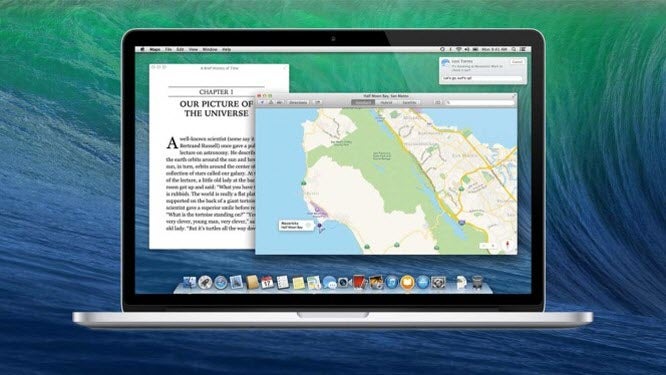
Lors de sa Keynote du 16 octobre, Apple a mis à disposition des utilisateurs de Mac le nouvel OS X 10.10 Yosemite, téléchargeable depuis le Mac App Store. Voici ce qu’il ne faut pas oublier avant de faire la mise à jour.

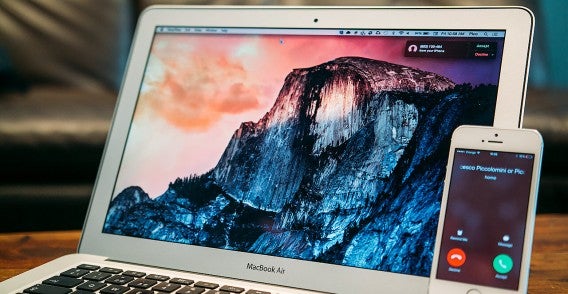
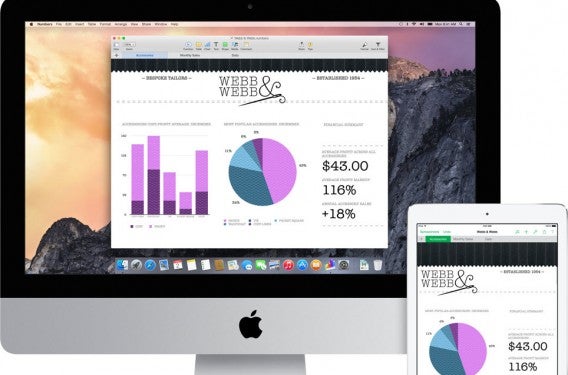
Très attendue, la mise à jour OS X 10.10 Yosemite, en plus d’un design relooké, offre toute une série de nouvelles fonctionnalités: la personnalisation du centre de notifications, Un Spotlight amélioré et élargi et, surtout, Continuity, qui vous permet de répondre à un appel téléphonique directement sur votre Mac et de commencer à écrire un email sur votre ordinateur et de l’achever sur votre iPad ou sur votre iPhone. Cela est possible grâce à une synchronisation instantanée et automatique des dispositifs Apple reliés à un même réseau Wi-Fi.

Avant de l’installer et pour une mise à jour sans souci, il vaut mieux prendre ces deux précautions. Ainsi vous ne risquerez pas de perdre des fichiers ou de dérégler des paramètres importants. Les voici.

1. Vérifiez si votre Mac est compatible avec Yosemite

Attention, comme d’habitude lors des mises à jour, tous les modèles ne sont pas compatibles avec le nouveau système d’exploitation. Les ordinateurs les plus anciens ne le supporteront pas. Voici les modèles de Mac sur lesquels il est possible d’installer OS X 10.10 Yosemite.

  • MacBook Air (fin 2008 ou plus récent)
  • MacBook (modèle Aluminium, fin 2008 ou plus récent)
  • MacBook Pro (mi 2007 ou plus récent)
  • iMac (mi 2007 ou plus récent)
  • Mac mini (début 2009 ou plus récent)
  • Mac Pro 9 (début 2008 ou plus récent)
  • Xserve (début 2009)

Remarque: si votre Mac est équipé de Mavericks, Yosemite peut également fonctionner. Les modèles supportés sont les mêmes. L’ordinateur devra par ailleurs avoir au minimum 2 GB de RAM (mais 4 GB sont préférables) et 8 GB minimum d’espace libre sur le disque dur. Mais pour que le système d’exploitation et les applications fonctionnent au mieux, nous vous recommandons de disposer d’au moins 50 GB.

2. Faites un back-up du Mac

Avant de procéder à une mise à jour importante du système d’exploitation, il est toujours préférable de copier l’ensemble du contenu du disque dur. Il est rare qu’une mise à jour d’OS X pose des problèmes, mais il faut mieux ne pas courir de risques.

Si vous utilisez Time Machine, aucun souci: à partir du menu Time Machine, sélectionnez Back Up Now et le tour est joué. Time Machine esegui backup adesso Pour plus de détails, consultez la page de support d’Apple. Si en revanche vous préférez utiliser un autre programme, il existe au moins trois excellentes alternatives.

Les alternatives à Time Machine

superduper logoLa première est offerte par SuperDuper, un authentique chef-d’œuvre de simplicité, efficacité et transparence, à conseiller aux utilisateurs de tous les niveaux. La version démo, gratuite, n’est pas limitée dans le temps et offre presque autant de fonctionnalités que la version complète.

ccc-logoLa deuxième alternative, c’est Carbon Copy Cloner, également connu comme CCC. Les sauvegardes qu’il crée sont bootables, ce qui veut dire qu’en cas de problèmes, CCC peut faire un redémarrage directement à partir de la copie du disque cloné pour qu’il soit opérationnel en quelques minutes.

La troisième alternative à Time Machine est Paragon Drive Copy, qui en est encore à sa phase beta et peut être testé gratuitement. Sa particularité est que vous pouvez créer des copies du disque dur dans des conteneurs virtuels, que vous pouvez lancer avec des logiciels de virtualisation tels que VMware ou VirtualBox.

Quel soit le logiciel de sauvegarde choisi, réalisez une copie de sécurité de votre Mac avant de le faire passer à  OS X 10.10 Yosemite et vous dormirez sur vos deux oreilles.

OS X Yosemite et iOS 8: une affaire de famille

Avec la sortie d’OS X Yosemite, qui suit immédiatement celle d’iOS 8, l’écosystème Apple fait le pas définitif vers l’intégration totale des deux systèmes d’exploitation. Si vous disposez également d’un iPhone, d’un iPad ou d’un iPod touch, vous pourrez tester pleinement les potentialités de Continuity.

Néanmoins, parmi tout l’éventail de nouveautés apportées par OS X et iOS 8, nombre pourtant ne sont pas vraiment… originales! Apple se serait inspiré d’applis déjà existantes?

A lire aussi:

iOS 8.1, Mac OS X Yosemite, Apple Pay: tout ce que vous devez savoir!

OS X 10.10 Yosemite: nouveau look, nouvelles fonctionnalités

Continuity, c’est quoi? 3 nouveaux gestes entre iPhone, iPad et Mac

Article original de Pier Francesco Piccolomini. Softonic.it. Traduit et adapté de l’italien.

iOS 8: le nouveau iCloud Drive est-il meilleur que Dropbox ou Google Drive?

iOS 8 apporte son lot de nouveautés. Le nouvel iCloud Drive s’améliore et s’enrichit. Mais peut-il concurrencer Dropbox et Google Drive sur le terrain du stockage en ligne? Il vient de se doter d’un file system qui permet de naviguer parmi les dossiers et les fichiers. Une fonctionnalité aussi intéressant qu’attendue mais est-ce suffisant?

Jusqu’à présent, iCloud était un lieu presque totalement virtuel, un espace qui se trouvait sur un serveur quelque part dans le monde. On savait que c’était là que se logeaient les back-up de son téléphone ou de son ordinateur, la copie de ses documents de ses photos, les fichiers créés à l’aide de certaines applications, etc. Mais tout cela était invisible pour l’utilisateur.

En d’autres termes, il n’existait pas de moyen permettant de naviguer dans cet espace, puisqu’il y manquait précisément ce fameux file system. Du coup, il était impossible de voir ce que cet espace contenait.

iCloud change désormais la donne et s’organise selon une structure hiérarchique classique de fichiers et de dossiers, à l’image d’autres services similaires. Voyons donc si iCloud Drive est finalement prêt à remplacer, dans l’écosystème Apple, ses deux concurrents les plus affirmés: Dropbox et Google Drive.

Naviguer dans iCloud Drive: mer calme et bonne visibilité

Depuis l’avènement d’iOS 8, il vous est possible d’accéder à iCloud Drive par l’intermédiaire d’une application dénommée Document Picker. La structure est organisée en dossiers. Les applications compatibles avec iCloud, par exemple Pages, Numbers et Keynote, ou GoodReader, disposent de dossiers propres dans lesquels sont automatiquement sauvegardés les fichiers qui sont créés par leur intermédiaire.

Vous pouvez cependant en ajouter à votre guise, comme vous le feriez sur un disque externe ou en local et y faire glisser les documents auxquels vous pourrez ensuite accéder depuis Mac, PC, iPhone, iPad et  iPod touch. De cette manière, vous aurez toujours sous la main la version la plus récente de chacun de vos fichiers, où que vous soyez.

iCloud Drive - Document Picker

Ouvrez chaque fichier avec l’application que vous voulez

Autre nouveauté: on peut maintenant choisir avec quelle application ouvrir les documents. Auparavant, chaque fichier ne pouvait s’ouvrir qu’avec l’application qui l’avait généré.

La seule solution pour l’éviter était d’utiliser le menu Ouvrir avec… mais, dans iOS 7, toutes les applications n’offraient pas cette possibilité. Qui plus est, les modifications apportées sur une application ne se reflétaient pas nécessairement sur les autres. Un problème désormais résolu.

Ouvrir avec dans iOS 7Le menu Ouvrir avec… d’iOS 7

En d’autres termes, auparavant, chaque application disposait d’un “conteneur” propre. Cet espace de stockage regroupait les fichiers générés par cette application. Avec iOS 8, le système des conteneurs demeure, mais ceux-ci sont visibles également aux autres applications.

Cette option se rapproche beaucoup plus du flux de travail auquel nous sommes habitués sur les ordinateurs classiques. Elle renforce aussi le potentiel d’iOS sans porter atteinte à l’approche instinctive qui caractérise les dispositifs tactiles.

Dropbox et Google Drive utilisaient déjà cette approche. Le service de Big G a, en particulier, toujours permis d’ouvrir et de modifier les fichiers de texte, les feuilles de calcul et les présentations, y compris dans les formats standards de Microsoft Office. Et grâce à l’instrument Ouvrir avec…, il permet de le faire dans tous les conteneurs présents sur le cloud, y compris Dropbox.

En d’autres termes, avec iCloud Drive, Apple s’aligne sur un standard déjà consolidé, sans apporter de nouveautés. En outre, contrairement à Dropbox et Google Drive, il ne s’agit pas d’un service multiplateforme. Et ce pour une bonne et simple raison. L’idée avant tout est de forcer les utilisateurs à se servir des seuls instruments de l’écosystème Apple et à rester fidèles à l’entreprise. C’est pour cette raison que la migration de données en direction d’un autre environnement n’est pas facilitée.

Cette politique protectionniste garantit aux fans d’Apple purs et durs une expérience très complète et gratifiante. Revers de la médaille: les dispositifs Apple restent hermétiques au monde extérieur.

Alors, iCloud, Dropbox ou Google Drive?

Pour l’utilisateur, ce qui compte dans le choix d’un service de stockage en ligne, ce sont l’espace d’archivage à disposition, la facilité d’accès et d’utilisation et les options de partage.

De ce dernier point de vue, Google Drive est probablement le champion de la catégorie, parce qu’il offre des options pour tous les besoins. Vous pouvez en effet autoriser l’accès à un fichier ou à un dossier à des personnes que vous invitez personnellement ou générer un lien qui permet l’accès à l’élément que vous partagez à quiconque le possède.

Google Drive - Les options de partage

Dropbox, en revanche, offre seulement cette dernière option. A l’aide de la touche Copier le lien, vous obtenez un lien public permettant de partager le fichier avec qui vous voulez.

Dropbox - copier le lien

iCloud Drive, lui, n’offre pas d’options de partage classiques. En revanche, il est complètement intégré à l’écosystème Apple, ce qui veut dire que l’utilisateur Apple peut compter sur l’automation des services, les back-up des Mac, des iPhone et des iPad, ainsi que sur un flux de travail fluide lorsqu’il s’agit de synchroniser et de modifier des fichiers. Mais pour le partage, il doit aller voir ailleurs.

Dropbox et Google Drive sont eux aussi bien rodés mais, naturellement, au niveau de l’intégration avec iOS, ils ne se situent pas au même niveau. Exception faite pour le chargement automatique des photos prises à l’aide du smartphone, que les deux services proposent.

En ce qui concerne la quantité d’espace offert, iCloud met à disposition de chaque utilisateur 5 GB et offre des options payantes permettant d’augmenter l’espace jusqu’à 1 TB. A noter que cet espace n’inclut pas la musique que vous téléchargez grâce au service iTunes Match.

Dropbox en revanche part de 2 GB gratuits, mais si vous invitez des amis à utiliser le service, que vous ouvrez un compte Mailbox et que vous habilitez l’exportation sur le cloud de vos photographies, l’espace gratuit à votre disposition peut atteindre 22 GB.

Dropbox-referrals

Google Drive offre quant à lui 15 GB, qu’il partage cependant avec tous les services Google qui emmagasinent des données en réseau (par exemple Gmail). Il faut cependant considérer que les photos de résolution inférieure à 2048×2048, les vidéos de moins de 15 minutes et la musique de Google Music ne sont pas pris en compte dans le cumul de l’espace occupé. L’espace d’archivage des images, films et chansons est donc virtuellement infini.

En somme, iCloud est encore en retard par rapport à la concurrence. On aurait apprécié qu’il profite de ces dernières améliorations pour augmenter l’espace gratuit mais cela n’a pas été fait.

Verdict final

Du point de vue des utilisateurs, qui ont des besoins pratiques et des problèmes concrets, iCloud Drive constitue un service meilleur que par le passé. Mais l’espace de stockage d’Apple n’est pas encore prêt à devenir le numéro un.

En effet, bien que parfaitement intégré à l’écosystème Apple et malgré le file system dont il vient de se doter, il n’offre que peu d’espace et, surtout, il ne s’ouvre pas aux autres plateformes mobiles.

L’idée de ne pas pouvoir quitter sereinement iOS pour passer, par exemple, à Android, sans devoir affronter des obstacles en tout genre irrite beaucoup d’utilisateurs. Et pour cause: “transporter” tous ses avoirs numériques d’une maison à une autre (back-up, contacts, calendriers etc.) devrait aujourd’hui être chose facile. Ce n’est pas le cas.

L’utilisateur peut préférer un service totalement transportable d’un système d’exploitation à un autre, d’un écosystème à l’autre, plutôt qu’une organisation qui exige de lui un contrat d’exclusivité pour les siècles des siècles.

A lire aussi:

Article original de Pier Francesco Piccolomini – Softonic.com. Traduit et adapté de l’italien.

iOS 8.1, Mac OS X Yosemite, Apple Pay: tout ce que vous devez savoir!

Ce soir se tenait la keynote d’Apple à San Francisco. Une conférence pleines d’émotions et d’annonces.

Retrouvez tous nos articles et toutes les annonces d’Apple sur notre site Softonic!

Suivez-moi sur Twitter: @pierrevitre

Mac OS X 10.10 Yosemite maintenant disponible au téléchargement

A l’occasion de sa keynote de présentation des nouveaux iPad, Craig Federighi a enfin dévoilé la date de disponibilité pour Mac OS X 10.10 Yosemite. Et vous pouvez télécharger dès maintenant et gratuitement la nouvelle version de Mac OS dans l’App Store.

Yosemite apporte notamment une interconnexion profonde entre OS X et iOS, un véritable centre de notifications et des nouveautés majeures pour Spotlight et Mail. iCloud Photo Library qui permet de stocker toutes ses photos et vidéos dans le nuage et iCloud sont au centre de cette coopération.

On peut également citer un design encore plus plat et transparent et de nouvelles versions pour Safari, Mail, iTunes, Messages et iCloud Drive.

A lire:

OS X 10.10 Yosemite bientôt disponible: 2 choses à faire avant de mettre à jour votre Mac

OS X 10.10 Yosemite: nouveau look, nouvelles fonctionnalités

Continuity, c’est quoi? 3 nouveaux gestes entre iPhone, iPad et Mac

Suivez-moi sur Twitter: @pierrevitre

iOS 8 : 5 widgets pour personnaliser son iPhone. Enfin un centre de notifications sur mesure!

Il y a du nouveau sur les écrans de l’iPhone! Avec la sortie d’iOS 8, il est désormais possible d’afficher des widgets d’applications tierces dans le Centre de Notifications.

Introduit par l’iOS 5, le Centre de Notifications n’avait pas su jusqu’à présent conquérir les utilisateurs de l’iPhone. Rigide, peu personnalisable, il fallait se contenter des notifications qu’il affichait sans pouvoir les modifier. Résultat: cette fonctionnalité que l’on peut appeler en glissant le doigt de haut en bas sur l’écran n’avait pas vraiment trouvé preneur.

Avec iOS 8, tout change. Apple en a fait un instrument personnalisable avec des applis tierces. A vous désormais d’activer ou de désactiver les widgets pour consulter les infos qui vous intéressent vraiment. Des notifications sur mesure et à portée de doigt? Un rêve devenu réalité!

Vous voulez tester? Voici les cinq widgets que nous avons sélectionnés pour une première approche.

Tout d’abord, comment s’installe un widget?

Les widgets ne sont pas indépendants. Ils sont installés avec certaines applications, qui les offrent comme une fonction extra. Pour voir votre liste de widgets, accédez au Centre de notifications, allez en bas de la page et effleurez le bouton Edit.

Les widgets déjà actifs se trouvent dans la partie supérieure de l’écran. En dessous, vous verrez tous ceux que vous pouvez activer. Pour ce faire, touchez le bouton vert à côté de celui qui vous intéresse et le tour est joué.

Activer un widget

Wattpad, le widget de ceux qui lisent

wattpad-iconL’application Wattpad est une liseuse de livres électroniques qui vous donne accès à une gigantesque librairie de textes gratuits. En installant l’application sur tous vos dispositifs, fixes et mobiles, vous pourrez, grâce à la synchronisation du marque-page, reprendre la lecture à l’endroit où vous l’avez laissée.

C’est justement ce que le widget de Wattpad fait: il vous montre le dernier livre que vous êtes en train de lire et, si vous le touchez, il s’ouvre à l’endroit exact où vous avez interrompu votre lecture: facile, commode et rapide.

Télécharger 100.000 livres-Wattpad pour iPhone et iPad

Wattpad widget

Duolingo, le widget de ceux qui veulent apprendre

duolingoOn sait que, désormais, dans le monde des applications l’apprentissage des langues est gratuit. Parmi toutes les options disponibles, Duolingo est actuellement l’appli la plus populaire, parce qu’elle vous permet d’apprendre de manière ludique. Autre avantage: pas de publicité intempestive. Du coup, l’application est parfaite et plaisante pour tous.

Le widget de Duolingo vous montre chaque jour à quel endroit vous en êtes dans votre programme quotidien et vous permet de reprendre la leçon là où vous l’aviez laissée à l’aide d’un simple tap.

Télécharger Duolingo pour iPhone et iPad

Duolingo widget

LinkedIn, le widget de ceux qui cherchent du travail

LinkedinLinkedIn est un réseau social professionnel. C’est le meilleur endroit où afficher son CV pour être vu par les entreprises qui embauchent. L’application contient également des offres d’emploi et vous permet de suivre les sociétés qui vous intéressent le plus.

Le widget vous indique, dans le Centre de Notifications, qui visite votre profil, une information très utile pour les candidats à un nouvel emploi.

Télécharger LinkedIn pour iPhone et iPad

LinkedIn widget

Stocard, le widget de ceux qui aiment le shopping

StocardStocard conserve vos cartes de fidélité. Ainsi plus besoin d’avoir sur vous les (nombreuses!) cartes destinées à collecter des points dans les magasins et les supermarchés. Il suffit en effet de scanner le code barre de ces cartes avec l’appli pour les stocker sur votre iPhone.

Le widget permet d’accéder à chacune des cartes grâce à des boutons qui les identifient très facilement.

Télécharger Stocard pour iPhone et iPad

Stocard widget

24me, le widget de ceux qui agissent

24meUn assistant personnel très efficace: 24me regroupe en un seul lieu vos calendriers, vos listes de choses à faire, vos notes et vos comptes personnels, par exemple celui de Facebook. Il est incroyablement commode parce, en centralisant toutes les activités, il nous permet de ne rien oublier.

Grâce au widget, on peut contrôler toutes ses activités et ses notes dans le Centre de Notifications. Un bon moyen de se simplifier la vie!

Télécharger 24me pour iPhone et iPad

24me widget

Un instrument qui nous ressemble… enfin!

Le Centre de Notifications d’iOS 8 fait partie des nouveautés utiles du nouveau système d’exploitation mobile d’Apple. Facilement accessible et entièrement personnalisable, chacun peut le modifier au gré de ses propres besoins. Par exemple, à l’occasion d’un voyage, un widget météo, un traducteur et un convertisseur de monnaies peuvent ponctuellement vous être utiles.

Les possibilités sont nombreuses et la fonctionnalité vaut la peine qu’on la teste. N’hésitez pas non plus à la modifier en permanence. Il suffit pour cela de jeter un coup d’œil aux applis que vous avez installées. Si elles s’accompagnent d’un widget, vous pouvez l’épingler dans votre Centre de Notifications

Pour connaitre les autres nouveautés utiles (ou inutiles!) d’iOS 8, lisez l’article sur ce qui change vraiment avec le nouvel OS mobile d’Apple.

A lire aussi:

Article original de Pier Francesco Piccolomini – Softonic.com. Traduit et adapté de l’italien.

Continuity, c’est quoi? 3 nouveaux gestes entre iPhone, iPad et Mac

Commencer une activité sur un iPhone ou iPad pour la finir sur votre Mac et vice-versa: c’est désormais possible et cela s’appelle Continuity. Ce terme un peu fourre-tout regroupe différentes nouvelles options dont Handoff, qui vous permet de répondre à des appels téléphoniques depuis votre Mac.

Les fonctions Continuity ne s’adressent pas à tout le monde. Repassons rapidement les conditions nécessaires pour en profiter.

Les conditions pour utiliser Continuity

Tout d’abord, vous devez bien sûr posséder au minimum un Mac et un iPhone. Et qui plus est, des modèles récents, puisque Continuty nécessite le Bluetooth 4.0 LE, une technologie généralisée il y a peu – les MacBook Air en sont pourvus depuis 2011.

Ensuite, contrôlez que vous ayez bien iOS 8 d’un côté sur votre iPhone ou iPad et OS X Yosemite de l’autre sur votre Mac. Enfin, vous devez bien contrôler que les dispositifs que vous utilisez soient tous liés au même compte Apple, connectés sur le même réseau Wi-Fi et que la connexion Bluetooth Low Energy soit activée sur tous les appareils.

Passons maintenant à nos 3 exemples concrets d’utilisation qui pourraient bien vous simplifier la vie au quotidien.

Répondre à un appel depuis votre Mac avec Handoff

Sous le label Continuity, on retrouve la fonction Handoff. Si quelqu’un vous appelle, votre iPhone va naturellement sonner ou vibrer. La nouveauté, c’est qu’une fenêtre intempestive va également apparaitre en haut à droite de l’écran de votre Mac. Pour répondre à l’aide de l’ordinateur, cliquez simplement sur la notification. Magique non?

Handsoff Continuity Mac iPhone

Désormais, plus besoin de sortir votre iPhone de la poche pour répondre à un appel.

Ensuite, parlez naturellement devant votre Mac. Le micro intégré se charge de transmettre vos paroles et le tout est envoyé à votre destinataire via l’iPhone.

Voici deux situations pour lesquelles Handoff peut se révéler vraiment utile:

  • À la maison, vous ne captez le signal téléphonique qu’à un endroit précis. Dans ce cas, une fois votre Mac allumé, laissez votre iPhone à cet endroit. Vous êtes alors sûr de ne pas manquer un seul appel: vous serez de toutes façons averti sur l’écran du Mac.
  • Votre téléphone sonne, mais il est placé de l’autre côté de la pièce et vous n’avez pas envie de vous lever de votre chaise? Pas de problème, Handoff est là pour ça! Restez devant votre écran et répondez à l’appel depuis votre Mac.

Envoyer un SMS depuis votre Mac sans passer par votre smartphone

Dans la même veine et toujours si vous êtes équipé d’un Mac relativement récent et d’un iPhone ou d’un iPad, vous pouvez entretenir une conversation SMS / MMS via iMessage, le logiciel de communication d’Apple, depuis n’importe quel dispositif: smartphone, Mac ou tablette.

Vous avez déjà envoyé un iMessage depuis votre Mac, ces messages bleus gratuits entre possesseurs d’iPhone? Ce même principe s’étend désormais à tous les messages SMS et MMS.

SMS messageVous avez un Mac récent et un iPhone? Envoyez tous vos SMS sans quitter votre Mac.

A l’usage, la fonctionnalité est moins spectaculaire que HandOff, mais cela reste toujours bon à prendre.

Concrètement, vous pouvez donc envoyer un texto à un ami depuis l’iPhone, puis, une fois arrivé chez vous, continuer la conversation SMS sur Mac ou iPad sans ne jamais rencontrer de problèmes de synchronisation. Un petit pas supplémentaire vers un écosystème Apple plus cohérent.

Commencer un document sur Mac et le retoucher sur son iPad

Pour cette autre fonctionnalité Continuity, ce sont les logiciels de la suite bureautique iWork d’Apple, Pages, Keynote et Numbers – les équivalents de Word, PowerPoint et Excel pour Windows – qui sont mis à contribution.

Commencez un document sous Pages depuis votre Mac, puis retrouvez votre brouillon sur un iPad ou iPhone, pour le finir dans les transports en commun ou sur votre canapé. Cela fonctionne avec l’ensemble de la suite iWork.

Mac and iOS KeynoteUne nouvelle fonctionnalité pratique, centrée sur la productivité.

Cette dernière nouvelle interaction peut être mise à profit lorsque vous écrivez par exemple un texte depuis Pages pour Mac et souhaitez ensuite le relire à tête reposée sur votre iPad ou iPhone.

Un pas supplémentaire vers un écosystème Apple plus cohérent

Les nouvelles options Continuity s’adressent uniquement et exclusivement aux fidèles de la marque à la pomme ou, du moins, à ceux qui possèdent déjà un iPhone et un Mac.

Ce nouvel argument de vente pourrait bien vous inciter à rester dans le petit monde d’Apple. Certains y verront une contrainte; je pense au contraire que cette complémentarité va dans le bon sens.

Etes-vous vraiment prêt à installer Yosemite? Voici 2 choses à ne pas omettre avant de mettre à jour votre Mac.

Suivez-moi sur Twitter: @bbrassart

Apple, Snapchat et Google Maps: l’actualité techno à retenir du jeudi 9 octobre

Apple officialise sa keynote pour le 16 octobre, Snapchat confirme l’arrivée de la publicité, Google Maps vous fait voyager à dos de dromadaire, Whaller s’attaque à Yammer avec une offre gratuite, Dragon Age: Origins pour PC est gratuit: voici les 5 infos techno à retenir de ce jeudi!

iPad Air 2, Macbook Air, Yosemite: Apple confirme sa keynote le 16 octobre

Contrairement aux rumeurs, Apple tiendra finalement sa prochaine keynote le 16 octobre prochain. La firme de Cupertino a en effet envoyé à la presse ses invitations pour sa keynote au Town Hall du campus d’Apple (19h heure française).

Notre avis: Mac OS X Yosemite et la prochaine génération d’iPad ou encore de nouveaux MacBook Air devraient être de la partie

Voyagez dans le désert arabe sur Google Maps à dos de dromadaire

Google a en cartographié dans Google Maps l’Oasis de Liwa aux Emirats Arabes Unis en plaçant une caméra Street View sur le dos d’un dromadaire.

Notre avis: Spectaculaire et bluffant. Merci monsieur Google.


La publicité arrive bientôt sur Snapchat selon son CEO Evan Spiegel

Comme plusieurs rumeurs le laissaient déjà entendre, Snapchat proposera bientôt de la publicité au sein de ses applications Android et iOS.

Notre avis: on pouvait s’y attendre mais la nouvelle est forcement décevante pour les utilisateurs

[Bon plan] Dragon Age: Origins pour PC est gratuit !

Dragon Age: Origins pour PC est en effet disponible gratuitement au téléchargement à parti d’aujourd’hui et ce jusqu’au 14 octobre.

Notre avis: voilà la bonne affaire du jour en matière de jeux-vidéo!

Réseau social d’entreprise : Whaller s’attaque à Yammer avec une offre gratuite

Whaller, une application française pour créer ses propres réseaux sociaux privatifs, s’attaque au marché des entreprises avec une offre gratuite et vient concurrencer Yammer, la solution de Microsoft.

Notre avis: ne dit-on pas “impossible n’est pas français”?

Les autres news sur les applications :

Suivez-moi sur Twitter: @pierrevitre

iPad Air 2, Macbook Air, Yosemite: Apple confirme sa keynote le 16 octobre

Contrairement aux rumeurs, Apple tiendra finalement sa prochaine keynote le 16 octobre prochain. La firme de Cupertino a en effet envoyé à la presse ses invitations pour sa keynote au Town Hall du campus d’Apple (19h heure française).

Mac OS X Yosemite et la prochaine génération d’iPad ou encore de nouveaux MacBook Air ou iMac seront probablement les têtes d’affiche de la soirée. Une nouvelle Apple TV pourrait aussi être de la partie.

Comme toujours, l’invitation ne dévoile évidemment rien. Apple annonce simplement ceci: “Cela fait bien trop longtemps”.

La firme de Cupertino devrait enfin dévoiler la date de disponibilité pour Mac OS X 10.10 Yosemite.

Yosemite apporte notamment une interconnexion profonde entre OS X et iOS, un véritable centre de notifications et des nouveautés majeures pour Spotlight et Mail. On peut également citer un design encore plus plat et transparent et de nouvelles versions pour Safari, Mail, Messages et iCloud Drive.

A lire:

iOS 8 : ce qui change vraiment pour vous et votre iPhone/iPad

iPhone 6: Apple lance un guide pour les utilisateurs Android qui migrent vers iOS

Apple Pay est la plus grande nouveauté annoncée par Apple

Apple Watch: Facebook, Twitter, BMW et d’autres apps seront disponibles

Suivez-moi sur Twitter: @pierrevitre

Nouveauté iOS 8: envoyer des photos et vidéos qui s’autodétruisent avec l’application Messages

Tout le monde s’y met! Snapchat a lancé, puis largement popularisé l’idée des photos et vidéos qui s’autodétruisent. Facebook a ensuite repris cette idée en donnant à ses utilisateurs le moyen de faire le ménage sur leur mur. Maintenant, c’est au tour d’Apple d’entrer dans la danse avec les self-destructing messages de son application Messages pour iOS 8.

Très attentif à ce qui se passe sur le marché, Apple a eu tôt fait de comprendre que les goûts des utilisateurs allaient vers ces messages à durée limitée. Et, fidèle à ses habitudes, la marque à la pomme a repris le concept en réunissant les fonctions les plus intéressantes des applis existantes. Résultat? Messages est si complète qu’elle pourrait bien éclipser toutes les autres.

Avant même qu’on ne lui ajoute ce nouvel attribut, l’appli Messages avait su s’attirer la sympathie des utilisateurs d’Apple, puisqu’elle leur permet de chatter et même de s’appeler gratuitement. Désormais, elle se hisse un cran au-dessus de ces fonctionnalités de base, en proposant d’envoyer des photos, vidéos et messages audio “à durée limitée”. Ce qui veut dire qu’après un certain temps, ces messages disparaissent de l’iPhone ou de l’iPad du destinataire et également du vôtre.

L’idée vous tente? Voici donc comment envoyer une photo, une vidéo ou un message vocal qui ne laisse aucune trace.

Dans deux minutes, il sera trop tard

Pour envoyer une photo ou une vidéo qui s’autodétruit quand vous chattez avec un ami, appuyez pendant environ une seconde sur l’icône de l’appareil photo qui se trouve à gauche du champ de saisie du texte. Deux options apparaissent: message vidéo ou photo.

Appuyez sur la touche de l'appareil photo à gauche du champ

Première option: la vidéo. L’enregistrement de la vidéo débute immédiatement: choisissez donc auparavant laquelle des deux caméras utiliser (frontale ou arrière) par le biais de l’icône habituelle qui se trouve en haut à droite.

Touchez le bouton rouge une fois pour commencer l’enregistrement. Touchez à nouveau ce bouton pour le stopper. Autre possibilité: maintenir le doigt appuyé puis le retirer une fois l’enregistrement terminé. Lorsque vous avez fini, vous pouvez choisir de voir la vidéo, de l’envoyer ou de l’éliminer à l’aide des boutons de l’appli.

Trois boutons: envoyer la vidéo, l'effacer ou la reproduire

Deuxième option: la photo. La procédure est la même. En choisissant l’icône de l’appareil photo, la photo est prise immédiatement. Pensez à bien l’encadrer au préalable.

L’application Messages permet aussi d’envoyer un message vocal à durée déterminée. Pour ce faire, on utilise cette fois l’icône du micro qui se trouve à droite du champ de saisie du texte.

Dès que l’on touche le micro, l’enregistrement débute automatiquement. En retirant le doigt, il s’achève et vous pouvez alors choisir de l’envoyer (avec la flèche) ou de l’éliminer (avec la croix).

Trois options pour le message vocal: envoyer, éliminer, reproduire

Dans Réglages > Messages, aux rubriques Messages audio et Messages vidéo > Expire, vous pouvez décider au bout de combien de temps vous souhaitez que ces messages disparaissent. Vous avez le choix entre “après deux minutes” ou “jamais”.

Choisir entre deux minutes et jamais

Et comment envoyer une photo qui ne disparaisse pas?

Pour envoyer des photos ou des vidéos “normales”, au lieu d’appuyer sur l’icône de l’appareil photo pendant une seconde, vous devez seulement l’effleurer un instant. Vous pourrez ainsi choisir une photo ou une vidéo dans votre librairie ou en créer une sur le moment.

Envoyer une photo normale

Sur l’écran du chat, les photos qui ne s’autodétruisent pas s’affichent de manière classique, tandis que les photos éphémères prennent la forme d’une bulle de bande dessinée.

La photo éphémère apparaît dans une bulleUne photo “à durée limitée” s’affiche dans une bulle de bande dessinée

En ce qui concerne les messages vocaux, on l’a vu, c’est via le menu des Réglages que l’on décide ou pas du caractère éphémère de ce type de messages.

Une fonctionnalité réservée aux utilisateurs d’iOS 8

Ces photos, vidéos et messages vocaux autodestructibles ne fonctionnent que si l’expéditeur et le destinataire utilisent tous les deux iOS 8. Si celui qui reçoit le message a une version antérieure d’iOS ou encore un smartphone utilisant un autre système d’exploitation, comme Android ou Windows Phone, le message reçu ne disparaitra pas: songez-y au moment d’envoyer une photo compromettante à un ami!

Nombreuses sont les nouveautés d’iOS 8. Nous les avons analysées, pour découvrir celles qui sont effectivement utiles aux utilisateurs et celles qui ne le sont pas.

A lire aussi:

Article original de Pier Francesco Piccolomini – Softonic.it. Traduit et adapté de l’italien.

Downgrade d’iOS: comment revenir à une ancienne version du système d’exploitation de l’iPhone

Vous avez mis à jour iOS et votre iPhone vous pose des problèmes? Ou la version précédente de l’OS vous plaisait davantage? Dans certains cas, il est possible de retourner en arrière (en faisant ce qu’on appelle un downgrade).

Il peut exister de nombreux motifs pour vouloir désinstaller une version d’iOS de votre iPhone ou de votre iPad et revenir à une plus ancienne. Par exemple? Une appli, à laquelle vous tenez particulièrement, qui ne tourne plus ou tourne beaucoup moins bien après la mise à jour. Pareil si vous avez fait passer votre iPhone 6 ou 6 Plus d’iOS 8.0 à la version 8.0.1. Face aux problèmes engendrés, Apple a tout de suite mis à disposition des utilisateurs son downgrade. Si vous êtes dans ce cas, pas de panique: nous vous expliquons ici comment désinstaller iOS 8.0.1 et revenir à iOS 8.0.

Si en revanche vous voulez faire le downgrade vers d’autres versions d’iOS, pour passer par exemple d’iOS 8 à iOS 7 et que vous aviez effectué la mise à jour (upgrade) par l’intermédiaire d’iTunes, voici la procédure à suivre sur votre Mac.

Downgrade d’iOS: un rappel

Lorsqu’iOS est mis à jour, Apple retire rapidement la possibilité d’installer des versions précédentes sur les dispositifs mobiles. En d’autres termes, si vous cherchez à installer une édition d’iOS qui n’est plus à jour, l’opération vous sera interdite.

Généralement, lorsqu’une mise à jour est publiée, en peu de jours l’autorisation de réinstaller la précédente est “révoquée”. Tant que cela n’est pas le cas, au sein d’iOS, il reste une copie de l’installateur de la version précédente et grâce à lui, vous pouvez effectuer le downgrade d’iOS.

D’iOS 8 à iOS 7, la procédure pas à pas

La première chose à faire est une sauvegarde sur le cloud des données de l’iPhone, à toutes fins utiles, notamment parce qu’au cours du downgrade, toutes les applications seront effacées – sauf naturellement celles existant par défaut sur iOS.

Après quoi, connectez votre dispositif iOS à votre Mac et lancez iTunes. Cliquez sur le bouton iPhone (ou iPad ou iPod touch) se trouvant en haut à droite.

Maintenant, en continuant à appuyer sur la touche Alt, cliquez sur la touche Restaurer (Restore iPhone).

Restaurer iPhone

Allez sur Macintosh HD > Utilisateurs > votredossierutilisateur > Librairie > iTunes > iPhone Software Updates (ou iPad Software Updates, ou iPod touch Software Updates).

S’il existe un fichier dénommé 7.1.2.ipsw (au lieu de 7.1.2, vous pouvez également trouver un autre numéro, correspondant à la version à partir de laquelle vous avez mis à jour votre iPhone la dernière fois), le tour est joué: sélectionnez-le et l’ancienne version d’iOS sera réinstallée sur votre dispositif. Attention: tout son contenu sera effacé!

Restaurer ancienne version iOS

Si le dossier n’apparaît pas, c’est qu’Apple a déjà procédé à la révocation de l’autorisation de cette version d’iOS et le downgrade ne peut plus être effectué.

Problème de visibilité du dossier Librairie?

Si, en cherchant le dossier Librairie (Library) dans votre dossier utilisateur, vous ne le trouvez pas, cela veut dire que vous devez le rendre visible. Pour ce faire, au sein d’OS X 10.9 Mavericks, ouvrez votre dossier utilisateur Macintosh HD > Utilisateurs> monnomutilisateur (Macintosh HD > Users > tuonomeutente) et, à partir du menu Vue (View), choisissez Montrez les options de vue (Show View Options) et cochez sur Montrez le dossier Librairie.

Apple n’aime pas les vieux systèmes d’exploitation

L’entreprise de Cupertino a toujours fait en sorte que le plus grand nombre de ses dispositifs propres (ordinateurs, smartphones, tablettes ou lecteurs musicaux) soient dotés de la dernière version de leur système d’exploitation respectif.  La difficulté à effectuer un downgrade est cohérente avec cette politique.

Le motif à la base de cette décision est simple: l’homogénéité du “firmware” garantit une meilleure gestion du parc.

L’un des plus gros problèmes qui affecte Android est justement la présence simultanée de dispositifs dotés de versions de l’OS très différentes entre elles. Ceci complique la vie tant aux développeurs d’applications, qui ne disposent pas d’un environnement unique à prendre en compte, qu’aux utilisateurs qui ont des difficultés à trouver des informations sûres sur leur propre système d’exploitation – si tant est qu’elles existent!

Pour éviter cela, Apple fait en sorte que tous les utilisateurs installent les mises à jour le plus rapidement possible et qu’il soit difficile de revenir en arrière, ce qui constitue une politique qui, par certains aspects, est sans doute légitime.

Si vous voulez découvrir les importants changements introduits par le nouvel iOS 8, lisez notre article.
A lire aussi:

Article original de Pier Francisco Piccolomini – Softonic.it. Traduit et adapté de l’italien.