4 applis gratuites iPhone/iPad pour retoucher ses photos en toute simplicité

L’appareil photo de l’iPhone ou l’iPad donne à vos clichés un rendu déjà enviable. Mais si le résultat ne vous satisfait pas complètement, vous pouvez toujours éditer vos images. Que l’on souhaite gommer les imperfections d’un cliché, intervenir sur le contraste ou corriger les défauts d’exposition, le catalogue d’iTunes regorge d’applis de retouche photo et il est parfois difficile de s’y retrouver.

Pour vous aider à vous orienter, voici une sélection de 4 applications gratuites, que nous avons choisies par la quantité et la pertinence des outils proposés, mais aussi par la qualité des résultats fournis. Photographes amateurs, à vous de choisir celle qui convient le mieux à vos besoins.

Photo Editor by Aviary: la retouche de poche
Photo Editor by AviaryLes créatifs connaissent bien Aviary et se souviennent sans doute de la suite d’outils en ligne que cette maison avait mis à disposition des dessinateurs, graphistes, réalisateurs de vidéos et musiciens. Un projet audacieux qui, malheureusement, n’avait pas rencontré le succès.

Fidèle à l’esprit d’origine, cette application pour iPhone offre un bel éventail d’outils d’édition particulièrement pertinents. La fonction Splash, par exemple, sert à créer des photos en partie en noir et blanc et en partie en couleurs grâce à un système ingénieux et surprenant. Blemish, de son côté, corrige les imperfections (par exemple celles de la peau dans les portraits) en quelques gestes seulement. Deux instruments d'Aviary

En bref, les outils sont nombreux et certains sont très bien pensés. A noter aussi que Photo Editor vous permet de créer de jolis mémos, un petit plus qui fait plaisir.

Télécharger Aviary pour iPhone et iPad

Snapseed: il ne manque rien

SnapseedDifficile, quand on s’intéresse à la photo, de ne pas tomber un jour ou l’autre sur Snapseed de Google, et ce pour deux raisons: l’appli est de très grande qualité et elle est gratuite. Les outils proposés vont de l’Auto Enhance, automatique, à toute une sélection d’instruments de retouche photo que peu d’éditeurs peuvent se vanter d’offrir sur mobiles. Si vous voulez, par exemple, rendre un ciel plus bleu, mais conserver les nuages, vous pouvez le faire. Deux outils de Snapseed

L’appli prend en charge des photos de très grandes dimensions (jusqu’à 20,25 Mégapixels sur iPad de troisième génération et sur iPhone 5) ainsi que le format RAW. Pour ceux qui désirent la puissance d’un éditeur professionnel sur un smartphone, il s’agit du standard. Irremplaçable.

Télécharger Snapseed pour iPhone et iPad

Fojo: très fourni, mais simple à utiliser

FojoIl s’agit tant d’une application “appareil photo” que d’un éditeur photographique, qui dispose d’un bel assortiment de fonctionnalités dont le balancement du blanc, des outils avancés de modification des couleurs, des histogrammes et la mise au point et le posemètre séparés.

Vous pouvez modifier toutes vos photos (celles prises avec Fojo comme les autres). En mode édition, vous découvrirez que, sur la barre des outils (qui se trouve en bas et défile avec la pointe d’un doigt), sont présents pas moins de 16 instruments. Fojo

Qui plus est, les graphismes sont originaux et les filtres sont soignés. Par rapport à Snapseed, l’application offre moins d’instruments, mais ils sont également beaucoup plus accessibles, y compris pour les néophytes. En résumé, Fojo est un très bon éditeur et une excellente application “appareil photo”. Un double bon point.

Télécharger Fojo pour iPhone et iPad

VSCO Cam: élégance et filtres professionnels

vsco-cam-iconVSCO Cam est aux applications photo ce que Vogue est aux revues de mode. A la sortie de cette appli pour iPhone, on avait crié au miracle dans le monde de la photographie numérique sur smartphone, et avec raison. L’application est d’une élégance rare, minimaliste et captivante. Dans ce cas également, vous pouvez éditer toutes les photos de votre galerie.

L’appli propose des filtres aux noms peu intuitifs (M8 ou P1, par exemple), gratuitement ou via des achats in-app. En ce qui concerne leur qualité, très rares sont les applications de ce niveau. Comme Fojo, VSCO Cam comprend 16 outils d’édition, tous excellents. VSCO Cam - Deux instruments

Certains outils permettent de modifier seulement les parties se trouvant dans l’ombre du cliché; d’autres n’agissent que sur les parties exposées à la lumière. Il est rare de trouver un outil de ce genre sur une application, en particulier lorsqu’elle est gratuite.

Par ailleurs, l’application comprend Grid, une grande galerie d’images qui contient les plus beaux clichés arrivant de la communauté de VSCO Cam. Et le niveau est décidément très élevé. Un monde de beauté et d’images, mais surtout un merveilleux éditeur photographique, adapté à ceux qui préfèrent une créativité sans stridences.

Télécharger VSCO Cam pour iPhone et iPad

Lorsque gratuité rime avec qualité

Depuis que les smartphones sont devenus de véritables appareils photo, les applications de photographie se sont multipliées à une très grande vitesse. Résultat: l’utilisateur dispose d’une offre très fournie, certes, mais il a aussi beaucoup de mal à séparer le grain de l’ivraie.

Les quatre applications ci-dessus sont le fruit d’une sélection rigoureuse et de nombreux tests. A vous maintenant de les tester et de choisir celle qui vous convient le mieux! 

A lire aussi:

Article original de Pier Francesco Piccolomini – Softonic.it. Traduit et adapté de l’italien. Mis à jour le 03 février 2015.
Retouche photo sur smartphone: Éclaircir les zones sombres d’un cliché (iPhone, Android)

L’exposition, c’est l’élément clé de toute photographie. Si vous prenez une photo avec peu de lumière ou, pire encore, si les différentes zones de la photo sont trop contrastées, le résultat ne sera pas satisfaisant. Mais il est possible d’y remédier.

Prenons l’exemple de cette photo, représentant un coucher de soleil. On voit bien le soleil et le ciel, mais le reste est très sombre. On ne voit pratiquement pas les passants ni les bâtiments. Il s’agit d’un problème d’exposition. Dans un prochain article nous verrons comment prévenir ce problème lors de la prise de vue. Pour l’heure, il s’agit d’y remédier directement sur le smartphone, sans passer par un logiciel de post-traitement photo.

La photo avant la retouche

Pourquoi une scène, que je vois bien, est-elle mal rendue en photo?

Lorsque vous prenez une photo avec un appareil photo numérique quelconque, avant le clic fatidique, un outil, appelé posemètre, mesure la quantité de lumière de la zone, plus ou moins vaste, que vous êtes en train de photographier.

De cette manière, l’appareil photo peut opérer automatiquement certains réglages pour que la photo soit correctement exposée: ni trop claire ni trop sombre.

Quand la lumière est homogène, la photo est bien exposée. On en distingue tous les détails.

En revanche, quand l’éclairage est déséquilibré, il existe un écart important entre zones lumineuses et zones sombres. Deux cas peuvent alors se produire:

1. Si le posemètre a mesuré la lumière de la scène sur un point très sombre, il réagira comme si la luminosité était très faible et ouvrira largement le diaphragme (de manière à faire passer la lumière) durant un temps d’exposition long. Du coup, les zones sombres se verront correctement, tandis que les zones éclairées seront pratiquement blanches (surexposées).

2. Inversement, si le posemètre enregistre les informations sur une zone fortement illuminée, il va rétrécir le diaphragme et utiliser un temps de pause court, de manière à ne pas faire entrer trop de lumière. Résultat: les zones claires se verront bien alors que les zones sombres seront presque noires (sous-exposées). C’est le cas de notre exemple.

A l’aide de quelles applications puis-je résoudre le problème?

L’une de mes applications préférées pour améliorer et uniformiser l’exposition d’une photo est Perfectly Clear pour iPhone ou Android.

L’application propose toute une gamme d’outils de retouche photo, tant automatiques que manuels, pour corriger et améliorer vos clichés.

La photo de notre exemple présente une zone surexposée (le soleil) et d’autres sous-exposées (les édifices et les personnes, en particulier sur la gauche). Pour rendre l’exposition un peu plus uniforme et faire apparaitre quelques détails supplémentaires dans les zones d’ombre, nous utiliserons l’instrument Fix Dark.

Fix Dark

L’aperçu du résultat de l’intervention, qui divise en deux l’écran et vous montre à gauche la partie originale de l’image et à droite celle qui a été retouchée est très utile dans Perfectly Clear. Il s’agit d’un système parfait pour évaluer exactement si les modifications améliorent effectivement la photo ou pas.

Avant/après

Comme vous le voyez, Fix Dark rend les zones sombres plus intelligibles, montrant des détails qui ne se remarquaient qu’à peine auparavant. Pour corriger les défauts de la photo, nous aurions pu utiliser également les instruments du menu Tweak, avec lesquels il est possible de modifier chacun des paramètres manuellement. L’opération demande du temps, mais offre aussi plus de contrôle.

Tweak

Le rendu final de la retouche automatique nous satisfait largement.

Avant et après la retouche automatiqueLa photo avant et après, côte-à-côte

Résultat finalUne vue plus rapprochée du résultat
L’exposition de la photo… mieux vaut y penser avant!

Même s’il est possible de post-traiter une photo présentant des parties trop sombres ou trop éclairées, les résultats ne sont jamais optimaux. C’est pourquoi il est préférable de prévenir le problème. Et la meilleure manière est d’utiliser une appli qui prenne des photos en HDR (High Dynamic Range). Nous aborderons ce point dans un prochain article.

Pour le moment nous avons vu qu’il est possible de réparer le problème quand “le mal est fait”, à l’aide d’une simple application.

Vous voulez qu’une de vos photos soit la protagoniste d’un épisode de ReClick? Vous pouvez nous l’envoyer à: reclick@softonic.com.

A lire aussi:

Article original de Pier Francesco Piccolomini – Softonic.it. Traduit et adapté de l’italien.

Retouche photo sur smartphone: Comment recadrer et redresser une image (iPhone, Android)

Parfois, un cadrage tordu peut gâcher une belle photo. Bien sûr, il est toujours possible de retravailler l’image chez soi avec un puissant logiciel de retouche photo, mais on peut efficacement remédier au problème directement sur son smartphone grâce à deux excellentes applications pour iOS et Android.

Pour exemple, voici une photo envoyée par un de nos lecteurs. Il s’agit du temple de Kinkaku-ji, à Kyoto. Le problème est très commun: le cliché est beau mais bancal et demande à être recadré.

La photo est tordue

Bizarrement, on a souvent du mal à identifier le problème. Quand on regarde ce type de photo, on sent bien que quelque chose ne va pas, mais on ne sait pas toujours pourquoi.

D’ailleurs, comme nous l’avions dit dans un précédent article, l’un des propos d’une photo est de raconter une histoire et un cadrage particulier peut être voulu. Ici, une très légère inclinaison aurait pu ajouter un élément narratif dynamique à la photo: le fait de s’y approcher en barque, par exemple, dans l’attente de l’accostage. Mais là, le problème de cadrage est trop gros. Si l’intention du photographe est de montrer simplement le célèbre temple du pavillon d’or, la photo sera plus efficace si on la redresse.

Avec quelle application le faire?

Il existe de nombreuses applications permettant de redresser une photo. Ce qui compte est d’en trouver une qui dégrade le moins possible la qualité du cliché et qui garantisse un bon contrôle sur l’ensemble de l’opération.

Pour iPhone: Photo Rotate & Crop

Pour iPhone, l’une de nos préférées est Photo Rotate & Crop. Elle est facile à utiliser. Une fois sélectionnée l’image à faire pivoter, choisissez Rotate parmi les outils se trouvant en bas.

L'outil Rotate

Désormais, vous pouvez faire pivoter l’image à la main en utilisant avec deux doigts le geste classique de la rotation des écrans tactiles, ou utiliser les touches +1° et -1° pour plus de précision.

Une fois la photo redressée, vous devrez immanquablement en couper un peu les bords.  Photo Rotate & Crop vous permet de le faire. Sélectionnez Crop et réglez la découpe de manière à enlever seulement ce qui est strictement indispensable.

L'outil Crop

Lorsque vous êtes satisfait, sauvegardez l’image. Entre autres, l’indication des dimensions finales de la photo est très utile. Elle est toujours affichée sur l’image au cours des modifications.

Tempio drittoLa photo désormais redressée

Pour Android: Photo Editor

Photo Editor pour Android propose le même type de retouche. Après avoir sélectionné la photo, parcourez le menu et choisissez l’option Rotation/Straightening.

La fonction Rotation Straighten

Touchez ensuite le bouton Straighten, en haut à droite. Avec les doigts, faites pivoter l’image à votre guise ou utilisez les touches de rotation +0.1° et -0.1° (très précis, puisqu’ils avancent par dixième de degré).

Il ne sera pas nécessaire de couper manuellement les bords, à la fin de l’opération, parce que cela se fait en temps réel durant la modification. Les bords noirs résultant de la rotation, en d’autres termes, sont éliminés automatiquement en appliquant le sacrifice minimum en termes de pixels.

En haut à gauche, vous avez toujours, mises à jour en temps réel, les dimensions de la photo après découpe et la correction appliquée en degrés.

A la fin de l’opération, touchez Apply, en haut, et le tour est joué.

La photo redressée

Envoyez-nous une photo, nous vous dirons comment l’améliorer à l’aide d’applis!

Voici donc comment corriger les défauts de cadrage d’une photo en la redressant à l’aide d’une simple application.

Vous voulez qu’une de vos photos soit la protagoniste d’un épisode de ReClick? Vous pouvez nous l’envoyer à: reclick@softonic.com.

A lire aussi:

Article original de Pier Francesco Piccolomini – Softonic.it. Traduit et adapté de l’italien.

Comment flouter l’arrière-plan d’une photo avec des applis (iPhone, Android)

Sur certaines photos, le sujet principal ne ressort pas suffisamment à cause d’un arrière-plan trop riche, qui capte et distrait l’œil du spectateur. Dans cet exemple, un cliché envoyé par un de nos lecteurs, on distingue mal la silhouette du promeneur entre les rochers qui l’entourent.

Il s’agit là d’un problème classique en photographie, dû cette fois à un mauvais réglage de la profondeur de champ. Heureusement, comme souvent, ce défaut peut être corrigé en post-production. Pas besoin de recourir aux logiciels de retouche photo pour ce faire. On peut modifier la photo directement sur son smartphone, à l’aide d’applis. Voyons comment.

On distingue mal le personnage contre le fond rocheux

Une question de profondeur de champ

Pourquoi certaines parties des photos sont-elles floues que d’autres? Tout dépend de la profondeur du champ, déterminée au moment de la mise au point d’une photographie.

Une grande profondeur de champ produit une photo où tous les éléments sont bien visibles. Un exemple classique est celui des paysages.

Dans cette photo, prise à New York, par exemple, aussi bien le bateau que les édifices sont importants. Le cliché a donc été pris de manière à avoir l’ensemble bien mis au point.

Une grande profondeur de champ: le paysage

Un exemple de photo ayant une grande profondeur de champ

Au contraire, une profondeur de champ réduite fait que seule la partie de l’image se trouvant à une certaine distance de l’objectif est prise en compte alors que tout le reste – le fond par exemple – apparaît voilé. Un exemple de photo ayant une profondeur de champ réduite est le portrait, qu’il s’agisse de personnes… ou de papillons!

Une faible profondeur de champ: le portrait

Un exemple de photo ayant une profondeur de champ très réduite

Une fois la photo prise, on peut difficilement modifier la profondeur du champ. Par contre, on peut tenter de “simuler” une profondeur de champ différente de l’originale. Il existe pour cela des applications grâce auxquelles on peut flouter l’arrière-plan pour mettre en relief le principal sujet de la photo.

Quelles applis pour flouter un arrière-plan?

Big LensSi vous utilisez un iPhone, Big Lens est un bon choix. L’appli propose toute une gamme d’outils travailler vos clichés en post-production.

Tout d’abord, vous pouvez choisir deux modes de travail: Basic et Advanced.

Big Lens

Le premier, Basic, vous permet d’appliquer le flou à l’aide d’un sélecteur linéaire ou radial.

Flou radial ou linéaireFlou linéaire et flou radial: l’outil permettant de les appliquer

A l’aide de l’outil Aperture, vous pouvez choisir l’intensité du flou: à des valeurs de F plus faibles, correspond un flou plus intense.

L'ouverture du diaphragme détermine l'intensité du flou

Vous disposez également de filtres et de lentilles qui ajoutent à la partie floue des éléments graphiques à peine visibles, tels que des cœurs ou des étoiles.

Le second mode, Advanced, vous permet de sélectionner dans le détail les parties de la photo à flouter. La photo de notre exemple requiert une sélection précise de la seule figure se trouvant au centre, afin qu’elle puisse être mise en évidence.

Pour ce faire, nous disposons de quatre outils de sélection: Brush, Lasso et Auto, plus une gomme (Eraser) permettant de corriger les erreurs. Grâce à ces outils, délimiter le sujet de la photo est extrêmement simple: un zoom généreux et, en une minute, le tour est joué.

Sélectionner le sujet à détacher

Une fois sélectionnée la portion de l’image à détacher du reste, on touche Next et l’on procède aux dernières retouches.

Là aussi, vous pouvez choisir le degré de flou grâce à Aperture, et corriger voire modifier les parties floues et les parties nettes à l’aide de Focus et Blur. Une fois les retouches effectuées, exportez la photo retouchée.

Foto sfocata

Le résultat est assez bon. Maintenant, le sujet est mieux mis en évidence, grâce au léger flou de tous les autres éléments, qui simule une diminution de la profondeur de champ. Le personnage est net, alors que l’arrière-plan ne l’est plus.

After FocusPour Android, je vous conseille After Focus. Cette application offre, elle aussi, deux manières différentes de sélectionner les parties de la photo à retoucher: Smart et Manual. Vue la complexité du fond dans notre exemple, mieux vaut utiliser le mode manuel.

Dans ce cas également, un zoom généreux nous aidera à travailler avec la précision nécessaire. Utilisez l’outil dédié pour agrandir le sujet au maximum avant de sélectionner les parties à conserver nettes (Focus), celles à flouter (BG) et celles qui vont servir de zone tampon (Mid), entre le premier et l’arrière-plan de la photo.

Zoomer pour agradir la partie à traiter

Ensuite, tapez sur le petit triangle en haut à gauche pour entrer dans la dernière phase d’édition. Là, vous pourrez décider de l’intensité du flou avec l’outil Blur et appliquer des filtres.

Intensité du flou et filtres

A la fin du processus, vous pourrez sauvegarder ou exporter la photo retouchée. After Focus supporte des photos jusqu’à un maximum de 3264 Mégapixels. Des publicités sont présentes en permanence dans la partie inférieure de l’écran, mais elles occupent un espace raisonnable.

Salva e condividi

Envoyez-nous une photo, nous vous dirons comment l’améliorer à l’aide d’applis!

Voici donc comment corriger les défauts de profondeur de champ à l’aide d’une simple application.

Vous voulez qu’une de vos photos soit la protagoniste d’un épisode de ReClick? Vous pouvez nous l’envoyer à: reclick@softonic.com.

A lire aussi:

Article original de Pier Francesco Piccolomini – Softonic.it. Traduit et adapté de l’italien.

Alternatives gratuites à Photoshop? 5 logiciels de retouche photo gratuits pour Mac et Windows

Tout le monde n’a pas forcément le savoir-faire technique ou le budget pour s’offrir un logiciel d’édition de photo aussi performant qu’Adobe Photoshop, et bien que sa place de leader soit incontestée dans la catégorie, il se trouve plein d’alternatives gratuites, peut-être pas aussi puissantes, mais qui s’en rapprochent sur certains points.

Redimensionnement, application de calques, de filtres, correction des couleurs ou du contraste, gommage, remplissage ne sont pas des fonctions réservées au fameux logiciel d’Adobe. Sans vouloir lui damer le pion ni lui discuter sa prépondérance, un certain nombre de logiciels retouche photo sont là pour corriger les défauts de vos clichés et les transformer en petits bijoux. Cerise sur le gâteau: beaucoup sont gratuits, alors pourquoi s’en priver?

Voici donc quelques-uns des meilleurs logiciels d’édition de photo gratuits pour vous aider à tirer le meilleur parti de vos images.

GIMP

GIMP est probablement la plus célèbre et la plus aboutie des alternatives gratuites à Photoshop, notamment grâce à ses nombreuses options d’édition. De la retouche basique (comme le redimensionnement ou la bombe de peinture), aux outils avancés que sont la création de dégradés ou les calques imbriqués, GIMP dispose de tout ce qu’on peut attendre d’un éditeur de photo, que l’on soit novice ou utilisateur chevronné.
Lorsque vous ouvrez une photo pour la modifier, elle s’affiche dans une fenêtre dédiée, à côté de la barre d’outils GIMP qui propose les options de retouche de base. Pour les outils plus avancés, il faut passer par les menus déroulants en haut de l’écran. Chaque nouvelle image en édition s’ouvre également dans sa propre fenêtre, à moins que vous ne sélectionniez le mode fenêtre unique, qui réduit la confusion lorsque de nombreuses fenêtres sont ouvertes. L’ergonomie est assez basique, ce qui lui a valu des détracteurs par le passé, mais pour un logiciel open-source qui existe depuis plus de 20 ans, l’interface utilisateur a su rester assez simple (à condition que vous sachiez ce que vous êtes en train de faire).

GIMP

Cela dit, les débutants auront peut-être du mal à s’y retrouver parmi les nombreuses options d’édition. D’un autre côté, si vous voulez vous lancer dans l’édition d’image sans investir votre temps (et votre argent) dans Photoshop, GIMP est la meilleure solution.

Télécharger GIMP pour Windows | Mac

Paint.NET

Dérivé de l’illustre Paint de Microsoft, Paint.NET l’agrémente d’options et de fonctionnalités pour en faire un logiciel d’édition photo consistant et gratuit. Bien que moins avancé que GIMP au niveau des outils, Paint.NET dispose de toutes les options d’édition essentielles dont vous aurez besoin pour retoucher et optimiser vos photos, telles que la correction des couleurs, du contraste, de la netteté et du flou. On trouve même quelques outils supplémentaires, comme des filtres spéciaux qui donnent à vos images l’aspect d’un dessin au crayon ou d’une peinture à l’huile, par exemple.

PaintNET

Un de ses points forts est qu’il permet de travailler sur plusieurs images en même temps, avec un onglet de prévisualisation qui vous propose de passer d’une image à l’autre facilement. Il est aussi compatible avec les calques, ce qui permet de travailler sur une partie de l’image en particulier.

Tout comme GIMP, sa prise en main est rapide et son interface toute en barres d’outils et en fenêtres pour les calques permet de se concentrer efficacement sur l’édition.

Télécharger Paint.NET pour Windows

Photoscape

Photoscape n’est peut-être pas le logiciel le plus complet de cette liste, mais il propose plus qu’un simple logiciel d’édition de photos. Photoscape sert également à organiser ses photos, à convertir des images et à créer des Gifs animés, le tout en passant par un menu à onglets facile à explorer, situé tout en haut de l’écran.

Ses options d’édition d’image ne s’affichent pas dans l’habituelle barre d’outils latérale qu’on connaît bien, ce qui rend sa prise en main un peu plus compliquée. Une fois que vous avez compris que les options d’édition sont disposées en bas de l’écran, le logiciel permet des retouches faciles, en ajoutant des objets (des cliparts ou des formes), du texte, en redimensionnant les photos et en leur ajoutant des traits de pinceau ou des éléments copiés-collés. Photoscape a le mérite de vous fournir en permanence des explications dans une fenêtre située à droite du logiciel, vous indiquant comment utiliser un outil dès que vous cliquez dessus, ce qui le rend vraiment agréable pour les débutants.

Photoscape

Il ne manque que la prise en charge des calques, mais si vous voulez effectuer des retouches rapides avec quelques fonctionnalités qui vont plus loin que l’édition photo, Photoscape est peut-être le logiciel qu’il vous faut.

Télécharger Photoscape pour Windows |Mac

Picasa

Tout comme PhotoScape, Picasa, créé par Google, sert aussi bien à éditer qu’à organiser ses photos. Il est particulièrement recommandé pour les retouches rapides et l’application de filtres, à la manière d’applis d’édition populaires sur mobile comme Instagram ou VSCOcam.

Par rapport aux autres logiciels de cette liste, il peut sembler léger au niveau des options d’édition avancées, mais il est de loin le plus facile et le plus intuitif à utiliser. Si vous faites de Picasa votre logiciel d’organisation de photos par défaut, il vous offrira une bibliothèque performante permettant d’éditer facilement n’importe quelle photo, tout en synchronisant tous vos dossiers.

Un double-clic sur une image de la bibliothèque permet d’ouvrir une vue en plein écran de la photo, que vous pouvez commencer à éditer immédiatement. Le mode édition permet même de faire défiler les autres images de votre bibliothèque, ce qui permet d’ouvrir une autre photo sans même sortir du mode.

Picasa

On y trouve des filtres classiques, tels que Lomo ou Sepia, des outils d’édition basiques comme l’alignement ou le rognage, et des fonctions d’ajustement des couleurs et des tons.

Propriété de Google, Picasa permet de se connecter à son compte Google pour synchroniser toutes vos images vers votre compte Google+, ce qui facilite le partage de fichiers ou d’albums photo.

Télécharger Picasa pour Windows | Mac

Autodesk Pixlr

Pixlr était à l’origine une application web qui a été portée sur mobile en tant qu’appli. La voilà enfin dans sa version pour ordinateurs de bureau grâce à Autodesk.

Pixlr propose une interface des plus simples, fluide et moderne, avec un menu classique en forme de barre latérale qui présente presque toutes les options d’édition offertes par l’appli. Autodesk Pixlr est probablement le logiciel plus avancé dans la diversité des filtres et des effets pour vos photos, qui vont des options créatives et des effets à la Andy Warhol, à des cadres et des stickers plus classiques, en passant par des éléments à ajouter comme des feux d’artifice et ou des flammes. Tous les effets sont stockés dans le nuage et sont téléchargés à leur première utilisation, ce qui peut rallonger d’autant le temps de chargement.

Pixlr

Autodesk Pixlr est particulièrement intéressant si vous cherchez à vous amuser un peu avec vos images: sa facilité d’utilisation rend très amusante l’exploration des différentes options. Les options d’édition basiques sont bien présentes, regroupées sous l’onglet Fast.
Soyez avertis cependant, Pixlr vous demande l’autorisation de collecter des statistiques sur votre activité avec le logiciel, et bien que l’appli soit gratuite, certaines options requièrent de s’inscrire à un compte gratuit ou d’acheter la version Pro, qui vous en coûtera environ 12 euros par an.

Télécharger Autodesk Pixlr pour Windows | Mac

Des logiciels d’édition de photo pour tous les goûts

Vous n’êtes pas obligé de sortir la carte de crédit pour un logiciel d’édition du type de Photoshop. Chacun des logiciels présentés dans cette liste propose les options d’édition de base dont vous aurez besoin pour réaliser de simples retouches photo. Pixlr est parfait si vous cherchez une foule de filtres amusants, Picasa facilite l’organisation de vos photos et GIMP est idéal pour de l’édition avancée. Que vous recherchiez un logiciel performant qui vous propose une foule d’options d’édition, ou bien un programme pour vous amuser un peu avec vos images, un de ces logiciels gratuits d’édition de photo est forcément fait pour vous.

Vous êtes prêts à mettre la main à la poche pour acquérir un logiciel plus performant et obtenir des résultats dignes d’un pro? Voici le top des 6 meilleurs logiciels de retouche photo (Windows, Mac, Android, iPhone).

A lire aussi:

Article original de Zuzanna Blaszkiewicz – Softonic.com. Traduit et adapté de l’anglais.

iOS 8: les meilleurs options que vous avez peut-être ratées

Lors de la dernière conférence WWDC, Apple a donc annoncé deux nouveaux iPhone, les modèles 6 et le 6L. Pourtant, les plus grosses surprises résident dans le nouveau système d’exploitation iOS 8. Mais savez-vous pourquoi?

N’ayant pas été personnellement victime du bendgate, ni d’une baisse de performances notable suite à la mise à jour d’iOS 8 sur mon iPhone 4S, j’ai eu tout le temps d’analyser et d’apprécier tous les petits plus qu’apportent la nouvelle version du système d’exploitation mobile d’Apple. Plutôt que de vous présenter une liste exhaustive des changements, passons tout de suite à l’une des applis fondamentales de votre iPhone, l’appli Photos. En effet, de nombreux changements sont venus l’améliorer, preuve qu’Apple a su prendre les bonnes décisions côté logiciel avec iOS 8.

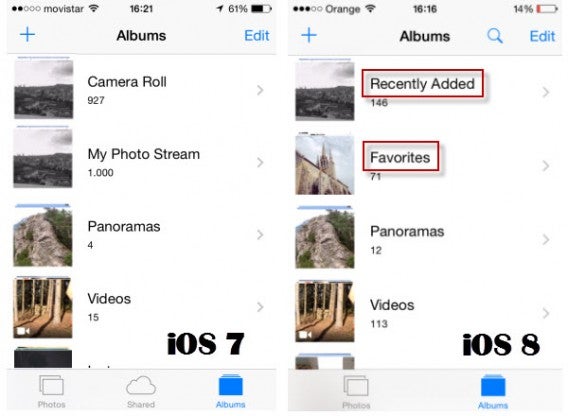
La première chose qui frappe à l’ouverture de l’appli Photos, c’est l’absence du dossier Pellicule. Ce dernier a été remplacé par Ajouts récents. De plus, on note l’apparition du dossier Favorites, un album qui agrège les clichés que vous avez aimés.


iOS Photos app

Les dossiers de l’appli Photo ont été réorganisés.


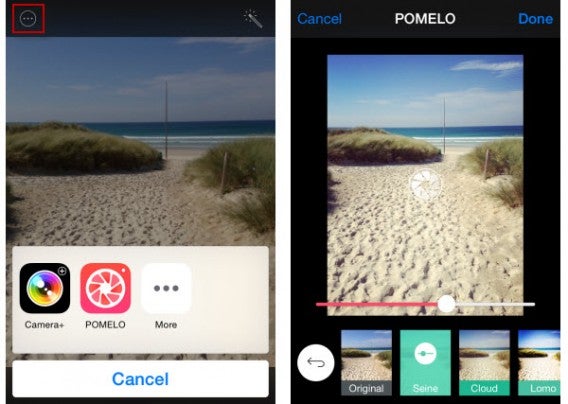
Pour voir toutes vos photos, vous devez absolument passer par les collections de l’onglet Photos. À l’usage, cela ne m’a pourtant pas encore posé problème. Comment cela se fait-il? Grâce aux nouveaux menus Photo Extensions, je peux éditer et retoucher un cliché sans jamais quitter l’appli Photos. Voici le résultat en images et avec l’excellente application pour iPhone POMELO:


iOS 8 Photo Extensions

Éditer une photo à l’aide d’une appli tierce depuis Photos, un vrai pas en avant.


Voilà une intégration qui simplifie énormément l’utilisation de votre iPhone au quotidien, tout en vous offrant plus de possibilités.

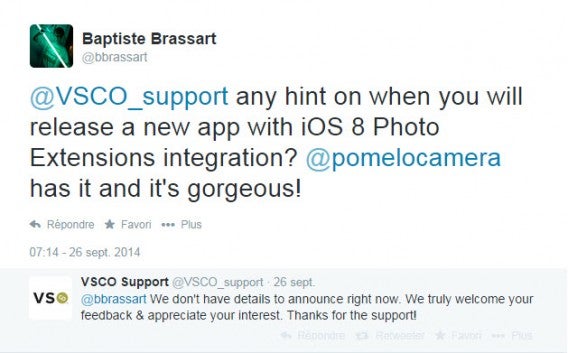
Tous les éditeurs ne semblent pourtant pas prêts à franchir le pas. Interrogé sur le sujet, VSCO Cam, une autre appli de référence en matière de retouches photo, n’a pas souhaité s’exprimer.

VSCO Cam Photo ExtensionsVSCO Cam: “Nous n’avons pas de détails à communiquer pour l’instant”
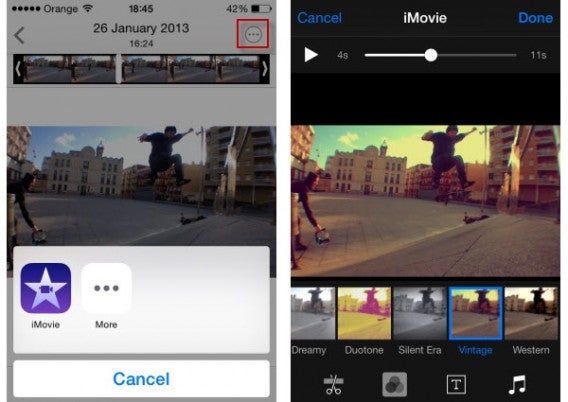
 

Avec iOS 8, ce qui est valable pour les photos l’est également pour les vidéos. Si, vous aussi, vous vous êtes déjà demandé comment ajouter un filtre à une vidéo sur iOS 7, avec iOS 8, il vous suffit d’ouvrir une appli d’édition vidéo comme iMovie. Comme pour les photos, vous verrez alors apparaître une surcouche sur l’appli Photos offrant une ribambelle d’options. Une fois l’édition terminée, vous pourrez même exporter le résultat final directement sur YouTube ou Vimeo grâce aux nouvelles extensions d’iOS 8.


iOS 8 Photo Extensions with movies

Bonne nouvelle: cela fonctionne également avec les vidéos.


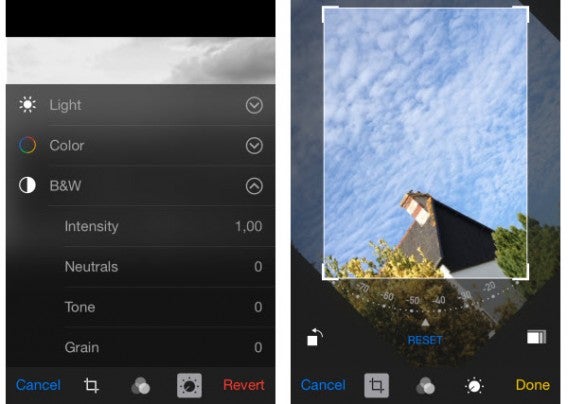
Autre bonne surprise pour les amateurs de photos: les outils d’édition maison ont été eux aussi repensés. Toutes les options de retouche sont désormais classées dans quatre menus: l’amélioration automatique représentée par la baguette magique, le recadrage et le pivotement, les filtres et enfin, de tous nouveaux paramètres avancés comme la luminosité, le contraste et bien d’autres.


Editing options iOS Photos appPour ne rien gâcher, de nouvelles options d’édition font leur apparition.
 

Et dire que ce n’est que le début! J’ai hâte de voir ce que nous réserve le partage Airdrop entre iOS 8 et Yosemite et les nouvelles possibilités offertes par Continuity et HandOff. Répondre à votre iPhone tout en restant sur votre Mac sera la première étape, mais n’oublions pas que les développeurs tiers auront à l’avenir tout le loisir de créer de nouveaux usages. Ça bouge énormément du côté de chez iOS et il était temps!


Envie d’en savoir plus? Pier vous explique pourquoi il a lui aussi craqué pour les nouveautés d’iOS 8.
Suivez-moi sur Twitter: @bbrassart

Retrica: 4 raisons du succès de cet autre Instagram

L’appli photo Retrica (iPhone et Android) fait la course en tête dans les App Store. Voici 4 fonctionnalités qui expliquent son incroyable succès.

Montages style Photomaton, filtres et selfies: Retrica est en passe de devenir un phénomène mondial. On est pourtant assez loin du modèle d’Instagram (iOS, Android, Windows Phone)… En effet, Retrica n’est pas un énième réseau social déguisé sous la forme d’appli de photographie.

Voici les 4 raisons qui expliquent, à mes yeux, la montée en puissance de cette appli plutôt originale.

Les montages à la mode Photomaton

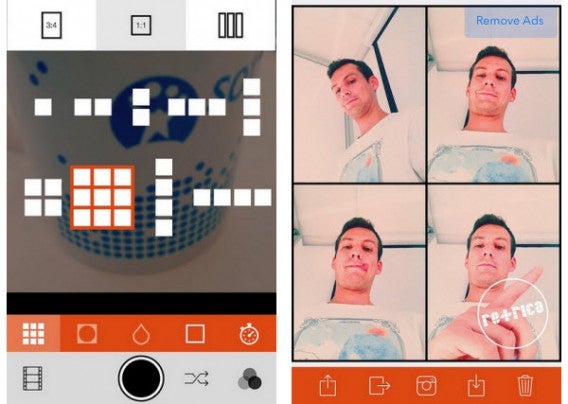
Voici assurément ce que les utilisateurs recherchent lorsqu’ils téléchargent Retrica: l’effet Photomaton. Pour ceux qui auraient déjà oublié ces cabines photo désormais passées de mode, leur concept est assez simple: prendre cinq ou six photos d’identité en rafale et les imprimer sur le vif.

Retrica Photomaton

Le Photomaton sous toutes les coutures!

Comme les applications de collage type Photo Grid (iOS et Android), Retrica vous propose plusieurs formats 3:4, 1:1 pour des photos carrées et des montages façon triptyques.

L’idée est de poster ensuite votre Photomaton perso sur tous vos réseaux sociaux favoris. Retrica propose même un bouton d’envoi direct vers Instagram. C’est pratique et sans équivoque.

Zapper pour trouver le filtre idéal

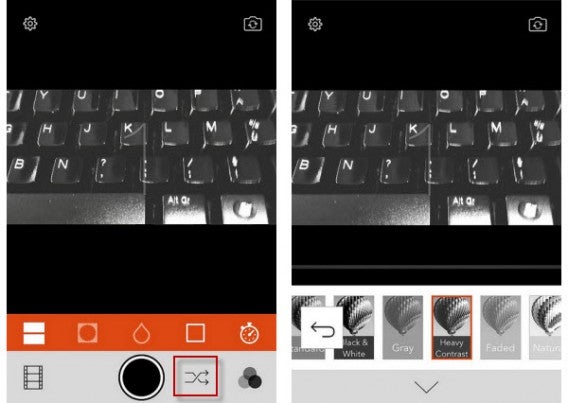
Pour se démarquer d’Instagram, VSCO Cam et des autres applis de retouche photo, Retrica propose un bouton plus utile qu’il n’y paraît: la sélection aléatoire du filtre photo

Retrica random filter
La sélection aléatoire du filtre, ça ne mange pas de pain mais c’est sacrément pratique!

Pour vous éviter de devoir passer par les sous-catégories de filtres -l’appli propose 54 filtres gratuits, rien que ça!- les équipes de Retrica ont eu cette idée géniale de proposer une option de sélection aléatoire. Mais pourquoi personne n’y a-t-il pensé avant?

Le minuteur à l’écran, pensé pour les selfies

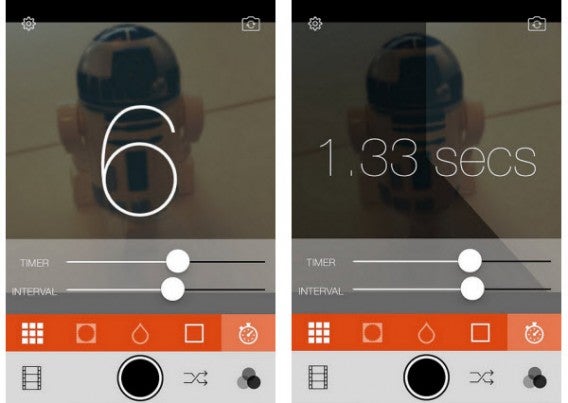
Retrica propose en réalité deux minuteurs différents: le premier, appelé Timer, marque le nombre de secondes qui s’écouleront avant que la première photo soit prise; le deuxième, baptisé Intervalle, définit le temps qui sépare chaque photo en rafale -de 20 centièmes de seconde à 2 secondes.

Retrica timer

L’interface de Retrica est aussi soignée que facile à utiliser.

Appuyez sur le bouton central pour prendre la photo et le décompte des secondes apparaît alors à l’écran. Le temps entre chaque intervalle est illustré à l’aide d’une animation. En matière de facilité d’utilisation, difficile de faire mieux…

Retirer ou personnaliser le logo Retrica en filigrane

Par défaut, les montages réalisés avec Retrica présentent une inscription en filigrane… j’ai bien dit par défaut! Si vous souhaitez le supprimer, rendez-vous dans les options, accessibles depuis la galerie photo de l’appli puis décochez l’onglet Watermark.

Tant que vous y êtes, n’hésitez pas à jeter un coup d’œil aux différents logos proposés. Vous avez en effet le choix entre 15 logos et il en existe sûrement un qui pourrait compléter votre montage. Une manière de rendre à César ce qui appartient à César.

Envie de tester l’appli? Retrica existe en version gratuite (iPhone et Android). Il existe une version Pro garantie sans pub disponible uniquement pour les iPhone. Bon selfie à tous!

Vous aimez les applis photo? Vous allez adorer notre comparatif ultime des meilleurs applis de retouche photo.

Suivez-moi sur Twitter: @bbrassart

PhotoScape: comment recadrer et augmenter la luminosité d’une photo

PhotoScape est un logiciel sympathique et gratuit qui vous permet de retoucher des photos avec des outils précis. Avec un peu d’habileté et de persévérance, il est facile d’obtenir des résultats bluffants. Une alternative intéressante à Photoshop.

Aujourd’hui, Softonic vous explique en images comment recadrer un cliché et comment augmenter la luminosité de l’image.

Comment encarder vos photos avec PhotoFiltre

Tout le monde n’a pas besoin d’un système d’une complexité professionnelle pour retoucher des images. Loin de concurrencer Photoshop, PhotoFiltre est une alternative de choix dans le monde de la retouche de photos numériques.

Cette semaine, Softonic vous explique comment encadrer vos photos avec PhotoFiltre. Effet garanti !