Dans ce dossier spécial Softonic, nous avons mis au banc d’essai trois des applis d’appareil photo les plus populaires pour Android, en les testant dans des conditions réelles pour savoir quelle est la meilleure.
L’œil nu n’étant pas infaillible, nous avons voulu compléter nos impressions par un comparatif technique, afin d’examiner la qualité des images prises dans les moindres détails.
Imatest est habituellement utilisé en conditions de laboratoire, ce qui signifie que ses résultats sont avant tout une estimation, plutôt que des “données exactes”. Cependant, la puissance de ce logiciel est tout à fait indiquée pour se faire une idée fidèle de la qualité des photos. Pour faire simple, nous allons déterminer quelle appli produit les photos les plus nettes, avec les meilleures couleurs et la meilleure exposition.
Netteté
En utilisant l’outil d’analyse SFR (Fréquence de Réponse Spatiale) d’Imatest, nous avons pu mesurer ce qu’on appelle le nombre de “lignes par trame”, ainsi que la quantité d'”aberrations chromatiques”.
Les lignes par trames servent à évaluer le nombre de lignes d’une photo. Plus il y a de lignes, plus l’image est nette.
Une aberration chromatique, dans sa forme basique, signifie que vous pouvez distinguer des lignes plus ou moins violettes autour d’un objet, lorsque vous zoomez dessus. Ces lignes rendent l’objet moins net, de près comme de loin. Bien que les aberrations chromatiques soient le résultat de la saisie des couleurs par la lentille, la façon dont le logiciel -en l’occurrence, l’appli d’appareil photo pour Android- traite ces données joue un rôle certain dans la quantité d’aberrations chromatiques d’une photo.
Ce graphique montre la quantité d’aberrations chromatiques dans la photo en bas à droite.
Couleur et exposition
Il existe de nombreuses façons de mesurer l’intensité des couleurs et la gamme d’exposition d’une image.
Pour tester la couleur des photos que nous avons prises, nous nous sommes penchés sur le bruit numérique des canaux de trois couleurs: rouge (R), vert (G) et bleu (B). Plus il y a de bruit -qui se traduit par du grain dans l’image-, plus l’image paraît atténuée et moins éclatante. Ce n’est pas forcément un défaut rédhibitoire, car une photo trop éclatante peut paraître artificielle.
Pour ce qui est de l’exposition, nous avons mesuré la plage dynamique, qui permet d’évaluer la capacité de l’appareil photo à saisir les zones d’ombre et de lumière d’un sujet en même temps.
Résultats
Ci-dessous, vous pouvez observer les résultats du comparatif technique pour chaque application d’appareil photo, testées sur les critères de l’aberration chromatique, des lignes par trame, de la plage dynamique et du bruit numérique.
Conclusions
Netteté
Si l’on observe les lignes par trame, Appareil Photo de Google est en tête, avec A Better Camera solidement installé en deuxième position. En revanche, c’est Focal qui a les meilleures statistiques pour les aberrations chromatiques.
D’un autre côté, si l’on compare les photos de la plage zoomées de A Better Camera et de ProCapture, on peut voir que l’image de ProCapture est bien plus floue, à cause de son faible nombre de lignes par trame.
Vu son meilleur score en aberrations chromatiques et un nombre de lignes par trame plus que correct, c’est Focal -notre appli préférée lors du test en conditions réelles- qui nous semble produire les photos les plus nettes.
Couleurs et exposition
Pour ce qui est de la plage dynamique, Focal est un peu en retrait, ce qui se traduit par une photo surexposée. Les images prises avec ProCapture et A Better Camera ont une meilleure plage dynamique, mais dans la faible lumière du bar, la photo semble en fait un peu trop sombre à l’œil nu.
Moins de bruit numérique sur les canaux RGB signifie des couleurs plus vives, ce qui est le cas des photos d’objets prises avec A Better Camera et ProCapture. Les couleurs de ces images sont très vivantes, comme vous pouvez le voir ci-dessous.
A Better Camera et ProCapture sont les vainqueurs de ce test comparatif si l’on ne se fie qu’aux chiffres, mais est-ce que des couleurs vives font toujours une bonne photo? La réponse est avant tout une question de choix personnel. Les photos de Focal (notre vainqueur du test en conditions réelles) offrent un rendu des couleurs moins vif, mais dans ce cas, un bruit numérique élevé peut donner des couleurs plus naturelles.
Un comparatif à interprétation libre
Les résultats du comparatif peuvent être interprétés de différentes manières. Être le meilleur selon nos tests techniques ne garantit pas faire les meilleures photos. Mais ça ne coûte rien de comparer ces trois applis sur des critères purement techniques pour démontrer preuves à l’appui que mêmes subtiles, il y a bien des différences.
Cependant, tout comme notre dossier spécial Softonic, pour le photographe amateur, ces résultats sont avant tout à prendre comme des éléments de décision au moment de choisir la meilleure appli d’appareil photo.
ProCapture Free, Focal ou A Better Camera? Laquelle de ces trois applis pourrait le mieux se substituer à l’application native de votre appareil Android, la caméra de Google? Trois rédacteurs de Softonic, Zuzanna Blaszkiewicz, Tim Vüllers et Niek Leermakers, ont testé troisapplis d’appareil photo Android en conditions réelles pour vous guider dans votre choix.
Le but de l’expérience n’a pas été de déterminer la meilleure appli photo pour les professionnels ou les photographes chevronnés, mais plutôt de définir la plus facile à utiliser pour un usage quotidien, dans n’importe quelle situation, avec les meilleurs résultats. En incluant l’application par défaut d’Android, Appareil photo Google, comme base à notre comparatif, nous avons évalué trois critères :
1) La qualité d’image dans diverses conditions (forte et faible luminosité et lumière brillante d’intérieur);
2) La vitesse de l’appareil photo pour prendre des photos en mouvement;
3) L’ergonomie de l’appareil photo en termes de fonctionnalité et d’interface.
Alors: ProCapture Free, Focal ou A Better Camera? Laquelle est la meilleure? Et puis, faut-il vraiment installer une application tierce en plus de L’appareil photo Google? Notre réponse ici-même avec, en avant-goût, une vidéo pour retracer l’expérience en images:
brightcove.createExperiences();
L’environnement de test
Pour pouvoir comparer les performances de chaque appli dans des conditions diverses, nous avons choisi trois environnements différents dans notre belle ville de Barcelone. Nous sommes allés près de la plage pour prendre des photos en mouvement avec une lumière naturelle, dans un bar pour tester les photos avec peu de lumière, puis dans les bureaux de Softonic pour prendre des photos saturées de couleurs en lumière artificielle. La vitesse de l’appareil photo et son ergonomie ont été évaluées tout au long de nos tests.
Nous avons utilisé un Motorola Moto G pour prendre les photos, mais nous avons répété l’expérience avec un téléphone de meilleure qualité, un HTC One, pour être certains que la qualité du matériel n’a pas influé sur les résultats du comparatif (ce qui n’a pas été le cas).
Nous avons fixé le smartphone à un trépied avant de prendre toutes les images à la suite, dans les mêmes conditions, avec chacune des applis, pour assurer la fiabilité et la cohérence de la démarche.
De plus, nous avons effectué un comparatif technique pour évaluer en détail la qualité des images: les résultats sont ici basés sur nos impressions, et le test technique était là pour les valider, ou pas.
Pour en savoir plus sur la méthodologie que nous avons suivie, cliquez ici.
Le Test
La plage : lumière naturelle et mouvement
Nous avons commencé par nous rendre à la plage, pour tester deux critères : les photos en lumière naturelle et en mouvement. La lumière naturelle était garantie par un ciel dégagé. Pour tester la vitesse de l’appareil photo et réaliser une photo en mouvement, nous avons mis Suzie sur un vélo en libre-service de Barcelone, et l’avons prise en photo tandis qu’elle slalomait entre les palmiers. Tim a pris une photo à chaque fois qu’elle passait au même endroit : la roue arrière à la base du palmier.
Une des fonctionnalités les plus importantes pour prendre une photo en mouvement est le Tap to focus, une mise au point manuelle et rapide, qui s’active en tapotant sur l’écran.
ProCapture était nettement en retard sur ce plan, car sa fonction de mise au point manuelle est réservée à la version payante de l’appli. Cela signifie que ProCapture fait le point après avoir pressé l’obturateur. Même si Suzie pédalait lentement, le retard de ProCapture la met quasiment en dehors du cadre au moment où la photo est prise.
Appareil Photo Google, Focal et A Better Camera, en revanche, offrent à peu près les mêmes performances en termes de mise au point et de vitesse d’obturateur, avec de bien meilleurs résultats par rapport à la photo recherchée.
En termes de rendu final, les images apparaissent nettes et propres, avec très peu de flou, mais rappelons que nous étions aussi là pour tester la réponse des appareils photos dans des conditions de lumière naturelle.
Dans ce contexte, A Better Camera nous a semblé, comme son nom l’indique, un meilleur appareil photo, pour la couleur comme pour le contraste. ProCapture offre aussi un bon niveau de coloration, bien que Suzie soit hors du champ dans la plupart des photos. Les photos prises avec Focal semblent légèrement surexposées, mais la balance et la netteté était très convenables, ce qui est confirmé par notre test comparatif. Appareil Photo Google, en revanche, arrive dernier, avec des photos surexposées offrant une saturation et un contraste mineurs.
Verdict : la mise au point avant tout
Si on prend en compte la fonction de mise au point manuelle et la netteté de l’image, deux critères primordiaux pour les photos de mouvement, Focal est au-dessus des autres à l’issue de notre premier round de tests. Ses images offrent peut-être moins de saturation et sont légèrement surexposées, mais Focal est excellent au niveau de l’ergonomie. Les animations lors de la mise au point manuelle ou de la prise d’image rendent l’appli très agréable à utiliser. ProCapture, qui n’a pas de mise au point instantanée en version gratuite, prend la dernière place.
Vainqueur: Focal
Le bar : faible luminosité
Après la plage, nous nous sommes dirigés vers le quartier Gotic de Barcelone pour prendre des photos à faible lumière dans un des bars tendance de la ville. Nous avons mis en scène Niek avec un café et un journal, une composition parfaite pour Instagram. Il était éclairé par une lampe en contre-jour, et nous avons pris les photos sans flash.
En espérant qu’Appareil Photo Google allait améliorer les faibles performances du test précédent, nous avons été légèrement déçus de voir que les trois applis ont des problèmes pour réussir de bonnes photos avec une faible lumière d’intérieur.
Au niveau de l’ergonomie, la mise au point prend plus de temps que prévu, et la prise d’image bloque l’appli, que ce soit Focal, A Better Camera ou ProCapture, le temps que la lentille du téléphone réalise la photo. Ici, c’est A Better Camera qui nous a le plus déçu: l’animation de mise au point, ainsi que celle de la prise de vue, était si fugace qu’on l’a à peine aperçue. Difficile de dire si la photo a été prise ou pas.
Au niveau de la qualité d’image, la surexposition de Focal pendant les tests à la plage s’est montrée utile dans un intérieur faiblement éclairé. La photo présente un rendu chaleureux, et le contraste parvient à distinguer nettement Niek du reste du décor.
Les photos prises avec la caméra de Google sont lumineuses, mais les couleurs paraissent peu naturelles. A Better Camera a le même problème avec la couleur, mais au lieu de les rendre trop lumineuses, elle offre une image trop sombre. Les deux images nous semblent peu naturelles, même si le comparatif technique a montré que les images prises avec A Better Camera et Google Camera bénéficient, en fait, d’une bonne exposition.
Quant à ProCapture, une fois de plus, il se montre peu convaincant avec une image beaucoup trop sombre.
Le verdict : la chaleur gagne
Malgré les résultats du comparatif technique, Focal nous paraît toujours la meilleure appli. Même avec un blocage momentané dû au matériel, la prévisualisation en plein écran et le large bouton d’obturateur rendent les photos à basse lumière moins difficiles, et l’image nous est apparue plus chaleureuse que les autres dans un environnement faiblement éclairé.
Les photos de A Better Camera sont réussies, mais ses animations minimalistes lors de la prise de vue la rendent moins confortable à utiliser.
Vainqueur: Focal
Les bureaux de Softonic : des couleurs vives… Et vivantes
Finalement, nous sommes retournés dans les bureaux de Softonic pour faire d’autres photos d’intérieur avec des couleurs vives. Nous avons mis en scène une sélection d’objets divers et variés du bureau, éclairés par une lumière vive et artificielle. Les objets colorés incluent une gourde de couleur rose bonbon, une manette de PS3 et le drapeau d’Assassin’s Creed.
Il s’est avéré que Focal, en tête jusqu’ici, a montré une de ses limites. Bien qu’il utilise tout l’écran pour prévisualiser l’image, avec une interface nette et claire, il ne permet pas de voir la photo en entier. C’est assez frustrant lorsque vous essayez de cadrer précisément une photo si vous ne savez pas ce qu’elle va inclure. Il en résulte que la composition d’une photo avec Focal n’est pas vraiment agréable.
Étonnamment, ProCapture arrive en tête sur le plan de la fonctionnalité. L’interface, qui nous paraissait banale, est en fait adaptée à la composition d’un bon cadrage en montrant exactement ce qui apparaîtra dans l’image, y compris la coloration et le contraste attendus. C’est cette appli qui propose la prévisualisation la plus fidèle au rendu final.
Au niveau de la couleur, pour nous, il n’y a pas vraiment de vainqueur. Toutes les images parviennent à restituer les couleurs vives, même si l’image de Focal semble plus naturelle que les autres.
Notre comparatif technique, en revanche, a montré des résultats différents: la mesure précise des niveaux de couleur indique que A Better Camera, Appareil Photo Google et ProCapture proposent des couleurs très vives avec très peu d’interférences, alors que les images de Focal sont moins brillantes ou saturées que les autres.
Le verdict : résultat mitigé
Bien que décevant au niveau de la prévisualisation, Focal nous a fait une fois de plus la meilleure impression en termes de qualité d’image produite. ProCapture est en tête en ce qui concerne l’ergonomie.
L’image de Focal n’est peut-être pas la meilleure selon le comparatif technique, mais elle présente le meilleur aspect du point de vue de l’utilisateur. La prévisualisation de ProCapture, en revanche, montre exactement ce que sera la photo finale, ce qui rend la composition de vos photos bien plus facile. La caméra de Google et A Better Camera restent un peu en retrait. Sans vainqueur net sur ce critère, c’est ProCapture et Focal qui se partagent le point.
Vainqueurs: Focal et ProCapture
Le comparatif technique
Pour se une idée précise des capacités techniques de chacune de ces applis, nous avons mené un comparatif technique afin de voir comment elles se comportent en termes de qualité d’image. Pour réaliser ces tests, nous avons utilisé un logiciel d’analyse pour mesurer des aspects techniques tels que le bruit numérique ou la gamme dynamique.
Le comparatif technique nous a surtout servi à valider ou à infirmer nos résultats, mais il n’a pas interféré sur la désignation de l’appli gagnante. Pour lire un récapitulatif de ce comparatif technique, vous pouvez consulter notre article consacré à la méthodologie du test.
Et la meilleure application tierce est…
Après avoir testé ces trois applis en conditions réelles, le meilleur appareil photo alternatif pour Android est Focal.
ProCapture a été notre plus grande déception, même si son plus gros défaut, l’absence de mise au point manuelle, est corrigé dans la version payante. A Better Camera, en revanche, échoue de peu à nous convaincre. L’appli parvient à prendre des bonnes photos, mais l’absence d’animation la rend moins agréable à utiliser que ses concurrentes.
Bien que Focal ne produise pas les photos les plus parfaites techniquement (selon notre comparatif technique), son aptitude à réussir les photos en mouvement, à basse lumière et avec un rendu naturel nous a convaincus de lui décerner le prix de la meilleure application tierce d’appareil photo pour Android.
Lors de la dernière conférence WWDC, Apple a donc annoncé deux nouveaux iPhone, les modèles 6 et le 6L. Pourtant, les plus grosses surprises résident dans le nouveau système d’exploitation iOS 8. Mais savez-vous pourquoi?
N’ayant pas été personnellement victime du bendgate, ni d’une baisse de performances notable suite à la mise à jour d’iOS 8 sur mon iPhone 4S, j’ai eu tout le temps d’analyser et d’apprécier tous les petits plus qu’apportent la nouvelle version du système d’exploitation mobile d’Apple. Plutôt que de vous présenter une liste exhaustive des changements, passons tout de suite à l’une des applis fondamentales de votre iPhone, l’appli Photos. En effet, de nombreux changements sont venus l’améliorer, preuve qu’Apple a su prendre les bonnes décisions côté logiciel avec iOS 8.
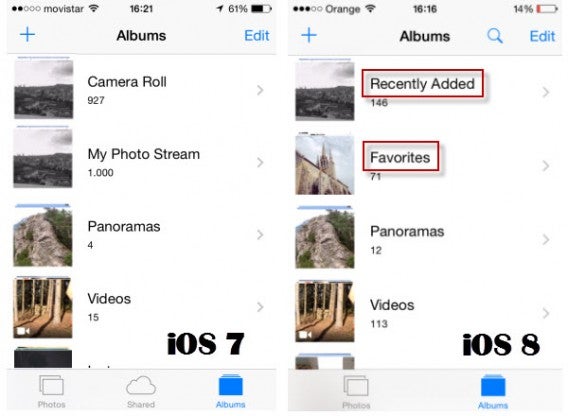
La première chose qui frappe à l’ouverture de l’appli Photos, c’est l’absence du dossier Pellicule. Ce dernier a été remplacé par Ajouts récents. De plus, on note l’apparition du dossier Favorites, un album qui agrège les clichés que vous avez aimés.
Les dossiers de l’appli Photo ont été réorganisés.
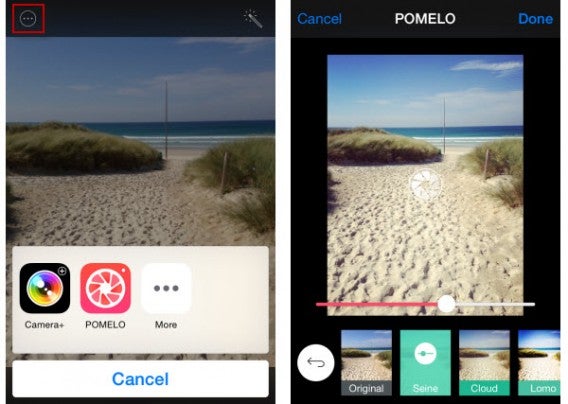
Pour voir toutes vos photos, vous devez absolument passer par les collections de l’onglet Photos. À l’usage, cela ne m’a pourtant pas encore posé problème. Comment cela se fait-il? Grâce aux nouveaux menus Photo Extensions, je peux éditer et retoucher un cliché sans jamais quitter l’appli Photos. Voici le résultat en images et avec l’excellente application pour iPhone POMELO:
Éditer une photo à l’aide d’une appli tierce depuis Photos, un vrai pas en avant.
Voilà une intégration qui simplifie énormément l’utilisation de votre iPhone au quotidien, tout en vous offrant plus de possibilités.
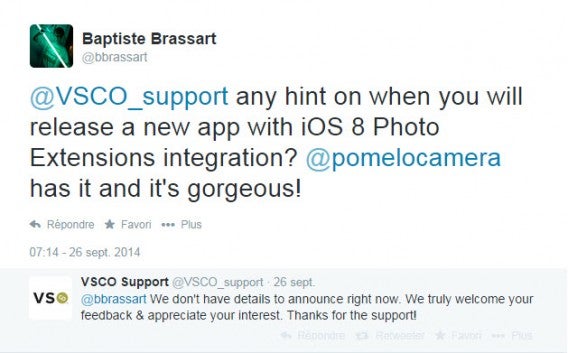
Tous les éditeurs ne semblent pourtant pas prêts à franchir le pas. Interrogé sur le sujet, VSCO Cam, une autre appli de référence en matière de retouches photo, n’a pas souhaité s’exprimer.
VSCO Cam: “Nous n’avons pas de détails à communiquer pour l’instant”
Avec iOS 8, ce qui est valable pour les photos l’est également pour les vidéos. Si, vous aussi, vous vous êtes déjà demandé comment ajouter un filtre à une vidéo sur iOS 7, avec iOS 8, il vous suffit d’ouvrir une appli d’édition vidéo comme iMovie. Comme pour les photos, vous verrez alors apparaître une surcouche sur l’appli Photos offrant une ribambelle d’options. Une fois l’édition terminée, vous pourrez même exporter le résultat final directement sur YouTube ou Vimeo grâce aux nouvelles extensions d’iOS 8.
Bonne nouvelle: cela fonctionne également avec les vidéos.
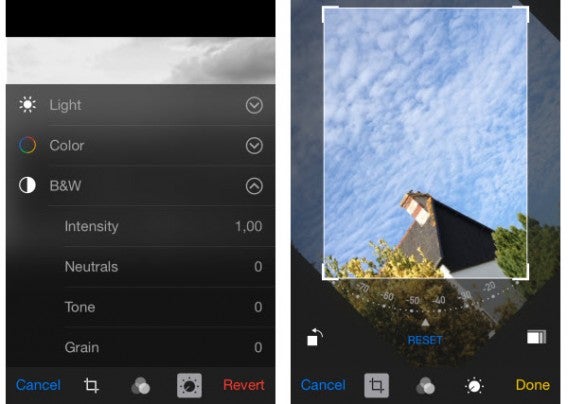
Autre bonne surprise pour les amateurs de photos: les outils d’édition maison ont été eux aussi repensés. Toutes les options de retouche sont désormais classées dans quatre menus: l’amélioration automatique représentée par la baguette magique, le recadrage et le pivotement, les filtres et enfin, de tous nouveaux paramètres avancés comme la luminosité, le contraste et bien d’autres.
Pour ne rien gâcher, de nouvelles options d’édition font leur apparition.
Et dire que ce n’est que le début! J’ai hâte de voir ce que nous réserve le partage Airdrop entre iOS 8 et Yosemite et les nouvelles possibilités offertes par Continuity et HandOff. Répondre à votre iPhone tout en restant sur votre Mac sera la première étape, mais n’oublions pas que les développeurs tiers auront à l’avenir tout le loisir de créer de nouveaux usages. Ça bouge énormément du côté de chez iOS et il était temps!
Envie d’en savoir plus? Pier vous explique pourquoi il a lui aussi craqué pour les nouveautés d’iOS 8. Suivez-moi sur Twitter: @bbrassart
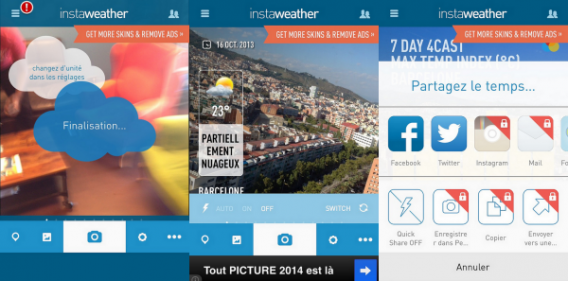
L’application du jour se nomme InstaWeather. Disponible pour iPhone et Android, cette appli hors-normes vous permet d’ajouter en surimpression une couche d’informations météorologiques à vos photos. Une fois l’image enregistrée, elle peut bien-entendu être partagée sur les réseaux sociaux. Vous l’aurez compris, c’est l’application idéale pour rendre tous vos amis jaloux lorsque vous partez en vacances.
La création de l’image se fait en 3 étapes. Prenez tout d’abord la photo, de préférence une plage ou tout autre endroit paradisiaque.
Choisissez ensuite votre filtre InstaWeather parmi les catégories proposées: Prévisions, LifeStyle, Oxygène, etc. Ce dernier se place en surimpression sur la photo. À vous donc de laisser parler votre créativité en plaçant le bon calque sur la bonne photo.
Partagez ensuite votre création sur les réseaux sociaux Facebook, Instagram ou Twitter. Notez qu’en fonction du filtre choisi, il n’est pas toujours possible de partager la photo sur Instagram. L’éditeur souhaite en effet attirer les amateurs d’InstaWeather vers la version Pro de l’application.
InstaWeather ne vous servira peut-être qu’une ou deux fois dans l’année mais c’est une excellente appli pour se faire remarquer sur les réseaux sociaux. Et puis, une touche de chaleur et de couleurs sur vos photos ne fait jamais de mal.
Vous êtes développeur d’une application ou vous appréciez particulièrement une application que vous utilisez tous les jours. N’hésitez pas à nous en faire part dans les commentaires ou sur notre email redactionfrance (at) softonic.com
 VSCO Cam: “Nous n’avons pas de détails à communiquer pour l’instant”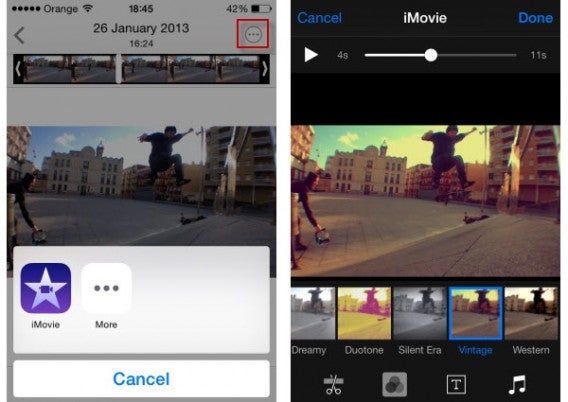
 Pour ne rien gâcher, de nouvelles options d’édition font leur apparition.