Les 6 astuces de Gmail à connaître à tout prix

On se borne souvent à n’utiliser que les fonctions les plus visibles de Gmail et pourtant, la messagerie de Google cache plus d’un tour dans son sac. Le saviez-vous? Vous pouvez connaître, par exemple, le noms des services auxquels vous êtes abonné qui envoient vos données à d’autres entreprises; vous pouvez aussi vous permettre d’oublier à jamais votre mot de passe; ou encore transformer transformer vos messages en listes de tâches.

Voici donc 6 fonctionnalités bien pratiques qui transformeront votre manière d’utiliser le courrier électronique.

1.- Découvrir si les services auxquels on est abonné vendent nos infos à des entreprises tierces

Si vous recevez régulièrement du courrier d’entreprises que vous ne connaissez pas, il est probable qu’un de vos services ait vendu vos données à d’autres. Il est facile de savoir qui.

Imaginez que vous souhaitez vous abonner à un service quelconque, Hulu par exemple. Au moment de saisir votre adresse de courrier électronique, ajouter un “+” à la suite du nom d’utilisateur dans l’adresse, suivi d’un mot qui vous serve de filtre. Par exemple, si mon adresse est “caro@gmail.com”, je vais écrire “caro+hulu@gmail.com”.

En voici un exemple avec Business Insider:

Captura

De cette manière, si vous recevez du courrier spam avec la mention “+hulu”, vous saurez que c’est Hulu qui a vendu vos données à la société X.

2.- Savoir si quelqu’un est entré dans son compte Gmail

Une des inquiétudes majeures des internautes est le piratage des comptes personnels, notamment de notre service de courrier électronique. Voici 2 solutions faciles pour savoir si savoir si quelqu’un est allé fouiner dans votre courrier.

Consulter la dernière activité du compte

Descendez au bas de la première page de votre boite d’entrée. Vous y lirez la date et l’heure de votre dernier accès à la messagerie.

derniere visite Gmail

Si la date indiquée ne correspond pas au moment où vous êtes entré pour la dernière fois dans Gmail, c’est que quelqu’un l’a fait à votre insu. Cliquez sur Détails pour localiser les accès.

derniere visite Gmail2

En cas de doute, mieux vaut fermer TOUTES les sessions probablement ouvertes ailleurs et modifier le mot de passe.
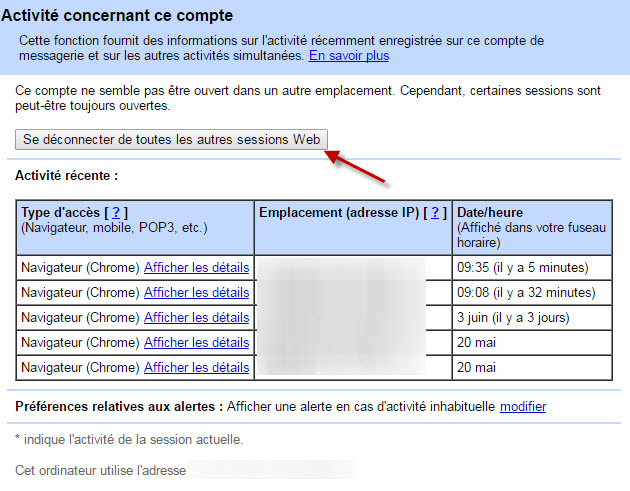
Gmail dernière visite détails

Vous pouvez aussi créer une alerte pour que Gmail vous avertisse en cas d’activité suspecte, auquel cas vous feriez bien de changer immédiatement votre mot de passe.
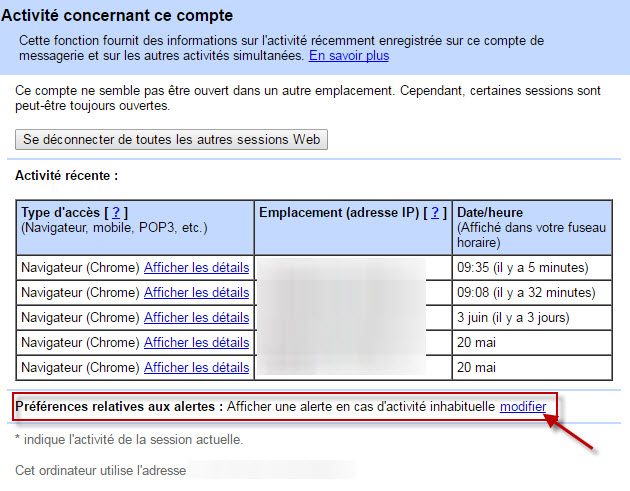
Gmail dernière visite détails2

Une option de configuration très utile…

Quand un fouineur accède à votre compte, il est possible qu’il active une option permettant de lui renvoyer automatiquement tout le courrier que vous recevez. Vérifiez que ce n’est pas le cas en cliquant sur la roue crantée de votre compte Gmail. Sélectionnez ensuite Paramètres, puis l’onglet Transfert et POP/IMAP. Si dans la partie Transfert vous voyez apparaître une autre adresse que la vôtre, c’est que quelqu’un espionne tout votre courrier.

Gmail transfert de courier

3.- Oublier à jamais son mot de passe Gmail

Vous pouvez accéder à votre messagerie sans mot de passe. Comment? À l’aide de votre smartphone. Voici comment.

Accéder à la nouvelle fonction de Gmail

Entrez dans myaccount.google.com/security/signinoptions/phone-sign-in depuis le navigateur de vore PC.

En démarrant votre session Gmail, il vous sera demandé si vous souhaitez utiliser votre smartphone pour initier la session. Si cette mention n’apparait pas, vous êtes sans doute dans l’un des deux cas suivants:

  • Vous avez initié la session avec un autre compte que celui de Gmail. L’option n’est compatible qu’avec Gmail. De plus, votre portable doit être connecté au même réseau que votre ordinateur. Enfin, ce portable doit être un Android.
  • Si le message n’apparait pas malgré tout, pensez à désactiver la double authentification. Cliquez ici pour la désactiver.

Synchroniser son téléphone à l’ouverture de la session Gmail

Une fois sur la page en question, il vous sera demandé de choisir le téléphone que vous souhaitez utiliser à l’ouverture de la session. Si aucun téléphone n’est compatible avec cette fonction, c’est que vous ne l’avez pas encore synchronisé avec votre compte Gmail. Il est également possible que ce téléphone soit verrouillé.

Si tout est correct, cliquez sur Suivant.

L’épreuve ultime

La fonctionnalité va vous demander de réaliser un test final. Cliquez à nouveau sur Suivant pour commencer, puis confirmez et activer finalement la fonction de démarrage à partir de votre smartphone.

Si vous souhaitez désactiver cette fonctionnalité, vous pouvez le faire ici.

4.- Transformer ses messages en liste de tâches

Chaque fois que vous recevez un courrier vous demandant de réaliser une action, cliquez sur le bouton Plus, puis sur l’option Ajouter à la liste des tâches. La tâche apparaîtra en bas à droite de votre écran. Vous pouvez éditer toutes vos tâches pour créer des listes ou des alertes.
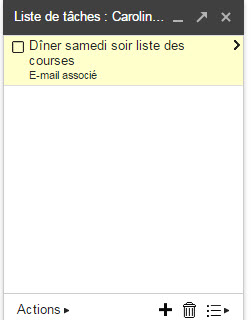
Gmail liste des tâches

5.- Programmer l’envoi de ses courriers

Boomerang est une excellente extension de Gmail permettant de programmer l’envoi de vos courriers, même lorsque vous n’êtes pas devant votre écran. Vous pouvez même envoyer vos messages de manière imprévisible grâce à la programmation aléatoire.
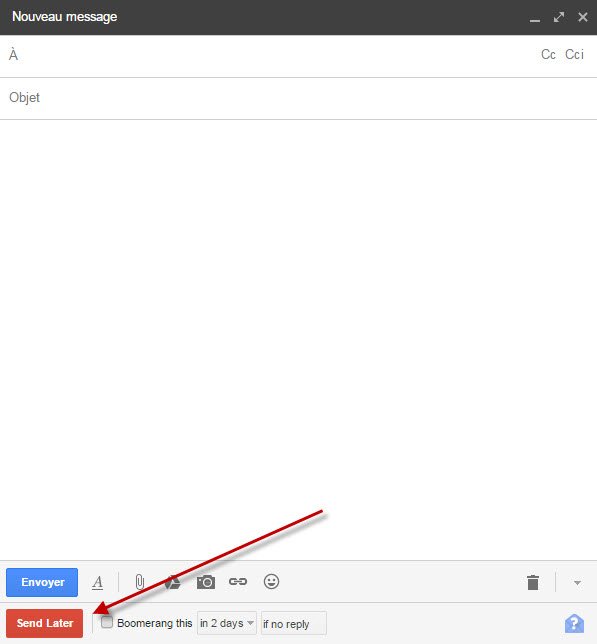
gmail boomerang

6.- Ce message s’autodétruira dans 3 secondes…

8

Si vous craignez que vos messages contenant des infos sensibles ne tombent dans de mauvaises mains, l’extension Snapmail vous permet d’ajouter un nouveau bouton lorsque vous écrivez votre message. Cette fonction chiffre votre message et envoie un lien au destinataire à partir duquel il pourra le lire. Une fois ouvert, le destinataire sera également averti de la destruction du message au bout de 60 secondes.

Ces astuces vous sont-elles utiles? Vous en connaissez d’autres? Partagez-les dans les commentaires!




Un ex de Google révèle 3 secrets de Gmail: pourquoi on ne nous l’a pas dit plus tôt!?

Un ancien employé de Google, Rodolphe Dutel, a partagé plusieurs secrets sur Gmail qui feront de vous un champion toute catégorie du service de messagerie de Google. Prenez-en bonne note!

1. Dutel vous recommande tout d’abord d’installer un utilitaire spécial, Unroll.me, qui va vous permettre d’annuler l’abonnement à n’importe quelle mail-list en un clic seulement. Vous pourrez aussi réunir tous vos abonnements en un seul courrier. Dutel assure qu’avec cette application, votre boite de réception va se vider en quelques secondes.

2. Dutel vous conseille aussi d’habiliter l’extension de Chrome appelée Inbox Pause. Cette extension stoppe l’arrivée du courrier jusqu’à ce que vous soyez disposé à le lire. Parfait pour rester concentré sur son travail sans surveiller sans arrêt son courrier pour voir si un nouveau message est arrivé.

3. Troisième astuce: Dutel assure qu’avec l’extension Gmail Offline vous pourrez écrire des courriers hors-connexion. L’extension se chargera de les expédier dès que vous serez connecté, en quelques secondes à peine. Ça vaut le coup!

Et vous? Connaissez-vous des astuces qui facilitent l’utilisation de Gmail?

Game of War – Fire Age: 7 stratégies pour se bâtir un Empire

Envie de devenir le maître absolu de l’Empire romain? Ça ne se fait pas en un jour! Avant de vous lancer à la conquête du monde antique, mieux vaut s’équiper conséquence et prendre en compte ces conseils et astuces qui vous permettront de préparer au mieux vos ambitions expansionnistes!

Game of War – Fire Age (disponible sur Android et iOS) est un des jeux de stratégie les plus populaires qu’on trouve sur l’App Store et le Google Play. Il vous permet de partir d’une petite bourgade qui pourrait bien devenir un Empire si vous vous montrez capable de diriger vos troupes, de gérer les ressources et de construire à bon escient.

Découvrez aujourd’hui nos 7 conseils incontournables pour commencer du bon pied vos parties de Game of War – Fire Age.

N’attaquez pas à la première occasion

Il vaut mieux éviter de donner l’assaut sur les cités rivales avant d’avoir atteint un seuil minimum de développement. Dans un premier temps, privilégiez donc la collecte de ressources et l’amélioration de vos bâtiments.

Si vous attaquez dès le début, les campagnes seront moins rentables, mais surtout, vous pourriez vous retrouver démuni face à une contre-attaque, ce qui pourrait sonner prématurément le glas de vos ambitions.

Les troupes

Consacrez-vous aux Aventures (quests)

Surtout au début, relevez les missions Aventures de l’Empire (ou Quests) que vous propose le jeu. Il s’agit des ordres qui apparaissent dans la partie inférieure de l’écran et qui correspondent à des objectifs dans votre partie: avoir un nombre déterminé de bâtiments, les améliorer jusqu’à un certain niveau, etc.

Les Aventures sont la méthode la plus rapide et la plus simple de progresser et de gagner points et récompenses pour votre héros.

Par contre, ces récompenses ne sont pas octroyées automatiquement. N’oubliez pas de visiter souvent le menu option des Missions pour les réclamer.

En plus de ces aventures, si vous accédez au menu Quests, vous en trouverez de trois autres types: quotidienne, d’Alliance et VIP (ces deux dernières étant réservées aux utilisateurs payants). Relevez ces défis le plus souvent possible pour gagner rapidement des récompenses.

Quests

Commencez par faire de la recherche sur l’Économie

Un autre facteur-clé pour progresser rapidement consiste à investir dans la Recherche (disponible dans l’Académie). La première matière que je vous recommande d’étudier est l’Économie, qui vous servira à générer plus de ressources et à construire plus vite. Reportez pour plus tard la recherche sur les troupes.

Academy-Economics

Profitez des premiers niveaux pour vous téléporter

Dès que possible, déménagez pour un meilleur emplacement. Il suffit d’accéder à la carte du monde et de chercher un espace libre. Cliquez sur le bouton Téléporter et cet espace sera le vôtre.

Veillez à vous téléporter avant de dépasser le niveau 5 de Forteresse, puisque qu’ensuite le mouvement cesse d’être gratuit et vous ne pourrez vous déplacer qu’à certains moments précis.

Téléportez-vous sur des terrains riches en ressources alentours, ou proches des cités de votre Alliance. Il peut être judicieux de vous installer près d’une Merveille.

Teleport

Mais au fait, que sont les Alliances?

Les Alliances sont des groupes de joueurs qui unissent leurs forces pour s’épauler dans la construction et le combat (oui, un peu comme dans Clash of Clans). Rejoignez-en une dès le début de votre partie pour bénéficier de leurs avantages.

En cliquant sur l’icône de la poignée de main, vous pourrez voir quels utilisateurs ont besoin d’aide en temps réel. Donnez-leur un coup de main pour gagner des récompenses et faire progresser votre réputation au sein de la communauté.

Aliance-Help

Équipez votre héros

Vous êtes quasiment prêt à aller au combat, mais avant, équipez bien votre héros. Pour cela, il faudra fabriquer de l’équipement dans la Forge.

Une fois réalisé, équipez le héros dans cet ordre: Accessoire (au moins 2 ou 3), Arme, Casque, Armure et Protection des pieds.

Heroe

Et maintenant, à l’attaque!

Une fois que vous avez des ressources, une ville avec des bâtiments de tous types, un héros équipé et une bonne position dans votre Alliance, vous pouvez envisager une attaque.

Pour cela, rendez-vous sur la carte du monde et cherchez la ville que vous voulez mettre à sac. L’autre option consiste à lancer un Rally, qui est moins agressif.

Dans tous les cas, tentez votre chance et n’ayez pas peur de rater votre coup: même les plus grands empires ont dû perdre de petites batailles!

Attack

Vous aimez les jeux de stratégie? Consultez nos astuces!

Article original de Maria Baeta – Softonic.com. Traduit et adapté de l’espagnol.

Super Guide Gmail – Partie 3: Libellés et Messagerie instantanée

Gmail est le webmail puissant et populaire de chez Google. Pionnier en matière d’espace de stockage à rallonge et de fonctionnalités révolutionnaires, Gmail peut paraître un peu brouillon pour l’utilisateur novice qui ne sait pas bien où attaquer lorsqu’il se crée un compte.

OnSoftware vous explique tout ce qu’il faut savoir sur Gmail pour parfaitement organiser votre nouvelle boîte email.

Partie 3: Libellés et Messagerie instantanée


Dans la troisième partie de ce dossier, nous allons voir comment trier ces emails par dossiers (libellés) et apprendre à manipuler correctement l’outil de Chat.

Lire la Partie 1: Présentation de l’interface

Lire la Partie 2: Lire et écrire des emails

Lire la Partie 4: Paramétrages et personnalisation

Lire la Partie 5: Gestion des contacts et des tâches


Continue reading “Super Guide Gmail – Partie 3: Libellés et Messagerie instantanée”