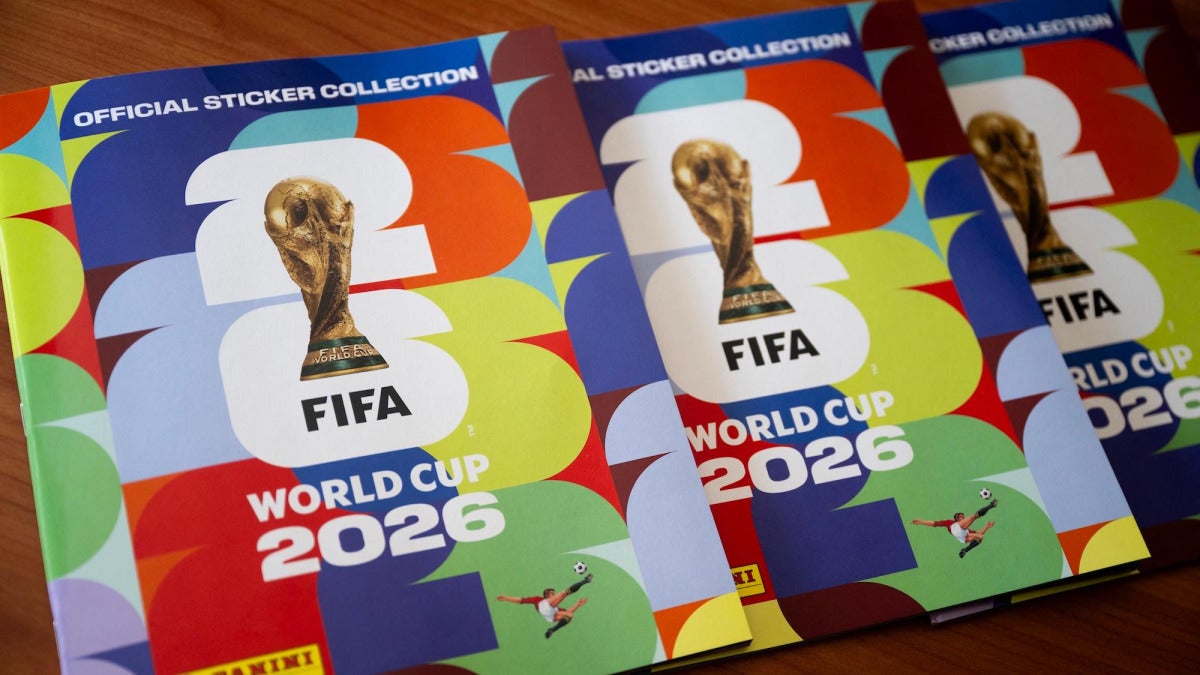
Prenez un PDF, ou n’importe quel document paginé, et remplissez-le de stickers PNG. C’est un album de stickers numérique. En pratique, c’est un album à collectionner fait maison, construit avec des outils ordinaires, sans licence officielle, sans appli spéciale, sans modèle payant requis. Albums Panini, applis de planner, PDF, packs de stickers mignons, un nombre surprenant d’outils que les gens utilisent déjà ont de petites fonctions qui peuvent transformer un fichier ordinaire en quelque chose qui donne vraiment l’impression d’être à collectionner. Et oui, quelques-unes de ces astuces valent le coup d’être reprises.
Ce qu’il vous faut vraiment pour un album de stickers numérique de style Panini, ce n’est pas un système officiel. C’est une structure propre, le bon type de fichier, et assez d’organisation pour éviter que tout ça ne se transforme en « no me queda mes al final del sueldo », sauf avec des stickers.
Qu’est-ce qu’un album de stickers numérique, exactement ?
Avant d’en construire un, ça aide de cerner l’idée.
Un album de stickers classique a :
- une couverture
- des pages thématiques
- des espaces vides pour chaque sticker
- un système de numérotation
- un moyen de suivre ce que vous avez déjà et ce qui manque
Un album de stickers numérique suit la même logique. Le seul vrai changement, c’est que les pièces sont des fichiers au lieu de stickers en papier.
En général, ça veut dire :
- un album PDF ou un document paginé comme base
- des stickers PNG pour les objets à collectionner eux-mêmes, puisque le PNG gère les arrière-plans transparents
- parfois des stickers JPEG, qui ont déjà un arrière-plan
- éventuellement, une planche de stickers que vous recadrez en stickers séparés avant de les placer
Et c’est tout. Même mécanique, format différent.
Comment le faire « à la Panini » sans risque ?
C’est là qu’il vaut mieux faire attention. Vous pouvez tout à fait faire un album de style Panini, c’est-à-dire un album à collectionner avec des emplacements numérotés, des pages thématiques, et un système qu’on remplit un sticker à la fois.
Ce qu’il ne faut pas copier :
- les logos officiels
- les écussons d’équipe que vous n’avez pas le droit d’utiliser
- les images de joueurs sous licence
- les illustrations de stickers Panini existantes
- les designs de pages d’album officiels
Si vous voulez que ça reste clean, construisez plutôt votre propre thème :
- voyages en famille
- animaux de compagnie
- souvenirs d’école
- films préférés
- histoire du football faite avec votre propre texte et des images du domaine public
- un album inspiré de la Coupe du monde en utilisant vos propres illustrations et catégories
Comme ça, vous gardez le plaisir du format sans glisser dans des problèmes de licence.
De quoi avez-vous besoin pour faire un album de stickers numérique ?
Pour une version DIY comme celle-ci, vous n’avez besoin d’aucune « appli Panini » spéciale.
Un album de stickers virtuel gratuit peut se faire avec des outils comme :
Pour organiser l’album fini, beaucoup de gens utilisent des applis de prise de notes qui gèrent bien les PDF et les stickers. GoodNotes et Notability sont des choix courants, même si l’album lui-même peut commencer comme un PDF ordinaire créé ailleurs.
Si vous voulez que vos stickers se comportent correctement, donnez la priorité à ceci :
- des fichiers PNG pour les stickers transparents
- des stickers individuels déjà recadrés quand c’est possible
- une taille de page fixe, pour que rien ne bouge
- une copie « album maître » vierge que vous ne modifiez jamais directement
1. Comment construire un album de stickers numérique avec un PDF
C’est la version qui ressemble le plus à un vrai album à collectionner.
Comment faire un album de stickers en PDF
a) Choisissez un format de page Utilisez du A4, du US Letter, ou un ratio tablette, selon l’endroit où vous allez l’utiliser. Si l’album va surtout vivre sur une tablette, des pages en paysage donnent généralement une meilleure sensation.
b) Créez les pages de l’album dans un outil de design gratuit Commencez par une couverture, puis construisez les pages thématiques. Ajoutez :
- des titres de page
- des cadres pour stickers
- des numéros sous chaque cadre
- de courtes légendes si vous voulez cette sensation « album officiel »
c) Laissez une case vide pour chaque sticker Gardez chaque emplacement de la même forme et de la même taille. Si vous voulez que ça se lise comme un vrai album, ajoutez une bordure fine et une image ou une icône de substitution pâle.
d) Exportez le tout en PDF Ce PDF devient votre album vierge.
e) Enregistrez vos stickers comme fichiers PNG individuels Cette étape compte. Les fichiers PNG conservent les arrière-plans transparents, donc le sticker se pose proprement dans le cadre. Les JPEG peuvent marcher, mais ils ramènent généralement avec eux un arrière-plan visible.
f) Importez le PDF dans une appli de prise de notes ou d’annotation Beaucoup de gens utilisent des applis comme GoodNotes ou Notability parce qu’elles sont pratiques pour placer, redimensionner, faire pivoter et superposer des stickers. N’importe quelle appli qui vous permet d’annoter un PDF peut faire l’affaire.
g) Faites glisser chaque sticker dans son emplacement numéroté Redimensionnez-le soigneusement pour qu’il rentre dans le cadre. Une fois qu’il a la bonne allure, vous avez à peu près recréé l’expérience papier.
À ce stade, l’album PDF fait déjà le travail d’un vrai album de stickers. Propre, simple, terminé.
Pourquoi cette méthode d’album de stickers numérique marche si bien
- Elle se rapproche le plus d’un album traditionnel.
- Elle est facile à partager sous forme de fichier.
- Vous pouvez dupliquer le PDF vierge et en faire différentes éditions.
- Elle marche bien pour des collections thématiques, surtout le sport, les voyages, l’école ou les pages de fandom.
2. Comment créer un carnet de stickers numérique réutilisable dans une appli de planner ou de notes
Si vous aimez collectionner, changer les mises en page, et déplacer les stickers, cette option est encore meilleure.
Au lieu d’aller chercher des stickers directement dans vos fichiers à chaque fois que vous remplissez une page d’album, vous construisez d’abord un carnet de stickers numérique. Pensez au carnet de stickers numérique comme à un classeur réutilisable.
Comment faire un carnet de stickers numérique réutilisable
a) Créez un PDF vierge de plusieurs pages Chaque page peut représenter une catégorie :
- personnages
- arrière-plans
- badges
- icônes
- doublons
- stickers complétés
b) Ajoutez des onglets ou des boutons liés Si votre outil de design le permet, faites un PDF avec hyperliens. Ça vous permet de sauter rapidement d’une section à l’autre, comme dans un planner numérique.
c) Importez vos PNG de stickers sur les pages Placez chaque sticker sur la bonne page de catégorie. Si tout ce que vous avez, ce sont des planches de stickers, recadrez d’abord les stickers individuels.
d) Gardez une page pour les « doublons » et une autre pour les « manquants » C’est là que ça commence à ressembler à une collection plutôt qu’à un simple stockage de fichiers. Vous ne faites plus que sauvegarder des images. Vous gérez une collection.
e) Utilisez des copies des stickers quand vous remplissez l’album Le sticker d’origine reste dans le carnet de stickers numérique, et les copies vont dans les pages de l’album.
f) Ajoutez aussi des stickers fonctionnels Les stickers numériques ne sont pas juste décoratifs. Vous pouvez faire :
- des checklists
- des tampons « je l’ai »
- des étiquettes « il me manque celui-ci »
- des marqueurs de date
- des mini post-its
- des icônes de rareté
Là, vous avez un système de collection, pas juste un joli fichier. Bien plus utile.
Pourquoi cette méthode de carnet de stickers numérique est si bonne
- Les stickers sont réutilisables.
- Vous pouvez les redimensionner, les faire pivoter, et les superposer.
- Votre collection reste organisée.
- Elle marche particulièrement bien si vous prévoyez de faire plusieurs albums au fil du temps.
C’est aussi le format auquel les gens pensent en général quand ils cherchent un planner de carnet de stickers numérique. Même univers général, autre usage.
3. Comment faire vos propres stickers numériques à partir de photos, scans, ou dessins
Si vous voulez que l’album ait une sensation personnelle, c’est là que ça devient amusant.
Vous n’avez pas besoin de cartes numériques officielles. Vous pouvez faire les vôtres.
Comment créer des stickers numériques personnalisés
a) Rassemblez votre matière première Utilisez :
- vos propres photos
- des scans de dessins
- des illustrations originales
- des captures d’écran que vous avez le droit d’utiliser
- des graphismes du domaine public
b) Retirez l’arrière-plan si nécessaire Dans des outils comme Canva, GIMP, Krita, Inkscape, Adobe Express, ou Keynote, vous pouvez isoler le sujet et le placer sur un plan de travail transparent. Ensuite, exportez-le en PNG.
c) Créez un style de sticker cohérent Utilisez les mêmes :
- épaisseur de bordure
- palette de couleurs
- ombre
- ratio de sticker
- police du titre
d) Ajoutez des mini étiquettes ou des numéros directement sur le sticker Ça lui donne l’allure d’un objet à collectionner. Par exemple :
- 001
- Special
- Gold
- Limited
- Team A
e) Exportez chaque sticker séparément Nommez-les clairement, comme `001-goalkeeper.png` ou `015-summer-trip.png`. Votre vous du futur vous en sera reconnaissant.
f) Si vous voulez des « cute stickers on photos », faites un deuxième pack de calques Même idée que les applis qui placent des stickers décoratifs sur des images. Créez des étoiles, des flèches, des rubans, des cœurs, des bulles de dialogue, et des badges comme PNG séparés.
Donc à ce stade, vous n’avez pas juste fait un album. Vous avez construit votre propre collection de stickers à partir de zéro.
Les meilleurs cas d’usage pour des stickers numériques personnalisés
- albums de famille
- carnets de récompenses de classe
- albums de souvenirs de voyage
- suivis de tournois de football
- projets de fans avec art original
- scrapbooking sans désordre de papier
Où pouvez-vous trouver des stickers numériques gratuits et des modèles ?
Une fois que vous savez quoi chercher, les ressources gratuites sont partout.
Les sources courantes incluent :
- des modèles vierges d’album de stickers numérique partagés par des créateurs
- des échantillons de stickers gratuits proposés par des designers de stickers numériques
- des packs de stickers de planner gratuits
- des graphismes numériques gratuits chaque semaine sur des marketplaces de design comme Creative Market
- vos propres fichiers convertis en stickers PNG
Deux ou trois détails pratiques aident ici :
- Certains packs gratuits arrivent en PNG individuels, prêts à l’emploi.
- D’autres arrivent en carnets de stickers style GoodNotes ou en fichiers groupés similaires.
- Beaucoup de stickers gratuits arrivent sous forme de planche, ce qui veut dire que vous devrez les recadrer avant de les utiliser un par un.
Si vous voulez un flux de travail entièrement gratuit, la combinaison la plus simple est généralement :
- un outil de design gratuit pour l’album
- des stickers PNG
- un PDF comme base
- une appli simple d’annotation ou de notes pour placer les stickers
Comment faire en sorte que votre album de stickers numérique ressemble à un vrai album à collectionner ?
Un album de stickers numérique n’est satisfaisant que s’il a des règles.
Ajoutez ces détails et la différence est énorme :
- Numérotez chaque emplacement de sticker. Un placement aléatoire tue l’ambiance collectionneur.
- Créez des niveaux de rareté. Par exemple, commun, brillant, spécial, dernière page.
- Ajoutez une page checklist. Il vous la faut si vous voulez cette sensation « il ne m’en manque plus que trois ! ».
- Utilisez des séparateurs de section. Équipes, chapitres, lieux, personnages, saisons.
- Réservez de la place pour les doublons. Même dans un album numérique, les doublons font partie du jeu.
- Gardez une copie maître vierge. Sinon vous modifierez votre original et vous finirez par pester plus tard.
- Faites en sorte que la couverture ait l’air officielle sans en copier une. Gros titre, année d’édition, sous-titre, votre propre illustration.
Si vous utilisez un PDF avec hyperliens, tout devient plus fluide. Touchez une section, sautez à la page, placez le sticker, passez à la suite. Très net.
Erreurs courantes d’album de stickers numérique qui ruinent l’album
Quelques problèmes reviennent encore et encore.
Utiliser des JPEG pour tout
Les JPEG arrivent souvent avec un arrière-plan blanc ou coloré. Si vous voulez des stickers qui se posent naturellement sur la page, le PNG est généralement le meilleur choix.
Mélanger les tailles au hasard
Si un sticker est énorme et que le suivant est minuscule, l’album cesse d’avoir l’air à collectionner et commence à avoir l’air improvisé.
Oublier de recadrer les planches de stickers
Une planche de stickers n’est pas la même chose qu’un pack de stickers prêt à l’emploi. Si elle arrive comme une seule grande image, découpez-la d’abord.
Construire directement sur votre seule copie
Gardez toujours :
- un fichier d’album vierge
- un fichier d’album de travail
- une sauvegarde
Conseil pas très glamour. Mais ça évite pas mal de douleur.
Réponses rapides aux questions courantes sur les albums numériques Panini
Quelle est l’appli pour l’album Panini ?
Pour les albums numériques Panini officiels, l’appli dépend de l’événement. Panini a lancé des expériences numériques officielles liées à des tournois comme la Coupe du monde de la FIFA. C’est différent d’un album fait maison comme celui de ce guide.
Pour un album DIY, il n’y a aucune appli obligatoire. Des outils de design gratuits, des éditeurs de PDF, et des applis de prise de notes peuvent tous s’en charger.
Que sont les cartes numériques Panini ?
Les cartes numériques Panini sont des objets de collection virtuels liés à des produits numériques officiels Panini ou à des applis officielles liées à des événements. Selon la sortie, les cartes numériques Panini peuvent être obtenues via des systèmes dans l’appli, des codes, ou des scans connectés à des produits physiques.
Ce n’est pas la même chose qu’un album de stickers numérique personnel, où vous créez et gérez les stickers vous-même.
Que sont les packs numériques ?
Dans les albums officiels d’événement, les packs numériques sont la version virtuelle des paquets de stickers. Ils peuvent être ouverts dans l’appli et peuvent parfois être liés à des achats ou à des scans de produits.
Dans un album fait maison, vos « packs numériques » peuvent simplement être des dossiers de stickers PNG que vous révélez un par un si vous voulez recréer ce même petit frisson.
Comment fonctionnent les albums de stickers virtuels ?
Simple :
- l’album est un PDF ou un document paginé
- les stickers sont des fichiers image, généralement en PNG
- vous placez chaque sticker dans son emplacement numéroté
- vous suivez numériquement les doublons et les éléments manquants
Même logique que le papier, sans la colle.
Que se passe-t-il si vous complétez un album numérique Panini officiel ?
Ça dépend de l’événement et de l’appli. En général, le compléter vous donne un statut dans l’appli, un badge, ou un palier de progression. Ça ne veut pas automatiquement dire une récompense physique, sauf si les règles de l’événement le disent.
Les albums de stickers Panini valent-ils quelque chose ?
Certains albums physiques officiels peuvent avoir une valeur de collection selon l’état, la rareté, l’édition, et le fait qu’ils soient complets ou non. Un album numérique fait par un fan a généralement une valeur personnelle, pas une valeur de revente établie.
Malgré ça, pour garder des souvenirs ou simplement pour s’organiser, cette valeur peut être énorme.
Où pouvez-vous trouver des albums de stickers ?
Les albums officiels de marque et les albums numériques faits par des fans sont deux choses différentes. Les officiels sortent par leurs propres canaux quand un événement ou une édition est lancé. Un album numérique fait maison, à l’inverse, est quelque chose que vous construisez vous-même à partir d’un modèle, d’un PDF, ou d’un fichier de style planner.
Quelle est la meilleure appli de stickers gratuite ?
Il n’y a pas un gagnant universel. Pour la création pure, des outils gratuits comme Canva, GIMP, Krita, Inkscape, Adobe Express dans son offre gratuite, et Keynote sont tous utiles. Le meilleur, c’est celui qui vous permet d’agencer les pages facilement, de retirer les arrière-plans, et d’exporter des stickers PNG propres sans vous battre.
La configuration d’album de stickers numérique gratuite la plus simple, si vous ne voulez aucun tracas
Si vous voulez la route la plus courte, gardez ça simple :
- faites les pages de l’album dans un outil de design gratuit
- exportez-les en PDF
- créez ou rassemblez des stickers PNG
- placez-les dans le PDF avec une appli de notes ou d’annotation
- gardez une page de doublons et une page checklist
C’est tout. Pas de licence, pas d’écosystème officiel, pas de mystère.
Et oui, vous avez quand même ce petit frisson de collectionneur quand la dernière case vide disparaît enfin.
