Comment bloquer les achats in app sur Android?

Il est possible de contrôler les achats effectués sur Google Play en utilisant un mot de passe qui sera demandé à chaque nouvelle transaction.

Je vous explique comment bloquer les achats intégrés sur Android à l’aide d’un mot de passe. Cette solution facile à mettre en œuvre vous permettra de surveiller de près les dépenses effectuées avec votre compte Google Play.

Ainsi, vous pourrez prêter votre smartphone aux plus petits sans craindre qu’ils ne vident votre compte en banque en achetant des potions à leur créature dans le jeu Pou par exemple!

Mieux, cette astuce pourra également prévenir les utilisations malveillantes de votre compte Google Play en cas de perte ou de vol de votre smartphone.

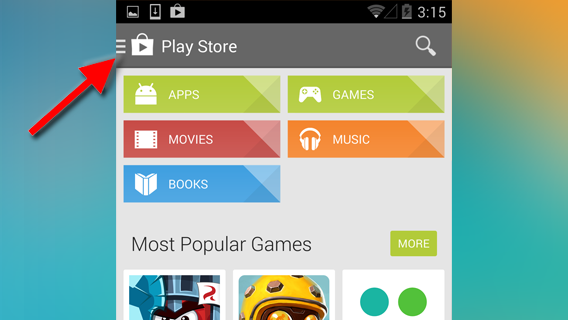
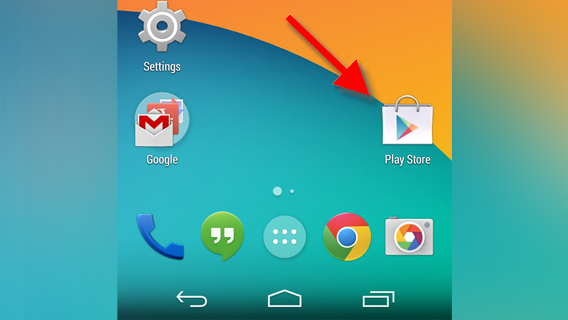
  1. Lancez l’application Google Play Store sur votre smartphone.
  2. bloquer achats Android

  3. Accédez aux options en appuyant sur le bouton en haut à gauche de l’écran.
  4. bloquer achats Android

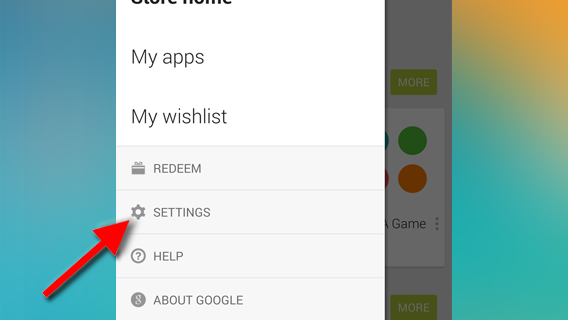
  5. Appuyez sur Paramètres.
  6. bloquer achats Android

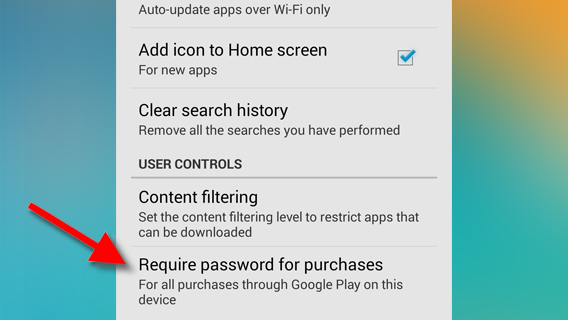
  7. Dans la section Commandes utilisateur, appuyez sur Mot de passe requis pour les achats.
  8. bloquer achats Android

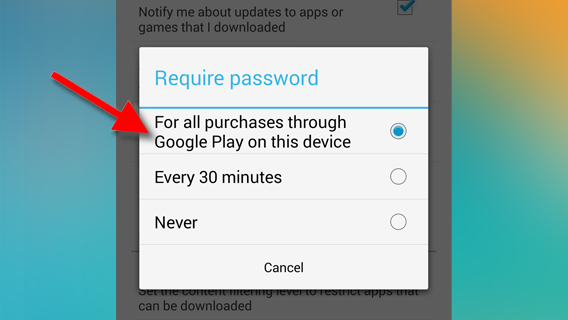
  9. Sélectionnez Pour tous les achats.
  10. bloquer achats Android

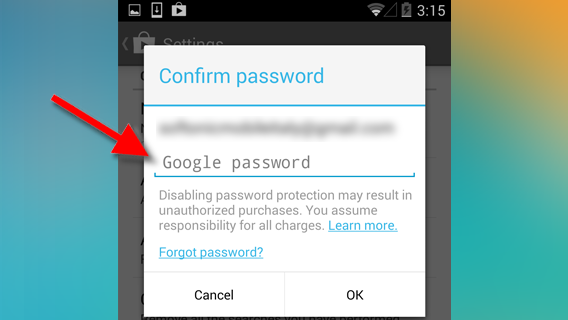
  11. Si vous activez l’option pour la première fois, vous devrez entrer le mot de passe de votre compte Google. Appuyez ensuite sur OK pour terminer la manipulation.
  12. bloquer achats Android

Les achats effectués depuis votre smartphone Android sont à présent protégés par un mot de passe qui sera nécessaire pour toutes les transactions.

Vous pouvez à présent prêter votre téléphone à vos proches en toute tranquillité, sans craindre qu’ils n’achètent du contenu supplémentaire sans votre autorisation.
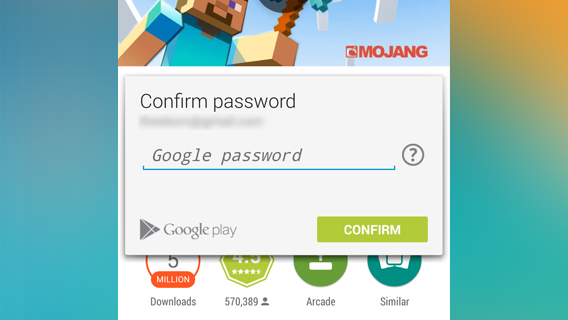
bloquer achats Android

Les achats sur le Google Play et in-app sont à présent protégés par un mot de passe.

Et si vous souhaitez aller plus loin dans la sécurisation de votre smartphone, Fabrizio vous aide à transformer votre Android en un téléphone à l’épreuve des espions à l’aide de 6 applications ingénieuses.

Suivez-moi sur Twitter: @SamSoftonic

iPhone, iPad: comment désactiver les achats in-app

iOS 7.1, la nouvelle version du système d’exploitation mobile d’Apple, présente un message d’avertissement contre les achats intégrés au sein des applications.

De nombreux développeurs d’applications comptent sur le système d’achats in-app – achats intégrés ou micro-paiements en français – pour générer des revenus, plutôt que de proposer une version complète payante.

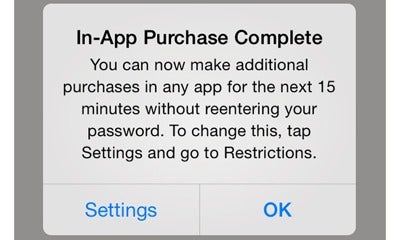
La fenêtre est claire et sans équivoque: une fois que vous renseignez le mot de passe de votre compte Apple, vous pouvez effectuer des achats in-app durant 15 minutes sans avoir à retaper ce même code.


iOS 7.1 met en garde contre les achats in-app sans mot de passe

Une nouvelle fenêtre fait son apparition sous iOS 7.1

Exiger le mot de passe pour tout achat intégré

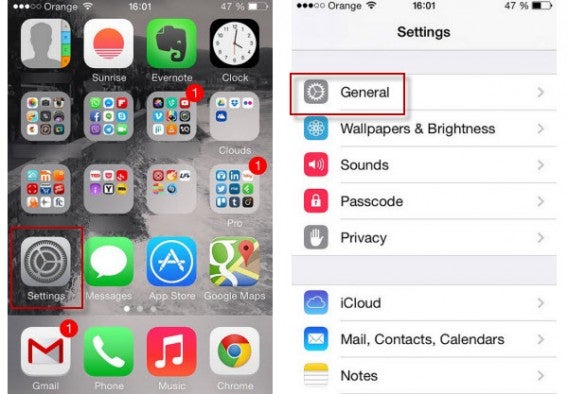
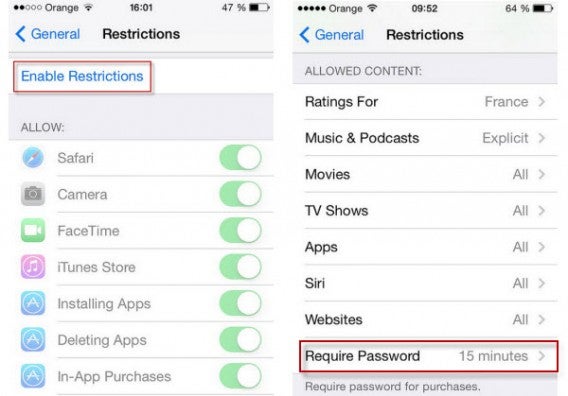
Avec iOS 7.1, Apple a choisi de renforcer ses mesures de sécurité puisqu’en vous rendant dans les Réglages puis sur Général et enfin Restrictions, vous pouvez exiger le mot de passe avant tout achat intégré.

Sélectionnez l’option Réglages de l’iPhone puis l’onglet Général.

Réglages de l'iPhone


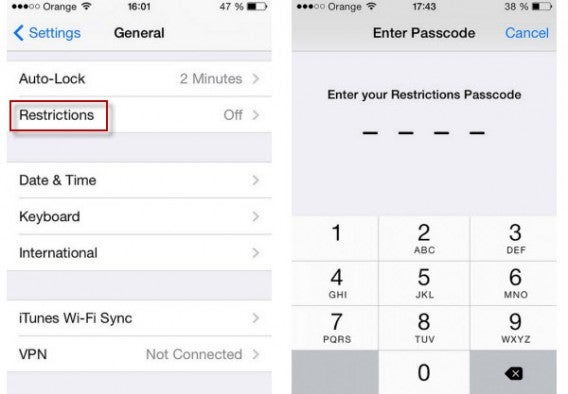
Entrez votre mot de passe pour accéder au menu Restrictions de l’iPhone

Restrictions liées aux services de l'iPhone


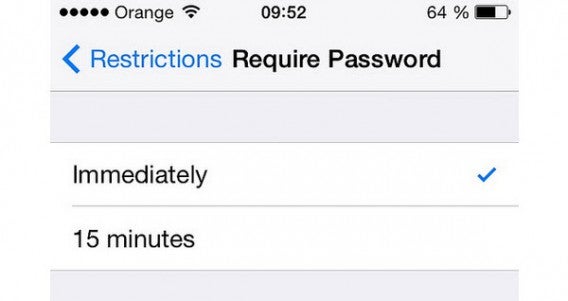
Activez les restrictions puis sélectionnez l’option Exiger le mot de passe.

Activer les restrictions liées aux services de l'iPhone


Désormais, avant tout achat in-app, le mot de passe vous sera systématiquement demandé.

Demander systématiquement le mot de passe

Désactiver tous les achats in-app

Dans ce même menu, il existe un deuxième paramètre à connaître. Ce dernier vous permet de désactiver tous les achats intégrés. C’est probablement le meilleur moyen d’empêcher toute dépense depuis votre iPhone ou iPad puisque les achats in-app vont tout simplement disparaître des applications. Pour éviter les achats accidentels d’items liés à de mauvaises manipulations, voici la démarche à suivre:

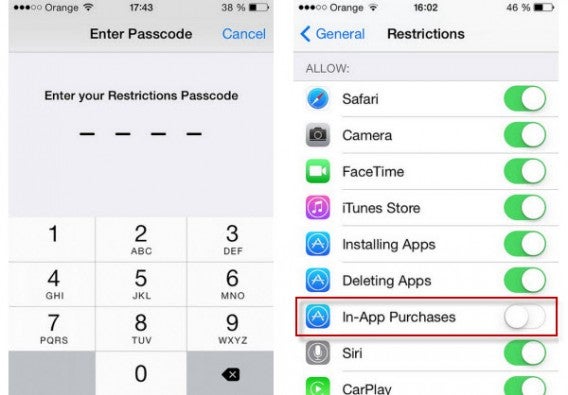
Toujours depuis le menu Restrictions – vous devez réintroduire le mot de passe pour débloquer le dispositif – recherchez dans la liste l’option Achats intégrés puis désactivez-la.

Désactiver les achats intégrés sur l'iPhone

Tapez votre mot de passe puis désactivez les achats intégrés


Vous voici une bonne fois pour toutes débarrassé des micro-paiements au sein des applications!

Ces quelques améliorations à la marge introduites par iOS 7.1 semble confirmer le fait que la marque à la pomme prend toujours très à cœur la sécurité. Il faut dire qu’après les quelques failles de sécurité détectées dans les précédentes versions d’iOS (le bug de l’écran de verrouillage, l’affaire des faux chargeurs) Apple est attendu au tournant dès lors qu’une nouvelle mise à jour est annoncée.

Vous est-il déjà arrivé d’acheter des items ou des applis sans le vouloir?

Suivez-moi sur Twitter @bbrassart

A lire aussi…

iOS 7 en long et en large : Le guide vidéo pour dompter votre iPhone ou iPad