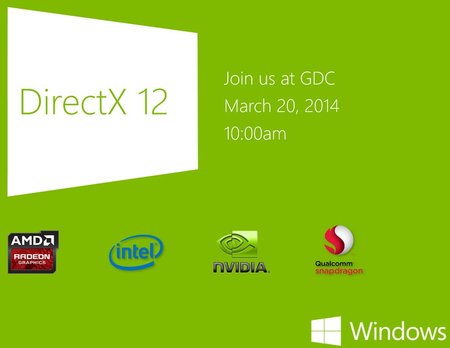
DirectX 12 se dévoilera le 20 mars prochain selon Microsoft qui ne confirme pas s’il s’agira d’une exclusivité pour Windows 8.
La nouvelle collection d’interfaces de programmation d’applications, ou API, se verra concrètement à la Games Developers Conference. On peut s’attendre donc à de meilleurs graphismes pour les jeux et des performances accrues
Pour ceux qui ont du mal avec le concept, Microsoft DirectX est un ensemble de technologies destinées à transformer un ordinateur Windows en plate-forme idéale pour l’exécution et et l’affichage d’applications comportant de nombreux éléments multimédias (images en couleurs vraies, séquences vidéo, animations 3D et autres effets sonores perfectionnés).
Direct X 12 sera présenté par le directeur du développement des graphismes Microsoft, Anuj Gosalia. Microsoft a également mis l’accent sur l’évolution de Direct3D pour les jeux de prochaine génération, c’est à dire, PS4 et Xbox One.
La dernière version majeure de DirectX a été libéré en 2009. Avec l’arrivée de la mise à jour Windows 8.1 Update 1, DirectX 12 sera particulièrement axé sur les capacités du dernier système d’exploitation de Microsoft.
Lire aussi: