Comment flouter l’arrière-plan d’une photo avec des applis (iPhone, Android)

Sur certaines photos, le sujet principal ne ressort pas suffisamment à cause d’un arrière-plan trop riche, qui capte et distrait l’œil du spectateur. Dans cet exemple, un cliché envoyé par un de nos lecteurs, on distingue mal la silhouette du promeneur entre les rochers qui l’entourent.

Il s’agit là d’un problème classique en photographie, dû cette fois à un mauvais réglage de la profondeur de champ. Heureusement, comme souvent, ce défaut peut être corrigé en post-production. Pas besoin de recourir aux logiciels de retouche photo pour ce faire. On peut modifier la photo directement sur son smartphone, à l’aide d’applis. Voyons comment.

On distingue mal le personnage contre le fond rocheux

Une question de profondeur de champ

Pourquoi certaines parties des photos sont-elles floues que d’autres? Tout dépend de la profondeur du champ, déterminée au moment de la mise au point d’une photographie.

Une grande profondeur de champ produit une photo où tous les éléments sont bien visibles. Un exemple classique est celui des paysages.

Dans cette photo, prise à New York, par exemple, aussi bien le bateau que les édifices sont importants. Le cliché a donc été pris de manière à avoir l’ensemble bien mis au point.

Une grande profondeur de champ: le paysage

Un exemple de photo ayant une grande profondeur de champ

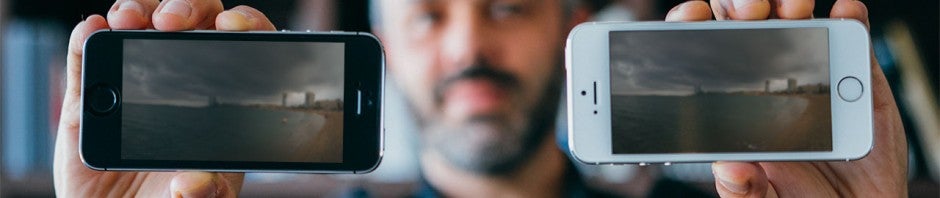
Au contraire, une profondeur de champ réduite fait que seule la partie de l’image se trouvant à une certaine distance de l’objectif est prise en compte alors que tout le reste – le fond par exemple – apparaît voilé. Un exemple de photo ayant une profondeur de champ réduite est le portrait, qu’il s’agisse de personnes… ou de papillons!
Une faible profondeur de champ: le portrait

Un exemple de photo ayant une profondeur de champ très réduite

Une fois la photo prise, on peut difficilement modifier la profondeur du champ. Par contre, on peut tenter de “simuler” une profondeur de champ différente de l’originale. Il existe pour cela des applications grâce auxquelles on peut flouter l’arrière-plan pour mettre en relief le principal sujet de la photo.

Quelles applis pour flouter un arrière-plan?

Big LensSi vous utilisez un iPhone, Big Lens est un bon choix. L’appli propose toute une gamme d’outils travailler vos clichés en post-production.

Tout d’abord, vous pouvez choisir deux modes de travail: Basic et Advanced.

Big Lens

Le premier, Basic, vous permet d’appliquer le flou à l’aide d’un sélecteur linéaire ou radial.

Flou radial ou linéaireFlou linéaire et flou radial: l’outil permettant de les appliquer

A l’aide de l’outil Aperture, vous pouvez choisir l’intensité du flou: à des valeurs de F plus faibles, correspond un flou plus intense.

L'ouverture du diaphragme détermine l'intensité du flou

Vous disposez également de filtres et de lentilles qui ajoutent à la partie floue des éléments graphiques à peine visibles, tels que des cœurs ou des étoiles.

Le second mode, Advanced, vous permet de sélectionner dans le détail les parties de la photo à flouter. La photo de notre exemple requiert une sélection précise de la seule figure se trouvant au centre, afin qu’elle puisse être mise en évidence.

Pour ce faire, nous disposons de quatre outils de sélection: Brush, Lasso et Auto, plus une gomme (Eraser) permettant de corriger les erreurs. Grâce à ces outils, délimiter le sujet de la photo est extrêmement simple: un zoom généreux et, en une minute, le tour est joué.

Sélectionner le sujet à détacher

Une fois sélectionnée la portion de l’image à détacher du reste, on touche Next et l’on procède aux dernières retouches.

Là aussi, vous pouvez choisir le degré de flou grâce à Aperture, et corriger voire modifier les parties floues et les parties nettes à l’aide de Focus et Blur. Une fois les retouches effectuées, exportez la photo retouchée.

Foto sfocata

Le résultat est assez bon. Maintenant, le sujet est mieux mis en évidence, grâce au léger flou de tous les autres éléments, qui simule une diminution de la profondeur de champ. Le personnage est net, alors que l’arrière-plan ne l’est plus.

After FocusPour Android, je vous conseille After Focus. Cette application offre, elle aussi, deux manières différentes de sélectionner les parties de la photo à retoucher: Smart et Manual. Vue la complexité du fond dans notre exemple, mieux vaut utiliser le mode manuel.

Dans ce cas également, un zoom généreux nous aidera à travailler avec la précision nécessaire. Utilisez l’outil dédié pour agrandir le sujet au maximum avant de sélectionner les parties à conserver nettes (Focus), celles à flouter (BG) et celles qui vont servir de zone tampon (Mid), entre le premier et l’arrière-plan de la photo.

Zoomer pour agradir la partie à traiter

Ensuite, tapez sur le petit triangle en haut à gauche pour entrer dans la dernière phase d’édition. Là, vous pourrez décider de l’intensité du flou avec l’outil Blur et appliquer des filtres.

Intensité du flou et filtres

A la fin du processus, vous pourrez sauvegarder ou exporter la photo retouchée. After Focus supporte des photos jusqu’à un maximum de 3264 Mégapixels. Des publicités sont présentes en permanence dans la partie inférieure de l’écran, mais elles occupent un espace raisonnable.

Salva e condividi

Envoyez-nous une photo, nous vous dirons comment l’améliorer à l’aide d’applis!

Voici donc comment corriger les défauts de profondeur de champ à l’aide d’une simple application.

Vous voulez qu’une de vos photos soit la protagoniste d’un épisode de ReClick? Vous pouvez nous l’envoyer à: reclick@softonic.com.

A lire aussi:

Article original de Pier Francesco Piccolomini – Softonic.it. Traduit et adapté de l’italien.
Comment supprimer personnes et objets des photos? L’appli TouchRetouch s’occupe de tout

La plus belle des photos peut être gâchée par la présence d’un élément qui ne devrait pas s’y trouver. Un détail qu’on souhaiterait pouvoir gommer. Bien sûr, de puissants logiciels comme Photoshop facilitent ce genre de retouche, notamment grâce aux pinceaux correcteurs, capables non seulement d’effacer l’objet en question, mais aussi de restituer la couleur et la luminosité de la zone à modifier.

Photoshop peut tout faire ou presque, mais tout le monde n’a pas forcément le temps ni l’envie de s’initier aux mystères du logiciel d’Adobe. Heureusement, il existe des applications qui présentent des fonctionnalités similaires pour des résultats peut-être moins pros, mais tout à fait convaincants. Des outils de retouche de poche, pour corriger ses photos on-the-go et les partager sans attendre avec ses amis.

Une appli pour tout faire disparaître

TouchRetouch L’application parfaite pour des retouches de ce genre est TouchRetouch, qui permet, comme Photoshop, de cloner des éléments et de restituer la couleur et la luminosité de zones à modifier.

Voici la photo de départ que nous envoie un de nos lecteurs, HazeyJane. Une jolie vue de la plage de Barcelone avec au fond, le fameux hôtel W. HazeyJane souhaiterait effacer les baigneurs.

Barceloneta panorama

Pour commencer, agrandissons la zone que nous voulons traiter. Pour zoomer, il suffit d’appuyer deux doigts sur l’écran et de les éloigner l’un de l’autre.

Zoom sur les baigneurs

Maintenant, prenons le deuxième instrument de la barre d’outils. Il s’agit d’un pinceau avec lequel nous pouvons sélectionner l’élément à effacer de la photo. Il s’utilise simplement avec un doigt.

Pour faciliter l’opération, TouchRetouch vous montre, en haut à gauche, un agrandissement de la zone à traiter. La partie à effacer apparaît en rouge. Vous pouvez également régler la largeur du pinceau pour des interventions plus précises.

Sélectionner la zone à effacer

Une fois l’élément sélectionné et marqué en rouge, nous prenons le cinquième outil de la barre, celui en forme de triangle. C’est l’outil Start. En deux secondes, l’outil élimine la zone rouge et donne à la partie effacée la couleur et la luminosité du reste. En pratique, il fait le même travail que le pinceau correcteur de Photoshop.

Le baigneur a disparu

Pour mieux observer la qualité de l’intervention, voici la comparaison avant/après du détail de la photo.

Avant/après

Faisons de même avec tous les autres baigneurs, toujours à l’aide du Pinceau. On peut aussi utiliser le Lasso, le premier outil de la barre. Une fois l’opération achevée, le résultat est le suivant.

La photo corrigée

L’application propose aussi un outil Clone Stamp, l’avant-dernier de la barre. Le tampon de clonage permet de copier les paramètres d’une zone à l’autre de la photo et offre plusieurs pinceaux au choix.

Une fois la photo retouchée, il ne reste plus qu’à la sauvegarder en tapant sur le dernier icône de la barre (Save).

Barceloneta panorama

Télécharger TouchRetouch pour iPhone et iPad

Télécharger TouchRetouch pour Android

Envoyez-nous une photo, nous vous dirons comment l’améliorer à l’aide d’applis!

Dans ce deuxième volet de notre série ReClick, nous avons vu que pour supprimer les détails qui peuvent enlaidir une photo, pas besoin de recourir à Photoshop! Une application comme TouchRetouch donne aussi de très bons résultats.

Vous voulez qu’une de vos photos soit la protagoniste d’un épisode de ReClick? Vous pouvez nous l’envoyer à: reclick@softonic.com

A lire aussi:

Article original de Pier Francesco Piccolomini – Softonic.it. Traduit et adapté de l’italien.
Comment recadrer vos photos sur iPhone et Android? ReClick, l’atelier photo de Softonic vous répond

Bienvenus dans ReClick, l’atelier de photographie numérique de Softonic! Dans ce premier épisode, nous allons parler de la composition de vos photos sur iOS et Android. Pour un résultat plus incisif, il est en effet possible de modifier le cadrage des photos grâce à des applications.

Vous avez pris une photo qui vous plait avec votre smartphone, mais vous sentez qu’elle pourrait être améliorée? Envoyez-nous le cliché et nous vous dirons comment et avec quels outils vous pouvez la corriger pour en faire une très belle photo.

Dans ce premier volet, nous allons nous focaliser sur les applis de recadrage pour obtenir un cliché plus vivant.

Une photo qui raconte une histoire

Les photos, statiques par nature, peuvent prendre vie et raconter une histoire qui, elle, a une nature dynamique.

Le mouvement peut être ajouté par les yeux de celui qui la regarde, si le photographe a été suffisamment habile pour cela. Et le premier élément responsable de cette “magie cinétique” est la composition de l’image.

En équilibrant bien les éléments, en utilisant le juste point de vue ou en évitant les éléments qui distraient le regard, une photo peut littéralement se transformer en une petite histoire.

Et si vous n’êtes pas parvenu au moment de la prise de vue à composer l’image au mieux? Aucun problème, vous pouvez la couper en post-production et trouver l’histoire à raconter à l’intérieur même du cliché.

La photo d’aujourd’hui

Prenons par exemple cette girafe, photographiée aux environs d’Okaukuejo Camp, dans le parc d’Etosha, en Namibie.

La photo à recomposer

La photo a du potentiel, mais la composition n’est pas des meilleures. Les éléments intéressants, ceux qui racontent l’histoire, sont le museau amusant de la girafe, qui nous regarde presque en souriant, et le nuage qui est derrière elle. Le nuage renforce la légèreté de l’expression de l’animal. Le reste (la végétation, les arbustes) ne raconte pas grand-chose. Ces éléments sont, de fait, source de distraction.

Que faire? Et bien, nous pouvons recomposer l’image, pour éliminer ce qui ne sert pas et qui distrait l’œil. De cette manière, le sujet de la photo ne sera plus “prisonnier” de ces éléments et pourra exprimer au mieux ce qu’il a à nous raconter.

La photo recadrée

Maintenant, le sourire de notre amie se voit bien et exprime la surprise de nous voir sortir à l’improviste d’un drôle de 4×4 blanc, une curiosité amusée qui se transforme rapidement en bonhomie. A cela s’ajoute la légèreté de ceux qui ont littéralement la tête dans les nuages. Une bien belle histoire!

Quelles applications peut-on utiliser?

Pour couper vos photos, il existe de nombreuses applications, certaines très spartiates, d’autres riches en options.

Crop iconPour l’iPhone, notre préférée est Crop. Elle est gratuite, mais si vous voulez débloquer la fonction de blocage du rapport (conseillable pour conserver un format standard), vous devez faire un achat in-app.

La qualité des images est conservée. Une fonctionnalité permet aussi de faire pivoter le cliché de 90° dans le sens des aiguilles d’une montre et dans le sens inverse.

Télécharger Crop pour iPhone

Crop en action

Photo Crop iconPour Android, je vous conseille en revanche Photo Crop. Il s’agit d’une application très simple et sans fioritures, mais pour une opération de ce genre, ce qu’il faut, c’est un outil facile à manier pour couper des photos. L’application supporte également les photos en HD et vous pouvez faire pivoter les clichés de 90° comme avec Crop pour iPhone.

Toute simple mais efficace, elle n’entraine aucune perte de qualité.

Télécharger Photo Crop pour Android

Photo crop screenshot

Envoyez-nous une photo, nous vous dirons comment l’améliorer à l’aide d’applis!

Dans ce premier volet de notre série ReClick, nous avons donc vu qu’il est possible de donner vie à une photo en utilisant la technique du recadrage pour la recomposer.

Vous voulez qu’une de vos photos soit la protagoniste d’un épisode de ReClick? Vous pouvez nous l’envoyer à: reclick@softonic.com

A lire aussi:

Article original de Pier Francesco Piccolomini – Softonic.it. Traduit et adapté de l’italien.
L’appli du jour: 645 PRO Mk II pour transformer votre iPhone en appareil photo reflex

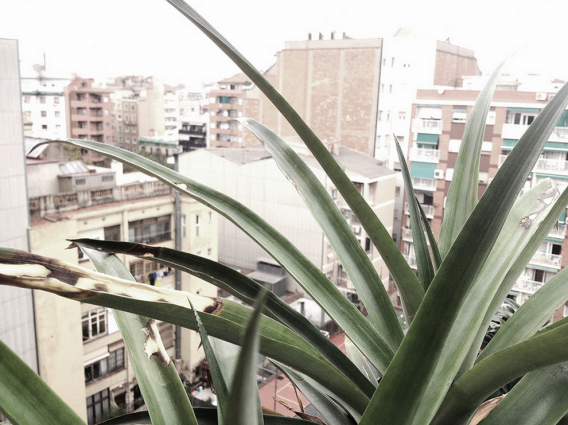
L’application du jour se nomme 645 PRO Mk II. Cette application pour iOS permet de passer outre les restrictions de l’appareil photo de votre iPhone. Vous avez toujours rêver d’injecter une bonne dose de flou à vos photos ou de baisser drastiquement le contraste de la caméra de l’iPhone? 645 PRO Mk II est l’application qu’il vous faut.

Photo prise avec 645 PRO MK II

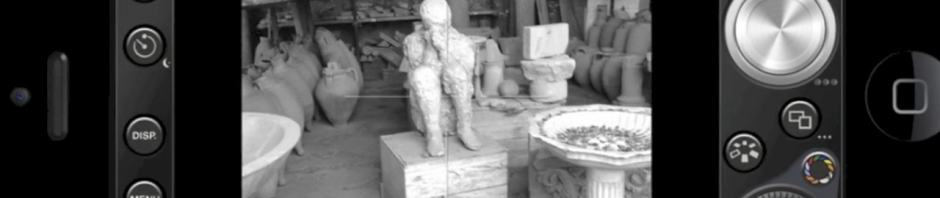
Aux premiers abords, l’application a de quoi repousser les utilisateurs les moins aguerris. Michael Hartdaker, le talentueux développeur qui se cache derrière 645 PRO Mk II, a opté pour un choix pour le moins original: à l’ouverture de l’appli, l’interface de l’appareil photo de l’iPhone se transforme en appareil photo reflex.

645 PRO Mk II Reflex

Cet écran sert en fait de panel d’affichage à toute une série d’informations particulièrement utile comme la sensibilité ISO ou encore le filtre actuellement sélectionné.
De filtres, il en sera d’ailleurs beaucoup question dans cette appli puisque cette dernière vous offre la possibilité de modifier et de personnaliser à souhait ces derniers. Les plus experts en matière de photo retrouveront d’ailleurs leurs pellicules favorites parmi les presets.

Essai blanc 645 PRO Mk II

On retrouve également toute une série de filtres couleurs. Pour modifier leur intensité, il est possible d’utiliser la molette placée en bas à droite de l’écran. Autre élément et cher aux photographes: juste au-dessus du menu des filtres de couleur, on retrouve la possibilité de modifier le format de la photo (6×7, 6×17, 6×9, etc)


brightcove.createExperiences();

Réglage de la luminosité, du contraste, de la température de couleur, du flou, de la balance des blancs: 645 PRO Mk II est une appli qui vaut vraiment le détour si vous souhaitez tirer pleinement partie des capacités de l’appareil photo de l’iPhone.

  • 645 PRO Mk II – 3,59€ – Disponible pour iPhone, iPad et iPod Touch

Découvrez aussi la dernière appli du jour :

Pilo Pop pour iOS


Vous êtes développeur d’une application ou vous appréciez particulièrement une application que vous utilisez tous les jours. N’hésitez pas à nous en faire part dans les commentaires ou sur notre email redactionfrance (at) softonic.com