L’appareil photo de l’iPhone ou l’iPad donne à vos clichés un rendu déjà enviable. Mais si le résultat ne vous satisfait pas complètement, vous pouvez toujours éditer vos images. Que l’on souhaite gommer les imperfections d’un cliché, intervenir sur le contraste ou corriger les défauts d’exposition, le catalogue d’iTunes regorge d’applis de retouche photo et il est parfois difficile de s’y retrouver.
Pour vous aider à vous orienter, voici une sélection de 4 applications gratuites, que nous avons choisies par la quantité et la pertinence des outils proposés, mais aussi par la qualité des résultats fournis. Photographes amateurs, à vous de choisir celle qui convient le mieux à vos besoins.
Photo Editor by Aviary: la retouche de poche
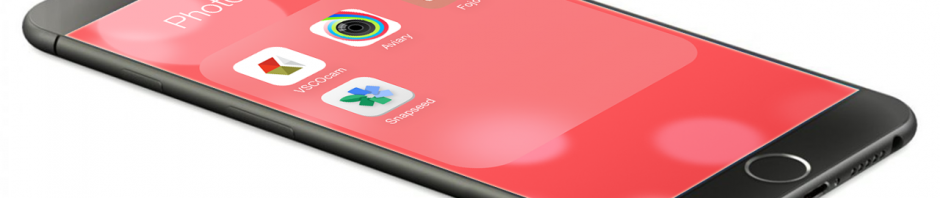
 Les créatifs connaissent bien Aviary et se souviennent sans doute de la suite d’outils en ligne que cette maison avait mis à disposition des dessinateurs, graphistes, réalisateurs de vidéos et musiciens. Un projet audacieux qui, malheureusement, n’avait pas rencontré le succès.
Fidèle à l’esprit d’origine, cette application pour iPhone offre un bel éventail d’outils d’édition particulièrement pertinents. La fonction Splash, par exemple, sert à créer des photos en partie en noir et blanc et en partie en couleurs grâce à un système ingénieux et surprenant. Blemish, de son côté, corrige les imperfections (par exemple celles de la peau dans les portraits) en quelques gestes seulement.
En bref, les outils sont nombreux et certains sont très bien pensés. A noter aussi que Photo Editor vous permet de créer de jolis mémos, un petit plus qui fait plaisir.
Télécharger Aviary pour iPhone et iPad
Snapseed: il ne manque rien
Difficile, quand on s’intéresse à la photo, de ne pas tomber un jour ou l’autre sur Snapseed de Google, et ce pour deux raisons: l’appli est de très grande qualité et elle est gratuite. Les outils proposés vont de l’Auto Enhance, automatique, à toute une sélection d’instruments de retouche photo que peu d’éditeurs peuvent se vanter d’offrir sur mobiles. Si vous voulez, par exemple, rendre un ciel plus bleu, mais conserver les nuages, vous pouvez le faire.
L’appli prend en charge des photos de très grandes dimensions (jusqu’à 20,25 Mégapixels sur iPad de troisième génération et sur iPhone 5) ainsi que le format RAW. Pour ceux qui désirent la puissance d’un éditeur professionnel sur un smartphone, il s’agit du standard. Irremplaçable.
Télécharger Snapseed pour iPhone et iPad
Fojo: très fourni, mais simple à utiliser
Il s’agit tant d’une application “appareil photo” que d’un éditeur photographique, qui dispose d’un bel assortiment de fonctionnalités dont le balancement du blanc, des outils avancés de modification des couleurs, des histogrammes et la mise au point et le posemètre séparés.
Vous pouvez modifier toutes vos photos (celles prises avec Fojo comme les autres). En mode édition, vous découvrirez que, sur la barre des outils (qui se trouve en bas et défile avec la pointe d’un doigt), sont présents pas moins de 16 instruments.
Qui plus est, les graphismes sont originaux et les filtres sont soignés. Par rapport à Snapseed, l’application offre moins d’instruments, mais ils sont également beaucoup plus accessibles, y compris pour les néophytes. En résumé, Fojo est un très bon éditeur et une excellente application “appareil photo”. Un double bon point.
Télécharger Fojo pour iPhone et iPad
VSCO Cam: élégance et filtres professionnels
VSCO Cam est aux applications photo ce que Vogue est aux revues de mode. A la sortie de cette appli pour iPhone, on avait crié au miracle dans le monde de la photographie numérique sur smartphone, et avec raison. L’application est d’une élégance rare, minimaliste et captivante. Dans ce cas également, vous pouvez éditer toutes les photos de votre galerie.
L’appli propose des filtres aux noms peu intuitifs (M8 ou P1, par exemple), gratuitement ou via des achats in-app. En ce qui concerne leur qualité, très rares sont les applications de ce niveau. Comme Fojo, VSCO Cam comprend 16 outils d’édition, tous excellents.
Certains outils permettent de modifier seulement les parties se trouvant dans l’ombre du cliché; d’autres n’agissent que sur les parties exposées à la lumière. Il est rare de trouver un outil de ce genre sur une application, en particulier lorsqu’elle est gratuite.
Par ailleurs, l’application comprend Grid, une grande galerie d’images qui contient les plus beaux clichés arrivant de la communauté de VSCO Cam. Et le niveau est décidément très élevé. Un monde de beauté et d’images, mais surtout un merveilleux éditeur photographique, adapté à ceux qui préfèrent une créativité sans stridences.
Télécharger VSCO Cam pour iPhone et iPad
Lorsque gratuité rime avec qualité
Depuis que les smartphones sont devenus de véritables appareils photo, les applications de photographie se sont multipliées à une très grande vitesse. Résultat: l’utilisateur dispose d’une offre très fournie, certes, mais il a aussi beaucoup de mal à séparer le grain de l’ivraie.
Les quatre applications ci-dessus sont le fruit d’une sélection rigoureuse et de nombreux tests. A vous maintenant de les tester et de choisir celle qui vous convient le mieux!
A lire aussi:
- App de la semaine: Facetune, la retouche photo pour vos selfies
- Comment recadrer vos photos sur iPhone et Android? ReClick, l’atelier photo de Softonic vous répond
- Photographier ses vacances comme un pro grâce à 7 applis photo
- Retouche photo: les 5 meilleures applis mobiles au banc d’essai
Article original de Pier Francesco Piccolomini – Softonic.it. Traduit et adapté de l’italien. Mis à jour le 03 février 2015.