Bienvenus dans ReClick, l’atelier de photographie numérique de Softonic! Dans ce premier épisode, nous allons parler de la composition de vos photos sur iOS et Android. Pour un résultat plus incisif, il est en effet possible de modifier le cadrage des photos grâce à des applications.
Vous avez pris une photo qui vous plait avec votre smartphone, mais vous sentez qu’elle pourrait être améliorée? Envoyez-nous le cliché et nous vous dirons comment et avec quels outils vous pouvez la corriger pour en faire une très belle photo.
Dans ce premier volet, nous allons nous focaliser sur les applis de recadrage pour obtenir un cliché plus vivant.
Une photo qui raconte une histoire
Les photos, statiques par nature, peuvent prendre vie et raconter une histoire qui, elle, a une nature dynamique.
Le mouvement peut être ajouté par les yeux de celui qui la regarde, si le photographe a été suffisamment habile pour cela. Et le premier élément responsable de cette “magie cinétique” est la composition de l’image.
En équilibrant bien les éléments, en utilisant le juste point de vue ou en évitant les éléments qui distraient le regard, une photo peut littéralement se transformer en une petite histoire.
Et si vous n’êtes pas parvenu au moment de la prise de vue à composer l’image au mieux? Aucun problème, vous pouvez la couper en post-production et trouver l’histoire à raconter à l’intérieur même du cliché.
La photo d’aujourd’hui
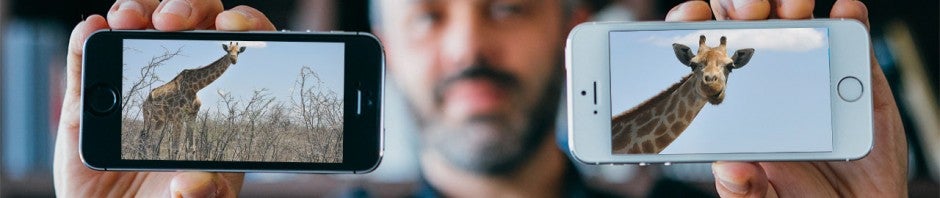
Prenons par exemple cette girafe, photographiée aux environs d’Okaukuejo Camp, dans le parc d’Etosha, en Namibie.
La photo a du potentiel, mais la composition n’est pas des meilleures. Les éléments intéressants, ceux qui racontent l’histoire, sont le museau amusant de la girafe, qui nous regarde presque en souriant, et le nuage qui est derrière elle. Le nuage renforce la légèreté de l’expression de l’animal. Le reste (la végétation, les arbustes) ne raconte pas grand-chose. Ces éléments sont, de fait, source de distraction.
Que faire? Et bien, nous pouvons recomposer l’image, pour éliminer ce qui ne sert pas et qui distrait l’œil. De cette manière, le sujet de la photo ne sera plus “prisonnier” de ces éléments et pourra exprimer au mieux ce qu’il a à nous raconter.

Maintenant, le sourire de notre amie se voit bien et exprime la surprise de nous voir sortir à l’improviste d’un drôle de 4×4 blanc, une curiosité amusée qui se transforme rapidement en bonhomie. A cela s’ajoute la légèreté de ceux qui ont littéralement la tête dans les nuages. Une bien belle histoire!
Quelles applications peut-on utiliser?
Pour couper vos photos, il existe de nombreuses applications, certaines très spartiates, d’autres riches en options.
 Pour l’iPhone, notre préférée est Crop. Elle est gratuite, mais si vous voulez débloquer la fonction de blocage du rapport (conseillable pour conserver un format standard), vous devez faire un achat in-app.
La qualité des images est conservée. Une fonctionnalité permet aussi de faire pivoter le cliché de 90° dans le sens des aiguilles d’une montre et dans le sens inverse.
Pour Android, je vous conseille en revanche Photo Crop. Il s’agit d’une application très simple et sans fioritures, mais pour une opération de ce genre, ce qu’il faut, c’est un outil facile à manier pour couper des photos. L’application supporte également les photos en HD et vous pouvez faire pivoter les clichés de 90° comme avec Crop pour iPhone.
Toute simple mais efficace, elle n’entraine aucune perte de qualité.
Télécharger Photo Crop pour Android
Envoyez-nous une photo, nous vous dirons comment l’améliorer à l’aide d’applis!
Dans ce premier volet de notre série ReClick, nous avons donc vu qu’il est possible de donner vie à une photo en utilisant la technique du recadrage pour la recomposer.
Vous voulez qu’une de vos photos soit la protagoniste d’un épisode de ReClick? Vous pouvez nous l’envoyer à: reclick@softonic.com
A lire aussi:
- Améliorer ses photos Instagram : les applications pour retoucher vos images
- 5 alternatives à Photoshop Mix pour retoucher ses photos sur iPhone et iPad
- App de la semaine : l’édition de photos sans problème avec Autodesk Pixlr
- Google+: 4 nouveaux outils photos révolutionnaires?
- Donnez de l’éclat à vos clichés avec Google+ Photos sur Android ou iPhone
Article original de Pier Francesco Piccolomini – Softonic.it. Traduit et adapté de l’italien.