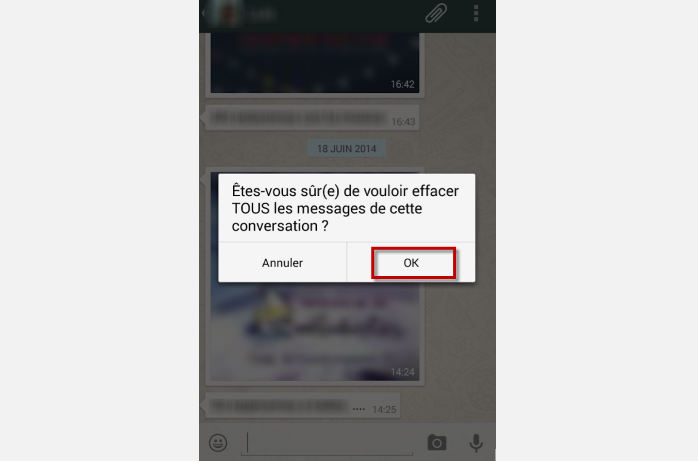
Lorsque vous supprimez une photo sur votre smartphone Android, vous pouvez toujours la récupérer (eh oui!), mais avec l’aide d’applications, vous avez la possibilité de supprimer n’importe quel fichier pour toujours. Voici comment faire.
Quand on réinitialise le téléphone ou que l’on supprime des applications, tous vos fichiers ne sont pas supprimés définitivement, mais restent dans les limbes de la mémoire du téléphone d’où ils peuvent être sauvés. Pourquoi cette situation? Parce que pour supprimer un fichier pour toujours cela nécessite souvent une opération qui consomme de l’énergie et des ressources.
Mais que faire si vous voulez vendre votre téléphone ou le céder? Ou s’il tombe entre de mauvaises mains? Vos données personnelles pourraient alors se trouver en danger. Certes, la probabilité que quelqu’un fasse délibérément une recherche est faible, mais allez-vous prendre ce risque? Si vous préférez être sûr de ne laisser absolument aucune trace, alors vous devez supprimer les fichiers pour toujours.
Les applications pour supprimer les fichiers à jamais à la rescousse
Il existe des applications qui vous permettent de supprimer définitivement n’importe quel fichier sur Android. Elles réussissent cette performance grâce à des techniques de suppression sécurisée qui empêchent la récupération de fichiers.
Mon application favorite est Secure Delete. C’est une application simple qui supprime tous les fichiers présents dans la mémoire interne ou sur la carte SD de votre smartphone. Elle ne nécessite aucune permission ni root spécifique.
Une autre application très utile est Secure Wipe, qui efface tout l’espace libre sur le téléphone. L’espace libre est l’endroit où se trouvent encore vos fichiers que vous pensiez éliminés et qui peuvent être à nouveau récupérés.
Pour supprimer des fichiers, nous allons utiliser Secure Delete. Si vous voulez effacer toutes les données du téléphone en toute sécurité, passez tout de suite à l’étape 5.
1. Installez Secure Delete sur votre smartphone
Secure Delete est une application gratuite disponible sur Google Play. Elle est compatible avec Android 2.3 o et les versions supérieures, soit pour pratiquement tous les téléphones Android en circulation. L’application est très légère avec moins d’un Mégabyte de mémoire nécessaire.
2. Choisissez la catégorie de fichier à chercher
Ouvrez l’application Secure Delete et vous verrez une liste de dossiers qui correspondent à ce qui est présent dans la mémoire de votre téléphone.
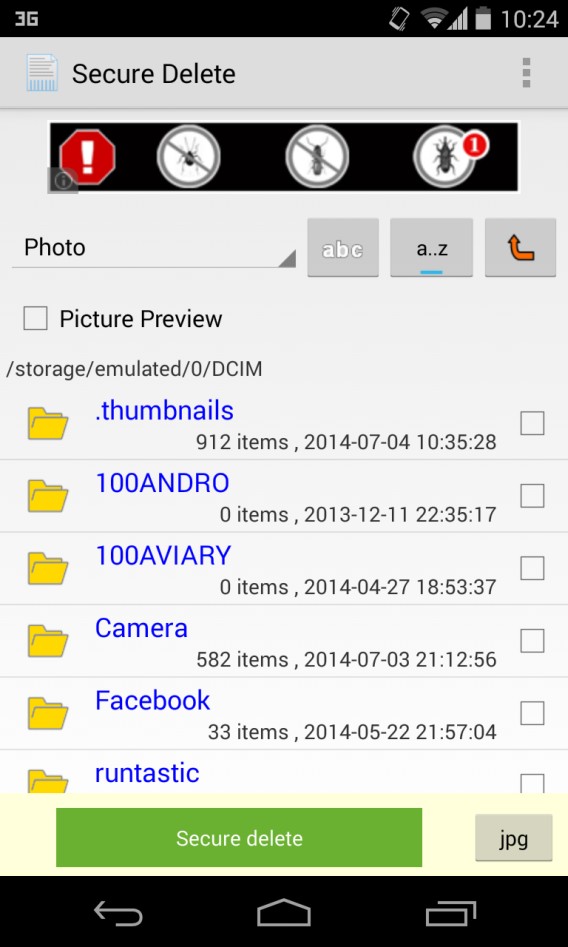
Avant de sélectionner vos archives, choisissez en premier la catégorie. Vous pouvez choisir entre quatre : Photo, App folder (où se trouvent vos applications), SDCard (les données présentes dans votre carte SD) et Download.

Une option qu’il faut cocher si vous voulez supprimer des photos est la prévisualisation des images (Picture Preview). Cela aide beaucoup pour la recherche des photos.

3. Sélectionnez les fichiers que vous voulez supprimer
Cochez les fichiers que vous voulez supprimer définitivement. Vous pouvez organiser la liste par ordre alphabétique en utilisant les boutons supérieurs.

4. Confirmez l’effacement définitif des fichiers
Il suffit ensuite d’appuyer sur le bouton vert en bas de l’écran Secure delete.

Avant l’effacement définitif de vos fichiers, l’application fait apparaître une ultime confirmation pour s’assurer que vous êtes certain de vouloir effectuer cette opération qui sera irrémédiable. Pour cela, vous devez simplement écrire le mot yes.

Après avoir écrit le mot yes et appuyé sur OK, Secure Delete efface vos fichiers. Souvenez-vous que l’effacement définitif est plus lent, car il demande davantage de ressources que l’effacement classique.

Enfin, et seulement pour les photos, Secure Delete vous fait souvenir que vous devez aussi éliminer les miniatures de vos photos qui se trouvent généralement dans le dossier .thumbnails.

Si vous effacez des images, ne pas oublier le dossier .thumbnails, il contient les miniatures.
5. Pour effacer toutes les données de votre téléphone Android, utilisez Secure Wipe
Si vous voulez donner ou vendre votre appareil, il faut supprimer définitivement toutes les données qui y sont présentes.
Pour cela, faite déjà la restauration aux paramètres d’usine de votre téléphone Android (Paramètres > Sauvegarder et réinitialiser > Réinitialiser valeurs d’usine) et ensuite utilisez l’application Secure Wipe, qui va nettoyer l’espace libre pour qu’il n’y reste plus aucune donnée.

Pour cela, cochez toutes les options et appuyez sur le bouton Start Wiping. Cette action doit être faite uniquement quand votre téléphone est en recharge. L’effacement complet de vos données peut prendre pas mal de temps, soyez patient!
Attention, l’effacement n’est pas toujours suffisant pour être tranquille.
Si vos photos se sont synchronisées avec Google+ ou un autre service de stockage en ligne, une copie de celles-ci est stockée sur ces services. Ne l’oubliez pas si voulez les supprimer partout et pas uniquement sur votre téléphone!

Une autre solution est de chiffrer votre téléphone. Enfin pour les paranos, si vous devez envoyer votre téléphone au recyclage (un téléphone ne se jette pas à la poubelle), comme le préconisent les auteurs du programme BleachBit, il faut au préalable détruire physiquement le disque dur.
Vous voulez faire la même chose avec votre PC ? Lisez l’article Quand éliminer ne suffit pas, comment détruire définitivement un fichier.
A lire aussi:
Article original de Fabrizio Ferri-Benedetti – Softonic.com. Traduit et adapté de l’espagnol.

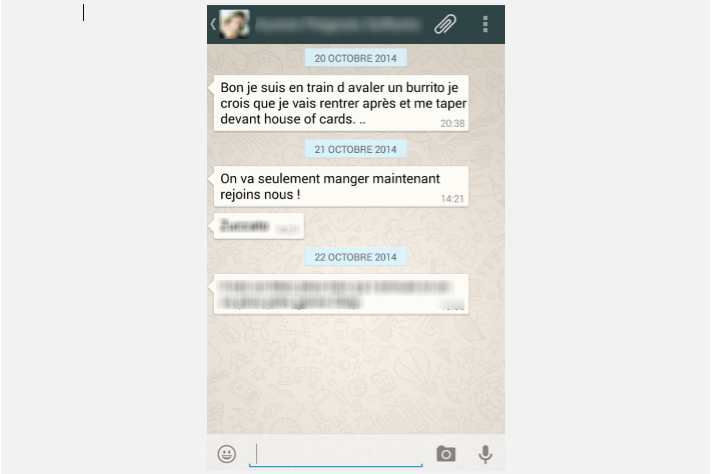


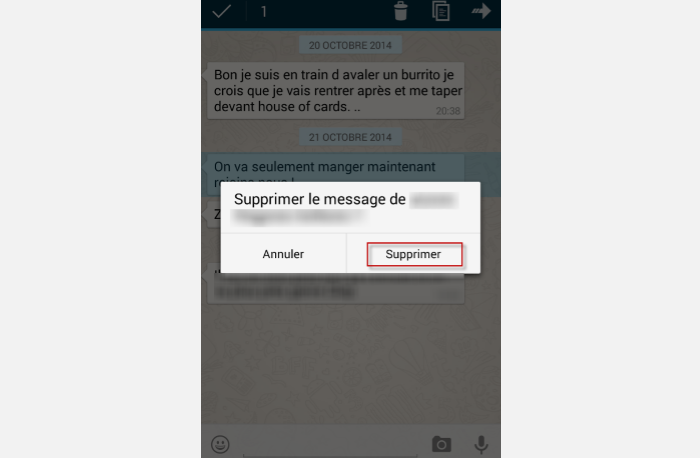
 2. Tapez sur l’option Plus.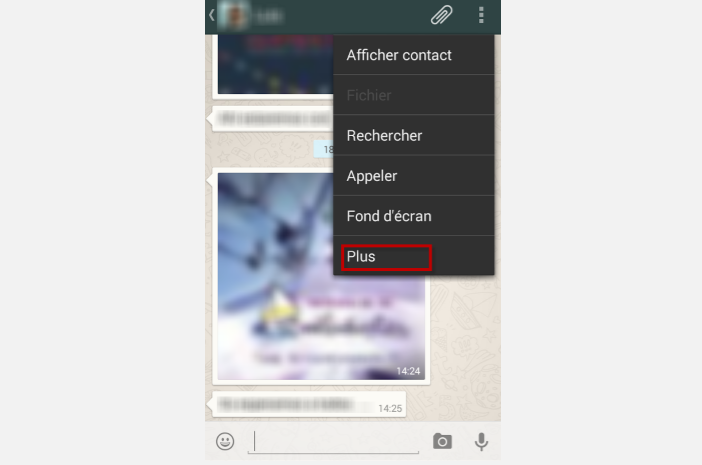
 4. Tapez sur OK pour confirmer l’élimination de tous les messages à l’intérieur de la conversation.