Guide: comment envoyer un e-mail avec Outlook.com ?

Outlook.com veut s’imposer à tous. Après avoir enterré Hotmail, la messagerie web de Microsoft veut concurrencer Gmail… Mais pour certains des utilisateurs de la messagerie qui doivent s’adapter à une nouvelle interface, cela peut s’avérer délicat.

Guide Outlook Comment envoyer un mail

Précédemment nous avions déjà parlé de ce qu’il fallait savoir sur Outlook.com. Cependant, pour certaines personnes, le changement est radical par rapport à Hotmail et même envoyer un e-mail peut être une tâche compliquée…

Vous faites partie de ce groupe? Voici un tutoriel pour expliquer comment envoyer un e-mail dans Outlook.com.

Comment envoyer un e-mail dans le nouveau Outlook.com:

1. Accédez à votre boîte de réception Outlook.com

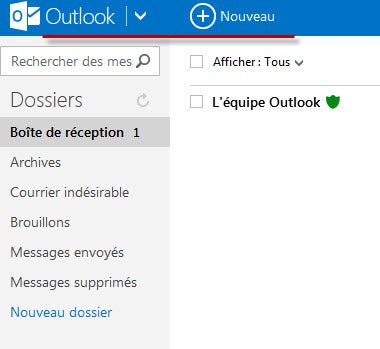
L’une des principales nouveautés de ce nouveau service de messagerie de Microsoft a été le remodelage de la barre de menu en haut de l’écran. Cette barre est essentielle pour la navigation.

Guide Outlook.com : Barre De Menu

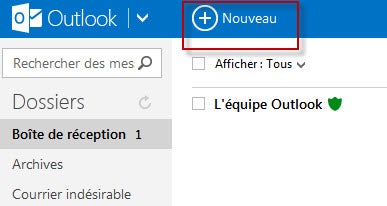
Pour écrire un e-mail, cliquez sur «+ Nouveau» comme dans l’image:

Guide Outlook.com : Nouveau Message

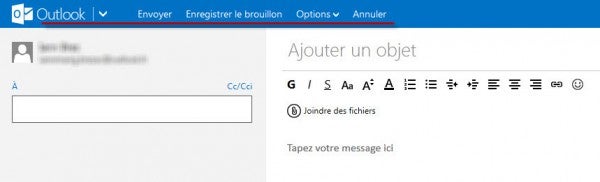
L’écran suivant change complètement et la barre du haut présente maintenant de nouvelles options (nous y reviendrons plus tard):

Guide Outlook.com : Nouveau Message

2. Mise en forme de votre e-mail

Il est temps de préparer l’e-mail, comme vous l’avez toujours fait jusqu’à présent: entrez l’adresse du destinataire et rédigez votre message. En général, rien ne change à ce stade.

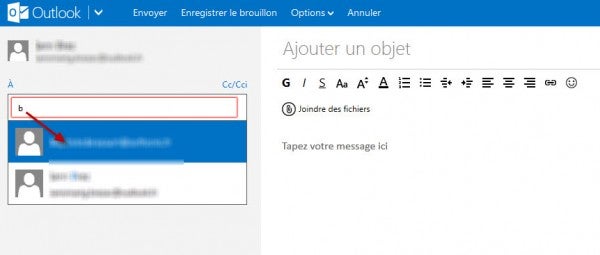
Dans la colonne de gauche, il y a le champ «À», où vous tapez l’adresse e-mail des personnes qui reçoivent votre message. Vous pouvez entrer un ou plusieurs e-mails en même temps.

Notez que, lorsque vous commencez à taper un e-mail, Outlook suggère automatiquement des noms issus de votre liste de contacts:

Guide Outlook.com : suggestions Adresses

Il est maintenant temps d’écrire le message.

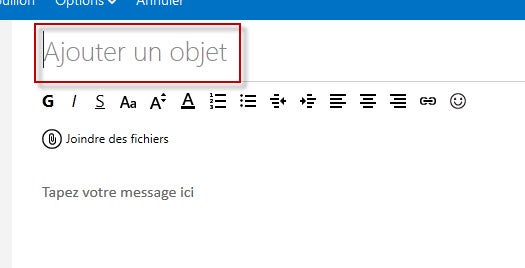
Dans la partie droite de l’écran, dans la case «Ajouter un objet», vous devez inclure le titre de l’e-mail:

Guide Outlook.com : Ajouter Objet

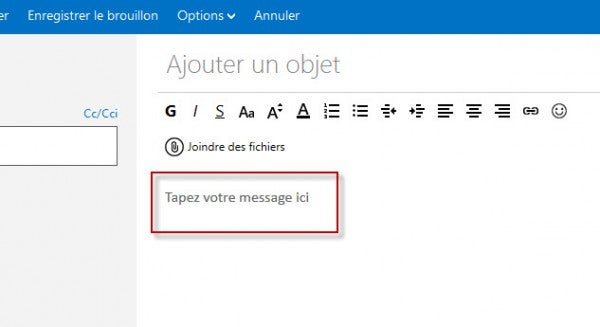
Puis cliquez sur «Tapez votre message ici» – c’est là que vous écrivez le corps de l’e-mail:

Guide Outlook.com : Tapez Votre Message

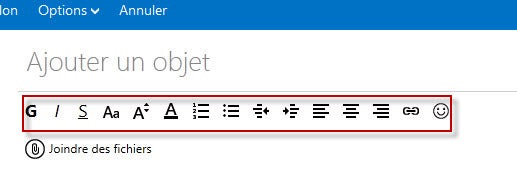
Lorsque vous rédigez un message, vous pouvez utiliser différents styles (gras, italique, souligné), insérer des émoticônes, ajuster l’alignement du texte et plusieurs autres options.

Elles sont toutes dans la barre de style, située juste au-dessus de l’espace consacré à la rédaction du message:

3. Inclure une pièce jointe à un e-mail

Cette tâche est également très facile. Entre le message et la barre d’outils de formatage, il y a un symbole d’un clip avec pour indication «Joindre des fichiers». C’est là que vous cliquez pour envoyer des fichiers par e-mail:

Guide Outlook.com : Barre Format4. Envoyer un e-mail

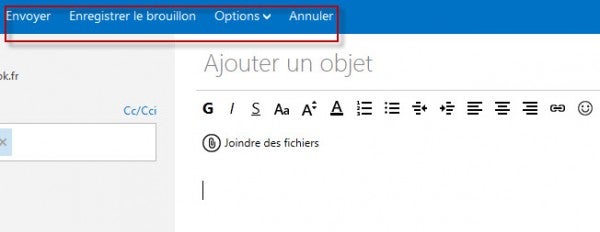
Une fois que le message est prêt , il est temps de revenir à la barre du haut.

Il y a quatre options: «Envoyer», «Enregistrer le brouillon», «Options» –  où vous pouvez changer le format du message (HTML, RTF, etc) et la priorité de message ( haute, normale, basse) – et «Annuler». L’utilisation est assez intuitive.

Guide Outlook.com :  Envoyer Mail

Comme vous pouvez le voir, envoyer un e-mail avec Outlook.com est un jeu d’enfant!

Autres épisodes

N’hésitez pas à consulter les autres chapitres de notre guide de Outlook.com:

Article de décembre 2013 mis à jour le 20 novembre 2014.

Guide iTunes : 10 astuces pour bien gérer sa bibliothèque [Partie 2]

Gérer sa bibliothèque dans iTunes (Mac | Pc)  n’est pas forcément évident. Voici 10 trucs et astuces pour que vos éléments multimédias (musique, podcast, livres) soient facilement accessibles.

Cet article fait partie d’un guide en trois volets pour maîtriser à fond iTunes. Dans la première partie de notre guide, nous avions abordé l’installation et la personnalisation d’iTunes.

Guide iTunes - Partie 2 : 10 astuces pour gérer sa bibliothèque

1 – Comment rechercher du contenu multimédia et l’ajouter à votre bibliothèque

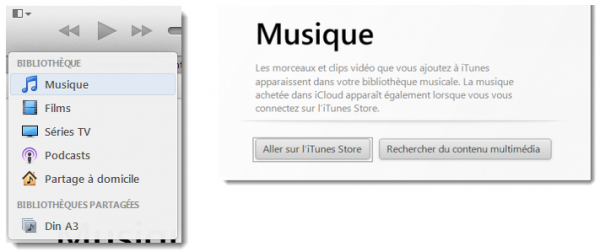
La première chose à faire après avoir installé iTunes est d’ajouter du contenu multimédia à votre bibliothèque. iTunes se convertira alors en un véritable jukebox et vidéothèque numérique. Dans le menu déroulant situé en haut à gauche de l’interface, vous pouvez choisir le type de contenu à ajouter. Pour de la musique, par exemple, sélectionnez l’onglet Musique. iTunes vous propose d’ajouter du contenu multimédia. Lancez une recherche et patientez le temps que l’application trouve et ajoute des fichiers à votre bibliothèque.

Vous pouvez également ajouter des fichiers ou des dossiers en allant dans Fichier et en sélectionnant l’une de ces deux options: Ajouter un fichier à la bibliothèque… ou Ajouter un dossier à la bibliothèque…

2 – Comment créer un identifiant Apple

Cette étape n’est pas obligatoire, mais elle est nécessaire afin de profiter de certaines fonctionnalités d’iTunes que nous verrons par la suite, telles que le partage de bureau à domicile ou l’ajout d’illustrations à vos albums. L’identifiant Apple vous servira aussi et surtout pour profiter de l’iTunes Store. Pour créer votre identifiant, allez sous Store et sélectionnez Créer un identifiant Apple… Suivez les étapes qui s’affichent à l’écran.

3 – Comment obtenir les illustrations de vos albums

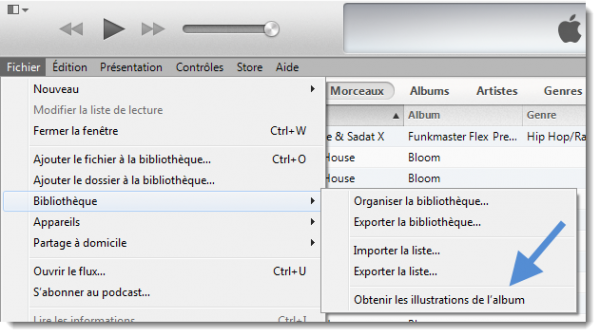
Vous avez ajouté toute votre bibliothèque musicale, mais il manque les pochettes d’albums? iTunes peut se charger du travail et vous évite de le faire manuellement si vous allez dans Fichier > Bibliothèque > Obtenir les illustrations de l’album. Notez que cette opération nécessite de se connecter à l’iTunes Store avec un identifiant Apple.

4 – Comment supprimer les doublons de votre bibliothèque

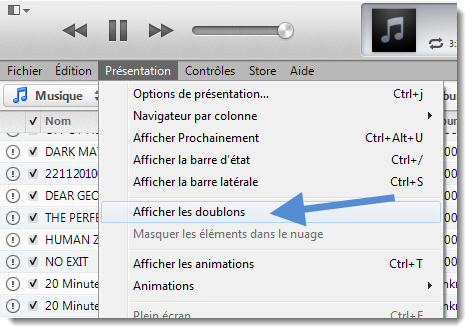
Il peut arriver qu’iTunes affiche des doublons dans votre bibliothèque. Cela se passe lorsque vous déplacez vos fichiers multimédias dans un autre dossier. Le chemin d’accès étant nouveau pour y accéder, iTunes les considère comme de nouveaux fichiers et les ajoute à votre bibliothèque. Une option d’iTunes permet de reconnaître ces doublons afin de les supprimer. Allez dans Présentation, puis sélectionnez Afficher les doublons.

5 – Comment créer une liste de lecture

La liste de lecture permet de regrouper un ensemble de titres de votre bibliothèque. En créer une est enfantin. Aller dans Fichier > Nouveau > Liste de lecture. Un volet s’ouvre à droite de l’interface d’iTunes dans lequel vous n’avez qu’à glisser les morceaux de votre choix. Il ne vous reste plus qu’à donner un titre à votre liste de lecture. Vous pouvez ajouter d’autres titres à la liste en effectuant un clic droit sur le nom d’un morceau et en sélectionnant Ajouter à la liste de lecture.

6 – Comment ajouter rapidement un morceau après un titre en cours de lecture

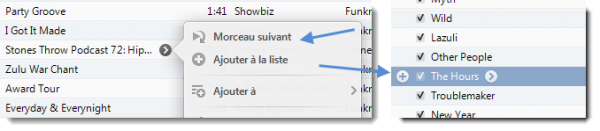
Lorsque vous écoutez de la musique avec iTunes, survolez un morceau et cliquez sur l’icône qui apparaît à côté de son nom (image de gauche). Vous pouvez l’ajouter comme Morceau suivant afin de le lire à la suite du titre en cours de lecture. Une autre astuce est d’appuyer sur la touche Shift (ou Maj, qui sert à taper les majuscules) en survolant un titre et de cliquer sur le bouton + qui apparaît à côté de son nom.

7 – Comment activer la fonctionnalité de partage à domicile

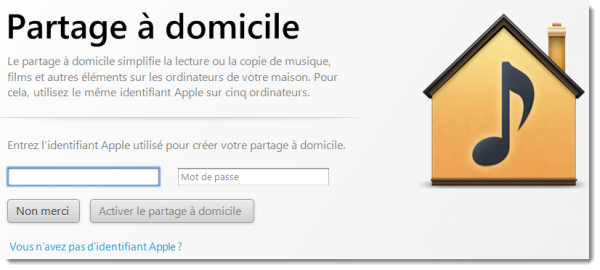
Pourquoi ne pas profiter de votre bibliothèque iTunes sur tous les ordinateurs de votre maison, mais aussi sur votre iPhone, iPad ou iPod? Parmi ses fonctionnalités, iTunes propose une option de partage à domicile afin de diffuser sur tous vos appareils les fichiers de votre bibliothèque. La limite est fixée à cinq ordinateurs par identifiant Apple.

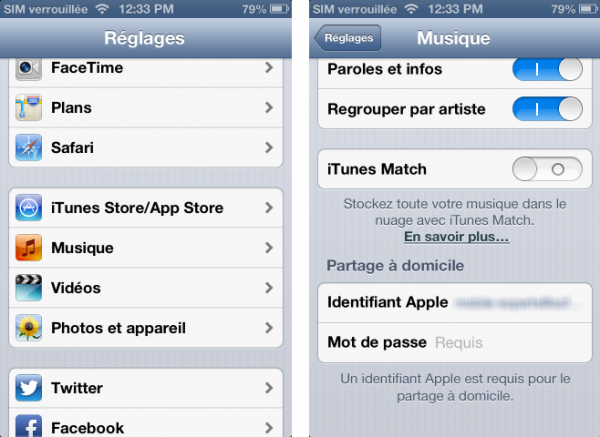
Pour activer la fonctionnalité sur votre dispositif iOS, allez dans Réglages > Musique ou Vidéos et entrez vos identifiants Apple dans la partie Partage à domicile.

8 – Comment sauvegarder votre bibliothèque iTunes

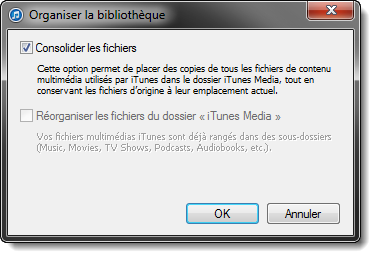
iTunes peut sauvegarder toute votre bibliothèque afin de la transférer sur un autre disque dur ou un autre ordinateur. La première étape consiste à consolider votre bibliothèque. La consolidation permet de regrouper tous vos fichiers multimédias dans un dossier unique (iTunes Media).

1 – Ouvrez les Préférences iTunes: Édition > Préférences.

2 – Sous Avancé, cochez Copier dans le dossier iTunes Media les fichiers ajoutés à la bibliothèque. (Vous pouvez également cocher la case Laisser iTunes organiser le dossier iTunes Media pour une meilleure organisation de vos fichiers).

3 – Allez dans Fichier > Bibliothèque > Organiser la bibliothèque… et cochez Consolider les fichiers. Cliquez sur OK.

Vous pouvez ensuite copier l’intégralité du dossier iTunes Media (situé ici par défaut C:\Users\Music\iTunes\iTunes Media) sur un autre disque.

9 – Comment créer ou charger une autre bibliothèque iTunes

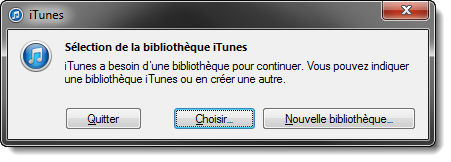
Vous partagez votre ordinateur avec d’autres membres de la famille? Si vous n’avez pas envie d’avoir iTunes “pollué” par la musique qu’écoutent vos enfants, ou dans le cas contraire vos parents, iTunes peut ouvrir différentes bibliothèques et aussi en créer autant que nécessaire. Au lancement d’iTunes, appuyez sur la touche Shift de votre clavier (qui sert à taper les majuscules) et attendez de voir la fenêtre suivante apparaître:

A partir de là, vous pouvez choisir une bibliothèque ou en créer une nouvelle.

10 – Comment afficher le mini-lecteur

Le mini-lecteur est une version réduite de l’interface d’iTunes. Elle n’affiche que l’essentiel et permet de gérer vos titres en cours de lecture. Pour l’afficher, allez dans Présentation et cliquez sur Afficher le mini-lecteur.

Il y a quelque chose que vous n’arrivez pas à faire sur iTunes? Dites-le nous dans les commentaires!

Lire aussi les deux autres articles de notre Guide spécial iTunes:

Télécharger la dernière version de iTunes pour PC et pour Mac

iTunes 11.0.2: nouvelle version, avec vue Compositeurs, disponible au téléchargement

Article mis à jour le 10 novembre 2014.

Guide iTunes : comment installer iTunes et personnaliser son interface [Partie 1]

iTunes d’Apple mérite bien un guide complet! Voici la première partie dédiée à l’installation d’iTunes et à la personnalisation de son interface.

Dans ce guide, vous découvrirez au fil des articles comment :

  • installer iTunes et personnaliser son interface;
  • gérer sa bibliothèque multimédia;
  • synchroniser un dispositif Apple avec iTunes;
  • utiliser l’iTunes Store et nous présenterons les fonctionnalités de Cloud d’iTunes (iCloud et iMatch).

En résumé, vous allez tout savoir pour devenir un pro d’iTunes!

iTunes est le lecteur multimédia d’Apple, un véritable centre de divertissement tout-en-un distribué gratuitement aux utilisateurs Mac et Windows (32 bits et 64 bits). Bibliothèque multimédia, passerelle vers l’iTunes Store, vers le nuage iCloud ou vers sa musique iTunes Match, agrégateur de podcasts, outil pour synchroniser les dispositifs Apple (iPhone, iPad, iPod)… Beaucoup de fonctionnalités qui en font une application difficile à appréhender par certains utilisateurs. Mais pas de panique, Softonic est là pour vous éclairer sur toutes ces fonctionnalités! Suivez le guide!

Installer iTunes

Avant d’installer iTunes, veuillez consulter la configuration minimale requise sur Windows et Mac:

Configuration Windows requise

  • PC avec un processeur Intel ou AMD à 1 GHz et 512 Mo de RAM
  • Windows XP Service Pack 2 (ou version ultérieure), Windows Vista, Windows 7 ou Windows 8 (32 bits ou 64 bits)
  • 400 Mo d’espace disque disponible
  • Connexion Internet haut débit requise pour utiliser l’iTunes Store

Configuration Mac requise

  • Ordinateur Mac avec un processeur Intel Core
  • OS X 10.6.8 ou version ultérieure
  • 400 Mo d’espace disque disponible
  • Connexion Internet haut débit requise pour utiliser l’iTunes Store

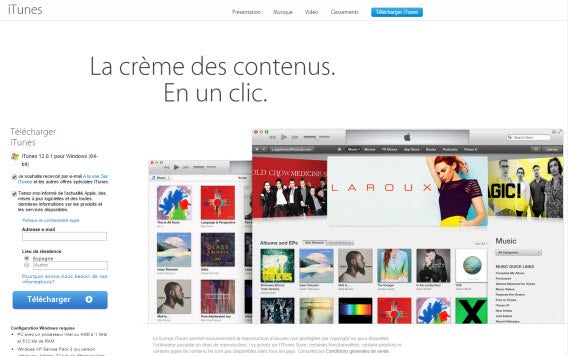
Les fichiers d’installation d’iTunes 11 sont disponibles sur Softonic à ces adresses:

Une fois les fichiers d’installation téléchargés, vous pouvez procéder à l’installation. Suivez l’assistant qui vous guidera pas à pas jusqu’à la fin de l’installation. Lorsqu’elle est terminée, vous pouvez aussitôt lancer iTunes.

L’interface d’iTunes 12

A l’ouverture d’iTunes 12, un écran de bienvenue s’affiche. L’application vous propose de regarder des vidéos de présentation des fonctionnalités introduites. Regardez-les, cela vous permettra de commencer à vous familiariser avec la nouvelle interface!

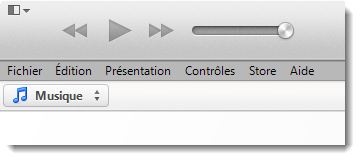
Si vous avez déjà utilisé iTunes avant sa version 12, vous remarquerez que l’application a subi un petit lifting. L’interface est plus claire, plus simple, et l’organisation a quelque peu changé. Le volet principal de navigation prend désormais toute la largeur de l’application. La barre latérale n’est plus là et se dissimule dans un menu déroulant situé en haut à gauche. Depuis ce menu, vous pouvez accéder aux différents contenus de votre bibliothèque (musique, films, séries TV, podcasts), au menu de partage à domicile et à vos bibliothèques partagées. La barre des menus a également fait les frais des modifications apportées par la version 11 et se limite à un bouton logé dans l’angle en haut à gauche.

Si ces modifications esthétiques d’iTunes ne vous plaisent pas, vous pouvez toujours revenir à une interface d’iTunes plus classique. Voyons voir comment dans la suite.

Comment afficher la barre des menus et la barre latérale d’iTunes

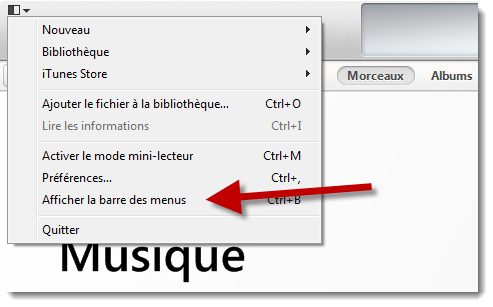
La barre des menus ne s’affiche plus par défaut, mais vous pouvez l’activer depuis le bouton en haut à gauche et en cliquant sur Afficher la barre des menus.


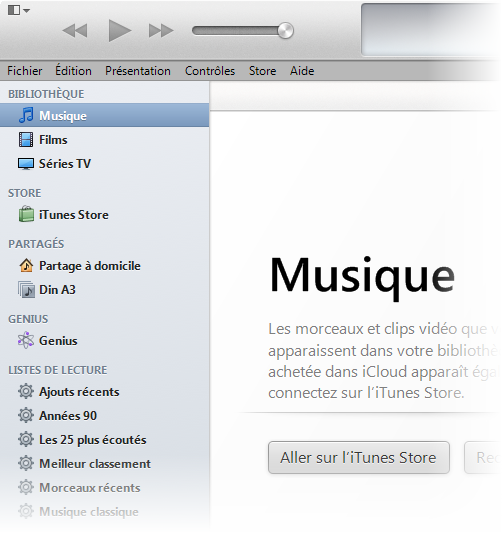
Cette barre des menus vous donne désormais un accès rapide à toutes les fonctionnalités de l’application. Quant à la barre latérale, qu’iTunes propose en fait en tant que barre horizontale en haut de l’interface, vous pouvez la faire apparaître en allant dans le menu Présentation et en sélectionnant l’option Afficher la barre latérale. L’aspect d’iTunes ressemblera alors beaucoup plus à celui auquel on était habitué.

La barre latérale donne accès à ces différents éléments: votre bibliothèque multimédia (musique, films, séries TV et podcasts), à l’iTunes Store, aux fonctionnalités de partage à domicile, à Genius et à vos listes de lecture. Lorsqu’un dispositif Apple est connecté à votre ordinateur, c’est ici qu’il s’affiche.

Modifier l’interface d’iTunes à votre goût: tout savoir sur les options de présentation

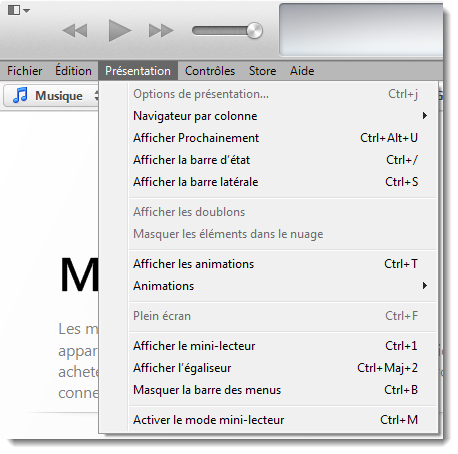
Pour opérer toute modification sur l’interface d’iTunes et sur les options d’affichage, il faut passer par le menu Présentation (la barre des menus doit être activée). Voyons voir à quoi servent les options proposées:

  • Options de présentation…: permet de spécifier les colonnes que vous souhaitez voir apparaître dans le volet de navigation d’iTunes (artistes, albums, genres, etc.).
  • Navigateur par colonne: permet d’afficher le navigateur par colonne et d’en régler les paramètres.
  • Afficher Prochainement: si vous activez cette fonctionnalité, un bouton dans le lecteur vous informera de la liste des morceaux prochainement à l’écoute lorsque vous écoutez de la musique.
  • Afficher la barre d’état: elle affiche des informations sur votre bibliothèque (par exemple le nombre total de morceaux de votre bibliothèque et l’espace disque qu’ils utilisent).
  • Afficher la barre latérale: comment nous l’avons vu précédemment, cette option permet de faire apparaître (ou masquer) l’ancienne barre latérale d’iTunes.
  • Afficher les doublons: iTunes reconnait automatiquement les doublons. Cette option permet de les localiser.
  • Masquer les éléments dans le nuage: pour n’afficher que les éléments stockés sur votre disque dur.
  • Afficher les animations: iTunes se transforme en boite de nuit!
  • Animations: permet de choisir entre les animations proposées et d’en ajouter de nouvelles.
  • Plein écran: iTunes s’affiche en taille XXL sur votre écran!
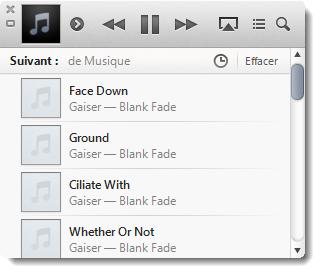
  • Afficher le mini-lecteur: le mini-lecteur contient l’essentiel pour contrôler les lectures en cours lorsque vous n’utilisez pas iTunes au premier plan. Il contient un bouton lecture, deux boutons reculer et avancer, les contrôles pour régler le volume, un bouton pour afficher les morceaux sur la playlist en cours de lecture et un moteur de recherche.
  • Afficher l’égaliseur: pour régler les paramètres audio d’iTunes avec des genres prédéfinis (classique, électronique, rock, etc.).
  • Afficher la barre des menus: faire apparaître la… barre des menus.
  • Activer le mode mini-lecteur: iTunes en version XS avec seulement l’essentiel à portée de clic!

 mode mini-lecteur : iTunes

iTunes est désormais installé et vous avez personnalisé son interface à votre goût.

A lire aussi les deux autres articles de notre guide spécial iTunes:


[Mise à jour d’un article publié le 25 novembre 2013]

4 outils pour réaliser des tutoriels vidéos

Si vous surfez régulièrement sur le web, vous aurez sûrement remarqué la présence chaque jour plus importante des présentations vidéo de logiciel. Ces screencasts – comme on les appelle en anglais – sont bien plus dynamiques qu’une série d’images et finalement pas si compliqués à produire. Softonic inclut ce nouveau format depuis quelques mois pour diversifier son offre de contenu.

Nous vous proposons donc une sélection très personnelle d’outils de screencasting, établie à partir de notre propre expérience de production vidéo.

Camtasia Studio: le plus complet

Outil complet et puissant, Camtasia offre une suite de fonctionnalités avancées pour la capture, comme un véritable banc de montage pour la post-production et tire profit d’un codec maison jusqu’à présent inégalé en ce qui concerne le rapport qualité de compression/poids du fichier. Camatasia offre bien entedu l’export en H264 et la publication vers YouTube. Pour dire la vérité, c’est ce logiciel que nous utilisons à Softonic pour la production de nos vidéos.

Télécharger Camtasia Studio

Voici par exemple un screencast que nous avons réalisé avec Camtasia:

Camstudio: Open Source et 100% opérationnel

Alternative gratuite et plus accessible que Camtasia, Camstudio n’a pas à rougir de ses fonctionnalités. Son interface très simple en fait un logiciel parfait pour le “grand public”. Logiciel Open Source, il se concentre sur la capture, laissant la partie “édition” à d’autres programmes. Camstudio peut enregistrer tout ou partie de l’écran et créer des annotations.

Les fichiers peuvent être enregistrés en AVI ou SWF et les plus experimentés pourront se pencher sur le paramétrage poussé des codecs de compression. Il ne lui manque en fait que la publication automatique sur des plateformes vidéo comme YouTube ou Dailymotion.

Télécharger Camstudio

Screentoaster: le screencast à portée de clic

screentoaster_thumbApplication web développée sur une base d’applet Java (donc multiplateforme), Screentoaster offre le support de la webcam et du micro, l’enregistrement plein écran. En revanche, aucun banc de montage n’est prévu… L’export se fait sur le site même ou bien sur YouTube mais vous pouvez aussi télécharger le fichier final aux formats MOV ou SWF. Dernier point intéressant, la possibilité de rajouter des sous-titres à votre vidéo. Une solution géniale pour créer une vidéo de démonstration en trois clics de souris.

Télécharger Screentoaster

Screenflow: l’excellence Mac

LA solution de screencast sur Mac. Parfaitement intégré à Mac OS, Screenflow sait tirer profit de CoreImage et des autres technologies propres à Apple pour proposer un logiciel abouti et simple d’emploi. La capture est fluide et l’édition facilité par les possibilités de zoom sur les fenêtres, de mise en avant d’une zone de l’écran (en assombrissant le fond), l’intégration de la webcam et du son via le micro du Mac, etc.

Avantage certain sur la concurrence, l’édition séparée des flux vidéos et audio, l’export possible en WMV, l’audio ducking, qui permet de baisser automatiquement le volume sonore de la piste musicale quand une voix off prend le relai. Excellent.

Télécharger Screenflow

Quelques conseils pour la production:

1. N’oubliez pas de préparer votre script avant de vous lancer dans la production. Ce “chemin de fer” vous évitera de nombreuses prises.

2. Faites court! Restez sous les deux minutes. Plus, l’idée se perd et le spectateur s’ennuie.

3. Vérifiez votre micro et travaillez votre diction. La qualité du son et la clarté de votre énoncé jouent énormément sur le succès de votre vidéo.

4. Titrez et taggez la vidéo de façon pertinente pour que le sens de votre contenu soit saisi en quelques secondes. Contrairement à un texte, une vidéo ne peut pas être parcourue en diagonale.

5. Répétez. Faites un essai “à blanc”, histoire de prévoir le comportement des fenêtres et boîtes de dialogues, et de préparer tous les documents, liens, et outils nécessaires à la réalisation du screencast.

Bon tournage et n’hésitez pas à nous faire partager vos créations!

A voir:

Didacticiels gratuits: le site officiel de Camtasia offre quelques conseils d’utilisation de son logiciel.

A lire:

Article original écrit le 10 Décembre 2009 et mis à jour le 6 Novembre 2014.

CCleaner: Comment ça marche? Le guide complet d’utilisation

CCleanerAvec le temps, Windows se remplit d’une multitude de fichiers qui prennent de la place inutilement dans votre disque dur : fichiers temporaires, copies de sauvegarde inutiles, cache, etc. Vous pouvez les supprimer manuellement, mais cela risque de vous prendre du temps, beaucoup de temps… Heureusement, des logiciels comme CCleaner sont là pour vous donner un coup de main et faire le nettoyage à votre place.

CCleaner est le logiciel de nettoyage le plus populaire sur Windows. Puissant tout en étant simple à prendre en main, CCleaner combine son travail efficace de “Monsieur Propre” avec quelques fonctions additionnelles que nous verrons par la suite. Pour en tirer le meilleur parti, Softonic a préparé pour vous un guide complet d’utilisation !

Télécharger et installer CCleaner

Vous avez le choix entre deux versions de CCleaner : la version classique et la version portable afin de pouvoir emporter CCleaner partout sur une clé USB :

CCleaner est téléchargé et installé (ou non pour la version portable), rentrons tout de suite dans le vif du sujet.

CCleaner bonjour, que puis-je faire pour vous ?

CCleaner est le roi du nettoyage sur Windows, oui, mais il faut savoir que ses possibilités s’étendent bien au-delà du simple nettoyage de fichiers inutiles. Alors que peut-il faire ?

  • Libérer de l’espace disque, en nettoyant des fichiers temporaires ou inutiles.
  • Protéger votre vie privée, en supprimant les historiques de navigation, les mots de passe enregistrés et les historiques de saisie automatique.
  • Comprimer les bases de données de certains navigateurs Internet (Firefox,
    Chrome) pour qu’ils se chargent plus rapidement.
  • Effacer de façon sécurisée le contenu ou l’espace libre de vos disques durs, avec plusieurs méthodes.
  • Chercher et corriger les erreurs du registre de Windows.
  • Désinstaller des programmes ou effacer les entrées de programmes déjà désinstallés.
  • Activer ou désactiver des programmes qui se lancent au démarrage de Windows.
  • Eliminer des points de restauration système pour gagner de l’espace disque.
  • CCleaner est également disponible sur Mac et en version Portable

Comment nettoyer votre PC avec CCleaner

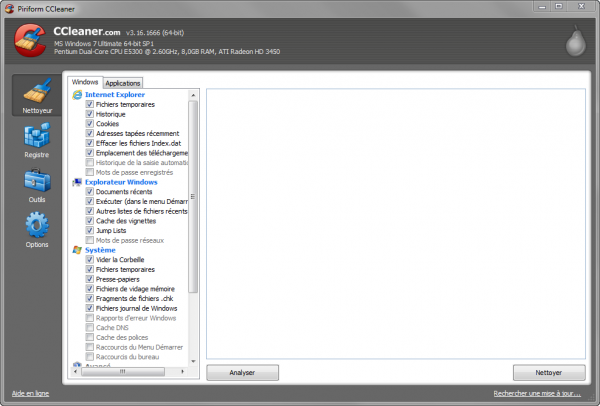
Au lancement de CCleaner, une fenêtre affiche un nombre important de petites cases qui sont cochées ou non. Chacune d’elles indique le type de fichier qui sera nettoyé par CCleaner. Toutes les sélectionner n’est pas la meilleure solution : vous perdrez tous vos mots de passe enregistrés et d’autres données que vous souhaitez probablement conserver.

Alors avant de vous lancer à sélectionner toutes les cases et d’exécuter le nettoyeur, passons en revue chacune des options de CCleaner.

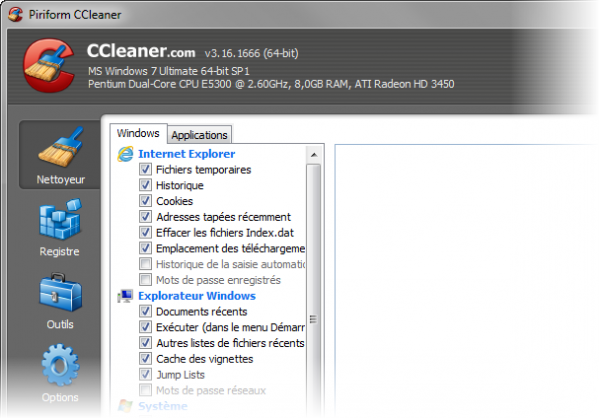
Onglet Windows

Ici se trouvent les options de nettoyage en relation avec Windows ou avec les programmes qui sont installés par défaut sur le système, comme c’est le cas d’Internet Explorer.

Pour nettoyer le système des fichiers inutiles, il est conseillé de cocher : Fichiers temporaires (sous Internet Explorer), Vider la Corbeille, Fichiers temporaires du système, Fichiers de vidage mémoire et Fragments de fichiers .chk.

Protection de votre vie privée

D’autres sections se destinent davantage à la protection de votre vie privée. C’est-à-dire qu’elles permettent d’éliminer les traces laissées par l’utilisation de votre PC. Ainsi, une personne utilisant le même ordinateur que vous ne pourra ni consulter ces fichiers ni savoir ce que vous faites sur le PC. C’est le cas de toutes les sections d’Internet Explorer, de l’Explorateur Windows et de certaines sections du Système. Que fait CCleaner avec ?

  • Presse-papiers : il le nettoie, empêchant l’accès à son contenu par un autre utilisateur.
  • Fichiers de vidage mémoire : lorsque que Windows se bloque (plante !), ce qui peut arriver de temps à autre, il télécharge sa mémoire vers ces fichiers pour ensuite réaliser un diagnostic. Lorsque ce n’est pas le cas, éliminer ces fichiers est sûr et vous empêcherez l’accès à leur contenu par une autre personne.
  • Fichiers journal de Windows : supprime certains fichiers LOG qui pourraient contenir des informations compromettantes, ou non.

Enfin, il y a certaines options avancées qui ne vous apporteront ni gain de performance ni de protection de votre privée. A ne toucher que si vous êtes sûr de savoir ce que vous faites… Il s’agit :

  • Cache DNS : élimine le cache DNS que Windows utilise pour accélérer la navigation sur Internet.
  • Cache des polices : cache des polices installées. Utile si vous rencontrez des problèmes avec elles.
  • Raccourcis du Menu Démarrer / du bureau : supprime les raccourcis invalides (qui ne mènent à rien).
  • Vieilles données du Prefetch : sur Windows XP, s’utilise pour accélérer le chargement des programmes. CCleaner supprime simplement celles qui n’ont pas servi récemment.
  • Cache de l’arrangement du menu : supprime le classement manuel des éléments du menu Démarrer que vous avez effectué.
  • Cache de la Zone de notification : élimine les informations sur les programmes récents qui sont apparus dans votre Zone de notification.
  • Cache de taille / positions des fenêtres : revient à la taille des fenêtres de Windows par défaut.
  • Fichiers / dossiers personnalisés : supprime les fichiers ou les dossiers que vous spécifiez dans les options (nous le verrons en détail plus bas).
  • Nettoyer l’espace libre : nettoie de façon sécurisée l’espace libre afin que personne ne puisse récupérer des fichiers que vous avez supprimés. Nous le verrons également en détail par la suite.

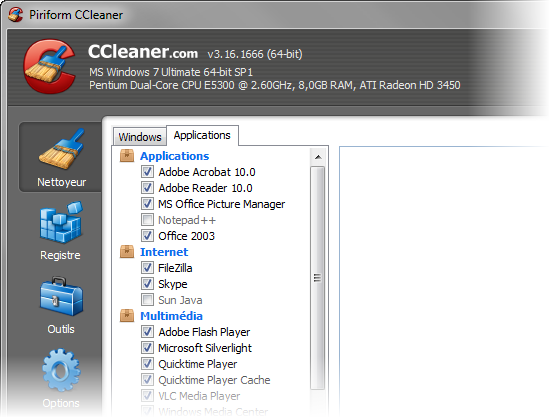
Onglet Applications

L’onglet Applications inclut des options d’optimisation pour les programmes externes.

Certains programmes, comme Firefox, Chrome ou Opéra, disposent d’une section entière où vous pouvez spécifier ce qui est à supprimer, pendant que d’autres ne disposent que d’une seule case.

Mais qu’est-ce que CCleaner efface exactement lorsque vous sélectionnez la case d’une application ?

Malheureusement, vous ne pouvez pas le savoir à l’avance, mais l’idée reste la même que pour l’onglet Windows, CCleaner nettoie les fichiers temporaires et/ou inutiles, ainsi que d’autres éléments pouvant porter atteinte à votre vie privée. Il s’agit des historiques de saisie automatique, des mots de passe enregistrés, etc.

Analyser et nettoyer

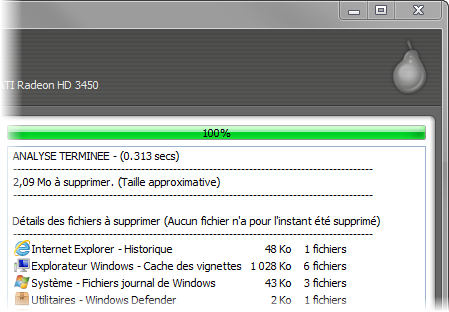
Après avoir sélectionné les bonnes cases dans les onglets Windows et Applications, cliquez sur le bouton Analyser pour obtenir un détail sur les fichiers qui vont être supprimés.

L’analyse répond à la question que l’on évoquait plus tôt, qui était de ne pas savoir exactement ce qui va être supprimé par CCleaner. Dans ce résumé complet, vous pouvez effectuer un double-clic sur chaque élément afin d’avoir un aperçu de tout ce qui va être supprimé.

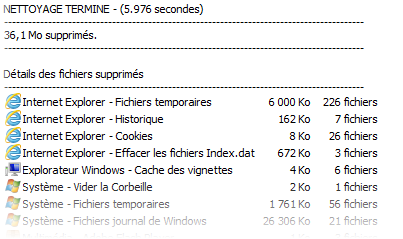
Enfin, cliquez sur Nettoyer pour faire le ménage sur votre PC. Sachez que si les fichiers que vous souhaitez supprimer sont ouverts et sont utilisés par Windows, CCleaner aura des problèmes pour les nettoyer. Il est ainsi recommandé de fermer les navigateurs Internet avant d’effectuer le nettoyage.

Nettoyage terminé. Félicitations !

Nettoyage du Registre

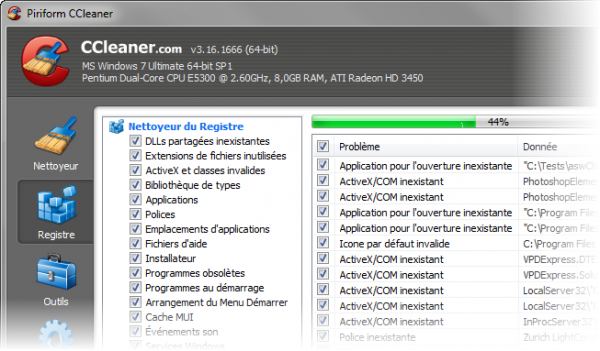
CCleaner s’occupe aussi du Registre de Windows, d’une façon quasi identique que le nettoyage du disque dur.

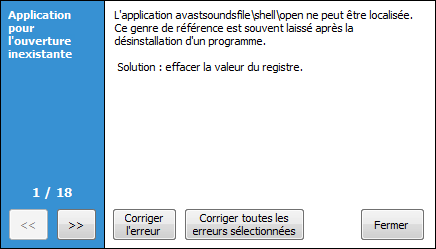
Dans la liste à droite du bouton Registre, vous devez sélectionner les catégories d’erreurs que vous voulez trouver, tel que les DLLs partagées inexistantes, les extensions de fichiers inutilisées ou encore d’autres entrées invalides qui renvoient vers des fichiers qui n’existent pas ou vers des applications qui ont été désinstallées.

De manière générale, on peut dire que le nettoyage du Registre de Windows avec CCleaner est sûr, vous pouvez alors sélectionner toutes les cases sans trop de préoccupations. Au final, vous pouvez toujours revenir en arrière si vous remarquez un problème suite au nettoyage du Registre.

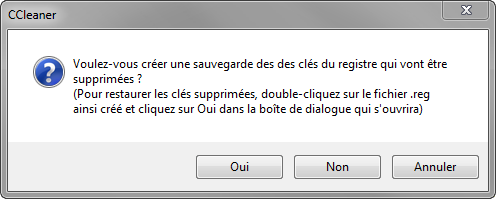
Une fois la recherche des erreurs effectuée, il faut corriger ces erreurs : cliquez sur Corriger les erreurs sélectionnées et CCleaner vous demandera si vous voulez créer une sauvegarde des clés du Registre qui vont être supprimées. Nous vous recommandons de toujours le faire, question de sûreté.

En cliquant sur Oui, vous pourrez enregistrer un fichier REG contenant tous les changements qui vont être effectués. Vous rencontrez un problème avec Windows suite au nettoyage du Registre ? Faites un double-clic sur ce fichier pour retrouver Windows comme à son état initial.

Enfin, arrive le moment fatidique pour les erreurs du registre. Ne perdez pas toute votre après-midi à cette étape et cliquez sur Corriger toutes les erreurs sélectionnées. Pourquoi ? L’objectif est toujours le même, supprimer, et il ne vaut pas la peine de jeter encore une fois un coup d’œil aux erreurs.

Désinstallation de programmes

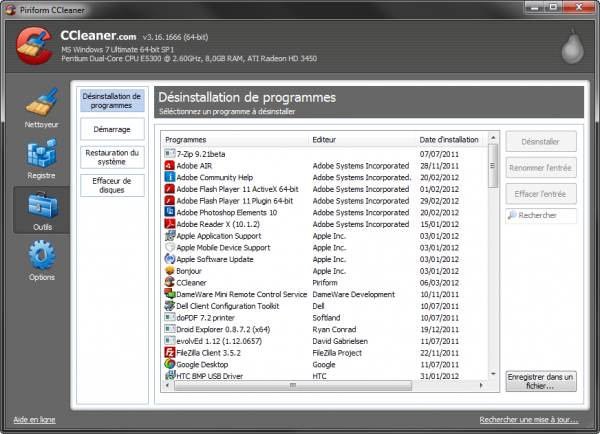
En cliquant sur l’onglet Outils, la section Désinstallation de programmes est la première qui apparaît. Peu de différences en comparaison avec la section Programmes et fonctionnalités de Windows (désinstaller ou modifier un programme). Du moins en apparence…

Ses avantages :

  • Le moteur de recherche : pour un accès rapide aux programmes que vous souhaitez désinstaller.
  • L’option Effacer l’entrée: idéal pour supprimer de la liste des programmes installés un programme ayant été désinstallé mais qui continue d’apparaître dans la liste.
  • L’option Renommer l’entrée : pour modifier le nom d’un programme.
  • L’enregistrement de la liste des programmes installés dans un fichier TXT, en cliquant sur Enregistrer dans un fichier.

Désactiver des programmes lancés au démarrage de Windows

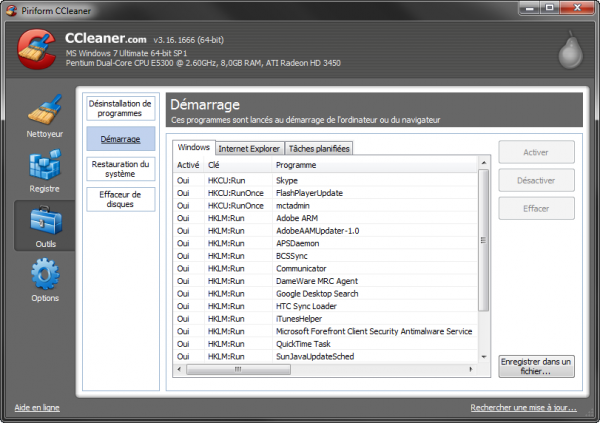
Après les opérations de nettoyage, il est temps de désactiver les programmes qui se lancent inutilement au démarrage de Windows. CCleaner dispose d’un outil pour ce faire sous l’onglet Démarrage, moins complet que System Explore, mais plus dans le style de Msconfig (l’outil de Windows).

CCleaner fait apparaître les entrées de démarrage de Windows mais aussi du navigateur. Vous avez le choix de les désactiver (peuvent être réactivées à tout moment) ou de les supprimer pour de bon.

Comme c’est le cas avec la désinstallation de programmes, vous pouvez conserver la liste des programmes qui se lancent au démarrage dans un fichier texte.

Gérer les points de restauration système

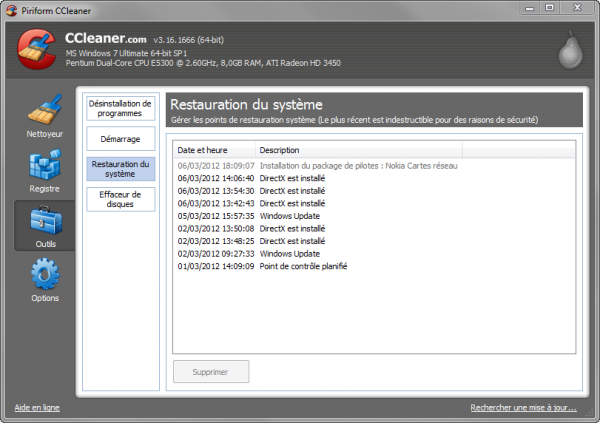
La restauration système fait partie des fonctions les plus utiles de Windows. Si vous rencontrez un problème majeur avec Windows, elle permet de revenir à un état antérieur à l’apparition du problème.

Mais tous ces points de restauration créés par Windows prennent de la place sur votre disque dur. Pour supprimer les points de restauration les plus anciens et libérer de l’espace disque, CCleaner dispose d’un outil de gestion des points de restauration.

CCleaner est l’un des seuls logiciels qui propose leur suppression. La marche à suivre s’effectue rapidement : vous avez juste à sélectionner un point de restauration et cliquer sur Supprimer. Le dernier point de restauration est indestructible pour des raisons de sécurité.

Effaceur de disques

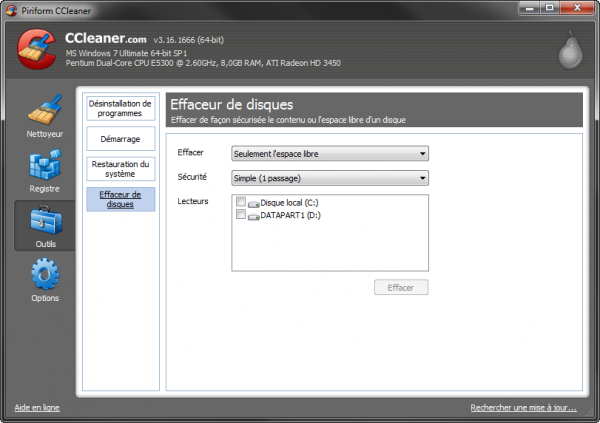
Avec un peu de chance, de patience et les outils appropriés, il est possible de récupérer n’importe quel fichier supprimé, ce qui peut être un problème. Pour vous assurer que les fichiers que vous avez supprimés le soit de façon définitive et que le disque dur n’en contienne plus aucune trace, rendez-vous dans l’onglet Effaceur de disques.

Premièrement, vous devez sélectionner l’option de votre choix dans le premier menu déroulant : Seulement l’espace libre ou Tout le lecteur. Cette option ne sert que si vous voulez empêcher à quelqu’un de récupérer des fichiers qui ont déjà été supprimés.

Attention ! Ne supprimez pas tout un lecteur sans savoir ce que vous faites, vous ne pourrez pas le récupérer par la suite.

Dans le menu déroulant Sécurité, vous devez sélectionner la méthode à employer. Plus le nombre de passages est élevé et plus la récupération des fichiers sera difficile. Le temps de traitement devient aussi plus long.

Pour finir, cliquez sur les lecteurs de votre choix et sur Effacer.

Options de CCleaner

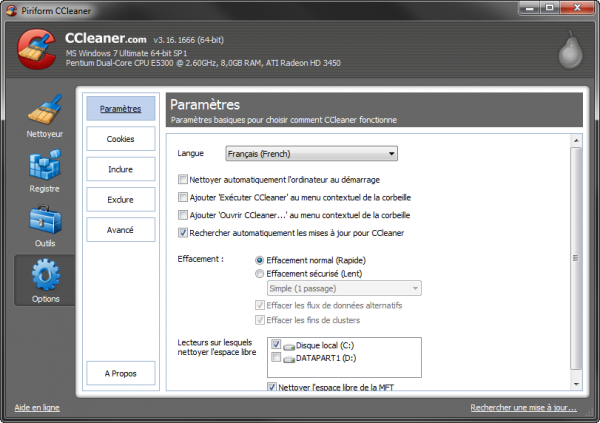
Les options de CCleaner sont divisées dans cinq onglets. Dans Paramètres, se trouve le choix de la langue de l’interface, le bouton de nettoyage automatique au démarrage de Windows (pour nettoyer régulièrement et automatiquement votre PC), le menu contextuel de la corbeille, la recherche de mises à jour et les options de l’effaceur de disques.

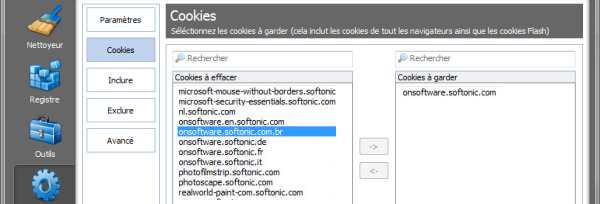
Dans Cookies, vous avez accès à la liste de tous les fichiers qui sont stockés dans le système avec la possibilité d’en ajouter à la liste des cookies à garder. Ainsi, ils ne seront pas supprimés lorsque vous lancez le nettoyage des cookies des navigateurs.

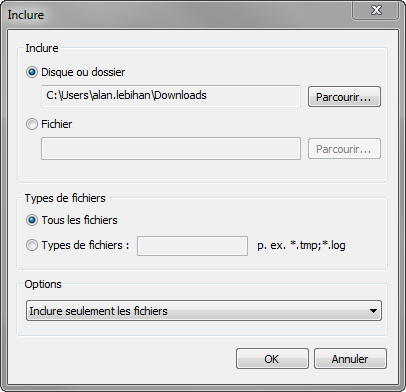
Inclure et Exclure vous permettent de créer des listes de fichiers ou de dossiers à… inclure ou… exclure du nettoyage effectué par CCleaner.

Rappelez-vous que pour que CCleaner nettoie ces listes, il vous faut cocher la case Fichiers / Dossiers personnalisés sous l’onglet Windows, dans la section Avancé.

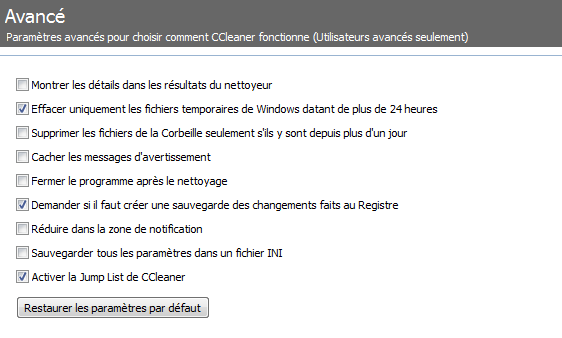
Pour finir, la partie Avancé inclut un certain nombre de paramètres additionnels pour configurer CCleaner. Il ne s’agit pas vraiment d’options avancées et rien ne vaut vraiment la peine d’être modifié.

Et vous, utilisez-vous CCleaner sur votre PC ou un autre logiciel de nettoyage ?

A lire aussi:

Comment effacer les messages sur WhatsApp

Mémoire du smartphone encombrée? Messages qui dérangent? Envie de faire un peu de ménage sur son téléphone? Les raisons d’effacer les bulles de WhatsApp ne manquent pas. Notamment pour grapiller quelques miettes de mémoire ou pour protéger sa vie privée.

C’est qu’on y trouve de tout dans ces conversations, reflets des joies et des douleurs de nos relations modernes entre amis, parents ou petits copains. Parmi tous les doutes qui entourent la célèbre application, il est souvent question de l’espace qu’occupe dans la mémoire de notre smartphone l’échange de photos et de messages.

Nous vous avions expliqué il y a peu comment éviter de sauvegarder automatiquement les photos de WhatsApp dans la galerie du smartphone. Voyons aujourd’hui comment éliminer les messages envoyés ou reçus.

Eliminer un message particulier, envoyé ou reçu

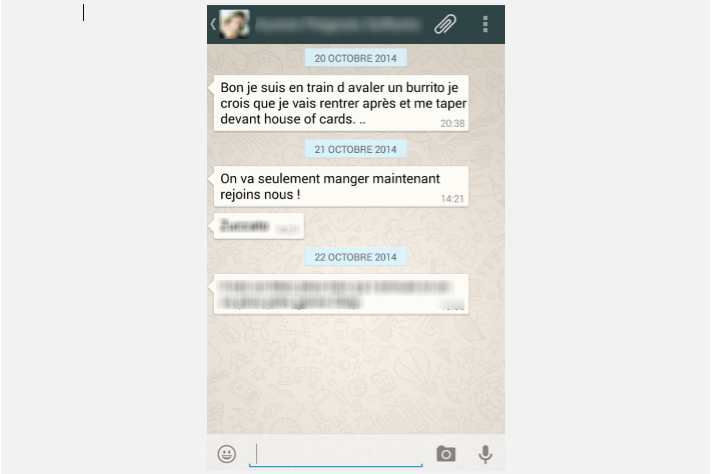
Il est possible d’éliminer un ou plusieurs messages sur WhatsApp tant parmi ceux que vous avez envoyés que parmi ceux que vous avez reçus. De cette manière, ils disparaitront de l’écran de la conversation. Le but: supprimer un message qui ne nous plait pas, protéger sa vie privée.

1. Entrez dans la conversation où vous voulez éliminer le message.

2. Appuyez quelques instants sur la bulle en question jusqu’à ce qu’elle soit surlignée.

WhatsApp 2-Appuyez sur la bulle à supprimer

3. Maintenant, tapez sur l’icône représentant une poubelle.

WhatsApp 3-Tapez sur l'icône de la poubelle

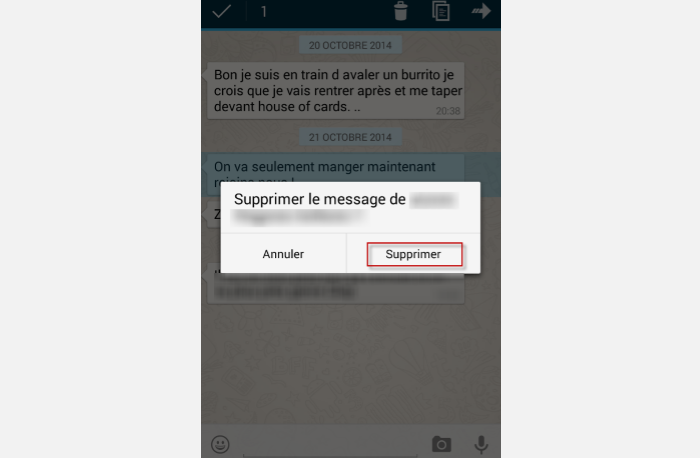
4. Dans la fenêtre où apparait Supprimer le message?, tapez sur Supprimer.

WhatsApp 4-Tapez sur Supprimer

Attention: éliminer un message envoyé aura un effet seulement sur l’écran de l’expéditeur. Le destinataire, lui, continuera à le voir sur son propre WhatsApp.

Eliminer l’ensemble d’une conversation sur WhatsApp

Si vous décidez en revanche de faire le ménage à fond pour libérer un peu d’espace sur votre smartphone, la procédure est la suivante:

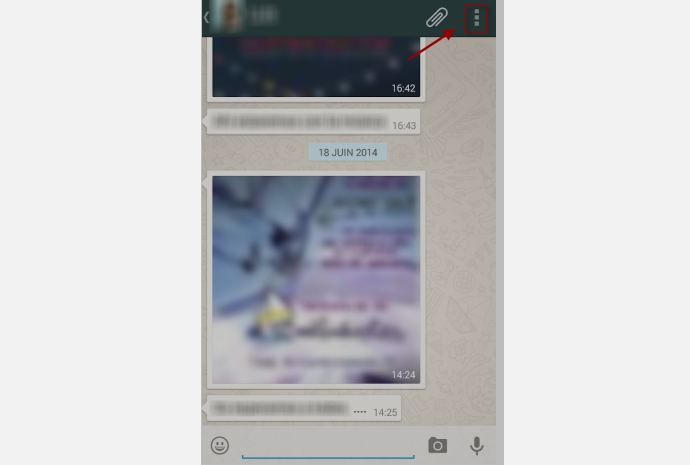
1. Entrez dans la conversation de WhatsApp que vous voulez éliminer et tapez sur les trois petits points en haut à droite.

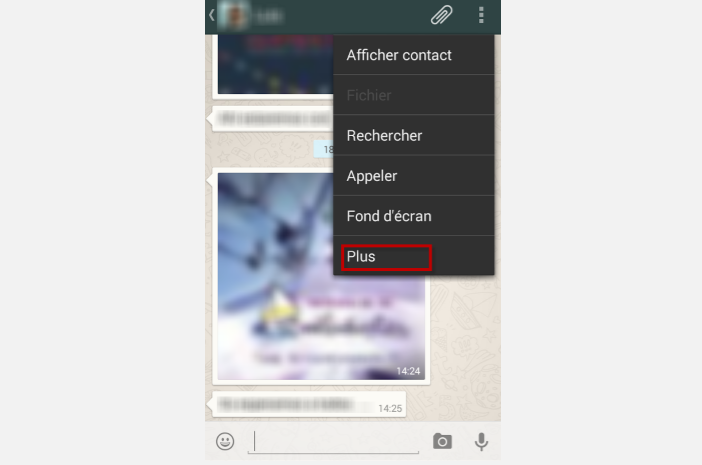
WhatsApp 5-Tapez sur le menu des 3 petits points2. Tapez sur l’option Plus.

WhatsApp 6-Tapez sur l'option Plus

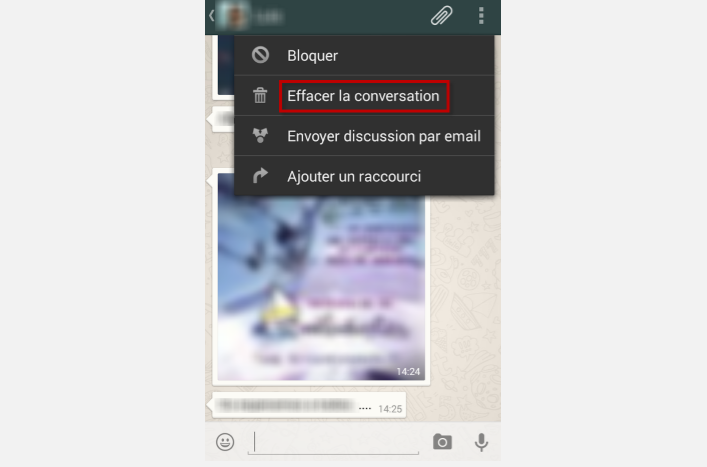
3. Tapez sur Effacer la conversation.

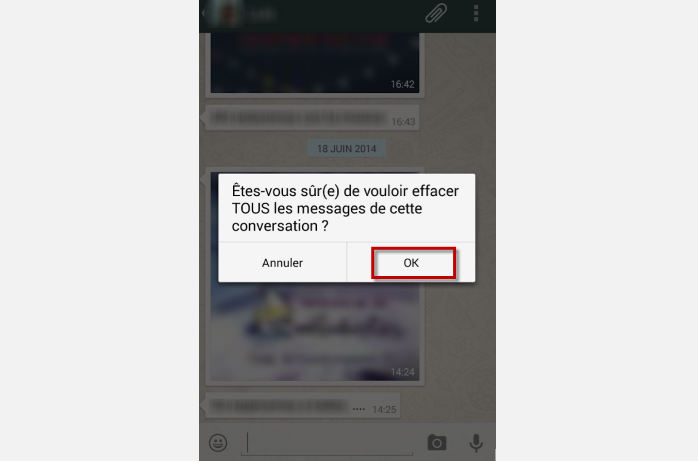
WhatsApp 7-Tapez sur l'option Effacer la conversation4. Tapez sur OK pour confirmer l’élimination de tous les messages à l’intérieur de la conversation.

WhatsApp 8-Tapez sur OK

Vous pouvez répéter la procédure avec toutes les conversations que vous voulez. Cela vous permettra de libérer un peu d’espace dans la mémoire de votre téléphone. Sachez cependant que cette procédure est irréversible et que vous ne pourrez récupérer, une fois éliminés, aucun des messages des conversations en question.

Pour en savoir plus sur WhatsApp, lisez notre guide complet.

Article original de Marina Cappannini – Softonic.it. Traduit et adapté de l’italien.

Guide Outlook.com: comment se connecter et lire ses e-mails ?

Vous êtes un nouvel utilisateur d’Outlook.com? Softonic s’engage à vous aider à vous familiariser avec votre nouvelle boite mail au travers d’ une série d’astuces et de tutoriels qui vous aideront à comprendre et à en maîtriser les bases.


Guide Outlook.com: comment se connecter et lire ses mails

Comment se connecter à sa boite Hotmail?

outlook.com guide tutoriel connection

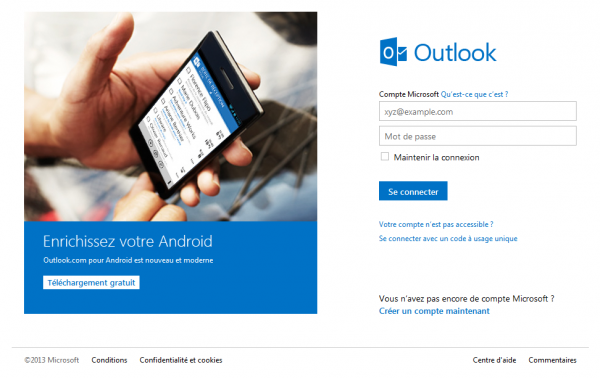
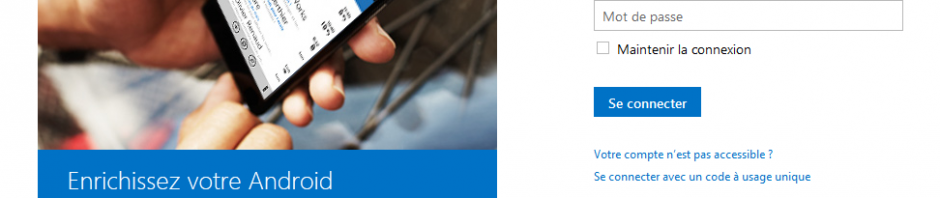
1. Cochez la case située à gauche de Maintenir la connexion si vous souhaitez que votre navigateur enregistre votre mot de passe afin de ne pas avoir à l’entrer à chaque connexion.

2. Entrez votre adresse mail Hotmail dans la première case située juste au-dessous de Compte Microsoft, puis votre mot de passe dans la seconde. Pour finir, cliquez sur Se connecter.

3. Si vous avez oublié votre mot de passe, cliquez sur Votre compte n’est pas accessible ? et suivez les indications.

Comprendre Outlook.com

Nous allons dans un premier temps revenir sur l’interface d’Outlook.com et en décrire les zones principales.

outlook inbox guide tutoriel

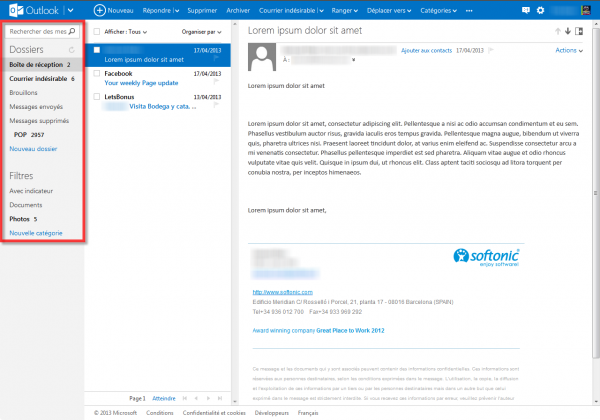
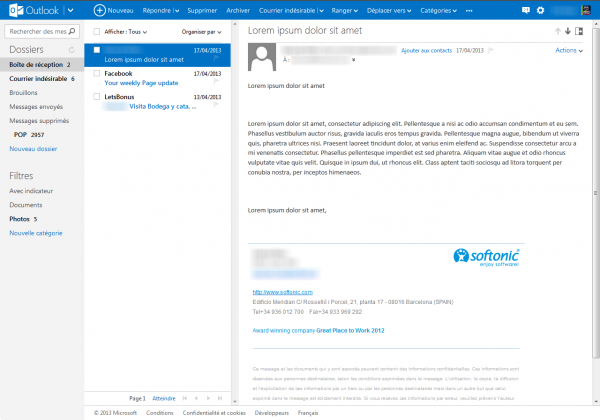
À gauche de l’écran, une colonne divisée en deux sections permet d’accéder à vos Dossiers et à vos Filtres. C’est ici que vous retrouverez les boutons permettant d’accéder à vos différents dossiers: votre Boîte de réception, votre Courrier indésirable (aussi appelé spam), vos Brouillons, vos Messages envoyés et vos Messages supprimés.

outlook inbox2 guide tutoriel

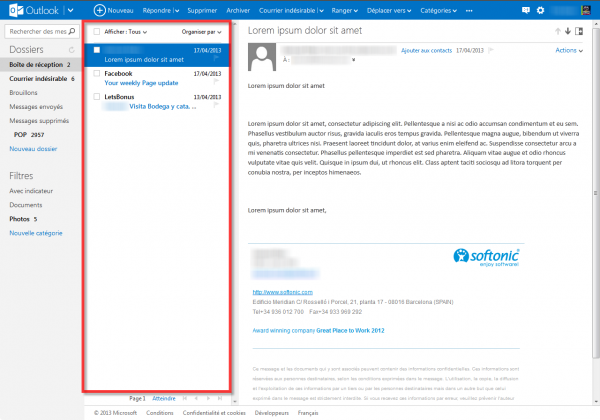
Un peu plus à droite, vous trouverez votre Liste de messages. Cette liste affichera les messages contenus dans vos différents dossiers (voir étape précédente).

Il vous suffit de cliquer sur le dossier que vous souhaitez consulter pour faire s’afficher la liste des messages qu’il contient.

outlook inbox3 guide tutoriel

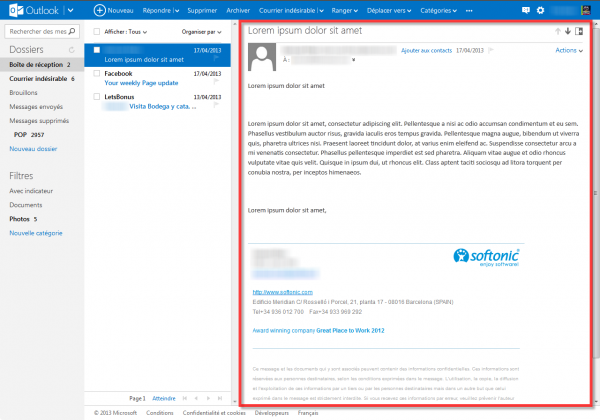
Tout à droite de votre écran, vous trouverez le Volet de lecture. C’est dans cet espace que s’affichera le contenu de vos messages. Notez que le volet de lecture peut également s’afficher de façon horizontale, sous votre liste de messages.

Comment lire ses nouveaux mails?

outlook inbox guide tutoriel1. Pour lire vos nouveaux messages, cliquez sur Boite de réception, juste sous Dossiers, dans la colonne de gauche. La liste de vos nouveaux mails s’affiche alors dans votre Liste de messages.

2. Cliquez ensuite sur l’intitulé du message que vous souhaitez lire. Le message sélectionné s’affiche dans le Volet de lecture, à droite de votre écran.

3. Si vous éprouvez des difficultés à lire les nouveaux messages, notez que vous pouvez agrandir ou diminuer la taille du texte à l’écran. Maintenez enfoncée la touche Ctrl de votre clavier et faites tourner la molette de votre souris. Vous pouvez également suivre ces instructions pour Windows 8 et Windows 7.

Une question sur Outlook.com? Interrogez nos experts dans les commentaires !

Articles associés:

Article du 18 décembre 2013 mis à jour le 22 octobre 2014.

AVG Antivirus 2015 Free: comment configurer au mieux sa protection antivirus

AVG Antivirus Free est l’un des meilleurs antivirus gratuits. Mais un bon produit ne se suffit pas à lui-même. Encore faut-il savoir le configurer correctement pour qu’il garantisse une protection optimale.

AVG Antivirus Free 2015 offre une série de paramètres prédéfinis très utiles. Mais attention: ces paramètres ne fonctionnent pas tous de la même manière sur tous les ordinateurs. Pour cela, nous vous conseillons d’adapter la configuration de l’antivirus sur la base de vos besoins spécifiques.

En suivant les étapes de ce tutoriel, vous apprendrez à configurer AVG Antivirus Free 2015 en quelques minutes et à paramétrer au mieux votre bouclier de défense contre les menaces les plus courantes pouvant mettre en péril votre ordinateur.

1. Ouvrir les paramètres

Grâce à ses boutons de grandes dimensions, l’interface d’AVG se veut facile à utiliser. Ces boutons donnent accès aux options principales. Toutefois, pour vous assurer une protection optimale, vous devrez accéder aux Paramètres avancés. Pour ce faire, il suffit de cliquer en haut à droite sur Options, puis sur Paramètres avancés.

Les paramètres avancés d'AVG

2. Paramétrer son bouclier de protection

Une fois dans les paramètres, cliquez sur AntiVirus, dans le menu de gauche. Une fenêtre s’ouvrira, montrant les paramètres disponibles de l’antivirus. Ces paramètres définissent les actions à effectuer sur les fichiers du système et contrôlés en arrière-plan.

Dans cet écran, tous les mécanismes principaux de protection sont déjà activés. Nous vous conseillons de sélectionner aussi l’option Signaler sets renforcés de programmes potentiellement indésirables. De cette manière, AVG protègera votre ordinateur non seulement des menaces effectives, mais aussi des logiciels qui pourraient créer des problèmes. Ces logiciels peuvent être des barres d’outils installées accidentellement dans le navigateur ou des programmes utilitaires qui s’insinuent sans autorisation au cours de la procédure d’installation d’autres logiciels.

Par contre, il n’est pas nécessaire de sélectionner la case Activez le scan complet située en bas. En effet, avec cette option, AVG signale souvent des risques qui ne sont plus actuellement contenus dans des logiciels désormais désuets. Si votre système est toujours mis à jour à la dernière version, cette option n’est pas nécessaire pour renforcer votre protection. Toutefois, au cas où vous utiliseriez des logiciels obsolètes sur des systèmes tels que Windows XP ou si votre système d’exploitation n’est pas régulièrement mis à jour, alors, oui, cette fonction peut offrir un niveau de protection supplémentaire à votre machine.
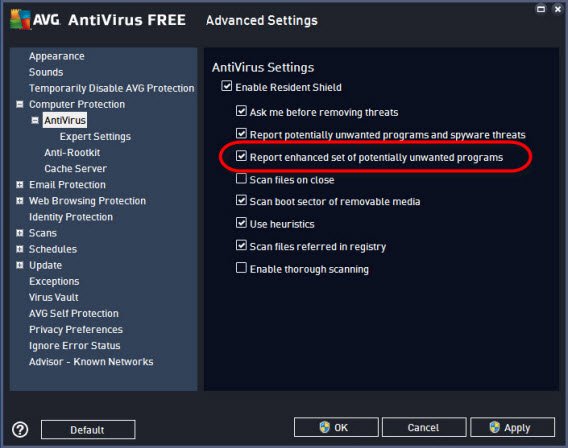
Activer l'option Signaler sets renforcés de programmes potentiellement indésirables dans les Paramètres

Vous pouvez en revanche complètement ignorer le sous-menu Paramètres avancés. En sélectionnant l’option Scanner tous les fichiers, vous pouvez contraindre AVG à explorer tous les fichiers au cours des procédures de chargement et d’écriture. Ce n’est pas forcément une bonne idée. En effet, sur la base des paramètres prédéfinis, AVG se limite à contrôler les types de fichiers qui sont infectés le plus fréquemment, en excluant les fichiers audio et vidéo. Une bonne manière de réduire l’impact du scan sur la vitesse de l’ordinateur.

Les paramètres avancés d'AVG

Les paramètres Anti-Rootkit ne doivent pas non plus être modifiés. Si vous ignorez tout du rootkit, reportez-vous à l’article que Wikipedia a consacré à ce sujet: vous saurez tout sur ces “maliciels furtifs”!

Paramètres d'AVG: bloc antirootkit

La rubrique du menu Cache du serveur n’est pas non plus importante. Elle permet à AVG de marquer certains fichiers comme sûrs et évite au logiciel d’effectuer un scan de manière répétitive. De cette manière, les prestations du système ne sont pas surchargées. En effet, AVG ne les explorera à nouveau qu’à la suite d’une modification ou de la découverte de nouveaux virus.
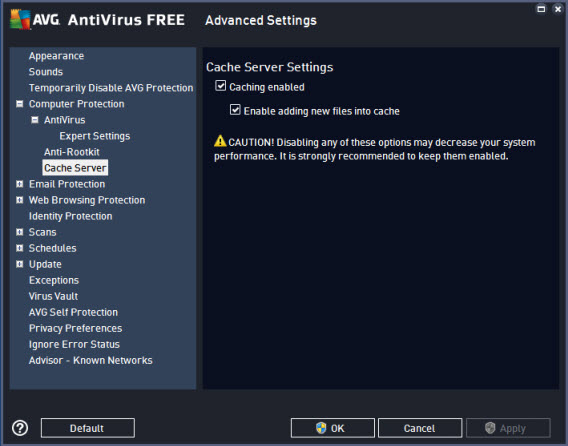
Paramètres d'AVG: le cache server

3. Programmer la protection antivirus du courriel

A l’aide de la rubrique Protection courriel, AVG contrôle les programmes de gestion du courrier électronique et vous protégera contre les pièces jointes dangereuses, éventuellement contenues dans les messages. Une option bien utile, même si de nombreux utilisateurs ne se servent plus de logiciels de gestion du courriel, leur préférant les services Internet comme Google Mail ou Yahoo! Mail.

Vous gérez tout votre courriel via un site Internet?

Dans ce cas, vous pouvez désactiver complètement ce module ou simplement l’ignorer. En outre, vous pouvez décocher la case Contrôler le courrier entrant pour éviter qu’AVG ne continue à l’analyser en arrière-plan.

AVG settings - email protection - email scanner webmail

Vous utilisez un logiciel de gestion de courriel? Paramétrez l’antivirus!

Si, en revanche, vous utilisez un client pour la gestion du courriel, pour vous assurer une protection complète, il est nécessaire de relier votre AVG Free Antivirus au logiciel que vous utilisez. Nous vous suggérons donc d’activer les options suivantes.

L’option Contrôler le courrier sortant permet d’explorer toutes les pièces jointes aux messages de courriel avant de procéder à l’envoi, de manière à protéger le destinataire d’un éventuel logiciel pouvant occasionner des dommages.

Modifier l’objet de messages infectés: insère dans le champ de l’objet d’un courriel potentiellement dangereux le texte ***VIRUS*** pour faciliter au maximum l’identification de courriels dangereux.

Signaler sets de programmes potentiellement indésirables: correspond à la fonction que nous avons décrite ci-dessus, disponible également dans le panel de protection des mails. Cette option signale la présence de logiciels potentiellement nocifs dans les pièces jointes des courriels comme, par exemple, les barres d’outils. La fonction est utile, même s’il faut savoir qu’AVG mettra ***VIRUS*** dans le champ d’objet de tout courriel suspecté de contenir une pièce jointe de ce type.

Nous vous conseillons d’activer également l’option Habiliter le scan complet. Comme nous l’avons vu précédemment, grâce à cette fonction, AVG signale souvent des dangers qui ne sont plus actuels dans des logiciels désormais obsolètes. Toutefois, dans le scan du courriel, cette fonction a une utilité supplémentaire: même si votre système est toujours très à jour, dans certains cas, il est possible de prévenir l’expéditeur ou le destinataire d’un message courriel de la présence de risques éventuels. Du reste, il est possible que tous les utilisateurs ne disposent pas d’un système aussi à jour que le vôtre.
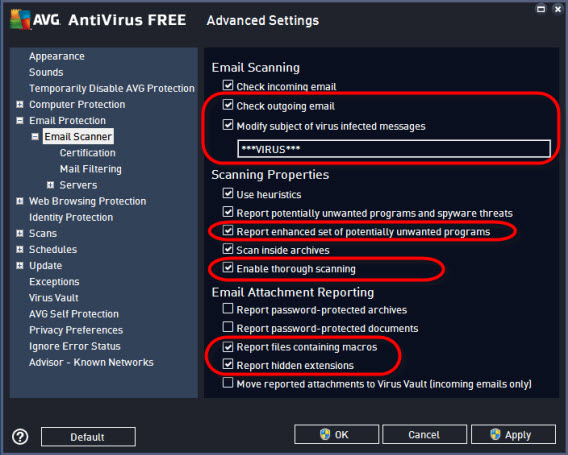
AVG: les paramètres avancés du courriel

Vous avez également la possibilité d’activer la case Report de fichiers contenant des macro et Report d’extensions cachées permettant de recevoir des notifications de la part d’AVG lorsque des fichiers déterminés contiennent du code programme. Bien que, dans la majorité des cas, ceux-ci ne soient pas dangereux, lorsque vous recevez un courriel contenant ces informations, vous pouvez demander un complément d’informations, puis décider de manière autonome si vous voulez ou non utiliser ce fichier.

Important: les options Signaler sets de programmes potentiellement indésirables, Habiliter scan complet, Report de fichiers contenant des macro et Report d’extensions cachées augmentent le facteur de protection. Cela signifie que, lorsqu’AVG lance une alarme, il ne s’agit pas toujours d’un danger effectif. Lorsque vous recevez un message d’avertissement, il est toujours préférable de vous confronter à l’expéditeur ou d’interroger un expert.

Paramétrez aussi votre serveur de courrier électronique

Pour assurer un fonctionnement correct de la protection du courriel, il est nécessaire de relier AVG au client de courrier électronique, nous l’avons vu, mais aussi au serveur de votre fournisseur de services courriel, comme par exemple Google Mail.

  • Dans les rubriques POP3, SMTP ou IMAP paramétrez AVG comme programme antivirus de votre client de courrier électronique.
  • Dans le client courriel, paramétrez AVG comme serveur de courrier électronique, au lieu de celui du fournisseur.

Les données nécessaires pour effectuer cette opération sont disponibles dans les pages d’assistance d’AVG.

Les paramètres avancés d'AVG: configurer le scanner d'email

4. Adapter l’analyse à ses besoins

Dans la rubrique Scans/Scan de l’ensemble de l’ordinateur, sont contenus les paramètres de l’analyse antivirus du disque dur. Cette option n’examine pas seulement les fichiers qui sont chargés, mais tous les fichiers sauvegardés sur l’ordinateur, sur la base de leur ordre d’archivage.

En ce qui concerne les cookies, si vous ne voulez pas que des sites Internet ne conservent vos données, nous vous de programmes potentiellement indésirables et Scan des cookies pour éviter de télécharger des barres d’outils et autres logiciels à risque. AVG relève automatiquement les fichiers contenant des cookies au cours de l’analyse et les élimine automatiquement du disque dur.

Attention: sur certains sites Internet, les cookies servent à emmagasiner des données, pour éviter à l’utilisateur de ressaisir ces données à chaque nouvel accès. Suite à l’élimination des cookies, ces données ne seront plus disponibles et lorsque vous accéderez à nouveau à ces sites Internet, ils apparaîtront vides, comme lors de votre premier accès au site ou comme si vous l’aviez ouvert à partir de l’ordinateur d’un tiers.

En activant l’option Scan de l’ensemble des fichiers, AVG étend son analyse aux fichiers ZIP et RAR. Nous vous conseillons d’activer cette option pour disposer d’une protection optimale. Toutefois, si vous décidez de l’activer, vous devez savoir que le scan sera plus long, car l’ensemble des données devra être analysé.

La fonction illustrée ci-dessus Activer scan complet peut être sélectionnée également à partir de cet écran, au cas où vous ne seriez pas sûr du niveau de mise à jour de votre système.

Si vous êtes dans ce cas, mieux vaut activer l’option antirootkit. D’abord, il vous faut activer Rechercher rootkits. Ensuite, nous vous conseillons de sélectionner l’option Tous les types de fichiers. Attention: cette sélection augmente considérablement la durée des cycles de scan. Si vous décidez d’activer également la fonction de planification que nous décrirons par la suite, la durée de l’analyse ne devrait cependant pas avoir une influence excessive.

AVG: paramétrez vos analyses

5. Protection antivirus pour dispositifs USB et amovibles

En activant le Scan de dispositif amovible, AVG effectue automatiquement l’analyse des clés USB et autres supports extérieurs dès qu’ils sont reliés à l’ordinateur. Toutefois, faites attention à ne pas sélectionner la rubrique Corriger/effacer les infections par virus sans demander confirmation. En effet, AVG pourrait effacer automatiquement des fichiers des clés USB de tiers.

Dans cet écran, il est également possible d’activer les options Signaler sets de programmes potentiellement indésirables, Scan de cookies et Activer scan complet. La rubrique Scan de l’ensemble des fichiers n’est pas forcément intéressante pour les dispositifs amovibles, puisque l’examen des clés USB est extrêmement lent et, par ailleurs, parce que le bouclier de protection est toujours actif.

Les paramètres avancés d'AVG concernant les périphériques

6. Planification soignée de l’analyse

Dans la rubrique Planification/Scan planifié, cliquez sur Habiliter cette activité, pour activer la planification du scan.

Avec les paramètres illustrés ci-dessus, nous vous conseillons d’exécuter un scan hebdomadaire pour avoir un résultat particulièrement soigné. Sélectionnez Exécuter à une heure spécifique, en indiquant le jour de la semaine et un horaire auquel vous n’aurez probablement pas besoin de faire une utilisation intensive de votre ordinateur.

En sélectionnant la case Exécuter lors du démarrage de l’ordinateur si l’activité n’a pas été effectuée, l’analyse planifiée sera effectuée y compris si votre ordinateur n’est pas en fonction à l’heure choisie. AVG Antivirus Free exécutera son scan plus tard, lorsque l’ordinateur sera de nouveau allumé. Si l’heure est mal choisie, si vous êtes en plein travail notamment, vous pouvez dans tous les cas l’interrompre ou  mettre l’opération en veille manuellement.
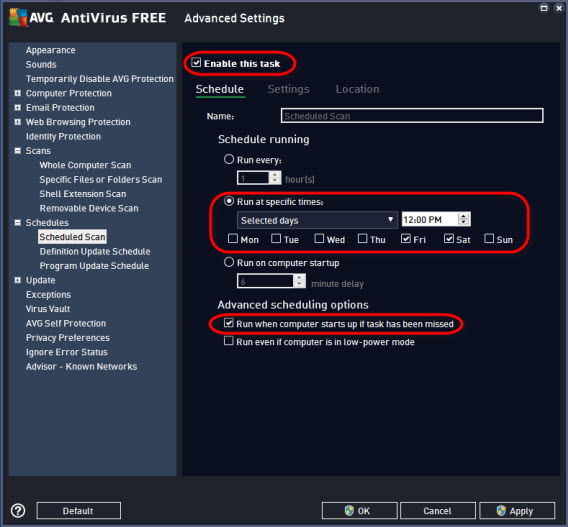
Les paramètres avancés d'AVG: planifier ses analyses

7. Icône de la barre des activités

Vous vous apercevrez qu’AVG exécute l’analyse de votre disque dur parce qu’au centre de l’icône d’AVG, en bas à droite, apparaitra un triangle blanc. Si les prestations de votre ordinateur devaient subir un ralentissement excessif, vous avez également la possibilité de modifier la vitesse de scan ou de la mettre en veille ou encore de l’interrompre complètement.

Pause/Interrompre: Faites un double clic sur la petite icône, puis cliquez sur Pause/Stop dans la fenêtre en haut à droite.

Ralentir le scan: Faites un clic droit sur la petite icône d’AVG, puis sur Exécuter scans/Paramétrer priorité pour tous les scans.

  • Sensible à l’utilisateur: AVG Free règle automatiquement la vitesse de scan.
  • Basse/moyenne: la durée du scan est longue, mais a un impact moins grand sur les prestations du système.
  • Haute: le scan est plus rapide, mais les prestations de l’ordinateur sont notablement ralenties.

Les paramètres d'AVG: scan en cours

Si vous avez suivi nos suggestions, votre système sera protégé à la perfection. Activer en permanence le bouclier de protection n’amoindrit pas vraiment les prestations du système. De plus, grâce à sa modalité d’analyse intensive, AVG pointe du doigt tous les risques et programmes dangereux.

Attention: ne vous alarmez pas à chaque fois qu’apparaît une alerte. Il ne s’agit pas systématiquement d’une infection virale effective, mais plutôt de la détection d’une menace potentielle. Dans tous les cas, AVG vous fournira des informations plutôt précises sur les éléments détectés et, en cas d’urgence, vous pourrez effectuer une recherche rapide sur Internet.

A lire aussi:

Article original de Markus Kasanmascheff – Softonic.de. Traduit et adapté de l’allemand.
WhatsApp pour Android : comment masquer votre dernière visite

“Tu t’es connecté il y a une heure. Tu as donc lu mon dernier message! Alors, pourquoi n’y as-tu pas encore répondu?” Rien à dire, WhatsApp est un formidable outil de communication. C’est une bonne chose, évidemment. Mais, revers de la médaille, l’application donne aussi l’occasion aux enquiquineurs de tous bords de vous bombarder de messages compulsifs et vous voilà tenu de rendre compte de votre emploi du temps à tous ces impatients en mal de réponse. C’est très agaçant.

Discrétion oblige, on a pas toujours envie que nos contacts sachent à quel moment on s’est, pour la dernière fois, connecté à WhatsApp. Fort heureusement, l’application offre aux utilisateurs le moyen de masquer l’heure de la dernière visite. Si vous possédez un iPhone, il suffit de vous rendre pour cela dans les paramètres de l’appli. De cette manière, vos contacts ne pourront pas voir à quel moment vous vous êtes connecté pour la dernière fois. Nous allons vous expliquer comment faire.

NB : si vous possédez un iPhone, le même tutoriel est disponible ici.

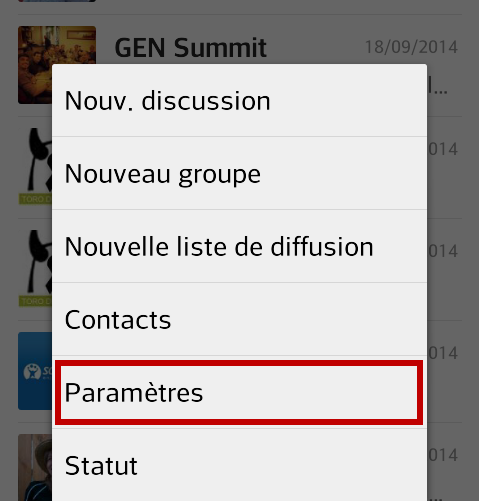
1. Accédez aux paramètres de WhatsApp

Tout d’abord, ouvrez WhatsApp et appuyez sur Paramètres.

WhatsApp - paramètres

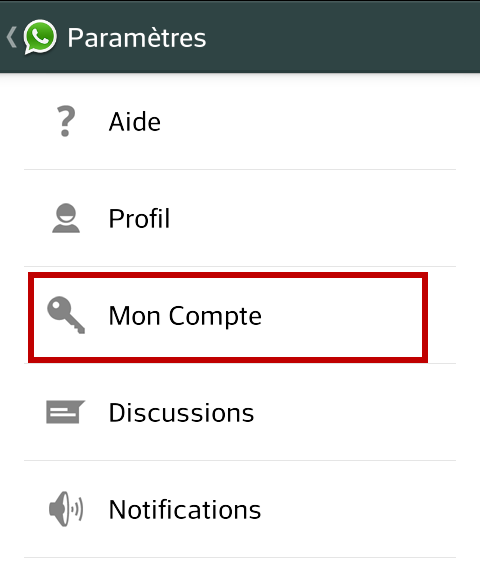
2. Entrez dans votre compte

Dans le menu suivant, appuyez sur  Mon compte.

WhatsApp - compte

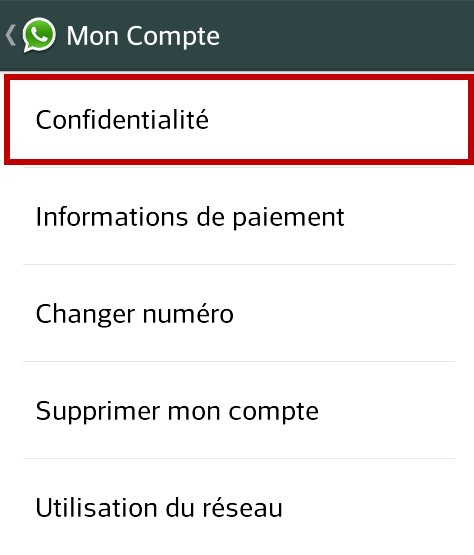
3. Allez dans les paramètres relatifs au respect de la vie privée

Une fois à l’intérieur de votre compte, appuyez sur Confidentialité pour accéder aux paramètres qui s’y rapportent.

WhatsApp - confidentialité

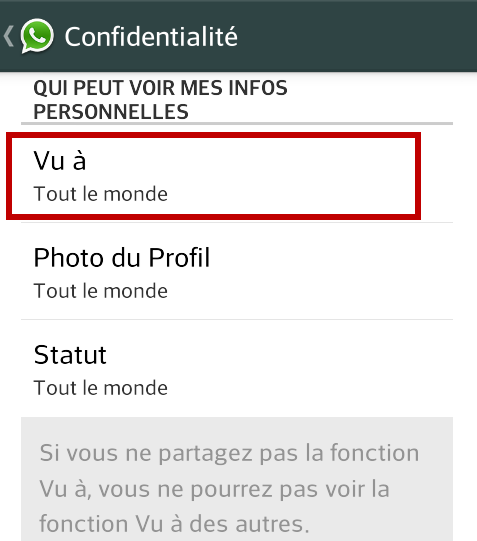
4. Modifiez le paramètre relatif à votre dernier accès

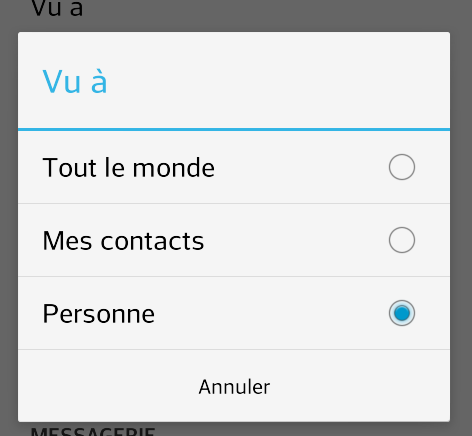
En haut de l’écran, vous pouvez voir la mention Qui peut voir mes infos personnelles et, en bas, Tout le monde, si votre dernier accès à l’application est visible par tous vos contacts. Pour modifier ce paramètre, appuyez dessus.

WhatsApp - vu à

Sur le nouvel écran, appuyez sur Personne , si vous désirez tenir votre dernière visite cachée.

WhatsApp - personne

Important: il faut savoir que c’est donnant-donnant. Si vous décidez de masquer votre dernier accès, vous ne pourrez pas non plus voir celui de vos contacts. Malgré tout, une fois connecté, vos contacts verront sous votre nom la mention “en ligne”.

Bannissez les curieux!

En pratique, les autres vous verront sur WhatsApp comme ceci (lorsque vous n’êtes pas dans l’application), sans information sur votre dernier accès.

Les avantages? À l’heure où l’on est susceptible d’être contacté partout et tout le temps, rien ne vaut un peu de discrétion. Vous n’aurez plus à vous justifier de ne pas avoir répondu à un message, car personne ne saura si vous vous êtes ou non connecté à l’application. Vous ne verrez pas non plus si vos contacts ont lu vos derniers messages, mais en fin de compte, qu’importe? Vous avez tout à y gagner!

Si vous avez des doutes, des curiosités ou des problèmes avec WhatsApp… Lisez notre guide complet sur l’application de messagerie la plus célèbre qui soit!

Article original de Daniel Barranger – Softonic.com. Traduit et adapté de l’italien.

iPhone / iPad: réaliser des ralentis spectaculaires avec l’appli gratuite SloPro

L’iPhone 5S est le seul smartphone de la marque à la pomme permettant de réaliser des ralentis -aussi appelés slow motion– depuis l’appli native Photos. Heureusement, l’appli gratuite SloPro, compatible avec tous les iPhone et iPad sous iOS 6, est une belle alternative à cette fonctionnalité. La preuve en images.

Parmi toutes les applications vidéo de l’Apple App Store proposant une fonctionnalité de ralenti, seule SloPro vous permet d’exporter gratuitement le résultat final. SloPro appose une inscription en filigrane pour la version gratuite mais cela ne devrait pas vous déranger outre mesure.

Avec la version gratuite, l’exportation vers Facebook, Instagram ou YouTube est gratuite. Pour enregistrer la vidéo dans la Pellicule de l’iPhone et faire disparaître la mention Made with SloPro, il vous faudra débourser les 3,99 euros que coûtent la version payante. Voici tout de suite comment fonctionne l’appli gratuite:


1. Téléchargez puis lancez l’application sur votre iPhone ou iPad.

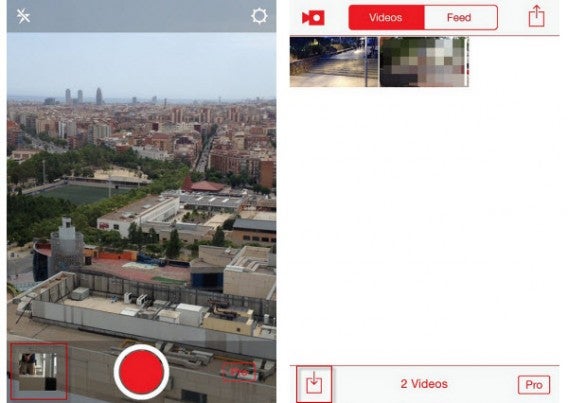
2. Le premier écran de l’appli vous propose d’enregistrer une vidéo. Vous pouvez également importer un clip déjà existant stocké sur votre iPhone. Appuyez sur la miniature en bas à gauche, choisissez l’icône d’import puis sélectionnez dans votre Pellicule la séquence vidéo de votre choix.

Shoot or import a video clip


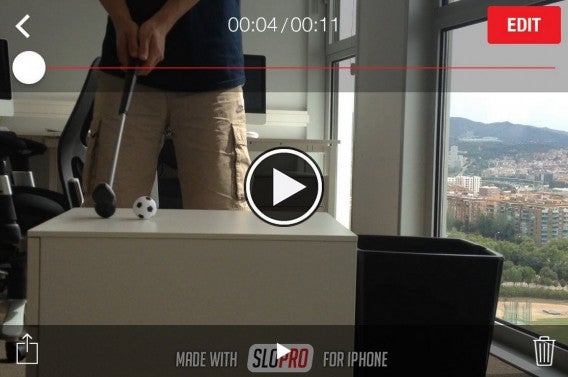
3. Une fois la séquence vidéo enregistrée ou importée, vous pouvez éditer et personnaliser l’effet de ralenti en appuyant sur Edit.

Edit SloPro


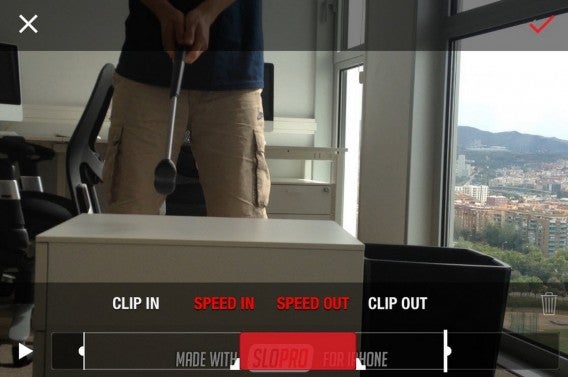
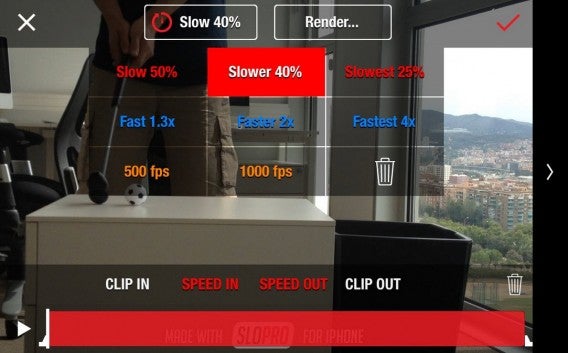
4. Faisons rapidement le tour des options. En bas de l’écran, on retrouve une ligne du temps du clip et les commandes suivantes:

  • Clip in correspond au début de la séquence à exporter
  • Speed in indique le moment à partir duquel l’effet de ralenti prendra effet
  • Speed out correspond à la fin de l’effet slow motion
  • Clip out marque la fin du clip à exporter

Appuyez sur les options correspondantes et déplacez le curseur à l’aide de votre doigt pour marquer l’emplacement exact.

Clip in clip out SloPro


En haut de l’écran se cachent deux boutons importants: Slow suivi d’un pourcentage vous permet de modifier la vitesse du ralenti ou de l’accéléré -SloPro permet donc aussi de faire de courts timelapses en quelques clics.

Slow SloPro


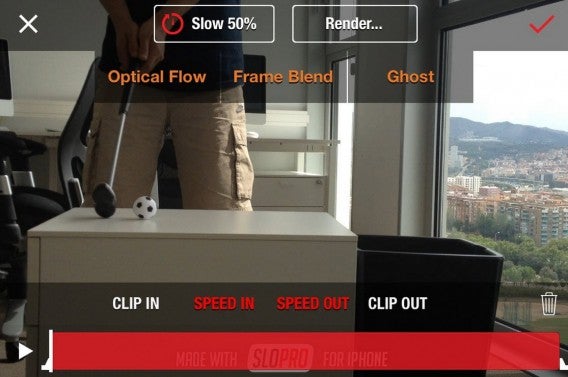
La deuxième fonctionnalité, Render, propose 3 retouches automatiques: Optical Flow, Frame Blend et Ghost. Leur qualité dépend en grande partie de la vidéo de base mais ces dernières peuvent, dans certains cas, stabiliser correctement l’image ou améliorer les transitions entre les différentes images.

Render SloPro


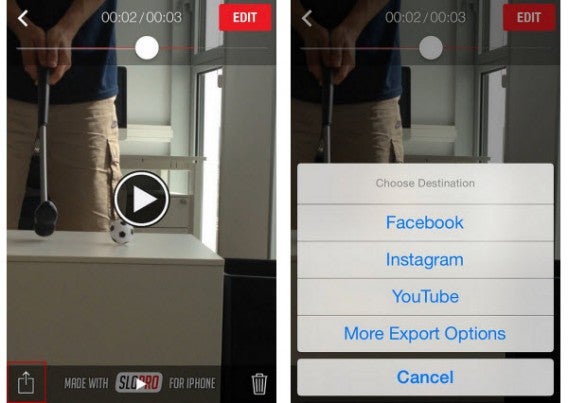
4. Maintenant que vous avez édité votre clip vidéo, vous pouvez l’exporter gratuitement vers Facebook, Instagram ou encore YouTube en cliquant sur l’icône d’exportation en bas à gauche de l’écran.

Options export SloPro


Et voici la vidéo finale avec le ralenti au milieu!


brightcove.createExperiences();


Cette démonstration vous a-t-elle convaincue? Dans ce cas, téléchargez dès maintenant SloPro pour iPhone.


Demandez-en plus à votre iPhone, apprenez à synchroniser de la musique sans fil et sans iTunes.

Suivez-moi sur Twitter: bbrassart