Windows : les petits programmes qui vont vous faciliter la vie

Ce sont de petits utilitaires sous Windows et l’unique chose qu’ils ont en commun est qu’ils vont vous résoudre de nombreux petits problèmes concrets. En les découvrant, la réaction typique de l’utilisateur est de s’interroger sur la raison pour laquelle ces utilitaires ne sont pas inclus dans Windows au démarrage.

HerramientasCes programmes font vraiment de tout : mettre de l’ordre dans vos téléchargements P2P, changer automatiquement la teinte de l’écran en fonction de la lumière du jour ou économiser de la place dans la barre des tâches… Ces solutions simples et gratuites ont été créées pour améliorer l’utilisation de votre PC.

Voici donc une sélection de 50 utilitaires parmi les plus utiles. Et si vous en connaissez un qui n’est pas présent dans cette liste, n’hésitez-pas à nous le faire découvrir.

  • Unlocker : Supprimer les fichiers verrouillés par le système. Rien de l’arrête.
  • SpaceSniffer : Utilitaire gratuit pour visualiser l’utilisation de l’espace disque.
  • SuperCopier : Améliorer la fonction de copie de fichiers de Windows.

  • Auslogics Duplicate File Finder
    : Trouver les fichiers en double et les supprimer.
  • Free File Wiper : Une deuxième corbeille pour supprimer les fichiers définitivement.
  • FilerFrog : Démultiplier les possibilités du menu contextuel.
  • Auto Shutdown : Eteindre ou redémarrer le PC automatiquement.
  • Bluetooth Driver Installer : Réparer le driver Bluetooth de l’ordinateur.
  • SoftKey Revealer : Lister et conserver sur un même document texte toutes les clés de licence de votre ordinateur.
  • Free IP Switcher : Changer d’adresse IP sans avoir à redémarrer son ordinateur.
  • Hamster Free ZIP Archiver : Compresser ou décompresser facilement vos archives.
  • HJSplit : Découper et joindre facilement tout type de fichiers.
  • SpeedFan : Contrôler voltages, ventilateurs et températures du PC.
  • GetFolder : Afficher la taille occupée par chacun des dossiers sur le disque dur.
  • DesktopCoral : Garder un coin du bureau toujours visible.
  • F.lux : Changer automatiquement la teinte de l’écran en fonction de la lumière du jour.
  • WLAN Optimizer : Augmenter la rapidité de votre connexion Wi-Fi.
  • JottiQ : Analyser les fichiers suspects avec 20 antivirus.
  • DirectX: Améliorer les performances graphiques et sonores pour les jeux et la lecture de vidéos.
  • Defraggler : Un défragmenteur gratuit par les créateurs de CCleaner.
  • Free Process Freezer : “Congeler” les programmes bloqués.
  • What Is My Computer Doing : Recueillir des données sur les programmes en cours d’utilisation.
  • CleanMem : Nettoyer la RAM automatiquement, toutes les 30 minutes.
  • 360desktop: Transformer votre bureau en panorama à 360° pour mieux organiser votre espace de travail.
  • Stardock Fences : Organiser les icônes du bureau de manière simple et efficace.
  • BootRacer : Chronométrer le temps d’allumage de votre PC.
  • 3RVX : Contrôler le volume de votre PC.
  • Dev Eject : Extraire facilement une clé USB de votre PC.
  • WinRoll : Minimiser les fenêtres pour ne garder que la barre de titre à l’écran.
  • Windows 7 Shortcuts : Les raccourcis-clavier de Windows 7, pour XP et Vista.
  • TridNet : Identifier tout type de fichier inconnu.
  • AutoClick : Utilitaire pour identifier tout type de fichier inconnu.
  • WirelessKeyDump : Connaître les clés de vos réseaux Wi-Fi.
  • CurrPorts : Afficher la liste des ports TCP/IP et UDP.
  • ISODisk : Gérer simplement les images ISO.
  • BattCursor : Connaître le niveau de batterie de votre PC portable, toujours sous les yeux.
  • SharpKeys : Changer l’affectation des touches de votre clavier.
  • DriverEasy : Scanner votre PC à la recherche de tous les pilotes audio, vidéo, carte réseau, USB et autres qui vous manquent.
  • HP USB Disk Storage Format Tool : Formater une clé USB, un disque dur externe ou un lecteur MP3 en NTFS ou en FAT32.
  • Prime95 : Vérifiez les performances et la stabilité de votre PC.
  • HWM Blackbox : Extraire une foule d’informations de votre configuration informatique.
  • DiskInternals ZIP Repair : Réparer les dossiers ZIP corrompus.
  • Right Click Enhancer Portable: Ajouter des fonctions pour le bouton droit de la souris.
  • ZBar : Une seule barre des tâches pour tous vos écrans.
  • outSSIDer : Utilitaire pour passer d’une connexion WiFi à l’autre.
  • Connaissez-vous d’autres utilitaires que vous jugez utiles ? Lesquelles vous ajouteriez ?

Autres astuces Windows:

Article du 2 décembre 2011 mis à jour le 21 novembre 2014.


Comment récupérer ses fichiers, photos, messages effacés sur Android

Après l’opération “grand ménage” sur son Android, il peut arriver qu’on regrette d’avoir tapé aussi allègrement sur l’icône de la corbeille. Si vous souhaitez récupérer un document parmi tous ceux qui sont passés à la trappe, rassurez-vous. Récupérer des photos, des messages ou des fichiers effacés sur son téléphone, c’est non seulement possible, mais c’est aussi très facile à faire!

Pourquoi? Pace qu’à l’image de ce qui se passe sous Windows, lorsque vous effacez un fichier sur Android, il ne disparaît pas complètement. Ses bits peuvent être restaurés, même longtemps après, si vous utilisez les bons outils.

Il existe pour ce faire deux méthodes. Vous utiliserez l’une ou l’autre en fonction de la manière dont votre téléphone ou votre tablette se connecte au PC. Mais, quelle que soit la méthode utilisée, la récupération est rapide et facile.

Première méthode: le téléphone Android se connecte comme un disque dur

Si vos fichiers se trouvent sur la carte SD du smartphone ou si votre Android se connecte comme un disque dur, à partir de la lettre associée à son unité et de son icône, vous pouvez utiliser n’importe quel logiciel de restauration de fichiers effacés pour Windows, tel que Recuva.

Localiser le téléphone parmi les périphériques

Une fois le téléphone connecté, il suffit d’ouvrir le logiciel Recuva, de sélectionner le disque correspondant à la mémoire du téléphone (ou à sa carte SD) et de suivre les conseils de l’assistant.

Interface de Recuva

Seconde méthode: votre Android NE PEUT PAS se connecter comme un disque dur

Les derniers modèles de téléphones et tablettes Android, et notamment ceux qui ne sont pas équipés d’une carte SD, ne se connectent plus comme des disques durs, mais comme des lecteurs multimédias. L’icône qui apparaît dans la fenêtre Ordinateur, sous Windows, est différent, et aucune lettre d’unité ne leur est associée.

Voici comment apparaît un Android récent lorsqu’il est connecté au PC: il n’a pas de lettre d’unité

Il est possible d’obliger un téléphone Android à se connecter au PC en tant que disque dur (mass storage), mais le procédé est assez compliqué: il implique de rooter (débloquer) le dispositif et d’utiliser des outils assez avancés.

Par chance, il existe un programme qui vous mâche le travail. Il s’appelle Wondershare Dr.Fone. Il s’agit d’un outil très proche de Recuva, mais spécialisé dans les Android, qui se charge de faire le nécessaire pour récupérer les fichiers de la plupart des téléphones.

Une fois que vous avez installé Dr. Fone, il vous faut le lancer et connecter le téléphone à l’aide du câble USB. Sur le téléphone, vous devez avoir habilité le mode Debogage USB (Dr.Fone vous explique comment faire selon votre version d’Android).

Dr. Fone pour Android

Une fois que le téléphone est connecté avec succès, Dr. Fone lance une série de diagnostics. Ne débranchez pas le téléphone pendant cette étape. Si des boîtes de dialogue vous demandent de confirmer l’installation d’un contrôleur, autorisez-la.

Dr. Fone pour Android

Etape suivante, sélectionnez le type d’information que vous souhaitez rechercher. Dr. Fone peut retrouver des contacts de votre répertoire, des messages, des appels, des chats et des pièces jointes de WhatsApp, des photos, de la musique, des vidéos et des documents.

Dr. Fone pour Android

Ensuite, Dr. Fone s’installera sur votre téléphone. Le processus peut durer jusqu’à 15 minutes, aux cours desquelles l’appareil peut se redémarrer plusieurs fois: n’ayez crainte, le programme n’opère que s’il est sûr que c’est sans risque.

Dr. Fone pour Android

N’essayez pas de déconnecter le téléphone pendant cette étape, Dr. Fone a besoin d’installer son appli pour opérer

Le scan tant attendu s’effectue après l’installation et la configuration de Dr. Fone. Si la taille de la mémoire interne est importante et si vous avez choisi de chercher tous types de fichiers, la recherche peut durer plusieurs heures.

Le scan peut prendre beaucoup de temps

A l’issue de celui-ci, vous verrez un écran similaire à celui de Recuva, avec les fichiers retrouvés et des vignettes de ceux-ci. Seule la version payante permet de les récupérer, mais au moins, vous savez qu’ils sont là.

Dans la dernière étape, Dr.Fone vous montre les résultats du scanner

N’oubliez pas de faire des copies de sécurité

Comme vous le voyez, récupérer des fichiers sur Android est assez facile, mais la méthode la plus sûre reste de faire des copies de sauvegarde régulières. Grâce aux services d’hébergement comme Dropbox, Drive ou OneDrive, vous n’avez plus à vous soucier de perdre vos données.

A lire aussi:

Article original de Fabrizio Ferri-Benedetti – Softonic.com. Traduit et adapté de l’italien.


Enfin un explorateur de fichiers pour Windows Phone!

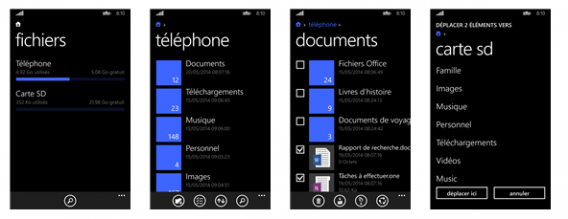
Microsoft l’avait promis. La firme de Redmond a tenu sa parole et a enfin lancé son application pour explorer les fichiers sur Windows Phone.

Gratuite, Fichiers (c’est son nom) permet de gérer tous vos fichiers sur Windows Phone. Vous pouvez ainsi:

  • accéder aux fichiers stockés sur votre téléphone ou carte SD
  • parcourir, rechercher et lancer des fichiers
  • partager facilement un ou plusieurs fichiers
  • créer des dossiers pour organiser vos fichiers
  • copier, déplacer, renommer et supprimer des fichiers

L’application made in Microsoft est donc plutôt complète. Son apparition vient combler une absence préjudiciable pour de nombreux utilisateurs Windows Phone. Précision importante, l’appli n’est que disponible pour la dernière version du système d’exploitation, Windows Phone 8.1.

Télécharger Fichiers sur Windows Phone

Lire aussi:

Suivez-moi sur Twitter: @pierrevitre

Astuce Windows: comment changer le programme par défaut des fichiers

Le système d’exploitation Windows regorge de trucs et astuces méconnus du grand public mais qui, au quotidien, peuvent s’avérer très pratiques. Aujourd’hui, Softonic vous explique comment modifier le programme par défaut associer à un fichier.

Sous Windows, chaque extension possède un programme par défaut. En d’autres termes, lorsque vous lancez un fichier, une application prédéfinie se lance pour pouvoir lire les données. Voici donc 3 méthodes pour résoudre ce problème récurrent souvent résumé ainsi: “Mais pourquoi ce programme se lance-t-il à chaque fois que je double clique sur une image, un PDF ou un MP3?”.

  • Un clic-droit sur ​​le fichier en question
  • Le menu “Définir les associations” sur le Panneau de configuration
  • Le nouveau menu d’association de fichiers présent dans les paramètres du PC (adapté à l’interface Moderne de Windows 8.1)
  • Notez que la deuxième option est à réserver aux utilisateurs dotés d’une souris et d’un clavier. Pour ceux qui privilégient le contrôle tactile sous Windows 8.1, la troisième option est sans aucun doute la plus adaptée.

    1ère méthode: Un clic droit sur ​​le fichier

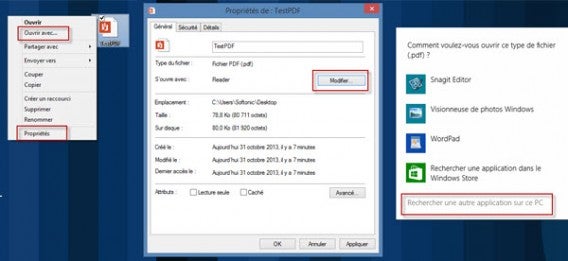
    Sous Windows, depuis n’importe quelle fenêtre de l’Explorateur, vous avez la possibilité de sélectionner l’option “Ouvrir avec” à l’aide d’un simple clic droit sur le fichier. Vous pouvez aussi choisir “Propriétés” puis dans l’onglet “Général”, sélectionnez “Modifier” en face de la ligne “S’ouvre avec” pour bénéficier d’un menu plus complet.

    Associer fichiers Méthode 1

    Windows affiche alors une liste de programmes supposés être appropriés pour le type de fichier. Si vous ne trouvez pas l’application dont vous avez besoin, le bouton “Rechercher une autre application sur ce PC” – “Parcourir” pour les anciennes versions de Windows – lance une fenêtre de l’Explorateur. Cette dernière va vous permettre de trouver le programme que vous souhaitez associer à un type de fichiers précis.

    2ème méthode: L’option “Changer le type de fichier associé à une extension de fichier”

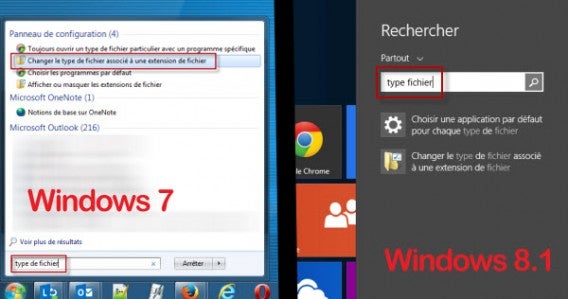
    Pour accéder rapidement à la bonne option, lancez une recherche depuis la barre des Charmes sous Windows 8.1 ou depuis le Menu Démarrer pour les anciennes versions de Windows. Tapez “type de fichier” puis sélectionnez l’option “Changer le type de fichier associé à une extension de fichier”.

    Associer fichiers Méthode 2

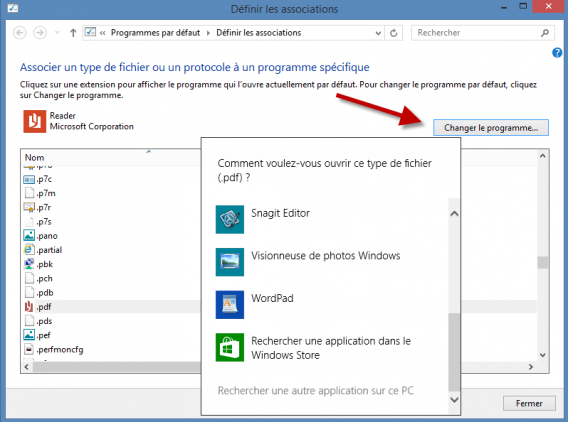
    Le menu “Définir les associations” apparaît alors à l’écran. On y retrouve une liste exhaustive de toutes les extensions répertoriées. Pour chacune d’entre elles, il est possible de modifier le programme par défaut à l’aide d’un double clic. Là encore, on retrouve le même menu que pour la 1ère méthode à savoir une liste de programmes supposés être appropriés pour le type de fichier.

    Associer fichier Windows 8.1

    3ème méthode: le nouveau menu Modern pour associer des fichiers à un programme spécifique

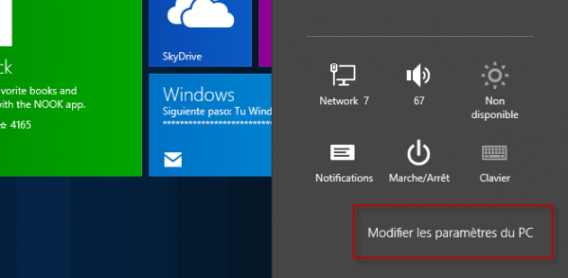
    Sous Windows 8.1, il existe un menu spécifiquement pensé pour le contrôle tactile. Ce dernier permet lui-aussi de changer les programmes par défaut. Pour y accéder, cliquez sur “Paramètres” de la barre des Charmes puis “Modifier les paramètres du PC”.

    Modifier paramètres PC

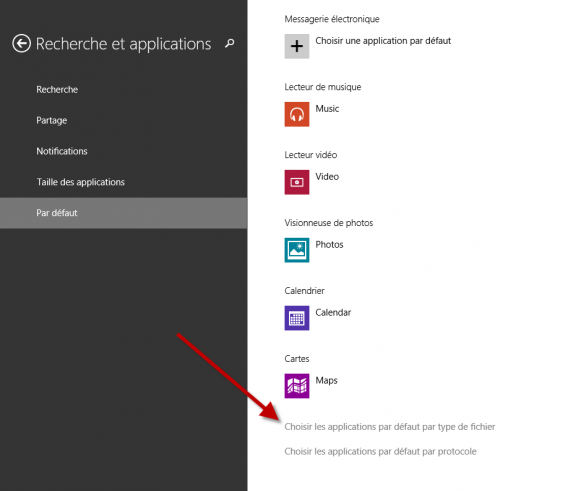
    Sélectionniez ensuite “Recherche et applications” puis “Par défaut”. Le menu apparaît alors à l’écran.

    Menu Windows 8.1

    Connaissiez-vous cette astuce?

    Articles associés

    Astuces Windows en vidéo: nos meilleurs tutoriels pour bien utiliser son PC

    Comment extraire les fonds d’écran et images d’un thème

    Windows 8: comment éteindre son PC en un seul clic

BitTorrent Sync [Tuto 3/3]: Echanger des fichiers entre smartphones Android

  • Comment échanger des fichiers entre smartphones Android?

BitTorrent Sync est enfin disponible sur Android. Bien qu’encore en Bêta, cette version mobile du logiciel permet de synchroniser des données entre son smartphone et son ordinateur (Windows & Mac), ou encore de partager du contenu entre appareils Android sans utiliser le moindre câble!

Voyons ensemble comment échanger des fichiers entre smartphones Android.

1. Téléchargez et installez BitTorrent Sync sur les deux appareils Android.

2. Lancez l’application BitTorrent Sync sur le premier appareil puis rendez-vous sur l’onglet « Send ».

mobile to mobile
3. Appuyez sur le bouton «Select files to send» dans l’onglet « Send » afin d’explorer vos dossiers et de choisir les fichiers que vous souhaitez partager. Notez qu’il est possible de n’afficher que les images pour des recherches plus rapides.

4. Une fois les fichiers à envoyer sélectionnés, appuyez sur le bouton « Done ». BitTorrent Sync générera un QR code qui s’affichera sur l’écran de votre smartphone.

5. Pour transférer les fichiers partagés, lancez BitTorrent Sync sur le deuxième appareil Android.

6. Rendez-vous dans l’onglet « Send », et appuyez sur le bouton « Receive files » pour activer la caméra du deuxieme appareil Android.

7. Scannez le QR code affiché sur l’écran du premier terminal et voilà! La durée du transfert dépendra de votre vitesse de connexion et de la taille des fichiers échangés.

Articles associés

BitTorrent Sync [Tuto 1/3]: Synchroniser des dossiers entre un mobile Android et un ordinateur

BitTorrent Sync [Tuto 2/3]: Transférer des fichiers d’un smartphone Android à un ordinateur

BitTorrent Sync: comment partager des dossiers entre plusieurs PC

BitTorrent Sync [Tuto 2/3]: Transférer des fichiers d’un smartphone Android à un ordinateur

  • Comment transférer des fichiers d’un smartphone Android à un ordinateur?

BitTorrent Sync est enfin disponible sur Android. Bien qu’encore en Bêta, cette version mobile du logiciel permet de synchroniser des données entre son smartphone et son ordinateur (Windows & Mac), ou encore de partager du contenu entre appareils Android sans utiliser le moindre câble! La génération de clés secrètes permet d’envoyer rapidement des fichiers de son téléphone Android à son ordinateur.

Voyons ensemble comment transférer des fichiers d’un smartphone Android à un ordinateur avec BitTorrent Sync.

1. Téléchargez et installez BitTorrent Sync sur votre appareil Android.

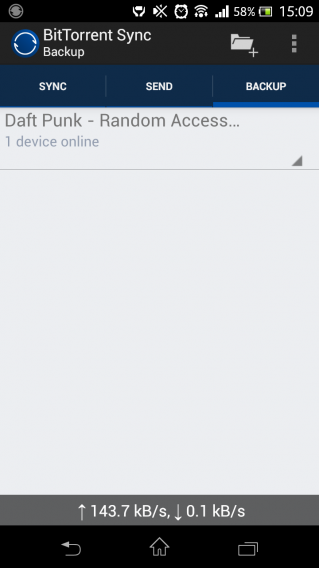
2. Lancez l’application puis rendez-vous sur l’onglet « Backup »

Bittorrent Back Up tab

3. Appuyez sur l’icône représentant un dossier dans le coin supérieur droit.

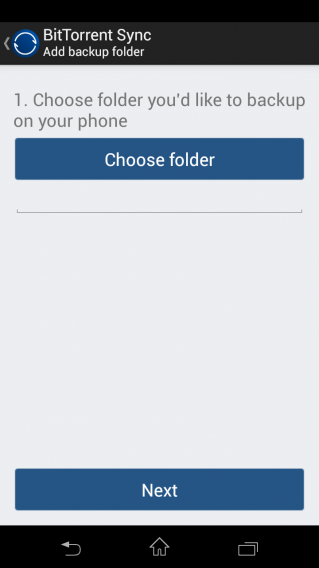
4. Dans l’écran suivant, cliquez sur le bouton « Choose folder », puis sélectionnez le dossier contenant les fichiers à transférer. Une clé secrète sera générée automatiquement.

Bittorrent sync choose folder

5. Copiez la clé secrète dans le presse-papiers de votre appareil Android en appuyant sur le bouton « Copy » ou envoyez-la sur votre boîte mail en appuyant sur le bouton « E-mail» .

email code

6. Téléchargez et installez BitTorrent Sync sur votre ordinateur (Windows ou Mac).

7. Lancez BitTorrent Sync sur votre ordinateur.

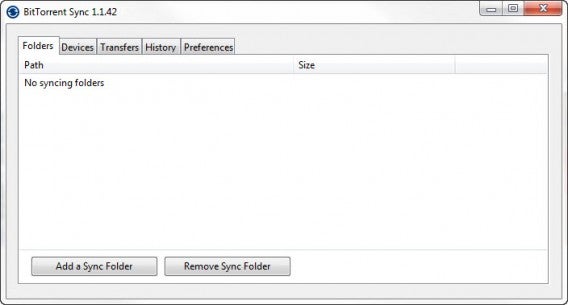
8. Rendez-vous dans l’onglet « Folders » de BitTottent Sync.

BitTorrent-Sync-Add-Folder-568x305

9.Cliquez sur le bouton « Add a Sync Folder ».

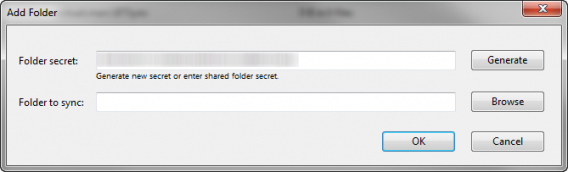
10. Une nouvelle fenêtre s’ouvre. Collez la clé secrète copiée à l’étape 4 dans la case «Folder secret».

BitTorrent Sync

11. Cliquez sur le bouton « Browse », sélectionnez l’emplacement où vous souhaitez transférer les fichier puis cliquez sur le bouton « OK »

Et voilà, vos fichiers seront automatiquement transférés de votre smartphone Android à votre ordinateur.

Une question sur BitTorrent Sync ? Interrogez nos experts dans les commentaires !

Articles associés

BitTorrent Sync [Tuto 1/3]: Synchroniser des dossiers entre un mobile Android et un ordinateur
BitTorrent Sync [Tuto 3/3]: Echanger des fichiers entre smartphones Android
BitTorrent Sync: comment partager des dossiers entre plusieurs PC

en appuyant sur le bouton « Copy »

BitTorrent Sync [Tuto 1/3]: Synchroniser des dossiers entre un mobile Android et un ordinateur

  • Comment synchroniser Android et son ordinateur?

BitTorrent Sync est enfin disponible sur Android. Bien qu’encore en Bêta, cette version mobile du logiciel permet de synchroniser des données entre son smartphone et son ordinateur (Windows & Mac), ou encore de partager du contenu entre appareils Android sans utiliser le moindre câble!

Voyons ensemble comment utiliser BitTorrent Sync sur Android pour synchroniser des dossiers entre son smartphone et son ordinateur.

1. Téléchargez et installez BitTorrent Sync (Windows ou Mac).
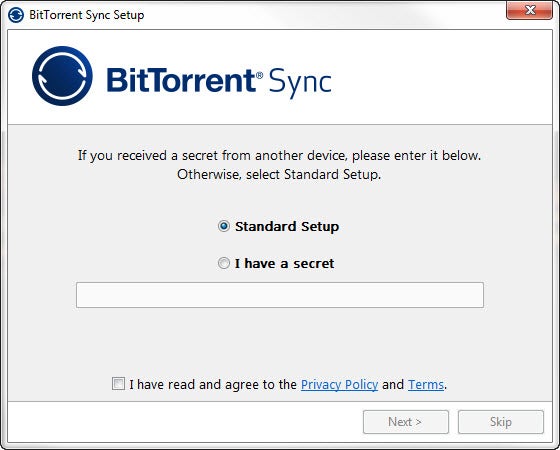
2. Sur le premier écran, sélectionnez « Standard Setup », acceptez les conditions d’utilisation (lisez-les!) puis cliquez sur « Next ».

BitTorrent-Sync-Standard-Setup
3. Dans l’onglet « Folders » cliquez sur « Add Sync Folder » en bas à gauche.

BitTorrent-Sync-Add-Folder-568x305
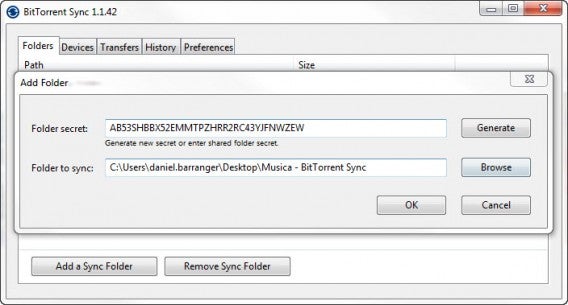
4. Dans la fenêtre qui s’ouvre, cliquez sur « Browse » et sélectionnez le dossier que vous souhaitez synchroniser. Appuyez sur puis sur « Generate », puis sur « OK ».

BitTorrent-Sync-Browse-e-Generate-568x305
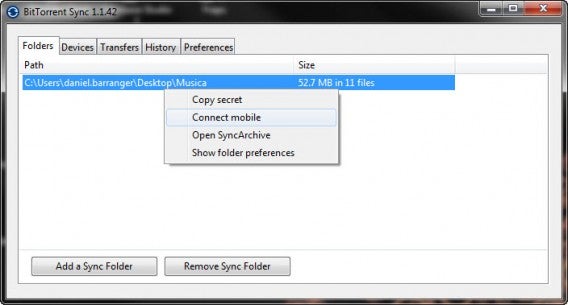
5. Faites un clic droit l’adresse du dossier puis cliquez sur « Connect mobile ».

BitTorrent-Sync-Conect-mobile-568x305
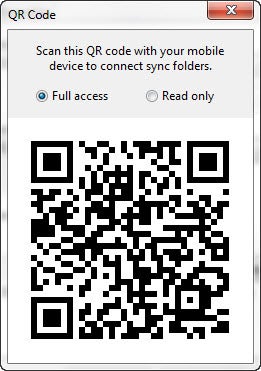
6. Un QR code s’affiche alors dans une nouvelle fenêtre.

BitTorrent-Sync-Codice-QR
7. Téléchargez et installez BitTorrent Sync sur votre appareil Android.

8. Appuyez sur l’icône représentant un dossier dans le coin supérieur droit.


9. Dans l’écran suivant, cliquez sur le bouton « Choose folder », puis sélectionnez le dossier où vous souhaitez que les fichiers synchronisés apparaissent.

10. Cliquez sur « Scan QR Code ».


11. La caméra de votre appareil Android s’active, et vous n’avez plus qu’à la pointer vers votre moniteur pour scanner le QR code. Pas besoin de confirmation, l’opération se termine dès que le QR code est correctement scanné.

12. Une fois votre terminal Android et votre Smartphone connectés, vous pouvez choisir d’activer la synchronisation automatique de vos dossiers en cochant la case « Automatic Sync ». Une fois que vous êtes satisfait des paramètres, cliquez sur le bouton « Done » pour terminer l’ajout du dossier.

Et voilà ! Votre dossier est à présent synchronisé entre votre ordinateur et votre terminal Android.

Une question sur BitTorrent Sync ? Interrogez nos experts dans les commentaires !

Articles associés

Renommer les fichiers d’une série TV en quelques clics

Si vous êtes un gros consommateur de séries TV et aimez conserver précieusement tous les épisodes de vos séries sur votre ordinateur, vous allez aimer Name My TV Series. Pourquoi ? Ce petit logiciel gratuit permet  de renommer facilement l’ensemble des fichiers de vos séries TV favorites en quelques clics.

saison_s01e18_HDTV_by_Incomprehensible_team_LOL_yeah.avi“.  Un nom si long, mais de quel série, saison ou encore épisode s’agit-il ? A moins de lancer la vidéo, et encore, aucune idée…

OnSoftware vous montre en images, étape par étape, comment changer ces noms à rallonge avec Name My TV Series. Un moyen de  mettre un peu d’ordre dans votre collection de séries TV en seulement quelques instants. Continue reading “Renommer les fichiers d’une série TV en quelques clics”

Guide de l’informatique épisode 3: fichiers et dossiers

Débuter sur PC épisode 3


Pour mieux comprendre le fonctionnement d’un PC, il est indispensable de bien cerner les notions de fichiers et de dossiers. A dire vrai, l’ensemble des données que vous manipulez quotidiennement – documents, musiques, photos, logiciels… – correspondent à des fichiers sauvegardés à un emplacement précis. Oui mais lequel? Et comment y accéder?

Dans ce nouvel épisode du guide de l’informatique pour débutants, vous allez découvrir qu’est ce qu’un disque dur, un dossier, un fichier ou encore un raccourci et où se cachent vos documents.

Continue reading “Guide de l’informatique épisode 3: fichiers et dossiers”

Supprimer les fichiers temporaires


Pour un PC plus performant, voici notre dossier spécial optimisation logicielle. Il regroupe astuces, conseils et tutoriels pour apprendre à tirer le meilleur de son ordinateur avec des actions simples et des logiciels gratuits. Troisième partie : supprimer les fichiers temporaires.


Supprimer les fichiers temporaires, pourquoi ?


Supprimer les fichiers temporaires est une tâche hautement recommandable pour tous les utilisateurs, avancés comme débutants. Corbeille, presse-papier, fichiers temporaires de navigation ou d’installation : quels qu’ils soient, ces fichiers encombrent le disque dur et ralentissent l’accès aux données vraiment importantes.

Autre avantage non négligeable : la suppression des fichiers temporaires permet de garantir la confidentialité de vos données de navigation en effaçant vos historiques d’utilisation, cookies et fichiers temporaires.
Continue reading “Supprimer les fichiers temporaires”