Guide: comment envoyer un e-mail avec Outlook.com ?

Outlook.com veut s’imposer à tous. Après avoir enterré Hotmail, la messagerie web de Microsoft veut concurrencer Gmail… Mais pour certains des utilisateurs de la messagerie qui doivent s’adapter à une nouvelle interface, cela peut s’avérer délicat.

Guide Outlook Comment envoyer un mail

Précédemment nous avions déjà parlé de ce qu’il fallait savoir sur Outlook.com. Cependant, pour certaines personnes, le changement est radical par rapport à Hotmail et même envoyer un e-mail peut être une tâche compliquée…

Vous faites partie de ce groupe? Voici un tutoriel pour expliquer comment envoyer un e-mail dans Outlook.com.

Comment envoyer un e-mail dans le nouveau Outlook.com:

1. Accédez à votre boîte de réception Outlook.com

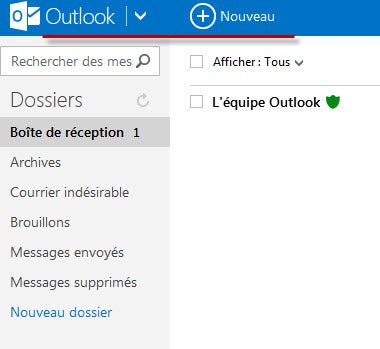
L’une des principales nouveautés de ce nouveau service de messagerie de Microsoft a été le remodelage de la barre de menu en haut de l’écran. Cette barre est essentielle pour la navigation.

Guide Outlook.com : Barre De Menu

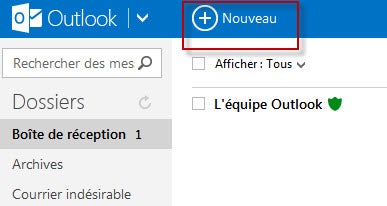
Pour écrire un e-mail, cliquez sur «+ Nouveau» comme dans l’image:

Guide Outlook.com : Nouveau Message

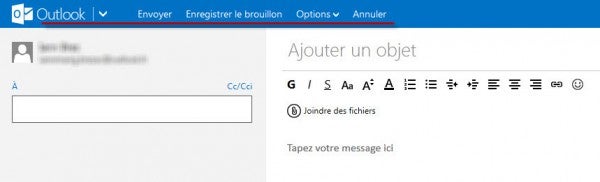
L’écran suivant change complètement et la barre du haut présente maintenant de nouvelles options (nous y reviendrons plus tard):

Guide Outlook.com : Nouveau Message

2. Mise en forme de votre e-mail

Il est temps de préparer l’e-mail, comme vous l’avez toujours fait jusqu’à présent: entrez l’adresse du destinataire et rédigez votre message. En général, rien ne change à ce stade.

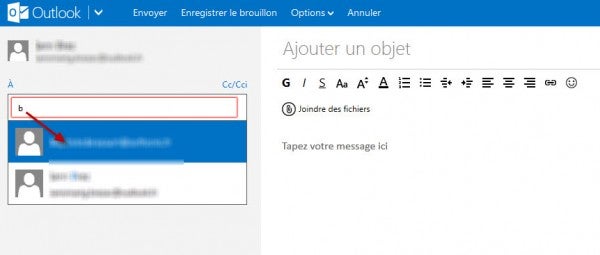
Dans la colonne de gauche, il y a le champ «À», où vous tapez l’adresse e-mail des personnes qui reçoivent votre message. Vous pouvez entrer un ou plusieurs e-mails en même temps.

Notez que, lorsque vous commencez à taper un e-mail, Outlook suggère automatiquement des noms issus de votre liste de contacts:

Guide Outlook.com : suggestions Adresses

Il est maintenant temps d’écrire le message.

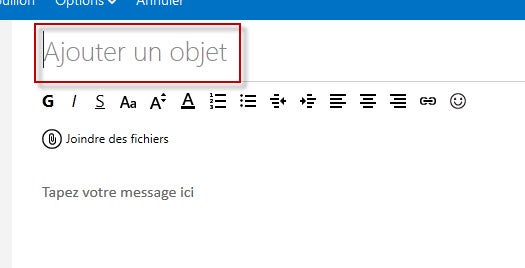
Dans la partie droite de l’écran, dans la case «Ajouter un objet», vous devez inclure le titre de l’e-mail:

Guide Outlook.com : Ajouter Objet

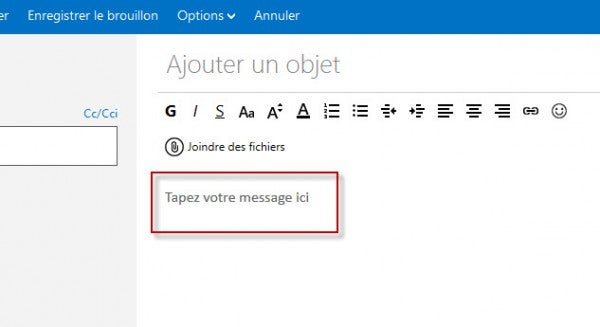
Puis cliquez sur «Tapez votre message ici» – c’est là que vous écrivez le corps de l’e-mail:

Guide Outlook.com : Tapez Votre Message

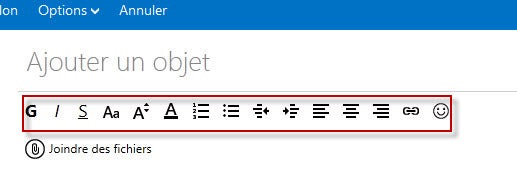
Lorsque vous rédigez un message, vous pouvez utiliser différents styles (gras, italique, souligné), insérer des émoticônes, ajuster l’alignement du texte et plusieurs autres options.

Elles sont toutes dans la barre de style, située juste au-dessus de l’espace consacré à la rédaction du message:

3. Inclure une pièce jointe à un e-mail

Cette tâche est également très facile. Entre le message et la barre d’outils de formatage, il y a un symbole d’un clip avec pour indication «Joindre des fichiers». C’est là que vous cliquez pour envoyer des fichiers par e-mail:

Guide Outlook.com : Barre Format4. Envoyer un e-mail

Une fois que le message est prêt , il est temps de revenir à la barre du haut.

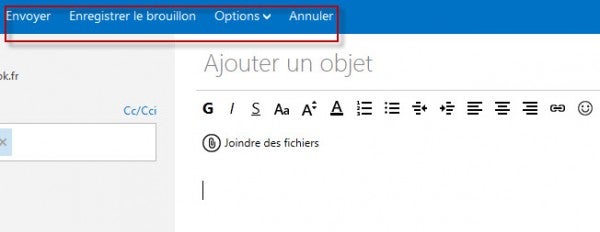
Il y a quatre options: «Envoyer», «Enregistrer le brouillon», «Options» –  où vous pouvez changer le format du message (HTML, RTF, etc) et la priorité de message ( haute, normale, basse) – et «Annuler». L’utilisation est assez intuitive.

Guide Outlook.com :  Envoyer Mail

Comme vous pouvez le voir, envoyer un e-mail avec Outlook.com est un jeu d’enfant!

Autres épisodes

N’hésitez pas à consulter les autres chapitres de notre guide de Outlook.com:

Article de décembre 2013 mis à jour le 20 novembre 2014.

CCleaner: Comment ça marche? Le guide complet d’utilisation

CCleanerAvec le temps, Windows se remplit d’une multitude de fichiers qui prennent de la place inutilement dans votre disque dur : fichiers temporaires, copies de sauvegarde inutiles, cache, etc. Vous pouvez les supprimer manuellement, mais cela risque de vous prendre du temps, beaucoup de temps… Heureusement, des logiciels comme CCleaner sont là pour vous donner un coup de main et faire le nettoyage à votre place.

CCleaner est le logiciel de nettoyage le plus populaire sur Windows. Puissant tout en étant simple à prendre en main, CCleaner combine son travail efficace de “Monsieur Propre” avec quelques fonctions additionnelles que nous verrons par la suite. Pour en tirer le meilleur parti, Softonic a préparé pour vous un guide complet d’utilisation !

Télécharger et installer CCleaner

Vous avez le choix entre deux versions de CCleaner : la version classique et la version portable afin de pouvoir emporter CCleaner partout sur une clé USB :

CCleaner est téléchargé et installé (ou non pour la version portable), rentrons tout de suite dans le vif du sujet.

CCleaner bonjour, que puis-je faire pour vous ?

CCleaner est le roi du nettoyage sur Windows, oui, mais il faut savoir que ses possibilités s’étendent bien au-delà du simple nettoyage de fichiers inutiles. Alors que peut-il faire ?

  • Libérer de l’espace disque, en nettoyant des fichiers temporaires ou inutiles.
  • Protéger votre vie privée, en supprimant les historiques de navigation, les mots de passe enregistrés et les historiques de saisie automatique.
  • Comprimer les bases de données de certains navigateurs Internet (Firefox,
    Chrome) pour qu’ils se chargent plus rapidement.
  • Effacer de façon sécurisée le contenu ou l’espace libre de vos disques durs, avec plusieurs méthodes.
  • Chercher et corriger les erreurs du registre de Windows.
  • Désinstaller des programmes ou effacer les entrées de programmes déjà désinstallés.
  • Activer ou désactiver des programmes qui se lancent au démarrage de Windows.
  • Eliminer des points de restauration système pour gagner de l’espace disque.
  • CCleaner est également disponible sur Mac et en version Portable

Comment nettoyer votre PC avec CCleaner

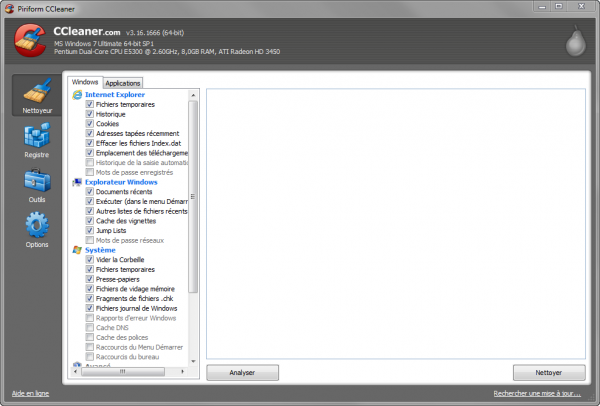
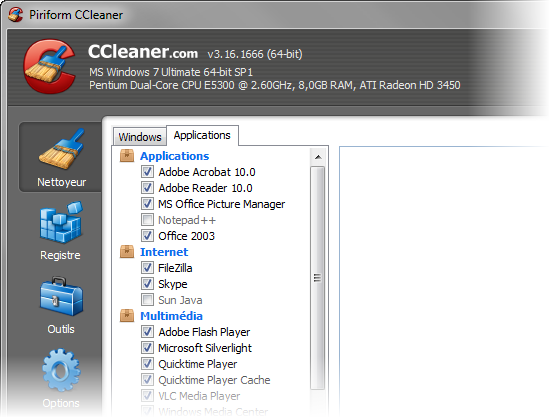
Au lancement de CCleaner, une fenêtre affiche un nombre important de petites cases qui sont cochées ou non. Chacune d’elles indique le type de fichier qui sera nettoyé par CCleaner. Toutes les sélectionner n’est pas la meilleure solution : vous perdrez tous vos mots de passe enregistrés et d’autres données que vous souhaitez probablement conserver.

Alors avant de vous lancer à sélectionner toutes les cases et d’exécuter le nettoyeur, passons en revue chacune des options de CCleaner.

Onglet Windows

Ici se trouvent les options de nettoyage en relation avec Windows ou avec les programmes qui sont installés par défaut sur le système, comme c’est le cas d’Internet Explorer.

Pour nettoyer le système des fichiers inutiles, il est conseillé de cocher : Fichiers temporaires (sous Internet Explorer), Vider la Corbeille, Fichiers temporaires du système, Fichiers de vidage mémoire et Fragments de fichiers .chk.

Protection de votre vie privée

D’autres sections se destinent davantage à la protection de votre vie privée. C’est-à-dire qu’elles permettent d’éliminer les traces laissées par l’utilisation de votre PC. Ainsi, une personne utilisant le même ordinateur que vous ne pourra ni consulter ces fichiers ni savoir ce que vous faites sur le PC. C’est le cas de toutes les sections d’Internet Explorer, de l’Explorateur Windows et de certaines sections du Système. Que fait CCleaner avec ?

  • Presse-papiers : il le nettoie, empêchant l’accès à son contenu par un autre utilisateur.
  • Fichiers de vidage mémoire : lorsque que Windows se bloque (plante !), ce qui peut arriver de temps à autre, il télécharge sa mémoire vers ces fichiers pour ensuite réaliser un diagnostic. Lorsque ce n’est pas le cas, éliminer ces fichiers est sûr et vous empêcherez l’accès à leur contenu par une autre personne.
  • Fichiers journal de Windows : supprime certains fichiers LOG qui pourraient contenir des informations compromettantes, ou non.

Enfin, il y a certaines options avancées qui ne vous apporteront ni gain de performance ni de protection de votre privée. A ne toucher que si vous êtes sûr de savoir ce que vous faites… Il s’agit :

  • Cache DNS : élimine le cache DNS que Windows utilise pour accélérer la navigation sur Internet.
  • Cache des polices : cache des polices installées. Utile si vous rencontrez des problèmes avec elles.
  • Raccourcis du Menu Démarrer / du bureau : supprime les raccourcis invalides (qui ne mènent à rien).
  • Vieilles données du Prefetch : sur Windows XP, s’utilise pour accélérer le chargement des programmes. CCleaner supprime simplement celles qui n’ont pas servi récemment.
  • Cache de l’arrangement du menu : supprime le classement manuel des éléments du menu Démarrer que vous avez effectué.
  • Cache de la Zone de notification : élimine les informations sur les programmes récents qui sont apparus dans votre Zone de notification.
  • Cache de taille / positions des fenêtres : revient à la taille des fenêtres de Windows par défaut.
  • Fichiers / dossiers personnalisés : supprime les fichiers ou les dossiers que vous spécifiez dans les options (nous le verrons en détail plus bas).
  • Nettoyer l’espace libre : nettoie de façon sécurisée l’espace libre afin que personne ne puisse récupérer des fichiers que vous avez supprimés. Nous le verrons également en détail par la suite.

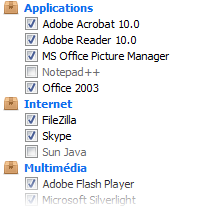
Onglet Applications

L’onglet Applications inclut des options d’optimisation pour les programmes externes.

Certains programmes, comme Firefox, Chrome ou Opéra, disposent d’une section entière où vous pouvez spécifier ce qui est à supprimer, pendant que d’autres ne disposent que d’une seule case.

Mais qu’est-ce que CCleaner efface exactement lorsque vous sélectionnez la case d’une application ?

Malheureusement, vous ne pouvez pas le savoir à l’avance, mais l’idée reste la même que pour l’onglet Windows, CCleaner nettoie les fichiers temporaires et/ou inutiles, ainsi que d’autres éléments pouvant porter atteinte à votre vie privée. Il s’agit des historiques de saisie automatique, des mots de passe enregistrés, etc.

Analyser et nettoyer

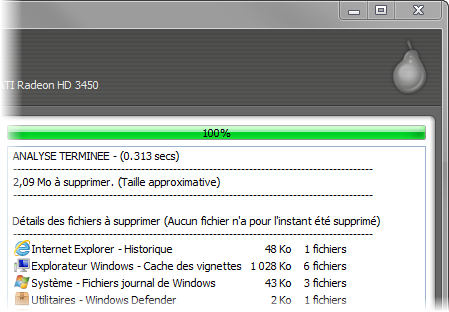
Après avoir sélectionné les bonnes cases dans les onglets Windows et Applications, cliquez sur le bouton Analyser pour obtenir un détail sur les fichiers qui vont être supprimés.

L’analyse répond à la question que l’on évoquait plus tôt, qui était de ne pas savoir exactement ce qui va être supprimé par CCleaner. Dans ce résumé complet, vous pouvez effectuer un double-clic sur chaque élément afin d’avoir un aperçu de tout ce qui va être supprimé.

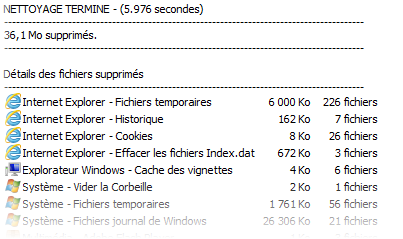
Enfin, cliquez sur Nettoyer pour faire le ménage sur votre PC. Sachez que si les fichiers que vous souhaitez supprimer sont ouverts et sont utilisés par Windows, CCleaner aura des problèmes pour les nettoyer. Il est ainsi recommandé de fermer les navigateurs Internet avant d’effectuer le nettoyage.

Nettoyage terminé. Félicitations !

Nettoyage du Registre

CCleaner s’occupe aussi du Registre de Windows, d’une façon quasi identique que le nettoyage du disque dur.

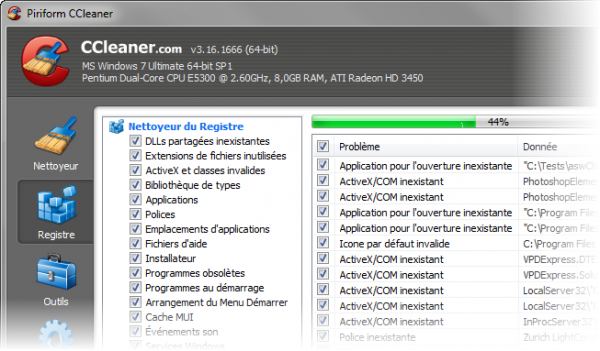
Dans la liste à droite du bouton Registre, vous devez sélectionner les catégories d’erreurs que vous voulez trouver, tel que les DLLs partagées inexistantes, les extensions de fichiers inutilisées ou encore d’autres entrées invalides qui renvoient vers des fichiers qui n’existent pas ou vers des applications qui ont été désinstallées.

De manière générale, on peut dire que le nettoyage du Registre de Windows avec CCleaner est sûr, vous pouvez alors sélectionner toutes les cases sans trop de préoccupations. Au final, vous pouvez toujours revenir en arrière si vous remarquez un problème suite au nettoyage du Registre.

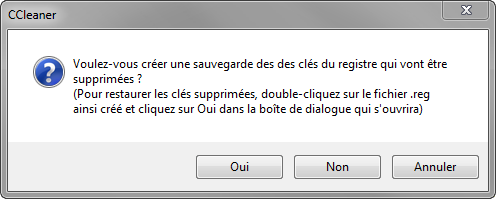
Une fois la recherche des erreurs effectuée, il faut corriger ces erreurs : cliquez sur Corriger les erreurs sélectionnées et CCleaner vous demandera si vous voulez créer une sauvegarde des clés du Registre qui vont être supprimées. Nous vous recommandons de toujours le faire, question de sûreté.

En cliquant sur Oui, vous pourrez enregistrer un fichier REG contenant tous les changements qui vont être effectués. Vous rencontrez un problème avec Windows suite au nettoyage du Registre ? Faites un double-clic sur ce fichier pour retrouver Windows comme à son état initial.

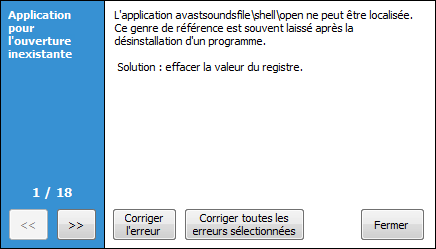
Enfin, arrive le moment fatidique pour les erreurs du registre. Ne perdez pas toute votre après-midi à cette étape et cliquez sur Corriger toutes les erreurs sélectionnées. Pourquoi ? L’objectif est toujours le même, supprimer, et il ne vaut pas la peine de jeter encore une fois un coup d’œil aux erreurs.

Désinstallation de programmes

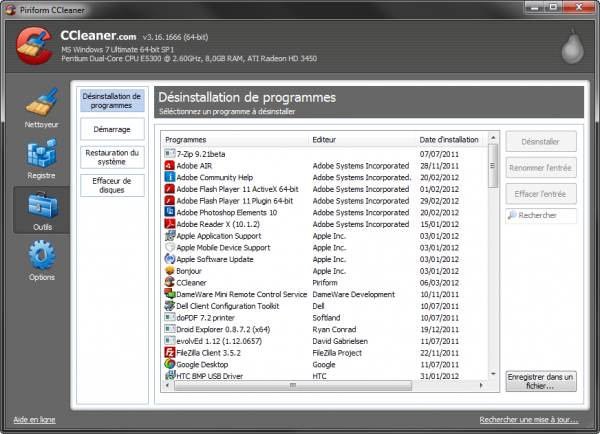
En cliquant sur l’onglet Outils, la section Désinstallation de programmes est la première qui apparaît. Peu de différences en comparaison avec la section Programmes et fonctionnalités de Windows (désinstaller ou modifier un programme). Du moins en apparence…

Ses avantages :

  • Le moteur de recherche : pour un accès rapide aux programmes que vous souhaitez désinstaller.
  • L’option Effacer l’entrée: idéal pour supprimer de la liste des programmes installés un programme ayant été désinstallé mais qui continue d’apparaître dans la liste.
  • L’option Renommer l’entrée : pour modifier le nom d’un programme.
  • L’enregistrement de la liste des programmes installés dans un fichier TXT, en cliquant sur Enregistrer dans un fichier.

Désactiver des programmes lancés au démarrage de Windows

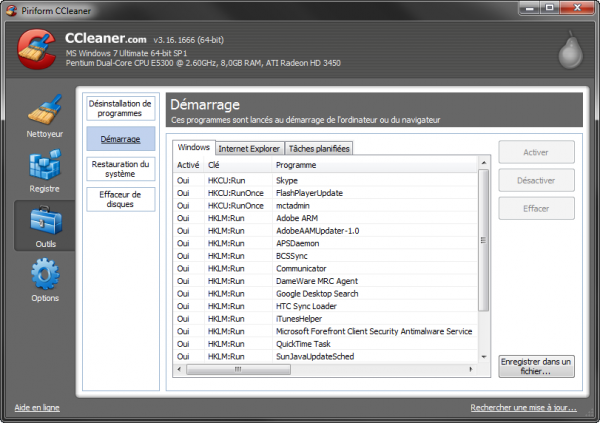
Après les opérations de nettoyage, il est temps de désactiver les programmes qui se lancent inutilement au démarrage de Windows. CCleaner dispose d’un outil pour ce faire sous l’onglet Démarrage, moins complet que System Explore, mais plus dans le style de Msconfig (l’outil de Windows).

CCleaner fait apparaître les entrées de démarrage de Windows mais aussi du navigateur. Vous avez le choix de les désactiver (peuvent être réactivées à tout moment) ou de les supprimer pour de bon.

Comme c’est le cas avec la désinstallation de programmes, vous pouvez conserver la liste des programmes qui se lancent au démarrage dans un fichier texte.

Gérer les points de restauration système

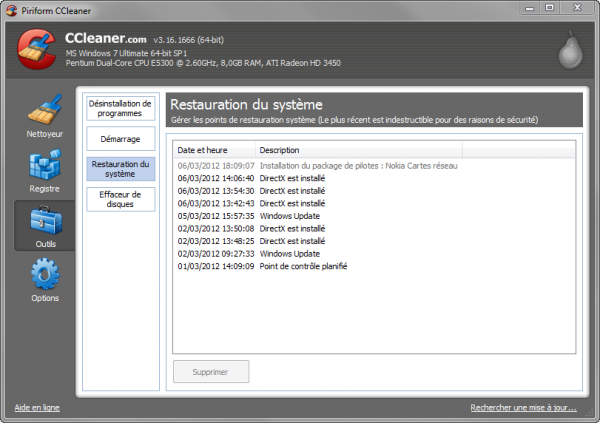
La restauration système fait partie des fonctions les plus utiles de Windows. Si vous rencontrez un problème majeur avec Windows, elle permet de revenir à un état antérieur à l’apparition du problème.

Mais tous ces points de restauration créés par Windows prennent de la place sur votre disque dur. Pour supprimer les points de restauration les plus anciens et libérer de l’espace disque, CCleaner dispose d’un outil de gestion des points de restauration.

CCleaner est l’un des seuls logiciels qui propose leur suppression. La marche à suivre s’effectue rapidement : vous avez juste à sélectionner un point de restauration et cliquer sur Supprimer. Le dernier point de restauration est indestructible pour des raisons de sécurité.

Effaceur de disques

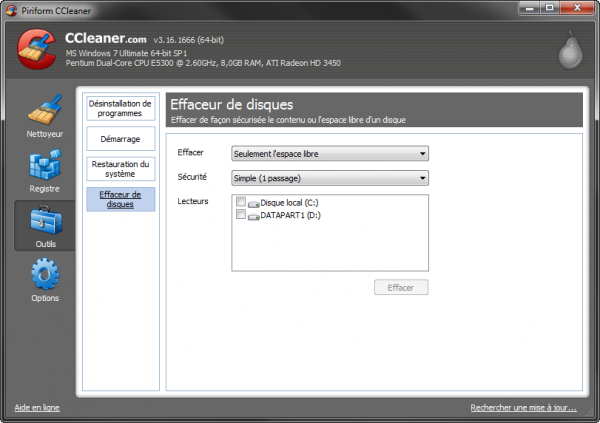
Avec un peu de chance, de patience et les outils appropriés, il est possible de récupérer n’importe quel fichier supprimé, ce qui peut être un problème. Pour vous assurer que les fichiers que vous avez supprimés le soit de façon définitive et que le disque dur n’en contienne plus aucune trace, rendez-vous dans l’onglet Effaceur de disques.

Premièrement, vous devez sélectionner l’option de votre choix dans le premier menu déroulant : Seulement l’espace libre ou Tout le lecteur. Cette option ne sert que si vous voulez empêcher à quelqu’un de récupérer des fichiers qui ont déjà été supprimés.

Attention ! Ne supprimez pas tout un lecteur sans savoir ce que vous faites, vous ne pourrez pas le récupérer par la suite.

Dans le menu déroulant Sécurité, vous devez sélectionner la méthode à employer. Plus le nombre de passages est élevé et plus la récupération des fichiers sera difficile. Le temps de traitement devient aussi plus long.

Pour finir, cliquez sur les lecteurs de votre choix et sur Effacer.

Options de CCleaner

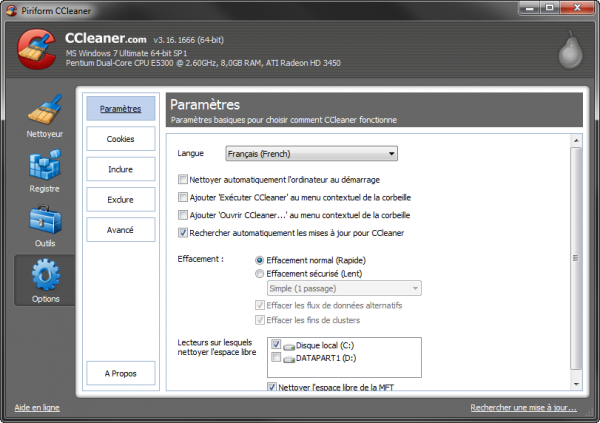
Les options de CCleaner sont divisées dans cinq onglets. Dans Paramètres, se trouve le choix de la langue de l’interface, le bouton de nettoyage automatique au démarrage de Windows (pour nettoyer régulièrement et automatiquement votre PC), le menu contextuel de la corbeille, la recherche de mises à jour et les options de l’effaceur de disques.

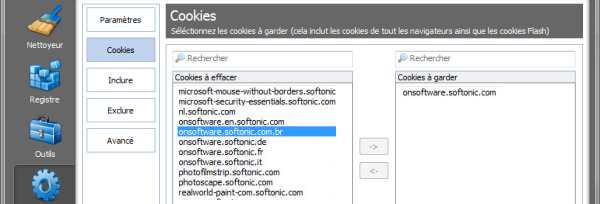
Dans Cookies, vous avez accès à la liste de tous les fichiers qui sont stockés dans le système avec la possibilité d’en ajouter à la liste des cookies à garder. Ainsi, ils ne seront pas supprimés lorsque vous lancez le nettoyage des cookies des navigateurs.

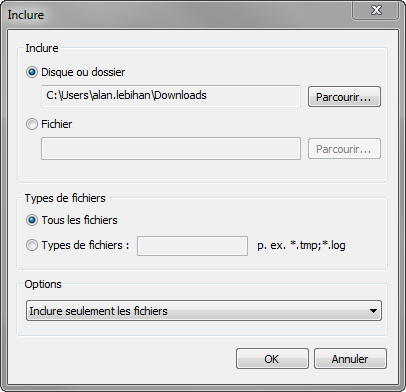
Inclure et Exclure vous permettent de créer des listes de fichiers ou de dossiers à… inclure ou… exclure du nettoyage effectué par CCleaner.

Rappelez-vous que pour que CCleaner nettoie ces listes, il vous faut cocher la case Fichiers / Dossiers personnalisés sous l’onglet Windows, dans la section Avancé.

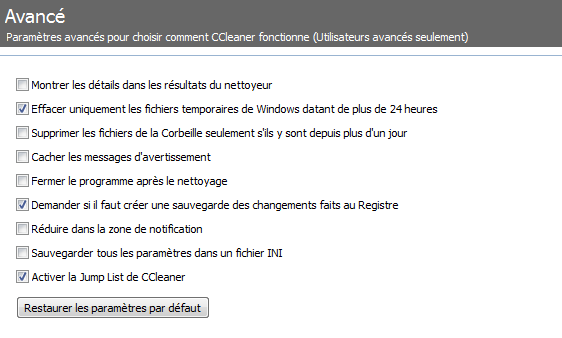
Pour finir, la partie Avancé inclut un certain nombre de paramètres additionnels pour configurer CCleaner. Il ne s’agit pas vraiment d’options avancées et rien ne vaut vraiment la peine d’être modifié.

Et vous, utilisez-vous CCleaner sur votre PC ou un autre logiciel de nettoyage ?

A lire aussi:

Comment effacer les messages sur WhatsApp

Mémoire du smartphone encombrée? Messages qui dérangent? Envie de faire un peu de ménage sur son téléphone? Les raisons d’effacer les bulles de WhatsApp ne manquent pas. Notamment pour grapiller quelques miettes de mémoire ou pour protéger sa vie privée.

C’est qu’on y trouve de tout dans ces conversations, reflets des joies et des douleurs de nos relations modernes entre amis, parents ou petits copains. Parmi tous les doutes qui entourent la célèbre application, il est souvent question de l’espace qu’occupe dans la mémoire de notre smartphone l’échange de photos et de messages.

Nous vous avions expliqué il y a peu comment éviter de sauvegarder automatiquement les photos de WhatsApp dans la galerie du smartphone. Voyons aujourd’hui comment éliminer les messages envoyés ou reçus.

Eliminer un message particulier, envoyé ou reçu

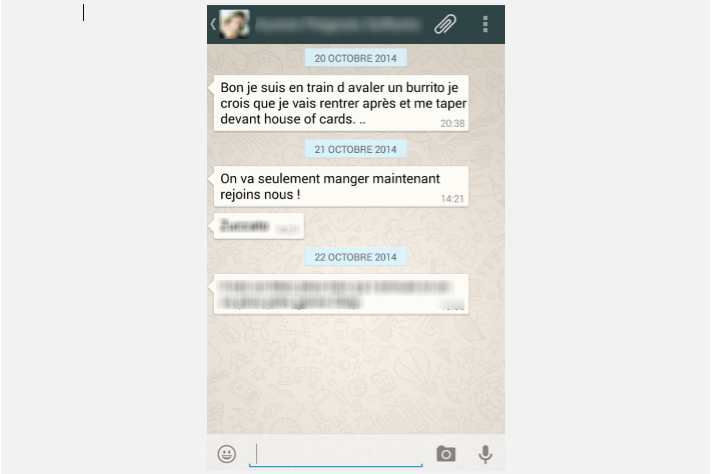
Il est possible d’éliminer un ou plusieurs messages sur WhatsApp tant parmi ceux que vous avez envoyés que parmi ceux que vous avez reçus. De cette manière, ils disparaitront de l’écran de la conversation. Le but: supprimer un message qui ne nous plait pas, protéger sa vie privée.

1. Entrez dans la conversation où vous voulez éliminer le message.

2. Appuyez quelques instants sur la bulle en question jusqu’à ce qu’elle soit surlignée.

WhatsApp 2-Appuyez sur la bulle à supprimer

3. Maintenant, tapez sur l’icône représentant une poubelle.

WhatsApp 3-Tapez sur l'icône de la poubelle

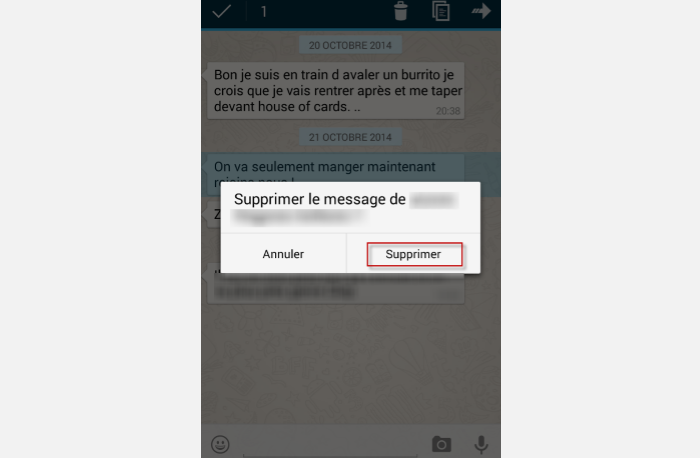
4. Dans la fenêtre où apparait Supprimer le message?, tapez sur Supprimer.

WhatsApp 4-Tapez sur Supprimer

Attention: éliminer un message envoyé aura un effet seulement sur l’écran de l’expéditeur. Le destinataire, lui, continuera à le voir sur son propre WhatsApp.

Eliminer l’ensemble d’une conversation sur WhatsApp

Si vous décidez en revanche de faire le ménage à fond pour libérer un peu d’espace sur votre smartphone, la procédure est la suivante:

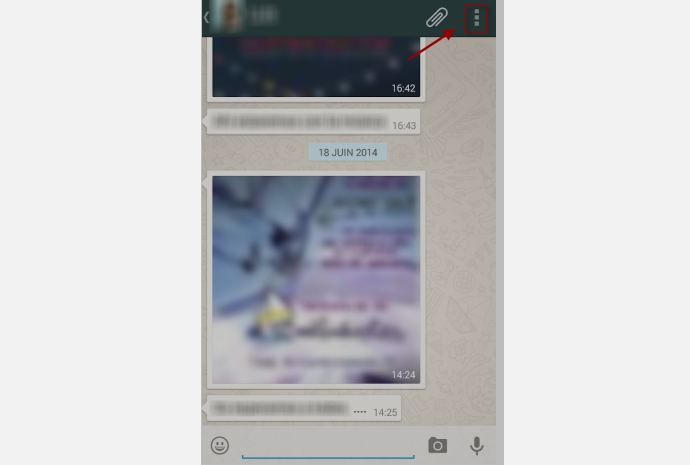
1. Entrez dans la conversation de WhatsApp que vous voulez éliminer et tapez sur les trois petits points en haut à droite.

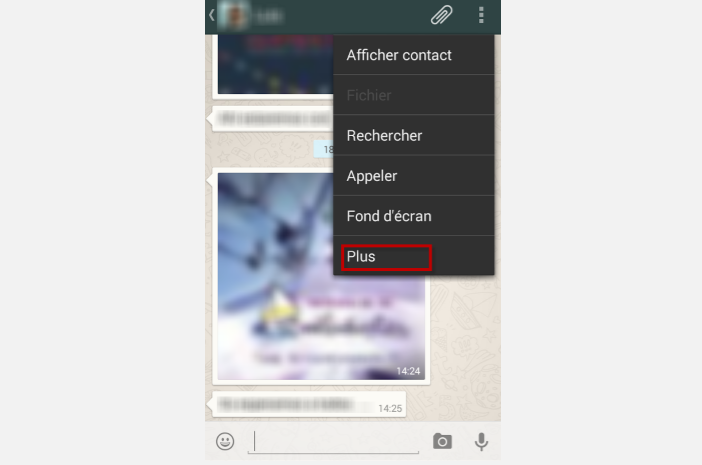
WhatsApp 5-Tapez sur le menu des 3 petits points2. Tapez sur l’option Plus.

WhatsApp 6-Tapez sur l'option Plus

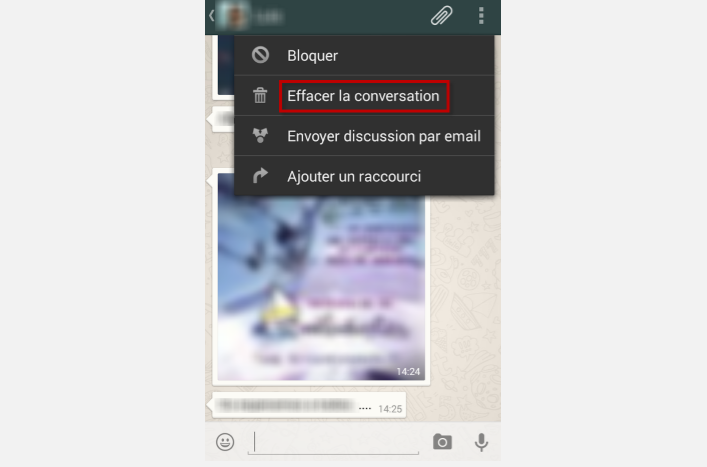
3. Tapez sur Effacer la conversation.

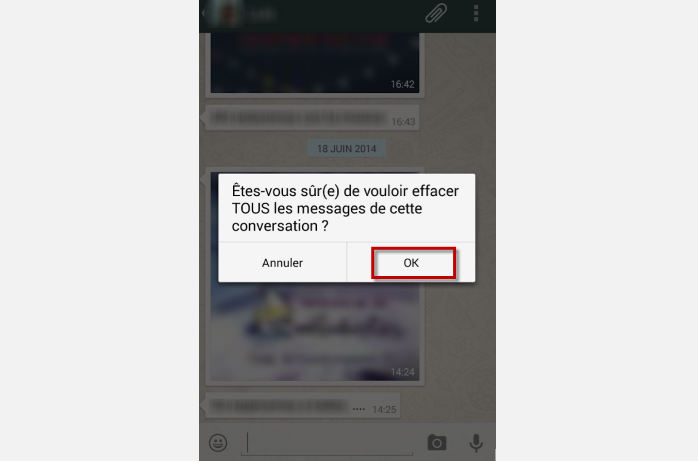
WhatsApp 7-Tapez sur l'option Effacer la conversation4. Tapez sur OK pour confirmer l’élimination de tous les messages à l’intérieur de la conversation.

WhatsApp 8-Tapez sur OK

Vous pouvez répéter la procédure avec toutes les conversations que vous voulez. Cela vous permettra de libérer un peu d’espace dans la mémoire de votre téléphone. Sachez cependant que cette procédure est irréversible et que vous ne pourrez récupérer, une fois éliminés, aucun des messages des conversations en question.

Pour en savoir plus sur WhatsApp, lisez notre guide complet.

Article original de Marina Cappannini – Softonic.it. Traduit et adapté de l’italien.

AVG Antivirus 2015 Free: comment configurer au mieux sa protection antivirus

AVG Antivirus Free est l’un des meilleurs antivirus gratuits. Mais un bon produit ne se suffit pas à lui-même. Encore faut-il savoir le configurer correctement pour qu’il garantisse une protection optimale.

AVG Antivirus Free 2015 offre une série de paramètres prédéfinis très utiles. Mais attention: ces paramètres ne fonctionnent pas tous de la même manière sur tous les ordinateurs. Pour cela, nous vous conseillons d’adapter la configuration de l’antivirus sur la base de vos besoins spécifiques.

En suivant les étapes de ce tutoriel, vous apprendrez à configurer AVG Antivirus Free 2015 en quelques minutes et à paramétrer au mieux votre bouclier de défense contre les menaces les plus courantes pouvant mettre en péril votre ordinateur.

1. Ouvrir les paramètres

Grâce à ses boutons de grandes dimensions, l’interface d’AVG se veut facile à utiliser. Ces boutons donnent accès aux options principales. Toutefois, pour vous assurer une protection optimale, vous devrez accéder aux Paramètres avancés. Pour ce faire, il suffit de cliquer en haut à droite sur Options, puis sur Paramètres avancés.

Les paramètres avancés d'AVG

2. Paramétrer son bouclier de protection

Une fois dans les paramètres, cliquez sur AntiVirus, dans le menu de gauche. Une fenêtre s’ouvrira, montrant les paramètres disponibles de l’antivirus. Ces paramètres définissent les actions à effectuer sur les fichiers du système et contrôlés en arrière-plan.

Dans cet écran, tous les mécanismes principaux de protection sont déjà activés. Nous vous conseillons de sélectionner aussi l’option Signaler sets renforcés de programmes potentiellement indésirables. De cette manière, AVG protègera votre ordinateur non seulement des menaces effectives, mais aussi des logiciels qui pourraient créer des problèmes. Ces logiciels peuvent être des barres d’outils installées accidentellement dans le navigateur ou des programmes utilitaires qui s’insinuent sans autorisation au cours de la procédure d’installation d’autres logiciels.

Par contre, il n’est pas nécessaire de sélectionner la case Activez le scan complet située en bas. En effet, avec cette option, AVG signale souvent des risques qui ne sont plus actuellement contenus dans des logiciels désormais désuets. Si votre système est toujours mis à jour à la dernière version, cette option n’est pas nécessaire pour renforcer votre protection. Toutefois, au cas où vous utiliseriez des logiciels obsolètes sur des systèmes tels que Windows XP ou si votre système d’exploitation n’est pas régulièrement mis à jour, alors, oui, cette fonction peut offrir un niveau de protection supplémentaire à votre machine.
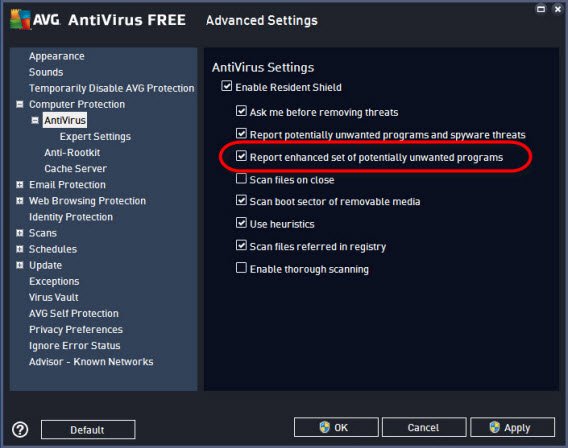
Activer l'option Signaler sets renforcés de programmes potentiellement indésirables dans les Paramètres

Vous pouvez en revanche complètement ignorer le sous-menu Paramètres avancés. En sélectionnant l’option Scanner tous les fichiers, vous pouvez contraindre AVG à explorer tous les fichiers au cours des procédures de chargement et d’écriture. Ce n’est pas forcément une bonne idée. En effet, sur la base des paramètres prédéfinis, AVG se limite à contrôler les types de fichiers qui sont infectés le plus fréquemment, en excluant les fichiers audio et vidéo. Une bonne manière de réduire l’impact du scan sur la vitesse de l’ordinateur.

Les paramètres avancés d'AVG

Les paramètres Anti-Rootkit ne doivent pas non plus être modifiés. Si vous ignorez tout du rootkit, reportez-vous à l’article que Wikipedia a consacré à ce sujet: vous saurez tout sur ces “maliciels furtifs”!

Paramètres d'AVG: bloc antirootkit

La rubrique du menu Cache du serveur n’est pas non plus importante. Elle permet à AVG de marquer certains fichiers comme sûrs et évite au logiciel d’effectuer un scan de manière répétitive. De cette manière, les prestations du système ne sont pas surchargées. En effet, AVG ne les explorera à nouveau qu’à la suite d’une modification ou de la découverte de nouveaux virus.
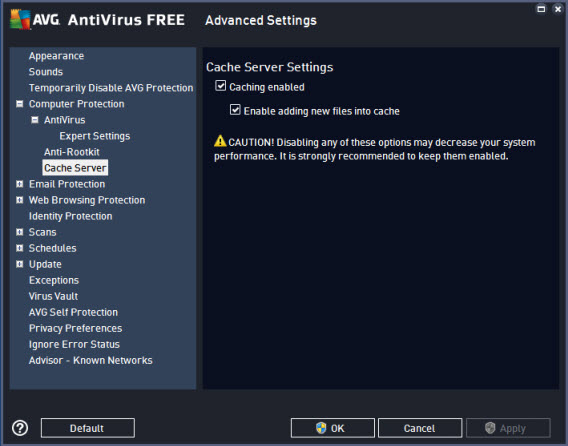
Paramètres d'AVG: le cache server

3. Programmer la protection antivirus du courriel

A l’aide de la rubrique Protection courriel, AVG contrôle les programmes de gestion du courrier électronique et vous protégera contre les pièces jointes dangereuses, éventuellement contenues dans les messages. Une option bien utile, même si de nombreux utilisateurs ne se servent plus de logiciels de gestion du courriel, leur préférant les services Internet comme Google Mail ou Yahoo! Mail.

Vous gérez tout votre courriel via un site Internet?

Dans ce cas, vous pouvez désactiver complètement ce module ou simplement l’ignorer. En outre, vous pouvez décocher la case Contrôler le courrier entrant pour éviter qu’AVG ne continue à l’analyser en arrière-plan.

AVG settings - email protection - email scanner webmail

Vous utilisez un logiciel de gestion de courriel? Paramétrez l’antivirus!

Si, en revanche, vous utilisez un client pour la gestion du courriel, pour vous assurer une protection complète, il est nécessaire de relier votre AVG Free Antivirus au logiciel que vous utilisez. Nous vous suggérons donc d’activer les options suivantes.

L’option Contrôler le courrier sortant permet d’explorer toutes les pièces jointes aux messages de courriel avant de procéder à l’envoi, de manière à protéger le destinataire d’un éventuel logiciel pouvant occasionner des dommages.

Modifier l’objet de messages infectés: insère dans le champ de l’objet d’un courriel potentiellement dangereux le texte ***VIRUS*** pour faciliter au maximum l’identification de courriels dangereux.

Signaler sets de programmes potentiellement indésirables: correspond à la fonction que nous avons décrite ci-dessus, disponible également dans le panel de protection des mails. Cette option signale la présence de logiciels potentiellement nocifs dans les pièces jointes des courriels comme, par exemple, les barres d’outils. La fonction est utile, même s’il faut savoir qu’AVG mettra ***VIRUS*** dans le champ d’objet de tout courriel suspecté de contenir une pièce jointe de ce type.

Nous vous conseillons d’activer également l’option Habiliter le scan complet. Comme nous l’avons vu précédemment, grâce à cette fonction, AVG signale souvent des dangers qui ne sont plus actuels dans des logiciels désormais obsolètes. Toutefois, dans le scan du courriel, cette fonction a une utilité supplémentaire: même si votre système est toujours très à jour, dans certains cas, il est possible de prévenir l’expéditeur ou le destinataire d’un message courriel de la présence de risques éventuels. Du reste, il est possible que tous les utilisateurs ne disposent pas d’un système aussi à jour que le vôtre.
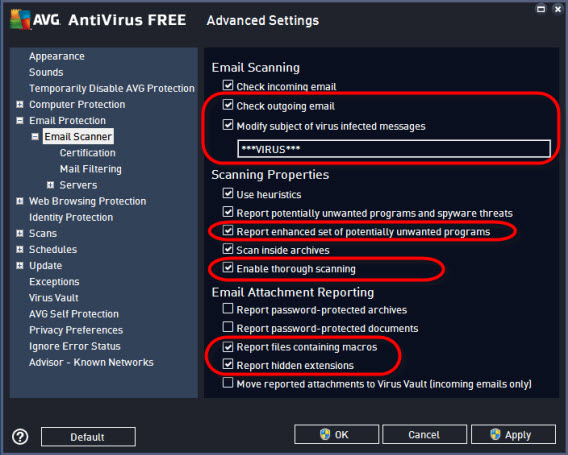
AVG: les paramètres avancés du courriel

Vous avez également la possibilité d’activer la case Report de fichiers contenant des macro et Report d’extensions cachées permettant de recevoir des notifications de la part d’AVG lorsque des fichiers déterminés contiennent du code programme. Bien que, dans la majorité des cas, ceux-ci ne soient pas dangereux, lorsque vous recevez un courriel contenant ces informations, vous pouvez demander un complément d’informations, puis décider de manière autonome si vous voulez ou non utiliser ce fichier.

Important: les options Signaler sets de programmes potentiellement indésirables, Habiliter scan complet, Report de fichiers contenant des macro et Report d’extensions cachées augmentent le facteur de protection. Cela signifie que, lorsqu’AVG lance une alarme, il ne s’agit pas toujours d’un danger effectif. Lorsque vous recevez un message d’avertissement, il est toujours préférable de vous confronter à l’expéditeur ou d’interroger un expert.

Paramétrez aussi votre serveur de courrier électronique

Pour assurer un fonctionnement correct de la protection du courriel, il est nécessaire de relier AVG au client de courrier électronique, nous l’avons vu, mais aussi au serveur de votre fournisseur de services courriel, comme par exemple Google Mail.

  • Dans les rubriques POP3, SMTP ou IMAP paramétrez AVG comme programme antivirus de votre client de courrier électronique.
  • Dans le client courriel, paramétrez AVG comme serveur de courrier électronique, au lieu de celui du fournisseur.

Les données nécessaires pour effectuer cette opération sont disponibles dans les pages d’assistance d’AVG.

Les paramètres avancés d'AVG: configurer le scanner d'email

4. Adapter l’analyse à ses besoins

Dans la rubrique Scans/Scan de l’ensemble de l’ordinateur, sont contenus les paramètres de l’analyse antivirus du disque dur. Cette option n’examine pas seulement les fichiers qui sont chargés, mais tous les fichiers sauvegardés sur l’ordinateur, sur la base de leur ordre d’archivage.

En ce qui concerne les cookies, si vous ne voulez pas que des sites Internet ne conservent vos données, nous vous de programmes potentiellement indésirables et Scan des cookies pour éviter de télécharger des barres d’outils et autres logiciels à risque. AVG relève automatiquement les fichiers contenant des cookies au cours de l’analyse et les élimine automatiquement du disque dur.

Attention: sur certains sites Internet, les cookies servent à emmagasiner des données, pour éviter à l’utilisateur de ressaisir ces données à chaque nouvel accès. Suite à l’élimination des cookies, ces données ne seront plus disponibles et lorsque vous accéderez à nouveau à ces sites Internet, ils apparaîtront vides, comme lors de votre premier accès au site ou comme si vous l’aviez ouvert à partir de l’ordinateur d’un tiers.

En activant l’option Scan de l’ensemble des fichiers, AVG étend son analyse aux fichiers ZIP et RAR. Nous vous conseillons d’activer cette option pour disposer d’une protection optimale. Toutefois, si vous décidez de l’activer, vous devez savoir que le scan sera plus long, car l’ensemble des données devra être analysé.

La fonction illustrée ci-dessus Activer scan complet peut être sélectionnée également à partir de cet écran, au cas où vous ne seriez pas sûr du niveau de mise à jour de votre système.

Si vous êtes dans ce cas, mieux vaut activer l’option antirootkit. D’abord, il vous faut activer Rechercher rootkits. Ensuite, nous vous conseillons de sélectionner l’option Tous les types de fichiers. Attention: cette sélection augmente considérablement la durée des cycles de scan. Si vous décidez d’activer également la fonction de planification que nous décrirons par la suite, la durée de l’analyse ne devrait cependant pas avoir une influence excessive.

AVG: paramétrez vos analyses

5. Protection antivirus pour dispositifs USB et amovibles

En activant le Scan de dispositif amovible, AVG effectue automatiquement l’analyse des clés USB et autres supports extérieurs dès qu’ils sont reliés à l’ordinateur. Toutefois, faites attention à ne pas sélectionner la rubrique Corriger/effacer les infections par virus sans demander confirmation. En effet, AVG pourrait effacer automatiquement des fichiers des clés USB de tiers.

Dans cet écran, il est également possible d’activer les options Signaler sets de programmes potentiellement indésirables, Scan de cookies et Activer scan complet. La rubrique Scan de l’ensemble des fichiers n’est pas forcément intéressante pour les dispositifs amovibles, puisque l’examen des clés USB est extrêmement lent et, par ailleurs, parce que le bouclier de protection est toujours actif.

Les paramètres avancés d'AVG concernant les périphériques

6. Planification soignée de l’analyse

Dans la rubrique Planification/Scan planifié, cliquez sur Habiliter cette activité, pour activer la planification du scan.

Avec les paramètres illustrés ci-dessus, nous vous conseillons d’exécuter un scan hebdomadaire pour avoir un résultat particulièrement soigné. Sélectionnez Exécuter à une heure spécifique, en indiquant le jour de la semaine et un horaire auquel vous n’aurez probablement pas besoin de faire une utilisation intensive de votre ordinateur.

En sélectionnant la case Exécuter lors du démarrage de l’ordinateur si l’activité n’a pas été effectuée, l’analyse planifiée sera effectuée y compris si votre ordinateur n’est pas en fonction à l’heure choisie. AVG Antivirus Free exécutera son scan plus tard, lorsque l’ordinateur sera de nouveau allumé. Si l’heure est mal choisie, si vous êtes en plein travail notamment, vous pouvez dans tous les cas l’interrompre ou  mettre l’opération en veille manuellement.
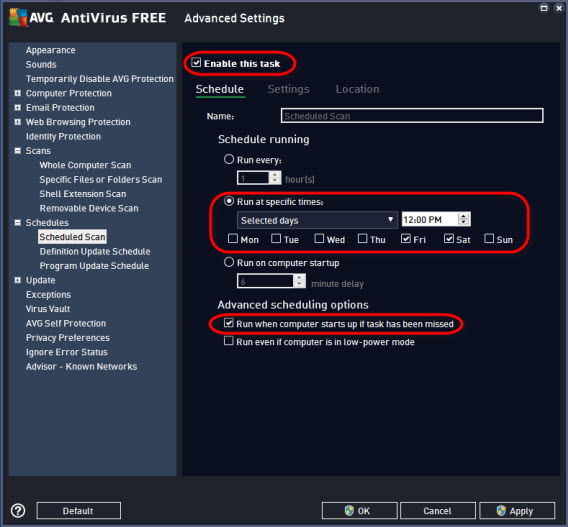
Les paramètres avancés d'AVG: planifier ses analyses

7. Icône de la barre des activités

Vous vous apercevrez qu’AVG exécute l’analyse de votre disque dur parce qu’au centre de l’icône d’AVG, en bas à droite, apparaitra un triangle blanc. Si les prestations de votre ordinateur devaient subir un ralentissement excessif, vous avez également la possibilité de modifier la vitesse de scan ou de la mettre en veille ou encore de l’interrompre complètement.

Pause/Interrompre: Faites un double clic sur la petite icône, puis cliquez sur Pause/Stop dans la fenêtre en haut à droite.

Ralentir le scan: Faites un clic droit sur la petite icône d’AVG, puis sur Exécuter scans/Paramétrer priorité pour tous les scans.

  • Sensible à l’utilisateur: AVG Free règle automatiquement la vitesse de scan.
  • Basse/moyenne: la durée du scan est longue, mais a un impact moins grand sur les prestations du système.
  • Haute: le scan est plus rapide, mais les prestations de l’ordinateur sont notablement ralenties.

Les paramètres d'AVG: scan en cours

Si vous avez suivi nos suggestions, votre système sera protégé à la perfection. Activer en permanence le bouclier de protection n’amoindrit pas vraiment les prestations du système. De plus, grâce à sa modalité d’analyse intensive, AVG pointe du doigt tous les risques et programmes dangereux.

Attention: ne vous alarmez pas à chaque fois qu’apparaît une alerte. Il ne s’agit pas systématiquement d’une infection virale effective, mais plutôt de la détection d’une menace potentielle. Dans tous les cas, AVG vous fournira des informations plutôt précises sur les éléments détectés et, en cas d’urgence, vous pourrez effectuer une recherche rapide sur Internet.

A lire aussi:

Article original de Markus Kasanmascheff – Softonic.de. Traduit et adapté de l’allemand.
WhatsApp pour iPhone : comment masquer votre dernière visite

“Tu t’es connecté il y a une heure. Tu as donc lu mon dernier message! Alors, pourquoi n’y as-tu pas encore répondu?” Rien à dire, WhatsApp est un formidable outil de communication. C’est une bonne chose, évidemment. Mais, revers de la médaille, l’application donne aussi l’occasion aux enquiquineurs de tous bords de vous bombarder de messages compulsifs et vous voilà tenu de rendre compte de votre emploi du temps à tous ces impatients en mal de réponse. C’est très agaçant.

Discrétion oblige, on a pas toujours envie que nos contacts sachent à quel moment on s’est, pour la dernière fois, connecté à WhatsApp. Fort heureusement, l’application offre aux utilisateurs le moyen de masquer l’heure de la dernière visite. Si vous possédez un iPhone, il suffit de vous rendre pour cela dans les paramètres de l’appli. De cette manière, vos contacts ne pourront pas voir à quel moment vous vous êtes connecté pour la dernière fois. Nous allons vous expliquer comment faire.

NB : si vous possédez un téléphone sous Android, le même tutoriel est disponible ici.

1. Accédez aux paramètres de WhatsApp

Tout d’abord, ouvrez WhatsApp et appuyez sur Paramètres en bas à droite.

WhatsApp - paramètres

2. Entrez dans votre compte

Dans le menu suivant, appuyez sur  Account.

Compte WhatsApp

3. Allez dans les paramètres relatifs au respect de la vie privée

Une fois à l’intérieur de votre compte, appuyez sur Confidentialité pour accéder aux paramètres qui s’y rapportent.

Confidentialité WhatsApp

4. Modifiez le paramètre relatif à votre dernier accès

En haut de l’écran, vous pouvez voir la mention Dernier accès et, sur la droite, Tous, si votre dernier accès à l’application est visible par tous vos contacts. Pour modifier ce paramètre, appuyez dessus.

Dernière visite WhatsApp

Sur le nouvel écran, appuyez sur Personne, si vous désirez tenir votre dernière visite cachée.

Important: il faut savoir que c’est donnant-donnant. Si vous décidez de masquer votre dernier accès, vous ne pourrez pas non plus voir celui de vos contacts. Malgré tout, une fois connecté, vos contacts verront sous votre nom la mention “en ligne”.

Bannissez les curieux!

En pratique, les autres vous verront sur WhatsApp comme ceci (lorsque vous n’êtes pas dans l’application), sans information sur votre dernier accès.

Les avantages? À l’heure où l’on est susceptible d’être contacté partout et tout le temps, rien ne vaut un peu de discrétion. Vous n’aurez plus à vous justifier de ne pas avoir répondu à un message, car personne ne saura si vous vous êtes ou non connecté à l’application. Vous ne verrez pas non plus si vos contacts ont lu vos derniers messages, mais en fin de compte, qu’importe? Vous avez tout à y gagner!

Si vous avez des doutes, des curiosités ou des problèmes avec WhatsApp… Lisez notre guide complet sur l’application de messagerie la plus célèbre qui soit!

Article original de Daniel Barranger – Softonic.com. Traduit et adapté de l’italien.

Trivia Crack: 4 conseils pour gagner toutes vos parties

Pour gagner à Trivia Crack, il vous faut de la culture générale, mais pas seulement. En effet, avec un peu de stratégie, vous pourrez non seulement gagner, mais aussi connaître toutes les réponses.

Trivia Crack est le jeu de questions-réponses le plus populaire sur smartphones, disponible sur iOS, Android et en version Facebook. Pour gagner, il faut avoir de bonnes connaissances, évidemment, mais aussi une certaine dose de stratégie et de bon sens.

Cet article vous propose quelques conseils pour gagner vos parties de Trivia Crack contre des amis ou des inconnus, y compris si vous ne connaissez pas la réponse à certaines des questions.

A noter que certaines captures d’écran sont en anglais mais qu’une version française est disponible.

Procédez par élimination

Avant de répondre, analysez toutes les réponses proposées. Souvent, il y en a une ou deux qui jouent un rôle de remplissage et sont évidemment fausses. Il y a également une réponse piège. En procédant par élimination, même sans connaître la bonne réponse à priori, vous pourrez éliminer 3 réponses fausses en usant de votre bon sens.

En utilisant les 30 secondes dont vous disposez, vous devriez avoir le temps d’éliminer les réponses fausses et de décider laquelle est la plus vraisemblable.

Trivia Crack

Choisissez en priorité vos thèmes favoris

Pour gagner à Trivia Crack, il faut obtenir les 6 personnages de couleurs qui correspondent aux 6 catégories thématiques du jeu. Lorsque vous avez la possibilité d’en choisir un seul, sélectionnez celui qui vous paraît le plus facile, et gardez pour la fin les thèmes où vous êtes moins forts.

Cette méthode diminue le risque que votre adversaire vous vole un personnage que vous venez d’obtenir dans la difficulté.

Réfléchissez bien avant de provoquer votre adversaire en duel

Lorsque vous obtenez la couronne (grâce à une série de bonnes réponses ou après avoir fait tourner la roue), vous avez le choix entre sélectionner un nouveau personnage ou défier votre adversaire pour lui voler le sien.

Réfléchissez bien avant de défier votre adversaire, et faites-le si vous n’avez rien à perdre (si vous avez peu de bonhommes par exemple) ou beaucoup à gagner (il vous manque un personnage pour gagner, et votre adversaire l’a).

En effet, si au lieu de défier votre adversaire vous choisissez la couronne, le pire qui puisse vous arriver est de perdre une vie, alors que si vous échouez dans un duel, vous perdez aussi un personnage.

Choisir son personnage

Gardez vos pouvoirs pour les moments vraiment importants

Les pouvoirs dans Trivia Crack sont assez chers, et gagner des pièces n’est pas chose facile. Ainsi, vous devez utiliser les pouvoirs à bon escient, dans les moments importants comme lorsque la prochaine réponse est synonyme de victoire.

Autrement, vous n’avez pas intérêt à dépenser vos pièces, surtout si vous procédez par élimination comme détaillé précédemment.

Questionnaire Trivia crack

Jouez fair play avant tout

Gardez à l’esprit que ces conseils sont seulement une stratégie pour gagner à Trivia Crack. Sur Internet, on trouve des méthodes peu recommandables pour tricher à ce jeu et trouver à chaque fois la bonne réponse, mais nous nous opposons à ces techniques peu fiables et qui sont souvent des arnaques.

Nuos ne sommes pas non plus fan de l’approche qui consiste à profiter des 30 secondes pour consulter Google ou Wikipedia dans une autre fenêtre et trouver la bonne réponse… C’est bien sur vous seul qui décidez, mais c’est plus amusant de gagner grâce à ses propres connaissances, non?

Téléchargez Trivia Crack pour iOS, Android ou jouez-y directement sur Facebook.

Si vous avez apprécié cet article, vous aimerez aussi:

Bubble Witch 2 Saga: 7 conseils pour réussir tous les niveaux

Candy Crush Soda Saga: 5 conseils pour réussir tous les niveaux

A lire aussi:

Article original de Maria Baeta – Softonic.com. Traduit et adapté de l’espagnol.

Instagram, le guide complet : comment devenir populaire sur Instagram?

Ce guide Softonic est un outil pour ceux qui veulent devenir populaires sur Instagram, en utilisant l’application pour faire de plus belles photos, prendre des vidéos qui auront du succès et accroître votre nombre d’abonnés (et faire leur bonheur !).

Instagram a été une petite révolution pour les usagers des smartphones en transformant la photographie non professionnelle en un petit monde plein de possibilités et en investissant le monde des réseaux sociaux grâce à ses filtres vintage évoquant la magie des anciens Polaroid.

C’est pourquoi il nous a semblé important de créer un guide qui contient des conseils et des astuces pour tirer le meilleur des deux mondes qui se réunissent dans Instagram : la photographie et les réseaux sociaux.

Qu’allez-vous apprendre ?

Beaucoup de choses : des techniques de base d’édition de photos et de vidéos, des trucs pour augmenter votre nombre d’abonnés ou des façons d’utiliser Instagram Direct. Et bien plus encore. Si vous avez un smartphone Android ou un iPhone, et un compte Instagram, vous verrez comme il est facile de passer d’un Instagrammer amateur à un professionnel du réseau social photographique !

Qui devrait lire ce guide ?

Pour tous ceux qui ont déjà Instagram et qui l’utilisent, mais qui veulent en apprendre davantage sur les nombreuses possibilités offertes par l’application, à la fois en termes de photographies ou d’interactions sociales, ou qui souhaitent se construire une identité solide dans la plus grande communauté de photographes du monde.

Les épisodes seront publiés au fur et à mesure du mois de février et mars 2014

Les épisodes

Les chapitres prévus pour notre guide sont :

1. Les astuces pour prendre des photos qui obtiendront 10 000 J’aime

2. Votre profil : recommandations pour le protéger et le partager

3. Comment republier les photos des autres utilisateurs

4. Comment enregistrer, édtier et publier des vidéos

5. Comment utiliser Instagram Direct

6. 12 conseils pour obtenir plus de followers

7. Comment importer dans l’application des photos ou des vidéos à partir de votre ordinateur

8. Comment utiliser au mieux Instagram.com

Smartphone à la main, vous êtes prêts… pour prendre de belles photos ! Bonne lumière à tous !

GTA 5 : Visitez les 10 lieux réels qui ont inspiré Los Santos [Vidéo]

Revisitez GTA V en découvrant les lieux réels qui ont inspiré les 10 plus célèbres monuments de Los Santos.

Softonic Tours a concocté pour vous une visite guidée à travers les rues de Los Santos, la capitale du grand banditisme et du crime organisé. Vous visiterez les lieux réels dont sont tirés les attractions de GTA V en compagnie d’un guide officiel qui vous fera découvrir des détails étonnants sur l’histoire de la ville et de ses environs. En voiture!


brightcove.createExperiences();

Et voilà, les monuments de Los Santos n’ont plus le moindre secret pour vous à présent. Nous espérons que vous avez apprécié la ballade et vous disons à bientôt pour une nouvelle visite guidée virtuelle à bord de Softonic Tours!

Continuez à percer les mystères de GTA V en découvrant les codes secrets du jeu:

Lire GTA 5: Les codes secrets pour Xbox 360 et PS3

GTA 5: un nouveau patch 1.04 pour GTA Online sur Xbox et PS3 dispo

Grand Theft Auto V a reçu un nouveau patch en préparation du “plan de relance” prévu prochainement ainsi que pour corriger des bugs avec Grand Theft Auto Online.

Le patch 1.04 corrige une tonne de problèmes avec les bugs de GTA Online. Voici quelques-unes des principales corrections:

  • Correction de nombreux problèmes qui causaient la perte du véhicule et/ou la perte de mods de véhicules
  • Résout un exploit permettant aux joueurs de vendre le même véhicule plusieurs fois
  • Résout un problème dans lequel certains joueurs étaient incapables de payer les factures d’électricité d’un appartement ou d’une maison
  • Résout un problème où le point de départ pour la course de tutoriel n’apparaissait pas
  • Résout les problèmes supplémentaires causant des écrans noirs, de longs temps de chargement…

Cette mise à jour prépare également les utilisateurs aux dépôts en espèce dans le jeu de Rockstar. La société donnera à chaque joueur de GTA Online deux dépôts de 250,000$ dans GTA afin de s’excuser des débuts difficiles. Le premier dépôt sera effectué en début de semaine prochaine, selon Rockstar .

En plus des correctifs de GTA V, Rockstar a également apporté le jeu sur Xbox Games, rendant le jeu disponible en téléchargement à la ​​demande si vous possédez une Xbox 360. Le jeu est lourd, pèse 7.63GB et coûte 60 dollars.

Source: Rockstar 12

Vous aimerez aussi…

GTA V : test et prise en main. Que vaut vraiment Grand Theft Auto V?

L’évolution de Grand Theft Auto

Tout ce que vous voulez savoir sur GTA 5

GTA Online: les personnages effacés ne pourront être restaurés

Rockstar a confirmé que les personnages supprimés accidentellement à cause d’un bug dans Grand Theft Auto Online ne pourront pas être restaurés.

GTA Online a souffert d’un lancement assez pénible avec de longs délais d’attente du serveur, le gel et la perte de sauvegardes de jeux. La société a pourtant publié un patch pour corriger les problèmes de sauvegarde et envisage de donner aux joueurs 500,000$ dans le jeu pour se faire pardonner.

Malheureusement, si vous aviez un personnage qui a été perdu à cause du bug, vous n’êtes pas prêt de le récupérer. De quoi faire encore râler les joueurs de GTA Online.

Source: Rockstar | Via: Polygon

Vous aimerez aussi…

GTA V : test et prise en main. Que vaut vraiment Grand Theft Auto V?

L’évolution de Grand Theft Auto

Tout ce que vous voulez savoir sur GTA 5