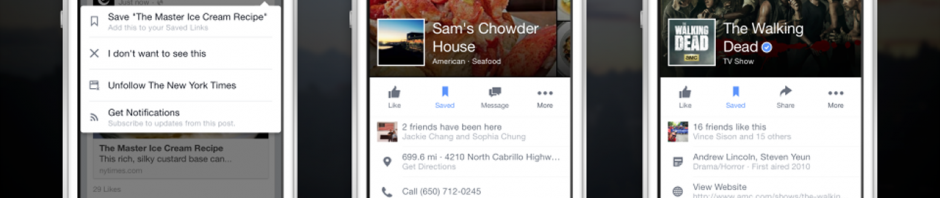
On pense tout savoir sur Facebook et pourtant l’interface regorge de petits secrets, de fonctions peu visibles et souvent méconnues du public. Pour preuve, ce petit bouton qu’on ne remarque même pas et qui en un instant peut améliorer l’apparence de votre fil d’actualité. Vous ne l’aviez jamais vu? Et dire qu’il est là depuis longtemps! C’est cette petite marque en forme de V qui se trouve à droite de chaque publication:
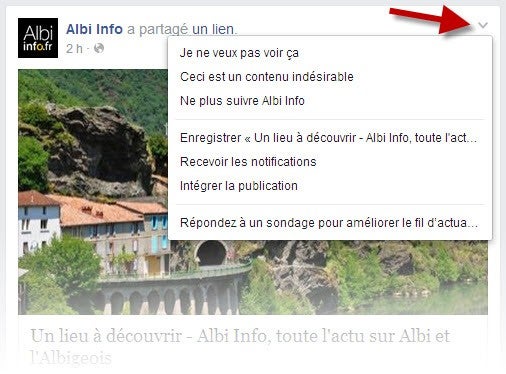
Facebook n’explique pas bien à quoi sert chaque option. Voici en quelques mots pourquoi cette marque est utile.
Elle sert à masquer les personnes et les pages
Les options de la première partie du menu déroulant vous aident à masquer les publications que vous ne souhaitez pas voir apparaître sur votre Facebook. Pour chaque publication que vous masquez, Facebook en prend note pour améliorer ce que vous voyez.

Vous pouvez également cesser de suivre des personnes qui se trouvent dans vos contacts ou masquer des pages ou des applications en particulier. Par exemple, si un ami publie des choses qui ne vous intéressent pas, masquez la page plutôt que votre ami.
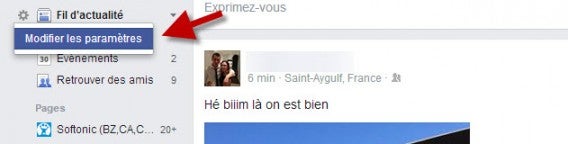
Si vous regrettez d’avoir masqué quelqu’un ou quelque chose, vous pouvez annuler cette action en vous rendant dans les options d’actualités, le petit engrenage en bas à gauche.
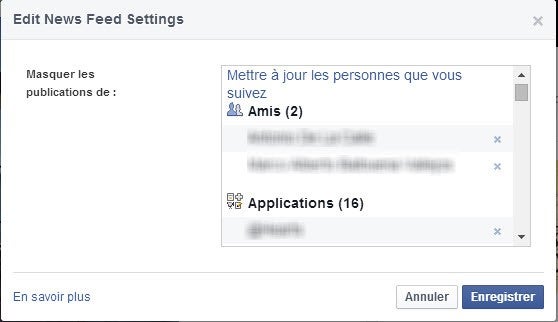
Lorsque vous cliquez, une fenêtre s’ouvrira: vous pourrez supprimer les personnes et applications de votre liste “masquée” pour qu’ils apparaissent de nouveau dans vos actualités.
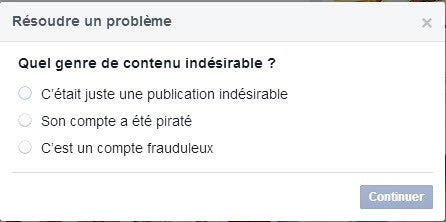
Vous pouvez également signaler une publication problématique: ainsi, vous indiquez à Facebook qu’il s’agit d’une publication non désirée, qu’un compte est faux ou que le compte de l’un de vos amis a été piraté.
Elle sert à suivre les commentaires d’une actualité
Le menu de la petite flèche sert également à suivre une publication de plus près. Comment? Grâce à un clic sur l’option de notifications:

Une fois l’option cochée, chaque fois que quelqu’un commente cette publication, vous recevrez une notification. Pour annuler le suivi, il vous suffit de cliquer de nouveau. Cette option est utile pour suivre l’activité d’une actualité faisant polémique.
Elle sert à conserver des actualités pour les lire plus tard
L’une des dernières options ajoutées par Facebook au menu de la petite flèche est Facebook Save, une sorte de boîte de marqueurs dans laquelle vous pouvez conserver des articles intéressants pour les lire plus tard.
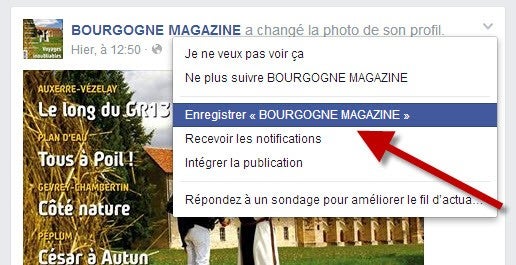
Pour voir tout ce que vous avez mis de côté, il vous suffit de cliquer sur l’icône des articles sauvegardés (saved) qui se trouve dans le menu à gauche. Cette option se trouve aussi dans l’application mobile. Elle est en cours de déploiement.

Facebook Save est semblable à Pocket ou InstaPaper, des applications indépendantes. L’avantage de Save est qu’elle est intégrée à Facebook.
Et tout ceci grâce à un bouton caché
Si cette petite flèche est si étonnante, pourquoi Facebook ne l’a pas rendue plus visible? Peut-être pour ne pas vous distraire. Et pourtant, la philosophie de sites comme Facebook est précisément d’occulter tout ce qui n’est pas essentiel pour que vous puissiez vous concentrer sur… la publicité.
A lire:
- Facebook : le guide complet pour devenir un expert
- Evénements Facebook: enfin une option de Facebook intéressante
- Facebook Messenger vous énerve: essayez IM+ pour chatter sur Facebook
- Les émoticônes et emoji de Facebook: la liste indispensable
- Qui sont vos vrais amis sur Facebook? Quelques astuces et une application pour faire le tri
Article original de Fabrizio Ferri-Benedetti – Softonic.com. Traduit et adapté de l’espagnol.