Un virus attaque les utilisateurs de WhatsApp: attention aux notifications!

Attention à ne pas cliquer à la légère quand vous recevez des mails de WhatsApp dans votre messagerie: la société de sécurité Comodo a remarqué que des utilisateurs de WhatsApp étaient la cible d’attaque de malware et autres logiciels malicieux.

Ces virus se cachent derrière des mails soit-disant “officiels” de WhatsApp qui avertissent l’utilisateur d’un appel manqué, de la réception d’un message audio, par exemple, ou de toute autre notification. Le malware s’active et infecte le PC dès que la victime clique sur le lien contenu dans le mail.

Ce malware appartient à la famille “Nivdort”, qui se multiplie dans les différents fichiers du système.

“Les cybercriminels sont en train de devenir de vrais génies du marketing”, alerte Comodo, “et font preuve de plus en plus de créativité pour nous tromper”.

Source: TechnWeekEurope

J’ai abruti mon smartphone Android, et depuis je vis beaucoup mieux

A trop vouloir faire son malin, à trop piailler toute la journée, mon smartphone a fini par récolter la tempête. Je lui ai cloué le bec. D’intelligent qu’il se disait, je l’ai rendu bête. Et depuis, je suis heureux.

Attention, la technologie, je n’ai rien contre. Cela dit, je n’apprécie pas qu’elle se mette à tout régenter dans ma vie. Depuis que je me suis acheté mon Android, il y a quatre ans, mon désir qu’il me fiche la paix n’a cessé d’augmenter. Le harcèlement informatif a ses limites et ma patience aussi.

En fait, j’en ai vraiment pris conscience le jour où j’ai balayé pendant 10 minutes des icônes de mon écran sans ouvrir une seule appli. Je voyais défiler ces icônes comme un imbécile, dans l’attente d’une notification quelconque de message, de courrier, de post. Je me suis senti bêtement accro.

Mais une cure de désintox, ça ne se fait pas du jour au lendemain. J’ai bien des amis qui ont tenté le coup. Ils sont revenus au bon vieux stupidphone ou dumbphone, et ont renoncé à leur forfait data. Courageux, mais au bout du compte, ils ont craqué. La raison? Il ne faut pas arrêter d’un coup.

Abrutir son smartphone ou s’acheter un dumbphone?

Restreindre l’emprise que la technologie exerce sur nous ne veut pas dire qu’on renonce forcément à tous les avantages qu’elle représente. C’est pour cette raison que mon Android n’a pas fini sa course à la poubelle. Pas question de revenir au mobile à la papa.

Soyons sincères: il y a des trucs que seul un smartphone peut faire. Quand on se perd, les cartes nous orientent. On y conserve aussi des fichiers qui peuvent nous être utiles. En somme, il nous rend de sacrés services. Des services qui sont hors de portée d’un Nokia 100.

Même sans connexion au réseau, un smartphone sera toujours plus utile qu’un dumbphone. L’écran est plus grand, plus lisible, l’appareil photo est plus performant, le répertoire de contacts bien plus facile à gérer. Tout ça sans parler de la possibilité d’éditer des fichiers, inimaginable sur un vieux Motorola RAZR.

Comment abrutir son smartphone en 3 étapes

Le but: imposer toute une série de restrictions au smartphone, mais sans pour autant renoncer à ses fonctions utiles. Pas question donc de virer toutes les applis à la corbeille ou de troquer le système d’exploitation actuel pour un autre, plus primitif. J’aime Android, j’aime l’expérience qu’il me procure. Ce que je veux, c’est me débarrasser des applications les plus enquiquinantes et addictives.

1. Eliminer les applis sociales et le courrier classique

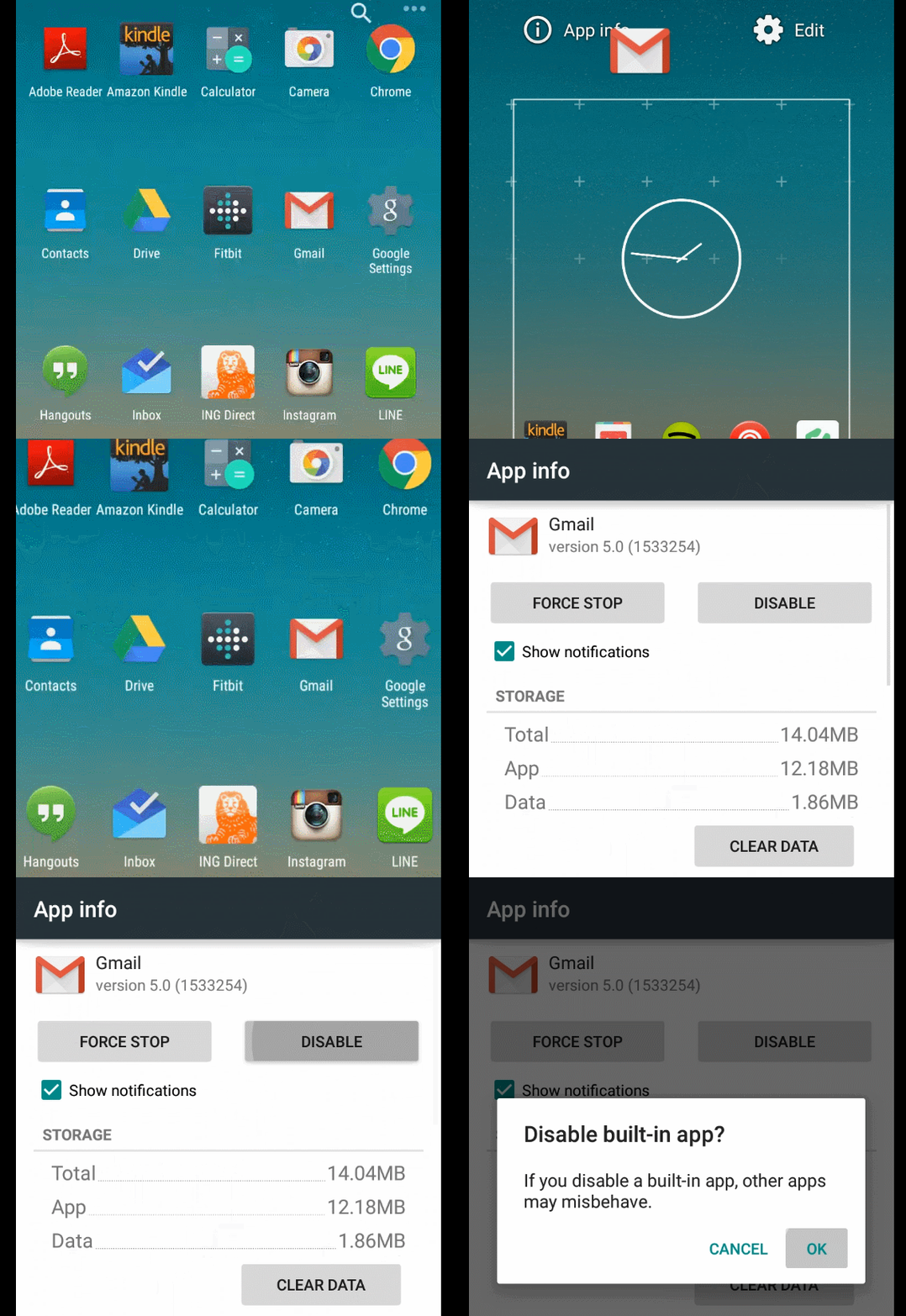
Les applis problématiques sont celles qui monopolisent notre attention. J’ai donc désinstallé Facebook et Twitter, qui pompaient tout mon temps libre, j’ai désactivé Gmail. En éliminant ces trois applis, j’ai supprimé 80% de mes distractions mobiles. BaconReader, l’appli qui me sert à lire les actus sur Reddit, est également passée à la trappe.
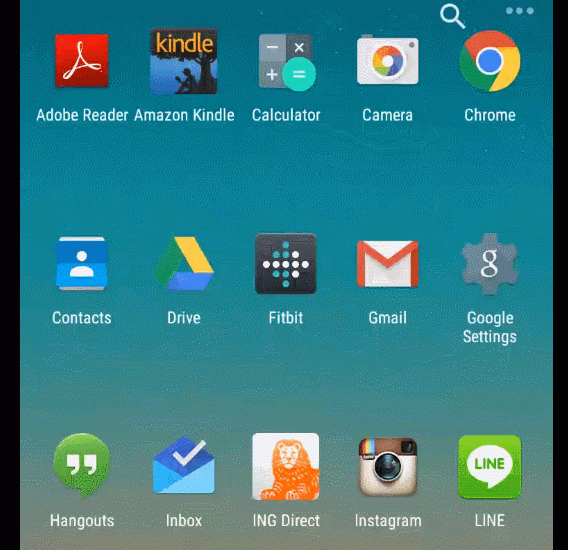
Désinstaller applis Android

Le tri se fera en fonction des distractions de chacun. Je vous conseille de vous débarrasser des applis liées aux actus et autres curiosités. Par exemple, j’ai gardé Instagram, que j’utilise très peu, mais si vous passez des heures à regarder les photos de vos amis, mieux vaut vous en défaire.

Pour ce qui est du courrier, j’ai remplacé Gmail par Inbox: le regroupement des messages fait gagner beaucoup de temps. Un modèle du genre, qu’on espère voir prospérer dans les années qui viennent.

2. Faire le ménage sur l’écran d’accueil

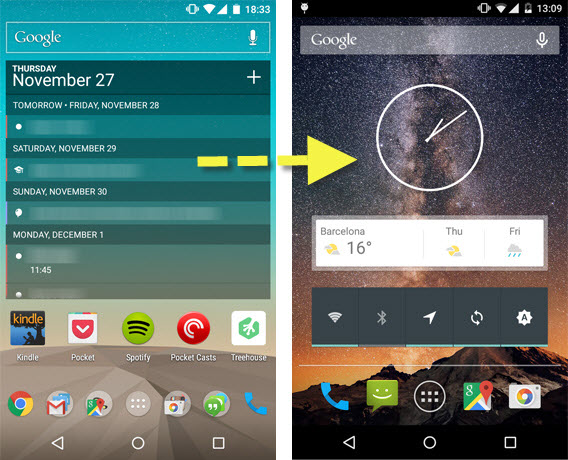
La deuxième étape est l’affaire de quelques secondes: on nettoie l’écran d’accueil pour n’y laisser que 4 icônes: le téléphone, les textos, Google Maps et l’appareil photo. Autrement dit, l’essentiel: les outils de communication avec ou sans réseau Internet, plus les deux fonctions vraiment utiles de mon Nexus, les photos et les cartes.
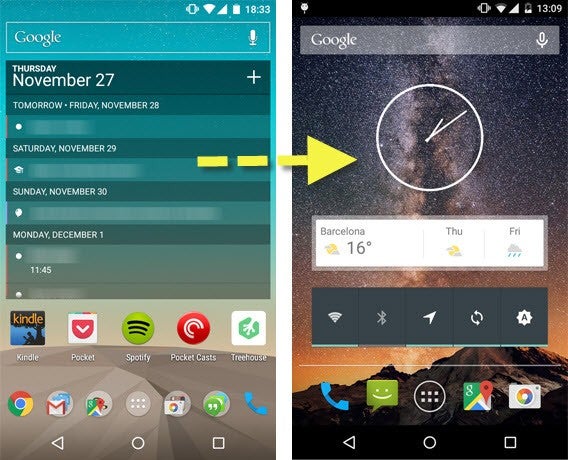
Faire le grand ménage sur l'écran d'accueil - avant-aprèsL’écran principal de mon Nexus 4, avant et après le dégraissage.

Trois widgets ont été épargnés: l’heure, le temps et la barre d’énergie, que j’utilise pour désactiver la connexion data et m’isoler d’Internet quand je veux. Un widget bien utile aussi: Power Toggles. Sinon, tout le reste peut rester enfoui dans le menu des applis. Un écran bien dégagé, c’est reposant.

3. Bloquer les notifications des autres applications

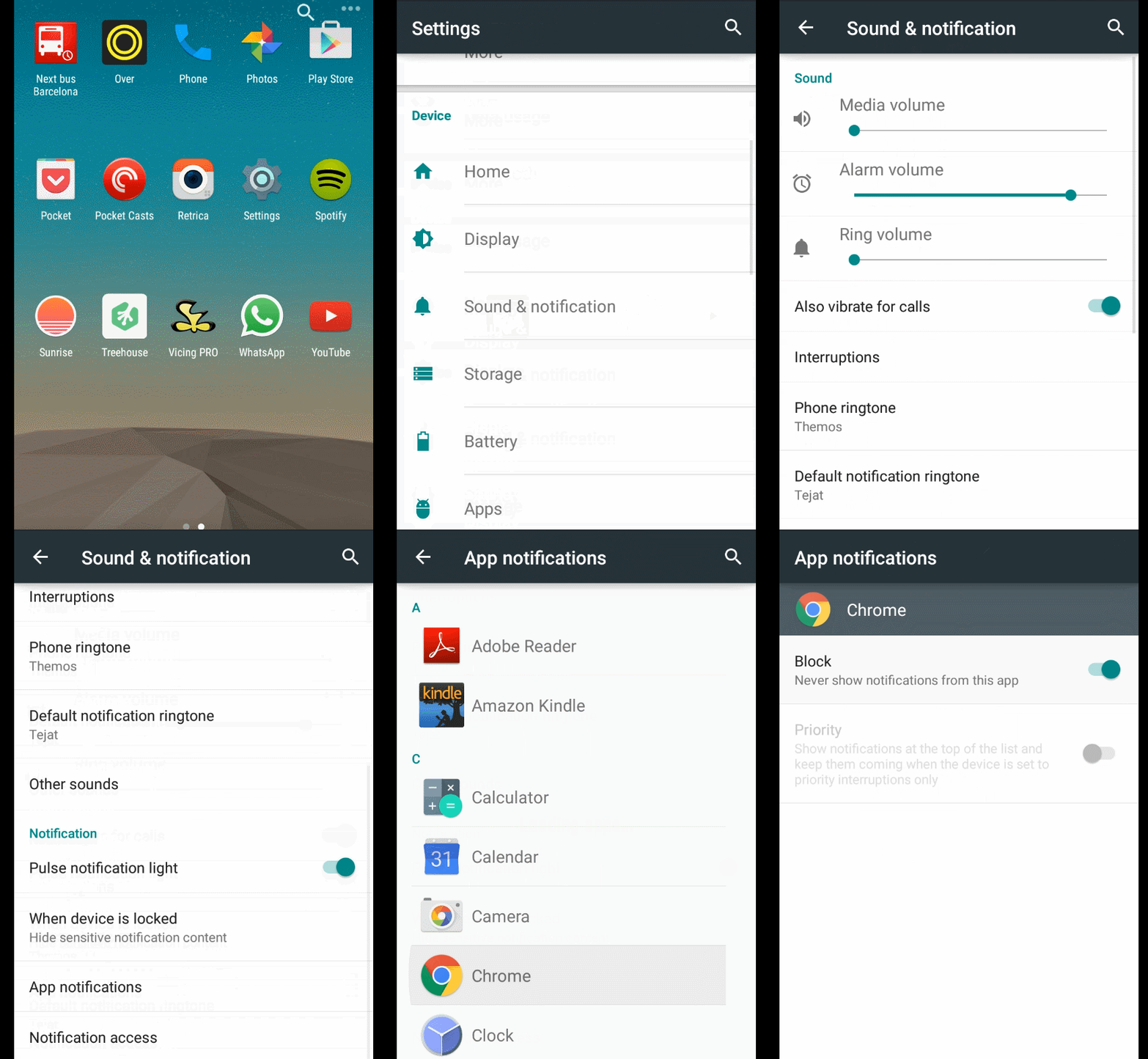
La touche finale: bloquer les notifications de certaines applis. Sur Android 5.0 Lollipop, il faut se rendre à la rubrique Sons des notifications, qui se trouve dans Réglages > Sons et notifications. De là, on peut désactiver complètement les notifications de toutes les applis ou ne garder que les plus importantes.
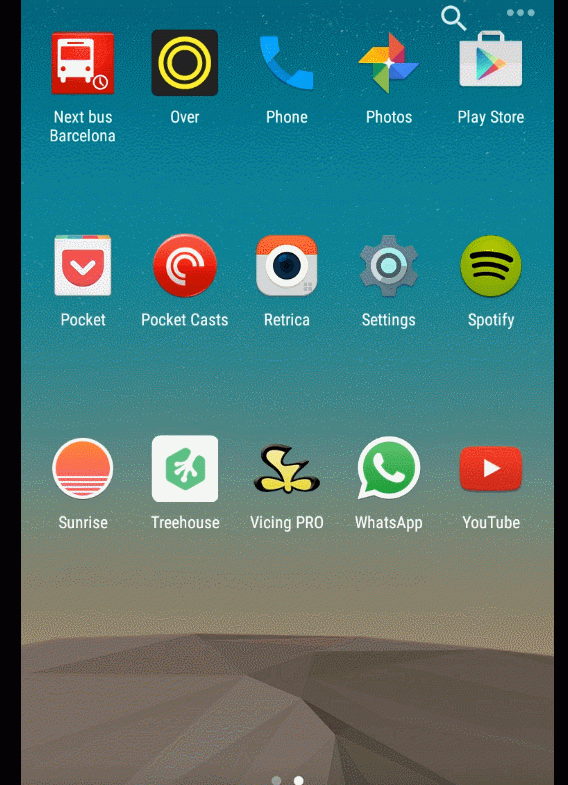
sons et notificationsAndroid 5.0 permet de modifier ou désactiver les notifications pour chacune des applis

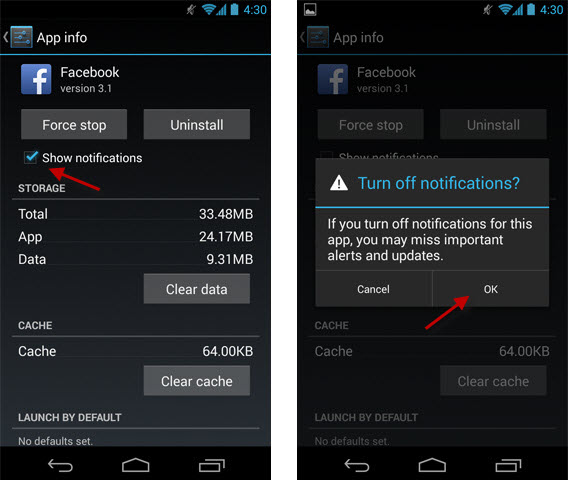
Sur Android 4, la procédure est un peu plus laborieuse: il faut aller sur Réglages > Applications et, là, entrer dans chaque fiche d’appli et décocher la case Afficher notifications. On désactive ainsi complètement les notifications d’une appli.
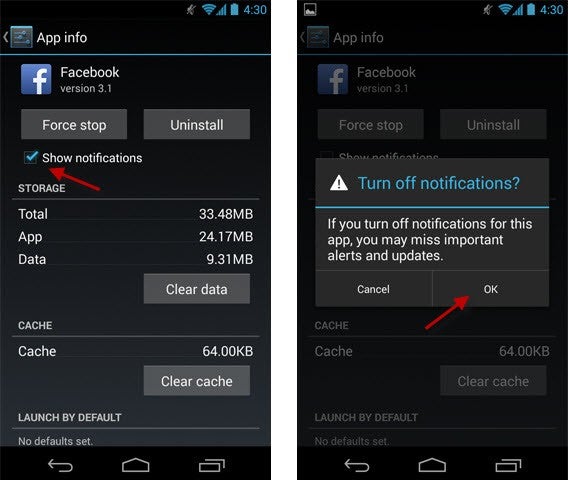
Désactiver les notifcations sur Android 4La méthode traditionnelle pour désactiver les notifications d’une appli.

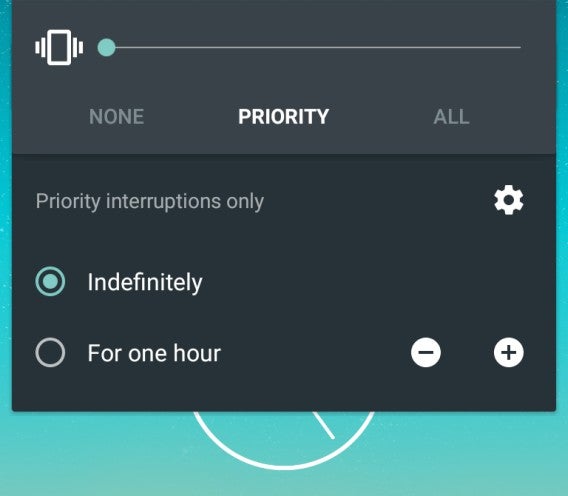
Une autre fonctionnalité bien pensée d’Android Lollipop: le nouveau mode silencieux. Voilà bien la preuve que le harcèlement des notifications préoccuppe les développeurs. Maintenant, quand je baisse le son au minimum, je peux opter pour ne recevoir que les notifications prioritaires, en l’occurrence les appels et les SMS.
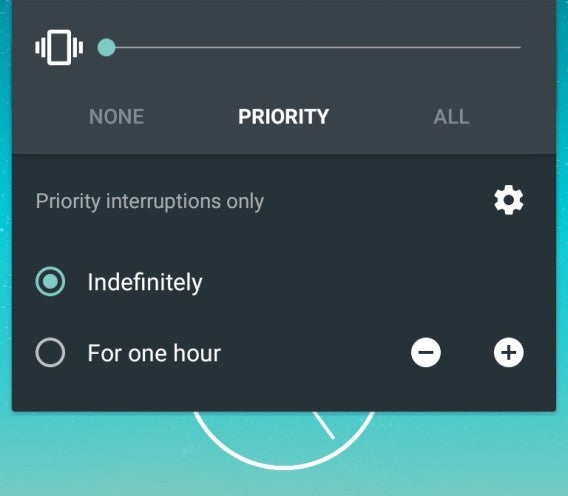
Notifications prioritairesEn désactivant les notifications des applis les plus tapageuses, le smartphone devient un outil incroyablement silencieux. Les applis sont là pour n’être utilisées qu’en cas de besoin.

Une paix royale… enfin!

Mon smartphone n’est pas vraiment devenu crétin au terme de cette procédure, mais plus discret. Tout ce que je considère vraiment intelligent dans son fonctionnement, à savoir les cartes, la synchronisation des données entre plusieurs applis, est toujours là. Pour vivre en paix, je n’ai dû ni retourner en arrière ni me contenter d’un mobile primitif.

La concurrence entre les apps fait rage et toutes luttent pour capter notre attention. Seuls les OS peuvent mettre un peu d’ordre dans cette bataille. Google et Apple le savent bien et instaurent à chaque mise à jour un plus grand contrôle sur les notifications. Louable, mais souvent insuffisant. Pour garder la mainmise, il faut savoir se défaire des applis tapageuses. Sans prendre de gants.

A lire aussi:

Article original de Fabrizio Ferri-Benedetti – Softonic.com. Traduit et adapté de l’espagnol.

Windows 9 sera officialisé le 30 septembre prochain

Microsoft a envoyé cette nuit à la presse une invitation pour un événement qui se déroulera le 30 septembre prochain à San Francisco.

“Rejoignez-nous pour parler du futur de Windows et de l’entreprise.”

Comme on le présentait, la firme de Redmond lèvera le voile sur Windows 9 et sur toutes ses nouveautés. Beaucoup de choses ont déjà fuité sur le web.

On sait déjà, par exemple, que la nouvelle version de Windows marquera le grand retour du menu Démarrer avec l’interface des tuiles dynamiques.

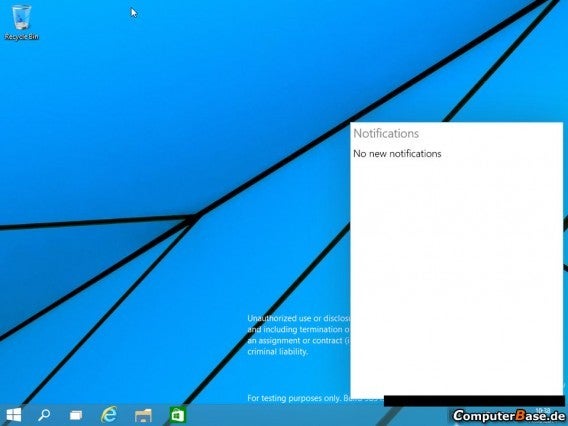
Windows 9 aura également un système de notifications et la possibilité de créer plusieurs bureaux virtuels pour mieux organiser vos applications.

D’autres rumeurs et d’autres spéculations circulent sur ce que Microsoft va révéler, mais ce que nous savons, c’est que la prochaine version de Windows sera axée en grande partie pour les utilisateurs bureau.

La version finale du système d’exploitation n’est en revanche pas attendue avant début 2015.

A lire:

Windows 9 devrait bien intégrer l’assistant vocal Cortana

Windows 9: un backup dans le cloud et des rabais pour les utilisateurs de Windows 7?

Windows 9 Threshold: un seul clic suffira pour tout mettre à jour

Attendez avant de mettre à jour! Windows 8.1 August Update n’est pas stable

Rumeur: Windows 9 Tech Preview disponible fin septembre

Suivez-moi sur Twitter: @pierrevitre

Windows 9 intégrera l’assistant vocal Cortana

Les rumeurs semblent se vérifier. Cortana sera bel et bien de la partie dans Windows 9, le prochain système d’exploitation de Microsoft.

Un célèbre blog allemand, WinFuture, a en effet découvert plusieurs références à Cortana, l’assistant vocal de Microsoft, dans la Technical Preview de Windows 9.

Il n’est pas encore très clair dans quelle mesure l’assistant vocal sera disponible dans Windows 9. Cortana pourrait ainsi servir à renseigner sur les temps de trajet entre le domicile et le travail par exemple.

Il ne serait pas surprenant que Microsoft ait la volonté de proposer les mêmes fonctionnalités que celles disponibles dans Cortana pour Windows Phone. Il est donc probable que Microsoft mettra à jour Windows 9 avec Cortana après sa sortie.

Nous nous attendons à connaître plus de détails sur Windows 9 lors de la conférence de presse de Microsoft prévue pour le 30 septembre prochain. La version finale du système d’exploitation n’est en revanche pas attendue avant début 2015.

Source: WinFuture

A lire:

Windows 9: un backup dans le cloud et des rabais pour les utilisateurs de Windows 7?

Windows 9 Threshold: un seul clic suffira pour tout mettre à jour

Attendez avant de mettre à jour! Windows 8.1 August Update n’est pas stable

Rumeur: Windows 9 Tech Preview disponible fin septembre

Suivez-moi sur Twitter: @pierrevitre

Marre des notifications à toute heure? Imposez le silence à vos groupes WhatsApp!

Groupes de travail, études, projets, voyages, virées du week-end entre copains: vous êtes inscrit à un nombre toujours plus grand de groupes WhatsApp. Résultat: les notifications fusent tous azimuts et vous dérangent à toute heure. Si vous n’envisagez pas de vous retirer de ces groupes, vous pouvez les réduire au silence pendant huit heures, une semaine ou un an.

Vous vous souvenez à combien de groupes WhatsApp vous appartenez? Moi, non. Depuis le jour où j’ai installé l’appli, leur nombre n’a cessé d’augmenter. J’ai donc commencé par remplacer la sonnerie par le vibreur, mais cela n’a pas suffi à mon repos: mon téléphone souffrait la tremblote toute la journée.

J’ai ensuite découvert la fonction permettant de réduire au silence les groupes pendant une semaine et j’ai commencé à faire taire toutes les conversations impliquant plus d’une personne. Depuis que WhatsApp a introduit la possibilité de réduire au silence les messages de groupe pour un an, je vis mieux.

Vous êtes, comme moi, de ceux que les notifications de groupes énervent? Ça tombe bien, voici la solution.

1. Entrez dans le groupe WhatsApp

Premièrement, entrez dans l’application et tapez sur la conversation du groupe que vous voulez réduire au silence. Dirigez-vous ensuite vers les options de cette conversation: elles se trouvent généralement en haut à droite.

Conversation de groupe WhatsAppAppuyez sur les trois points en haut à droite sur Android (image de gauche) ou sur l’icône du groupe en haut à droite sur iOS (image de droite)

2. Dans le menu des options, tapez sur Silence

Une fois ouvertes les options de la conversation du groupe, choisissez Silence.

Options des conversations de groupe WhatsAppLes options des conversations de groupe: à gauche sur Android, à droite, sur iPhone

3. Choisissez la durée du silence

Trois options apparaîtront alors pour réduire au silence les messages du groupe. Sur Android, vous pourrez opter pour un silence de huit heures, une semaine ou un an. Sur iPhone, en revanche, le choix se réduit à huit heures, une journée ou une semaine.

Les options de Silence dans les conversations de groupe sur Android à gauche et à droite sur iOS

Sur Android, en décochant la case Montrer les notifications, vous ne serez même plus averti dans la barre des notifications de votre smartphone. Cependant, vous continuerez à visionner les messages une fois entré dans l’application.

Enfin le silence!

Nous vivons constamment connectés, partagés que nous sommes entre smartphone, tablette et ordinateur. Si WhatsApp constitue un instrument utile pour communiquer à moindres frais, l’appli est en passe de devenir, du même coup, un instrument par trop envahissant.

Réduire au silence et désactiver les notifications de groupes qui ne nous intéressent pas au premier chef ou qui contiennent les manifestations logorrhéiques des participants, c’est un pas vers une paix retrouvée, mais aussi un bon moyen d’économiser la pile de son téléphone portable. A user donc sans modération!

Si vous êtes intéressé par d’autres trucs et tutoriels de WhatsApp, lisez  notre guide complet.

Article original de Daniel Barranger – Softonic.com. Traduit et adapté de l’italien.

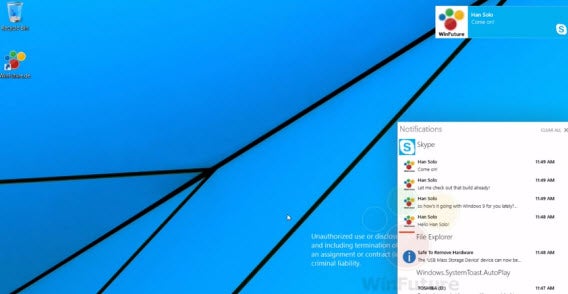
Fuite de Windows 9 : une vidéo montre le nouveau centre de notifications en action

De nouvelles fuites par rapport au futur Windows 9 sont à nouveau dans la presse aujourd’hui. On en apprend plus sur les notifications notamment.

Si Windows 8 disposait déjà d’un système de notifications, il était impossible de les retrouver regroupées au même endroit. Ce ne sera plus le cas avec Windows 9 puisqu’il semblerait, selon les dernières révélations, qu’un centre de notifications ait été mis en place par les équipes techniques de Microsoft.

C’est en tout cas ce que révèle la dernière vidéo publiée sur les réseaux sociaux. En plus des notifs émises par les programmes externes à Windows tels que Skype par exemple, le centre de notifications accueillera également celles provenant des programmes internes à l’OS.

La preview technique de Windows 9 est attendue début octobre. D’ici là, les spéculations sur les nouveaux changements vont bon train.

A lire:

Suivez-moi sur Twitter: @zariaurore

Facebook : découvrez un petit bouton aux multiples secrets

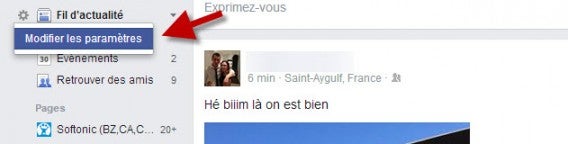
On pense tout savoir sur Facebook et pourtant l’interface regorge de petits secrets, de fonctions peu visibles et souvent méconnues du public. Pour preuve, ce petit bouton qu’on ne remarque même pas et qui en un instant peut améliorer l’apparence de votre fil d’actualité. Vous ne l’aviez jamais vu? Et dire qu’il est là depuis longtemps! C’est cette petite marque en forme de V qui se trouve à droite de chaque publication:

Facebook une marque à droite des publications

Facebook n’explique pas bien à quoi sert chaque option. Voici en quelques mots pourquoi cette marque est utile.

Elle sert à masquer les personnes et les pages

Les options de la première partie du menu déroulant vous aident à masquer les publications que vous ne souhaitez pas voir apparaître sur votre Facebook. Pour chaque publication que vous masquez, Facebook en prend note pour améliorer ce que vous voyez.

Facebook masquer les publications

Vous pouvez également cesser de suivre des personnes qui se trouvent dans vos contacts ou masquer des pages ou des applications en particulier. Par exemple, si un ami publie des choses qui ne vous intéressent pas, masquez la page plutôt que votre ami.

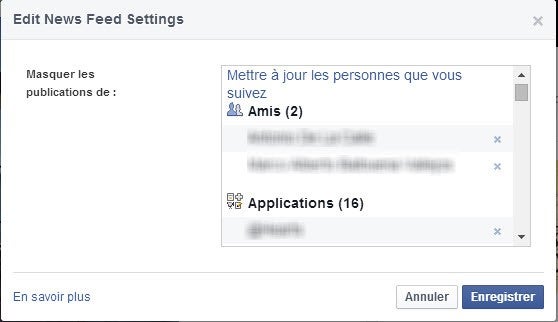
Si vous regrettez d’avoir masqué quelqu’un ou quelque chose, vous pouvez annuler cette action en vous rendant dans les options d’actualités, le petit engrenage en bas à gauche.

Facebook changer la configuration

Lorsque vous cliquez, une fenêtre s’ouvrira: vous pourrez supprimer les personnes et applications de votre liste “masquée” pour qu’ils apparaissent de nouveau dans vos actualités.

Facebook liste des personnes et publications masquées

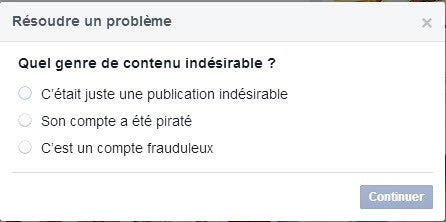
Vous pouvez également signaler une publication problématique: ainsi, vous indiquez à Facebook qu’il s’agit d’une publication non désirée, qu’un compte est faux ou que le compte de l’un de vos amis a été piraté.

Facebook dénoncer un contenu suspect

Elle sert à suivre les commentaires d’une actualité

Le menu de la petite flèche sert également à suivre une publication de plus près. Comment? Grâce à un clic sur l’option de notifications:

Facebook solliciter des notifications d'une page

Une fois l’option cochée, chaque fois que quelqu’un commente cette publication, vous recevrez une notification. Pour annuler le suivi, il vous suffit de cliquer de nouveau. Cette option est utile pour suivre l’activité d’une actualité faisant polémique.

Elle sert à conserver des actualités pour les lire plus tard

L’une des dernières options ajoutées par Facebook au menu de la petite flèche est Facebook Save, une sorte de boîte de marqueurs dans laquelle vous pouvez conserver des articles intéressants pour les lire plus tard.

Facebook Save

Pour voir tout ce que vous avez mis de côté, il vous suffit de cliquer sur l’icône des articles sauvegardés (saved) qui se trouve dans le menu à gauche. Cette option se trouve aussi dans l’application mobile. Elle est en cours de déploiement.

Facebook Save est semblable à Pocket ou InstaPaper, des applications indépendantes. L’avantage de Save est qu’elle est intégrée à Facebook.

Et tout ceci grâce à un bouton caché

Si cette petite flèche est si étonnante, pourquoi Facebook ne l’a pas rendue plus visible? Peut-être pour ne pas vous distraire. Et pourtant, la philosophie de sites comme Facebook est précisément d’occulter tout ce qui n’est pas essentiel pour que vous puissiez vous concentrer sur… la publicité.

A lire:

Article original de Fabrizio Ferri-Benedetti – Softonic.com. Traduit et adapté de l’espagnol.


Facebook améliore ses notifications pour plus de clarté

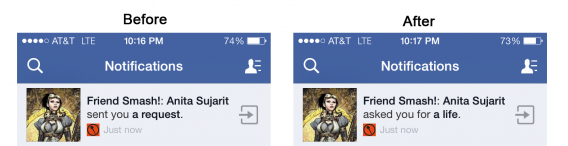
Marre des notifications de Candy Crush Saga ou d’autres jeux envoyés par vos amis sur Facebook? Le réseau social l’a (enfin) compris et revoit actuellement son système de notifications pour donner plus de détails et éviter des clics inutiles.

Ainsi, au lieu d’une  demande” générique, l’utilisateur saura exactement ce que votre ami vous demande. Dans le cas de l’image ci-dessous, par exemple, votre ami a besoin d’une vie.

Facebook améliore ses notifications pour plus de clarté

Le changement est léger mais significatif. Il vous permet d’avoir plus d’informations et de décider plus clairement si vous voulez cliquer ou non.

Plus de 375 millions de personnes jouent tous les mois à des jeux liés à Facebook provoquant l’envoi en moyenne de 735 millions de notification chaque jour. L’amélioration est donc la bienvenue, notamment auprès des utilisateurs peu intéressés par la lecture de celles-ci.

Source: Facebook Developers

Lire aussi:

Facebook veut rendre WhatsApp le plus sûr possible

Comment devenir populaire sur Instagram

ActiveNotifications: les notifications du Moto X disponibles pour tous

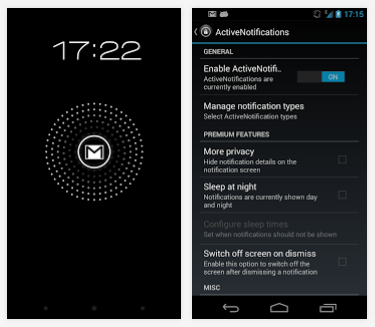
Active Notifications, l’une des des caractéristiques les plus appréciées du nouveau smartphone Moto X de Motorola, est désormais disponible pour tout le monde sur Android avec l’application ActiveNotifications qui émule le système de notifications actifs de Motorola.

Lorsque vous recevez une notification, votre écran s’allume et vous renvoie directement à l’application. Vous pouvez définir combien de temps l’écran se met en marche, et les applications pouvant activer la fonction. Le système de notification est intelligent, ainsi ActiveNotifications ne démarre pas lorsque le téléphone est dans votre poche ou votre sac.

ActiveNotifications fonctionne mieux sur les appareils avec écran AMOLED. Sinon l’appli consomme beaucoup d’énergie et use rapidement la batterie. Disponible en version gratuite ou en version premium avec quelques fonctionnalités supplémentaires comme la possibilité de désactiver les notifications pendant la nuit.

L’application est disponible pour les appareils avec Android 4.3, Android 4.1.2 et Android 4.2.

A lire aussi :

iOS 7 en long et en large : le Centre de Notifications

Pour ce premier opus de notre série de vidéos explicatives “iOS 7 en long et en large”, nous vous présentons toutes les nouveautés du Centre de Notifications.


brightcove.createExperiences();


Le Centre de Notifications n’est pas une nouveauté à proprement parler du système d’exploitation mobile. Cependant, par rapport à l’ancienne version, beaucoup de choses ont changé. Pour faire apparaître le Centre de Notifications, vous pouvez faire glisser votre doigt de haut en bas en partant du haut de l’écran.

L’aspect graphique du menu est différent des précédentes versions d’iOS. La texture grise a été remplacé par un fond légèrement transparent qui laisse entrevoir l’arrière-plan. Les notifications sont désormais classées dans 3 catégories différentes: Aujourd’hui, Toutes et Manquées.

La première affiche les prévisions météo du jour, la page du calendrier correspondante, les rappels, les indices boursiers et les éventuels évènements à venir.

Pour tout savoir sur iOS 7, n’hésitez pas à consulter notre test complet!

Regardez l’ensemble de nos vidéos iOS 7 en long et en large !

Article original écrit par Pier Francesco PiccolominiSoftonic.it. Adapté de l’italien.