WhatsApp, Skype, Facebook Messenger, Hangouts, Viber, LINE… Quelle appli de messagerie choisir?

S’il y a bien une catégorie où l’imagination des développeurs semble inépuisable, c’est celle des applications de messagerie. Que vous soyez un nouveau venu à la recherche d’une bonne option ou que vous cherchiez un meilleur moyen de communiquer avec vos amis, plusieurs applis se démarquent de la concurrence grâce à leur base d’utilisateurs, leurs fonctionnalités et leurs options additionnelles.

Facebook Messenger, WhatsApp, Skype, Viber, LINE, Hangouts et même Kik comptent parmi mieux positionnées et les plus célèbres. Résolument multiplateformes, elles s’adaptent à tous les dispositifs. Laquelle s’ajuste le mieux à vos besoins?

Facebook Messenger

Facebook a essuyé de nombreuses critiques pour avoir supprimé la fonction messagerie de son appli principale cette année, obligeant les utilisateurs à télécharger l’appli Messenger séparément. Tant est si bien qu’il semblerait que Facebook ait fait volte-face en réintégrant, au moins pour Android, sa messagerie dans le réseau social. Que vous soyez ou non fan de cette appli dédiée à la messagerie, elle permet de communiquer via son mobile avec une des plus larges bases d’utilisateurs.

La logique derrière la séparation de la fonction Messenger est claire, elle permet à Facebook de chasser sur le terrain des applis de messagerie classiques comme WhatsApp, vous permettant de créer des groupes de discussion, d’envoyer des images, de laisser des messages audio, des stickers et même de passer des appels vocaux.

Son point fort est l’intégration fluide avec la version de la messagerie dans le navigateur, ce qui permet de continuer une conversation du mobile à l’ordinateur sans effort. Vous n’avez pas non plus à vous soucier de qui utilise l’appli parmi vos amis, puisque tous vos contacts Facebook y sont joignables par défaut.

Facebook Messenger

Messenger s’apparente de plus en plus à une appli de messagerie à part entière. Un défaut quand même: si vous aimez personnaliser vos conversations, son fond d’écran tout blanc peut vous paraître bien terne.

Télécharger Facebook Messenger pour Android | Blackberry | iOS | Java | Windows Phone

WhatsApp

WhatsApp a été rachetée par Facebook pour la bagatelle de 16 milliards d’euros (20 milliards de dollars), mais ça n’a pas freiné sa popularité. Elle n’a rien de plus que les autres applis de messagerie, si ce n’est la plus large base d’utilisateurs d’Europe. Au mois d’août 2014, elle comptait 600 millions d’utilisateurs actifs, un chiffre en constante augmentation. WhatsApp vous permet d’envoyer des messages, des notes vocales, des images et des vidéos, un lien vers votre localisation, des contacts, et de créer des groupes de conversation. Plus récemment, WhatsApp a ajouté un accusé de lecture sous la forme d’un double check bleu, qui permet de savoir si vos contacts ont lu vos messages.

WhatsApp

Elle est aussi plus personnalisable que les autres applis de messagerie, vous permettant de modifier le fond d’écran des conversations et d’afficher un message de statut. Il lui manque toujours une fonction d’appels vocaux, bien que certaines rumeurs font état d’une telle nouveauté dans les prochaines versions.

WhatsApp est gratuite pour la première année d’utilisation, après quoi il vous en coutera 0,69 euros par an.

Télécharger WhatsApp pour Android | Blackberry | iOS | Java | Windows Phone

Skype

Skype a atteint les sommets de la gloire en tant qu’appli de VoIP pour ordinateur permettant de discuter avec vos amis et votre famille tout autour de la planète. Ces dernières années, le logiciel a naturellement migré sur mobile, se métamorphosant de fort belle manière en une appli de messagerie pour mobile. Son utilisation principale est toujours pour les appels vocaux et vidéo, et ça se voit dans la structure basique de l’appli.

Deux options en bas de l’écran vous permettent d’ouvrir le cadran du téléphone pour passer un appel ou commencer à chatter avec un membre de votre liste de contacts. L’écran d’accueil affiche les appels et conversations récentes, en plus des favoris. Parmi ses fonctionnalités les plus appréciées, on peut citer la possibilité de passer des appels en vidéo-conférence avec un maximum de 4 personnes.

Skype

Sans fioritures, Skype est une des applis de messagerie les plus simples, idéale si vous êtes un utilisateur coutumier du service et que vous voulez centraliser toutes vos communications dans une seule application

Télécharger Skype pour Android | Blackberry | iOS | Java | Windows Phone | Windows | Mac

Viber

Viber est plus connu pour passer des appels gratuits en VoIP que pour sa fonction de messagerie, mais son chat a en fait beaucoup à offrir. Vous pouvez envoyer des dessins à la main, ce qui permet de dessiner une image sur l’écran tactile et de l’envoyer à un contact. L’appli permet également d’envoyer des photos, des vidéos et de partager votre localisation. Tout comme WhatsApp, il est possible de personnaliser le fond d’écran et le très redouté accusé de lecture.

L’attrait principal de l’appli réside dans les appels en VoIP. Tout comme avec Skype, vous pouvez passer des appels vidéos ou vocaux à vos contacts gratuitement à travers les versions iOS et Android de l’appli. La qualité des appels en VoIP est variable et dépend de votre connexion Internet, mais quand les appels passent, le résultat est très convaincant.

Plus récemment, l’appli a reçu une nouvelle fonctionnalité, Viber Out, qui tout comme Skype, permet d’acheter des crédits et d’appeler des téléphones fixes et mobiles à des prix très compétitifs. Une autre fonctionnalité intéressante est la version pour ordinateur, qui permet de converser aussi bien sur PC ou Mac que sur mobile. Cependant, un récent test effectué par l’EFF a montré que par rapport à ses concurrents, Viber n’était pas la plus sûre des applis de messagerie.

Télécharger Viber pour Android | Blackberry | iOS | Java | Windows Phone | Windows | Mac

LINE

Arrivée tout droit du Japon, LINE n’est peut-être pas aussi connue sous nos contrées, mais elle est extrêmement populaire en Asie grâce à ses personnages à fourrure tout mignons, et compte plus de 300 millions d’utilisateurs. Sans surprise, elle propose des stickers en grande quantité, certains moyennant paiement. L’appli dispose aussi d’une fonctionnalité Snap Movie, qui permet d’enregistrer une courte vidéo, d’ajouter une musique de fond et de la partager avec ses amis. La fonction Hidden Chat, similaire à Snapchat, vous permet d’envoyer des messages sécurisés qui disparaissent après un certain moment.

En plus de ces fonctions originales, LINE est populaire pour ses appels audio et vidéo dont la qualité rivalise avec ceux de Skype ou Viber. De même, il existe une version pour ordinateur, permettant de continuer vos conversations quel que soit le support.

LINE

Au-delà de son origine dédiée à la messagerie, LINE propose une fonction de Timeline (similaire à votre mur Facebook) qui permet de poster des choses que vos contacts LINE pourront voir, lui donnant un air de réseau social. On dénombre aussi toute une collection de jeux LINE que vous pouvez télécharger pour iOS et Android.

Télécharger LINE pour Android | Blackberry | iOS | Java | Windows Phone | Windows | Mac

Hangouts

Il y a quelques mois, Google a remplacé l’appli de messagerie par défaut d’Android par Hangouts, déclenchant la colère des utilisateurs à cause d’une synchronisation défaillante entre SMS et chats Hangouts avec un même utilisateur. L’appli a depuis été remplacée par une appli de messagerie dédiée dans Android 5.0 Lollipop, pour ceux qui préfèrent ne pas mélanger SMS et messages Hangouts. Malgré ce petit bug, Hangouts est toujours une très bonne appli de messagerie.

Hangouts

L’appli permet le chat vidéo avec un maximum de 10 personnes, se synchronise avec la version dans le navigateur via Gmail, et comme Facebook Messenger, récupère automatiquement vos contacts Gmail pour ne pas avoir à les ajouter manuellement. Il est à noter que plusieurs fonctionnalités de base manquent à l’appel dans l’appli mobile, telles que le dessin ou le statut “invisible”.

Télécharger Hangouts pour Android | iOS | Windows

Kik

A première vue, Kik peut sembler une appli de messagerie banale, mais elle propose bien plus qu’elle n’en a l’air.

La grande originalité de Kik consiste à proposer de la messagerie mobile sans nécessiter de numéro de téléphone: il suffit d’un pseudo et d’une adresse email pour s’inscrire. Vous pouvez ensuite rechercher d’autres contacts à partir de leur nom d’utilisateur. En plus du chat, elle propose les Cartes Kik, des fonctionnalités en option permettant de jouer à des jeux, de faire des dessins, d’envoyer des vidéos YouTube et de partager des morceaux de SoundCloud, le tout sans sortir de l’appli. Kik se présente également comme la première appli de messagerie avec un navigateur intégré, ce qui en fait un bon candidat si vous cherchez une application tout-en-un. Tout comme Viber, cependant, elle fait partie des applis de messagerie les moins sécurisées.

Télécharger Kik pour Android | Blackberry | iOS | Windows Phone

Alors, que choisir?

En fin de compte, la plupart de ces applis de messagerie proposent plus ou moins les mêmes fonctions. Pour faire votre choix, tout dépend de votre besoin en fonctionnalités additionnelles, de versions pour ordinateur, et surtout, du nombre de vos amis qui utilisent le service.

Sur le papier, l’idéal serait d’avoir une seule appli de messagerie à utiliser avec tout le monde. En pratique, j’utilise régulièrement au moins 5 de ces services de messagerie pour communiquer avec différents contacts, et plutôt que d’en retenir une seule, je les trouve toutes assez utiles à leur manière.

A lire aussi:

Article original de Zuzanna Blaszkiewicz – Softonic.com. Traduit et adapté de l’anglais.

Grindr VS Tinder : quelle application choisirait Tim Cook après son coming out?

Quelle application est la meilleure pour un câlin d’un soir ou rencontrer l’âme sœur quand on est gay, lesbienne ou bisexuel ? Softonic passe Grindr et Tinder au banc d’essai.

Grindr

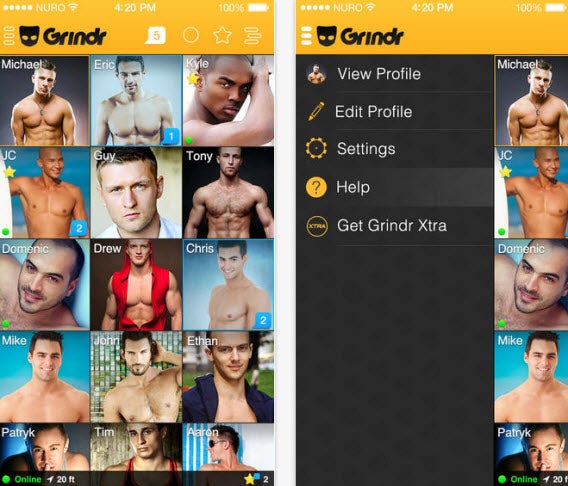
Grindr Xtra et Grindr sont des applications basées sur la géolocalisation pour faire des rencontres dans votre région, votre ville voire votre quartier. Après avoir téléchargé l’application et créé un compte, vous avez la possibilité de télécharger une photo et de remplir votre profil avec quelques détails personnels. Une fois ces étapes réalisées, vous pouvez découvrir les autres membres de Grindr. Il ne vous reste plus qu’à lancer la conversation.

L’application standard est gratuite, mais il existe également une version « Xtra » payante. Celle-ci offre différentes options supplémentaires. Parmi elles, en payant un abonnement, il vous est possible d’éviter les bannières publicitaires, de voir plus de contacts en ligne et d’obtenir plus de filtres de recherche.

La France est le 3e pays au monde à utiliser le plus Grindr. Elle se classe juste derrière les Etats-Unis et l’Angleterre. Troisième ville, Paris n’a donc rien à envier non plus à New York ou Londres avec plus de 412.000 utilisateurs répertoriés en juillet 2013. C’est même mieux que Los Angeles ou San Francisco.

Avec plus de 30 millions de messages et 2 millions de photos envoyées quotidiennement, Grindr est incontournable si vous souhaitez faire des rencontres gays (elle s’adresse quasi exclusivement à eux) à proximité de l’endroit où vous vous trouvez.

Télécharger l’application pour Android

Télécharger l’application pour iPhone/iPad

Tinder

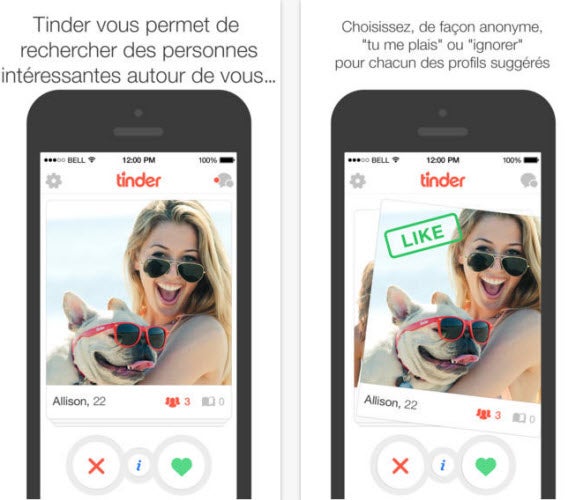
Tinder est une application de rencontres gratuite uniquement disponible sur smartphone. Grâce à la géolocalisation, Tinder vous propose des profils d’utilisateurs. Six photos maximum pour décider si le profil affiché vous intéresse. Faites glisser votre doigt vers la droite si la réponse est oui et la conversation démarre, enfin, si l’autre manifeste également son attirance (Découvrez comment vous inscrire facilement).

Du côté des chiffres, Tinder se garde bien de révéler exactement combien de Français utilisent son application. Mais la société assure que la France est le 5e plus gros marché au monde.

L’application est aussi réputée pour les demandes directes. Elle ne vise absolument pas les mises en relation sérieuses, mais clairement l’amusement d’un soir.

Enfin, on ne connait aucun chiffre en termes de préférences sexuelles. Concrètement, l’application est également squattée par les hétéros.

Télécharger Tinder pour iPhone

Télécharger Tinder pour Android

Notre conclusion

Si vous êtes à la recherche de l’amour ou d’un coup d’un soir, en tant qu’homosexuel, lesbienne ou bisexuel, la meilleure application est définitivement Grindr. Sans abonnement, elle apporte déjà des résultats majeurs. Tinder est attractive, car son fonctionnement est amusant, mais vous aurez plus de chances de faire des rencontres sur Grindr.

A lire aussi:

Suivez l’auteure de cet article sur Twitter : @zariaurore

Astuces Windows 8: relancer une appli bloquée d’un simple geste [tutoriel vidéo]

Certaines applications du Windows Store sont très complexes ou plus alourdies par leurs fonctionnalités que leurs versions pour bureau. Du fait même de leur complexité, elles ont tendance à se bloquer régulièrement. Heureusement, lorsqu’elles plantent, il suffit d’un simple geste pour les redémarrer.

C’est notamment le cas de FIFA 14 que nous prendrons en exemple dans cet article. Voici donc comment redémarrer une application bloquée en cas d’urgence.


brightcove.createExperiences();

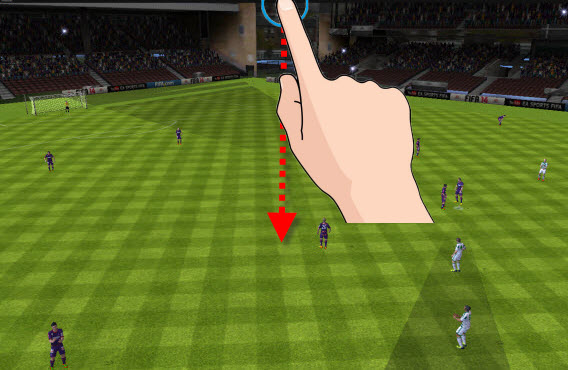
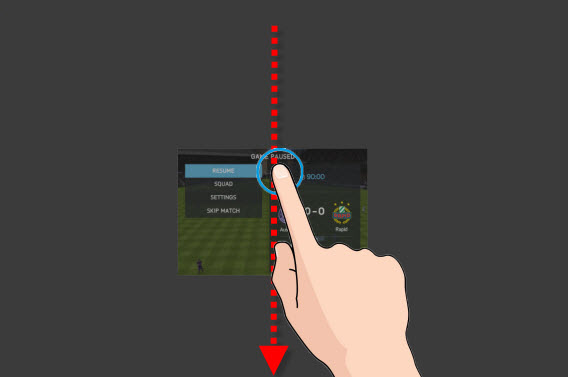
1.Glissez le doigt de haut en bas

Glissez le doigt sur l’écran, de haut en bas, comme si vous deviez fermer l’application.

Windows 8: glissez votre doigt sur l'écran, de haut en bas

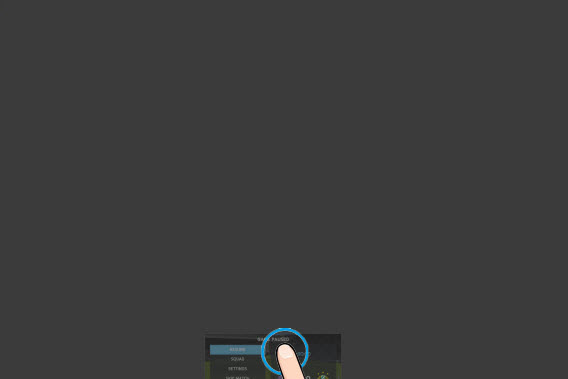
2. Faites glisser la miniature vers le bas

Continuez à glisser votre doigt vers le bas, jusqu’à ce que l’application Windows soit réduite à une miniature.

Windows 8: glissez la miniature vers le bas

3. Arrêtez-vous en bas de l’écran et attendez

Une fois la miniature dans la zone inférieure de l’écran, arrêtez-vous et attendez quelques instants.Windows 8: arrêtez-vous et attendez

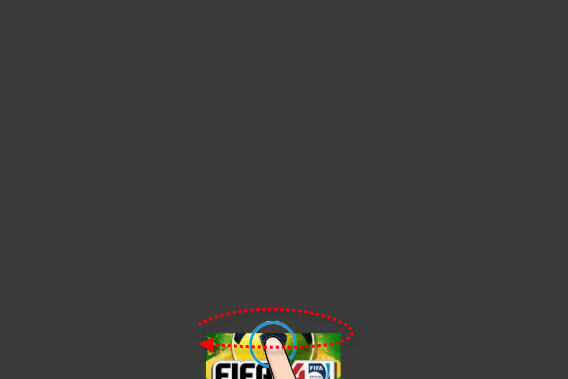
4. La miniature se retourne: signal que l’appli redémarre

Après deux secondes environ, la miniature va se retourner sur elle-même. C’est le signe que Windows a relancé l’application.

Windows 8 : la miniature se retourne sur elle-même

5. Agrandissez de nouveau l’application

Faites glisser la miniature de l’application de nouveau vers le haut. De cette manière, la vue plein écran sera rétablie.

Windows 8: glissez le doigt vers le haut pour rétablir la vue plein écran

L’application a été relancée et l’écran d’accueil réapparait.

Windows 8: l'appli est relancée!

Problèmes de stabilité? Nous venons de le voir, un simple geste suffit à relancer une application qui plante.

Vous avez des doutes sur Windows? Voici toutes nos astuces et tutoriels.

Article original de Markus Kasanmascheff – Softonic.de. Traduit et adapté de l’allemand.

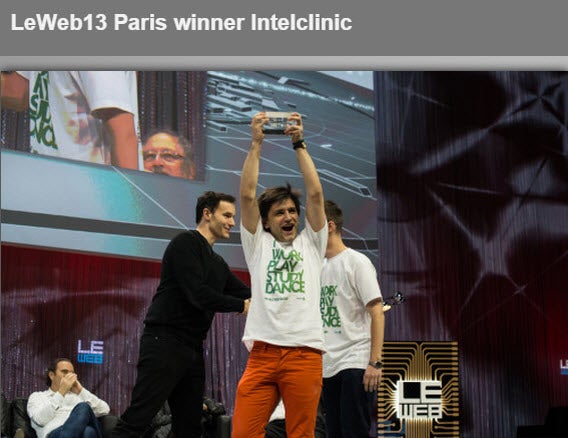
Plus que 2 jours pour économiser 600€ et participer à la conférence LeWeb

Du 9 au 11 décembre prochain, Paris accueille l’un des plus grands évènements relatifs à l’innovation technologique et numérique. Jusqu’au 17 octobre, les entrées sont à prix (extrêmement) réduit.

Fondée en 2004, LeWeb est l’une des plus grandes conférences internationales pour l’innovation numérique où les visionnaires, les startups, les entreprises technologiques, les marques et les grands médias convergent afin d’explorer les tendances du moment et dessiner le futur.

Un concours cette année !

Grande nouveauté en 2014, LeWeb lance son premier Startup Tour. Plusieurs évènements seront organisés dans 4 villes d’Europe particulièrement riches en startup innovantes. Commençant le 6 septembre à  Berlin, ce Startup Tour s’arrêtera ensuite à Stockholm le 30 septembre, à Paris en octobre et à Barcelone début novembre. Les startups sont invitées à participer à des « pitch contest » devant un jury composé d’investisseurs locaux, d’entrepreneurs et de médias – et auront l’occasion de networker avec les autres participants autour d’une soirée après la compétition.

Les gagnants de chaque étape à Berlin, Stockholm, Paris et Barcelone seront ensuite invités à participer à la finale de la compétition, pendant LeWeb’14 Paris. Les 20 finalistes viendront présenter leurs projets lors de l’évènement. Plus d’infos en cliquant ici.

Des entrées à prix réduit

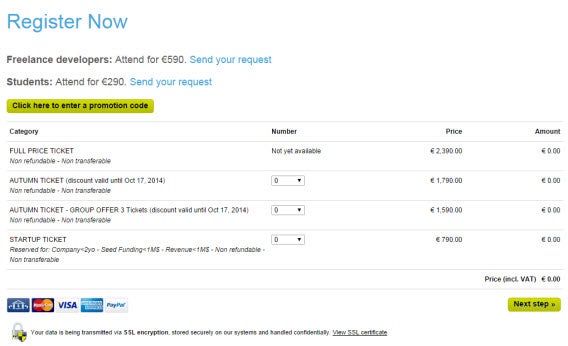
Jusqu’au 17 octobre, il est possible de se procurer le fameux sésame à petit prix. Seul ou en groupe, des réductions jusqu’à 600 euros sont proposées. Plus d’infos en cliquant ici.

A lire aussi:

AppDays : le programme est connu, venez le découvrir

WhatsApp, Twitter, Snapchat… ce que devraient réellement dire les icônes de vos apps

Que se passerait-il si les applications décidaient d’avoir un élan de sincérité dans leur propres icônes?

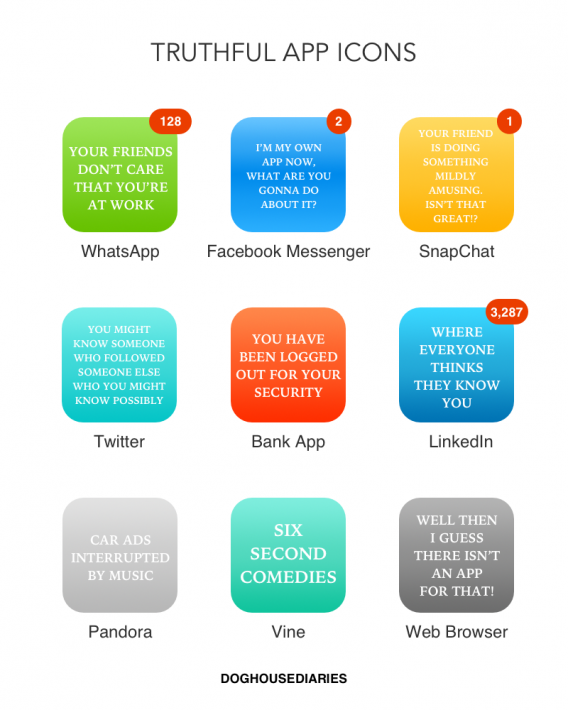
C’est ce qu’a tenté de deviner le site web humoristique Dog House Diaries avec son infographie.

Chaque application populaire est alors passée au crible et est gratifiée de sa phrase. Ainsi, on peut lire pour WhatsApp “Vos amis n’ont en rien à faire que vous êtes au travail” ou pour Facebook Messenger “Je suis une application indépendante, qu’allez-vous faire à ce sujet?” faisant référence à la séparation (très gênante pour certains utilisateurs) de Facebook et Facebook Messenger.

Snapchat, Vine, Linkedin ou encore Twitter sont aussi caricaturés.

Et vous, quelles applications oseriez-vous résumer en une seule phrase?

Source: The Dog House Diaries

Suivez-moi sur Twitter: @pierrevitre

Les Français sont peu enthousiastes par rapport aux applications mobiles

Une récente étude de Deloitte s’est intéressée aux comportements des Français face à leur téléphone. Ultra connectés, ils ne font néanmoins pas totalement confiance aux nouvelles technologies, notamment pour les paiements par mobile.

La France embrasse les nouvelles technologies avec néanmoins une utilisation qui reste très traditionnelle. Les appels et les SMS sont les utilisations les plus fréquentes réalisées avec un téléphone. Quant aux conversations instantanées, ils ne sont qu’12% à être séduits, autant que ceux qui ont choisi un téléphone et un accès 4G auprès de leur opérateur.

En termes d’opérateurs téléphoniques justement, Deloitte remarque que 31% de la population n’a jamais changé d’opérateur. Ces derniers subventionnent d’ailleurs plus de 48% du parc mobile en France.

Des Français multi-connectés

A côté de cela, de plus en plus de Français sont séduits par les nouvelles technologies. Au quotidien, ils sont en contact avec, en moyenne, 3 appareils connectés. D’ailleurs, dès le matin, 60% d’entre eux, les consultent au quotidien. A l’échelle d’une journée, 41% des Français checkent leur téléphone moins de 10 fois dans la journée mais 12% déclarent le solliciter plus de 50 fois.

L’équipement en smartphones (61%) est devenu supérieur à celui en téléphones portables standards (41%). Les tablettes (46%), y compris les mini-tablettes, s’imposent face aux netbooks (18%), aux liseuses (10%) et aux phablettes (7%). De plus, les consommateurs commencent peu à peu à s’équiper en objets connectés : ils sont 9% à avoir l’intention d’acquérir un traqueur fitness et 8% une montre intelligente, note l’étude.

Le paiement mobile peu apprécié

Globalement, le paiement mobile peine à s’imposer malgré l’engouement des early adopters, note Deloitte. En effet, 65% des personnes interrogées ne se déclarent pas prêtes à utiliser leur mobile comme moyen de paiement et plus de la moitié (55%) n’est pas familière avec les opérations liées au paiement mobile. L’activité la plus effectuée est purement informative, à savoir la consultation du solde bancaire (36%) ou un achat en ligne (19%).

Les applications séduisent peu

Il semblerait que les Français montrer un intérêt extrêmement mitigé envers les appli mobiles. En effet, seul un tiers d’entre eux télécharge de nouvelles applications chaque mois. Ce sont les utilisateurs d’iPhone qui se montrent les plus friands d’applications : 13% d’entre eux en téléchargent plus de 5 par mois contre 7% chez les possesseurs de Samsung.

« Sur ce marché arrivé à maturité où 89% des Français rechignent à payer pour acquérir des applications payantes, le prix sera l’un des principaux challenges à relever. L’autre enjeu majeur de toute application demeure sa capacité à prolonger son cycle de vie. Seules quelques applications ont réussi ce défi, c’est notamment le cas des applications de messagerie instantanée qui réussissent le pari d’une utilisation régulière » analyse Alexandre Buselli, Associé Conseil responsable Télécoms et Médias chez Deloitte.

L’étude complète est disponible ici.

Lire aussi:

L’ignorance du web chez les Français freine la croissance en France

Suivre l’auteure sur Twitter: @zariaurore

AppDays : le programme est connu, venez le découvrir

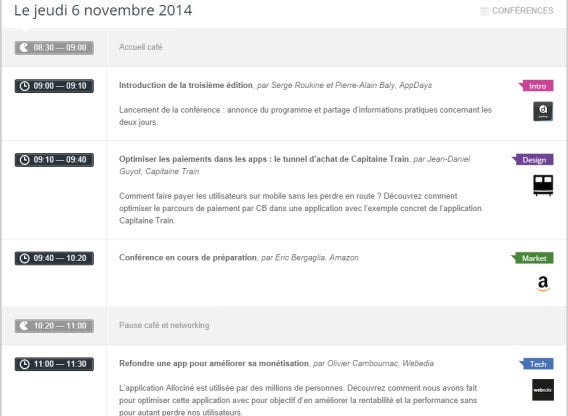
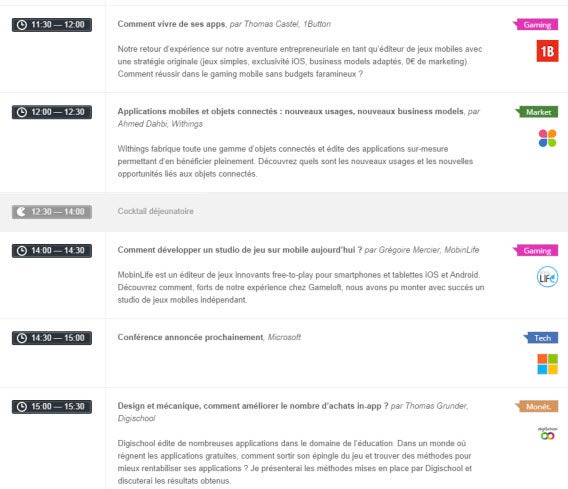
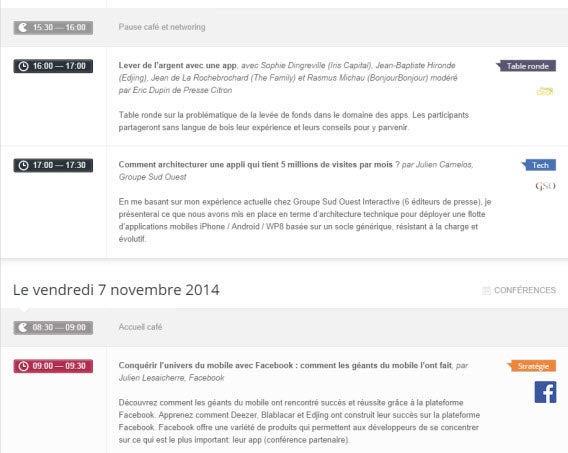
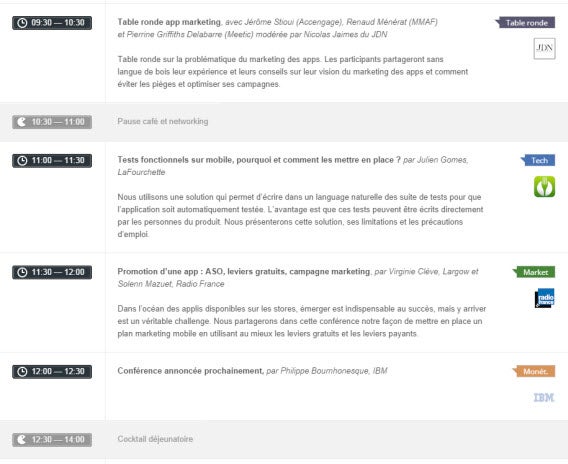
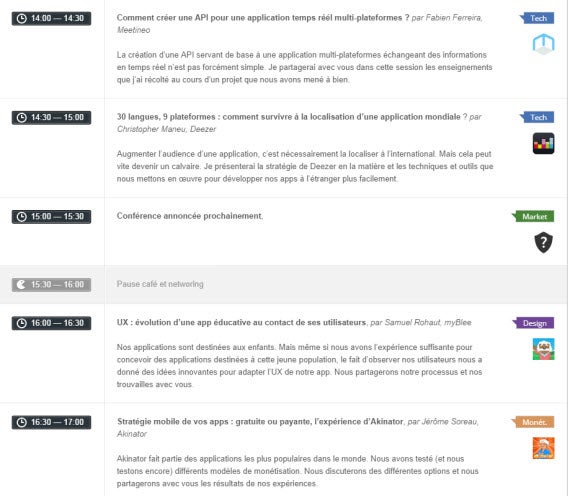
Les 6 et 7 novembre prochains, se tiendront les conférences, tables rondes et ateliers AppDays. Le seul événement dédié aux applications mobiles en France a levé un coin du voile sur les sujets et thématiques. Le programme est alléchant.

Qu’il s’agisse de la monétarisation, du marketing, du design, de la technique ou encore de la stratégie, les thématiques des AppDays devraient vous intéresser.

Début novembre prochain, plus de 50 orateurs venus d’Amazon, Facebook, Ubuntu, Digischool et bien d’autres présenteront leurs visions. Six ateliers pratiques sont également au programme, tels que « Chromecast, Google Glass et Android Wear : sortir les apps du smartphone », « Créer une Single Page Application HTML 5 complexe pour tous les devices » ou encore « Beacons : démo, fonctionnement, opportunités ».

Tenté ? Il reste des places. Voici le programme :

Plus d’infos sur le site Internet des AppDays : cliquez ici.

Lire aussi:

AppDays : il ne reste que quelques heures pour profiter du tarif préférentiel

Comment configurer un Android avant d’en faire cadeau à sa Mamie

C’est décidé: ma grand-mère aura son smartphone Android. Après tout, pourquoi n’aurait-elle pas droit à WhatsApp et à Skype? Du coup, son bon vieux Nokia a été remisé au grenier: le bidule ne contenait ni navigateur, ni jeux. Il ne permettait pas non plus de charger des photos. Ce Nokia ne servait pour ainsi dire à rien. Juste bon à passer quelques coups de fils. Et payants, en plus! Question limitations, difficile de faire pire.

Ma grand-mère a plus de 80 ans, mais ce n’est pas une raison pour ne pas devenir une mamie connectée. J’ai donc décidé de lui offrir un Android, simple, avec son écran tactile et ses applis. J’ai bien entendu opté pour un forfait de données pas cher. L’idée, c’est que Mamie puisse me passer des appels vidéo et m’envoyer des photos de ses pétunias.

Mais avant de lui donner l’appareil, il fallait le configurer  consciencieusement! Sans quoi, Mamie risquait fort de s’emmêler les pinceaux. C’est là tout l’avantage d’Android: vous pouvez le personnaliser à volonté.

1. Activer le téléphone avec un compte Google partagé

La première chose que j’ai faite après l’avoir allumé a été d’activer Android par le biais de l’assistant Google. Pour ce faire, j’ai créé un compte Google dans la foulée, avec un mot de passe facile à retenir. Avant, j’ai consulté Mamie et obtenu son autorisation. A vrai dire, le sujet ne semblait pas l’intéresser du tout, du moins à ce moment-là.

Une fois reçues les infos de son compte Google, j’ai pu faire deux choses très utiles: installer des applis sur son portable à distance (depuis le site Internet de Google Play) et me servir du gestionnaire d’appareils d’Android pour localiser son téléphone sur la carte, au cas où, sait-on jamais, Mamie se perdrait ou perdrait son téléphone.

Android Device Manager ou comment géolocaliser sa Mamie

Grâce à Android Device Manager, je peux repérer le téléphone de ma grand-mère sur la carte.

2. Supprimer les applis inutiles et retirer les icônes de l’écran d’accueil

Une fois le téléphone activé, j’ai ensuite effacé les applications préinstallées par défaut pour libérer de l’espace dans la mémoire interne. J’ai par exemple retiré la plupart des jeux et tous les réseaux sociaux, des options dont je doute qu’elle se serve dans un avenir proche. Si elle me les demande, alors je les lui mettrai. Pour le moment, je préfère qu’elle se familiarise seulement avec l’essentiel.

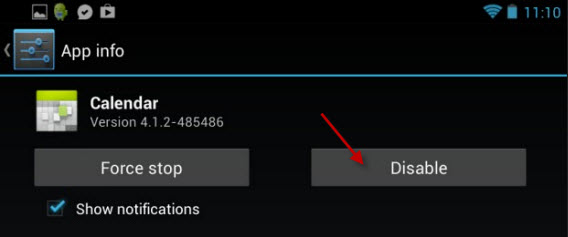
J’ai désactivé les applis que je ne pouvais pas supprimer: c’est une fonctionnalité particulièrement utile si l’on veut cacher des applications intégrées par défaut au moment de la fabrication. J’ai notamment désactivé ou bloqué l’application de messagerie, Google Play Music et Movie Studio. J’ai également évacué tous les icônes et widgets de l’écran d’accueil du portable pour nettoyer le “bureau” d’Android.

Désactiver les applis installées par défaut

Sur Android 4.0 ou toute version supérieure, les applications installées par défaut peuvent être désactivées.

3. Installer une sélection d’applications essentielles

La troisième étape a consisté à installer des applications utiles pour ma grand-mère, mais aussi pour moi: certaines me permettront en effet de gérer son téléphone à distance. Voici quelques exemples d’applis que j’ai installées:

  • AppLock, pour bloquer le magasin d’applications et les options
  • Wiser, un lanceur d’applications très simple et clair
  • Silent Sleep, pour mettre le téléphone en silencieux la nuit
  • Torch, une lampe-torche sans publicité, très facile à utiliser
  • Calculator Plus, une calculatrice très plaisante
  • WhatsApp, car c’est l’application de chat la plus simple
  • Skype, pour passer des appels vidéo gratuitement

Bien sûr, je ne les ai pas seulement installées, je les ai aussi configurées. Par exemple, sur Skype, j’ai créé un compte utilisateur et je me suis ajouté dans ses contacts. En ce qui concerne WhatsApp, j’ai d’abord enregistré les contacts dans le répertoire du téléphone.

4. Configurer les sonneries du téléphone avec le volume à fond

Mamie étant un peu dure d’oreille, j’ai augmenté le volume à fond et opté pour une sonnerie très classique, qu’elle peut très clairement identifier. Je veux qu’elle détecte facilement les appels. Dans le menu Réglages > Son, j’ai donc changé la sonnerie et j’ai activé le vibreur par défaut.

J’ai également modifié le son des notifications et j’ai activé les tonalités du clavier et le vibreur pour la composition des numéros et lors de tout contact avec l’écran. Ainsi, ma grand-mère saura quand le téléphone réagit ou pas.

Configurer les sonneries du téléphone

J’ai activé tous les sons et vibreurs pour que ma grand-mère puisse réagir immédiatement.

5. Désactiver le verrouillage de l’écran et la demande de code PIN

Je sais, on peut penser que c’est une mauvaise idée. Après mûre réflexion, je me suis dit que dans le cas présent, ça ne l’était pas.

Android propose différentes méthodes pour déverrouiller l’écran. J’ai envisagé la possibilité de paramétrer un schéma de déverrouillage ou la reconnaissance faciale, mais ma grand-mère ne coordonne pas très bien ses mouvements. Je ne veux pas qu’elle s’impatiente: le but est qu’elle utilise son nouveau mobile. J’ai donc décidé de ne pas verrouiller Android (dans Réglages > Sécurité > Verrouillage de l’écran).

Pas de verrouillage d'écran pour Mamie

Pas de verrouillage ni de doigt à glisser sur l’écran. Pour l’instant, c’est déjà beaucoup qu’elle sache comment l’éteindre…

Pour lui faciliter encore plus l’accès au téléphone, dans Paramètres > Sécurité > Configurer blocage SIM, j’ai désactivé le code PIN. C’est moins sûr, mais plus rapide. Quand elle maîtrisera un peu plus son téléphone, je lui apprendrai à le bloquer.

Pas de code PIN

J’ai désactivé le code PIN pour que Mamie accède plus vite à son téléphone

6. Activer les options d’accessibilité essentielles

Nous prêtons rarement attention au menu Affichage d’Android (dans les Réglages), mais voici quelques-unes des fonctions les plus judicieuses pour les personnes âgées. Il n’est pas nécessaire de toutes les mettre en place, choisissez uniquement celles qui sont utiles selon chaque cas.

Pour Mamie, qui ne voit pas de près, j’ai activé l’agrandissement de texte. J’ai également ajouté l’option permettant de raccrocher avec le bouton d’allumage et j’ai désactivé la rotation automatique de l’écran (pour éviter qu’elle ait des malaises indésirables en tournant le téléphone).

7. Activer AppLock pour protéger la configuration

AppLock est une des applications recommandées au point 3. Je m’en suis servi pour bloquer l’accès à Google Play, aux paramètres système et à la configuration du réseau. Ainsi, ma grand-mère ne pourra pas installer d’applications ou modifier la connexion.

L’utilisation d’AppLock est très facile, il suffit d’appuyer sur l’interrupteur pour chaque application ou fonction d’Android. Il ne se désactive que si vous connaissez le code de configuration choisi au départ.

8. Installer un lanceur d’applications simplifié

L’écran d’accueil – ou launcher – présent par défaut sur Android, avec ses animations et ses petites icônes, n’est pas adapté pour les personnes âgées qui ont des problèmes de vue et de précision motrice, comme ma grand-mère. J’ai donc remplacé le lanceur standard par un écran d’accueil simplifié. Mon choix s’est porté vers Wiser.

Wiser

Wiser est un lanceur d’applis simplifié pour les personnes âgées. Il organise les applications et les contacts dans des écrans lumineux, avec des icônes de grande taille et un texte agrandi. Il dispose d’un clavier propre, avec des chiffres plus grands et plus lisibles.

La touche finale: un gros câlin et une bonne assistance technique

Les étapes que j’ai décrites permettent de transformer un téléphone Android en un appareil plus accessible, mais elles ne remplacent pas des explications en personne. Je ne vais pas donner l’Android à Mamie et la laisser se dépatouiller ensuite. Chaque fois que je lui rendrai visite, je lui demanderai, entre autres choses, comment elle s’en sort avec son portable et si elle a besoin d’aide avec une application.

Si vous songez à vous offrir un nouveau smartphone pour Noël, consulter notre comparatif: iPhone, Android ou Windows Phone? Le guide pour bien choisir son smartphone.

Article original de Fabrizio Ferri-Benedetti – Softonic.com. Traduit et adapté de l’espagnol.

5 applis Android qui me rendent plus efficace au bureau

Au bureau, mon smartphone Android est mon assistant personnel! Je vous explique comment cinq applications géniales m’aident à améliorer ma productivité au quotidien.

Je ne le dirais jamais assez, un smartphone Android, c’est un ordinateur que l’on peut glisser dans sa poche de jean. C’est bien simple, Android sait (presque) tout faire! Une polyvalence qui permet à la plateforme mobile de Google de briller par son efficacité dans le contexte professionnel.

Après mon passage à Android, j’ai multiplié les tests et les comparatifs d’applications dans le but de booster le potentiel de mon téléphone et d’en faire un véritable assistant personnel. Aujourd’hui, je vous révèle mes cinq plus belles trouvailles et je vous explique comment les utiliser pour gagner en rapidité et en efficacité au quotidien.

Pushbullet

pushbulletPushbullet fait partie de mes coups de cœur de l’année! Cette petite application fait le lien entre mon smartphone et mes autres appareils connectés (ordinateur, tablette, etc.) et me permet de partager des liens et des documents d’une plateforme à l’autre en quelques clics. Aujourd’hui, c’est la solution que je plébiscite pour envoyer sur mon smartphone des pages web que je consulte depuis mon ordinateur de bureau.
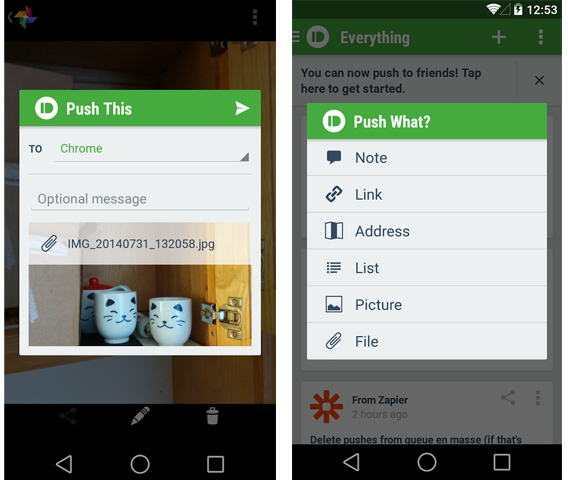

Pushbullet va plus loin et me permet même d’afficher les notifications de mon téléphone sur mon bureau grâce à son extension compatible avec les navigateurs Chrome et Firefox. La solution rêvée pour ne jamais plus rater de mails ou d’appels importants tout en laissant son smartphone sagement rangé ou sur silence.

Télécharger Pushbullet

Push Bullet

Push Bullet permet de transférer tout et n’importe quoi entre vos appareils connectés.

1Password

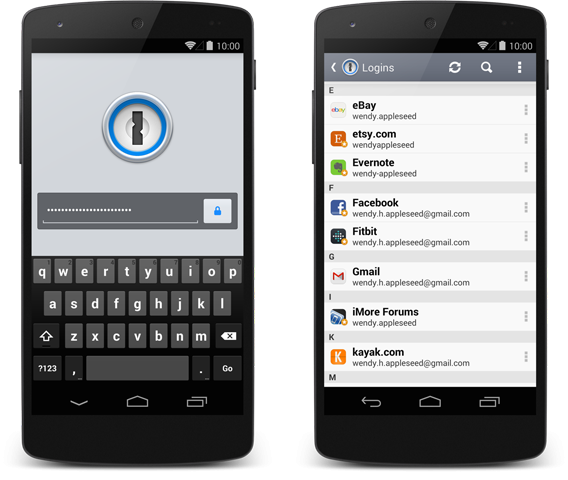
1passwordC’est à l’occasion de la faille de sécurité Heartbleed que j’ai décidé de confier mes mots de passe à 1Password. Depuis, c’est une vraie histoire d’amour entre le gestionnaire de mots de passe et moi. Fini les codes, identifiants et mots de passe oubliés. 1Password remplace ma mémoire défaillante et me permet de toujours avoir la totalité de mes mots de passe sous la main au sein d’un coffre fort virtuel sécurisé. Grâce à cette application, je ne perds plus de temps à réinitialiser mes comptes pour pouvoir me connecter à tel ou tel service en ligne. Un gain de temps qui tient presque du miracle.
Télécharger 1Password

1Password

Avec 1Password, j’ai toujours la totalité de mes identifiants et mots de passe à portée de main en toute sécurité.

Power Toggles

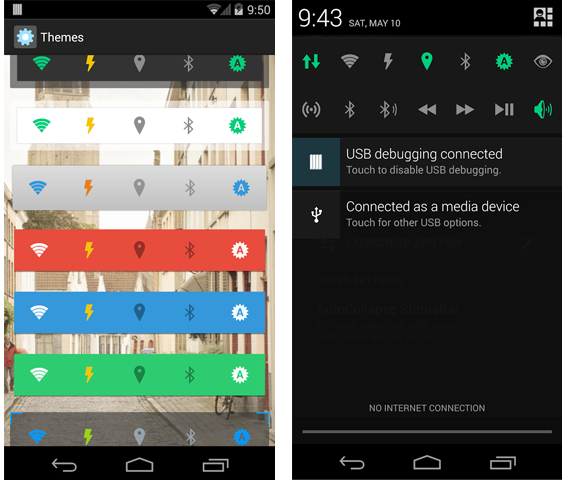
power togglesPower Toggles m’a permis de transformer le volet de notification de mon smartphone Android en un puissant centre de raccourcis. Connexion de données, Bluetooth, mode avion, NFC, lampe torche flash, rotation automatique… Power Toggles est entièrement personnalisable et donne la possibilité de choisir avec précision quels réglages apparaitront dans l’application. Et si vous souhaitez aller encore plus vite, vous pourrez même placer un widget avec les raccourcis de votre choix sur votre écran d’accueil.
Télécharger Power Toggles

Power Toggles

À gauche, les options de personnalisation du Widget de Power Toggles. À droite, la barre intégrée au volet de notifications.

DashClock

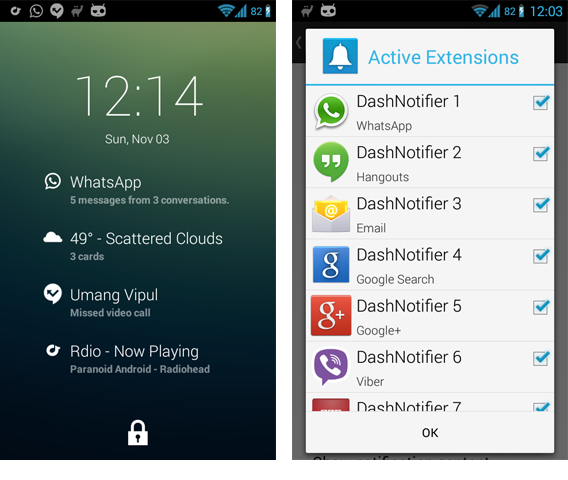
DashClockGrâce à l’extension DashNotifier, DashClock me permet de toujours garder les infos les plus importantes à portée de main en les affichant directement sur l’écran de veille de mon téléphone. Entièrement configurable, l’application me donne la possibilité de choisir quelles informations apparaitront, dans quel ordre et à quelle fréquence. De la météo, aux appels manqués en passant par les messages Facebook Messenger, Snapchat ou les actualités de News Republic, je peux me tenir au courant de ce qui se passe sur mon téléphone sans même avoir à le débloquer. Une solution idéale pour rester concentré tout au long de la journée et limiter les distractions.

DashClockÀ gauche, une vue du widget DashClock enrichi de l’extension DashNotifier. À droite, un aperçu de la personnalisation de notifications à afficher.

Nova Launcher

Nova LauncherL’agencement de l’écran d’accueil de mon smartphone joue beaucoup dans l’optimisation de ma productivité. En gardant mes icônes et raccourcis les plus fréquemment utilisés sous la main, je ne perds pas de temps à farfouiller dans le tiroir d’applications. Personnellement, c’est le lanceur Nova Launcher qui a ma préférence. L’application a pris la place du lanceur installé par défaut sur mon smartphone et me permet de façonner l’écran d’accueil à ma convenance.
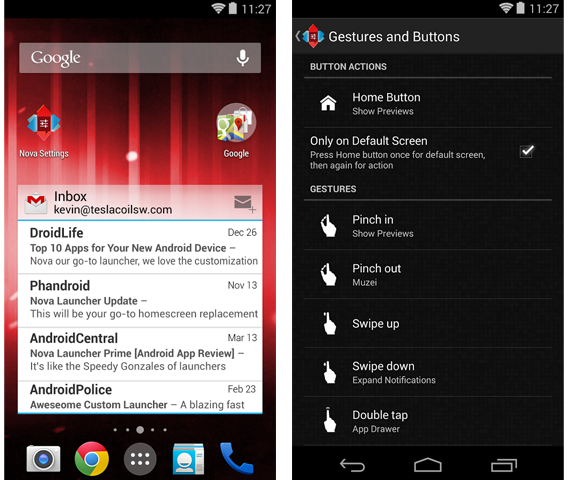
Pour gagner en productivité, je vous recommande de limiter le nombre d’écrans d’accueil à quatre maximum. Gardez les applications que vous utilisez quotidiennement sur la première page et réservez les autres pages aux dossiers thématiques d’applications et aux widgets. Et si vous avez trop d’applis à afficher, Nova Launcher vous permettra d’augmenter le nombre d’icônes affichables sur votre bureau.

Mieux, Nova Launcher donne également la possibilité d’ajouter plusieurs pages au dock d’applications. Grâce à cette astuce, vous pourrez garder des applications que vous utilisez moins fréquemment à portée de main pour être prêt au moment opportun.

Télécharger Nova Launcher

Nova Launcher

Nova Launcher est un puissant outil d’optimisation grâce à ses réglages poussés.

Ces 5 applications sont tellement indispensables que je me demande pourquoi elles n’ont pas encore été intégrées par défaut à Android! Quoi qu’il en soit, vous savez à présent comment personnaliser Android pour être plus productif et devenir plus efficace au quotidien. En utilisant ces 5 applications, vous pourrez utiliser votre smartphone au maximum de ses capacités et ainsi doper votre productivité.

Vous utilisez d’autres applications Android pour augmenter votre productivité? Partagez votre sélection personnelle dans les commentaires! En attendant, je vous dévoile 10 autres applications iOS, PC et Mac que j’utilise tous les jours pour booster ma productivité au travail.

Suivez-moi sur Twitter: @SamSoftonic

La meilleure application Android pour écouter sa musique [Le choix de Sam]

Quel est le meilleur lecteur audio sur Android? Personnellement, j’ai depuis longtemps troqué les lecteurs de fichiers mp3 pour les plateformes de streaming audio. Je filais le parfait amour avec Spotify quand l’inévitable se produisit.

Une obscure chanson que je souhaitais écouter était absente de la discothèque du service de musique en ligne. Au début, Google Play Musique, l’appli officielle de Google, me suffisait. Mais après une courte idylle, les limitations de l’application me poussèrent à repartir à la chasse. C’est ainsi que débuta ma quête pour le lecteur audio parfait sur Android.

La meilleure application

Shuttle Music Player

Shuttle Music PlayerSoyons clairs: Google Play Musique n’est pas un mauvais lecteur audio, loin de là. Mais l’application de Google se contente trop souvent du minimum syndical et ne propose que des fonctions élémentaires. Heureusement, Shuttle Music Player reprend les points forts de Google Play Musique et leur ajoute une poignée de fonctions utiles au quotidien et très faciles à prendre en main.
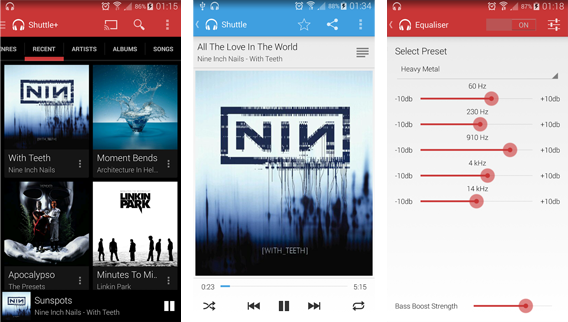
Shuttle reprend par exemple en grande partie l’interface de Google Play Musique. Quasiment identiques à ceux de l’application officielle, les écrans de Shuttle sont clairs, intuitifs et bien agencés. Le lecteur audio ne s’encombre pas des menus tarabiscotés et de l’interface désuète des autres applis de la catégorie. Mieux, Shuttle Music Player se distingue par sa simplicité d’utilisation. Pour faire simple, Shuttle Music Player a été conçu pour les êtres humains, et cela se voit.

Shuttle Music Player

Les menus de Shuttle sont clairs et faciles à prendre en main.

Mais Shuttle Music Player va plus loin. L’application transcende son modèle en lui ajoutant des fonctions pratiques qui deviennent très vite indispensables. Par exemple, Shuttle va chercher lui-même les pochettes de vos albums, enchaîne les morceaux sans coupures entre les pistes et permet d’enregistrer une chanson comme sonnerie en quelques clics. Personnalisable et modulable, Shuttle vous donne aussi la possibilité de choisir entre plusieurs thèmes, de personnaliser l’affichage des albums ou encore de modifier le son des chansons en accédant à un égaliseur facile à utiliser.

Shuttle Music Player n’est pas le lecteur audio le plus pointu ou le plus complet d’Android. Mais l’application est sûrement celle qui réunit le plus de fonctions utiles au commun des mortels dans une interface intuitive, lisible et pratique au quotidien. Et je ne vous ai même pas dit le meilleur! Shuttle Music Player est parfaitement utilisable dans sa version gratuite… Une caractéristique relativement rare parmi les applications de la catégorie.

Télécharger Shuttle Music Player

Les étoiles montantes

De façon ironique, c’est précisément la simplicité de Shuttle Music Player qui pourrait le condamner à long terme. L’application pourrait en effet se faire prendre de vitesse par des lecteurs audio de nouvelle génération. Les applications qui suivent se distinguent par leurs fonctionnalités innovantes. Des concurrents prometteurs à surveiller de très près.

musiXmatch

MusiXmatch

Je dois avouer avoir été bluffé par la nouvelle version de musicXmatch. Contre toute attente, l’application du service d’affichage de paroles est un excellent lecteur audio. Sûrement la plus belle de la catégorie, l’appli allie un design élégant aux fonctions traditionnelles de musiXmatch: affichage de paroles, informations sur les artistes et même un étonnant mode karaoké… Tout est réuni pour faire le bonheur des utilisateurs les plus expressifs.

Télécharger musiXmatch

doubleTwist Player

doubleTwist Player

La force de doubleTwist Player réside aujourd’hui dans sa modularité et ses options… payantes. Si l’application est plutôt bien conçue et tout à fait fonctionnelle dans sa version gratuite, il sera possible, moyennant quelques euros, de la transformer en une véritable machine de guerre pour mélomanes. Synchronisation de la musique via Wifi, streaming sur Apple TV, Xbox et PS3, téléchargement des pochettes d’album et égaliseur au look d’enfer… Affaire à suivre.

Télécharger doubleTwist Player

Et voilà, il ne vous reste plus qu’à télécharger Shuttle Music Player pour profiter de votre musique dans les meilleures conditions. Après tout, votre smartphone mérite le meilleur! Et si votre préférence va à une autre application, n’hésitez-pas à partager vos trouvailles en nous laissant un commentaire.

Et si, comme moi, vous préférez le streaming musical, Yann-Marig vous aide à faire le bon choix en mettant Deezer, Spotify et Fnac Jukebox au banc d’essai.

Suivez-moi sur Twitter: @SamSoftonic