
Manipuler les fichiers PDF: quels logiciels gratuits?

logo_pdfLe PDF est partout: plan de ville, e-facture, document professionnel, etc. Créé par Adobe, le Portable Document Format présente l’intérêt de conserver les éléments et la mise en forme d’un document pour qu’il puisse être visualisé ou imprimé à l’identique à partir de n’importe quelle plateforme.

Adobe Reader reste le logiciel de référence pour lire, imprimer et partager un fichier PDF, que ce soit en tant que fichier seul, pièce jointe ou visualisé en ligne dans un navigateur web. Gratuit dans ses fonctions basiques, le lecteur “officiel” d’Adobe est sans aucun doute le plus complet.

Principale critique: il est très volumineux (26 Mo à télécharger, puis 239 Mo d’espace occupé sur le disque), figure encore parmi les plus longs à se lancer et il nécessite d’être remplacé par Acrobat Reader (payant) dès que l’on souhaite aller plus loin dans la manipulation des fichiers PDF (création ou conversion à partir de fichiers Office par exemple).

Existe-t-il une alternative gratuite et crédible pour travailler avec ses fichiers PDF?

Tout dépend de ce que l’on veut en faire.

S’il s’agit juste d’ouvrir des documents PDF, de les éditer sommairement et de les imprimer, pas la peine d’encombrer son disque dur avec une “usine à gaz” comme Adobe Reader, car de très nombreux freewares sont parfaitement adaptés pour ces opérations très simples.

La bonne question à se poser est donc celle de l’équilibre entre légèreté, fonctionnalités recherchées et “niveau de gratuité”, car soyons clairs: rares sont les programmes qui peuvent se vanter d’être à la fois complets et réellement gratuits…

Lire et imprimer un PDF

Beaucoup d’applications alternatives gratuites se révèlent plus efficaces qu’Adobe Reader pour la lecture de documents PDF. Plus légères, plus simples et bien sûr nettement plus basiques, mais correspondant davantage aux besoins de la majorité des utilisateurs.

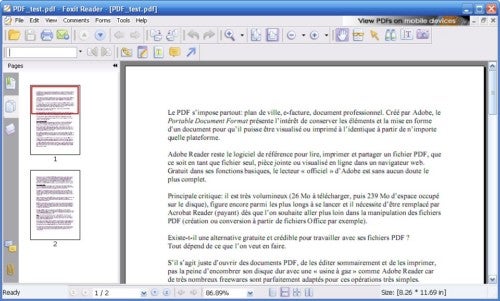
Souvent plébiscité, Foxit PDF Reader fait partie des plus légers et des rapides à lancer. Idéal si le besoin principal est de visualiser des PDF rapidement puis de les imprimer, sans chercher à les modifier en profondeur.
foxit_4_02

La dernière version 4 comporte des fonctions d’édition appréciables (commentaires, remplisseur de formulaires entre autres), et il est possible d’inclure des images et des vidéos dans les documents édités.

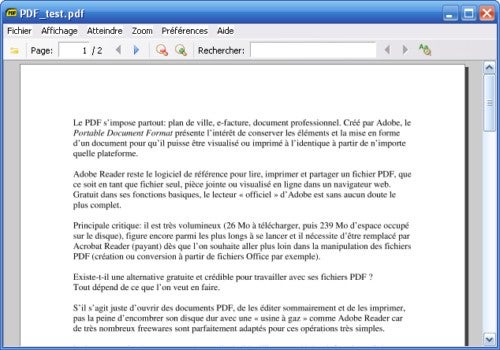
Sumatra PDF est Open Source et totalement gratuit. Il bat des records de légèreté (1, 2 Mo) et de rapidité d’affichage. C’est évidemment au détriment de ses fonctionnalités: pas grand-chose de plus que lire et imprimer un PDF, donc à recommander uniquement pour des besoins ultra-basiques.
sumatra_pdf

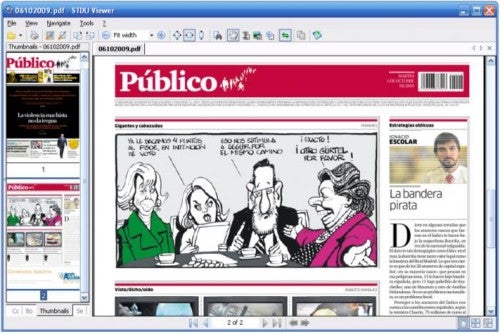
A peine plus volumineux, STDU Viewer est un lecteur gratuit qui ne pèse que 1,7 Mo. Il lit les PDF en offrant un très bon confort de navigation, mais prend aussi en charge les fichiers TXT, XPS, DJV, DJVU, TIF, TIFF, CBZ et CBR. Un excellent choix pour le grand public.
stdu_viewer

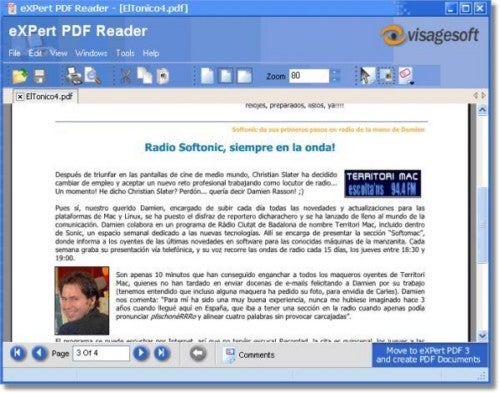
Free eXPert PDF Reader est déjà un peu plus encombrant, mais ce logiciel gratuit fournit des options de modification additionnelles: insertion de tampons (rubber stamps), édition des annotations. Pour aller plus loin, il faut se tourner vers son compagnon pour l’édition de documents, PDF Editor, qui lui est payant.
3_expertpdf1

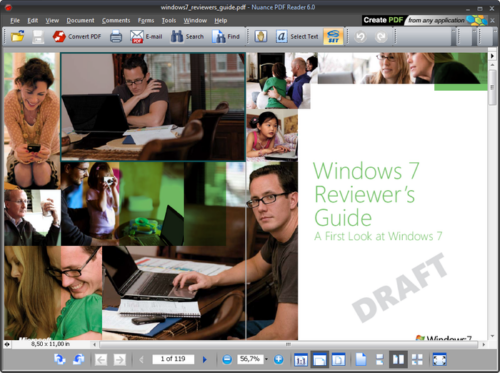
Nouveau venu sur le marché, Nuance PDF Reader entend clairement se positionner comme une alternative gratuite et relativement légère (50 Mo sur le disque) à Adobe Reader. Doté d’une belle interface, il permet non seulement de visualiser et d’imprimer des PDF, mais fournit aussi des outils de recherche de texte, de manipulation d’image et d’annotation (surlignage et soulignage, rature).
nuance-pdf-reader-6-0-08-700x522

Nuance PDF Reader propose également de convertir des PDF au format DOC, DOCX, RTF ou XLS, mais via un service en ligne. Une excellente surprise, cependant.

Créer un fichier PDF

Dans ce domaine, l’offre est conséquente mais là encore, il faut bien garder à l’esprit que rares sont les logiciels gratuits pouvant fournir un niveau de prestation comparable à celui du payant. Création de formulaires avancés, cryptage, annotations complexes… Pour tout ça, généralement, il faut passer à la caisse.

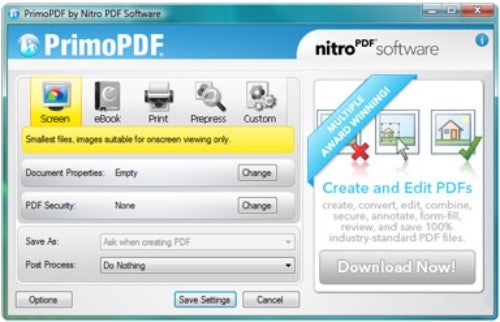
Primo PDF est sans doute l’un des tout meilleurs outils gratuits pour créer des PDF. Il est capable de convertir en PDF plus de 300 types de formats de fichiers pour tous les usages courants: visionnement online, document pro, prépresse, ebooks. La restitution de mise en forme du document d’origine est très bonne, mais les fonctions d’édition sont pour ainsi dire inexistantes.
primo_pdf

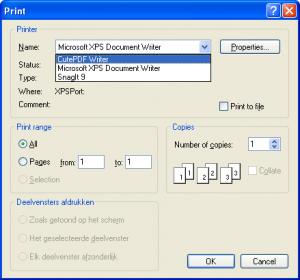
Léger et extrêmement simple, CutePDF Writer est une imprimante virtuelle qui se contente de convertir tel quel un document ouvert avec une application supportant la fonction d’impression. Souci: il nécessite d’installer Ghostscript séparément pour fonctionner. Il y a plus pratique et plus performant.
4_CutePDF

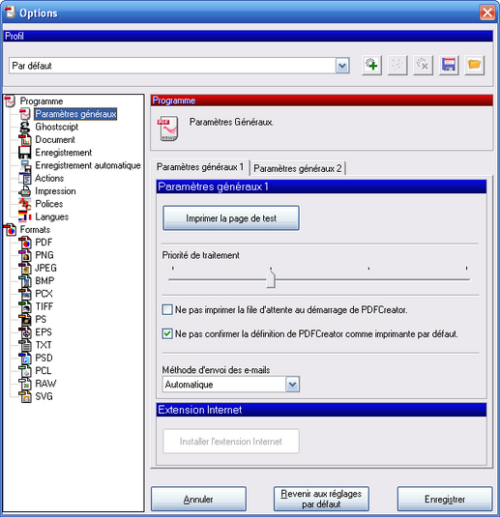
PDFCreator est Open Source et gratuit. Via une imprimante virtuelle, il permet de créer des PDF à partir de n’importe quelle application prenant en charge l’impression (Word, Excel, etc.). Le programme peut aussi fusionner plusieurs PDF, mais aussi les crypter, leur apposer une signature numérique puis les envoyer directement par email. Le choix de la raison pour les besoins les plus élémentaires.
pdfcreator-07-517x535

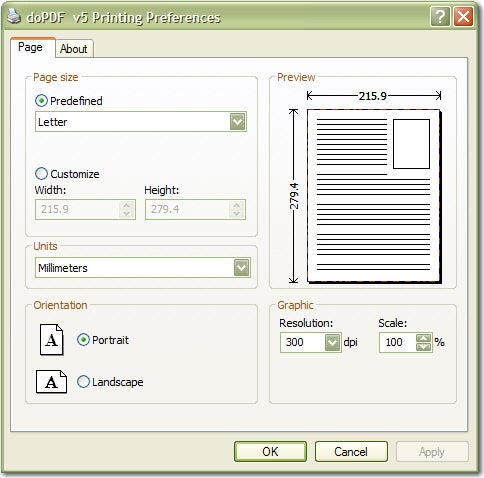
Plus léger, doPDF se révèle très pratique pour créer des PDF à partir de tout logiciel possédant la fonction “Imprimer”. Il n’autorise pas la fusion de documents, mais il comporte un outil de recherche. doPDF permet de modifier la taille des pages (lettre, A4, A5, etc.) et la résolution (72 à 2400 dpi) du document créé.
3_dopdf1

Conclusion

Il est parfaitement possible de lire, créer et éditer des PDF en n’utilisant que des programmes gratuits, à condition de ne pas avoir besoin de fonctionnalités trop avancées. C’est certes moins pratique qu’un logiciel tout-en-un, mais souvent plus intéressant en termes d’espace disque utilisé et de rapidité d’exécution.

Un programme ultra léger comme Sumatra PDF est parfait s’il s’agit simplement d’ouvrir et d’imprimer des fichiers. Pour y apporter de menues modifications, Foxit PDF Reader reste la référence. Pour créer un PDF à partir d’un document Excel, Word ou PowerPoint, des poids plume gratuits comme doPDF ou PDFCreator se révèlent tout à fait acceptables.

Dans le cadre une utilisation professionnelle, ces freewares montrent toutefois très vite leurs limites. En prépresse ou en ce qui concerne l’élaboration de PDF riches, un logiciel payant mais extrêmement complet comme Acrobat Reader ou l’un de ses concurrents reste incontournable.

Article mis à jour le 3 décembre 2014

Word: comment ajouter de nouvelles polices de caractères?

Times New Roman, Arial, Verdana, Tahoma… Il existe un grand nombre de polices de caractère fournies par défaut avec Windows et que vous pouvez utiliser dans Word, mais Internet regorge de packs de polices plus ou moins originales. Ces polices de caractères compatibles avec Microsoft Word se trouvent le plus souvent au format TrueType (.ttf), OpenType (.otf).

Vous pouvez télécharger plusieurs packs de polices de caractères gratuits ici, et voici comment les ajouter à votre collection.

1. Décompressez l’archive téléchargée (généralement Zip ou RAR) et placez les fichiers de polices de caractères sur le bureau (ce sera plus simple).

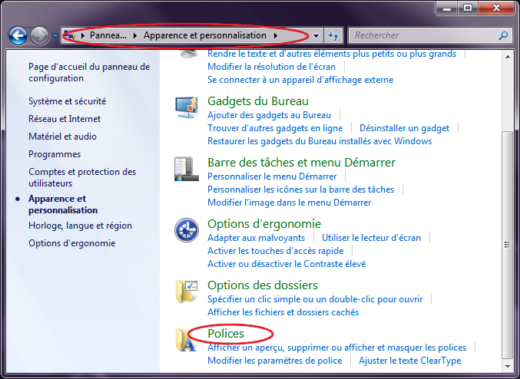
2. Si vous êtes sous Windows 7, rendez-vous dans le Panneau de configuration, cliquez sur Apparence et personnalisation puis sur Polices pour ouvrir le dossier contenant les fontes.

polices_word_01

Si vous utilisez un autre version de Windows, vous pouvez aussi atteindre ce dossier en allant dans C: > Windows > Fonts. Notez que ce chemin d’accès est aussi valable sous Windows 7.

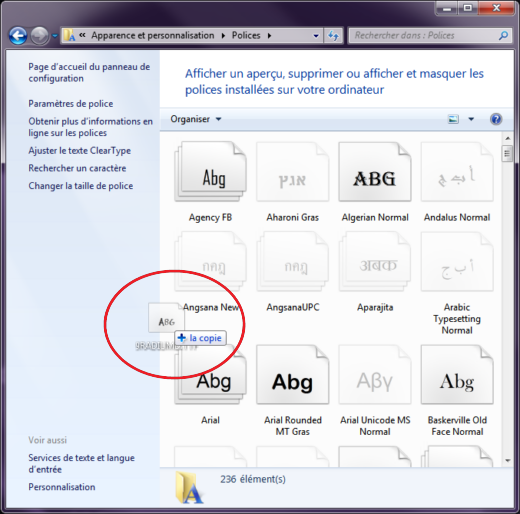
3. Sélectionnez le ou les fichiers de polices que vous voulez insérer et faites-le(s) glisser dans le dossier qui contient déjà les polices par défaut.

polices_word_02

C’est tout! Vous pouvez désormais sélectionner ces nouvelles polices lorsque vous utilisez Word!

Article écrit le 7 octobre 2010 et mis à jour le 4 décembre 2014.

L’appli web du mercredi: FACEinHOLE

FACEinHOLE est un site rigolo qui vous permet de coller votre visage sur des corps de super-héros ou autres personnages déjantés grâce à votre webcam. Après avoir chargé votre image, vous pouvez redimensionner le cercle blanc pour y loger un instantané de votre portrait et le partager sur la plupart des réseaux sociaux populaires.

Sa base de données regorge de supports tous plus loufoques les uns que les autres, classés par catégorie. Elle comprend même de petits dessins animés! FACEinHOLE vous permet aussi de créer votre propre scénario. Nom, prénom et email sont requis pour accéder directement à ces fonctionnalités. On peut tout de suite charger ses propres photos ou bien rechercher une image en passant par le champ de recherche Google Images intégré à l’interface de FACEinHOLE. Des fonctions additionnelles de post-traitement de l’image sont disponibles mais elles restent très limitées.

L’appli web de la semaine: stereomood

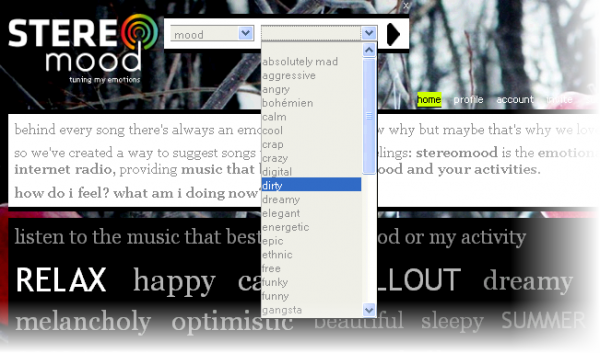
Vous connaissiez Deezer, Spotify, Grooveshark et autres services d’écoute de musique à la demande sur Internet? stereomood innove en vous concoctant des playlists en fonction de votre humeur. Dans une liste déroulante de plusieurs dizaines d’humeurs, vous choisissez ce qui correspond le plus à la tonalité du moment.

Pour chaque état d’esprit (“mood“), stereomood permet d’accéder à la liste des morceaux que les utilisateurs ont tagués comme tel. Les playlists sont donc générées par la masse des utilisateurs de “Make love” à “Feel like crying” en passant par “Good karma” et “Road trip”. On trouve de tous les styles de musique, avec priorité aux morceaux indies et hors des sentiers battus mais presque toujours de très bonne qualité.

Un bon moyen de découvrir de nouveaux morceaux et rythmer sa journée au gré de son humeur du moment

L’appli web de la semaine: Postcrossing

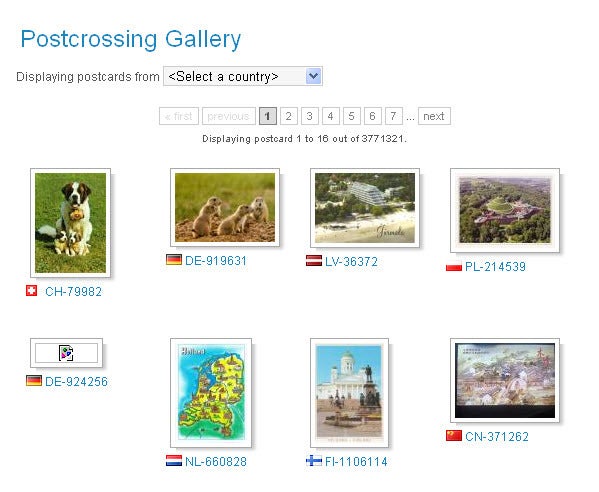
Qui dit vacances dit aussi souvent cartes postales, et Postcrossing est un site web qui entend bien renouveler un peu cette tradition. Moyennant la création d’un compte gratuit, Postcrossing permet à ses utilisateurs d’envoyer et de recevoir des cartes postales “papier” (pas électroniques), selon le principe “une carte envoyée, une carte reçue”.

Pour utiliser Postcrossing, il suffit de remplir certaines informations vous concernant. Vous n’êtes pas obligé de laisser votre nom ou votre sexe, mais en revanche il est impératif d’indiquer votre adresse postale réelle, ce qui peut être périlleux… A vous de voir, même s’il est bien évident que cette information est indispensable pour espérer recevoir une carte postale dans votre boîte aux lettres.

Si vous avez accepté de donner votre véritable adresse et une fois que vous avez reçu votre première carte postale, vous pouvez la scanner puis de la mettre dans une galerie en ligne, ainsi que de calculer la distance qu’elle a parcouru avant d’arriver chez vous. Notez que vous pouvez demander à ne recevoir des cartes venant que de certaines parties du monde, ou bien laisser faire le hasard.

L’appli web de la semaine: NESbox

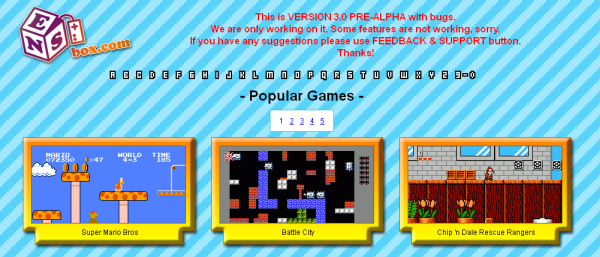
Nostalgie, nostalgie… Cette semaine nous vous emmenons au tournant des années 1980-90 avec NESbox.com, un émulateur en ligne qui vous permet de jouer gratuitement aux jeux sortis sur Nintendo NES. Depuis un onglet de votre navigateur internet, vous accédez à une liste alphabétique de dizaines de jeux complets, dont certains n’étaient même pas sortis en Europe à l’époque.

L'appli web de la semaine NESBox

Super Mario, Zelda, Megaman, Punch-Out… Les titres qui ont fait le succès de la console 8 bits de Nintendo sont tous là et le portage est globalement réussi. Mêmes graphismes, mêmes sons… Seule la jouabilité est modifiée puisque forcément, il est nécessaire de configurer les touches directionnelles avec le clavier via le menu “Set up” de chaque jeu.

En résumé, ceux qui ont grandi avec la NES vont adorer NESbox, un émulateur en ligne de qualité qui permet de rejouer aux plus grands jeux de l’époque gratuitement et dans d’excellentes conditions. Une vraie mine d’or!

L’appli web de la semaine : Photofunia

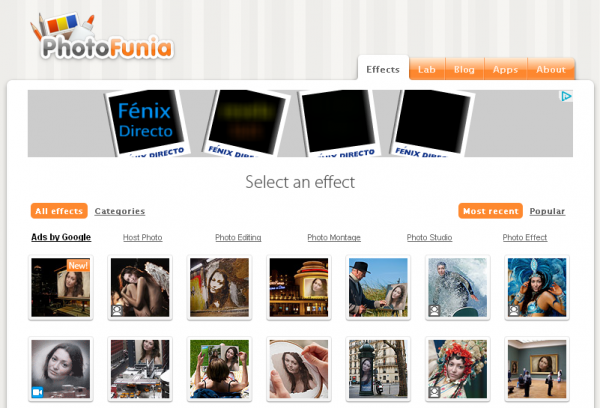
Pas besoin de partir en vacances à l’autre bout du monde pour avoir des photos de soi dans des endroits originaux! PhotoFunia est un site de photo-montage gratuit qui permet de coller sa photo dans plus de 100 décors différents: paysages de rêve, groupes de personnalités, œuvres d’art, dessins animés… A vous de choisir où vous souhaitez vous inviter!


La page principale de PhotoFunia affiche un aperçu de tous les effets disponibles, il suffit de choisir celui qui vous plaît le plus. Une fois le cadre sélectionné, vous pouvez importer la photo de votre choix au format JPG, GIF, PNG ou utiliser votre webcam. L’application en ligne repère les contours du visage et les lisse pour créer une nouvelle image convaincante.


Ensuite, c’est à vous de voir ce que vous en faites: enregistrement au format JPG, partage sur Facebook ou envoi sous forme de carte postale électronique. Idéal pour amuser la galerie pendant les vacances!


L’appli web de la semaine: Carbu.fr

A l’heure des grands départs en vacances, Carbu.fr qui peut vous aider à réaliser de petites économies de carburant! Ce service web vous permet de trouver le carburant le moins cher en fonction de votre code postal ou de votre itinéraire.

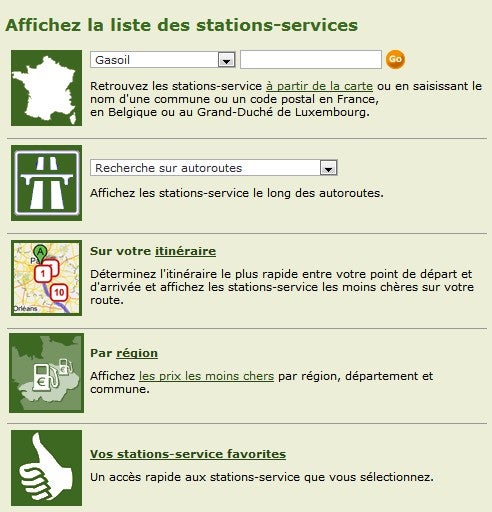
Via la liste déroulante, choisissez votre type de carburant (gasoil, sans plomb 95 ou 98, GPL, bioéthanol) puis votre code postal pour accéder à la liste des stations services à proximité. Carbu.fr permet en outre de visualiser les stations services et les tarifs qui y ont cours sur l’ensemble des autoroutes françaises. Pratique pour préparer son itinéraire. Vous pouvez alors les classer par prix (du moins élevé au plus élevé seulement) ou bien par nombre de services.

En cliquant sur la station service de votre choix, vous obtenez l’ensemble des prix qui y sont pratiqués ainsi que sa localisation, les moyens de paiement acceptés ainsi que les horaires d’ouverture. Notez que vous pouvez aussi consulter les prix en effectuant une recherche par région, par département ou par commune.

L’appli web de la semaine: WebInpaint

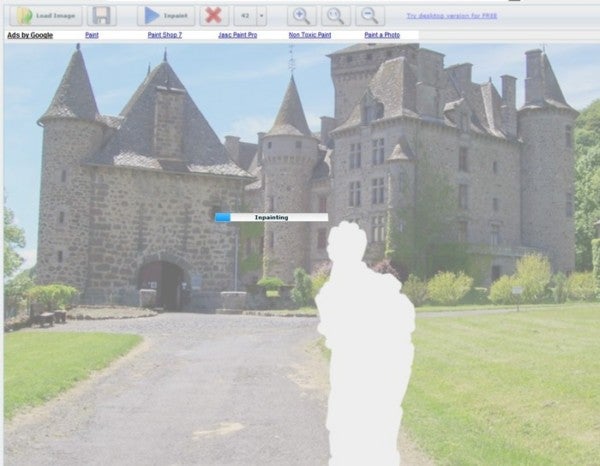
WebInpaint est une application en ligne qui vous permet de supprimer des éléments indésirables de vos photos numériques. En clair, vous pouvez effacer une voiture, un personnage ou tout autre élément du décor qui “gêne” sur l’image, et l’application reconstitue le paysage qui se trouve derrière. Enfin, ça, c’est la théorie.

En pratique, le résultat n’est vraiment convaincant que si le décor situé derrière la partie supprimée n’est pas trop complexe. Effacer un oiseau devant un ciel bleu uni, pas de problème. En revanche, dès que le paysage comporte un peu trop de détails, WebInpaint a nettement plus de mal à faire illusion.

Comment procéder? Chargez la photo à “nettoyer”, sélectionnez la zone qui contient l’élément à supprimer à l’aide du pinceau et laissez la magie s’opérer. Notez toutefois que si l’on peut régler l’épaisseur du pinceau, cet outil n’est pas extrêmement pratique à utiliser avec la souris.

Plus d’infos sur WebInpaint en lisant la fiche détaillée sur Softonic.

L’appli web de la semaine: Pica Pic

Si vous étiez enfant dans les années 80, vous avez peut-être passé des heures à jouer aux jeux électroniques portables qui faisaient fureur à l’époque. Au cas où vous auriez envie de retrouver les sensations vidéoludiques de cette époque, Pica Pic est un site web à visiter d’urgence!


Plus de 30 jeux vidéos et leur mini console portable sont reproduits dans les moindres détails pour que vous puissiez y (re)jouer en ligne. Donkey Kong, Zelda, Super Mario Bros ou Pinball, les plus grands titres de la collection Game & Watch sont là. Les graphismes et les animations de ces jeux électroniques à cristaux liquides sont fidèlement restitués, y compris le bruit des touches en caoutchouc! Sur Pica Pic, vous pouvez paramétrer les touches avec votre clavier pour chacun des jeux présentés. En outre, vous pouvez comparer votre score à ceux des autres joueurs du site, sur le semaine, sur le mois ou bien depuis que le jeu est en ligne.

Plus d’infos à propos de Pica Pic sur la fiche détaillée sur Softonic.