iPhone et iPad: comment écouter de la musique sur YouTube en continu

Pour profiter de l’un des catalogues musicaux les plus conséquents du web, j’ai nommé YouTube, je vous explique aujourd’hui comment écouter de la musique en continu sur votre iPhone ou iPad à l’aide du navigateur web mobile, placé en tâche de fond.

Pour tous ceux qui n’utilisent pas encore Spotify (Android, iPhone et Windows Phone) ou Deezer (Android, iPhone et Windows Phone), il y a YouTube. Si l’application mobile pour iPhone et iPad est plutôt bien conçue, dès lors que vous la minimisez, le son se coupe et la chanson que vous écoutiez s’arrête.

Voici tout de suite comment contourner cette limitation à l’aide de Safari, Chrome ou tout autre navigateur Web pour iPhone et iPad. L’astuce consiste à mettre l’appli en tâche de fond, puis à relancer la lecture du média depuis le panneau de contrôle.


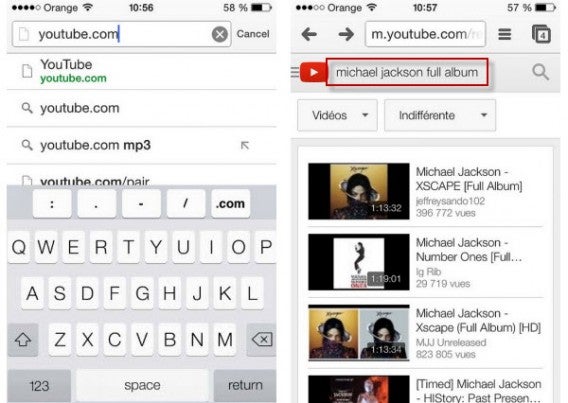
1. Ouvrez votre navigateur Web mobile (ici Chrome pour iOS), puis rendez-vous sur http://youtube.com.

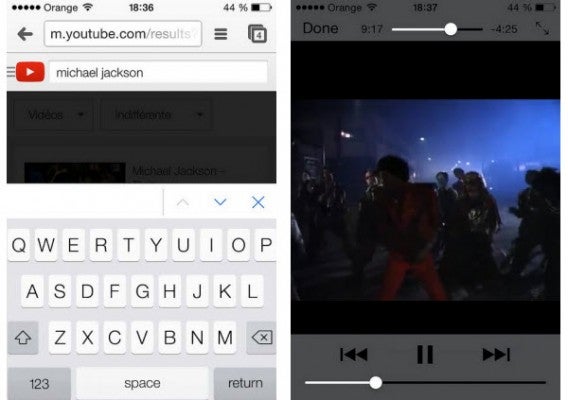
2. Lancez une recherche sur YouTube de l’artiste de votre choix (ici Michael Jackson).

Notez que de nombreux utilisateurs de YouTube n’hésitent pas à uploader des albums entiers. Pour les trouver facilement, tapez le nom de l’artiste ou de l’album suivi de full album.

YouTube Michael Jackson


2. Sélectionnez la vidéo de votre choix, la lecture se lance.

YouTube iOS


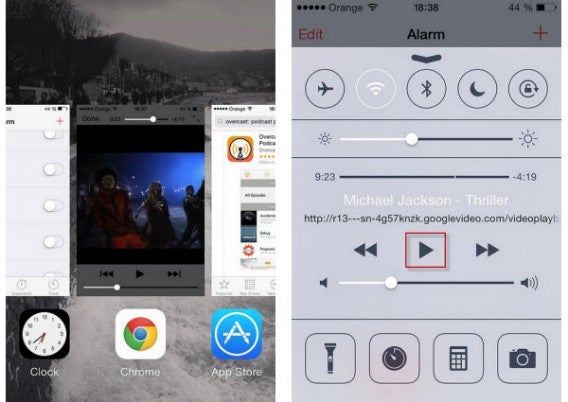
3. Effectuez une double pression sur le bouton physique de l’iPhone ou de l’iPad pour afficher toutes les applications en tâches de fond. Le son se coupe.

4. Faites apparaître alors le panneau de contrôle en glissant votre doigt de bas en haut, puis appuyez sur l’icône Lecture.

Press play Chrome YouTube iOS


5. Le tour est joué! La musique reprend. Vous pouvez revenir sur l’écran d’accueil et mettre l’appareil en veille pour profiter de la musique en cours, ou sélectionner une autre application pour réaliser d’autres tâches avec votre téléphone.

Avec cette petite astuce, vous allez pouvoir écouter gratuitement et légalement des milliers de chansons depuis votre iPhone ou iPad. Une fois que vous aurez pris le coup de main, il ne vous faudra que quelques secondes pour passer au morceau suivant. Vive la musique et vive YouTube!


iTunes vous fatigue? Découvrez comment ajouter de la musique sur votre iPhone en WiFi.

Suivez-moi sur Twitter: bbrassart

Enfants et iPad: danger! Comment activer le contrôle parental?

Les enfants, on vous l’a assez répété, on ne peut pas toujours être derrière, alors mieux vaut prendre les devants. Les vôtres adorent tripoter votre iPad. Leur habilité vous émerveille, mais leur curiosité vous met en alerte, fin connaisseur que vous êtes des dangers que la tablette peut receler entre des mains aussi innocentes. Comment éviter que les enfants ne tombent sur du contenu inapproprié ou qu’ils se mettent à télécharger allègrement du contenu payant? Comment éviter aussi qu’ils n’effacent vos applications?

iOS dispose de nombreuses options de personnalisation qui, bien paramétrées, font de l’iPad ou de l’iPhone une machine totalement sécurisée, avec laquelle il est impossible de dépenser de l’argent sur l’iTunes Store, d’accéder à du contenu violent ou à caractère sexuel.

Ce tutoriel se propose de vous montrer comment parfaitement configurer l’iPad de façon à ce que vos enfants puissent l’utiliser sans problème, sans que vous n’ayez à trembler pour leur sécurité, pour celle du dispositif ou de votre portefeuille.

1. Accédez au menu des restrictions

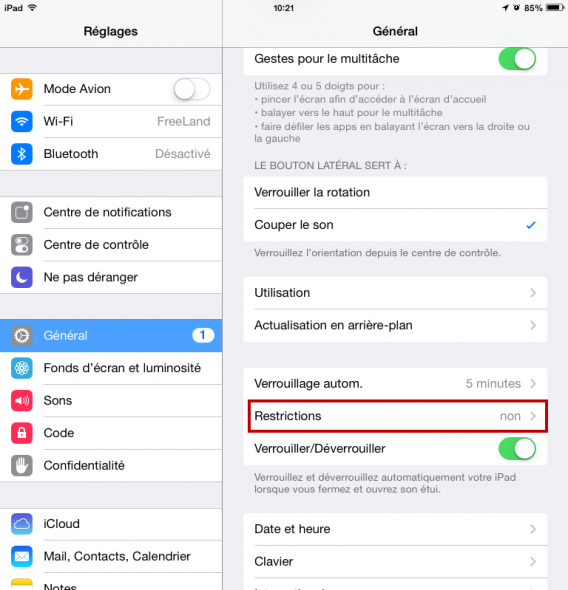
Accédez aux Paramètres et sélectionnez l’option Général. Depuis celle-ci, sélectionnez Restrictions. Ceci vous permet d’accéder au menu que nous allons utiliser tout au long de ce tutoriel.

iPad - contrôle parental - restrictions

2. Activez les restrictions

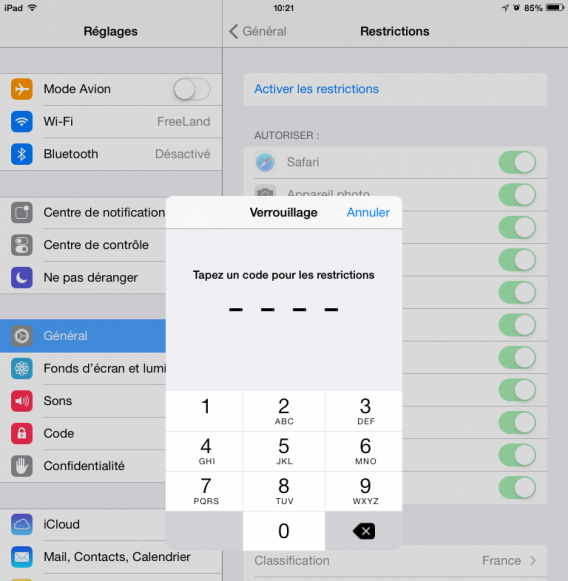
Sélectionnez l’option Activer les restrictions. Le système vous demandera un PIN. Saisissez le code secret que vous souhaitez. Mémorisez-le bien, il sera nécessaire à chaque fois que vous voudrez accéder à ces menus.

iPad - contrôle parental - code de verrouillage

3. Désactivez la suppression des applis et les achats

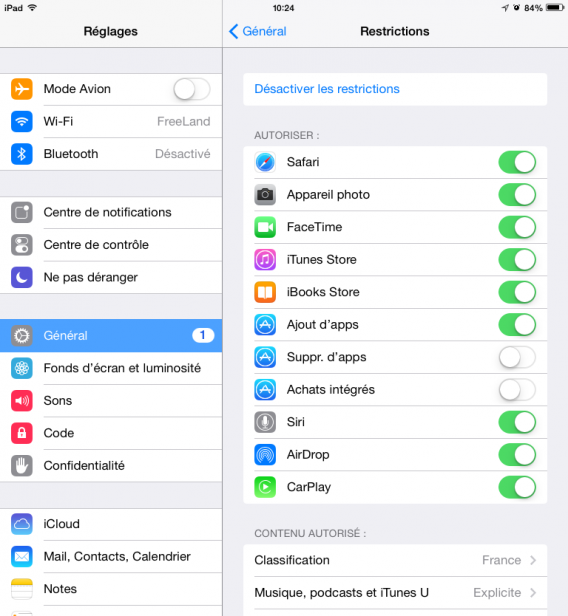
Dans le premier menu, Permissions, il est recommandé de désactiver 2 options: Suppr. d’apps et Achats intégrés aux applications.

iPad - contrôle parental Suppr apps

Il est possible d’en désactiver d’autres, comme l’accès à l’iTunes Store ou Installer des applications. Ce n’est pas forcément nécessaire quand on sait qu’un mot de passe est demandé pour acheter du contenu. Certains parents permettent aussi à leurs enfants d’installer eux-mêmes des applications. Si vous êtes de ceux-là, vous pouvez laisser ces options en l’état.

4. Restreindre le contenu selon l’âge

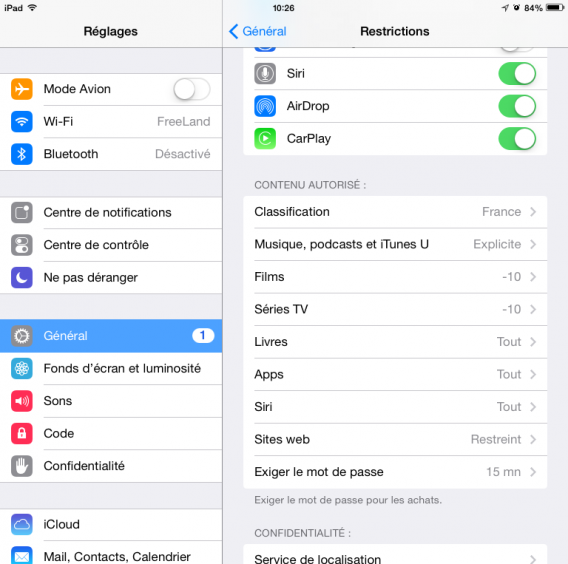
Et si mon fils installait une application non appropriée pour quelqu’un de son âge? Voilà qui peut être empêché, en restreignant le contenu par âge. Pour ce faire, rendez-vous dans le second menu, Contenu autorisé.

iPad - contrôle parental  contenu autorisé

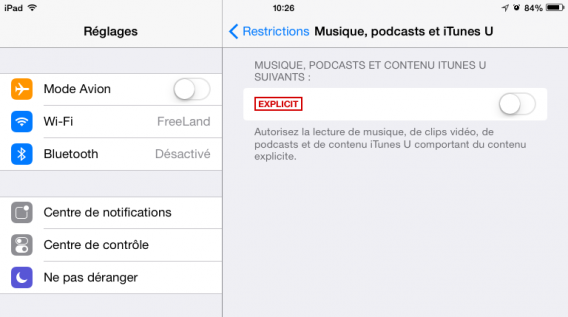
Dans la section Musique et Podcast, nous allons supprimer l’option Contenu Explicite, de façon à ce que les enfants ne puissent accéder qu’au contenu approprié.

iPad - contrôle parental explicite

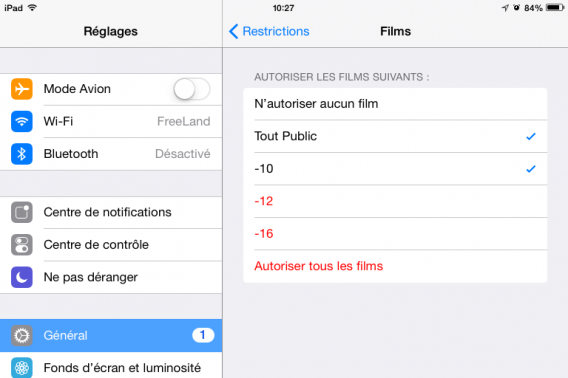
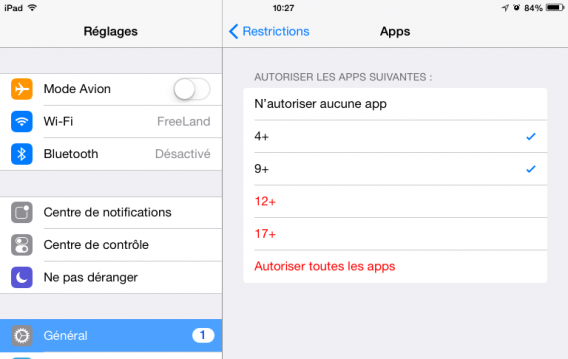
Dans les autres catégories (Films, Applications…), nous allons restreindre l’accès selon l’âge de l’enfant. Par exemple, si votre enfant a 8 ans, vous allez sélectionner pour chaque catégorie la tranche d’âge la plus proche de la sienne. Vous n’êtes pas obligé de prendre tout cela au pied de la lettre: en fonction de la maturité de vos enfants, vous fixerez vous-même cette limite.

iPad - contrôle parental contrôle film

iPad - contrôle parental contrôle apps

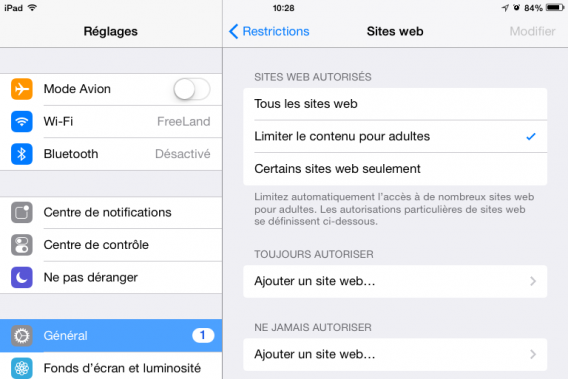
Dans la section Sites web, nous allons éviter que nos enfants puissent accéder à du contenu pour adultes, au cas où une recherche sur Google ne les conduise vers des sites pornographiques.

iPad - contrôle parental - site web

5. Paramétrez la confidentialité

L’étape suivante consiste à paramétrer la confidentialité de certaines applications. Ceci évite tout simplement, par exemple, que votre enfant joue à un jeu et que ceci actualise votre Facebook avec des notifications.

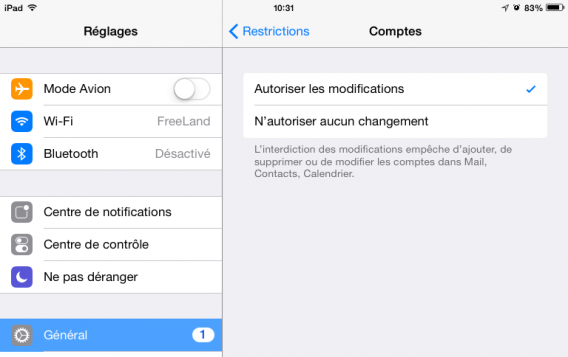
Pour éviter cela, accédez à chaque élément de la catégorie Confidentialité et sélectionnez l’option N’autoriser aucun changement. Faites-en de même avec l’option Autoriser les comptes de la section Autoriser les modifications.

iPad - contrôle parental changement compte

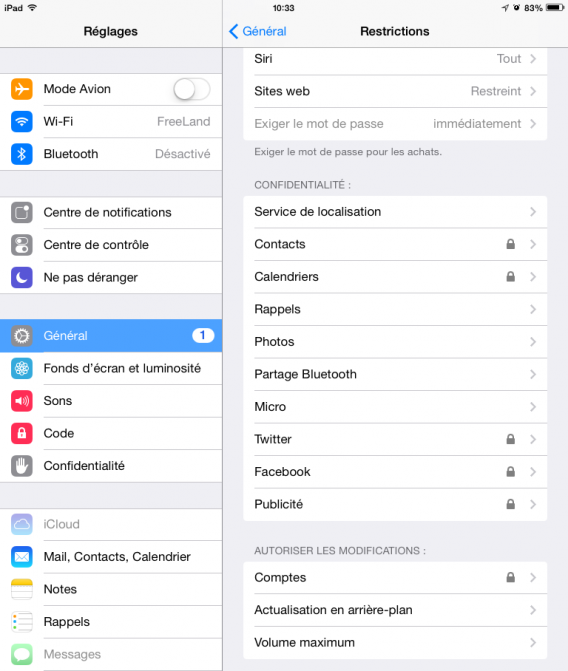
A la fin de l’opération, le panneau de configuration des restrictions devrait ressembler à celui de l’image ci-dessous (le cadenas indique que l’option interdire les modifications est activée).

iPad - contrôle parental ok

6. Désactivez les restrictions quand vous le souhaitez

Pas d’enfants en vue? Vous pouvez revenir à tout moment au menu Restrictions et introduire le code secret que vous avez choisi auparavant: l’iPad retournera à son état antérieur. Il est seulement dommage qu’Apple n’ait pas pensé à créer des profils différents pour que les réglages soient conservés. Il faut en effet refaire les réglages à chaque fois, ce qui n’est pas très pratique quand l’iPad passe de main en main au cours de la journée.

iPad - contrôle parental - code de verrouillage

Faites confiance aux restrictions, mais surveillez l’activité de vos enfants

Avec ce tutoriel, vous devriez avoir l’esprit tranquille: vos enfants seront en sécurité lorsqu’ils utiliseront l’iPad. Cependant, en bon père de famille, je vous recommande de surveiller ce que font les enfants avec l’iPad, pas pour les espionner, mais plutôt pour vous assurer qu’ils passent du temps sur des applications adaptées à leur âge.

Il n’y a rien de mieux pour un enfant que des activités communes avec ses parents, et la technologie est parfois un outil idéal pour que grands et petits s’amusent et apprennent ensemble.

A lire:

Article original de Maria Baeta – Softonic.com. Traduit et adapté de l’espagnol.

Cahiers de vacances: les 5 meilleures applications éducatives pour iPad

Prenez les cahiers de vacances, ajoutez-y une touche de numérique et vous obtenez notre top 5 des applications éducatives pour iPad édition vacances 2014.

Pour nos chères têtes blondes, il est parfois difficile de rester en phase avec le programme scolaire pendant les vacances est bien souvent mal vécu. La plage, c’est quand-même beaucoup plus intéressant. Et pourquoi ne pas transférer les cahiers de vacances sur votre iPad? Le médium a l’avantage d’être interactif et ce ne sont pas les bonnes applications qui manquent.
De plus en plus d’éditeurs historiques se mettent au numérique. Comme les cahiers de vacances papier, leurs équivalents pour iPad proposent plusieurs versions allant de la Maternelle la 6ème.

Softonic a sélectionné pour vous 5 cahiers de vacances numériques pour que vos enfants puissent réviser en s’amusant.

Passeport édité par Hachette Passeport

La maison d’édition Hachette fut la première à populariser les fameux cahiers de vacances. Aujourd’hui, en réponse au tout-numérique, Hachette propose ses fameux devoirs de plage Passeport pour iPhone et iPad. Déclinées pour différentes classes, l’application englobe l’ensemble du programme scolaire sous forme de jeu éducatif.

Passeport du CE1 au CE2

Votre enfant possède son propre avatar et acquiert des items pour améliorer son personnage au fur et à mesure des leçons. Une manière ludique et interactive pour que vos enfants ne perdent rien de leurs connaissances. L’application est proposée en version lite et en version complète.

iCahiers de vacances édité par Nomad Education

Les iCahiers de vacances édités par Nomad Eduction reprennent peu ou prou le même concept. Basées sur les programmes scolaires en vigueur, ces applications misent sur le côté ludique des exercices pour les rendre plus accrocheurs. Là-aussi, votre tête blonde doit créer un avatar personnalisé.

Sur le menu principal, chaque matière est représentée par une île. Mathématiques, français, anglais: tout le programme y passe. Si vous recherchez un cahier de vacances numérique de qualité, vous ne pouvez passer à côté des iCahiers de Nomad éducation. L’application est déclinée en différentes versions toutes payantes.

Cahiers de vacances CM1 édité par DigiSchool

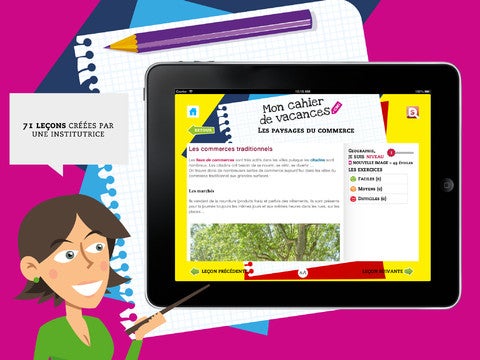
Déjà cité lors de notre top des applications gratuites pour réviser le Bac, l’éditeur Digischool propose une série de cahiers de vacances numériques pour iPad. Le programme scolaire est bien entendu respecté et chaque réussite est récompensée.

Cahier de vacances CM1 Digischool

Mon cahier de vacances propose aussi un espace Parents pour vous permettre de suivre en détails la progression de votre tête blonde. La version complète de l’application est à retrouver sur l’AppStore.

MyBlee Education

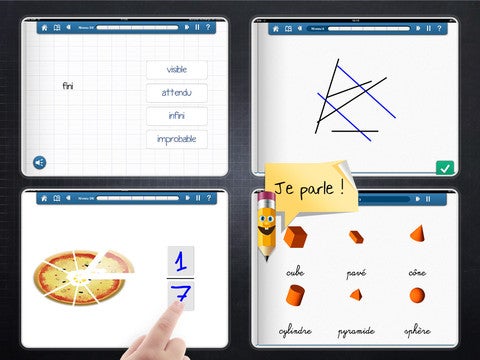
Les applis MyBlee ne sont pas des cahiers de vacances à proprement parler mais plus des applications éducatives pour iPad. Destinée aux élèves de primaire et du collège, la version MyBlee Education propose des exercices gratuits de mathématiques et de français. Si vous souhaitez faire plancher votre bambin sur d’autres thèmes, sachez que MyBlee propose quasiment une application pour chaque matière.

myblee education

Les éditeurs ont opté pour une technologie de synthèse vocale. De fait et même si la voix reste très métallique, toutes les réponses soumises sont commentées. Très interactives, les applis utilisent à plein les possibilités de l’écran tactile.

iTooch Cahier de Vacances édité par eduPad Inc.

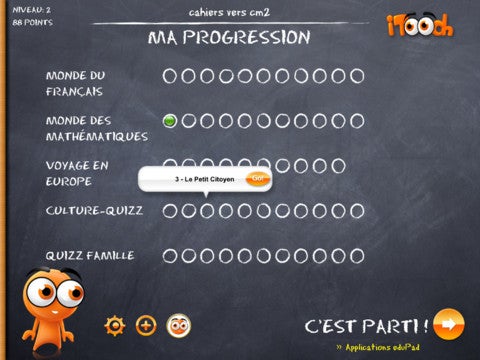
iTooch Cahier de Vacances est une application gratuite destinée aux élèves des classes primaires. Elle regroupe un très grand nombre d’exercices. La particularité d’iTooch Cahier de Vacances, c’est qu’elle invite également les parents à participer.

itooch cahier de vacances

L’éditeur propose tout un tas d’autres applications, notamment notamment iTooch Ecole Primaire centrées sur les maths et le français.

Et vous, avez-vous déjà testé des applications éducatives sur iPad?

Articles associés

Révisions du Bac 2014: les applications gratuites pour smartphones

Suivez-moi sur Twitter: bbrassart

iOS 7.1.x: un jailbreak chinois possible mais dangereux

Déjà présent sur PC, Pangu est maintenant disponible sur Mac OS X. L’outil de jailbreak chinois propose même désormais une interface en anglais.

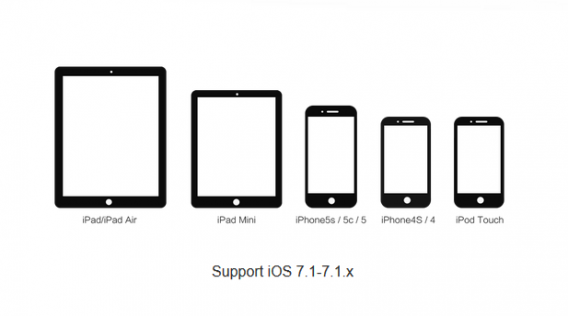
Pour rappel, Pangu permet de jailbreaker les terminaux équipés d’iOS 7.1.x. Le jailbreak est Untethered et ne nécessite donc pas d’ordinateur pour le redémarrage.

Lancé la semaine passée, Pangu est la proie de vives critiques. Le logiciel est notamment critiqué pour sa fiabilité et est accusé d’installer des logiciels espions. Les autres équipes de jailbreak n’ont pas encore donné leur consentement à la solution chinoise. La méthode est donc dangereuse et reste à vos risques et périls.

Pour rappel, le jailbreak permet à chacun de déverrouiller son dispositif et d’obtenir un accès complet pour débloquer toutes les fonctionnalités du système d’exploitation, éliminant ainsi les restrictions posées par Apple.

Attention toutefois, la firme de Cupertino a précisé que cette opération compromettra la garantie de l’appareil débridé. Sachez également que Softonic ne cautionne en aucun cas l’utilisation du Jailbreak pour le piratage des applications.

Source: iGeneration

A lire:

Suivez-moi sur Twitter: @pierrevitre

iPhone / iPad: comment synchroniser de la musique en WiFi sans iTunes

Vous ne souhaitez plus synchroniser votre iPhone avec iTunes? Dans ce cas, VLC pour iOS se place en vraie alternative à iCloud pour le transfert de musiques et de vidéos en WiFi.

De l’avis de tous, le logiciel iTunes (Windows, Mac) est une usine à gaz mais la majorité des heureux possesseurs d’iPhone ou d’iPad se voient obligés de l’installer pour synchroniser de la musique, les applis et les photos et vidéos de leur smartphone ou tablette Apple.

Apple a bien tenté d’alléger la procédure à la sortie d’iOS 5 en autorisant la synchronisation via WiFi, une excellente solution pour ne plus devoir brancher son iPhone ou son iPad à votre ordinateur au moment de transférer des contenus d’un dispositif à un autre.

Malheureusement, l’heure est désormais à iCloud, le service de stockage en ligne et, suite aux nouvelles mises à jour des systèmes d’exploitation, la fonctionnalité de synchronisation sans fil d’iTunes pose davantage de problèmes qu’elle n’en résout.

Devez-vous vous résoudre à brancher votre iPhone ou iPad à l’ordinateur pour transférer quelques chansons sur le dispositif? La réponse est non. La solution s’appelle VLC pour iOS et je vous explique tout de suite comment transférer de la musique en WiFi sans iTunes vers votre iPhone ou iPad.


1. Installez l’application VLC pour iOS disponible gratuitement sur l’AppStore d’Apple.

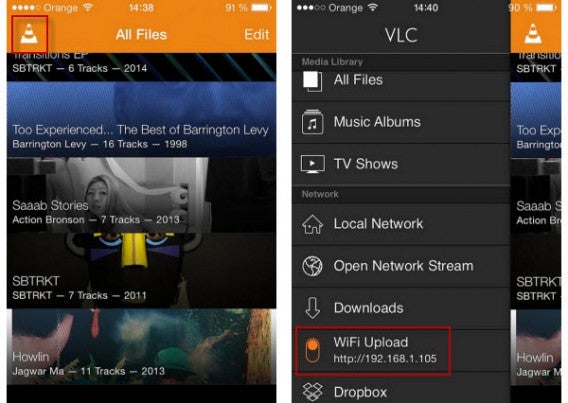
2. Rendez vous dans les options en appuyant sur le logo de VLC en haut à gauche de l’écran principal. Activez ensuite le module Envoi en WiFi d’une simple pression du doigt.

VLC WiFi Upload


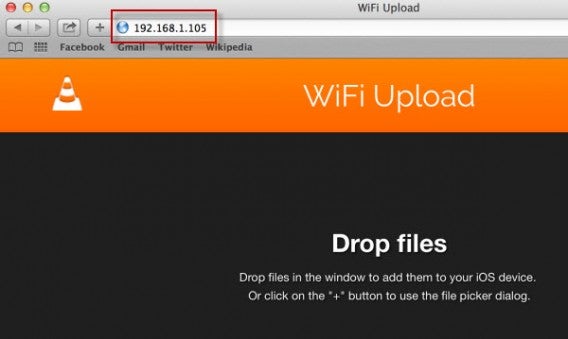
3. Retournez maintenant sur votre PC ou Mac. Vous devez maintenant taper l’adresse URL – qui commence par http://192 et qui apparaît sous la mention Envoi en Wifi– dans un onglet de votre navigateur web favori et valider.

WiFi Upload Mac


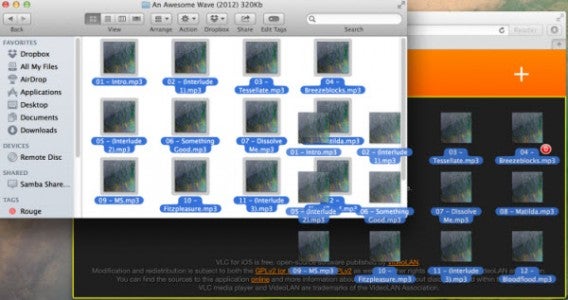
4. À présent, il vous suffit de glisser déposer les fichiers que vous souhaitez synchroniser avec votre iPhone ou iPad dans l’onglet du navigateur. Sélectionnez les chansons que vous souhaitez transférer depuis l’Explorateur de fichiers Windows (ou depuis le Finder sur Mac) puis glissez-déposez le tout dans l’onglet du navigateur.

Voici un petit point sur la compatibilité des formats: VLC pour iOS supporte les codecs audio les plus populaires, OGG et FLAC compris. Pour ce qui est de la vidéo, il est préférable de convertir vos fichiers sous un format et une taille acceptée par votre iPhone/iPad avant de les transférer.

Transfert VLC Mac


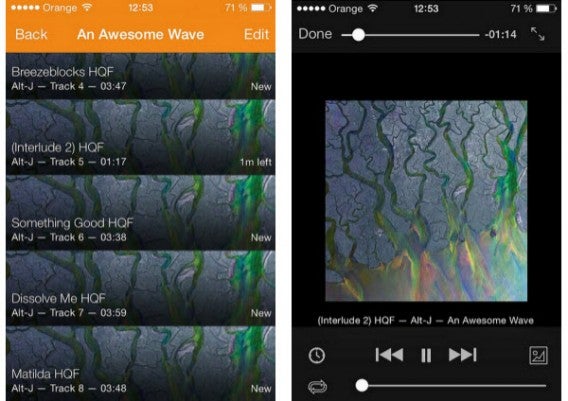
5. Une fois l’ensemble des transferts terminé, fermez la fenêtre du navigateur. De retour sur votre dispositif mobile, vous pouvez écouter toutes les chansons envoyées via WiFi sur votre iPhone ou iPad depuis l’application VLC pour iOS.

VLC Media Player for iOS


VLC rend le transfert de fichiers via WiFi simple comme bonjour. Si les utilisateurs d’Android peuvent brancher leur smartphone en USB pour transférer directement des médias, voici la solution sans fil pour tous les utilisateurs iOS.

Seul bémol à cette procédure: les fichiers n’apparaissent pas dans la bibliothèque iTunes de votre dispositif. Rien de grave en soi mais cela signifie que les autres applications souhaitant utiliser les musiques stockées sur l’iDevice ne les trouveront pas.


Envie d’en savoir plus sur VLC pour iOS? Découvrez toutes
les autres possibilités de cette application.

Suivez-moi sur Twitter: bbrassart

Fête de la Musique 2014 : 5 applications iPad pour se produire en public

Pour préparer la Fête de la Musique 2014, Softonic vous présente une liste de 5 applications musicales pour iPad qui valent vraiment le coup d’œil. Cette fête populaire est pour beaucoup de musiciens en herbe l’occasion rêvée de se produire en public. L’année 2014 ne devrait pas déroger à la règle.

Dès vendredi après-midi, de nombreux groupes amateurs investiront les rues des plus grandes villes de France. La tablette d’Apple, du haut de ses 9,5 pouces, se fera sans doute remarquer sur scène. Pour les groupes de musique au budget serré, l’iPad est une option à ne pas sous-estimer. Sa portabilité et les applications musicales de qualité proposées sur l’App Store le rendent particulièrement adapté à des rendez-vous comme celui de la Fête de la Musique. Voici les 5 applications iPad à ne pas manquer si vous comptez vous produire en concert vendredi.

1. Traktor DJ 2. iMaschine
3. Korg iMS-20 4. Reactable
5. GarageBand


Traktor DJ pour iPad

Haut de page

Traktor DJ est probablement l’appli de mix la plus aboutie pour iPad. Développée par Native Instruments, l’une des deux compagnies qui règnent en maître sur le marché du DJing numérique – la deuxième s’appelle Serato – Traktor DJ pour iPad recycle à merveille l’interface du logiciel PC et Mac Traktor. Si vous avez déjà touché au logiciel, vous devriez très vite retrouver vos marques!

[youtube]http://www.youtube.com/watch?v=ScjJiGYawuM[/youtube]

iMaschine pour iPad

Haut de page

Développée par le même éditeur, l’application iMaschine est en fait une boîte à rythmes pour iPad. Également disponible pour iPhone, cette appli est probablement la plus adaptée pour une performance live.
Vous n’avez pas envie de démonter puis remonter toute votre batterie à l’occasion de la Fête de la Musique? Descendez juste votre iPad et le public n’y verra que du feu! Petite démonstration des possibilités d’iMaschine avec Jamie Lidell :

[youtube]http://www.youtube.com/watch?v=lhSNwChdaWM[/youtube]

Korg iMS-20

Haut de page

Pour tous les musiciens, KORG rime avec synthétiseurs. La marque tente désormais de se diversifier en proposant des applications de qualité pour iPhone et iPad. KORG iMS-20 propose plus qu’un simple synthétiseur pour dispositifs mobiles. Elle comprend également une boîte à rythmes, un table de mixage 7 pistes, un séquencer et bien d’autres surprises.

L’interface reprend à la lettre l’instrument analogique. Ne soyez pas effrayer par le nombre de boutons à l’écran. Après quelques heures de découverte, vous devriez être en mesure de faire bouger tout un public.

Reactable

Haut de page

La Reactable est un nouvel instrument popularisé par l’artiste islandaise Björk. La version originale vaut bien plus que quelques euros puisqu’il s’agit d’une “vraie” table dotée d’un écran tactile. Chaque mouvement de l’un des objets présents sur le pupitre génère un son. Ce dernier peut ensuite être déplacé, modulé, amplifié, modifié, etc. Le résultat est souvent bluffant :

[youtube]https://www.youtube.com/watch?v=vESENFizdGc[/youtube]

La version pour iPad miniaturise cet autel de la musique 2.0. Forcément plus accessible que la table grandeur nature – 8,99€ – la Reactable pour iPad est peut-être l’instrument qui fera de vous la star de la Fête de la Musique 2013. Avant cela, voici un petit tutoriel pour apprendre à dominer l’appli:

[youtube]https://www.youtube.com/watch?v=jbq7Ji25Ieo[/youtube]

GarageBand pour iPad

Haut de page

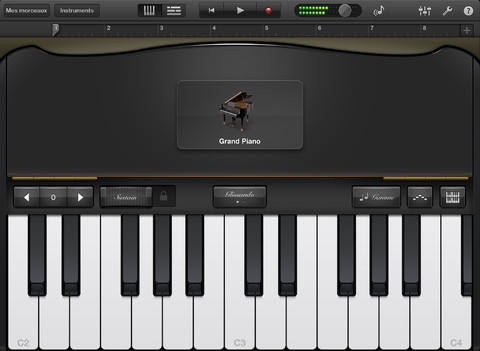
S’il n’y a bien un logiciel de musique que l’on ne présente plus, c’est GarageBand. Développé en interne par Apple, GarageBand ouvre le champ des possibles en termes d’autoproduction musicale. GarageBand a avant tout été pensé comme un studio d’enregistrement portable, non comme une application pour jouer en live. Toutefois, le soin accordé à la qualité sonore des Smart Instruments ainsi que les dizaines de petites options – la fonction “Gamme” par exemple – rendent GarageBand tout à fait utilisable lors d’un concert de rue.

GarageBand pour iPad

Avez-vous déjà testé l’une de ces applis? N’hésitez pas à nous faire part de vos coups de cœur dans les commentaires!

Comment installer WhatsApp sur votre iPad ou iPod touch

Installer WhatsApp sur un iPad ou un iPod touch? Oui, c’est possible, grâce à une astuce toute simple, qui ne requiert aucun jailbreak, mais simplement l’installation d’une application gratuite.

Vous souhaiteriez pouvoir discuter avec vos amis sur WhatsApp depuis l’iPad? Ou transformer votre iPod touch en un “quasi-iPhone” (puisque WhatsApp intégrera bientôt les appels vocaux)?

Bonne nouvelle: vous pouvez le faire. Par le biais d’une simple manipulation (que nous allons vous expliquer étape par étape dans cet article), vous pourrez installer WhatsApp sur des dispositifs qui n’ont pas de carte SIM.

La procédure ne prend pas plus de dix minutes, c’est simple et ça marche. Êtes-vous prêt?

Ce qu’il vous faut

En plus de l’iPad ou iPod touch sur lequel vous allez installer WhatsApp, il vous faut:

  • un Mac o un PC avec iTunes
  • iFunBox, un gestionnaire de fichiers pour Mac ou pour PC utilisé pour gérer les fichiers de périphériques iOS
  • un iPhone (vous n’en aurez besoin que pendant quelques minutes, si vous n’en avez pas, empruntez celui d’un ami)
  • une cartre SIM (qui elle aussi ne vous servira qu’une seule fois)

Cette carte SIM doit être insérée dans l’iPhone dans le seul but d’installer et autoriser WhatsApp sur votre téléphone mobile. Par la suite, cette autorisation sera transférée sur l’iPad, comme nous allons le voir.

Attention: le même numéro de téléphone ne peut être utilisé pour WhatsApp sur deux dispositifs à la fois; il vous faudra donc vous servir d’une carte SIM qui ne soit pas liée à un compte WhatsApp.

1. Téléchargez l’application WhatsApp sur votre ordinateur

Ouvrez iTunes sur votre Mac ou votre PC, allez dans l’iTunes Store, tapez WhatsApp (la version iPhone, il n’en existe pas pour iPad) dans le champ de recherche et cliquez sur Free (gratuit) pour la télécharger.

Chercher Whatsapp dans l'AppStore d'iTunes

De cette façon, le fichier d’installation (. IPA) sera téléchargé dans Musique > iTunes > iTunes Media > Applications mobiles (à la fois sur Mac et PC).
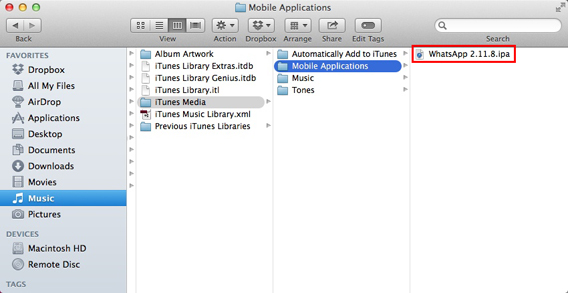
Installation du fichier IPA

Pour plus de commodité, faites glisser ce fichier .IPA sur le bureau.

2. Installez WhatsApp sur l’iPad

Télécharger ensuite l’application iFunBox (disponible sur Mac et PC), ouvrez-la et connectez votre iPad à votre ordinateur.
Cliquez sur Install App.

Télécharger l'application iFunBox

Aller sur le bureau, sélectionnez le fichier. IPA et installez l’application sur l’iPad. Ensuite, débranchez votre iPad de l’ordinateur.

3. Autorisez l’application sur un iPhone

Faites une nouvelle installation de WhatsApp sur l’iPhone, en utilisant une carte SIM qui n’est pas déjà liée à un compte WhatsApp. Si l’application est déjà sur votre smartphone, supprimez et installez-la de nouveau. Avant de la supprimer, faites une sauvegarde des conversations sur iCloud (ouvrez WhatsApp, allez dans Paramètres> Discussions> Sauvegarder les conversations et appuyez sur Sauvegarder maintenant). Ainsi, vous pourrez tout restaurer une fois l’application installée.

Par exemple, vous pouvez utiliser une ancienne carte SIM que vous n’utilisez plus, mais qui peut encore recevoir des SMS (le code d’autorisation de l’application vous sera envoyé par texto), ou celle d’un parent ou d’un ami qui n’utilise pas WhatsApp avec son numéro.

La carte SIM ne servira qu’à activer l’application, et pourra être utilisée ensuite comme d’habitude.

Ouvrez WhatsApp sur votre téléphone, puis procédez à l’enregistrement du numéro. Une fois saisi le code reçu par SMS, vous pouvez fermer l’application.

4. Transférez l’autorisation de l’iPhone à l’iPad

Débranchez votre iPad de votre ordinateur et connectez votre iPhone. Dans iFunBox, choisissez User Application, trouvez WhatsApp et faites un double-clic. Prenez les dossiers Documents et Library et faites-les glisser sur le bureau.

Sélectionner Documents & Library dans iFunBox

Débranchez l’iPhone, connectez votre iPad, sélectionnez de nouveau User Applications > WhatsApp, ouvrez-le en double-cliquant, et faites glisser à l’intérieur les deux dossiers que vous avez pris dans l’iPhone et mis provisoirement sur le bureau.

De cette façon, ceux de votre iPhone (qui contiennent l’autorisation) se substituent à ceux de votre iPad ou iPod touch.

5. Ouvrez WhatsApp sur votre iPad et commencez à discuter !

Si vous avez suivi attentivement la procédure, WhatsApp devrait être pleinement opérationnel sur votre iPad.
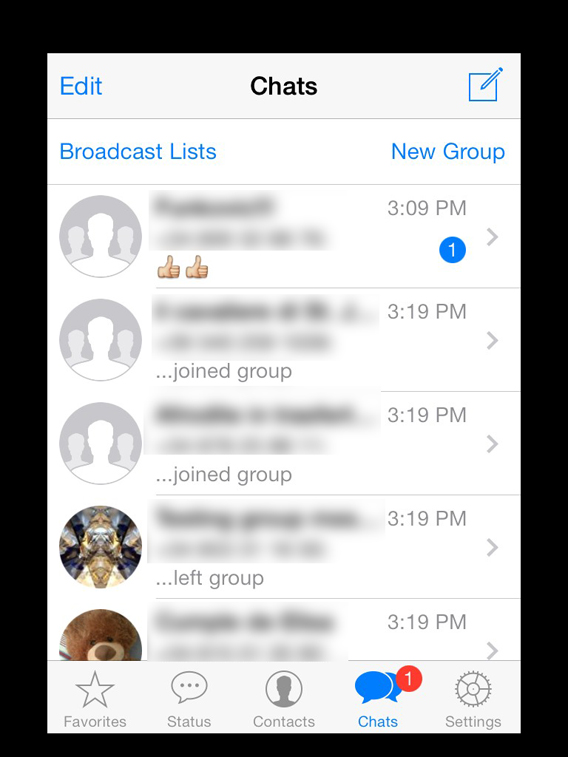
Interface Whatsapp sur iPad

WhatsApp sans frontières

L’application WhatsApp sur l’iPad et l’iPod touch est bien pratique. Avec une tablette, vous pouvez  commodément surfer, chatter et travailler sur le même appareil.
Dans le cas de l’iPod, vu que de plus en plus d’endroits sont couverts par les réseaux WiFi, le lecteur de musique d’Apple devient un “quasi-iPhone”. Il le deviendra encore plus lorsqu’il pourra recevoir des appels vocaux.

Nous vous souhaitons de bonnes discussions! Et si vous avez des problèmes d’installation, laissez-nous un commentaire afin que nous puissions vous assistez dans cette procédure.

A lire:

Article original écrit par Pier Francesco Piccolomini – Softonic.com. Traduit et adapté de l’italien.
Apple bloque la réinstallation des applis remboursées

Apple bloque désormais la réinstallation ou la mise à jour des applications iOS ou Mac OS X qui ont fait l’objet d’un remboursement.

La firme de Cupertino vient ici mettre fin à un système dont certains utilisateurs ont abusé. Jusqu’à présent, Apple permettait le remboursement pour des achats non désirés (comme des achats in-app par exemple). Mais la faille venait que les applications pouvaient ensuite être réinstallées ou mises à jour.

Désormais, les utilisateurs qui voudront fausser le système liront ceci: “La mise à jour n’est pas disponible pour cet Apple ID soit parce qu’elle a été achetée par un autre utilisateur, soit parce qu’elle a été remboursée ou stoppée”. Tel est pris qui croyait prendre.

Source: Ubergizmo

Lire aussi:

Suivez-moi sur Twitter: @pierrevitre

Jailbreak iOS 7.1.1: deux exploits sur iPhone 5C et iPhone 4

Les fans de jailbreak ont enfin une raison d’y croire. Le jailbreak pour iOS 7.1.1 est désormais possible, mais seulement pour les possesseurs d’iPhone 4 et iPhone 5C.

Les hackers Winocm (à l’origine du Dual Boot et du jailbreak d’iOS 6.1.3 à 6.1.5) et i0n1c (à l’origine du jailbreak de l’iOS 4.3) ont publié respectivement une vidéo et une image de l’exploit.

Malheureusement, aucune version pour le grand public n’a été pour le moment annoncée. On peut cependant espérer un programme pour jailbreaker prochainement.

Depuis le passage à iOS 7 et iOS 7.1, Apple avait en tout cas réussi à durcir les conditions de réalisation du jailbreak. Depuis plusieurs mois, la tâche s’est avérée beaucoup plus difficile pour les hackers. D’où une certaine impatience dans la communauté.

Pour rappel, le jailbreak permet à chacun de déverrouiller son dispositif et d’obtenir un accès complet pour débloquer toutes les fonctionnalités du système d’exploitation, éliminant ainsi les restrictions posées par Apple Attention. Apple a précisé que cette opération compromettra la garantie de l’appareil débridé.

Source: GenerationNT

Lire aussi:

Guide iOS 7 pour iPhone/iPad: prise en main, fonctionnalités, installation

Regardez l’ensemble de nos vidéos iOS 7 en long et en large !

Les différentes fonctionnalités iOS 7 sur iPhone, iPad et iPod

Suivez-moi sur Twitter: @pierrevitre

iOS 8: le multitâche avec écran partagé sur iPad serait de la partie

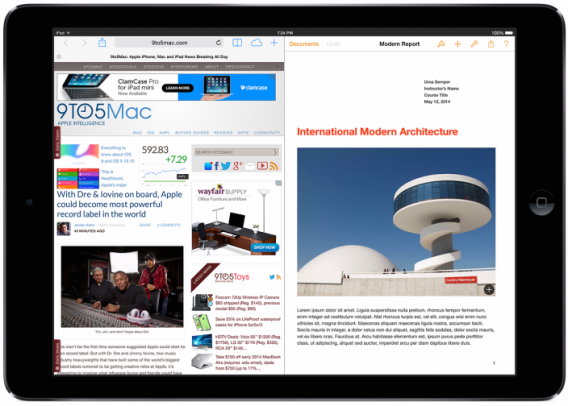
iOS 8, la prochaine version d’iOS, pourrait introduire le multitâche sur écran partagé sur iPad. Selon certaines rumeurs rapportées par 9to5Mac, Apple travaille sur le développement d’une fonction qui permettrait aux utilisateurs d’utiliser deux applications en même temps.

Le split-screen serait un concurrence directe à la Microsoft Surface qui offre déjà la possibilité de travailler simultanément sur deux fenêtres. Si les rumeurs sont confirmées, l’écran partagé sur l’iPad permet de faire glisser images, vidéos, textes et autres documents depuis une application vers une autre avec un simple glisser-déposer.

Le multitâche sur l’iPad devrait fonctionner exclusivement en mode paysage et exigerait une taille minimum d’écran de 9,7 pouces, ce qui exclut l’iPad Mini.

iOS 8 pourrait être annoncé lors de la prochaine conférence WWDC d’Apple en juin prochain. Sa sortie pour le grand public devrait coïncider avec l’arrivée de la nouvelle génération d’iPhone prévue pour septembre.

Source et image: 9to5Mac

Lire aussi:

iOS 8: une première image dévoilée?

iOS 8: Apple pourrait lancer une application iTunes Radio

iOS 8: Apple prépare une mise à jour majeure de Plans

Suivez-moi sur Twitter: @pierrevitre