Guide parental de Minecraft : 7 conseils pour comprendre ce que font vos enfants

Vos enfants passent des heures sur Minecraft. Collés à l’écran comme à une fenêtre ouverte sur un monde infini, les voilà qui créent des choses plus étranges les unes que les autres. Vous passez dans leur dos, aventurez un coup d’œil sur cet univers qui les fascine et vous semble, à vous, si étrange. Si vous ne le connaissiez pas encore, ôtez-vous cette idée de la tête: Minecraft n’est pas encore un de ces jeux stupides.

De nombreux qualificatifs ont été donnés à Minecraft: jeu vidéo, LEGO virtuel, créateur d’univers, simulateur de mine, aventure graphique. Minecraft, c’est tout ceci et bien plus encore. C’est la liberté à l’état pur. Liberté de construire, de voyager et de recommencer, comme dans la vraie vie, mais en plus simple.

Approchez-vous sans crainte: Minecraft peut être un outil éducatif puissant, un terrain de jeu où toute la famille peut apprendre et mieux communiquer. C’est l’occasion aussi de connaître vos enfants et de les aider à grandir, bloc par bloc. Une opportunité merveilleuse de construire ensemble. Voici comment.

Observez et posez des questions, mais ne jouez pas

Au départ, il est difficile de capter ce qui se passe. Tout va très vite. Vous assistez à des scènes que vous ne comprenez pas ou qui vous paraissent absurdes. Visiblement, il s’agit ici d’attraper des porcs avec une canne à pêche ou creuser des trous dans l’eau. Votre enfant se met parfois à voler au-dessus des montagnes ou à incendier une pierre. Tout ceci est normal. Vous venez simplement d’atterrir dans un autre monde.

Minecraft, un autre monde

Des moutons, de la dynamite et un arbre en feu. Cela n’a aucun sens, certes, mais ne vous inquiétez pas

Observez avec attention tout ce qui se passe. Au bout d’un moment, vous vous familiariserez avec les principaux éléments de Minecraft: les monstres sortent la nuit, les objets sont construits à partir de recettes et ingrédients de base, etc. Demandez de temps en temps à votre enfant ce qu’il fait et à quoi ça sert, mais n’intervenez jouez pas: ce n’est pas encore votre aventure.

Les blocs d'objets

Beaucoup de blocs et d’objets sont disponibles dans le jeu, il faut du temps pour tous les connaître

De plus, n’oubliez pas que Minecraft propose deux versions différentes, la version normale et la version Pocket. La première est celle que vous utilisez sur PC et consoles. Minecraft Pocket Edition, en revanche, fonctionne sur les téléphones et les tablettes. Vous aurez donc une série de limitations, comme la taille des mondes, qui sont plus petits, ou l’absence de certains blocs. Mais, d’une manière générale, le jeu est le même.

Apprenez tout ce que vous pouvez sur le jeu

Dans Minecraft, rien n’est expliqué au préalable. Pas de manuel pour vous indiquer ce qu’il faut faire. C’est pourquoi chercher et partager des informations sur Internet est un aspect essentiel du jeu et vous verrez souvent vos enfants passer plus de temps sur les chaînes YouTube et sur le wiki de Minecraft que sur le jeu lui-même. Je vous conseille d’en faire autant.
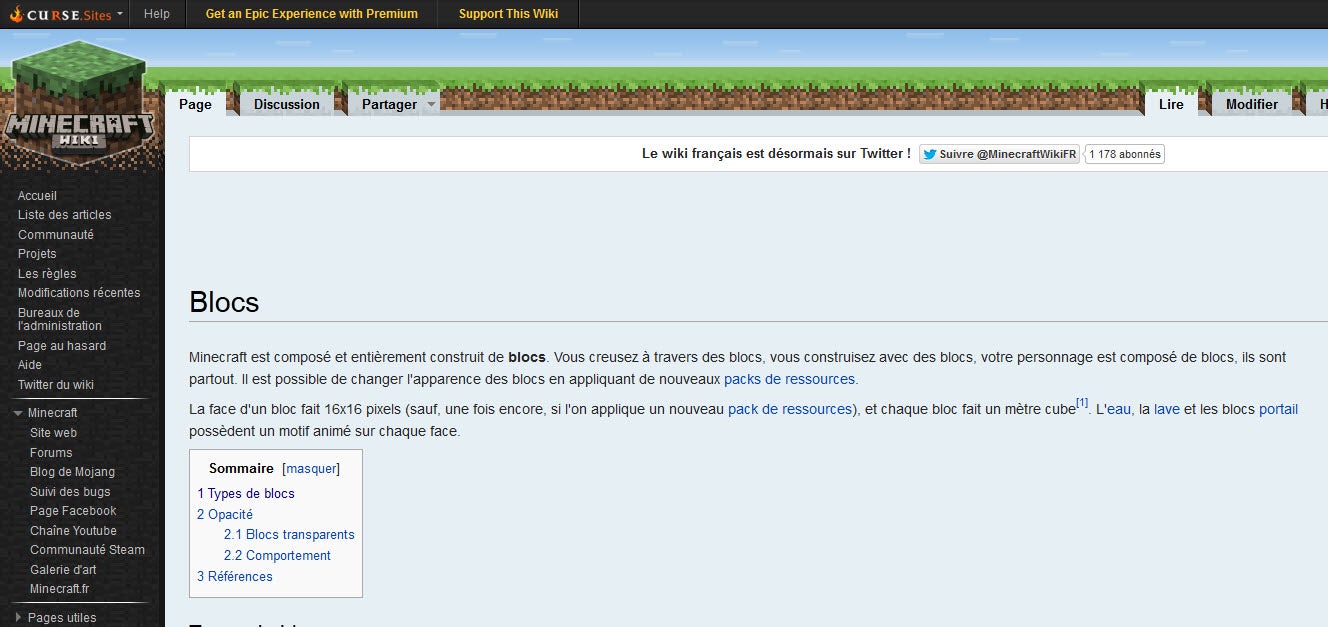
Wiki de Minecraft: une mine d'informationsSur le wiki officiel de Minecraft, vous trouverez des réponses à presque toutes vos questions

Sur YouTube, comme sur Twitch.tv, vous trouverez de nombreuses chaînes sur lesquelles de célèbres YouTubers passent leur temps à commenter certains aspects du jeu ou racontent leurs aventures dans un style parfois choquant et avec un jargon propre que vos enfants maîtrisent sûrement déjà. Surtout, vos enfants aiment voir comment les autres jouent. On peut dire que pour eux, c’est l’équivalent de votre chaîne de sport.

Minecraft sur YouTube

Sur YouTube, les chaînes dédiées à Minecraft rassemblent des milliers de spectateurs

Tâchez de visionner certaines de ces vidéos avec eux et de les commenter. Si le langage employé vous pose problème, coupez le son. Passez du temps à chercher des chaînes qui vous plaisent et que vous trouvez appropriées. Une autre astuce consiste à cacher les commentaires -souvent source de confusion- et à regarder les vidéos en mode TV (je vous explique comment faire ici).

Aidez vos enfants à planifier et construire

Minecraft est plus complexe qu’il n’y paraît. C’est comme avec les jeux de construction de LEGO: beaucoup d’enfants peuvent se sentir frustrés s’ils n’arrivent pas à concrétiser leur vision en peu de temps. C’est là que vous pouvez intervenir pour les aider.

Que vos enfants puissent construire et explorer librement est une bonne chose, mais, de temps en temps, proposez-leur des défis et donnez-leur des objectifs. Assistez-les s’ils vous le demandent. Vous pouvez par exemple leur suggérer de bâtir quelque chose qu’ils ont vu pendant un voyage ou dans un film. Le mode création de Minecraft, dans lequel il n’existe pas de limites de blocs et où vous ne pouvez pas mourir est idéal pour cela.

Planifier un projet

Planifier peut être aussi amusant que construire (source)

En les aidant à planifier leurs constructions, vous ne leur montrez pas seulement le bon exemple: vous leur permettez aussi de partager leurs expériences avec vous. De plus, le travail en équipe est un bon moyen de se déconnecter du jeu. En leur donnant des objectifs, vous pouvez décider à quel moment il est l’heure d’arrêter et de se reposer.

Installez les mods les plus intéressants de Minecraft

Minecraft est un jeu qui peut être étendu grâce à des mods, des accessoires non officiels. Avec les mods, vous pouvez améliorer les graphismes, ajouter des villages dans lesquels les personnages parlent ou obtenir de nouveaux objets ou monstres. D’autres mods permettent la construction de structures complexes et accélèrent la réalisation des tâches répétitives.

Installer des mods pour Minecraft est facile et sécurisé si vous utilisez uniquement des mods provenant de sources fiables. Dans notre tutoriel, nous vous expliquons la méthode la plus simple, qui consiste à passer par Minecraft Forge, un accessoire qui simplifie énormément la modification du jeu. Il suffit de télécharger un fichier ZIP et de le copier dans le dossier des mods de Minecraft.
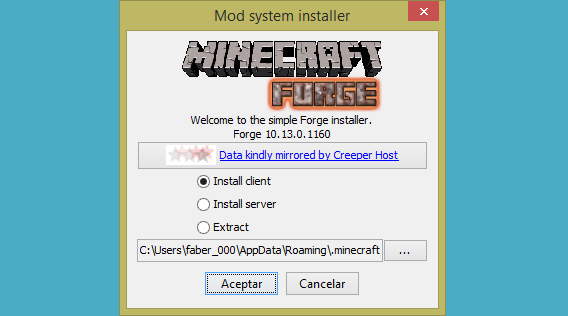
Minecraft Forge

Avec Minecraft Forge, l’installation de mods est très simple (lisez notre tutoriel)

Le monde des mods est fascinant, toutefois il peut être compliqué et demande donc quelques compétences techniques. Comme Minecraft n’est pas officiellement compatible avec les mods, le jeu peut parfois cesser de fonctionner, notamment lorsque vous lancez les mises à jour. Il est par conséquent essentiel de réaliser une copie de sécurité des mondes créés par vos enfants (c’est l’objet du point 1 du tutoriel).

Chemin d’accès au dossier où les mondes sont conservés. Effectuez des sauvegardes de sécurité régulièrement!

Un monde rien que pour votre famille

Un aspect important de l’expérience Minecraft est de jouer avec d’autres personnes. Il existe des milliers de serveurs dans le monde auxquels n’importe qui peut se connecter. Néanmoins, il s’agit d’univers sur lesquels vous n’avez aucun contrôle et qui regroupent tous types de joueurs. Certaines rencontres peuvent être violentes ou désagréables et c’est quelque chose dont vos enfants doivent avoir conscience.

Pour profiter du jeu en famille et sans intrus, vous pouvez utiliser un serveur propre, un monde Minecraft dans lequel seuls vos enfants et vous pouvez entrer. Vous avez un contrôle total de cet univers: vous pouvez choisir quand l’allumer et l’éteindre, l’apparence qu’il a et les monstres qui le peuplent. Vous pouvez même décider quand il va pleuvoir.
Certains serveurs sont spectaculaires, comme celui-ci, qui est une réplique de Game of Thrones (source)

Il existe une manière encore plus simple de vous fabriquer un monde propre de façon permanente, en passant par Minecraft Realms. Pour 10 dollars par mois (8€), l’application vous permet de créer des mondes privés auxquels vos amis et votre famille peuvent se connecter sans avoir de serveur chez eux et sans les problèmes que cela peut générer.

N’oubliez pas qu’il ne suffit pas de construire

Vous pouvez jouer à Minecraft comme aux LEGO, mais la construction n’est qu’un des aspects du jeu. Ici, vos enfants peuvent explorer de nouveaux univers, tuer des monstres et réaliser des exploits divers, comme dompter des chevaux ou trouver des trésors. Pour ce faire, il leur faudra des compétences et de la patience. Il peut même arriver qu’ils en aient peur à certains moments.

Beaucoup d'oubliettes dans Minecraft: attention aux émotions fortes!

Dans Minecraft, les grottes et les oubliettes sont nombreuses: au départ, il vaut mieux les explorer ensemble

Pour conserver un souvenir de vos créations, sauvegardez vos aventures Minecraft grâce à Twitch.tv ou avec un enregistreur de vidéo local comme Fraps. Lorsque vous réalisez vos vidéos, pensez à ces deux astuces utiles: changez les habillages des personnages pour qu’ils soient éclairés différemment et modifiez l’angle de la caméra grâce à la touche F5 (pour passer d’une vision subjective à une vision objective).

Le vidéo journal créé peut être exporté sur YouTube pour être publié sur un blog individuel, ou bien édité et gravé sur un DVD pour le regarder plus tard (par exemple, à Noël). Un exemple: la série Minecraft Dad, dans laquelle Paul Soares joue à Minecraft avec son fils compte déjà plus de cent épisodes sur YouTube.

Minecraft Dad publie les parties partagées avec son fils sur YouTube (source)

Complétez Minecraft avec le jeu réel

Bec Oakley, mère de deux enfants qui jouent à Minecraft, donne sur son blog un excellent conseil: donnez à vos enfants l’occasion de compléter leurs créations Minecraft avec des activités dans le monde réel. Appliquer les connaissances développées dans Minecraft à la vraie vie peut être très amusant et vous permettra d’éviter que vos enfants passent des heures devant l’écran.

Les possibilités sont infinies: gâteaux Minecraft, poupées en papier, constructions de LEGO, etc. Sur Pinterest , vous pouvez trouver des dizaines d’idées de travaux manuels liés à l’univers de Minecraft. Mais vous pouvez aussi pratiquer des activités de plein air, comme faire des châteaux de sable ou visiter des grottes touristiques pour voir comment elles sont en vrai…

S’orienter dans une forêt pour de vrai, une des idées suggérées par la blogueuse MineMum

Minecraft, un outil éducatif? Pourquoi pas! Contrairement à d’autres jeux tout aussi addictifs, l’atout de Minecraft est de faire appel à l’imagination des petits et grands pour créer des choses dans un monde sans limites, où tout est possible. Quoi de plus stimulant en effet que de voir se concrétiser sur l’écran le fruit d’une imagination sans bornes! C’est peut-être là que l’intervention des parents est la plus judicieuse. D’abord pour éviter l’écueil de la frustration au départ, lorsque créer est difficile, ensuite pour aider les enfants à canaliser cette imagination. L’idée est bien d’accompagner ses enfants dans la création d’un monde fascinant, certes, mais qui sait rester cohérent et connecté à la réalité.

Envie d’aller plus loin? Découvrez tous nos articles sur Minecraft.

Article original de Fabrizio Ferri-Benedetti – Softonic.com. Traduit et adapté de l’espagnol.

Enfants et iPad: danger! Comment activer le contrôle parental?

Les enfants, on vous l’a assez répété, on ne peut pas toujours être derrière, alors mieux vaut prendre les devants. Les vôtres adorent tripoter votre iPad. Leur habilité vous émerveille, mais leur curiosité vous met en alerte, fin connaisseur que vous êtes des dangers que la tablette peut receler entre des mains aussi innocentes. Comment éviter que les enfants ne tombent sur du contenu inapproprié ou qu’ils se mettent à télécharger allègrement du contenu payant? Comment éviter aussi qu’ils n’effacent vos applications?

iOS dispose de nombreuses options de personnalisation qui, bien paramétrées, font de l’iPad ou de l’iPhone une machine totalement sécurisée, avec laquelle il est impossible de dépenser de l’argent sur l’iTunes Store, d’accéder à du contenu violent ou à caractère sexuel.

Ce tutoriel se propose de vous montrer comment parfaitement configurer l’iPad de façon à ce que vos enfants puissent l’utiliser sans problème, sans que vous n’ayez à trembler pour leur sécurité, pour celle du dispositif ou de votre portefeuille.

1. Accédez au menu des restrictions

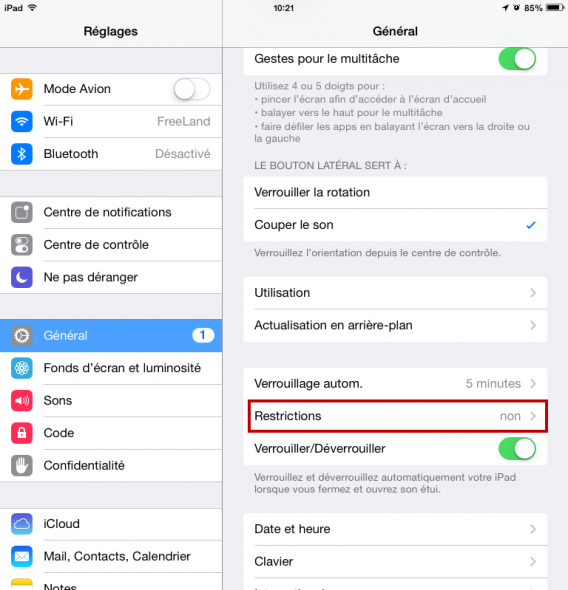
Accédez aux Paramètres et sélectionnez l’option Général. Depuis celle-ci, sélectionnez Restrictions. Ceci vous permet d’accéder au menu que nous allons utiliser tout au long de ce tutoriel.

iPad - contrôle parental - restrictions

2. Activez les restrictions

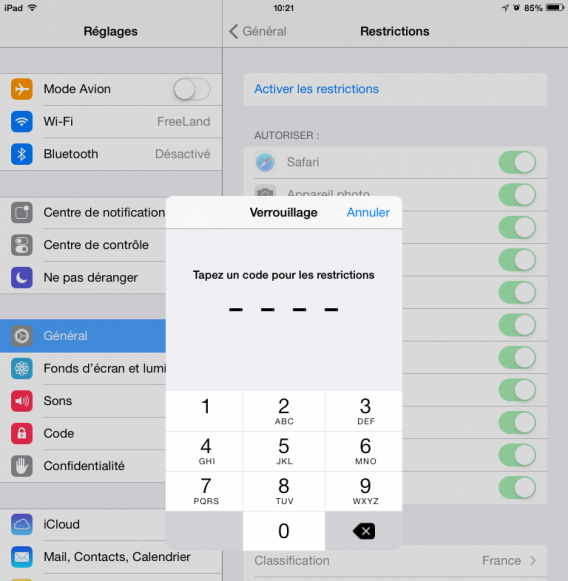
Sélectionnez l’option Activer les restrictions. Le système vous demandera un PIN. Saisissez le code secret que vous souhaitez. Mémorisez-le bien, il sera nécessaire à chaque fois que vous voudrez accéder à ces menus.

iPad - contrôle parental - code de verrouillage

3. Désactivez la suppression des applis et les achats

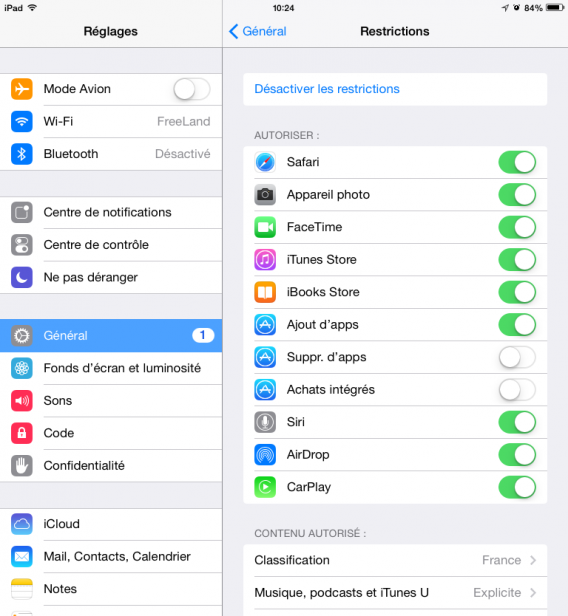
Dans le premier menu, Permissions, il est recommandé de désactiver 2 options: Suppr. d’apps et Achats intégrés aux applications.

iPad - contrôle parental Suppr apps

Il est possible d’en désactiver d’autres, comme l’accès à l’iTunes Store ou Installer des applications. Ce n’est pas forcément nécessaire quand on sait qu’un mot de passe est demandé pour acheter du contenu. Certains parents permettent aussi à leurs enfants d’installer eux-mêmes des applications. Si vous êtes de ceux-là, vous pouvez laisser ces options en l’état.

4. Restreindre le contenu selon l’âge

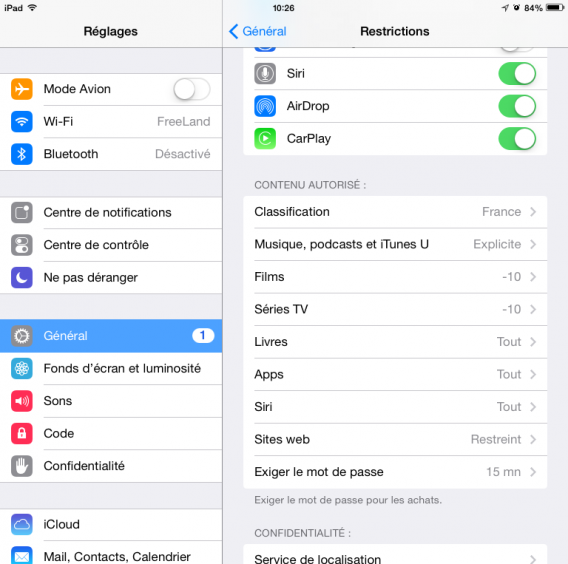
Et si mon fils installait une application non appropriée pour quelqu’un de son âge? Voilà qui peut être empêché, en restreignant le contenu par âge. Pour ce faire, rendez-vous dans le second menu, Contenu autorisé.

iPad - contrôle parental  contenu autorisé

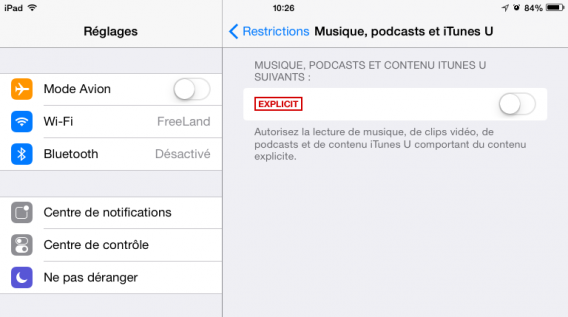
Dans la section Musique et Podcast, nous allons supprimer l’option Contenu Explicite, de façon à ce que les enfants ne puissent accéder qu’au contenu approprié.

iPad - contrôle parental explicite

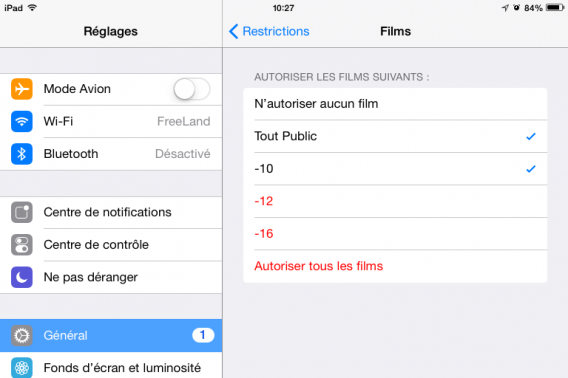
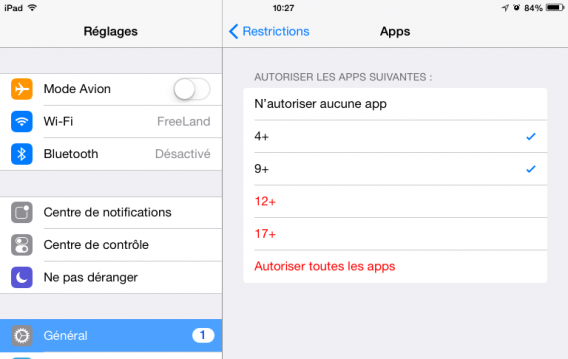
Dans les autres catégories (Films, Applications…), nous allons restreindre l’accès selon l’âge de l’enfant. Par exemple, si votre enfant a 8 ans, vous allez sélectionner pour chaque catégorie la tranche d’âge la plus proche de la sienne. Vous n’êtes pas obligé de prendre tout cela au pied de la lettre: en fonction de la maturité de vos enfants, vous fixerez vous-même cette limite.

iPad - contrôle parental contrôle film

iPad - contrôle parental contrôle apps

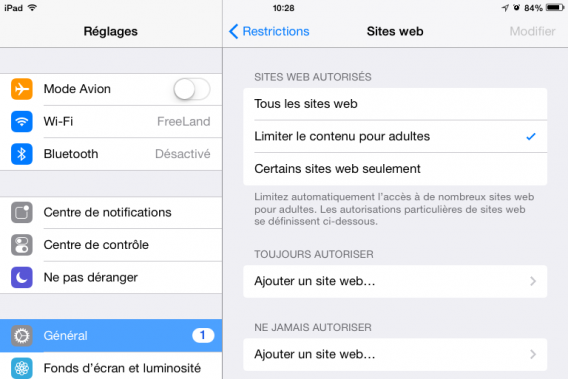
Dans la section Sites web, nous allons éviter que nos enfants puissent accéder à du contenu pour adultes, au cas où une recherche sur Google ne les conduise vers des sites pornographiques.

iPad - contrôle parental - site web

5. Paramétrez la confidentialité

L’étape suivante consiste à paramétrer la confidentialité de certaines applications. Ceci évite tout simplement, par exemple, que votre enfant joue à un jeu et que ceci actualise votre Facebook avec des notifications.

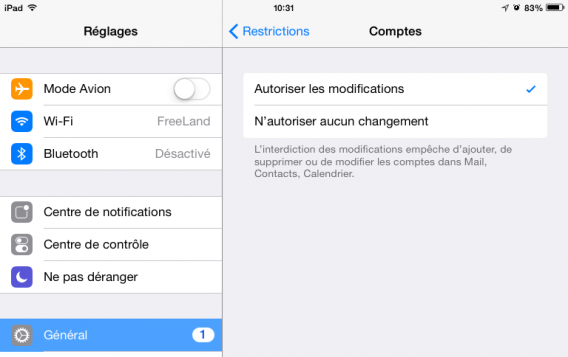
Pour éviter cela, accédez à chaque élément de la catégorie Confidentialité et sélectionnez l’option N’autoriser aucun changement. Faites-en de même avec l’option Autoriser les comptes de la section Autoriser les modifications.

iPad - contrôle parental changement compte

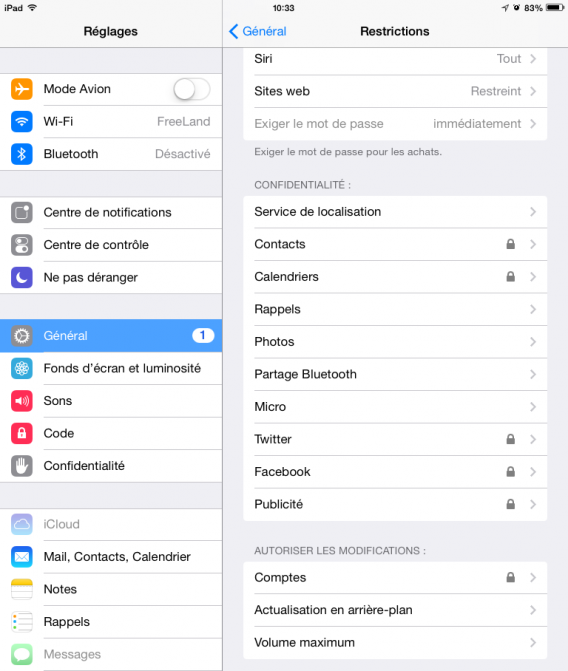
A la fin de l’opération, le panneau de configuration des restrictions devrait ressembler à celui de l’image ci-dessous (le cadenas indique que l’option interdire les modifications est activée).

iPad - contrôle parental ok

6. Désactivez les restrictions quand vous le souhaitez

Pas d’enfants en vue? Vous pouvez revenir à tout moment au menu Restrictions et introduire le code secret que vous avez choisi auparavant: l’iPad retournera à son état antérieur. Il est seulement dommage qu’Apple n’ait pas pensé à créer des profils différents pour que les réglages soient conservés. Il faut en effet refaire les réglages à chaque fois, ce qui n’est pas très pratique quand l’iPad passe de main en main au cours de la journée.

iPad - contrôle parental - code de verrouillage

Faites confiance aux restrictions, mais surveillez l’activité de vos enfants

Avec ce tutoriel, vous devriez avoir l’esprit tranquille: vos enfants seront en sécurité lorsqu’ils utiliseront l’iPad. Cependant, en bon père de famille, je vous recommande de surveiller ce que font les enfants avec l’iPad, pas pour les espionner, mais plutôt pour vous assurer qu’ils passent du temps sur des applications adaptées à leur âge.

Il n’y a rien de mieux pour un enfant que des activités communes avec ses parents, et la technologie est parfois un outil idéal pour que grands et petits s’amusent et apprennent ensemble.

A lire:

Article original de Maria Baeta – Softonic.com. Traduit et adapté de l’espagnol.
Astuce Windows: comment bloquer l’accès à un site Internet

Envie de bloquer (ou de rediriger une page internet), c’est-à-dire d’interdire ou de dévier l’accès à un nom de domaine du réseau? Cette petite manipulation va vous permettre de parvenir à vos fins sans aucun logiciel tiers.

Bloquer l’accès depuis un PC à une page Internet précise peut être très utile pour diverses raisons: il devient possible d’éviter les tentatives répétées de logiciels qui vous demandent un enregistrement en ligne, empêcher la redirection automatique opérée par certains sites web ou tout simplement… jouer un mauvais tour à la personne avec laquelle vous partagez PC et compte utilisateur.

Comment bloquer l’accès à une page internet

Pour réussir à interdire l’accès à un site ou rediriger vers une autre page web, il faut passer par le fichier HOSTS, un fichier du système d’exploitation qui répertorie toutes les correspondances entre noms de domaine et adresses IP.

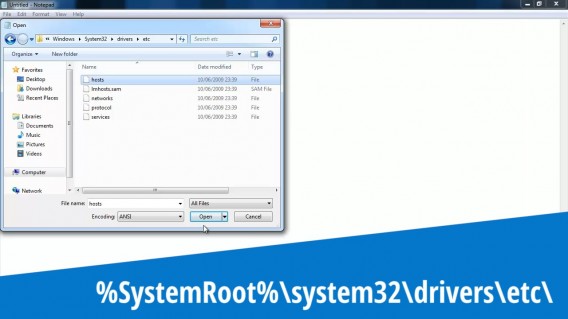
Son emplacement? “C:\Windows\System32\drivers\etc\hosts”.

Il s’agit en quelque sorte d’un annuaire téléphonique dédié à Internet. En effet, à chaque nom de domaine (softonic.fr, facebook.com, wikipedia.org,…) correspond systématiquement une adresse IP (de type 255.255.255.0). Voici donc le chemin le plus court pour empêcher l’accès à un site précis depuis un ordinateur.

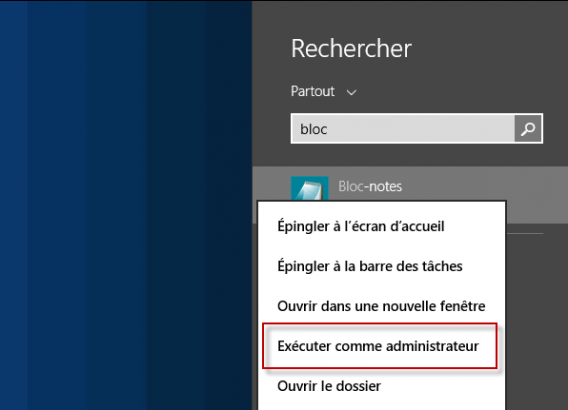
1. Ouvrir le Bloc Notes en mode Administrateur
Ouvrir le Bloc-Notes en mode Admin
2. Ouvrir le fichier HOSTS
Accédez au fichier HOSTS
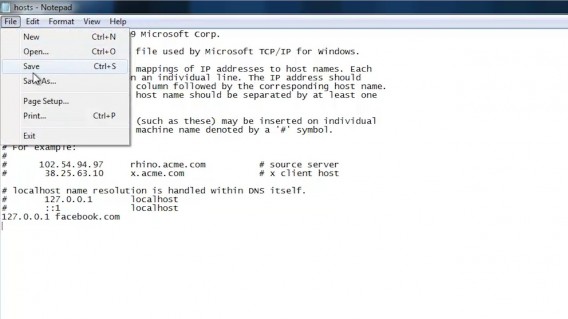
3. Ajouter l’adresse IP locale suivie du nom de domaine que vous souhaitez bloquer et sauvegarder
Modifier le fichier HOSTS
4. Vérifier le résultat à l’aide d’un navigateur
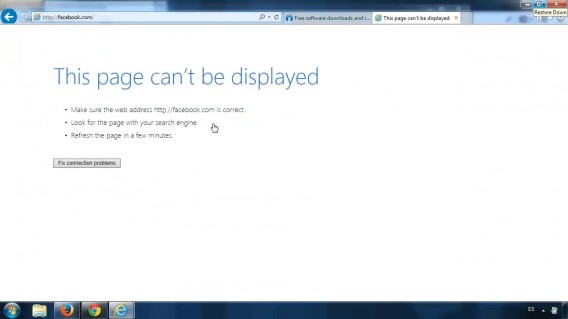
This page can't be displayed

Il est désormais impossible d’accéder à ce nom de domaine sans modifier de nouveau le fichier HOSTS

Comment rediriger un site vers une autre page web

Pour renvoyer l’internaute souhaitant consulter un site en particulier vers une autre page, vous devez suivre à la lettre les étapes 1 et 2. Lors de la troisième étape, au lieu de taper votre adresse IP locale en face du nom de domaine, vous devez renseigner l’adresse IP du site vers lequel vous souhaitez rediriger la navigation.

Vous ne connaissez pas l’IP exacte de Facebook? Pour connaître l’adresse IP du réseau social, tapez dans l’invite de commandes “ping” suivi du site en question puis validez. Dans le cas de Facebook, la commande “ping facebook.com” nous informe que l’adresse IP du site est “173.252.110.27”.

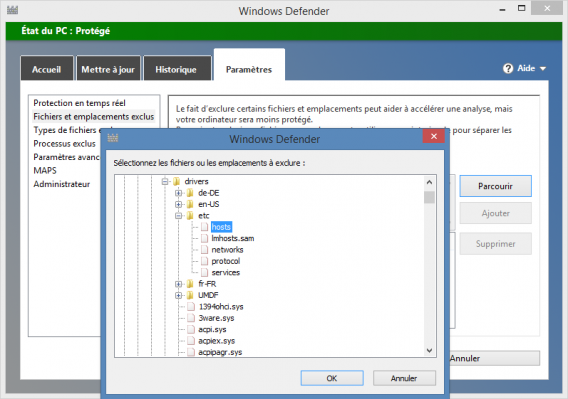
Windows 8.1 présente une petite spécificité. Pour éviter que le système d’exploitation n’efface automatiquement vos changements, vous devez exclure le fichier HOSTS des fichiers sous contrôle de Windows Defender, l’antivirus installé par défaut.

Rendez-vous donc dans l’onglet “Paramètres” de Windows Defender. Cliquez ensuite sur “Fichiers et emplacements exclus” et “Parcourir”. Sélectionnez le fichier “C:\Windows\System32\drivers\etc\hosts” pour ne plus dépendre de Windows Defender.

Windows Defender Exclure le fichier HOSTS

Quelles pages Web allez-vous bloquer?

Astuces Windows en vidéo: nos meilleurs tutoriels pour bien utiliser son PC

Le contrôle parental arrive sur Google Chrome

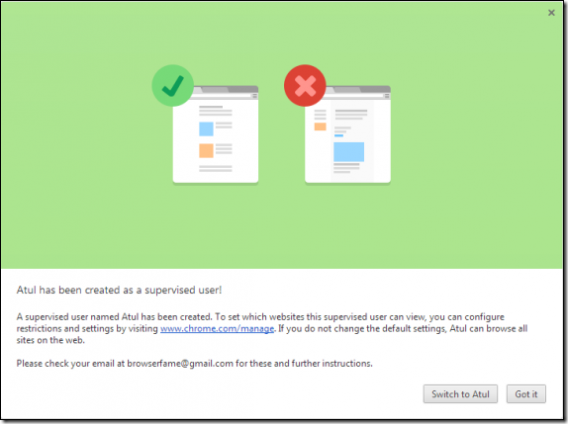
Google Chrome permet déjà aux utilisateurs de créer plusieurs comptes pour le même navigateur, mais il n’y a pas encore d’options pour la mise en œuvre des contrôles parentaux. Cela pourrait changer rapidement. BrowserFame a en effet découvert cette fonction dans la developer build de Chrome.

Les nouveaux contrôles parentaux permettent aux parents de créer un compte “utilisateur supervisé” pour leurs enfants. Il y a un tas d’avatars destinés aux enfants  à choisir et permettra ainsi aux parents de contrôler ce que leurs enfants voient. Avantage: aucun compte ne doit être lié à un compte Google. Il suffit juste de créer le compte.

Google n’a pas encore reconnu l’existence d’un contrôle parental au sein de Google Chrome  mais cela ne devrait être qu’une question de temps jusqu’à ce que les mises à jour de Chrome incluent cette fonctionnalité.

Via (BrowserFame)

Contrôle parental: les meilleurs logiciels de la catégorie

Blocage d'un site Contrôle parentalContrôler l’activité de vos enfants lorsqu’ils utilisent l’ordinateur est une préoccupation on-ne-peut-plus légitime. Suite à notre première partie – un aperçu des solutions et des mécanismes de contrôle qui peuvent être mis en œuvre – il est maintenant temps de choisir son logiciel.

Parmi la multitude de logiciels de contrôle parental existants, nous avons retenu 3 solutions pour vous aider à encadrer l’activité informatique de vos enfants. K9 Web Protection, Parental Filter, SuperVigil: il y a fort à parier pour que le logiciel de contrôle parental que vous avez toujours recherché se trouve dans cette liste.

Continue reading “Contrôle parental: les meilleurs logiciels de la catégorie”

Contrôle parental: découvrir les solutions disponibles

Les solutions existantes de contrôle parentalViolence, pornographie, utilisation excessive du réseau: certains contenus sont inappropriés pour les enfants. Internet est un nouveau territoire qu’il convient d’aménager pour les plus jeunes.

Les logiciels de contrôle parental combinent plusieurs outils différents, entre interdiction et pédagogie. Avant d’établir un classement des meilleures solutions de filtrage, voici un rapide aperçu des principales fonctionnalités à l’œuvre.


  • La limitation du temps d’utilisation de la machine

Pour limiter les excès, les logiciels de contrôle parental permettent d’instaurer des plages horaires d’utilisation. Généralement très simples à paramétrer, certaines solutions vous offrent le choix de l’action à mener en cas de dépassement des limites fixées (redémarrage de la machine, mise en veille, etc). Pour un contrôle encore plus fin, il est même possible de choisir le temps d’utilisation maximum pour chaque application (messagerie instantanée, jeux vidéo, Internet, etc).
Continue reading “Contrôle parental: découvrir les solutions disponibles”

Contrôle parental de Windows: comment l’activer et le configurer

Comme beaucoup de parents, vous aimeriez protéger vos enfants ou vos ados du contenu inapproprié sur Internet, mais vous ignorez comment? C’est simple: Microsoft propose des outils de contrôle parental qui permettent d’empêcher l’accès aux sites internet à contenu pornographique ou violent.

Seul Windows Vista intègre le filtrage du contenu en ligne: pour Windows XP et 7, il faut télécharger un logiciel externe. C’est pourquoi la procédure varie selon les systèmes d’exploitation.

Avant de commencer, créez un compte utilisateur pour les enfants ou les ados: celui-ci peut être sans mot de passe, mais surtout sans droits d’administrateur (cette option est proposée à la création du compte). Seul votre compte doit avoir les privilèges pour administrer Windows, sans quoi le filtrage peut être facilement contourné.


Sur Windows XP et Windows 7

Téléchargez Windows Live ici.

Installez seulement le module de contrôle parental en décochant les autres programmes de la suite Live pendant l’installation, comme ceci:
Continue reading “Contrôle parental de Windows: comment l’activer et le configurer”

6 logiciels pour un Internet plus sûr

Cette année encore, février est le mois de l’Internet Sans Crainte, un programme de sensibilisation des jeunes à un usage averti du Web. L’occasion d’attirer l’attention sur un thème crucial: la gestion de son identité en ligne. Quand la limite entre identité virtuelle et réelle tend à s’effacer, il devient primordial de contrôler ce qui est dit de soi sur Facebook, Twitter ou MySpace.

Pour inciter les utilisateurs de Facebook à contrôler plus strictement leur vie privée en ligne, un «serious game» a été développé: 2025exmachina, entièrement jouable en ligne. Le joueur incarne un net-détective qui doit retracer le parcours d’une photo compromettante…

Softonic met aussi la main à la pâte et vous propose donc une sélection de 6 logiciels pour renforcer votre sécurité en ligne. Que ce soit pour surveiller votre compte Facebook, bloquer les sites à risques ou vous protéger des logiciels malveillants, cette sélection regroupe l’essentiel. Histoire de garantir une utilisation d’Internet plus sereine.

  • Facebook Toolbar Facebook Toolbar. Cet add-on pour Firefox vous informe en temps réel de toute modification de votre profil par les autres utilisateurs. Utile pour prévenir d’un ajout indésirable: si quelqu’un ajoute une photo de vous peu flatteuse, vous serez le premier à le savoir! Il existe des équivalents pour Internet Explorer et Google Chrome.
  • Windows Live Contrôle Parental Windows Live Contrôle Parental. Pour protéger ses enfants du pire d’Internet, il y a le bon vieux logiciel de contrôle parental. Celui-ci est proposé par Microsoft. Outre le blocage des sites violents ou pour adultes, il peut aussi contrôler les contacts Messenger de vos ados, afin qu’ils n’acceptent pas de discuter avec des inconnus.
  • Avira Antivir Avira Antivir. Un bon antivirus est le premier rempart face aux menaces en ligne. Avira Antivir Personal Free Antivirus protège efficacement des virus, rootkits, spywares et autres programmes malveillants qui pullulent sur la Toile. En plus, il est gratuit.
  • Tor Tor. Sans forcément le savoir, on laisse en permanence des traces permettant d’identifier sa connexion lorsque l’on surfe sur Internet. Tor sert à brouiller la provenance de votre ordinateur lorsque vous chattez ou surfez. Pour garder l’anonymat en toute circonstance.
  • CCleaner portable CCleaner. CCleaner nettoie -entre autres- les cookies, le cache et l’historique de navigation qui sont mémorisés par l’ordinateur lorsque vous surfez sur Internet. Portable, vous pouvez le mettre sur une clé USB et ainsi le lancer n’importe quel poste.
  • AVG Link Scanner AVG Link Scanner. Et comme on n’est jamais trop prudent, voici AVG Link Scanner, un utilitaire discret qui affiche un symbole positif ou négatif à côté de chaque lien vers un site. Si un site est considéré à risque (vecteur de virus), vous le saurez avant de cliquer dessus. Très pratique pour savoir où l’on va dans une page de résultats Google.