Guide iTunes : comment synchroniser son iPhone, iPad ou iPod sans douleur [Partie 3]

Le troisième et dernier volet de notre Guide spécial iTunes porte sur la synchronisation d’iTunes sur tous vos dispositifs Apple. Après avoir vu comment installer iTunes et personnaliser l’interface, puis, dans un second temps, comment gérer sa bibliothèque de contenus, il est maintenant temps de voir comment profiter du logiciel sur tous ses appareils.

La synchronisation des appareils Apple (iPhone, iPad , iPod) avec iTunes  peut paraître un peu compliquée la première fois. Voici comment elle se réalise et comment régler les paramètres.

La synchronisation, c’est quoi?

La synchronisation permet de transférer du contenu de votre ordinateur vers votre dispositif Apple et vice-versa.

Comment se réalise la synchronisation?

Elle se réalise avec iTunes par câble USB ou Wi-Fi et de façon automatique ou manuelle.

Que peut-on synchroniser avec iTunes?

La synchronisation avec iTunes permet de transférer entre votre ordinateur et votre iPhone, iPad ou iPod: applications, musique, films et séries TV, podcasts, photos, contacts, calendriers, comptes Mail, signets et notes.

Prêts à synchroniser iTunes sur tous vos dispositifs? Alors, c’est parti!

Connectez votre iPhone, iPad ou iPod à votre ordinateur

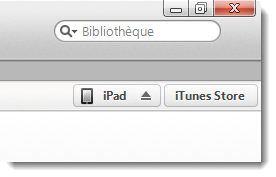
Vous avez deux options pour synchroniser votre dispositif: la synchronisation USB ou la synchronisation Wi-Fi. Lorsque vous connectez votre dispositif Apple à votre ordinateur avec un câble USB, iTunes reconnait automatiquement votre appareil (une fois ses pilotes installés) et lance la connexion. L’appareil connecté apparaît en haut à droite de l’interface (image ci-dessous). Vous pouvez effectuer un clic sur son nom pour y accéder. Pour synchroniser votre iPhone, iPad ou iPod en Wi-Fi, les conditions suivantes doivent être remplies:
1. Votre dispositif doit être branché à une source d’alimentation (pas forcément votre ordinateur).
2. iTunes doit être ouvert.
3. Votre dispositif doit être sur le même réseau Wi-Fi que votre ordinateur.

La manipulation à effectuer pour activer la synchronisation Wi-Fi est la suivante:

1. Connectez votre dispositif avec son câble USB.
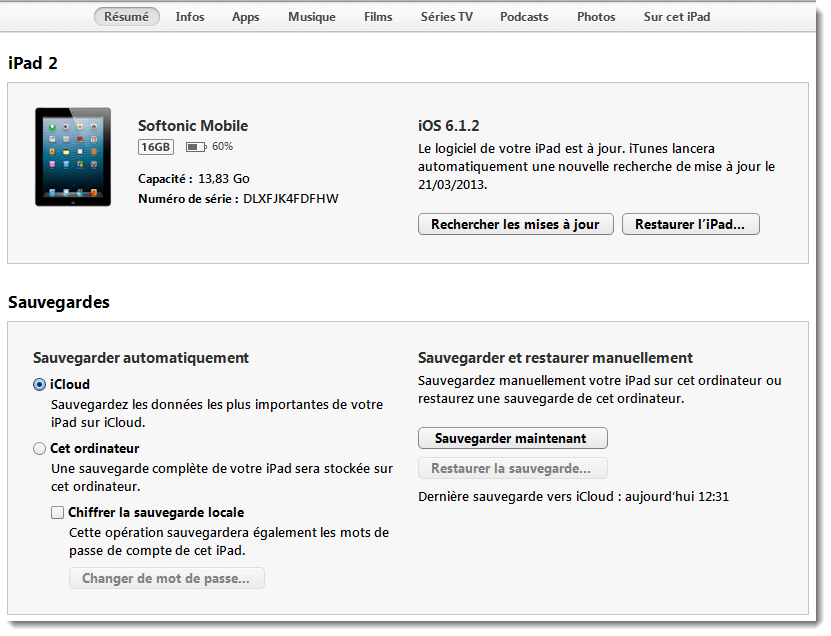
2. Allez sous l’onglet Résumé.
3. Cochez: Synchroniser avec cet [nom du dispositif] en Wi-Fi.
4. Cliquez sur Appliquer.

Réglez les options de synchronisation

Les options de synchronisation sont accessibles depuis l’onglet Résumé. Voici ce  qu’iTunes propose option par option:

  • Ouvrir iTunes à la connexion de cet [nom du dispositif]: iTunes se lance automatiquement lorsque vous connectez vos dispositifs et peut réaliser la synchronisation de façon automatique dans la foulée.
  • Synchroniser avec cet [nom du dispositif] en Wi-Fi: active la synchronisation sans fil (comme vu ci-dessus).
  • Ne synchroniser que les morceaux et les vidéos cochés: iTunes ne synchronisera pas toute votre bibliothèque mais seulement les éléments voulus.
  • Préférer les vidéos en définition standard: iTunes ne synchronisera avec votre dispositif que les vidéos de qualité SD (basse définition).
  • Convertir les morceaux dont le débit est supérieur en  … AAC: iTunes convertira automatiquement les titres dépassant un certain débit (niveau de qualité) avant de les synchroniser. Cette option est intéressante dans le cas où votre bibliothèque musicale serait importante.
  • Gérer manuellement la musique et les vidéos: vous avez le contrôle sur la synchronisation de ces contenus. iTunes ne s’occupe de rien tant que vous ne lui demandez pas.
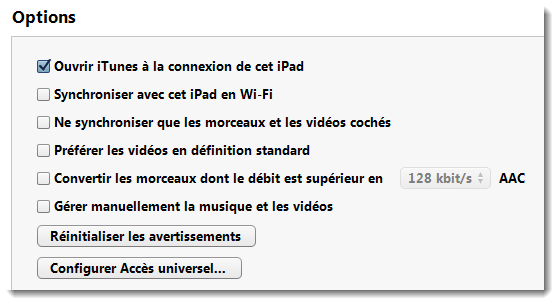
Lorsque vous modifiez l’une de ces options, n’oubliez pas de cliquer sur Appliquer en bas à droite de l’interface d’iTunes.

Modifiez les options de synchronisation par contenu

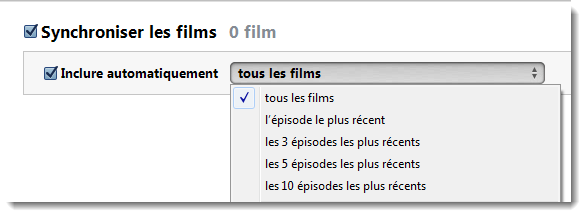
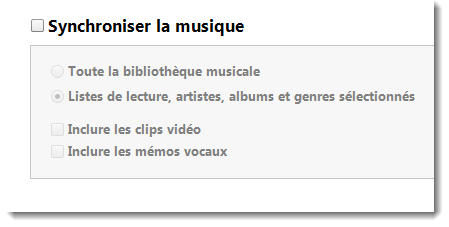
Dans iTunes, vous pouvez régler les options de synchronisation pour chaque type de contenu. La barre de navigation (image ci-dessus) vous y donne un accès facile. Exemple avec la musique: iTunes vous propose des options propres à ce contenu. Même chose avec les films:
Comment empêcher la synchronisation automatique de son iPhone, iPad ou iPod

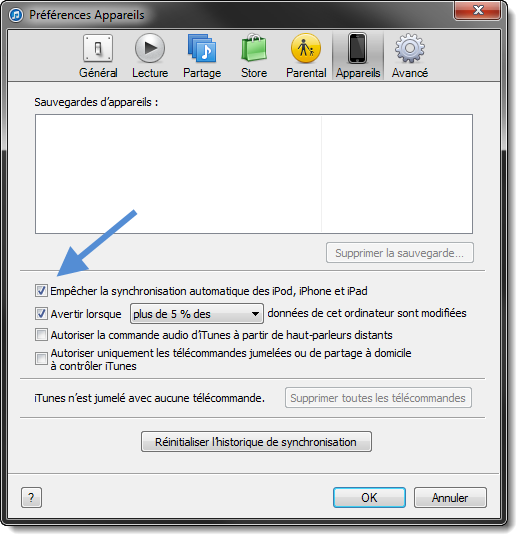
Vous préférez avoir le contrôle sur la synchronisation de votre dispositif? Une option d’iTunes permet d’empêcher la synchronisation automatique.

1. Allez dans les Préférences iTunes: Edition > Préférences
2. Allez dans l’onglet Appareils et cochez la case Empêcher la synchronisation automatique des iPod, iPhone et iPad.
Lancez la synchronisation

Quand tout est prêt, il ne vous reste plus qu’à passer à l’action et à cliquer sur Synchroniser à côté de la barre d’état, en bas à droite de l’interface d’iTunes.

Zoom sur les paramètres de votre iPhone, iPad ou iPod

Plus ou moins en relation avec la synchronisation, mais indispensables, ces options (accessibles depuis l’onglet Résumé) permettent de réaliser des actions bien pratiques:

  • Mettre à jour le logiciel de votre iPhone / iPad (mini) / iPod (touch): vous n’avez qu’à cliquer sur Rechercher les mises à jour.
  • Restaurer votre dispositif: cliquez sur Restaurer l'[nom de l’appareil]. La restauration est utile lorsque vous rencontrez un problème avec votre dispositif (plantage, démarrage impossible, etc.).
  • Réaliser des sauvegardes et restaurations de données de vos appareils: iTunes peut sauvegarder automatiquement ou manuellement les données les plus importantes de votre appareil ou tout son contenu. Réaliser une sauvegarde est essentiel pour récupérer vos fichiers en cas de coup dur!
Vous savez désormais tout sur la synchronisation de votre produit Apple avec iTunes. Si vous avez des questions concernant la synchronisation, n’hésitez pas à les poser dans les commentaires ci-dessous.

A lire aussi:

[Mise à jour : 11 novembre 2014]

Guide iTunes : comment installer iTunes et personnaliser son interface [Partie 1]

iTunes d’Apple mérite bien un guide complet! Voici la première partie dédiée à l’installation d’iTunes et à la personnalisation de son interface.

Dans ce guide, vous découvrirez au fil des articles comment :

  • installer iTunes et personnaliser son interface;
  • gérer sa bibliothèque multimédia;
  • synchroniser un dispositif Apple avec iTunes;
  • utiliser l’iTunes Store et nous présenterons les fonctionnalités de Cloud d’iTunes (iCloud et iMatch).

En résumé, vous allez tout savoir pour devenir un pro d’iTunes!

iTunes est le lecteur multimédia d’Apple, un véritable centre de divertissement tout-en-un distribué gratuitement aux utilisateurs Mac et Windows (32 bits et 64 bits). Bibliothèque multimédia, passerelle vers l’iTunes Store, vers le nuage iCloud ou vers sa musique iTunes Match, agrégateur de podcasts, outil pour synchroniser les dispositifs Apple (iPhone, iPad, iPod)… Beaucoup de fonctionnalités qui en font une application difficile à appréhender par certains utilisateurs. Mais pas de panique, Softonic est là pour vous éclairer sur toutes ces fonctionnalités! Suivez le guide!

Installer iTunes

Avant d’installer iTunes, veuillez consulter la configuration minimale requise sur Windows et Mac:

Configuration Windows requise

  • PC avec un processeur Intel ou AMD à 1 GHz et 512 Mo de RAM
  • Windows XP Service Pack 2 (ou version ultérieure), Windows Vista, Windows 7 ou Windows 8 (32 bits ou 64 bits)
  • 400 Mo d’espace disque disponible
  • Connexion Internet haut débit requise pour utiliser l’iTunes Store

Configuration Mac requise

  • Ordinateur Mac avec un processeur Intel Core
  • OS X 10.6.8 ou version ultérieure
  • 400 Mo d’espace disque disponible
  • Connexion Internet haut débit requise pour utiliser l’iTunes Store

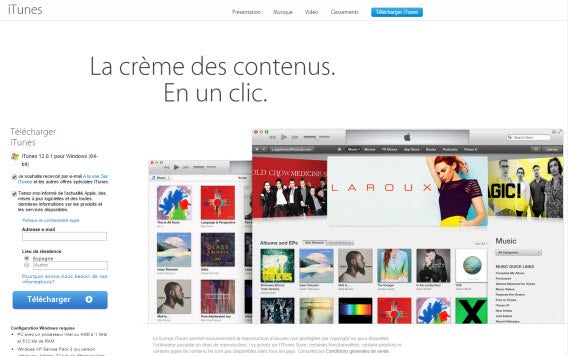
Les fichiers d’installation d’iTunes 11 sont disponibles sur Softonic à ces adresses:

Une fois les fichiers d’installation téléchargés, vous pouvez procéder à l’installation. Suivez l’assistant qui vous guidera pas à pas jusqu’à la fin de l’installation. Lorsqu’elle est terminée, vous pouvez aussitôt lancer iTunes.

L’interface d’iTunes 12

A l’ouverture d’iTunes 12, un écran de bienvenue s’affiche. L’application vous propose de regarder des vidéos de présentation des fonctionnalités introduites. Regardez-les, cela vous permettra de commencer à vous familiariser avec la nouvelle interface!

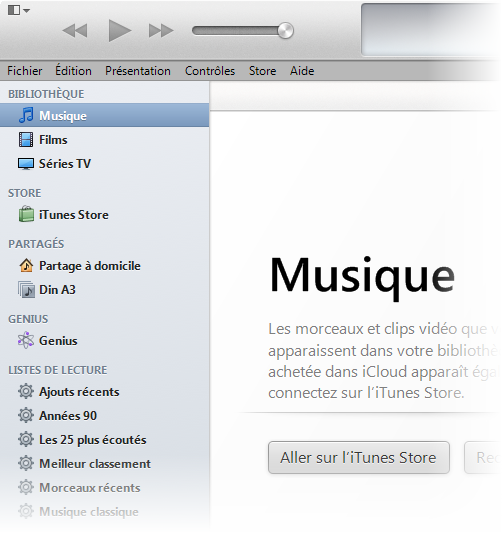
Si vous avez déjà utilisé iTunes avant sa version 12, vous remarquerez que l’application a subi un petit lifting. L’interface est plus claire, plus simple, et l’organisation a quelque peu changé. Le volet principal de navigation prend désormais toute la largeur de l’application. La barre latérale n’est plus là et se dissimule dans un menu déroulant situé en haut à gauche. Depuis ce menu, vous pouvez accéder aux différents contenus de votre bibliothèque (musique, films, séries TV, podcasts), au menu de partage à domicile et à vos bibliothèques partagées. La barre des menus a également fait les frais des modifications apportées par la version 11 et se limite à un bouton logé dans l’angle en haut à gauche.

Si ces modifications esthétiques d’iTunes ne vous plaisent pas, vous pouvez toujours revenir à une interface d’iTunes plus classique. Voyons voir comment dans la suite.

Comment afficher la barre des menus et la barre latérale d’iTunes

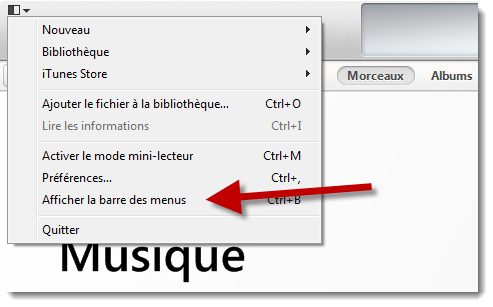
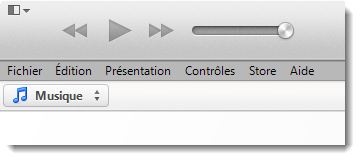
La barre des menus ne s’affiche plus par défaut, mais vous pouvez l’activer depuis le bouton en haut à gauche et en cliquant sur Afficher la barre des menus.


Cette barre des menus vous donne désormais un accès rapide à toutes les fonctionnalités de l’application. Quant à la barre latérale, qu’iTunes propose en fait en tant que barre horizontale en haut de l’interface, vous pouvez la faire apparaître en allant dans le menu Présentation et en sélectionnant l’option Afficher la barre latérale. L’aspect d’iTunes ressemblera alors beaucoup plus à celui auquel on était habitué.

La barre latérale donne accès à ces différents éléments: votre bibliothèque multimédia (musique, films, séries TV et podcasts), à l’iTunes Store, aux fonctionnalités de partage à domicile, à Genius et à vos listes de lecture. Lorsqu’un dispositif Apple est connecté à votre ordinateur, c’est ici qu’il s’affiche.

Modifier l’interface d’iTunes à votre goût: tout savoir sur les options de présentation

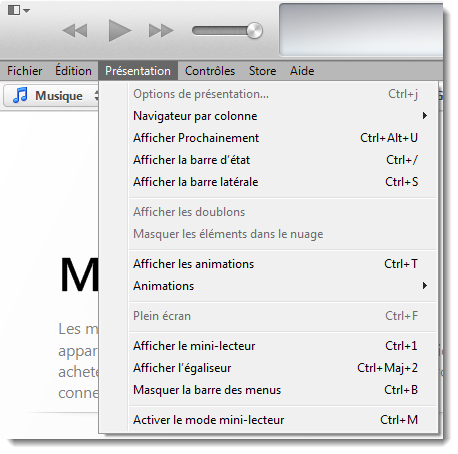
Pour opérer toute modification sur l’interface d’iTunes et sur les options d’affichage, il faut passer par le menu Présentation (la barre des menus doit être activée). Voyons voir à quoi servent les options proposées:

  • Options de présentation…: permet de spécifier les colonnes que vous souhaitez voir apparaître dans le volet de navigation d’iTunes (artistes, albums, genres, etc.).
  • Navigateur par colonne: permet d’afficher le navigateur par colonne et d’en régler les paramètres.
  • Afficher Prochainement: si vous activez cette fonctionnalité, un bouton dans le lecteur vous informera de la liste des morceaux prochainement à l’écoute lorsque vous écoutez de la musique.
  • Afficher la barre d’état: elle affiche des informations sur votre bibliothèque (par exemple le nombre total de morceaux de votre bibliothèque et l’espace disque qu’ils utilisent).
  • Afficher la barre latérale: comment nous l’avons vu précédemment, cette option permet de faire apparaître (ou masquer) l’ancienne barre latérale d’iTunes.
  • Afficher les doublons: iTunes reconnait automatiquement les doublons. Cette option permet de les localiser.
  • Masquer les éléments dans le nuage: pour n’afficher que les éléments stockés sur votre disque dur.
  • Afficher les animations: iTunes se transforme en boite de nuit!
  • Animations: permet de choisir entre les animations proposées et d’en ajouter de nouvelles.
  • Plein écran: iTunes s’affiche en taille XXL sur votre écran!
  • Afficher le mini-lecteur: le mini-lecteur contient l’essentiel pour contrôler les lectures en cours lorsque vous n’utilisez pas iTunes au premier plan. Il contient un bouton lecture, deux boutons reculer et avancer, les contrôles pour régler le volume, un bouton pour afficher les morceaux sur la playlist en cours de lecture et un moteur de recherche.
  • Afficher l’égaliseur: pour régler les paramètres audio d’iTunes avec des genres prédéfinis (classique, électronique, rock, etc.).
  • Afficher la barre des menus: faire apparaître la… barre des menus.
  • Activer le mode mini-lecteur: iTunes en version XS avec seulement l’essentiel à portée de clic!

 mode mini-lecteur : iTunes

iTunes est désormais installé et vous avez personnalisé son interface à votre goût.

A lire aussi les deux autres articles de notre guide spécial iTunes:


[Mise à jour d’un article publié le 25 novembre 2013]

Comment installer WhatsApp sur votre iPad ou iPod touch

Installer WhatsApp sur un iPad ou un iPod touch? Oui, c’est possible, grâce à une astuce toute simple, qui ne requiert aucun jailbreak, mais simplement l’installation d’une application gratuite.

Vous souhaiteriez pouvoir discuter avec vos amis sur WhatsApp depuis l’iPad? Ou transformer votre iPod touch en un “quasi-iPhone” (puisque WhatsApp intégrera bientôt les appels vocaux)?

Bonne nouvelle: vous pouvez le faire. Par le biais d’une simple manipulation (que nous allons vous expliquer étape par étape dans cet article), vous pourrez installer WhatsApp sur des dispositifs qui n’ont pas de carte SIM.

La procédure ne prend pas plus de dix minutes, c’est simple et ça marche. Êtes-vous prêt?

Ce qu’il vous faut

En plus de l’iPad ou iPod touch sur lequel vous allez installer WhatsApp, il vous faut:

  • un Mac o un PC avec iTunes
  • iFunBox, un gestionnaire de fichiers pour Mac ou pour PC utilisé pour gérer les fichiers de périphériques iOS
  • un iPhone (vous n’en aurez besoin que pendant quelques minutes, si vous n’en avez pas, empruntez celui d’un ami)
  • une cartre SIM (qui elle aussi ne vous servira qu’une seule fois)

Cette carte SIM doit être insérée dans l’iPhone dans le seul but d’installer et autoriser WhatsApp sur votre téléphone mobile. Par la suite, cette autorisation sera transférée sur l’iPad, comme nous allons le voir.

Attention: le même numéro de téléphone ne peut être utilisé pour WhatsApp sur deux dispositifs à la fois; il vous faudra donc vous servir d’une carte SIM qui ne soit pas liée à un compte WhatsApp.

1. Téléchargez l’application WhatsApp sur votre ordinateur

Ouvrez iTunes sur votre Mac ou votre PC, allez dans l’iTunes Store, tapez WhatsApp (la version iPhone, il n’en existe pas pour iPad) dans le champ de recherche et cliquez sur Free (gratuit) pour la télécharger.

Chercher Whatsapp dans l'AppStore d'iTunes

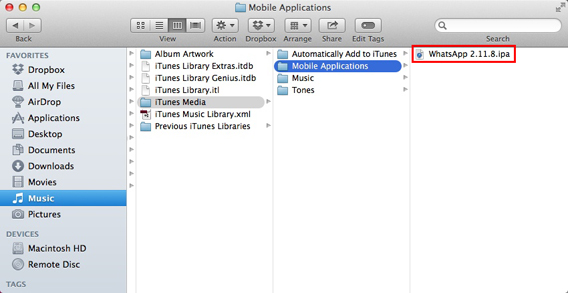
De cette façon, le fichier d’installation (. IPA) sera téléchargé dans Musique > iTunes > iTunes Media > Applications mobiles (à la fois sur Mac et PC).

Installation du fichier IPA

Pour plus de commodité, faites glisser ce fichier .IPA sur le bureau.

2. Installez WhatsApp sur l’iPad

Télécharger ensuite l’application iFunBox (disponible sur Mac et PC), ouvrez-la et connectez votre iPad à votre ordinateur.
Cliquez sur Install App.

Télécharger l'application iFunBox

Aller sur le bureau, sélectionnez le fichier. IPA et installez l’application sur l’iPad. Ensuite, débranchez votre iPad de l’ordinateur.

3. Autorisez l’application sur un iPhone

Faites une nouvelle installation de WhatsApp sur l’iPhone, en utilisant une carte SIM qui n’est pas déjà liée à un compte WhatsApp. Si l’application est déjà sur votre smartphone, supprimez et installez-la de nouveau. Avant de la supprimer, faites une sauvegarde des conversations sur iCloud (ouvrez WhatsApp, allez dans Paramètres> Discussions> Sauvegarder les conversations et appuyez sur Sauvegarder maintenant). Ainsi, vous pourrez tout restaurer une fois l’application installée.

Par exemple, vous pouvez utiliser une ancienne carte SIM que vous n’utilisez plus, mais qui peut encore recevoir des SMS (le code d’autorisation de l’application vous sera envoyé par texto), ou celle d’un parent ou d’un ami qui n’utilise pas WhatsApp avec son numéro.

La carte SIM ne servira qu’à activer l’application, et pourra être utilisée ensuite comme d’habitude.

Ouvrez WhatsApp sur votre téléphone, puis procédez à l’enregistrement du numéro. Une fois saisi le code reçu par SMS, vous pouvez fermer l’application.

4. Transférez l’autorisation de l’iPhone à l’iPad

Débranchez votre iPad de votre ordinateur et connectez votre iPhone. Dans iFunBox, choisissez User Application, trouvez WhatsApp et faites un double-clic. Prenez les dossiers Documents et Library et faites-les glisser sur le bureau.

Sélectionner Documents & Library dans iFunBox

Débranchez l’iPhone, connectez votre iPad, sélectionnez de nouveau User Applications > WhatsApp, ouvrez-le en double-cliquant, et faites glisser à l’intérieur les deux dossiers que vous avez pris dans l’iPhone et mis provisoirement sur le bureau.

De cette façon, ceux de votre iPhone (qui contiennent l’autorisation) se substituent à ceux de votre iPad ou iPod touch.

5. Ouvrez WhatsApp sur votre iPad et commencez à discuter !

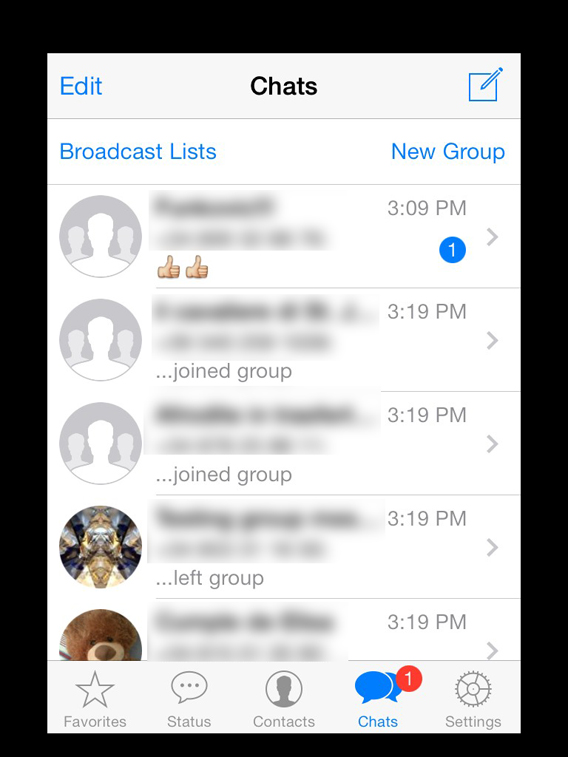
Si vous avez suivi attentivement la procédure, WhatsApp devrait être pleinement opérationnel sur votre iPad.

Interface Whatsapp sur iPad

WhatsApp sans frontières

L’application WhatsApp sur l’iPad et l’iPod touch est bien pratique. Avec une tablette, vous pouvez  commodément surfer, chatter et travailler sur le même appareil.
Dans le cas de l’iPod, vu que de plus en plus d’endroits sont couverts par les réseaux WiFi, le lecteur de musique d’Apple devient un “quasi-iPhone”. Il le deviendra encore plus lorsqu’il pourra recevoir des appels vocaux.

Nous vous souhaitons de bonnes discussions! Et si vous avez des problèmes d’installation, laissez-nous un commentaire afin que nous puissions vous assistez dans cette procédure.

A lire:

Article original écrit par Pier Francesco Piccolomini – Softonic.com. Traduit et adapté de l’italien.

Comment accélérer les performances d’iOS 7 et rendre votre iPhone ou iPad plus rapide

Moins fluide votre iPhone, iPad ou iPod Touch depuis l’arrivée d’iOS 7 et son fameur effet Parallax? Voici comment faire pour améliorer les choses.

Les appareils iOS plus anciens éprouvent des difficultés depuis la mise à jour iOS 7 : les animations sont souvent laborieuses et l’expérience utilisateur est globalement moins fluide. Le manque de mémoire et les chipsets graphiques dépassés sont à l’origine de ce problème.

Pourtant, depuis iOS 7.0.3, une simple manipulation permet d’accélérer les processus sur les anciens appareils.

Ouvrir les applications plus rapidement avec iOS 7

Dans les paramètres de configuration des iPhones, iPads ou iPod Touch, il est possible de désactiver les effets Parallax. Cette fonctionnalité tire profit du senseur inclus dans chaque appareil pour créer une profondeur de surface bidimensionnelle.

En désactivant cette option, vous supprimez les animations liées à l’ouverture et à la fermeture d’une application ou à la navigation sur l’écran d’accueil. Pour faire, procédez comme suit :

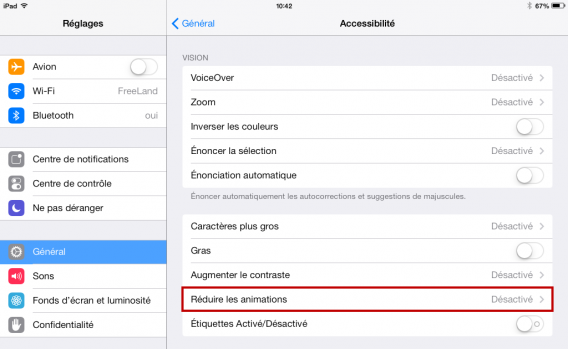
  1. Ouvrez les réglages de votre appareil et sélectionnez le menu Général
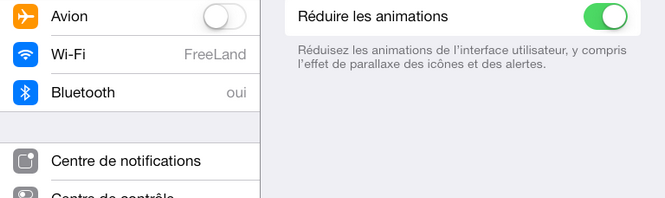
  2. Dans la section Accessibilité, sélectionnez Réduire les animations
  3. Il vous suffit d’activer ou de désactiver cette option pour influer sur les animations

Ouvrir les applications plus rapidement avec iOS 7

L’influence du Parallax

Voici une vidéo montrant la différence dans les animations iOS 7 avec ou sans les effets de Parallax. Elle a été réalisée sur un iPhone 5 tournant sous iOS 7.0.3:


brightcove.createExperiences();

A lire aussi:

Article original écrit par Tim VüllersSoftonic.de. Adapté de l’allemand

Les anciennes applications iOS disponibles pour votre vieux iPhone, iPad ou iPod?

Voulez-vous installer WhatsApp ou Instagram sur un iPhone trop vieux? Jusqu’à présent impossible, voici qu’Apple semble rendre possible cette option.

Si les développeurs ont gardé le rythme des mises à jour d’Apple, peu à peu, les applications sont ainsi rendues moins compatibles avec les appareils les plus anciens. Et comme les dispositifs de la marque à la pomme sont plutôt résistants, de nombreux utilisateurs se voyaient privés de bon nombres d’applications.

Bien que l’annonce ne soit pas encore officielle, il semble qu’à partir de maintenant, ​​les appareils anciens sont en mesure de télécharger les versions précédentes des applications et peuvent continuer à fonctionner (même si, dans certains cas, avec des fonctionnalités réduites).


A lire aussi


Compte tenu de l’arrivée imminente d’iOS 7, la nouvelle option pourrait être très utile pour ceux qui ne peuvent pas mettre à jour la dernière version du système d’exploitation. Peut-être la refonte radicale de l’interface, ce qui impliquera des modifications de conception importantes pour toutes les applications, a permis d’Apple d’intégrer une option qui existait déjà depuis un certain temps dans Google Play.

Les anciennes applications iOS disponibles pour votre vieux iPhone, iPad ou iPod

Comment cela va affecter l’utilisateur? D’une part, ceux qui n’ont pas les derniers dispositifs d’Apple peuvent continuer à profiter de nombreuses applications. La deuxième génération d’iPod touch, iPhone 3GS ou le premier iPad sont quelques-uns des dispositifs qui avaient perdu la compatibilité avec de nombreuses applications et qui pourront la récupérer à nouveau. Cela pourra fonctionner même si parfois cela sera au détriment des dernières fonctionnalités de l’application qui ne pourront pas fonctionner sur l’appareil.

D’une certaine manière, Apple entre dans le monde dangereux de la fragmentation, qui a été tant critiqué pour Android. Certains utilisateurs peuvent avoir différentes versions des applications pas toujours compatibles. Que se passerait-il par exemple si un utilisateur peut envoyer un message vocal via WhatsApp mais l’autre ne peut le recevoir?

Pensez-vous que c’est une bonne nouvelle pour les utilisateurs d’anciens appareils?

Source: Reddit | Crédit de la seconde image : Engadget

10 applis photo indispensables pour iPhone

• 10 applis photo indispensables pour iPhone et iPod Touch

Que diriez-vous de devenir un photographe hors pair? Ces 10 applis vous aideront à tirer le meilleur de l’appareil photo de votre smartphone.

Instagram

On ne présente plus Instagram, la célèbre application aux filtres photos (et vidéos) vintage. Cette application photo Hipster par excellence se distingue de la concurrence en permettant d’appliquer 19 filtres à ses photos avant de les partager sur Facebook, Twitter, Foursquare ou directement avec ses contacts Instagram.

Vintique

Vintique est une application de retouche photo sur iOS qui permet de personnaliser ses photos à l’aide de filtres personnalisables. Vintique met à votre disposition une série d’outils pointus qui vous permettront personnaliser vos clichés en profondeur. Semblable à Instagram dans le concept, Vintique se distingue de la célèbre application en autorisant une customisation totale de ses filtres.

VSCO Cam™

VSCO Cam

VSCO Cam se définit comme le nouveau standard de la photographie sur smartphones, ni plus, ni moins! Cette application de qualité semi-professionnelle entend transformer vos clichés grâce à des filtres pointus directement inspiré de véritables objectifs mythiques.

Wood Camera – Vintage Photo Editor

Wood Camera – Vintage Photo Editor est une application qui permet d’ajouter des filtres aux photos prises sur le vif ou stockées dans l’album de l’iPhone. Mais cette application ne se contente pas de proposer de simples effets et permet de régler la saturation, le contraste et la luminosité des clichés.

Snapseed

Snapseed est une application de retouche photo qui permet de personnaliser ses photos à l’aide d’effets, de filtres et de cadres personnalisables. Redressement, redimensionnement, balance des blancs, contraste, luminosité… Snapseed permet d’intervenir en détail sur ses photos et propose une série d’outils pointus qui permettent de personnaliser ses clichés avec précision.

Appareil photo Facebook

Un mélange d’Instagram et de Facebook Gratuite, Appareil photo Facebook intègre une batterie de filtres photo originaux. Malheureusement, l’application ne propose pas encore de cadres. Le moyen le plus rapide pour partager ses photos sur Facebook!

Cinemagram

Oubliez les photos. Cinemagram vous permet de créer facilement des cinemagraphes, des sortes d’animations GIF hybrides entre la photo et la vidéo. Grâce à son interface très intuitive, elle permet de créer facilement des animations plus réussies les unes que les autres. Dans la même veine qu’Instagram, vous pouvez aussi interagir avec les autres utilisateurs et partager vos créations sur les réseaux sociaux.

1 Second Everyday

1 Second Everyday crée un film à partir des images de votre vie quotidienne. L’application vous permet de choisir une seconde de vidéo par jour et édite ces extraits pour créer la vidéo de votre semaine, votre mois, votre année, etc. 1 Second Everyday scanne toutes les vidéos que vous enregistrez sur votre iPhone et les classe par jour.

Path

Comme Instagram, Path permet de prendre des clichés et d’y ajouter des effets vintage. Mais l’application donne aussi la possibilité de partager sa position géographique, la musique que l’on écoute, ou encore ses pensées du moment…

iPhoto

iPhoto est une application très complète qui permet de faire à peu tout ce que l’on veut avec ses photos sur iPhone et iPad. Rotation d’image, variation de contraste et de luminosité, balance des blancs, correction des yeux rouges… iPhoto est un vrai couteau suisse pour photographes amateurs!

Et vous, quelles applis photos nous conseillez-vous?

Vous aimerez aussi…

Instagram, Facebook, Snapseed, Twitter, Flickr: que valent leurs filtres photo?

Enlever les yeux rouges sur une photo

Comment publier un GIF animé dans Facebook?

iOS 6.1.3: le jailbreak se montre sur un iPhone 4S

Depuis la sortie de la version du système d’exploitation iOS 6.1.3, le jailbreak “untethered” n’était en effet plus possible. Cependant, un jeune hacker prénommé winocm a fourni une méthode pour jailbreaker tous les appareils iOS sous iOS 6.1.3.


Lire aussi:

Apple: Découvrez le nouvel iOS 7 bêta

iOS 7: Tout ce qu’il faut savoir

MAC: Apple annonce le nouvel OS X 10.9 Mavericks


Le seul jailbreak existant jusqu’à présent est un jailbreak Tethered, c’est à dire que vous devrez refaire l’opération si votre appareil Apple s’éteint (batterie vide ou redémarrage). Il faudra donc brancher votre appareil à un PC pour le redémarrer.

Désormais, en utilisant une faille découverte récemment, le jailbreak “untethered” se dévoile dans une vidéo. On y voit notamment Cydia fonctionner sur un iPhone 4S. Les propriétaires d’un iPhone 5, 4S, 4, 3Gs et d’un iPod 4G ou supérieur sont donc concernés. En revanche, aucune date sur la sortie d’un outil de jailbreak n’a été communiquée.

A quelques jours de la présentation d’iOS 7, la sortie de ce jailbreak serait accueilli comme une bonne nouvelle pour de nombreux utilisateurs qui pourraient alors refuser la mise à jour.

Via (iDownloading)

iOS 7 vs iOS 6: quelles icônes aimez-vous le plus?

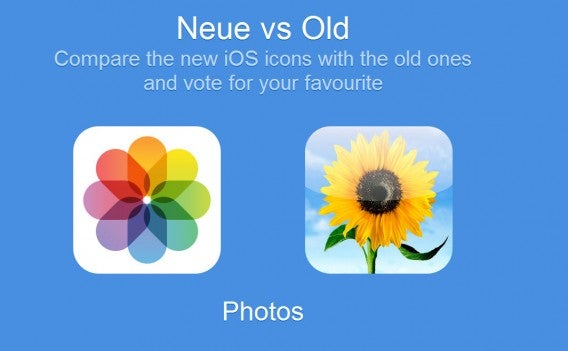
iOS 7, la nouvelle version du système d’exploitation mobile d’Apple, inaugure le flat design (design à plat) avec de nouvelles icônes redessinées.  Mais la “plus grande révolution d’iOS depuis la sortie du premier iPhone” ne plait pas forcément à tout le monde.

C’est pourquoi des petits malins ont crée un site web baptisé Neue vs Old (Nouveau vs Ancien). Celui-ci permet donc de comparer toutes les icônes d’iOS 7 et d’iOS 6 puis de voter pour vos favoris.

Fait intéressant, selon les milliers de votes que Neue vs Old a déjà reçues, certaines des nouvelles icônes iOS 7 sont incontestablement appréciées, comme les nouvelles icônes messages et téléphone, tandis que d’autres, comme la nouvelle icône des paramètres, a été mal reçue.

Si vous voulez donner votre avis, c’est par ici!

iOS 7 sera disponible dès l’automne prochain sur iPhone 4, iPhone 4S, iPhone 5, iPad 2, iPad 3, iPad 4, iPad Mini, et iPod touch de 5ème génération. En attendant, vous pouvez télécharger la bêta.

Lire aussi:

Apple: Découvrez le nouvel iOS 7 bêta

iOS 7: Tout ce qu’il faut savoir

MAC: Apple annonce le nouvel OS X 10.9 Mavericks

iOS 7 bêta nettement plus populaire qu’iOS 6 bêta

iOS 7, la nouvelle version du système d’exploitation mobile d’Apple, fait déjà honneur à son statut de “plus grande révolution d’iOS depuis la sortie du premier iPhone”. Selon Onswipe, une entreprise spécialisée dans la publication et l’analyse de contenus mobiles, iOS 7 bêta est la bêta la plus populaire jamais adoptée par les utilisateurs d’iPhone et d’iPad.

iOS 7 représente déjà 0,46% du trafic sur les sites d’Onswipe au 1er juillet, seulement deux semaines après la sortie de la première bêta. En comparaison, l’adoption de la bêta d’iOS 6 n’était que de 0.25%. Une preuve supplémentaire de l’engouement du public de découvrir cette nouvelle version d’iOS.

Onswipe a indiqué que 0.77% des visites de ses sites optimisés provenait d’iPhone sous iOS 7 contre 0.28% pour les iPad sous iOS  7. Une différence logique étant donné la sortie tardive (la semaine passée) de la bêta d’iOS 7 pour iPad.

Meteo iOS 7

Pour ceux qui cherchent à installer iOS7 sur leur appareil, la bêta ne supporte que les iPhone 4, iPhone 4S, iPhone 5 et l’iPod touch (5e génération), l’iPad 2, l’iPad avec écran Retina et l’iPad mini.

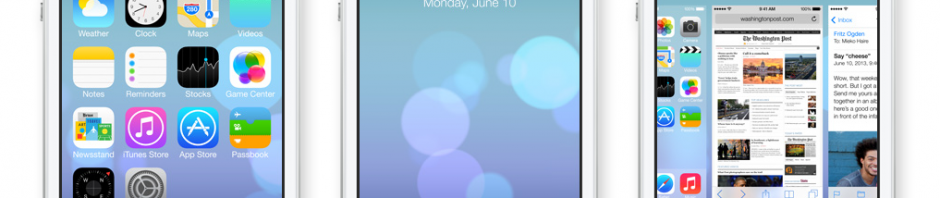
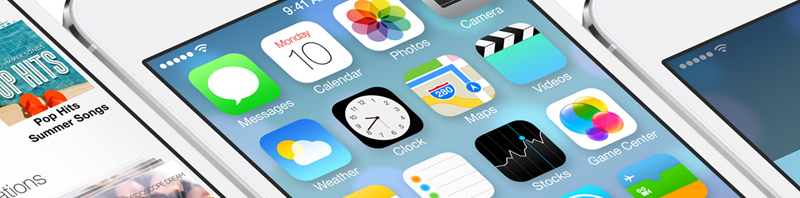
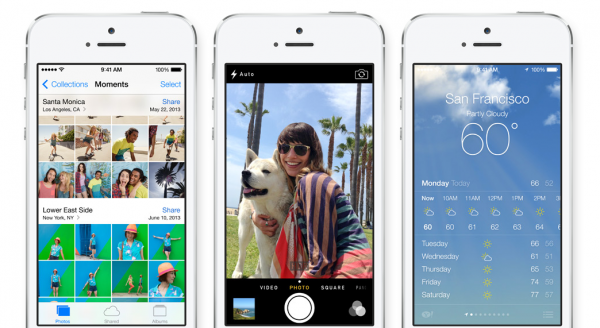
iOS 7 inaugure une refonte totale de son interface qui se veut aux antipodes des codes adoptés dans les versions précédentes. Flat design, nouvelles icônes et iTunes Radio sont les principales nouveautés de l’OS mobile d’Apple.

Les deux versions (iPhone et iPad)  peuvent être téléchargées directement sur le site des développeurs Apple.

iOS 7: des réglages et de nouveaux gestes toujours cachés par Apple

iOS 7, le plus grand changement pour iOS jamais vu depuis le premier iPhone, cache encore quelques surprises.

Souhaitant explorer toutes les nouveautés du nouveau système d’exploitation mobile d’Apple, Hamza Sood a réussi à dénicher quelques fonctionnalités inconnues et a posté ses découvertes sur Twitter.

Même si c’est Apple  qui décidera seul au final si celles-ci seront intégrées définitivement ou non à  iOS 7, l’aperçu que nous donne Sooda permet d’imaginer les quelque surprises que la firme de Cupertino nous réserve.

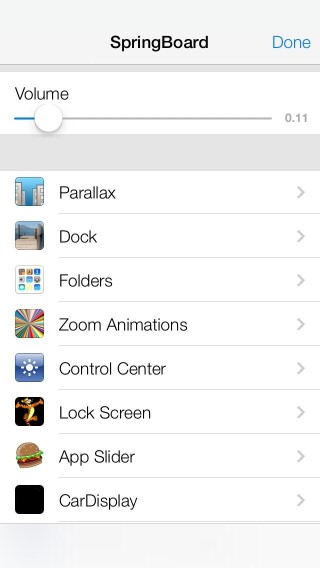
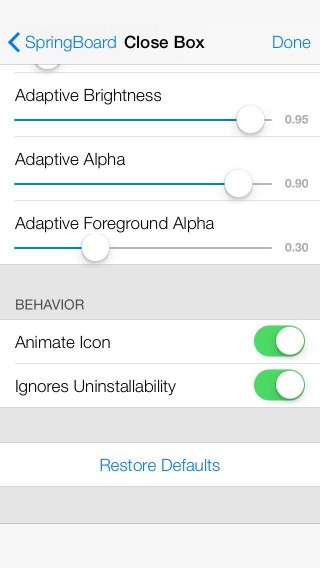
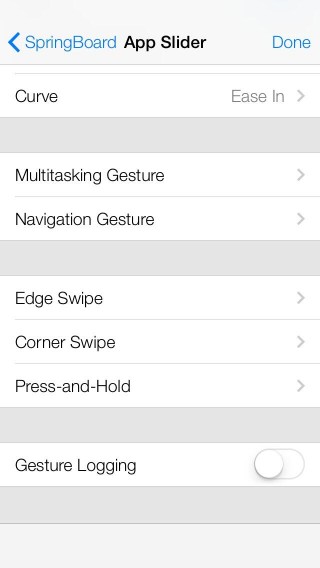
On apprend ainsi qu’Apple a développé de nouveaux gestes, des paramètres plus complets et de nouvelles options pour les dossiers. On peut notamment citer une fonction de “pincer” un dossier pour le fermer, de créer des dossiers à l’intérieur d’autres dossiers ou même un multitâche revu.

Les fonctionnalités sont diverses et parfois minimes mais ont toutes un rapport avec l’interface et l’expérience utilisateur d’iOS. Hélas, vous ne pourrez pas tester vous-mêmes. La procédure est en effet complexe et Hamza Sooda n’a pas voulu la communiquer.