
La sécurité de votre smartphone vous préoccupe? Pas tant que ça, paraît-il! Selon une enquête récente, quand on se met en tête d’acheter un nouveau smartphone, la question de la fiabilité est reléguée derrière les questions de design ou le côté pratique de l’appareil. On se soucie davantage de la durée de la batterie ou de la taille de l’écran. La sécurité, invisible, impalpable, passe généralement au second plan.
Et pourtant, on a bien tort de la négliger, cette sécurité. Les situations de risque ne manquent pas et les dangers sont nombreux: virus et applications malveillantes, piratage des donnés, vol du téléphone, etc. Sans oublier les périls qu’entraîne un smartphone entre les mains des enfants sans contrôle parental.
Mais, au regard de ces multiples critères, quel est le système d’exploitation le plus sûr? Vers quel téléphone se tourner? Nous avons comparé les trois grands systèmes mobiles pour répondre à ces questions et vous permettre de faire votre choix en toute tranquillité.
La sécurité, c’est vraiment important?
Oui. Essayez de vous placer dans une de ces situations. Imaginez le stress ou la perte d’argent qu’elles peuvent supposer:
- Votre téléphone est volé ou bien vous le perdez dans la rue
- Quelqu’un s’introduit dans votre téléphone et vous vole des photos
- Un virus infecte votre téléphone et vole vos informations bancaires
- Votre téléphone est endommagé et vous n’avez pas de copie de sauvegarde
Avec un système d’exploitation qui met l’accent sur la sécurité et sur des mesures faciles à mettre en place en cas d’ennui, ce type d’incidents vous affectera moins. Résultat: vous économisez de l’argent et des maux de tête.
Trois systèmes d’exploitation mobiles au banc d’essai
Plus de 95% des téléphones mobiles capables de se connecter à internet fonctionnent sur Android (Google), iOS (Apple) ou Windows Phone (Microsoft). Nous avons analysé les versions suivantes sur des appareils répandus:
- Android 4.4.4 (KitKat) sur Nexus 4
- iOS 8 sur iPhone 5S
- Windows Phone 8.1 (Update 1) sur Lumia 630
Windows Phone est encore loin des parts de marché d’iOS et Android. Mais comme il atteint les 3,6% des utilisateurs aux Etats-Unis, nous avons décidé de l’inclure dans notre comparatif.
Quel système est le moins visé par les virus ou les applis malveillantes?
60% des malwares sur mobiles ciblent les téléphones Android. Système le plus utilisé, il est logiquement le favori des pirates informatiques. Les virus n’attaquent pas Android depuis le Google Play, très sûr, mais plutôt par le biais des applis qu’on trouve sur les black markets (les magasins pirates). On en trouve très peu pour iOS et Windows Phone.
Des virus tels qu’Android Defender, une fausse appli qui prend les téléphones en otage, n’existent pas sur iOS ou Windows Phone pour un raison très simple: il n’y a qu’Android qui permette d’installer des applis en dehors du Play Store. C’est pour ça qu’il attire une foule d’applis trompeuses, des logiciels en apparence normaux qui contiennent des virus ou du spam.
Dans le cadre vert, le jeu officiel; dans le cadre rouge, le jeu infecté, qui sollicite plus d’autorisations (source: F-Secure)
iOS, au contraire, contrôle strictement ses applications et interdit toute installation qui ne proviendrait pas de l’App Store; en conséquence, il est quasiment impossible pour les virus ou les applis malveillantes d’infecter votre téléphone. Windows Phone est un peu dans le même cas, à la différence près que son magasin d’applis est toujours parasité par de fausses applications que Microsoft s’est enfin décidé à supprimer.
iOS devance les autres systèmes grâce à son contrôle de la qualité et de la sécurité des applications
Quel système est le plus facile à récupérer en cas de perte ou de vol?
Chacun des trois systèmes disposent d’applis antivol: Localiser mon iPhone (iOS), Gestionnaire d’appareils Android (Android) et Localiser mon téléphone (Windows Phone). Il s’agit d’applis qui permettent de localiser l’appareil à distance et d’envoyer des commandes basiques, comme la suppression des données critiques ou l’émission d’une alarme. Seul Windows Phone est capable d’envoyer ces commandes via les SMS ou bien les données.
Les applis antivol d’Android, iOS et Windows Phone
iOS propose le blocage de l’activation, qui exige alors de saisir les données du compte Apple dès que le vol est signalé. Cette fonctionnalité a permis de faire baisser les chiffres de vols d’iPhone. Microsoft est en train d’implémenter aussi le blocage de l’activation sur Windows Phone.
Android permet de bloquer le téléphone en envoyant un message et un numéro de téléphone pour contacter le propriétaire
Android propose déjà un blocage avec mot de passe demandé, à l’image d’Apple, avec en plus l’option d’envoyer un numéro de téléphone au cas où quelqu’un retrouve le téléphone et souhaite vous le rapporter. Il permet aussi de bloquer ou d’effacer des appareils amis (tout comme iOS). Les téléphones de Samsung disposent d’options supplémentaires, mais cela dépend des modèles.
Mais que se passe-t-il si quelqu’un qui a volé votre téléphone souhaite accéder à vos données? Dans ce cas, seul iOS dispose du cryptage complet des données; sur Android, il est optionnel, et sur Windows Phone, il ne s’applique pas à la carte mémoire. Cela signifie que seul iOS assure la protection de vos données en cas de vol ou de perte.
iOS l’emporte d’une courte tête, grâce au cryptage des données par défaut.
Quel système est le plus facile à déverrouiller et lequel propose le meilleur verrouillage?
Selon une enquête de Trend-Micro, entre 30% et 60% des utilisateurs n’utilise pas le verrouillage de leur téléphone mobile. Le déverrouillage est perçu comme un désagrément qui ferait perdre du temps. Le système de verrouillage idéal doit donc remplir deux critères: être impossible à contourner et facile à utiliser.
Android propose la gamme la plus variée de systèmes de blocage: par balayage, code PIN, mot de passe, schéma et reconnaissance faciale. Le schéma de verrouillage est le plus facile à utiliser et à se rappeler, tout en étant très solide. iOS, de con côté, dispose d’un protection par code PIN ou par mot de passe, ainsi que Touch ID, la reconnaissance d’empreinte digitale. Windows Phone ne propose que le balayage ou le mot de passe.

Le système Touch ID d’Apple en action (photo de iPhoneWorld)
Nous pensons que le système le plus fiable et le plus pratique est Touch ID: il est quasiment impossible à contourner (il faut le doigt de l’utilisateur) et le déverrouillage ne prend qu’une fraction de seconde. Juste après, nous trouvons le schéma d’Android, qui est très fiable aussi, mais pas autant que l’empreinte digitale, surtout si votre dessin est simple.
iOS l’emporte encore grâce à Touch ID, un système de verrouillage sans équivalent
Quel système assure le meilleur contrôle parental?
Le contrôle parental a été pendant des années le parent pauvre des systèmes d’exploitation mobiles. Aujourd’hui, ce qui est important pour les parents, c’est que leurs enfants ne puissent pas faire n’importe quoi avec un téléphone ou une tablette, comme par exemple acheter des applications coûteuses ou voir des photos ou des données qui ne sont pas pour lui.
Android est mal doté en termes de contrôle parental, excepté sur Google Play, qui peut bloquer les achats par un mot de passe. Windows Phone va plus loin avec son option My Family, qui consiste à définir quel type d’applis peuvent télécharger les enfants, et jusqu’à quel prix. La fonction se contente de contrôler l’installation et se configure depuis le navigateur.
My Family (Windows Phone) permet de contrôler les achats et les installations d’applis
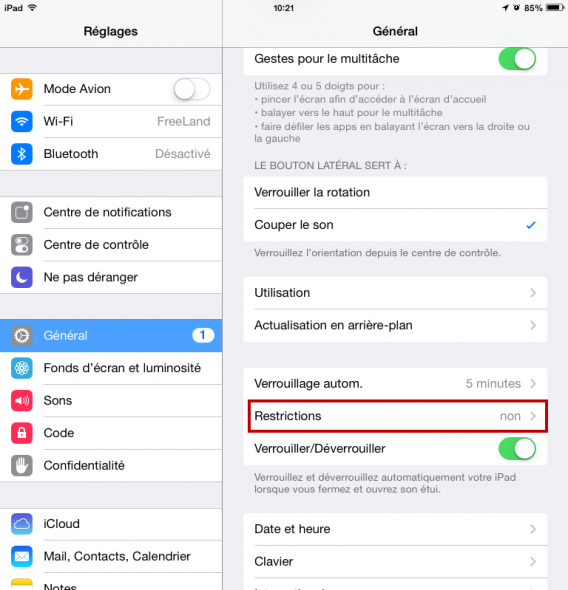
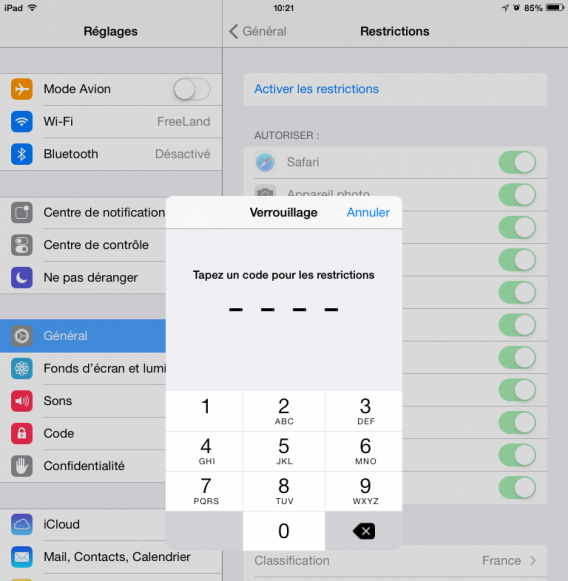
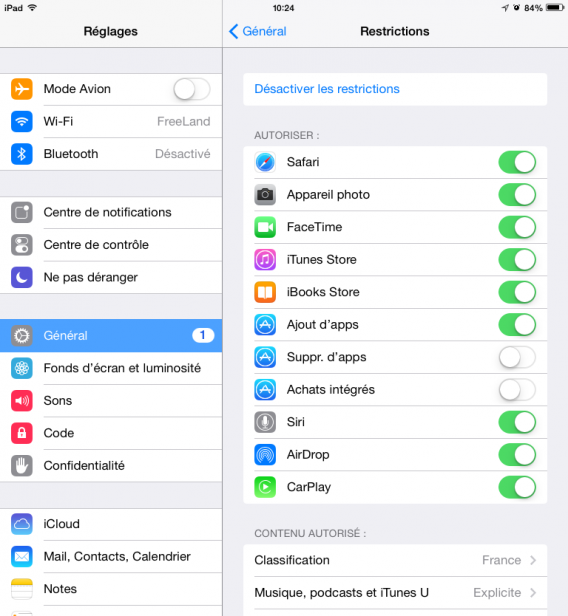
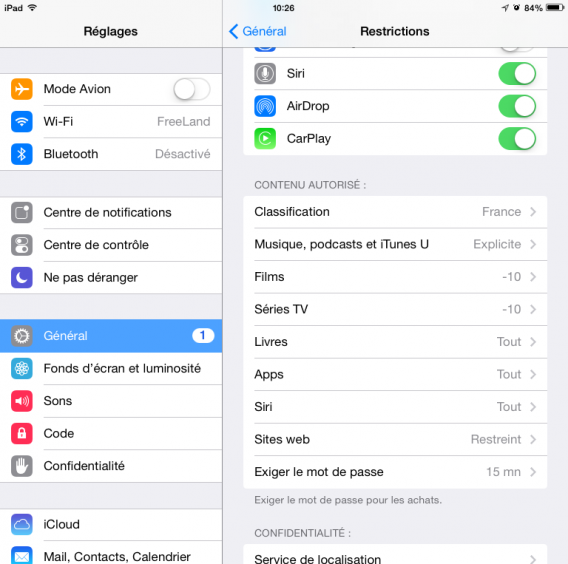
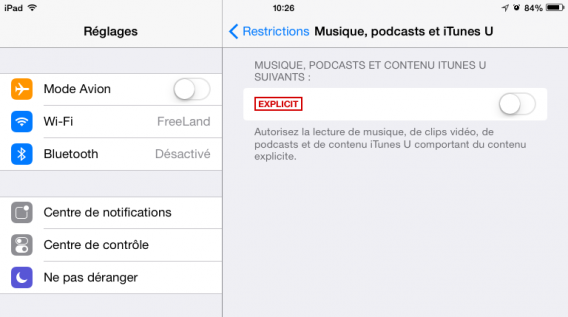
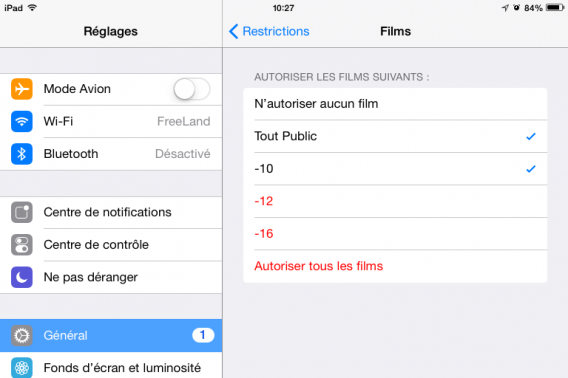
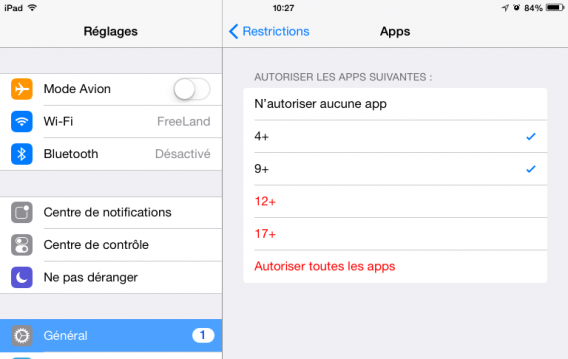
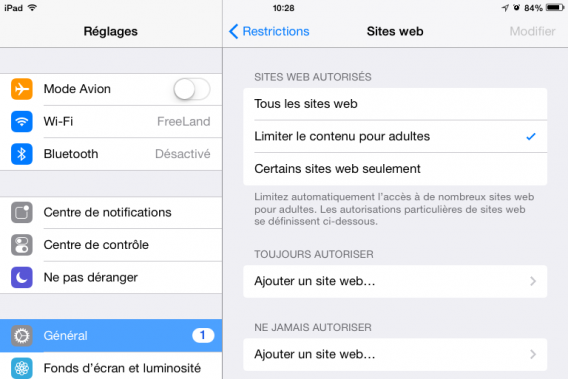
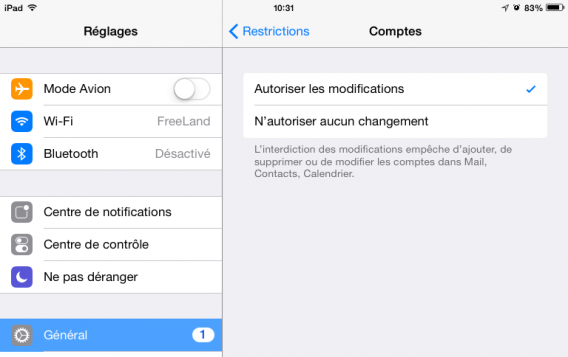
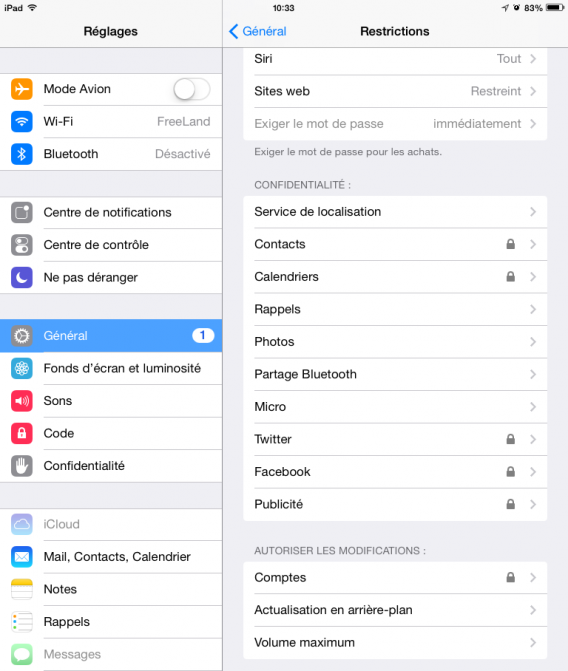
iOS 8 compte sur plus d’options que ses concurrents. Son menu de restrictions permet de désactiver certaines applis du système (telles que le navigateur) et de bloquer la modification de certains paramètres. Partage Familial permet de contrôler les achats (l’enfant doit demander la permission pour télécharger une appli payante). Le plus spectaculaire reste Localiser mes amis, qui vous montre où sont vos amis et votre famille sur une carte.
Avec Localiser Mes Amis (iOS) vous pouvez facilement localiser vos enfants sur une carte
S’il fallait choisir un des trois systèmes pour la qualité de son contrôle parental, la seule possibilité de pouvoir localiser mes proches sur une carte me ferait pencher nettement pour iOS. Dans sa huitième version, le système d’Apple est calibré pour faciliter la vie de quiconque veut protéger la sécurité de sa famille.
iOS sort vainqueur pour ses contrôles parentaux et son appli Localiser Mes Amis.
Quel système protège le plus efficacement mes données?
Après un reset ou un changement de téléphone, que faut-il restaurer? Le système peut-il réaliser des copies de sécurité des données ou des applis? Les copies de sécurité dans le cloud sont un critère important au moment de se décider pour un système ou pour un autre.
Sur Windows Phone, vous pouvez activer les copies de sécurité sur le cloud de vos applis, photos et textos. Vous pouvez profiter d’un espace gratuit de 18 Go, et Windows Phone prend la peine de réaliser les copies de sauvegarde périodiquement. Enfin, les copies de sauvegarde peuvent être gérées manuellement (effacées) depuis le téléphone lui-même.
Le système de copies de sécurité sur le cloud de Windows Phone se base sur OneDrive
Android prend un parti différent. Par défaut, il conserve les réglages et les mots de passe sur le cloud, mais les photos, les vidéos et les documents sont conservés dans un espace stockage à part et en option, tels que Google Drive ou Google +. Un téléphone Android dépourvu de ces applis et sans compte Google ne dispose pas de copies de sécurité sur le cloud.
iOS conserve les données de tous types dans le nuage d’iCloud, mais l’espace gratuit disponible est limité à 5 Go. En comparaison avec les 18 Go qu’offre Microsoft avec OneDrive (15 Go gratuits et 3 supplémentaires pour activer l’upload des photos), c’est un peu léger.
Windows Phone l’emporte sur ce plan, grâce à son espace conséquent et sa facilité de paramétrage
Conclusion: le système le plus sûr? iOS!
Android occupe la troisième position: il vous oblige à prendre plus de décisions et offre un panel de sécurité moins consistant, entre les fabricants qui ajoutent leurs propres cadenas et les applis qui peuvent être installées de n’importe où. La deuxième place revient à Windows Phone, très robuste et équipé d’un excellent outil de backup, mais encore incomplet.
On s’en doute, un mécanisme de sécurité qui n’est pas intuitif est peu utile. iOS remporte la palme, car il sait parfaitement combiner la sécurité avec la facilité d’utilisation. Il ne demande quasiment aucune configuration, et des fonctionnalités comme Touch ID ou Localiser Mes Amis le rendent difficile à égaler. La version 8 d’iOS lui donne encore plus d’avance sur ses concurrents.
En bref: si vous ne voulez plus vous soucier de votre sécurité, choisissez iOS ou Windows Phone. Par contre, si vous souhaitez être libre d’installer des applis depuis des sources alternatives au magasin officiel, ou si vous préférez que la sécurité soit gérée par des applis non officielles, Android est un bon choix, mais aussi plus risqué: c’est le prix à payer pour plus de liberté.
Et vous, quel système vous semble le plus sûr?
Article original de Fabrizio Ferri-Benedetti – Softonic.com. Traduit et adapté de l’espagnol.

 Contrôler l’activité de vos enfants lorsqu’ils utilisent l’ordinateur est une préoccupation on-ne-peut-plus légitime. Suite à