Comment créer un compte iTunes Store ou App Store sans carte bancaire pour votre iPhone, iPad ou iPod?

L’iPhone, l’iPad et l’iPod recèlent de trucs et astuces très peu connues qui vous permettent d’être plus productif avec votre appareil. Ces astuces présentes nativement permettent d’améliorer la prise en main de votre smartphone, tablette ou baladeur préféré.

Chaque semaine, Softonic vous propose de découvrir une nouvelle astuce. Aujourd’hui, voyons ensemble comment créer un compte iTunes Store ou App Store sans carte bancaire pour votre iPhone, iPad ou iPod?

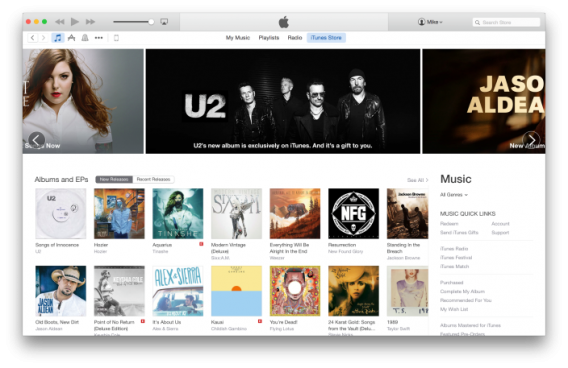
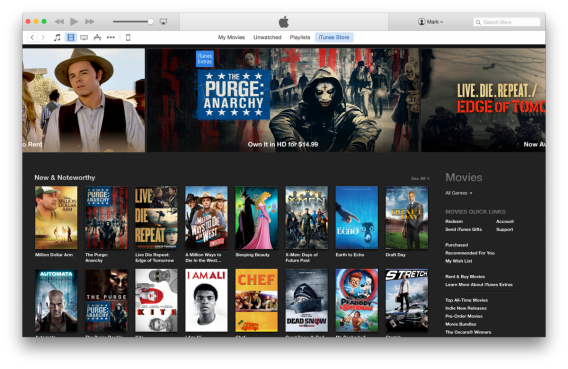
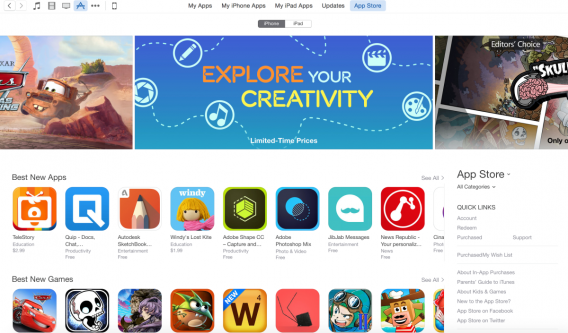
En tant qu’heureux possesseur d’un iPhone, iPad ou iPod, vous devez créer un compte iTunes Store ou App Store si vous souhaitez télécharger des applications ou des podcasts. Hélas, lors de la création dudit compte, il vous est demandé d’enregistrer votre carte de crédit pour valider l’ouverture du compte. Mais il existe une astuce pour éviter ce désagrément et empêche l’achat involontaire d’applications et de contenus.

1- Ouvrir l’App Store et rechercher une application gratuite

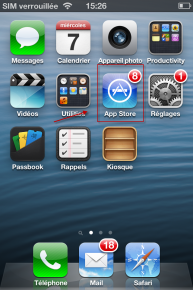
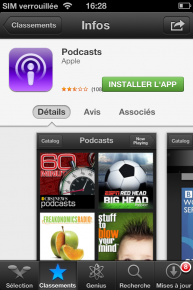
Sur votre iPhone, iPad ou iPod, lancez l’App Store et cherchez une application gratuite. Sélectionnez-en une.

Appuyez sur le bouton Gratuit. Cliquez ensuite sur Installer.

2- Créer un nouvel identifiant Apple

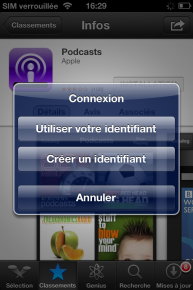
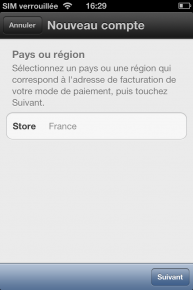
Choisissez l’option Créer un nouvel identifiant et suivez l’assistant Création de compte. Choisissez votre pays, puis touchez Terminé. Cliquez sur Accepter, deux fois, pour les conditions générales.

A l’étape suivante, remplissez le formulaire. Saisissez votre adresse électronique, vos questions de sécurité et votre date de naissance, puis créez votre mot de passe.

Vous pouvez également indiquer une adresse électronique de secours (facultatif). Si vous changez souvent d’adresse électronique, il est recommandé d’ajouter une adresse électronique de secours.

Enfin, vous arrivez alors à l’écran important : Données de facturation. Cliquez dans le champ Mode de paiement et déroulez le menu jusqu’à arriver à Aucun. Remplissez le formulaire de l’adresse de facturation et validez en cliquant sur Suivant. Votre iPhone vous informe qu’un e-mail de vérification vous a été envoyé.

3- Valider votre compte

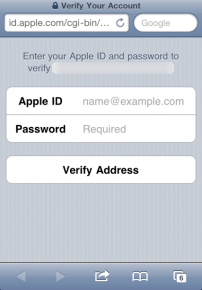
Ouvrez maintenant l’e-mail que vous venez de recevoir de l’iTunes Store dans votre logiciel de messagerie électronique, et cliquez sur le lien qui s’y trouve. Une page Web s’affiche.

Remplissez le formulaire avec votre adresse e-mail et votre mot de passe. Cliquez sur Vérifier l’adresse. Vous avez validé votre compte. Vous pouvez donc utiliser celui-ci pour installer des applications.

Trouvez-vous cette astuce utile? N’hésitez pas à nous faire part dans les commentaires d’astuces que vous souhaiteriez connaître.

Article mis à jour le 18 Novembre 2014.

Guide iTunes : comment synchroniser son iPhone, iPad ou iPod sans douleur [Partie 3]

Le troisième et dernier volet de notre Guide spécial iTunes porte sur la synchronisation d’iTunes sur tous vos dispositifs Apple. Après avoir vu comment installer iTunes et personnaliser l’interface, puis, dans un second temps, comment gérer sa bibliothèque de contenus, il est maintenant temps de voir comment profiter du logiciel sur tous ses appareils.

La synchronisation des appareils Apple (iPhone, iPad , iPod) avec iTunes  peut paraître un peu compliquée la première fois. Voici comment elle se réalise et comment régler les paramètres.

La synchronisation, c’est quoi?

La synchronisation permet de transférer du contenu de votre ordinateur vers votre dispositif Apple et vice-versa.

Comment se réalise la synchronisation?

Elle se réalise avec iTunes par câble USB ou Wi-Fi et de façon automatique ou manuelle.

Que peut-on synchroniser avec iTunes?

La synchronisation avec iTunes permet de transférer entre votre ordinateur et votre iPhone, iPad ou iPod: applications, musique, films et séries TV, podcasts, photos, contacts, calendriers, comptes Mail, signets et notes.

Prêts à synchroniser iTunes sur tous vos dispositifs? Alors, c’est parti!

Connectez votre iPhone, iPad ou iPod à votre ordinateur

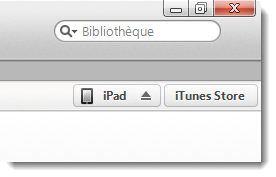
Vous avez deux options pour synchroniser votre dispositif: la synchronisation USB ou la synchronisation Wi-Fi. Lorsque vous connectez votre dispositif Apple à votre ordinateur avec un câble USB, iTunes reconnait automatiquement votre appareil (une fois ses pilotes installés) et lance la connexion. L’appareil connecté apparaît en haut à droite de l’interface (image ci-dessous). Vous pouvez effectuer un clic sur son nom pour y accéder. Pour synchroniser votre iPhone, iPad ou iPod en Wi-Fi, les conditions suivantes doivent être remplies:

1. Votre dispositif doit être branché à une source d’alimentation (pas forcément votre ordinateur).
2. iTunes doit être ouvert.
3. Votre dispositif doit être sur le même réseau Wi-Fi que votre ordinateur.

La manipulation à effectuer pour activer la synchronisation Wi-Fi est la suivante:

1. Connectez votre dispositif avec son câble USB.
2. Allez sous l’onglet Résumé.
3. Cochez: Synchroniser avec cet [nom du dispositif] en Wi-Fi.
4. Cliquez sur Appliquer.

Réglez les options de synchronisation

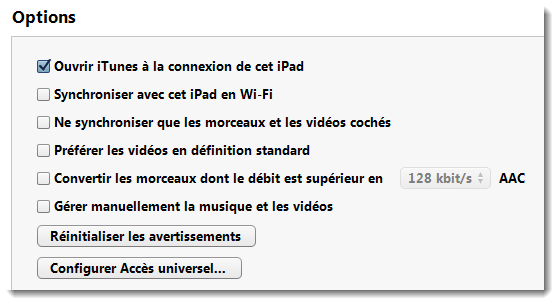
Les options de synchronisation sont accessibles depuis l’onglet Résumé. Voici ce  qu’iTunes propose option par option:

  • Ouvrir iTunes à la connexion de cet [nom du dispositif]: iTunes se lance automatiquement lorsque vous connectez vos dispositifs et peut réaliser la synchronisation de façon automatique dans la foulée.
  • Synchroniser avec cet [nom du dispositif] en Wi-Fi: active la synchronisation sans fil (comme vu ci-dessus).
  • Ne synchroniser que les morceaux et les vidéos cochés: iTunes ne synchronisera pas toute votre bibliothèque mais seulement les éléments voulus.
  • Préférer les vidéos en définition standard: iTunes ne synchronisera avec votre dispositif que les vidéos de qualité SD (basse définition).
  • Convertir les morceaux dont le débit est supérieur en  … AAC: iTunes convertira automatiquement les titres dépassant un certain débit (niveau de qualité) avant de les synchroniser. Cette option est intéressante dans le cas où votre bibliothèque musicale serait importante.
  • Gérer manuellement la musique et les vidéos: vous avez le contrôle sur la synchronisation de ces contenus. iTunes ne s’occupe de rien tant que vous ne lui demandez pas.

Lorsque vous modifiez l’une de ces options, n’oubliez pas de cliquer sur Appliquer en bas à droite de l’interface d’iTunes.

Modifiez les options de synchronisation par contenu

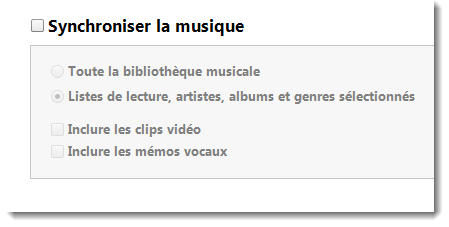
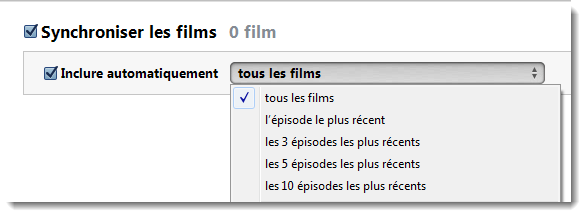
Dans iTunes, vous pouvez régler les options de synchronisation pour chaque type de contenu. La barre de navigation (image ci-dessus) vous y donne un accès facile. Exemple avec la musique: iTunes vous propose des options propres à ce contenu. Même chose avec les films:

Comment empêcher la synchronisation automatique de son iPhone, iPad ou iPod

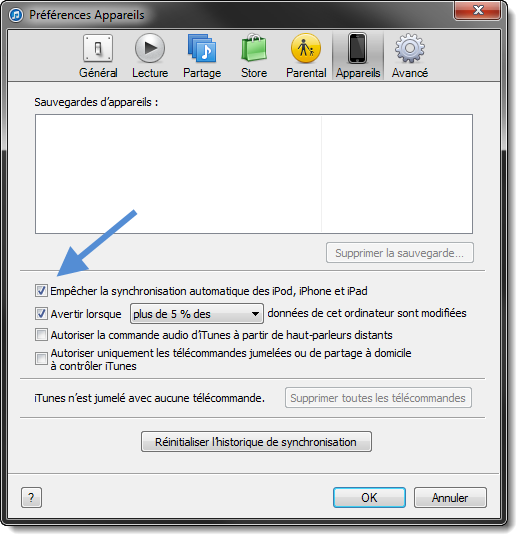
Vous préférez avoir le contrôle sur la synchronisation de votre dispositif? Une option d’iTunes permet d’empêcher la synchronisation automatique.

1. Allez dans les Préférences iTunes: Edition > Préférences
2. Allez dans l’onglet Appareils et cochez la case Empêcher la synchronisation automatique des iPod, iPhone et iPad.

Lancez la synchronisation

Quand tout est prêt, il ne vous reste plus qu’à passer à l’action et à cliquer sur Synchroniser à côté de la barre d’état, en bas à droite de l’interface d’iTunes.

Zoom sur les paramètres de votre iPhone, iPad ou iPod

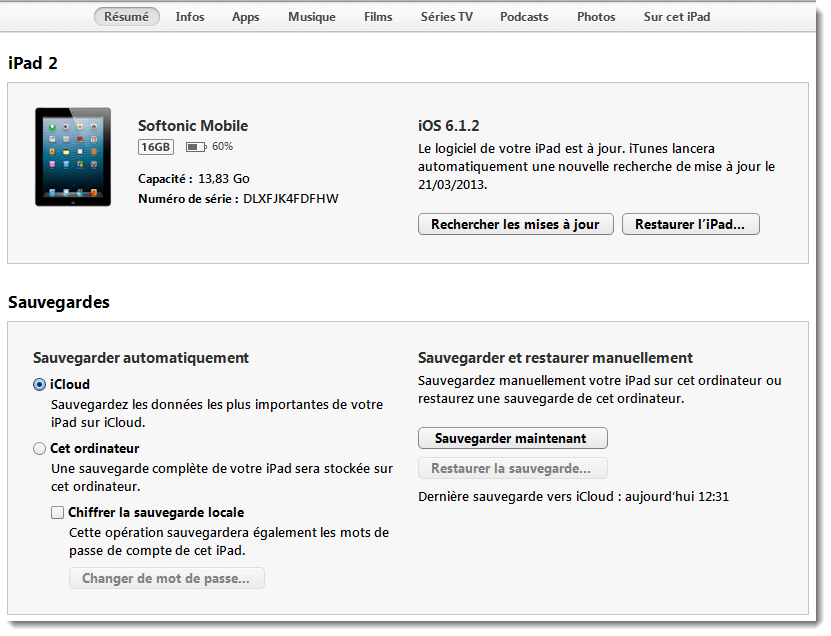
Plus ou moins en relation avec la synchronisation, mais indispensables, ces options (accessibles depuis l’onglet Résumé) permettent de réaliser des actions bien pratiques:

  • Mettre à jour le logiciel de votre iPhone / iPad (mini) / iPod (touch): vous n’avez qu’à cliquer sur Rechercher les mises à jour.
  • Restaurer votre dispositif: cliquez sur Restaurer l'[nom de l’appareil]. La restauration est utile lorsque vous rencontrez un problème avec votre dispositif (plantage, démarrage impossible, etc.).
  • Réaliser des sauvegardes et restaurations de données de vos appareils: iTunes peut sauvegarder automatiquement ou manuellement les données les plus importantes de votre appareil ou tout son contenu. Réaliser une sauvegarde est essentiel pour récupérer vos fichiers en cas de coup dur!

Vous savez désormais tout sur la synchronisation de votre produit Apple avec iTunes. Si vous avez des questions concernant la synchronisation, n’hésitez pas à les poser dans les commentaires ci-dessous.

A lire aussi:

[Mise à jour : 11 novembre 2014]

Guide iTunes : 10 astuces pour bien gérer sa bibliothèque [Partie 2]

Gérer sa bibliothèque dans iTunes (Mac | Pc)  n’est pas forcément évident. Voici 10 trucs et astuces pour que vos éléments multimédias (musique, podcast, livres) soient facilement accessibles.

Cet article fait partie d’un guide en trois volets pour maîtriser à fond iTunes. Dans la première partie de notre guide, nous avions abordé l’installation et la personnalisation d’iTunes.

Guide iTunes - Partie 2 : 10 astuces pour gérer sa bibliothèque

1 – Comment rechercher du contenu multimédia et l’ajouter à votre bibliothèque

La première chose à faire après avoir installé iTunes est d’ajouter du contenu multimédia à votre bibliothèque. iTunes se convertira alors en un véritable jukebox et vidéothèque numérique. Dans le menu déroulant situé en haut à gauche de l’interface, vous pouvez choisir le type de contenu à ajouter. Pour de la musique, par exemple, sélectionnez l’onglet Musique. iTunes vous propose d’ajouter du contenu multimédia. Lancez une recherche et patientez le temps que l’application trouve et ajoute des fichiers à votre bibliothèque.
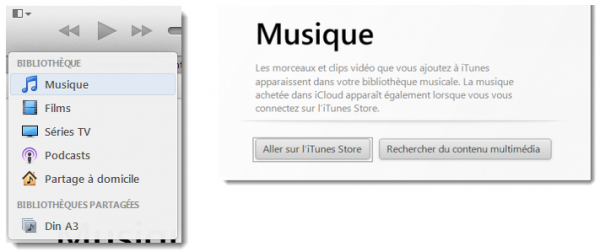
Vous pouvez également ajouter des fichiers ou des dossiers en allant dans Fichier et en sélectionnant l’une de ces deux options: Ajouter un fichier à la bibliothèque… ou Ajouter un dossier à la bibliothèque…

2 – Comment créer un identifiant Apple

Cette étape n’est pas obligatoire, mais elle est nécessaire afin de profiter de certaines fonctionnalités d’iTunes que nous verrons par la suite, telles que le partage de bureau à domicile ou l’ajout d’illustrations à vos albums. L’identifiant Apple vous servira aussi et surtout pour profiter de l’iTunes Store. Pour créer votre identifiant, allez sous Store et sélectionnez Créer un identifiant Apple… Suivez les étapes qui s’affichent à l’écran.

3 – Comment obtenir les illustrations de vos albums

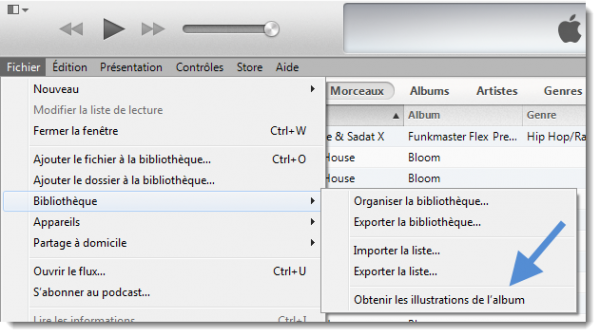
Vous avez ajouté toute votre bibliothèque musicale, mais il manque les pochettes d’albums? iTunes peut se charger du travail et vous évite de le faire manuellement si vous allez dans Fichier > Bibliothèque > Obtenir les illustrations de l’album. Notez que cette opération nécessite de se connecter à l’iTunes Store avec un identifiant Apple.
4 – Comment supprimer les doublons de votre bibliothèque

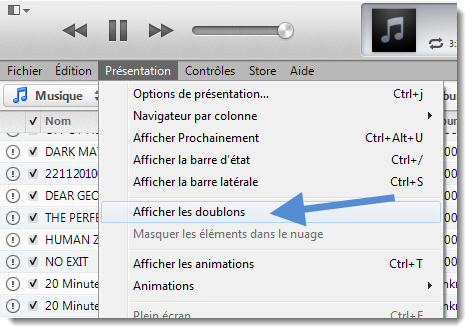
Il peut arriver qu’iTunes affiche des doublons dans votre bibliothèque. Cela se passe lorsque vous déplacez vos fichiers multimédias dans un autre dossier. Le chemin d’accès étant nouveau pour y accéder, iTunes les considère comme de nouveaux fichiers et les ajoute à votre bibliothèque. Une option d’iTunes permet de reconnaître ces doublons afin de les supprimer. Allez dans Présentation, puis sélectionnez Afficher les doublons.
5 – Comment créer une liste de lecture

La liste de lecture permet de regrouper un ensemble de titres de votre bibliothèque. En créer une est enfantin. Aller dans Fichier > Nouveau > Liste de lecture. Un volet s’ouvre à droite de l’interface d’iTunes dans lequel vous n’avez qu’à glisser les morceaux de votre choix. Il ne vous reste plus qu’à donner un titre à votre liste de lecture. Vous pouvez ajouter d’autres titres à la liste en effectuant un clic droit sur le nom d’un morceau et en sélectionnant Ajouter à la liste de lecture.

6 – Comment ajouter rapidement un morceau après un titre en cours de lecture

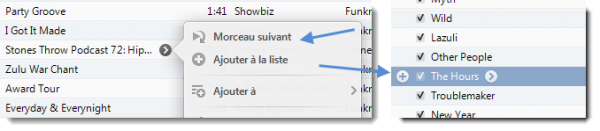
Lorsque vous écoutez de la musique avec iTunes, survolez un morceau et cliquez sur l’icône qui apparaît à côté de son nom (image de gauche). Vous pouvez l’ajouter comme Morceau suivant afin de le lire à la suite du titre en cours de lecture. Une autre astuce est d’appuyer sur la touche Shift (ou Maj, qui sert à taper les majuscules) en survolant un titre et de cliquer sur le bouton + qui apparaît à côté de son nom.
7 – Comment activer la fonctionnalité de partage à domicile

Pourquoi ne pas profiter de votre bibliothèque iTunes sur tous les ordinateurs de votre maison, mais aussi sur votre iPhone, iPad ou iPod? Parmi ses fonctionnalités, iTunes propose une option de partage à domicile afin de diffuser sur tous vos appareils les fichiers de votre bibliothèque. La limite est fixée à cinq ordinateurs par identifiant Apple.
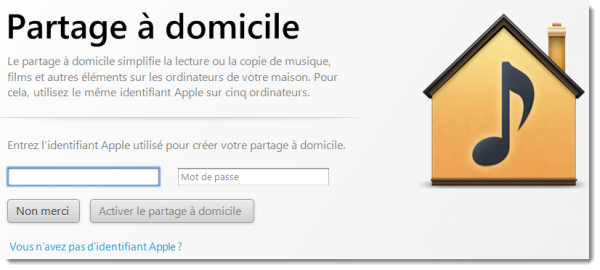
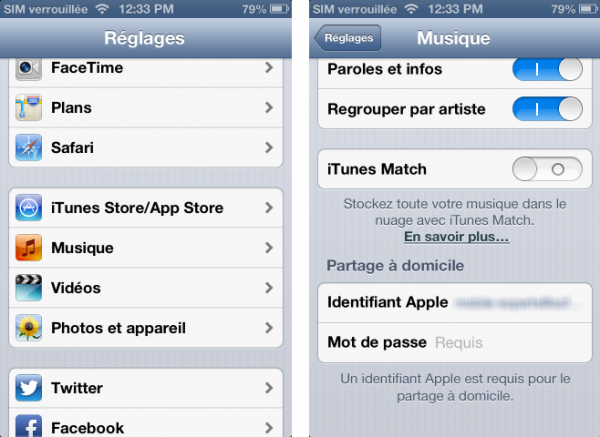
Pour activer la fonctionnalité sur votre dispositif iOS, allez dans Réglages > Musique ou Vidéos et entrez vos identifiants Apple dans la partie Partage à domicile.
8 – Comment sauvegarder votre bibliothèque iTunes

iTunes peut sauvegarder toute votre bibliothèque afin de la transférer sur un autre disque dur ou un autre ordinateur. La première étape consiste à consolider votre bibliothèque. La consolidation permet de regrouper tous vos fichiers multimédias dans un dossier unique (iTunes Media).

1 – Ouvrez les Préférences iTunes: Édition > Préférences.

2 – Sous Avancé, cochez Copier dans le dossier iTunes Media les fichiers ajoutés à la bibliothèque. (Vous pouvez également cocher la case Laisser iTunes organiser le dossier iTunes Media pour une meilleure organisation de vos fichiers).

3 – Allez dans Fichier > Bibliothèque > Organiser la bibliothèque… et cochez Consolider les fichiers. Cliquez sur OK.
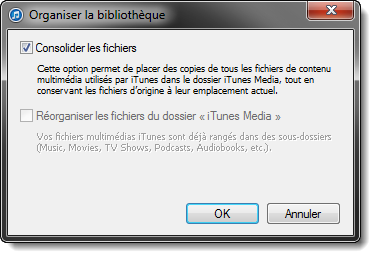
Vous pouvez ensuite copier l’intégralité du dossier iTunes Media (situé ici par défaut C:\Users\Music\iTunes\iTunes Media) sur un autre disque.

9 – Comment créer ou charger une autre bibliothèque iTunes

Vous partagez votre ordinateur avec d’autres membres de la famille? Si vous n’avez pas envie d’avoir iTunes “pollué” par la musique qu’écoutent vos enfants, ou dans le cas contraire vos parents, iTunes peut ouvrir différentes bibliothèques et aussi en créer autant que nécessaire. Au lancement d’iTunes, appuyez sur la touche Shift de votre clavier (qui sert à taper les majuscules) et attendez de voir la fenêtre suivante apparaître:
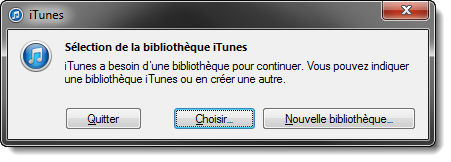
A partir de là, vous pouvez choisir une bibliothèque ou en créer une nouvelle.

10 – Comment afficher le mini-lecteur

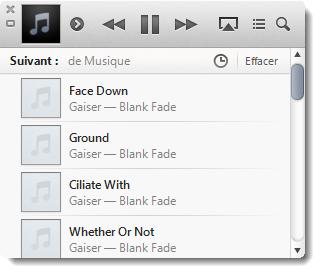
Le mini-lecteur est une version réduite de l’interface d’iTunes. Elle n’affiche que l’essentiel et permet de gérer vos titres en cours de lecture. Pour l’afficher, allez dans Présentation et cliquez sur Afficher le mini-lecteur.
Il y a quelque chose que vous n’arrivez pas à faire sur iTunes? Dites-le nous dans les commentaires!

Lire aussi les deux autres articles de notre Guide spécial iTunes:

Télécharger la dernière version de iTunes pour PC et pour Mac

iTunes 11.0.2: nouvelle version, avec vue Compositeurs, disponible au téléchargement

Article mis à jour le 10 novembre 2014.

Guide iTunes : comment installer iTunes et personnaliser son interface [Partie 1]

iTunes d’Apple mérite bien un guide complet! Voici la première partie dédiée à l’installation d’iTunes et à la personnalisation de son interface.

Dans ce guide, vous découvrirez au fil des articles comment :

  • installer iTunes et personnaliser son interface;
  • gérer sa bibliothèque multimédia;
  • synchroniser un dispositif Apple avec iTunes;
  • utiliser l’iTunes Store et nous présenterons les fonctionnalités de Cloud d’iTunes (iCloud et iMatch).

En résumé, vous allez tout savoir pour devenir un pro d’iTunes!

iTunes est le lecteur multimédia d’Apple, un véritable centre de divertissement tout-en-un distribué gratuitement aux utilisateurs Mac et Windows (32 bits et 64 bits). Bibliothèque multimédia, passerelle vers l’iTunes Store, vers le nuage iCloud ou vers sa musique iTunes Match, agrégateur de podcasts, outil pour synchroniser les dispositifs Apple (iPhone, iPad, iPod)… Beaucoup de fonctionnalités qui en font une application difficile à appréhender par certains utilisateurs. Mais pas de panique, Softonic est là pour vous éclairer sur toutes ces fonctionnalités! Suivez le guide!

Installer iTunes

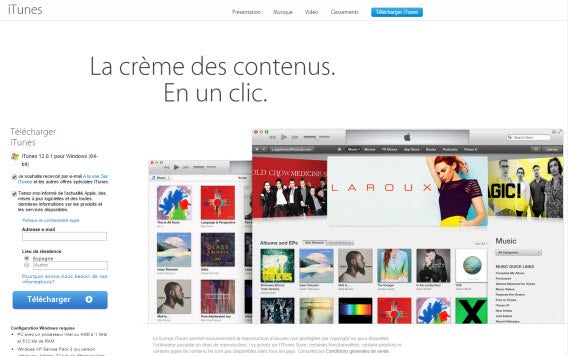
Avant d’installer iTunes, veuillez consulter la configuration minimale requise sur Windows et Mac:

Configuration Windows requise

  • PC avec un processeur Intel ou AMD à 1 GHz et 512 Mo de RAM
  • Windows XP Service Pack 2 (ou version ultérieure), Windows Vista, Windows 7 ou Windows 8 (32 bits ou 64 bits)
  • 400 Mo d’espace disque disponible
  • Connexion Internet haut débit requise pour utiliser l’iTunes Store

Configuration Mac requise

  • Ordinateur Mac avec un processeur Intel Core
  • OS X 10.6.8 ou version ultérieure
  • 400 Mo d’espace disque disponible
  • Connexion Internet haut débit requise pour utiliser l’iTunes Store

Les fichiers d’installation d’iTunes 11 sont disponibles sur Softonic à ces adresses:

Une fois les fichiers d’installation téléchargés, vous pouvez procéder à l’installation. Suivez l’assistant qui vous guidera pas à pas jusqu’à la fin de l’installation. Lorsqu’elle est terminée, vous pouvez aussitôt lancer iTunes.

L’interface d’iTunes 12

A l’ouverture d’iTunes 12, un écran de bienvenue s’affiche. L’application vous propose de regarder des vidéos de présentation des fonctionnalités introduites. Regardez-les, cela vous permettra de commencer à vous familiariser avec la nouvelle interface!

Si vous avez déjà utilisé iTunes avant sa version 12, vous remarquerez que l’application a subi un petit lifting. L’interface est plus claire, plus simple, et l’organisation a quelque peu changé. Le volet principal de navigation prend désormais toute la largeur de l’application. La barre latérale n’est plus là et se dissimule dans un menu déroulant situé en haut à gauche. Depuis ce menu, vous pouvez accéder aux différents contenus de votre bibliothèque (musique, films, séries TV, podcasts), au menu de partage à domicile et à vos bibliothèques partagées. La barre des menus a également fait les frais des modifications apportées par la version 11 et se limite à un bouton logé dans l’angle en haut à gauche.

Si ces modifications esthétiques d’iTunes ne vous plaisent pas, vous pouvez toujours revenir à une interface d’iTunes plus classique. Voyons voir comment dans la suite.

Comment afficher la barre des menus et la barre latérale d’iTunes

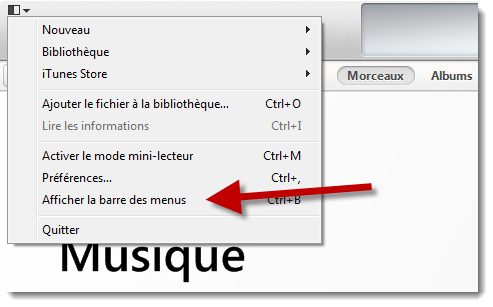
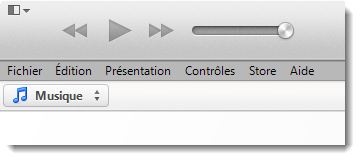
La barre des menus ne s’affiche plus par défaut, mais vous pouvez l’activer depuis le bouton en haut à gauche et en cliquant sur Afficher la barre des menus.


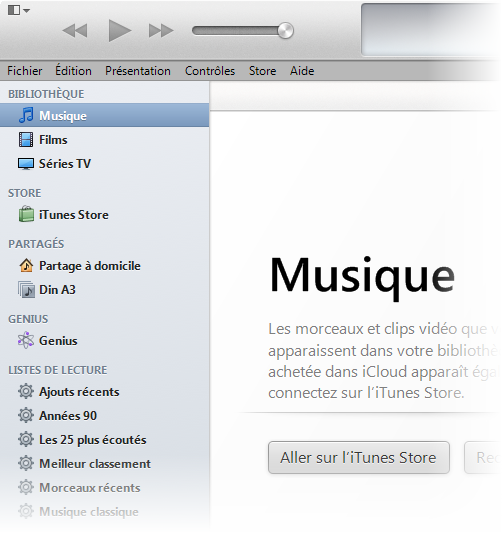
Cette barre des menus vous donne désormais un accès rapide à toutes les fonctionnalités de l’application. Quant à la barre latérale, qu’iTunes propose en fait en tant que barre horizontale en haut de l’interface, vous pouvez la faire apparaître en allant dans le menu Présentation et en sélectionnant l’option Afficher la barre latérale. L’aspect d’iTunes ressemblera alors beaucoup plus à celui auquel on était habitué.

La barre latérale donne accès à ces différents éléments: votre bibliothèque multimédia (musique, films, séries TV et podcasts), à l’iTunes Store, aux fonctionnalités de partage à domicile, à Genius et à vos listes de lecture. Lorsqu’un dispositif Apple est connecté à votre ordinateur, c’est ici qu’il s’affiche.

Modifier l’interface d’iTunes à votre goût: tout savoir sur les options de présentation

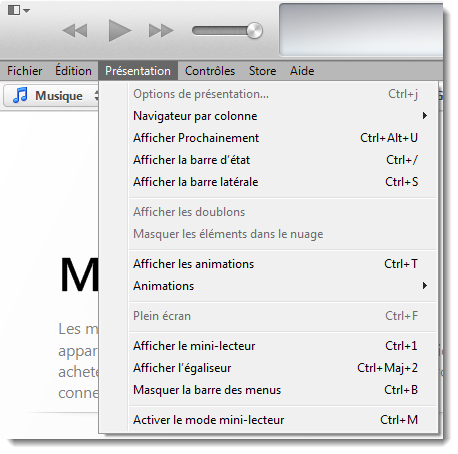
Pour opérer toute modification sur l’interface d’iTunes et sur les options d’affichage, il faut passer par le menu Présentation (la barre des menus doit être activée). Voyons voir à quoi servent les options proposées:

  • Options de présentation…: permet de spécifier les colonnes que vous souhaitez voir apparaître dans le volet de navigation d’iTunes (artistes, albums, genres, etc.).
  • Navigateur par colonne: permet d’afficher le navigateur par colonne et d’en régler les paramètres.
  • Afficher Prochainement: si vous activez cette fonctionnalité, un bouton dans le lecteur vous informera de la liste des morceaux prochainement à l’écoute lorsque vous écoutez de la musique.
  • Afficher la barre d’état: elle affiche des informations sur votre bibliothèque (par exemple le nombre total de morceaux de votre bibliothèque et l’espace disque qu’ils utilisent).
  • Afficher la barre latérale: comment nous l’avons vu précédemment, cette option permet de faire apparaître (ou masquer) l’ancienne barre latérale d’iTunes.
  • Afficher les doublons: iTunes reconnait automatiquement les doublons. Cette option permet de les localiser.
  • Masquer les éléments dans le nuage: pour n’afficher que les éléments stockés sur votre disque dur.
  • Afficher les animations: iTunes se transforme en boite de nuit!
  • Animations: permet de choisir entre les animations proposées et d’en ajouter de nouvelles.
  • Plein écran: iTunes s’affiche en taille XXL sur votre écran!
  • Afficher le mini-lecteur: le mini-lecteur contient l’essentiel pour contrôler les lectures en cours lorsque vous n’utilisez pas iTunes au premier plan. Il contient un bouton lecture, deux boutons reculer et avancer, les contrôles pour régler le volume, un bouton pour afficher les morceaux sur la playlist en cours de lecture et un moteur de recherche.
  • Afficher l’égaliseur: pour régler les paramètres audio d’iTunes avec des genres prédéfinis (classique, électronique, rock, etc.).
  • Afficher la barre des menus: faire apparaître la… barre des menus.
  • Activer le mode mini-lecteur: iTunes en version XS avec seulement l’essentiel à portée de clic!

 mode mini-lecteur : iTunes

iTunes est désormais installé et vous avez personnalisé son interface à votre goût.

A lire aussi les deux autres articles de notre guide spécial iTunes:


[Mise à jour d’un article publié le 25 novembre 2013]

iTunes 12.01 maintenant disponible au téléchargement sur PC et Mac

En marge du lancement de Mac OS X Yosemite, Apple a également publié la nouvelle version de son logiciel iTunes sur Mac et Windows.

iTunes 12.01 inaugure un nouveau design et se veut désormais plus facile et plus agréable à utiliser. Autre changement, le nouveau logo rouge d’iTunes !

Le nouveau design d’iTunes est en cohérence avec Mac OS X Yosemite. Toutes les fonctionnalités habituelles de la bibliothèque sont toujours là mais ont été réarrangées.

Dans Ma musique, par exemple, pour changer les options de tri, vous utilisez désormais un menu déroulant sur ​​la droite pour choisir des chansons, des albums ou des artistes.

En termes de nouvelles fonctionnalités, iTunes 12 propose la fonction Family Sharing (partage familial), de sorte que vous pouvez partager votre bibliothèque avec un maximum de six autres personnes sans partager de comptes ni de mots de passe.

L’iTunes Store est également plus proche de votre bibliothèque et n’est plus séparée. De quoi vous inciter à acheter davantage de films, de séries ou de chansons.

Télécharger iTunes 12.01 pour Windows ou Mac OS X

A lire:

Mac OS X Yosemite: Apple revoit son design pour iTunes 12

Mac OS X 10.10 Yosemite maintenant disponible au téléchargement

iOS 8.1 disponible au téléchargement lundi prochain pour iPhone, iPad et iPod touch

Apple Pay disponible aux Etats-Unis le 20 octobre prochain

Suivez-moi sur Twitter: @pierrevitre

Android 5.0 L, iTunes 12 et Snapchat : l’actualité techno à retenir du lundi 13 octobre

100 000 images volées sur Snapchat, iTunes se dévoile sur  iTunes 12, un bon de sortie pour Android L pour le 1er novembre, le droit à l’oubli fait un tabac en France et la semaine du code : voici les 5 infos techno à retenir de ce lundi 13 octobre 2014!

Snapchat: 100 000 images volées et des utilisateurs inquiets

Après iCloud, c’est au tour de Snapchat, le service de messagerie éphémère sur Android et iOS, de faire parler de lui pour sa sécurité. Plus de 100 000 images ont en effet été divulguées sur le forum anonyme 4chan.

Notre avis: ce n’est pas la première fois que Snapchat est critiquée pour sa sécurité. Attention à la crise de confiance.

Mac OS X Yosemite: Apple change de design dans iTunes 12

A quelques jours d’une nouvelle keynote, Apple a décidé de revoir complètement le design de son logiciel iTunes. iTunes 12 inaugure ainsi une nouvelle interface de l’iTunes Store. Le design se veut plus plat et s’inspire d’iOS.

Notre avis : la mise à jour n’est pas encore pour tout le monde, mais il était temps que iTunes se refasse une cure de jouvence.

Android 5.0 L: vers une sortie le 1er novembre sur les Nexus ?

La prochaine mise à jour majeure pour Android, baptisée Android L pour le moment, pourrait débarquer le 1er novembre prochain sur les téléphones et tablettes Nexus.

Notre avis : la nouvelle version d’Android devrait en tout cas arriver en même temps que les Nexus 6 et Nexus 9.

29.000 demandes de droit à l’oubli sur Google : de quoi ont honte les Français ?

La France est championne d’Europe du droit à l’oubli. L’entreprise californienne a révélé que sur les 145.000 demandes de déréférencements dans l’Union, un cinquième d’entre elles provient de l’Hexagone.

Notre avis : les Français veulent se faire oublier de Google et partagent à tout-va sur Facebook et les réseaux sociaux. On n’est pas à un paradoxe près.

C’est la semaine du code et de la programmation en France et en Europe!

Depuis le 11 octobre et pendant 1 semaine, plus de 1.500 évènements auront lieu en Europe et chez nous pour faire découvrir et comprendre à travers le code, le monde numérique.

Notre avis : et si coder, ce truc de geeks à lunettes, devenait l’activité hype du moment?

Les autres news sur les applications :

Les autres news sur les jeux :

Suivez-moi sur Twitter: @xophe

Mac OS X Yosemite: Apple revoit son design pour iTunes 12

A quelques jours d’une nouvelle keynote, Apple a décidé de revoir complètement le design de son logiciel iTunes.

iTunes 12 inaugure ainsi une nouvelle interface de l’iTunes Store. Le design se veut plus plat et s’inspire d’iOS, notamment pour les pages des albums, des émissions de télévision et des applications iOS. Les boutons Télécharger sont également plus petits et plus visibles.

D’autres modifications et retouches esthétiques ont été apportées sur les filtres, les typographies et les tailles de police.

Pour le moment, seuls les utilisateurs ayant la troisième bêta de Mac OS X Yosemite peuvent bénéficier de la mise à jour.

Apple devrait donner plus de détails sur cette mise à jour, ainsi que sur Mac OS X Yosemite, au cours de sa keynote jeudi soir.

Source et images: 9to5Mac

A lire:

iPad Air 2, Macbook Air, Yosemite: Apple confirme sa keynote le 16 octobre

OS X 10.10 Yosemite bientôt disponible: 2 choses à faire avant de mettre à jour votre Mac

Suivez-moi sur Twitter: @pierrevitre

iTunes déjà compatible avec iOS 8 et l’iPhone 6 / iPhone 6 Plus

Après sa keynote hier soir, Apple a mis à jour son logiciel iTunes sur Windows et Mac. La nouvelle version 11.4 est maintenant compatible avec iOS 8 pour la synchronisation de la musique, des films et d’autres contenus.

Les futurs possesseurs d’iPhone 6 et 6 Plus, dont la sortie est prévue le 19 septembre prochain en France, pourront donc synchroniser sans soucis le contenu de leur téléphone avec iTunes.

iTunes 11.4 a donc été mis à jour une semaine avant le lancement d’iOS 8, prévu pour le 17 septembre. Les utilisateurs d’iPhone 4s, iPhone 5, iPhone 5c, iPhone 5s, iPod touch 5ème génération, iPad 2, iPad Retina, iPad Air, iPad Mini et iPad Mini Retina pourront télécharger gratuitement iOS 8.

Source: Apple

A lire:

Apple Pay est la plus grande nouveauté annoncée par Apple

iOS 8: sortie prévue le 17 septembre sur iPhone et iPad

Apple Watch: Facebook, Twitter, BMW et d’autres apps seront disponibles

Suivez-moi sur Twitter: @pierrevitre

iOS 8 bêta 4, Mac OS X Yosemite bêta 4 et iTunes 12 disponibles

Apple a publié les deux dernières bêtas d‘iOS 8 et Mac OS X 10.10 Yosemite et en a profité aussi pour lancer la nouvelle version d’iTunes en bêta.

Les mises à jour peuvent être téléchargées à partir du centre de développement d’Apple ou par la mise à jour logicielle.

iOS 8 bêta 4

iOS 8 bêta 4 est disponible pour l’iPhone 5, iPhone 5s, iPhone 4, iPad Air, iPad 2, iPad 3ème et 4ème génération, iPad Mini et iPod Touch 5ème génération. Outre une meilleure stabilité, la mise à jour apporte plusieurs innovations par rapport aux versions précédentes.

Un des faits marquants est l’introduction de Conseils (Tips), un programme qui vise à montrer aux utilisateurs tous les secrets cachés de leurs terminaux.

Il y a aussi des améliorations pour l’application santé d’Apple, l’intégration d’iOS avec OS X, les notifications interactives, Safari, Mail, Messages ou le clavier QuickType.

Mac OS X Yosemite Developer Preview 4

En ce qui concerne la Developer Preview 4 de Yosemite, peu de changements encore sont à noter. L’essentiel des modifications concerne des retouches esthétiques dans les paramètres.

iTunes 12

Enfin, notons l’arrivée d’iTunes 12 en bêta. Le lecteur musical d’Apple reçoit une nouvelle interface et des améliorations dans les listes de lecture.

A lire:

iOS 8 bêta 3 et Mac OS X Yosemite Developer Preview 3 disponibles au téléchargement

Apple invente ou copie? Les curieux emprunts d’OS X Yosemite et iOS 8

WWDC 2014: iOS 8, la force tranquille selon Apple

WWDC 2014: Apple présente Mac OS X 10.10 Yosemite

Suivez-moi sur Twitter: @pierrevitre

iPhone / iPad: comment synchroniser de la musique en WiFi sans iTunes

Vous ne souhaitez plus synchroniser votre iPhone avec iTunes? Dans ce cas, VLC pour iOS se place en vraie alternative à iCloud pour le transfert de musiques et de vidéos en WiFi.

De l’avis de tous, le logiciel iTunes (Windows, Mac) est une usine à gaz mais la majorité des heureux possesseurs d’iPhone ou d’iPad se voient obligés de l’installer pour synchroniser de la musique, les applis et les photos et vidéos de leur smartphone ou tablette Apple.

Apple a bien tenté d’alléger la procédure à la sortie d’iOS 5 en autorisant la synchronisation via WiFi, une excellente solution pour ne plus devoir brancher son iPhone ou son iPad à votre ordinateur au moment de transférer des contenus d’un dispositif à un autre.

Malheureusement, l’heure est désormais à iCloud, le service de stockage en ligne et, suite aux nouvelles mises à jour des systèmes d’exploitation, la fonctionnalité de synchronisation sans fil d’iTunes pose davantage de problèmes qu’elle n’en résout.

Devez-vous vous résoudre à brancher votre iPhone ou iPad à l’ordinateur pour transférer quelques chansons sur le dispositif? La réponse est non. La solution s’appelle VLC pour iOS et je vous explique tout de suite comment transférer de la musique en WiFi sans iTunes vers votre iPhone ou iPad.


1. Installez l’application VLC pour iOS disponible gratuitement sur l’AppStore d’Apple.

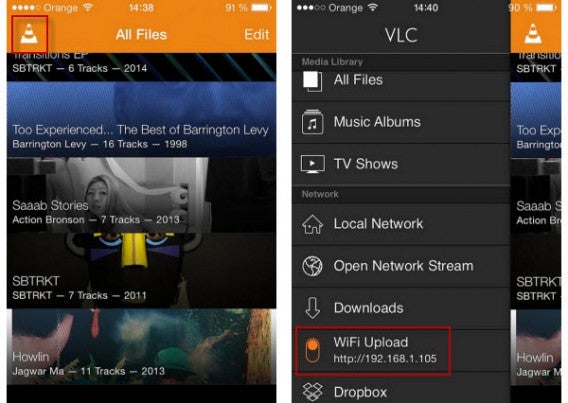
2. Rendez vous dans les options en appuyant sur le logo de VLC en haut à gauche de l’écran principal. Activez ensuite le module Envoi en WiFi d’une simple pression du doigt.

VLC WiFi Upload


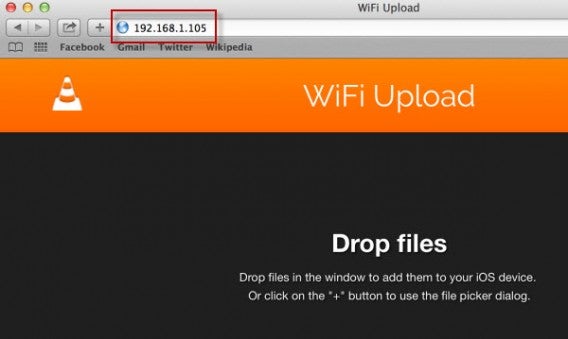
3. Retournez maintenant sur votre PC ou Mac. Vous devez maintenant taper l’adresse URL – qui commence par http://192 et qui apparaît sous la mention Envoi en Wifi– dans un onglet de votre navigateur web favori et valider.

WiFi Upload Mac


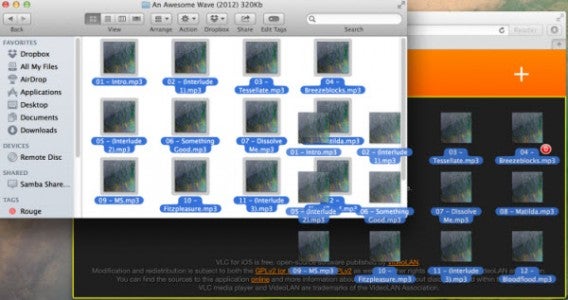
4. À présent, il vous suffit de glisser déposer les fichiers que vous souhaitez synchroniser avec votre iPhone ou iPad dans l’onglet du navigateur. Sélectionnez les chansons que vous souhaitez transférer depuis l’Explorateur de fichiers Windows (ou depuis le Finder sur Mac) puis glissez-déposez le tout dans l’onglet du navigateur.

Voici un petit point sur la compatibilité des formats: VLC pour iOS supporte les codecs audio les plus populaires, OGG et FLAC compris. Pour ce qui est de la vidéo, il est préférable de convertir vos fichiers sous un format et une taille acceptée par votre iPhone/iPad avant de les transférer.

Transfert VLC Mac


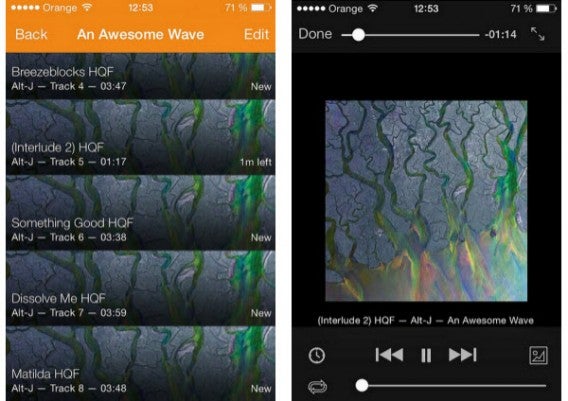
5. Une fois l’ensemble des transferts terminé, fermez la fenêtre du navigateur. De retour sur votre dispositif mobile, vous pouvez écouter toutes les chansons envoyées via WiFi sur votre iPhone ou iPad depuis l’application VLC pour iOS.

VLC Media Player for iOS


VLC rend le transfert de fichiers via WiFi simple comme bonjour. Si les utilisateurs d’Android peuvent brancher leur smartphone en USB pour transférer directement des médias, voici la solution sans fil pour tous les utilisateurs iOS.

Seul bémol à cette procédure: les fichiers n’apparaissent pas dans la bibliothèque iTunes de votre dispositif. Rien de grave en soi mais cela signifie que les autres applications souhaitant utiliser les musiques stockées sur l’iDevice ne les trouveront pas.


Envie d’en savoir plus sur VLC pour iOS? Découvrez toutes
les autres possibilités de cette application.

Suivez-moi sur Twitter: bbrassart