Minecraft: les 8 meilleurs mods à installer tout de suite

Mes amis me posent souvent la même question: quels sont les meilleurs mods pour Minecraft? Aussitôt dit, aussitôt fait: voici ma liste du moment. J’espère qu’elle vous plaira.

Les mods sont des programmes accessoires qui modifient plusieurs aspects de Minecraft, le célèbre jeu d’aventure et de construction. Certains mods ajoutent de nouveaux blocs. D’autres modifient les règles du jeu ou améliorent les graphismes. Leur installation est facile, si vous utilisez des outils comme Minecraft Forge.

L’univers des mods est fascinant, mais on peut vite s’y perdre ou commettre des erreurs. Pour vous aider à faire vos premiers pas, j’ai compilé ceux qui d’après moi sont les meilleurs mods pour Minecraft. Cette liste est subjective. Je vous y explique en quoi ils consistent et comment ils s’installent.

Minecraft Forge, un programme pour les installer tous

Le problème que l’on rencontre souvent avec les mods est qu’ils ne sont pas tous compatibles entre eux, ou alors qu’on ne puisse pas les installer sur un même profil. Ce problème est résolu avec Forge, qui permet d’installer la plupart des meilleurs mods.
Minecraft Forge

Une fois que Forge est installé, ouvrez Minecraft, sélectionnez le profil Forge et lancez le jeu une fois. Pour plus d’explications sur Forge, vous pouvez vous référez à mon tutoriel pour installer des mods dans Minecraft. Actuellement, c’est le système le plus simple.

Profil de Minecraft Forge

Chroma Hills, des graphismes à la Zelda dans Minecraft

Chroma Hills est un pack de ressources qui modifie les graphismes de Minecraft pour qu’ils affichent un rendu plus fin, proche de celui de beaucoup de jeux de rôles à l’univers fantastique. Il existe d’autres packs, mais celui-ci est mon préféré.

Chroma Hills améliore les graphismes de Minecraft

Le rendu de Minecraft après avoir installé Chroma Hills est superbe. Vous pouvez en voir le résultat ici.

Pour installer Chroma Hills, il suffit de copier le fichier ZIP dans le dossier /assets de Minecraft. Pour y accéder rapidement, appuyez sur les touches Windows+R, tapez %AppData% et appuyez sur la touche Entrée: /assets est l’un des sous-dossiers de /.minecraft.
Installer Chroma Hills sur Windows

Ceci est le moyen le plus rapide d’accéder au dossier AppData, qui contient les données de Minecraft

Une fois que vous avez copié le fichier ZIP, lancez Minecraft, accédez au menu Options. Dans les Packs de Ressources, vous pourrez sélectionner Chroma Hills en double-cliquant dessus. Confirmez et Minecraft changera d’aspect comme par magie.
Installer Chroma Hills sur Windows

Shaders Mod, pour des graphismes améliorés

ShadersMod est un mod qui, comme Forge, n’ajoute rien de lui-même, mais permet d’utiliser d’autres mods, graphiques dans ce cas. Téléchargez la version pour Forge correspondant à votre version de Minecraft et copiez le fichier dans le dossier /mods.

Shaderspacks

Attention: il faut télécharger la version pour Forge, et pas l’installeur. L’installeur crée un profil Minecraft différent qui ne permet pas d’utiliser Forge, ni les autres mods. Vérifiez bien ce détail avant de procéder au téléchargement.

SEUS (Sonic Ether’s Unbelievable Shaders)

Partant du principe que ShadersMod est inutile sans un shader, je vous recommande de télécharger SEUS, mon shader préféré. L’effet qu’il ajoute aux graphismes de Minecraft est spectaculaire. Regardez, par exemple, cette image pour vous faire une idée de la différence.
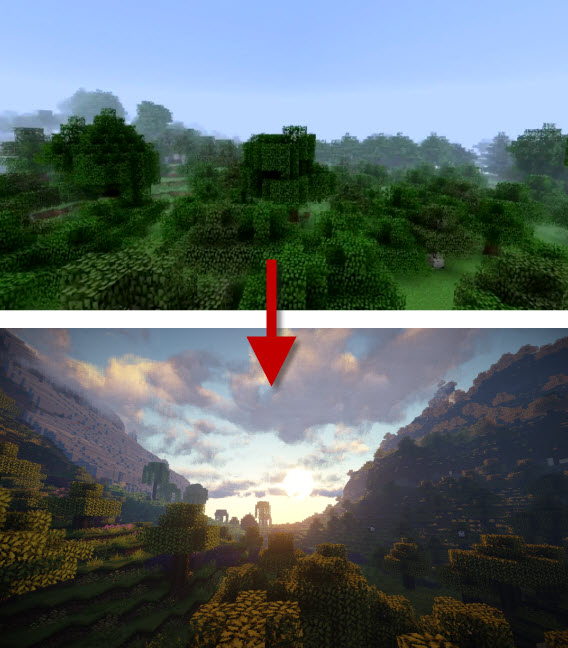
SEUS - Avant et après... spectaculaire!

Pour installer SEUS, téléchargez d’ici une des versions (Standard, Ultra, etc.) et copiez le fichier ZIP dans le dossier /shaderspack de Minecraft (créez-le s’il n’existe pas). Ensuite, depuis le jeu, accédez à Shaders et sélectionnez SEUS dans Options > Shaders.

SEUS Shader Selection

Millenaire, un peu de culture ne fait jamais de mal

Le vide qui caractérise Minecraft est un des aspects que j’apprécie le moins. Les villages, qui sont apparus depuis quelques versions, corrigent un peu le problème de la solitude du joueur, mais seulement en partie. Pour y remédier, j’ai installé Millenaire.

Millenaire

Un village médiéval dans Millenaire. Vous pouvez voir plus de captures d’écran sur la page officielle du mod.

Millenaire ajoute au plateau de jeu des environnements issus de différentes cultures, avec des personnages qui vous parlent, des commerces et des bourgades de différents styles. Il est équipé de son propre installeur, mais le plus simple est de télécharger le ZIP et de le décompresser dans le dossier /mods.

BuildCraft, pour ceux qui ne rigolent pas avec la construction

BuildCraft permet de construire absolument tout et n’importe quoi. Le mod ajoute des mécanismes et des ressources à Minecraft  -notamment le pétrole- afin de pouvoir assembler tous types de machines et de bâtiments à partir des blocs standards du jeu.

Buildcraft: pour construire tout ce que vous voulez

L’utilisateur SpaceToad est en train de construire un robot dans Minecraft grâce à BuildCraft

Avec l’aide de Forge, l’installation est très facile: téléchargez le fichier et copiez-le dans le dossier /mods. Il est recommandé de lire la documentation du mod pour apprendre les nouvelles recettes que permet BuildCraft.

Biomes O’ Plenty, une nature plus riche et plus diversifiée

Lorsque je me suis lassé des éternels paysages enneigés, j’ai installé Biomes O’ Plenty, un mod compatible avec Forge qui ajoute rien de moins que 75 nouveaux décors à Minecraft. Mes préférés: le volcan et la prairie (parfaite pour une balade à cheval).

Un volcan! Dans cette galerie vous pouvez admirer toutes les ambiances de Biomes O’ Plenty

Comme pour les autres mods, l’installation de Biomes O’ Plenty nécessite simplement de télécharger le fichier Universal correspondant à votre version de Minecraft et de le copier dans le dossier Mods.

DecoCraft, de nombreux objets de décoration

Je ne compte plus les maisons que j’ai construites et décorées avec… DecoCraft. Ce mod ajoute un grand nombre d’objets décoratifs à Minecraft. Par exemple, DecoCraft permet d’ajouter des couverts, des lits et même des pierres tombales.

Recréer une ambiance de taverne avec des tonneaux et des chopes est très facile avec Decocraft (source)

Le mod s’installe en ajoutant le fichier correspondant à votre version de Minecraft dans le dossier Mods. Une fois dans le jeu, vous pourrez créer des objets en suivant les formules qui se trouvent dans la documentation.

Mo’Creatures, un zoo dans Minecraft

Les vaches et les poules, c’est très bien, mais l’univers de Minecraft mérite bien un peu plus de faune. Pour cela, je vous recommande d’essayer Mo’Creatures, un mod qui ajoute 40 nouvelles créatures à Minecraft, telles que des éléphants ou des arbres qui marchent.

Les ents font partie des 40 nouvelles espèces ajoutées par Mo’Creatures (source)

Mo’Creatures nécessite CustomMobSpawner pour fonctionner. Copiez les deux fichiers dans le dossier Mods et, une fois dans le jeu, vous verrez les créatures apparaître au hasard. Pour plus d’informations, reportez-vous à ce message original du forum.

Et si Minecraft plantait à cause d’une erreur?

J’ai testé personnellement ces mods et je n’ai rencontré aucun problème avec la version 1.7.10 de Minecraft, mais il est possible qu’au cours des prochaines mises à jour les choses changent. C’est pourquoi je vous conseille d’ajouter les mods un par un et de tester le jeu à chaque fois.

Et n’oubliez pas de consulter notre guide qui explique comment installer des mods dans Minecraft.

Et vous? Quels sont vos mods préférés?

A lire:

Minecraft: tous les articles, actus, images et vidéos pour comprendre le phénomène jeu vidéo

Article original de Fabrizio Ferri-Benedetti – Softonic.com. Traduit et adapté de l’espagnol.

Images: imgur, MinecraftForum, Razzleberri, Millenaire, Twitter. Image de couverture: XSSheep.
Installer des mods sur Minecraft : le moyen le plus simple

Il n’y a aucune limite à ce qu’on peut faire avec Minecraft, une fois qu’on a les bons mods. Cet article vous explique comment les installer facilement et sans problèmes.

Les mods sont des modifications qui développent ou modifient des aspects du jeu. Les auteurs de ces mods pour Minecraft sont des joueurs qui regrettent l’absence de certaines fonctionnalités dans le jeu standard. Les packs de ressource, quant à eux, sont des textures qui remplacent celles du jeu pour que les cubes de Minecraft prennent un autre aspect.

Pour se faire une idée de ce que peuvent faire les mods, l’image ci-dessous parle d’elle-même. Elle propose la différence de rendu entre une version originale et une version qui utilise un mod graphique. La différence est impressionnante.

Amélioration du graphisme grâce à un mod

Minecraft avant et après avoir appliqué le mod SEUS et le pack Chroma Hills (fuente)

Mais alors, comment installer ces mods? Minecraft ne propose aucun menu pour cela: il faut recourir à des outils non-officiels qui rendent le processus très facile. J’ai découvert pour vous la manière la plus simple d’installer des mods sur Minecraft. Il suffit de suivre ces instructions.

Minecraft Forge, le système tout-en-un pour les mods

Avant, les mods pour Minecraft s’installaient à la main: il fallait ouvrir les archives originales du jeu (qui sont dans le fichier minecraft.jar), copier ceux des mods et effacer un dossier appelé META-INF. L’opération est désormais impossible depuis les dernières versions de Minecraft.

Minecraft Forge est un outil qui s’ajoute à Minecraft et qui facilite la création et l’installation de mods de tous les types. Il est régulièrement mis à jour et vous évite d’avoir à modifier vous-même des fichiers originaux du jeu.

Minecraft Forge

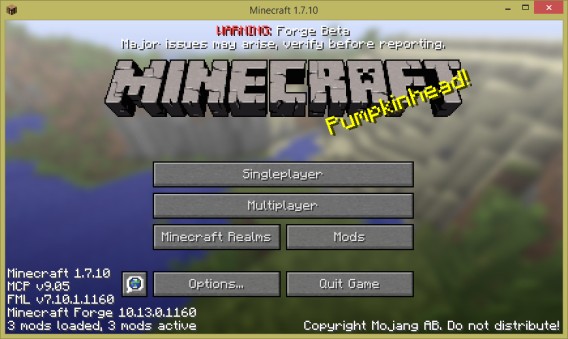
Le menu principal de Minecraft après avoir installé Minecraft Forge

1. Faites une copie de sécurité des fichiers

Avant tout, créez une copie de sécurité de vos mondes sur Minecraft. Ouvrez l’explorateur de fichiers, tapez %appdata% et appuyez sur la touche Entrée. Ensuite, allez à l’emplacement /Roaming/.minecraft/saves.

minecraft-saves

Vous arrivez à un dossier qui contient des sous-dossiers correspondant à vos mondes. Copiez-les dans un autre fichier: si quelque chose ne se passe pas comme prévu, il suffira de les retourner ensuite dans leur dossier original.

2. Télécharger et installer la dernière version de Minecraft Forge

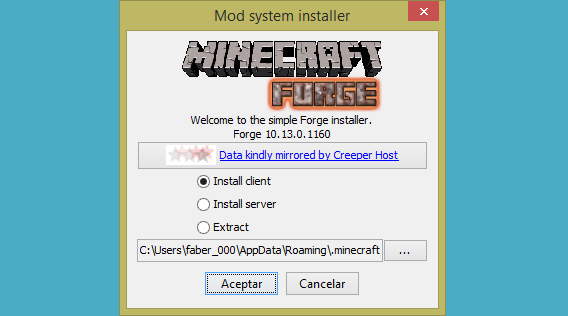
Téléchargez la dernière version de Minecraft Forge en cliquant ici. Une fois le fichier téléchargé, faites un double clic dessus pour lancer l’installation.

Assistant d'installation de Minecraft Forge

Laissez cochée la première option (Install client) et cliquez sur Accepter. Après quelques minutes, l’installation sera terminée. Pour s’assurer que l’installation a été réalisée avec succès, ouvrez Minecraft, sélectionnez le profil Forge et lancez le jeu.

Vérification de l'installation

3. Téléchargez et installez les mods et les packs de ressource

Trouver de bons mods peut s’avérer difficile. Il faut être vigilant avec les virus et les arnaques. Comme si ça ne suffisait pas, certains mods sont obsolètes et ne fonctionnent déjà plus sur Minecraft, pendant que d’autres entrent en conflit avec d’autres mods et empêchent le jeu de fonctionner. Si vous téléchargez seulement des mods conçus pour Forge, vous vous éviterez beaucoup de ces inconvénients.

Télécharger des mods de Minecraft

3 mods tout juste téléchargés. Avec Forge, inutile de décompresser les archives.

Les meilleurs sites pour télécharger des mods et des packs de ressource pour Minecraft Forge sont la liste du wiki officiel et les pages PlanetMinecraft y ResourcePack. Tous les mods et packs de ressource sont compressés aux formats ZIP, RAR ou JAR.

4. Copier les fichiers compressés dans le dossier /mods/

Appuyez simultanément sur les touches Windows+R pour ouvrir la fenêtre Exécuter, tapez %appdata% et appuyez sur Entrée. Faites un double clic sur Roaming, puis sur .minecraft. Un dossier mods devrait apparaître.

run-appdata

Copiez les fichiers téléchargés dans le dossier mods. Au prochain lancement de Minecraft, Forge scannera ce dossier à la recherche de modifications.

Quant aux packs de ressource, ils s’ouvrent depuis le menu Options > Packs de ressource de Minecraft. Certains mods requièrent des packs spécifiques.

Importation des packs de ressource de Minecraft

5. Lancer Minecraft et profiter des mods

Vous pouvez maintenant profiter des mods dans Minecraft. Il faut savoir que chaque mod dispose de contrôles et d’une interface spécifiques: lisez toujours les instructions qui les accompagnent, elles sont en général sur le site web original du mod ou dans les fichiers .TXT qui leur sont associés.

6. Et si quelque chose se passe mal? Heureusement il existe les profils

Un des points forts de Minecraft est le support des profils. Ce qui se passe dans l’un n’affecte pas les autres. Il est donc possible de créer un profil pour utiliser Forge, et un autre pour la version originale du jeu. Si le profil de Forge est endommagé, il est possible d’en créer un nouveau très facilement.

Une méthode simple et peu risquée

On pourrait mentionner d’autres installateurs et gestionnaires de mods, tels que  ModLoader ou Bukkit, qui sont très populaires, mais Forge m’a toujours paru être le plus simple à utiliser, ce qui en a fait mon préféré.

Source de l’image: Numerical (Imgur)

A lire aussi:

Article original de Fabrizio Ferri-Benedetti – Softonic.com. Traduit et adapté de l’espagnol.

Minecraft : les outils indispensables

On ne présente plus Minecraft, le jeu indépendant de type sandbox développé par Markus Persson qui est sans aucun doute le meilleur jeu du genre du moment. Onsoftware revient sur l’univers d’un jeu qui n’a pas fini de faire parler de lui et vous propose une sélection d’outils pour vous accompagner et vous aider dans la construction de votre monde tout en cubes.

Minecraft ?

Si vous n’avez toujours pas joué à Minecraft, n’hésitez pas une seconde et allez lire notre article sur le jeu et téléchargez sa démo. Une version gratuite et sans installation (Minecraft Classic) est aussi disponible pour jouer en ligne depuis votre navigateur.

Les guides des objets de Minecraft

Pour tous ceux qui débutent dans l’aventure Minecraft ou qui souhaitent exploiter au mieux leur environnement et ériger des bâtiments, Minecraft Crafting Guide vous fournit les recettes pour fabriquer tous les items disponibles dans le jeu. Un petit logiciel sans cesse mis à jour indispensable pour devenir le roi du “crafting”.

Dans le même genre, vous trouverez Kubik.

Devenir un architecte et relooker son personnage

MCEdit est un éditeur de cartes pour modifier l’environnement du jeu facilement et ajouter des blocs en masse, les peindre… Un bon outil pour façonner votre univers comme un véritable architecte.

Il faut avouer que l’esthétique du personnage de Minecraft ne paye pas de mine. Le personnage est bien entendu invisible pour le joueur avec la vue à la première personne. Mais pour des parties multijoueurs ? Si vous n’êtes pas satisfait du look de votre personnage, Minecraft SkinEdit peut vous aider à personnaliser et donner votre touche personnelle à son apparence.

Les GPS pour Minecraft

L’univers est tellement gigantesque qu’il est fort probable qu’il vous arrive de vous perdre. Pas étonnant avec une map qui peut atteindre une surface égale à 8 fois celle de la Terre (rien que ça !). Ces trois outils vous feront prendre de la hauteur et survoler votre monde. Pratique pour ne plus vous égarer et trouver n’importe quel bloc facilement.

  • MineViewer
  • Eihort
  • Minecraft X-Ray
  • Gérer vos parties

    Si vous disposez de plusieurs parties de Minecraft, vous allez aimer Minecraft Jar Switcher. Son utilité ? Passer d’une partie à une autre et “switcher” d’un fichier .Jar à un autre en quelques secondes.

    Pour ce qui est des backups, tournez-vous vers MineBack. Cet assistant réalise des sauvegardes automatiques de vos parties. Il est ensuite possible d’avoir accès aux sauvegardes effectuées depuis l’interface du programme.

    Personnaliser votre bureau au style Minecraft

    Pour afficher votre passion de Minecraft sur le bureau, vous trouverez des fonds d’écran et un thème pour Windows 7 sur notre page de téléchargement :

  • Minecraft Wallpaper
  • 20 Fonds d’écran Minecraft
  • Minecraft Theme pour Windows 7
  • Un jeu source d’inspiration

    Toujours en développement, Ace of Spades est un FPS gratuit qui reprend le gameplay et le style de Minecraft.  Un jeu à jouer en ligne à travers des “matchs à mort”. Pourvu de graphismes d’un autre temps, ce clin d’œil à l’univers ultra-pixélisé de Minecraft vaut tout de même le détour. Vous pourrez creuser et construire des abris pendant les batailles, ce qui rend le jeu unique en son genre.

    Vous utilisez d’autres outils intéressants pour jouer à Minecraft ? N’hésitez pas à nous en faire part dans les commentaires ci-dessous.

    A lire: