Les Sims 4: installer des mods pour personnaliser le jeu, c’est tout simple

Les Sims 4 présente un atout considérable pour les fans: le jeu permet d’ajouter du contenu additionnel gratuit à vos parties. Découvrez comment installer des mods en 5 étapes très simples.

Comme dans les versions précédentes, Les Sims 4 autorise les modifications de contenu créées par des utilisateurs. Il suffit de quelques secondes pour les installer, et vos parties sauvegardées ne courent aucun danger si vous suivez attentivement le processus. Ce tutoriel en 5 étapes vous accompagne pas à pas afin que vous puissiez profiter des mods dans Les Sims 4.

Avant de commencer, de quoi avez-vous besoin?

Pour installer les mods pour Les Sims 4, vous n’avez besoin d’aucun logiciel additionnel. Il suffit d’avoir:

  • Les fichiers de mods, que vous pouvez trouver sur des sites web comme modthesims. Pour vous faciliter la recherche, nous vous proposons ici notre sélection de 9 mods, à installer tout de suite.
  • Un logiciel pour décompresser des fichiers, comme WinZIP ou WinRAR (vous en avez sans doute déjà un d’installé).

1. Décompressez les fichiers téléchargés

La plupart des mods que vous téléchargez sont compressés en .zip ou en .rar. Décompressez-les avant de les déplacer vers le dossier des mods.

Les Sims 4: décompressez les fichiers des mods avec WinRAR

2. Collez les fichiers .package dans le dossier des Mods

Copiez les fichiers décompressés dans le dossier Documentos/Electronic Arts/The Sims 4/Mods. Dans ce même dossier, vous devriez voir un fichier nommé Resource.cfg; ne l’effacez pas, il permet aux mods de fonctionner dans le jeu.

De toute façon, même si vous l’effaciez par erreur, ce ne serait pas grave: il est généré automatiquement à chaque fois que vous lancez une partie des Sims 4.

Les Sims 4: coller les fichiers décompressés dans le dossiers des mods des Sims 4

3. Créez plusieurs dossiers pour ranger vos mods (étape facultative)

Si vous voulez que vos mods soient bien rangés, je vous conseille de les organiser par dossiers. Par exemple, vous pouvez créer des dossiers par type de contenu (“habits”, “mode construction”, “modification pour Créer un Sim”) ou pour chaque mod (“T-shirts de groupes de rock”, “couleur des yeux”, “Mod pour effacer les pixels des sims”).

Les Sims 4: classer ses mods en créant des dossiers

4. Testez vos mods dans le jeu

Une fois que les fichiers .package ont été copiés, ils peuvent s’appliquer à vos parties. Leur fonction dans le jeu varie en fonction du type de mods. En effet, certains mods sont de simples évolutions esthétiques, tandis que d’autres ajoutent des options de jeu.

Pour connaître l’utilité de chaque mod, consultez le site web où vous l’avez téléchargé.

5. Effacez les mods quand vous le souhaitez

Si vous êtes lassé d’un mod ou s’il cause des problèmes dans une partie, vous pouvez tout simplement l’effacer. Pour cela, fermez le jeu, rendez-vous au dossier des mods et effacez les fichiers manuellement, que ce soit un par un ou par dossier entiers.

Les Sims 4: supprimer un dossier de mods

Explorez et découvrez de nouvelles façons de jouer

Les mods permettent de découvrir Les Sims 4 sous un jour nouveau, en ajoutant du contenu original au jeu, ainsi que des fonctionnalités nouvelles pour certains d’entre eux.

Vous pouvez les utiliser et les expérimenter sans crainte: si l’un d’eux venait à faire planter une de vos parties, il vous suffirait de le supprimer pour que tout revienne à la normale. C’est pour cela que je vous recommande de garder vos mods bien organisés au moyen de dossiers.

Image en-tête extraite de Mod the Sims.

A lire aussi:

Article original de Maria Baeta – Softonic.com. Traduit et adapté de l’espagnol.
Installer des mods sur Minecraft : le moyen le plus simple

Il n’y a aucune limite à ce qu’on peut faire avec Minecraft, une fois qu’on a les bons mods. Cet article vous explique comment les installer facilement et sans problèmes.

Les mods sont des modifications qui développent ou modifient des aspects du jeu. Les auteurs de ces mods pour Minecraft sont des joueurs qui regrettent l’absence de certaines fonctionnalités dans le jeu standard. Les packs de ressource, quant à eux, sont des textures qui remplacent celles du jeu pour que les cubes de Minecraft prennent un autre aspect.

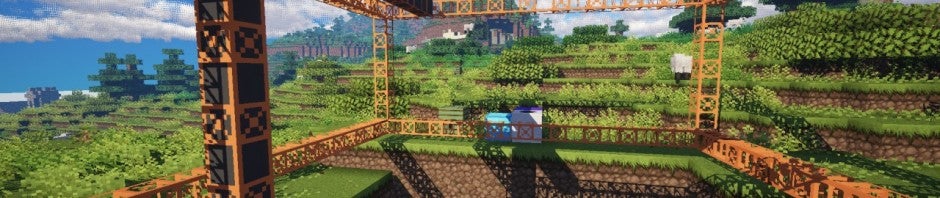
Pour se faire une idée de ce que peuvent faire les mods, l’image ci-dessous parle d’elle-même. Elle propose la différence de rendu entre une version originale et une version qui utilise un mod graphique. La différence est impressionnante.

Amélioration du graphisme grâce à un mod

Minecraft avant et après avoir appliqué le mod SEUS et le pack Chroma Hills (fuente)

Mais alors, comment installer ces mods? Minecraft ne propose aucun menu pour cela: il faut recourir à des outils non-officiels qui rendent le processus très facile. J’ai découvert pour vous la manière la plus simple d’installer des mods sur Minecraft. Il suffit de suivre ces instructions.

Minecraft Forge, le système tout-en-un pour les mods

Avant, les mods pour Minecraft s’installaient à la main: il fallait ouvrir les archives originales du jeu (qui sont dans le fichier minecraft.jar), copier ceux des mods et effacer un dossier appelé META-INF. L’opération est désormais impossible depuis les dernières versions de Minecraft.

Minecraft Forge est un outil qui s’ajoute à Minecraft et qui facilite la création et l’installation de mods de tous les types. Il est régulièrement mis à jour et vous évite d’avoir à modifier vous-même des fichiers originaux du jeu.

Minecraft Forge

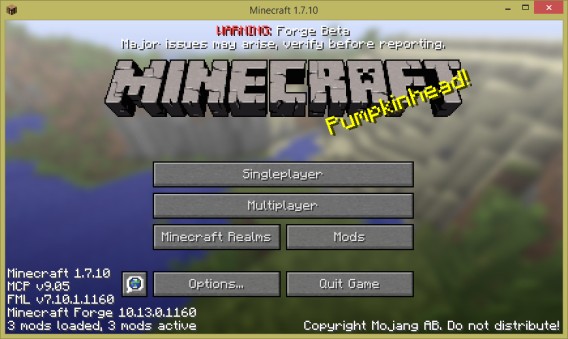
Le menu principal de Minecraft après avoir installé Minecraft Forge

1. Faites une copie de sécurité des fichiers

Avant tout, créez une copie de sécurité de vos mondes sur Minecraft. Ouvrez l’explorateur de fichiers, tapez %appdata% et appuyez sur la touche Entrée. Ensuite, allez à l’emplacement /Roaming/.minecraft/saves.

minecraft-saves

Vous arrivez à un dossier qui contient des sous-dossiers correspondant à vos mondes. Copiez-les dans un autre fichier: si quelque chose ne se passe pas comme prévu, il suffira de les retourner ensuite dans leur dossier original.

2. Télécharger et installer la dernière version de Minecraft Forge

Téléchargez la dernière version de Minecraft Forge en cliquant ici. Une fois le fichier téléchargé, faites un double clic dessus pour lancer l’installation.

Assistant d'installation de Minecraft Forge

Laissez cochée la première option (Install client) et cliquez sur Accepter. Après quelques minutes, l’installation sera terminée. Pour s’assurer que l’installation a été réalisée avec succès, ouvrez Minecraft, sélectionnez le profil Forge et lancez le jeu.

Vérification de l'installation

3. Téléchargez et installez les mods et les packs de ressource

Trouver de bons mods peut s’avérer difficile. Il faut être vigilant avec les virus et les arnaques. Comme si ça ne suffisait pas, certains mods sont obsolètes et ne fonctionnent déjà plus sur Minecraft, pendant que d’autres entrent en conflit avec d’autres mods et empêchent le jeu de fonctionner. Si vous téléchargez seulement des mods conçus pour Forge, vous vous éviterez beaucoup de ces inconvénients.

Télécharger des mods de Minecraft

3 mods tout juste téléchargés. Avec Forge, inutile de décompresser les archives.

Les meilleurs sites pour télécharger des mods et des packs de ressource pour Minecraft Forge sont la liste du wiki officiel et les pages PlanetMinecraft y ResourcePack. Tous les mods et packs de ressource sont compressés aux formats ZIP, RAR ou JAR.

4. Copier les fichiers compressés dans le dossier /mods/

Appuyez simultanément sur les touches Windows+R pour ouvrir la fenêtre Exécuter, tapez %appdata% et appuyez sur Entrée. Faites un double clic sur Roaming, puis sur .minecraft. Un dossier mods devrait apparaître.

run-appdata

Copiez les fichiers téléchargés dans le dossier mods. Au prochain lancement de Minecraft, Forge scannera ce dossier à la recherche de modifications.

Quant aux packs de ressource, ils s’ouvrent depuis le menu Options > Packs de ressource de Minecraft. Certains mods requièrent des packs spécifiques.

Importation des packs de ressource de Minecraft

5. Lancer Minecraft et profiter des mods

Vous pouvez maintenant profiter des mods dans Minecraft. Il faut savoir que chaque mod dispose de contrôles et d’une interface spécifiques: lisez toujours les instructions qui les accompagnent, elles sont en général sur le site web original du mod ou dans les fichiers .TXT qui leur sont associés.

6. Et si quelque chose se passe mal? Heureusement il existe les profils

Un des points forts de Minecraft est le support des profils. Ce qui se passe dans l’un n’affecte pas les autres. Il est donc possible de créer un profil pour utiliser Forge, et un autre pour la version originale du jeu. Si le profil de Forge est endommagé, il est possible d’en créer un nouveau très facilement.

Une méthode simple et peu risquée

On pourrait mentionner d’autres installateurs et gestionnaires de mods, tels que  ModLoader ou Bukkit, qui sont très populaires, mais Forge m’a toujours paru être le plus simple à utiliser, ce qui en a fait mon préféré.

Source de l’image: Numerical (Imgur)

A lire aussi:

Article original de Fabrizio Ferri-Benedetti – Softonic.com. Traduit et adapté de l’espagnol.