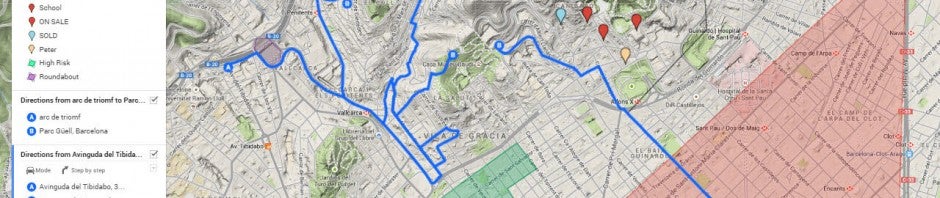
Du sur mesure! Avec Google My Maps, on peut créer de nouvelles cartes sur Google Maps en y épinglant différents indicateurs de sites. Pratique pour personnaliser un plan, marquer les étapes d’une route, préparer un itinéraire de vacances, afficher des lieux d’intérêt culturel ou autres, en vue de l’archiver dans son album de voyage, de partager cette carte avec ses amis ou de la publier dans la galerie de Google Maps. My Maps vous permettra même de travailler en mode coopératif avec d’autres utilisateurs qui pourront eux aussi apporter leur contribution au projet.
Lancer My Maps de Google Maps
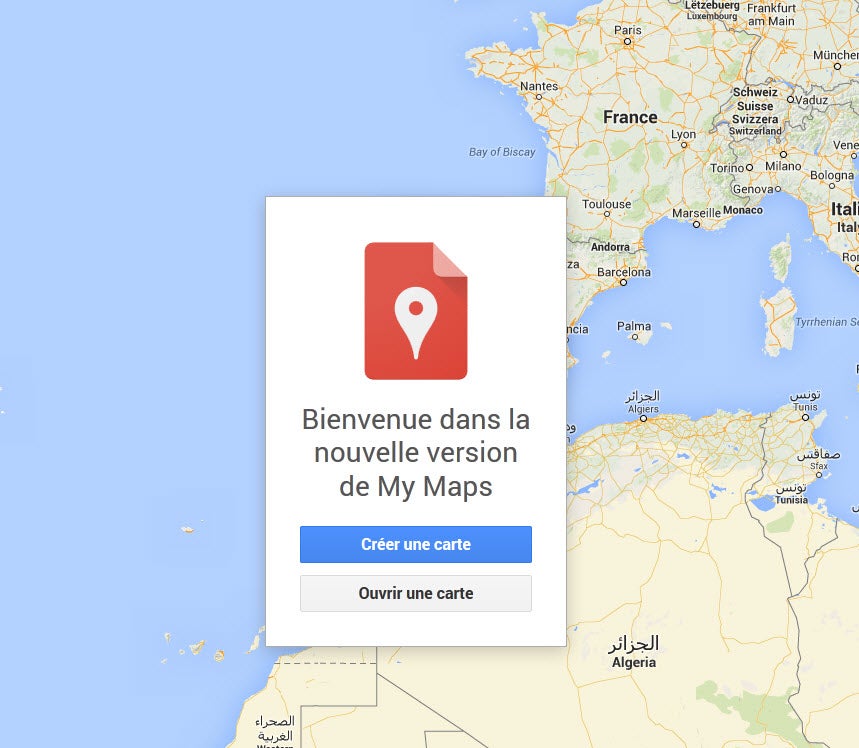
Accédez à votre page personnelle de My Maps. Là, il vous sera possible d’ouvrir une carte ou d’en créer une nouvelle d’un simple clic de souris.
L’éditeur de My Maps
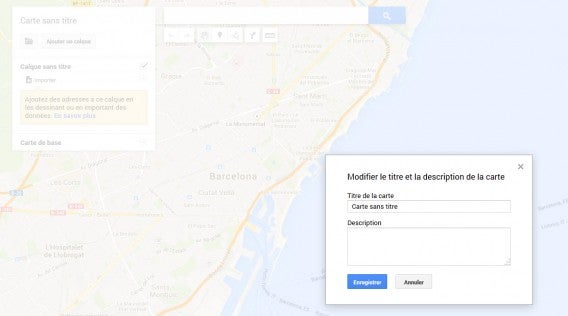
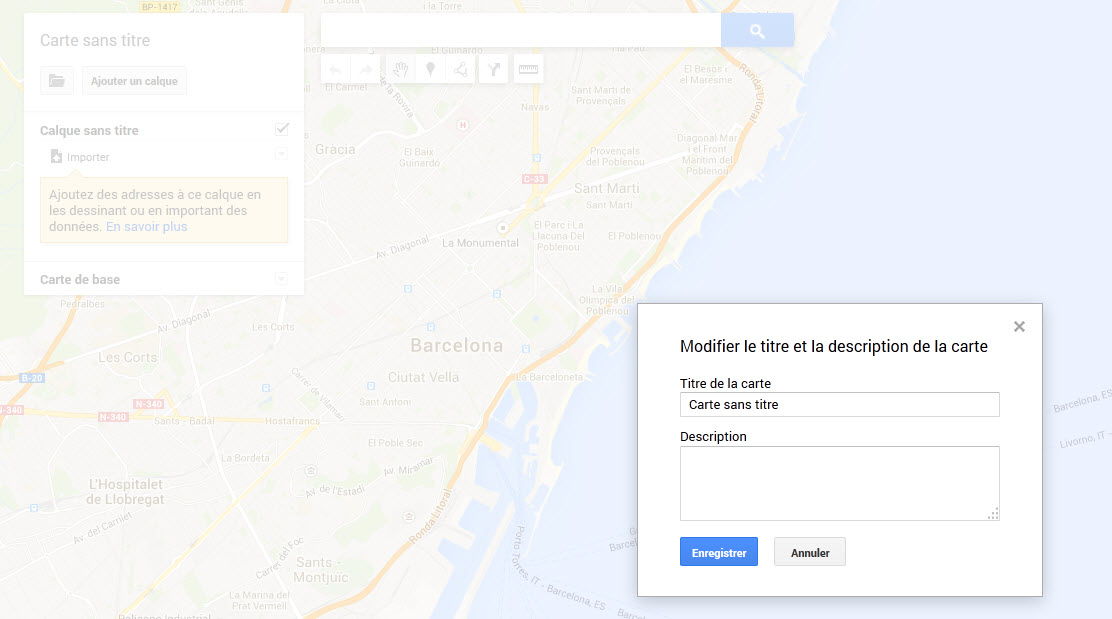
En cliquant sur Créer une carte, vous accédez à l’éditeur de cartes de My Maps. L’écran est identique à celui d’une recherche classique sur Google Maps, sauf que, sous la barre d’adresse, on a maintenant une série d’outils. Ces outils vont nous servir à épingler les lieux qui nous intéressent. A chaque fois que l’on épinglera un nouveau lieu sur la carte, il apparaîtra aussi dans le cadre de gauche. Ainsi, Google nous présente la liste de tous les lieux qui sont signalés sur la carte.
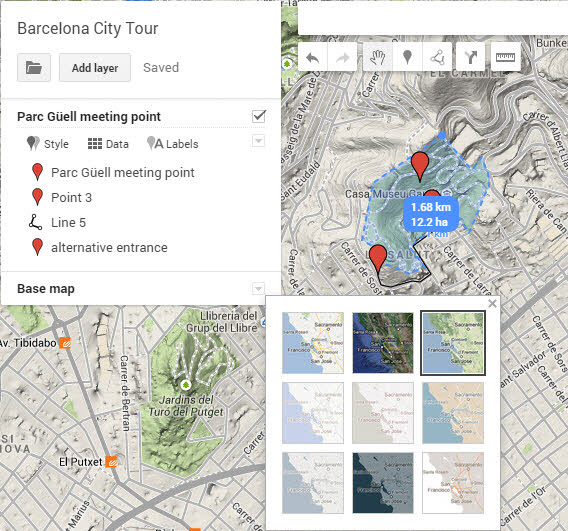
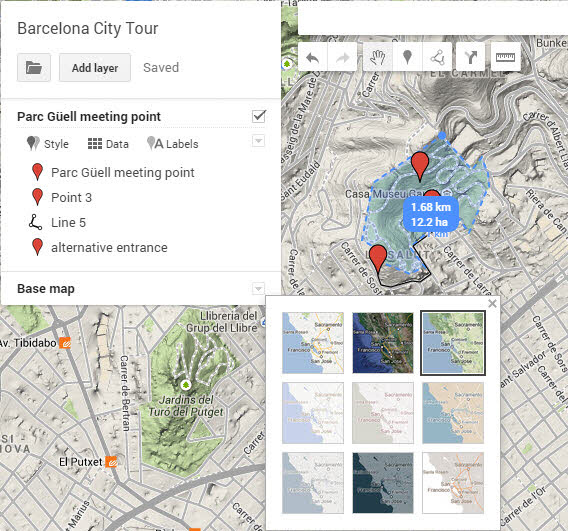
 Le fonctionnement de My Maps se fonde sur les calques. Chaque calque regroupe un certain nombre d’épingles sur la carte. Ainsi, il nous est possible, à l’aide d’un simple clic de souris, d’afficher ou de cacher des groupes entiers d’épingles. Les calques permettent de gérer des parcours alternatifs, des descriptions des lieux et des zones au sein d’une seule et même carte. Par exemple, sur ce plan de Barcelone, nous avons créé deux calques, correspondant à deux itinéraires possibles de découverte.
 En cliquant sur le cadre, on peut donner un nom à la carte et configurer les différents calques.
 Neuf types de cartes de base
En bas du cadre de gauche, en déroulant le menu de la petite flèche, vous pouvez sélectionner l’un des neuf types de carte à disposition comme carte de base. En plus des affichages classiques de Google Maps, Carte et Satellite, vous trouverez: Relief, Eléments géographiques atténués et frontières politiques, Ville en monochrome, Atlas simple, Masse terrestre claire, Masse terrestre sombre et Eaux blanches.
On passe assez facilement de l’une à l’autre. Pour mieux visualiser vos repères, il suffit d’utiliser la carte de base la plus adaptée à vos besoins.
Epingler des repères
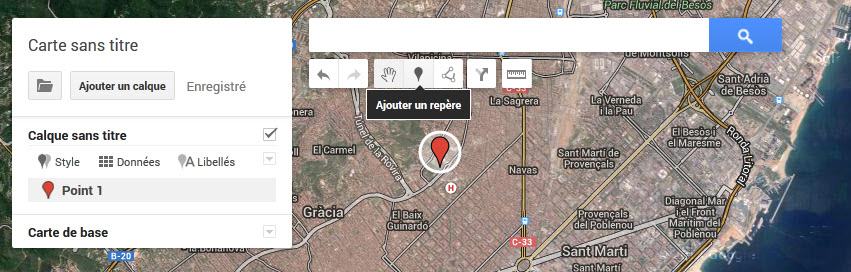
Avec les outils situés sous la barre de recherche, vous pouvez ajouter toutes sortes d’informations à la carte de base. En cliquant sur l’icône correspondante, vous pouvez épingler un repère sur la carte, lui donner un nom et ajouter une description.
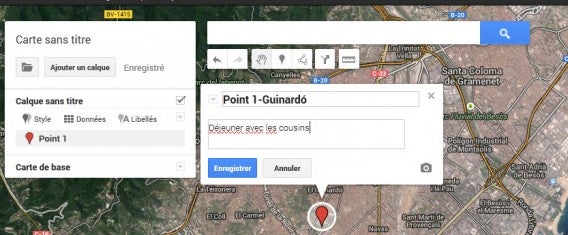
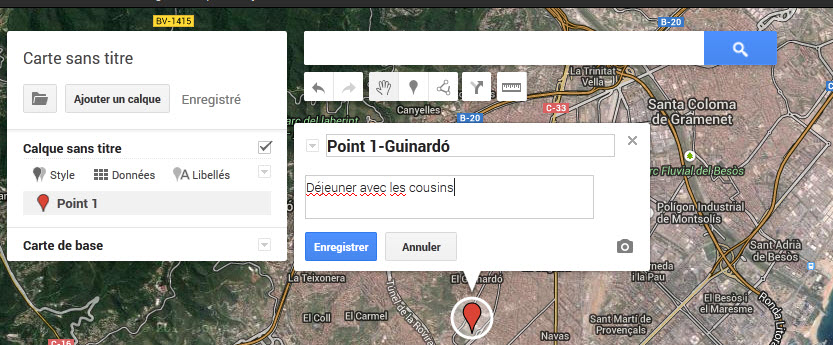
 My Maps positionne un repère rouge sur la carte et affiche un cadre permettant de renseigner toutes les informations souhaitées.
 Tracer librement des lignes, des périmètres, des parcours
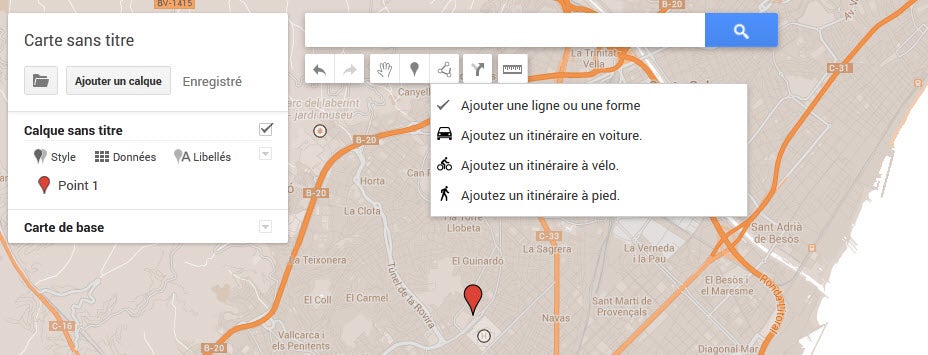
Grâce à l’instrument Tracer une ligne, vous pourrez dessiner librement votre itinéraire sur la carte pour tracer un parcours à faire en voiture, à bicyclette ou à pied.
Une fois le type de parcours choisi, le pointeur de la souris trace la ligne automatiquement sur la carte. La seule chose à faire sera de le guider à l’aide de la souris.
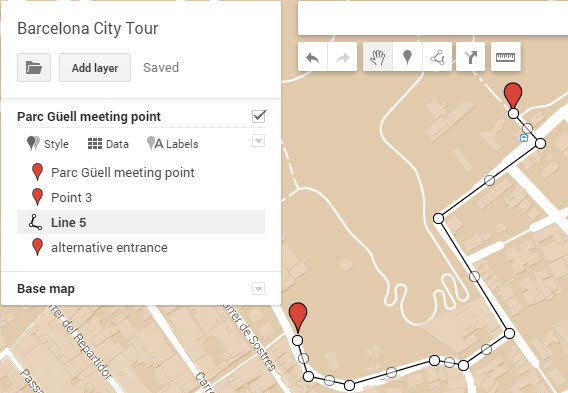
 Avec un clic de souris, on peut marquer un certain nombre d’étapes tout au long du parcours. Ces étapes apparaissent par ordre chronologique sous la forme d’une liste dans le cadre du calque correspondant. Il sera ensuite possible de donner un nom à chacune des étapes.
Ajouter un itinéraire automatique
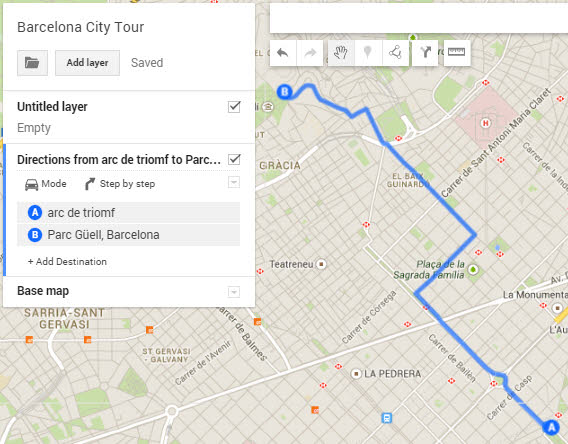
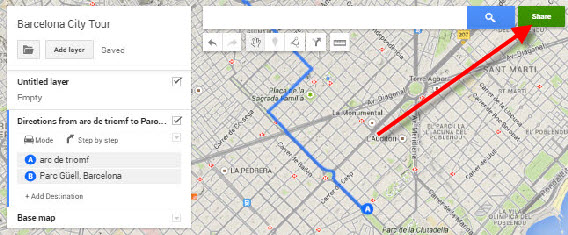
Toujours en partant des outils de My Maps, on peut ajouter automatiquement d’autres itinéraires sur la carte. Il suffira pour cela de cliquer sur le bouton Ajouter un itinéraire.
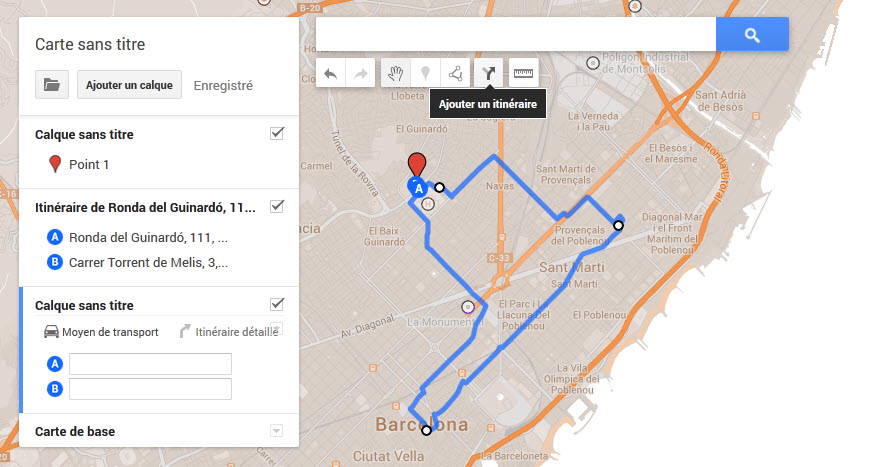 Dans le cadre de gauche, on sélectionne le point de départ et d’arrivée et, lorsque cela est nécessaire, les étapes intermédiaires. On indique aussi s’il s’agit d’un parcours en voiture, piétonnier ou si le périple prévoit l’utilisation des transports en commun. Google affichera ensuite automatiquement le meilleur parcours réalisable.
Mesurer les surfaces et les distances
En cliquant sur l’icône de la règle, il est possible de mesurer les zones et les distances sur la carte.
 Google affiche automatiquement le périmètre et la superficie totale dans un cadre informatif.
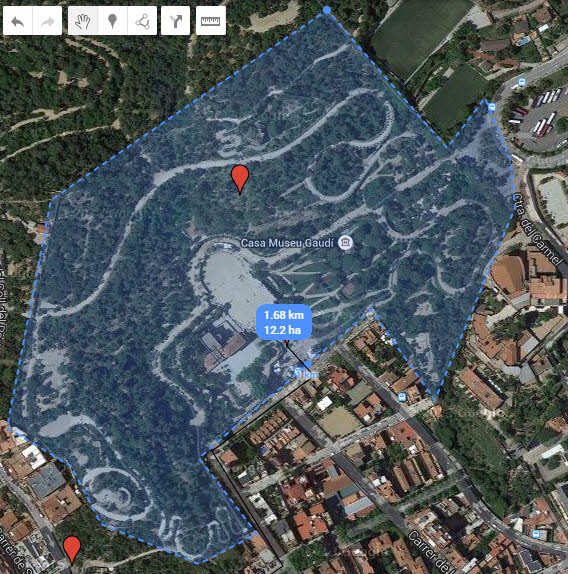
En sélectionnant une superficie déterminée, vous pouvez aussi transférer des objets ou des zones dans une carte de base différente.
Partager les cartes
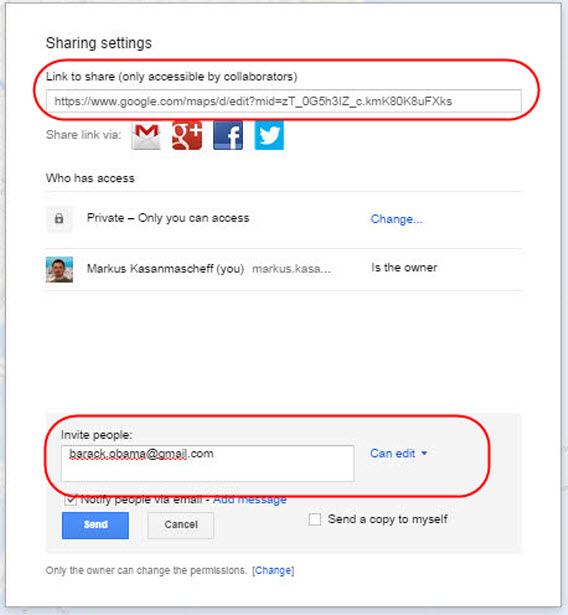
Google sauvegarde automatiquement les cartes créées dans votre galerie personnelle. En cliquant sur le bouton Partager, vous pourrez mettre votre carte en commun de manière publique ou en privé.
Vous disposez de deux possibilités: partager la carte par le biais d’un lien ou l’envoyer par mail à d’autres utilisateurs de Google. L’outil de partage permet également à plusieurs utilisateurs de modifier les cartes en mode coopératif.
Avec My Maps, Google a élevé les standards de personnalisation des cartes. Grâce à une bonne panoplie d’outils et un mode de travail très intuitif, l’application est certainement le meilleur moyen que l’on possède actuellement de se fabriquer une carte sur mesure.
A lire aussi:
- Du nouveau sur Google Maps: mesurer en une seconde les distances complexes et les surfaces
- Google Maps Explore: un assistant personnel de voyage, est-ce vraiment utile?
- Google Maps meilleur qu’Apple Plans et Nokia HERE? Nous les testons à Barcelone!
- 9 astuces méconnues pour utiliser Google Maps comme un pro
- Astuce geek : raccourcir l’URL d’un lien de Google Maps avant de le partager
Article original de Markus Kasanmascheff – Softonic.de. Traduit et adapté de l’allemand.