Mise à jour complète depuis le Windows Store
Haut de page
Notez que la mise à jour Windows 8.1 Preview ne peut être installé sur tous les PC. De nombreux modèles ne sont pas compatibles avec cette mise à jour. Si un message d’erreur apparaît lors de la mise à jour, il y a fort à parier pour que votre machine ne puisse pas encore accueillir la mise à jour. Microsoft a déjà prévu la sortie d’un patch pour permettre au plus grand nombre d’installer la mise à jour.
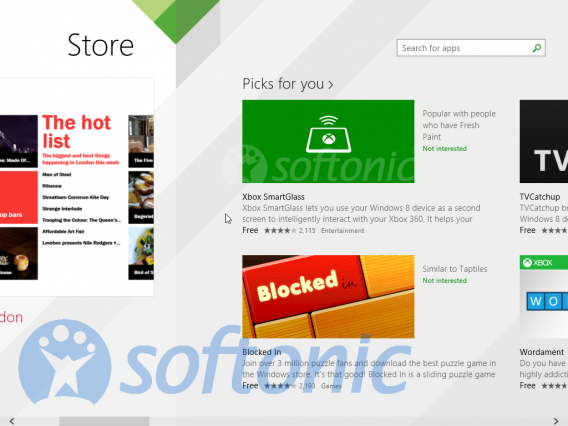
Microsoft vient de publier la Preview de Windows 8.1 depuis le Windows Store. La firme de Redmond souhaite en effet marquer le coup et met en avant son magasin d’applications en ligne. La version finale de Windows 8.1 ne sera d’ailleurs probablement disponible que depuis le Windows Store.
Voici donc comment installer pas à pas Windows 8.1 via le Windows Store:
1 – Rendez vous sur le site officiel de Windows qui propose la mise à jour en libre téléchargement. Notez que seuls les utilisateurs de Windows 8 peuvent visualiser la page correctement. Les autres devront attendre que les fichiers ISO soient prêts.
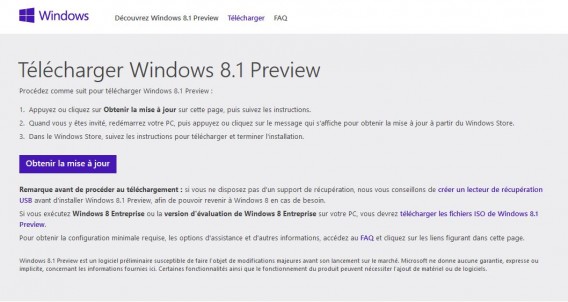
2 – Pour plus de sécurité, nous vous conseillons tout d’abord de créer une sauvegarde complète de votre système. Suivez le tutoriel “Créer un lecteur de récupération USB” proposé par Microsoft.
3 – Cliquez ensuite sur “Obtenir la mise à jour” pour lancer le téléchargement. Le fichier téléchargé est au format MSU (Windows Update Standalone Installer). Double-cliquez sur le fichier pour l’exécuter.
4 – Un redémarrage est alors nécessaire. Un message vous invite alors à consulter le Windows Store. Une fiche spécialement dédiée à Windows 8.1 Preview apparaît à l’écran. C’est ici que vous allez pouvoir confirmer l’installation.
5 – Suite au redémarrage de votre PC, Windows 8.1 Preview s’installe automatiquement sur votre PC.
Les fichiers ISO pour une installation directe, attention à vos applications
Haut de page
En plus de la mise à jour depuis le Wndows Store, Microsoft a décidé de rendre disponible les fichiers ISO de Windows 8.1 Preview.
Avant d’installer la mise à jour à l’aide du fichier ISO, sachez tout de même que cela entraîne la perte de tous vos logiciels et applications installés sur le PC. Il sera bien entendu possible de réinstaller tous vos utilitaires et applications Windows 8.1 dans un second temps mais si vous n’avez plus la licence de tel ou tel programme, aucun retour en arrière ne sera possible.
Voici les étapes à suivre pour procéder à l’installation de la mise à jour:
1 – Dès que les fichiers ISO seront en ligne, téléchargez la version qui correspond à votre PC (32 ou 64-bit).
2 – Double-cliquez sur l’archive pour l’ouvrir puis sélectionnez le fichier “Setup.exe”.
3 – Suivez les instructions qui apparaissent à l’écran et rentrez la clé produit NTTX3-RV7VB-T7X7F-WQYYY-9Y92F.
Installer Windows 8.1. Preview dans une machine virtuelle à partir des fichiers ISO pour une installation de la mise en jour en toute sécurité
Haut de page
Les fichiers ISO sont une excellente nouvelle pour tous ceux qui ne souhaitent pas installer Windows 8.1 de manière définitive. La solution miracle? Créer une machine virtuelle pour installer Windows 8.1 Preview dans une “sand-box”, un espace confiné qui ne peut interagir avec le reste du système. Voici donc la marche à suivre:
1 – Dès que les fichiers ISO seront en ligne, téléchargez la version qui correspond à votre PC (32 ou 64-bit).
2 – Téléchargez ensuite un logiciel de virtualisation comme VirtualBox.
3 – Cliquez sur “New” pour créer une nouvelle machine virtuelle.
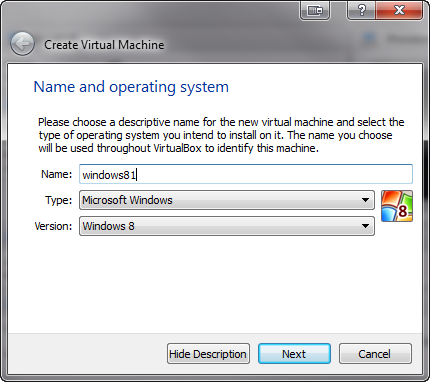
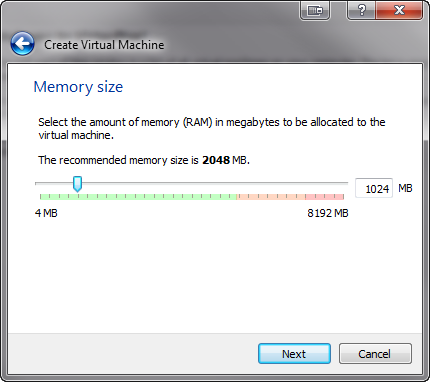
4 – Sélectionnez la quantité de RAM qui vous souhaitez allouer à la machine virtuelle.
5 – Sélectionnez l’espace disque de la future machine virtuelle.
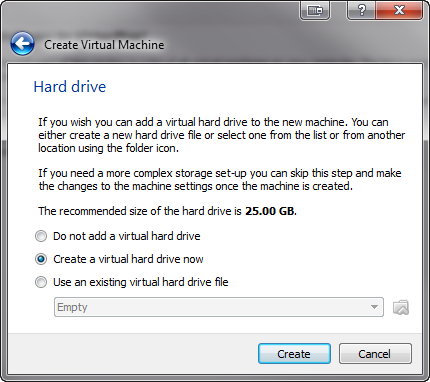
6 – Sélectionnez le format de la machine virtuelle. Nous vous conseillons de conserver le format VDI.
7 – A vous ensuite de déterminer si vous souhaitez utiliser un disque dur à l’espace pré-défini ou si vous autorisez une extension du disque dur.
8 – Modifiez le nom du disque dur si vous le souhaitez puis cliquez sur “Create Virtual Machine”.
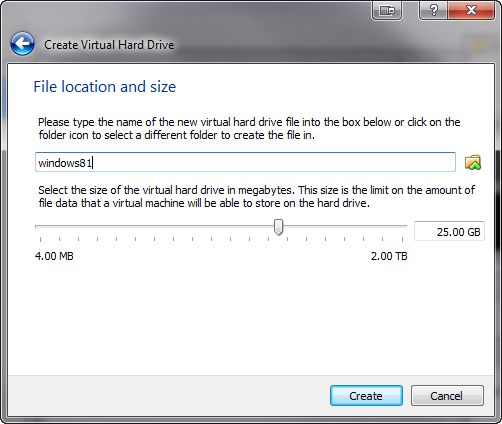
9 – Lancez la machine virtuelle puis spécifiez quelle image disque doit être utilisée au lancement.
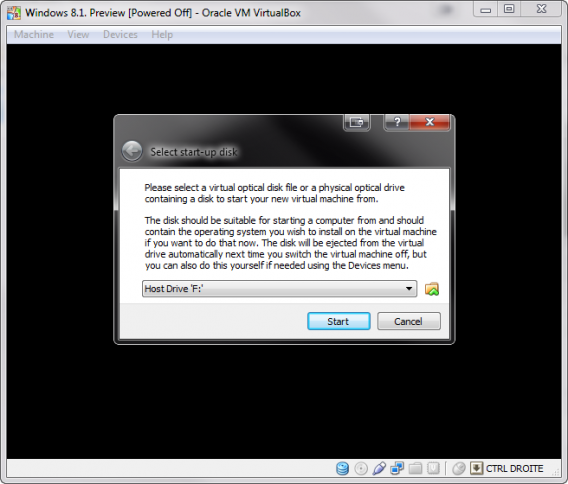
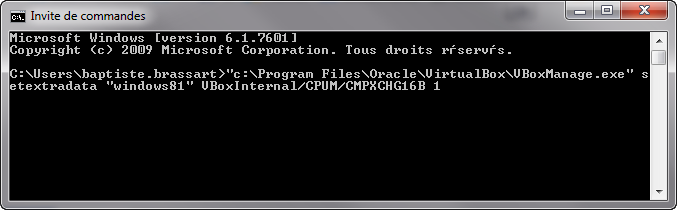
10 – Un message d’erreur apparaît alors. Pour lancer correctement la machine virtuelle et passer à l’installation de l’OS, retournez ensuite sur le Bureau et lancez l’invite de commandes. Copiez-collez la commande suivante puis remplacez le champ “VmName” par le nom de la machine virtuelle (si vous avez suivi notre exemple, il s’agit de “windows81”).
“c:\Program Files\Oracle\VirtualBox\VBoxManage.exe” setextradata “windows81” VBoxInternal/CPUM/CMPXCHG16B 1
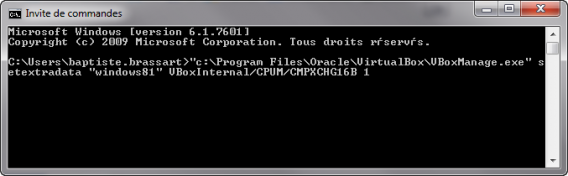
11 – Ouvrez de nouveau le logiciel VirtualBox puis relancez la machine virtuelle. L’installation de Windows 8.1 Preview se lance. Patientez durant l’installation puis relancez la machine. profitez de cette version Preview de Windows 8.1. pour tester tous les changements avant tout le monde.
Avez-vous déjà testé Windows 8.1. Preview? Qu’en avez-vous pensé?
Le bouton Démarrer de Windows 8.1 a été présenté en catimini lors d’une conférence du Computex 2013. La future mise à majeure de Windows 8 modifie notablement le système d’exploitation de Microsoft. Le plus grand changement sera à n’en pas douter le retour du bouton Démarrer de Windows, bien que ce dernier risque de ne pas être conforme aux attentes des utilisateurs. L’idée de base est pourtant la même, accéder à plus de fonctionnalités. Mais ce bouton n’a pas grand chose en commun avec celui retenu pour Windows 7.
Nos confrères d’IGN ont enregistré une vidéo présentant le fonctionnement du bouton Démarrer qui sera déployé avec Windows 8.1, la première mise à jour majeure du système d’exploitation de Microsoft. À la surprise générale, le bouton Démarrer de Windows 8.1 sert uniquement à lancer l’interface Moderne (anciennement Metro) dans le Bureau traditionnel. L’utilisateur peut ainsi facilement accéder à toutes les applis et les options de son PC depuis le Desktop.
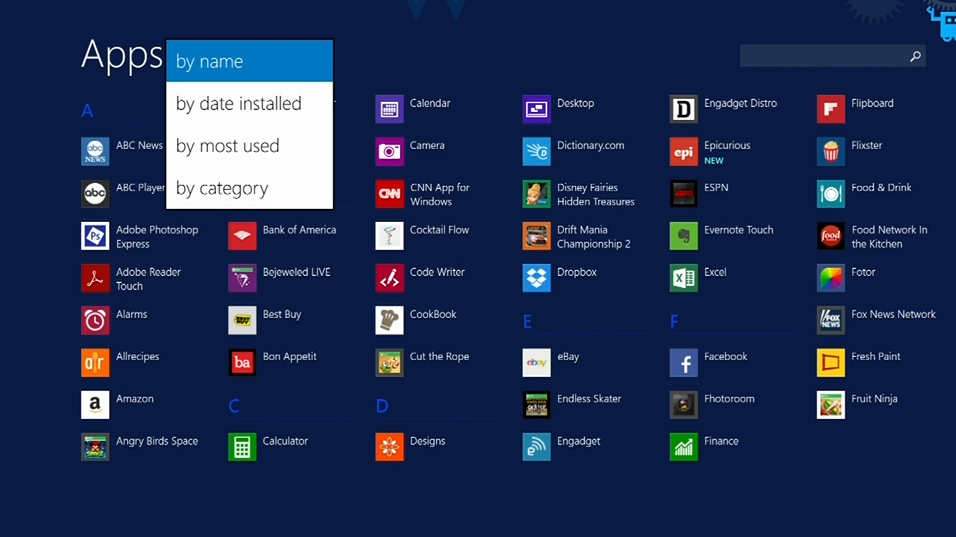
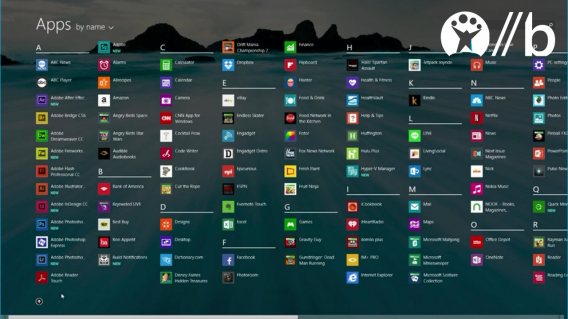
La vidéo capturée dévoile également d’autres nouveautés comme la possibilité d’accéder à toutes les applis depuis un petit bouton placé. Microsoft a également introduit le classement des applications par ordre alphabétique et par pertinence.
Source: Win8China
Articles associés
Windows 8.1: Microsoft dévoile des détails dans une vidéo officielle
Windows 8.1: Microsoft révèle officiellement les nouvelles fonctionnalités
Windows 8 Blue: une sortie promise par Microsoft avant la fin de l’année