WhatsApp s’est imposé pour la plupart des utilisateurs d’Android comme un des principaux outils de messagerie mobile. Aujourd’hui pratiquement indispensable, nous comptons sur lui pour toutes nos communications, qu’elles soient personnelles ou même professionnelles, puisqu’on utilise souvent l’application pour organiser rendez-vous et réunions.
Du coup, il est fondamental que cette application fonctionne sans accroc. On y compte et pourtant, WhatsApp présente parfois des problèmes de fonctionnement: installation ratée, refus de téléchargement ou d’envoi de pièces jointes, horaires fantaisistes ou dysfonctionnement dans l’envoi ou la réception des messages: autant de tracasseries qui entravent la fluidité de nos communications.
Rassurez-vous, la solution se trouve souvent à portée de vos doigts. Voici les 7 problèmes les plus courants que l’on peut rencontrer avec WhatsApp pour Android, leur explication et, bien entendu, les gestes à faire pour y remédier.
Quand apparaît le message SMS verification failed…
Au moment de la vérification du numéro de téléphone, étape nécessaire lorsque vous installez WhatsApp Messenger, il peut arriver que vous soit notifiée l’erreur SMS verification failed. Cette dernière empêche la finalisation du processus d’installation de WhatsApp, puisque vous ne pouvez pas recevoir le code d’activation.
Dans la plupart des cas, l’erreur en question se produit lorsque vous cherchez à installer WhatsApp Plus (qui est une version modifiée de l’application originale), mais cela peut également être le cas avec la version originale.
Si cela devait vous arriver, essayez dans l’ordre indiqué les solutions suivantes, jusqu’à ce que la vérification puisse s’effectuer.
- Installez la version la plus récente de WhatsApp Messenger: parfois les versions plus anciennes peuvent causer ce type de problème.

- Vérifiez attentivement que le numéro de téléphone saisi soit correct. Vous devez choisir le pays, puis insérer votre numéro sans préfixe ni symbole ou espace.
- Vérifiez qu’une connexion Internet est active (3G, 4G ou WiFi). Si au moment où vous demandez la vérification par message de texte (SMS), vous n’êtes connecté à aucun réseau de données actif ou que, pour une raison quelconque, ce réseau ne fonctionne pas, vous obtiendrez ce message d’erreur.
- Dernière tentative: relancer le téléphone et répéter ensuite l’ensemble de la procédure de vérification.
Si l’installation échoue à nouveau, utilisez l’option Voice verification: le code vous sera alors communiqué par une voix automatique très claire par téléphone, ce qui représente une bonne option.
Quand apparaît le message Phone date is inaccurate
Lorsque se présente l’erreur Phone date is inaccurate, WhatsApp ne fonctionnera pas correctement. La solution à ce problème n’a cependant rien à voir avec les réglages de date et heure de votre téléphone. Elle consiste en effet à réinstaller l’application. Mais il vous faudra commencer par nettoyer la mémoire cache de l’application, sans quoi le problème se représentera à nouveau.
Pour ce faire, allez sur Réglages > Applications, sélectionnez WhatsApp, puis tapez sur Effacer données et Effacer cache.
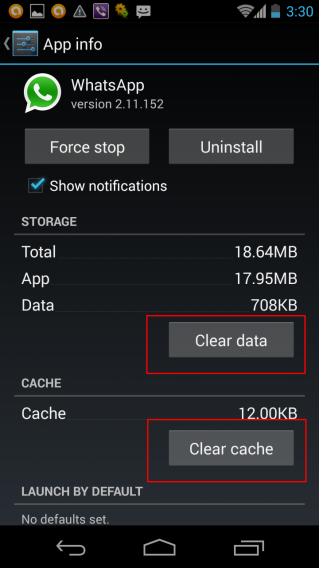
A partir de là, vous pouvez désinstaller l’application. Pour ce faire, allez dans le dossier Applications, trouvez l’icône de WhatsApp, appuyez dessus pendant deux secondes et faites-la glisser sur Supprimer.
Pour la réinstaller, accédez à Google Play Store, trouvez WhatsApp, installez-la normalement et suivez la procédure guidée d’installation.
Problèmes de téléchargement ou d’envoi de fichiers multimédia
Si vous ne parvenez pas à télécharger un fichier audio, vidéo ou une photo que vous a envoyée un ami par WhatsApp ou si vous ne réussissez pas à en charger un pour l’expédier, vérifiez dans un premier temps que votre smartphone soit connecté à Internet.
En cas d’utilisation d’un réseau WiFi, il peut parfois arriver que le signal du routeur soit fort et clair, mais que le réseau soit momentanément hors service. Dans les cas de ce genre, même si vous semblez disposer d’une couverture, en réalité, vous êtes déconnecté. Assurez-vous que tout fonctionne donc correctement.
Après quoi, contrôlez qu’il existe de l’espace libre sur votre carte de mémoire SD. Allez sur Réglages > Stockage et vous verrez la quantité de mémoire à disposition.
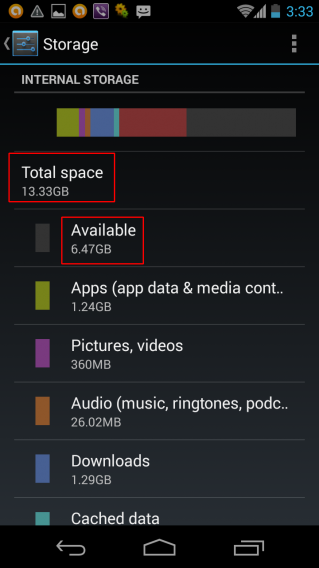
Si l’espace restant est peu important, vous devrez en libérer un peu. Une bonne idée consiste, par exemple, à éliminer les photos et les vidéos en les sauvegardant en ligne. Dans cet article, nous avons comparé différents services de stockage en ligne, faciles à utiliser, pour conserver l’ensemble de vos clichés sur le cloud.
Il est également possible que la carte de mémoire SD ne puisse recevoir de données parce qu’elle se trouve en modalité “lecture”. Essayez alors d’y copier des fichiers et voyez si elle vous autorise à le faire.
Si l’espace existe, mais que les fichiers ne peuvent être copiés, glissez tous ceux que vous avez sur la carte de mémoire vers l’ordinateur (ainsi vous ne perdrez rien), puis formatez la carte de mémoire. Vous pourrez ensuite remettre, si vous le souhaitez, les fichiers sur la carte mémoire SD et contrôler qu’il soit maintenant possible de télécharger des fichiers à partir de WhatsApp.
Erreur dans la récupération des informations à partir du serveur [RPC:S-7:AEC-0]
Parfois, au cours du processus de paiement de WhatsApp, des problèmes peuvent se produire, empêchant l’opération. Si vous recevez le message Erreur dans la récupération des informations du serveur [RPC:S-7:AEC-0] ou que le système se bloque durant le paiement (comme cela est expliqué dans la section FAQ du site de WhatsApp), procédez ainsi.
- Effacer la mémoire cache: Réglages > Applications > Google Play Store, et à partir de là, Effacer les données et Effacer le cache.
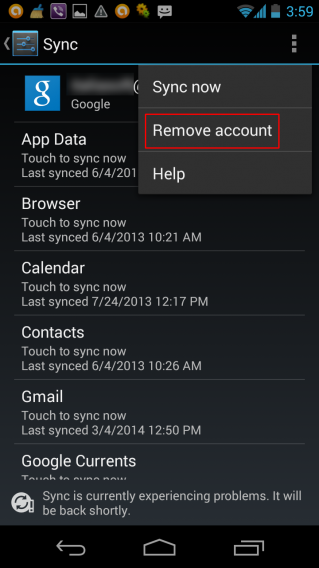
- Retirer votre compte à partir de Réglages > Google (dans la section Comptes) puis sélectionnez le compte à effacer et, à partir du menu avec trois petits points en haut à droite et choisissez Supprimer le compte.
- Eteignez et rallumez votre téléphone.
- Réinsérer le login dans votre compte Google: Réglages > Google (se trouve dans la section Comptes), puis reconnectez-vous.
Si vous continuez à avoir des problèmes, mettez à jour l’application Google Play et vérifiez que les informations de votre carte de crédit sauvegardées sur votre compte soient correctes.
Si les messages arrivent en retard
Les task killers sont des logiciels permettant de forcer l’arrêt d’applications sur votre smartphone Android. Mais toutes les applications ne réagissent pas bien à la fermeture forcée. WhatsApp, par exemple, pourrait se désactiver momentanément (voir même de manière permanente sur Android 2.1 ou version antérieure).
Le problème est que les serveurs de WhatsApp ne sont pas en mesure d’enregistrer ce type de déconnexion. Résultat: la réception des messages peut être retardée de plusieurs minutes.
Dans ce cas, vous ne recevez pas de message d’erreur, mais WhatsApp fonctionnera mal pendant un moment. La seule chose à faire, une fois revenu à la normalité, est de ne jamais plus fermer l’application à l’aide d’un task killer.
Horaire des messages erroné
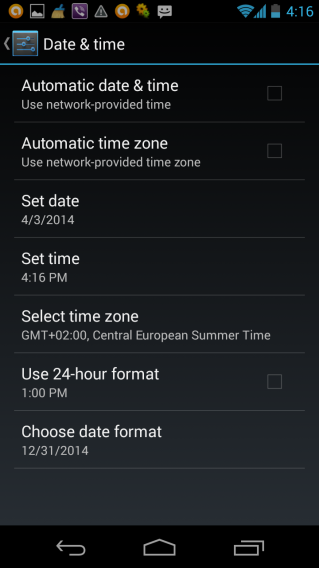
Ce problème dépend presque toujours du mauvais réglage de la date ou de l’heure dans votre système d’exploitation. Si vous n’utilisez pas l’option de réglage automatique de ces informations, ou que vous n’êtes jamais connecté à Internet par le biais de votre téléphone, ce problème peut survenir au moment du changement de l’heure d’été à l’heure d’hiver ou vice versa.
Sur Android, vous pouvez régler manuellement l’heure à partir de Réglages > Date et heure.
Quand apparaît le message Error -24
Si votre système opérationnel est Android version 4.4 et que vous avez tenté d’installer WhatsApp sans succès, il est possible qu’ait été créé un dossier qui vous empêche de réinstaller l’application.
Ce dossier s’appelle com.whatsapp et il se trouve dans données/données (ainsi que cela est expliqué sur le site WhatsApp). Les deux seuls moyens pour l’enlever sont:
- Disposer d’un téléphone rooted (dans ce cas, vous pouvez chercher le dossier et l’éliminer)
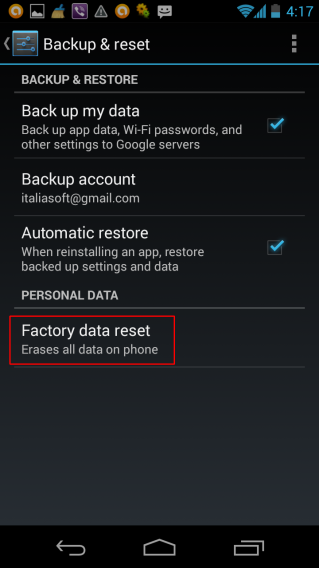
- Remettre à zéro le téléphone (Réglages > Sauvegarder et réinitialiser > Rétablir configuration d’usine)
Attention! Rétablir la configuration d’usine signifie perdre toutes les données (numéros de téléphone, messages, log d’appels, fichiers sauvegardés etc.) qu’il contient. Avant de procéder à l’opération, réalisez une sauvegarde complète du contenu de votre téléphone portable.
WhatsApp: plus de problèmes!
Voici donc les principaux les problèmes qui peuvent se présenter lorsque vous installez, payez ou utilisez WhatsApp. La plupart d’entre eux, vous l’aurez vu, peuvent être résolus facilement. Si les problèmes devaient cependant persister, nous vous conseillons de vous adresser à l’assistance officielle de l’application.
Tout fonctionne bien maintenant? Parfait! Le moment est venu de tirer le meilleur profit de toutes les fonctionnalités de l’application. Pour en savoir plus, lisez notre Guide WhatsApp pour découvrir toutes les informations essentielles sur l’application de messagerie instantanée de Facebook.
Article original de Pier Francesco Piccolomini – Softonic.com. Traduit et adapté de l’italien.