WhatsApp: une faille pour bloquer totalement l’application découverte

De nouveaux problèmes de sécurité pour WhatsApp. Deux chercheurs ont en effet découvert un bug qui vous permet de verrouiller le compte d’un de vos contacts en envoyant un message texte de 2000 caractères.

Le bug ne semble affecter que la version Android de WhatsApp. Le SMS en question doit utiliser des caractères spéciaux, comme nous pouvons le voir dans la vidéo, réalisée par deux jeunes chercheurs âgés de 17 ans, Indrajeet Bhuyan et Saurav Kar.

Le message est alors en mesure de bloquer le compte de l’un de vos contacts WhatsApp. Dès réception du message, l’application quitte inopinément et il sera impossible d’ouvrir ensuite WhatsApp.

Le comportement est dû à un bug de WhatsApp qui empêche l’application de gérer les messages qui utilisent ce code particulier. La seule solution semble donc de supprimer définitivement la conversation.

Dans tous les cas, il est très probable que WhatsApp résolve rapidement le bug dans l’une des prochaines mises à jour de l’application.

Via: The Hacker News

A lire:

WhatsApp: que signifient le double check bleu et les statuts de lecture de nos messages

Double check bleu de WhatsApp: comment lire un message sans que les autres ne vous voient

WhatsApp vous indique maintenant si votre message a été lu

Suivez-moi sur Twitter: @pierrevitre

Sécurité : WhatsApp va chiffrer les messages de ses 600 millions d’utilisateurs

Bonne nouvelle pour les utilisateurs de WhatsApp! Les messages seront maintenant chiffrés de “bout à bout” et donc leur confidentialité en sera grandement améliorée. Cette nouvelle fonction sera disponible avec la mise à jour en cours de déploiement pour Android. Pour les dispositifs Apple, il faudra attendra la prochaine mise à jour.

C’est grâce à une collaboration avec Open Whisper Systems, entreprise spécialisée dans le chiffrement des applications de messagerie cryptée, que cette petite prouesse a été possible. Le changement peut sembler être une mise à jour technique, mais elle représente vraiment une nette amélioration en matière de sécurité. WhatsApp se positionne ainsi comme l’application de messagerie instantanée qui protège le plus la vie privée par rapport à des services comme Facebook Messenger ou Viber.

En fait, c’est la première fois qu’une solution de communication avec une base d’utilisateurs aussi nombreuse (plus de 600 millions d’utilisateurs) met en œuvre un tel protocole de sécurité complexe. D’autres applications beaucoup moins connues comme Cryptocat, Silence Text ou Telegram disposent d’un système de chiffrement équivalent, mais le nombre d’utilisateurs est très modeste.

C’est en tout cas un signe fort de la part du CEO de WhatsApp, Jan Koum. Il accomplit sa promesse de rester relativement indépendant de Facebook et d’améliorer la sécurité de son application. Cette décision illustre bien la volonté des grands acteurs du web américain de rassurer leurs utilisateurs sur la confidentialité des données qui circulent sur leurs services.

A lire:

WhatsApp: la bêta inclut déjà la possibilité de désactiver les confirmations de lecture

WhatsApp: que signifient le double check bleu et les statuts de lecture de nos messages

Double check bleu de WhatsApp: comment lire un message sans que les autres ne vous voient

WhatsApp vous indique maintenant si votre message a été lu

Suivez-moi sur Twitter: @xophe

WhatsApp: la bêta inclut déjà la possibilité de désactiver les confirmations de lecture

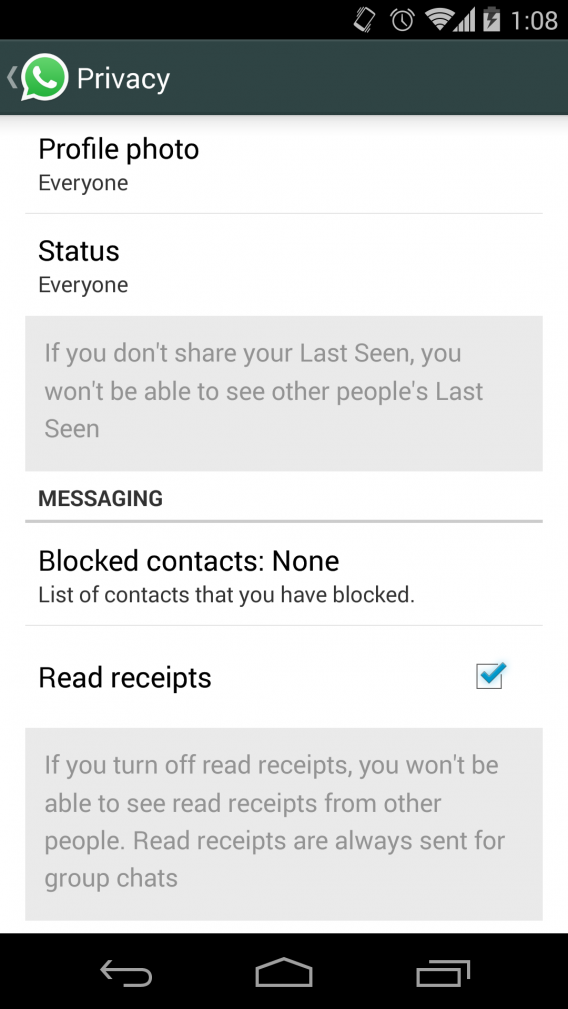
WhatsApp, la célèbre application de messagerie, a publié la version bêta de sa prochaine mise à jour. Celle-ci vous permet désormais d’activer et de désactiver la confirmation de lecture.

L’apk est disponible en ligne et permet aux utilisateurs plus de contrôle sur la vie privée de leurs propres messages. Cette mise à jour permet ainsi d’éviter de prévenir vos contacts que vous avez lu le message.

L’activation du double check bleu de Whatsapp a suscité de nombreuses réactions des utilisateurs : blagues, résignation et pour la plupart d’entre eux, protestations car ils considèrent que c’est une attaque contre leur vie privée.

Uno de los Memes acerca de Whatsapp y el doble check azul

Pour comprendre la situation, il faut savoir que Whatsapp était l’un des seuls programmes de messagerie instantanée qui n’incorporait pas l’option permettant de savoir si le message avait effectivement été lu.

La nouvelle version règle donc le problème et peut être téléchargée (au format APK) sur la page WhatsApp, mais il est important de préciser qu’il s’agit d’une version bêta. Tôt ou tard, la version stable arrivera dans le Google Play.

Il suffit ensuite d’aller dans les paramètres et de décocher l’option des confirmations de lecture.

A lire:

WhatsApp: que signifient le double check bleu et les statuts de lecture de nos messages

Double check bleu de WhatsApp: comment lire un message sans que les autres ne vous voient

WhatsApp vous indique maintenant si votre message a été lu

Suivez-moi sur Twitter: @pierrevitre

Whatsapp : vous pourriez bientôt désactiver le double check bleu

Très bientôt Whatsapp pourrait incorporer l’option de désactiver le double check bleu, une fonction qui indique si votre message a été lu. C’est grâce au bêta-testeur allemand, Ilhan Pektas, que nous avons pu avoir accès à une image exclusive, venant du centre de beta testing allemand, dans laquelle on peut voir l’option qui permettrait à l’utilisateur de désactiver la fonction de message lu, le déjà fameux double check bleu intégré dans Whatsapp depuis quelques jours.

Whatsapp incorporará la opción de desactivar el mensaje leído

L’activation du double check bleu de Whatsapp a suscité de nombreuses réactions des utilisateurs : blague, résignation et pour la plupart d’entre eux, protestation car ils considèrent que c’est une attaque contre leur vie privée.

Uno de los Memes acerca de Whatsapp y el doble check azul

Pour comprendre la situation, il faut savoir que Whatsapp était l’un des seuls programmes de messagerie instantanée qui n’incorporait pas l’option qui permet de savoir si le message avait effectivement été lu. Des programmes comme Line (iOS et Android) proposent déjà cette fonctionnalité. Whatsapp semble donc vouloir faire évoluer rapidement son service et cette image montre que l’option de désactiver le double check bleu est déjà dans les tuyaux.

La grande question maintenant est de savoir quand cette fonctionnalité sera disponible pour tous les utilisateurs. L’image en question ne nous donne aucun indice et notre source, Ilhan Pektas, (que vous pouvez suivre sur Twitter @0xmaciln) ne le sait pas non plus. Il nous a juste indiqué que si cette fonction est déjà dans le centre de beta testing, cela ne devrait pas tarder. A suivre donc…

A lire:

WhatsApp: que signifient le double check bleu et les statuts de lecture de nos messages

Double check bleu de WhatsApp: comment lire un message sans que les autres ne vous voient

WhatsApp vous indique maintenant si votre message a été lu

Suivez-moi sur Twitter: @xophe

WhatsApp: que signifient le double check bleu et les statuts de lecture de nos messages

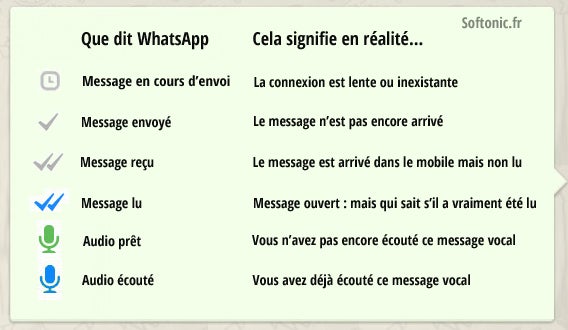
Double check gris, double check bleu, horloge, micro bleu, micro vert… Que d’indications dans ces messages de WhatsApp! Mais que signifient-elles exactement?

WhatsApp, dans sa dernière mise à jour, nous fournit toujours plus d’informations sur l’envoi et la réception de nos petites bulles. A tel point qu’il est maintenant possible de savoir si nos messages ont été non seulement reçus mais lus par le destinataire et à quelle heure.

Tâchons donc d’y voir plus clair et de comprendre les statuts de lecture qui accompagnent les messages que nous envoyons sur Whatsapp.

Les icônes de WhatsApp et leur signification

WhatsApp Icons

Horloge: le message a bien été envoyé, mais WhatsApp ne l’a pas encore reçu. Soit le réseau est inexistant, soit la connexion est défaillante. Si vous êtes en mode Avion, ce signal apparaîtra également.

Simple check gris / un coche gris: le message a bien été reçu par WhatsApp qui se charge de l’acheminer vers le portable du destinataire. Votre contact ne l’a pas encore reçu.

Double check gris / double coche gris: le destinataire a bien reçu le message, mais n’a pas encore ouvert la conversation correspondante.

Double check bleu / double coche bleu: ce nouveau signal indique le message a été affiché sur l’écran de votre destinataire. On peut raisonnablement pensé qu’il a été lu.

Micro vert: ce signal apparaît quand vous recevez un message vocal. Il indique que vous n’avez pas encore écouté le message. Cette icône n’est visible que par vous.

Micro bleu: ce signal indique que vous avez écouté le message vocal. Comme pour le micro vert, vous êtes le seul à le voir. L’expéditeur ne sait pas si vous avez écouté ou non son message vocal. Par contre, il sait si vous l’avez reçu.

Qui a reçu ou lu mon message?

En plus des statuts de lecture, WhatsApp vous indique quand le message a été reçu ou lu par votre interlocuteur. Cette fonctionnalité est notamment utile dans les groupes, où l’appli n’affiche qu’un simple check gris.

WhatsApp Message Info

Pour savoir qui a reçu votre message et à quelle heure, il suffit d’appuyer sur la bulle du message jusqu’à ce que les options apparaissent. Tapez alors sur l’icône Info (le i dans un cercle).

Message Info

Ne vous énervez pas si on ne vous répond pas !

Que le double coche bleu apparaisse sur votre écran ne veut pas forcément dire que votre contact a bien lu le message. Votre interlocuteur peut très bien avoir affiché la conversation et quitté l’appli aussitôt Donc, s’il ne vous répond pas tout de suite, ne vous énervez pas: une autre notification peut l’avoir distrait ou peut-être prend-il le temps de bien mesurer sa réponse!

Pour tout savoir sur WhatsApp, reportez-vous à nos articles, astuces, tutos sur la célèbre messagerie instantée.

Article original de Fabrizio Ferri-Benedetti – Softonic.es. Traduit et adapté de l’espagnol.

Comment installer et utiliser WhatsApp depuis un PC? Découvrez une solution facile!

WhatsApp sur PC

WhatsApp et avec Viber l’application la plus utilisée en France. Mais WhatsApp n’offre pas de solution sur Windows. Voici comment faire pour contourner le problème grâce à YouWave.

Pour chatter aujourd’hui, plus besoin de Facebook Messenger ! Beaucoup d’entre nous correspondent de manière systématique avec WhatsApp, l’appli mobile mulitplateforme offrant une alternative gratuite aux SMS. Cela provoque des situations pour le moins cocasses. Pianoter sur son smartphone pendant que l’on navigue sur Internet, on a déjà vu mieux en matière de communication. Mais au fait, est-il possible d’utiliser WhatsApp sur Windows avec un clavier et une souris ? La réponse est oui,
même si l’installation n’est pas simple. Mais ne vous inquiétez pas, on vous explique tout pas à pas.

La configuration requise

  • Une connexion Internet et des interlocuteurs utilisant WhatsApp.
  • YouWave pour émuler Android et utiliser WhatsApp depuis Windows. La mauvaise nouvelle? L’éditeur ne vous offre que 7 jours d’essai gratuit. Ensuite, il faudra mettre la main au portefeuille. Comptez 15 dollars -soit environ 12 euros- pour la version complète.
  • Windows XP, Vista ou Windows 7 ou Windows 8.
  • Notez qu’il est important de supprimer VirtualBox si le logiciel est installé sur votre machine.

1. Installer YouWave

Installation YouWave

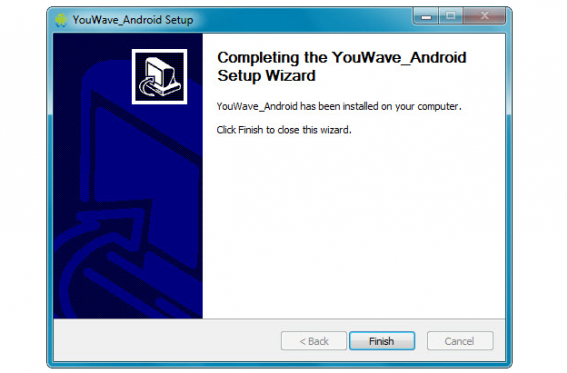
L’installation de l’émulateur Android pour Windows est très simple. Il suffit de se laisser guider par l’assistant. Vérifiez bien avant de lancer l’opération que VirtualBox ne soit pas installé sur votre machine. Le programme est incompatible avec YouWave. De même, si l’installation ne marche pas du premier coup, il est préférable de désintaller tous les émulateurs ou VPN de votre PC.

2. Lancer YouWave

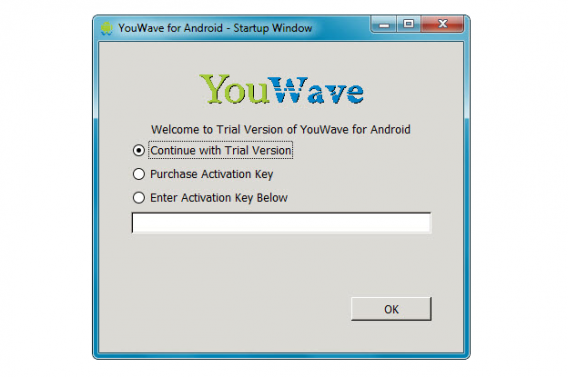
Une fois l’application lancée, une fenêtre d’inscription apparaît à l’écran. YouWave La première option vous permet d’essayer le logiciel gratuitement pendant quelques jours. Si vous souhaitez acquérir la licence, sélectionnez l’option Purchase Activation Key, puis introduisez la clé d’activiation dans le troisième champ. Voici enfin l’écran principal de YouWave : aucune application n’est pour l’instant installée.

youwave - écran principal

3. Installer WhatsApp Messenger avec le logiciel YouWave

Le plus simple pour installer WhatsApp dans le logiciel YouWave est de passer par le navigateur par défaut de l’appareil Android émulé. Cliquez sur l’icône correspondant -le globe en bas à droite- puis tapez www.whatsapp.com. Une fois la page chargée, cliquez sur Download Now pour récupérer le fichier d’installation APK.

Télécharger Whatsapp dans YouWave

Recherchez ensuite le fichier dans la barre supérieure de ce téléphone simulé, là où se cachent les téléchargements, et cliquez dessus.

Installer WhatsApp dans YouWave

Appuyez sur Install et patientez. Croisez éventuellement les doigts : au risque de se répéter, YouWave est un logiciel capricieux qui supporte mal les autres émulateurs. Le fichier ne s’installe pas à tous les coups.

4. Paramétrer le compte WhatsApp Messenger

Si tout s’est bien passé, vous devez maintenant être en mesure de lancer WhatsApp Messenger depuis la liste des applications de votre Android virtuel. IMPORTANT : Vous ne pouvez malheureusement pas être connecté à votre compte WhatsApp sur deux dispositifs à la fois. Du coup, vous devez choisir entre :

  • utiliser un numéro de téléphone auquel aucun compte WhatsApp n’est encore associé;
  • désintaller l’application de votre téléphone portable et utiliser uniquement WhatsApp depuis votre PC.

Dans tous les cas, il vous faut ensuite renseigner les informations nécessaires –pensez au préfixe téléphonique-, puis appuyez sur Verify.

Vérification par SMS de WhatsApp

Comme WhatsApp n’est pas en mesure de vous envoyer un SMS depuis un émulateur, là encore, il va falloir feinter. L’application va tout de même essayer de transmettre le message durant 5 bonnes minutes. Attendez patiemment la fin de l’opération. WhatsApp Messenger vous propose alors de vérifier le numéro en utilisant un appel vocal.

appel vocal pour recevoir le code d'activation pour WhatsApp

Appuyez sur Call me pour recevoir un appel au numéro précédemment renseigné. La voix répète alors un code à 3 chiffres. Introduisez le code dans le champ prévu à cet effet: vous voici fin prêt à utiliser WhatsApp sur PC !

5. Ajouter les contacts

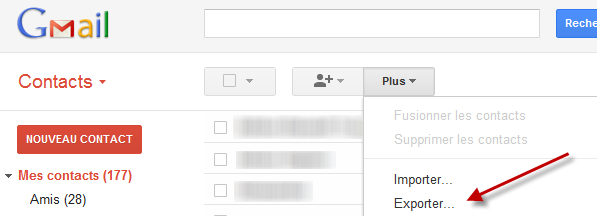
Votre téléphone Android virtuel ne comporte aucun numéro de contact. L’appli WhatsApp ne les mémorise pas non plus. Ajouter les contacts un à un est tout à fait envisageable mais assez contraignant. Pour faire d’une pierre deux coups, vous pouvez importer une liste de contacts au format vCF. Pour tous les utilisateurs Gmail, rendez -vous sur l’onglet Contacts > Plus > Exporter en choisissant l’option vCard. Exporter une liste de contacts Gmail Softonic

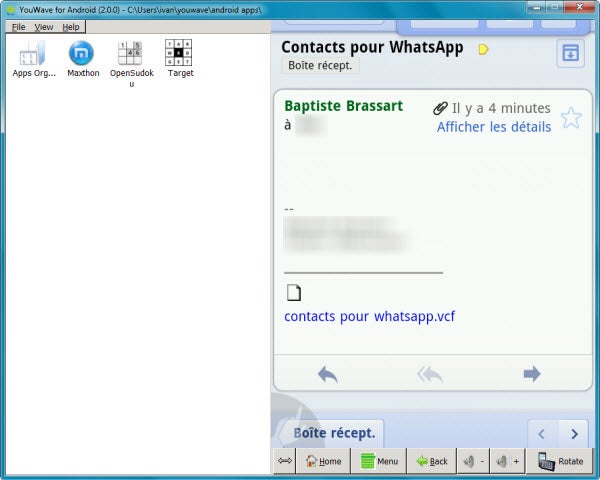
Reste maintenant à importer le fichier vCF dans votre Android virtuel. Pour ce faire, vous pouvez vous envoyer un email perso avec le fichier en pièce en jointe. Ouvrez ensuite votre boîte mail depuis le navigateur par défaut de l’émulateur pour récupérer la pièce jointe. Les contacts vont alors être automatiquement ajoutés à la mémoire du téléphone.

Envoi de la liste de contacts WhatsApp Softonic

6. Le tour est joué !

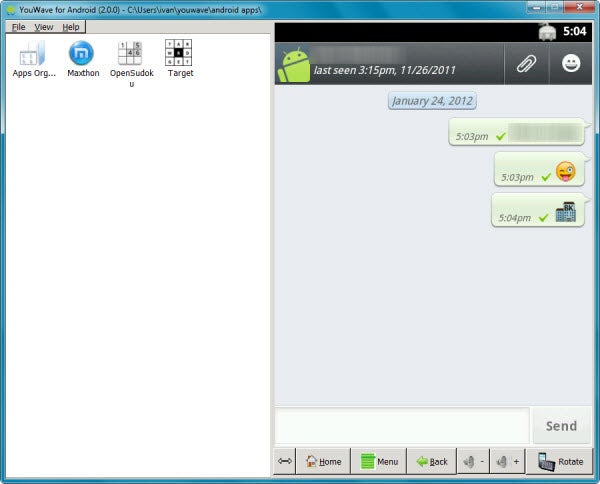
WhatsApp depuis l'émulateur YouWave Softonic

Nous venons de le voir, les émulateurs d’Android peuvent offrir de belles surprises. Si cette solution ne fonctionne pas sur votre PC, vous pouvez tenter avec un autre émulateur très intéressant, BlueStacks. On vous explique comment faire avec une vidéo (sur Windows mais aussi sur Mac).

Si vous connaissez d’autres trucs et astuces de ce type, n’hésitez pas à partager vos expériences dans les commentaires.

Suivez-moi sur Twitter @bbrassart

Liens utiles:


Via OnSoftware ES

Article original publié le 13 novembre 2013 et mis à jour le 15 octobre 2014.

Comment éditer ses photos sur WhatsApp sans sortir de l’appli

C’est nouveau, WhatsApp vous permet désormais de modifier vos photos avant de les envoyer à un ami. Voyons où se trouvent les fonctions d’édition et ce qui peut être fait avec les outils mis à disposition.

Vous avez fait un selfie et vous voulez l’envoyer à un de vos contacts par WhatsApp, mais le passant derrière vous sur la droite ne devrait pas se trouver sur la photo. Comment faire? Jusqu’à présent vous aviez deux solutions: soit prendre une autre photo, soit sortir de WhatsApp, modifier l’image à l’aide d’une autre appli, puis revenir sur WhatsApp pour l’envoyer.

Maintenant, tout va beaucoup plus vite. WhatsApp a introduit la possibilité de couper, faire pivoter et ajouter du texte aux images, directement dans l’application, juste avant d’envoyer la photo. Voici comment faire.

1. Ouvrez l’appli et accédez aux options

Tout d’abord, ouvrez l’appli, puis la conversation avec la personne ou le groupe de WhatsApp auquel vous allez envoyer l’image et accédez aux options. Sur certains modèles, le menu des options se trouve derrière les trois petits points en haut à droite (voir ci-dessous), sur d’autres il faut le chercher en bas à gauche. Tout dépend de votre système d’exploitation et du modèle de votre smartphone.

WhatsApp - Accéder au menu des options

2. Choisissez entre prendre une photo ou la charger de la galerie

Dans le menu qui s’ouvre, on vous demandera si vous voulez prendre une photo ou en choisir une parmi celles se trouvant déjà dans votre galerie. Dans les deux cas, vous pourrez éditer l’image.

WhatsApp - Choisir une photo de la galerie

3. Taillez, faites pivoter ou ajoutez du texte

L’écran suivant vous demande ce que vous voulez faire: tailler, pivoter ou ajouter du texte. En appuyant sur l’icône en haut à droite, vous faites pivoter l’image vers la droite.

Faire pivoter l'image sur WhatsApp

Pour couper une portion de la photo, appuyez sur l’icône du carré (la deuxième option en haut en partant de la droite). Pour sélectionner la portion de l’image à conserver, vous pouvez élargir le cadre ou le réduire en utilisant le pouce et l’index simultanément sur l’écran. On peut également déplacer la grille avec le doigt pour recadrer sa photo. Lorsque c’est fait, appuyez sur OK.

Tailler l'image sur WhatsApp

Si, en revanche, vous appuyez sur l’espace en bas, vous pourrez ajouter du texte à l’image. Celui-ci apparaitra en même temps que la photo lorsque vous l’enverrez par le biais de WhatsApp. Il suffit de le taper, puis d’appuyer sur la touche Envoi du clavier de votre téléphone portable.

Ajouter du texte à une photo de WhatsApp

4. Envoyez la photo modifiée

Quand vous avez terminé, appuyez sur Send pour envoyer la photo au contact ou au groupe. L’image apparaitra ainsi dans la conversation. Voilà la photo que j’ai fait pivoter taillée et à laquelle j’ai ajouté un texte.

WhatsApp toujours plus complet

Petit à Petit, WhatsApp incorpore toujours plus de fonctions. D’abord les messages vocaux, puis la possibilité de changer de numéro, de masquer ses visites et maintenant celle d’éditer directement les images. Quelle sera la prochaine? Des filtres dans le style Instagram?

Si vous voulez en savoir plus sur la plus populaire des applications de messagerie instantanée, lisez notre guide à WhatsApp.

Article original de Daniel Barranger – Softonic.com. Traduit et adapté de l’italien.

WhatsApp pour Android pose problème? 7 solutions aux dysfonctionnements les plus courants

WhatsApp s’est imposé pour la plupart des utilisateurs d’Android comme un des principaux outils de messagerie mobile. Aujourd’hui pratiquement indispensable, nous comptons sur lui pour toutes nos communications, qu’elles soient personnelles ou même professionnelles, puisqu’on utilise souvent l’application pour organiser rendez-vous et réunions.

Du coup, il est fondamental que cette application fonctionne sans accroc. On y compte et pourtant, WhatsApp présente parfois des problèmes de fonctionnement: installation ratée, refus de téléchargement ou d’envoi de pièces jointes, horaires fantaisistes ou dysfonctionnement dans l’envoi ou la réception des messages: autant de tracasseries qui entravent la fluidité de nos communications.

Rassurez-vous, la solution se trouve souvent à portée de vos doigts. Voici les 7 problèmes les plus courants que l’on peut rencontrer avec WhatsApp pour Android, leur explication et, bien entendu, les gestes à faire pour y remédier.

Quand apparaît le message SMS verification failed…

Au moment de la vérification du numéro de téléphone, étape nécessaire lorsque vous installez WhatsApp Messenger, il peut arriver que vous soit notifiée l’erreur SMS verification failed. Cette dernière empêche la finalisation du processus d’installation de WhatsApp, puisque vous ne pouvez pas recevoir le code d’activation.

Dans la plupart des cas, l’erreur en question se produit lorsque vous cherchez à installer WhatsApp Plus (qui est une version modifiée de l’application originale), mais cela peut également être le cas avec la version originale.

Si cela devait vous arriver, essayez dans l’ordre indiqué les solutions suivantes, jusqu’à ce que la vérification puisse s’effectuer.

Mise à jour de WhatsApp Messenger sur Google Play

  • Vérifiez attentivement que le numéro de téléphone saisi soit correct. Vous devez choisir le pays, puis insérer votre numéro sans préfixe ni symbole ou espace.
  • Vérifiez qu’une connexion Internet est active (3G, 4G ou WiFi). Si au moment où vous demandez la vérification par message de texte (SMS), vous n’êtes connecté à aucun réseau de données actif ou que, pour une raison quelconque, ce réseau ne fonctionne pas, vous obtiendrez ce message d’erreur.
  • Dernière tentative: relancer le téléphone et répéter ensuite l’ensemble de la procédure de vérification.

Si l’installation échoue à nouveau, utilisez l’option Voice verification: le code vous sera alors communiqué par une voix automatique très claire par téléphone, ce qui représente une bonne option.

Quand apparaît le message Phone date is inaccurate

Lorsque se présente l’erreur Phone date is inaccurate, WhatsApp ne fonctionnera pas correctement. La solution à ce problème n’a cependant rien à voir avec les réglages de date et heure de votre téléphone. Elle consiste en effet à réinstaller l’application. Mais il vous faudra commencer par nettoyer la mémoire cache de l’application, sans quoi le problème se représentera à nouveau.

Pour ce faire, allez sur Réglages > Applications, sélectionnez WhatsApp, puis tapez sur Effacer données et Effacer cache.
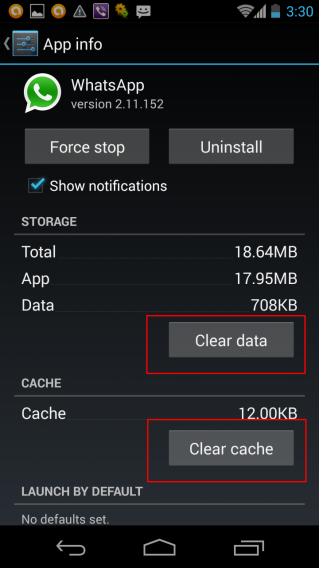
Effacer les données et le cache

A partir de là, vous pouvez désinstaller l’application. Pour ce faire, allez dans le dossier Applications, trouvez l’icône de WhatsApp, appuyez dessus pendant deux secondes et faites-la glisser sur Supprimer.

Pour la réinstaller, accédez à Google Play Store, trouvez WhatsApp, installez-la normalement et suivez la procédure guidée d’installation.

Problèmes de téléchargement ou d’envoi de fichiers multimédia

Si vous ne parvenez pas à télécharger un fichier audio, vidéo ou une photo que vous a envoyée un ami par WhatsApp ou si vous ne réussissez pas à en charger un pour l’expédier, vérifiez dans un premier temps que votre smartphone soit connecté à Internet.

En cas d’utilisation d’un réseau WiFi, il peut parfois arriver que le signal du routeur soit fort et clair, mais que le réseau soit momentanément hors service. Dans les cas de ce genre, même si vous semblez disposer d’une couverture, en réalité, vous êtes déconnecté. Assurez-vous que tout fonctionne donc correctement.

Après quoi, contrôlez qu’il existe de l’espace libre sur votre carte de mémoire SD. Allez sur Réglages > Stockage et vous verrez la quantité de mémoire à disposition.
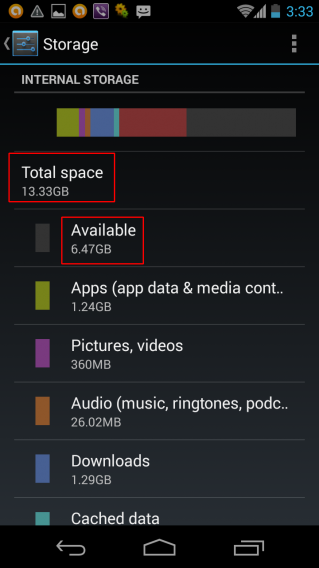
Vérifiez la quantité de mémoire à disposition

Si l’espace restant est peu important, vous devrez en libérer un peu. Une bonne idée consiste, par exemple, à éliminer les photos et les vidéos en les sauvegardant en ligne. Dans cet article, nous avons comparé différents services de stockage en ligne, faciles à utiliser, pour conserver l’ensemble de vos clichés sur le cloud.

Il est également possible que la carte de mémoire SD ne puisse recevoir de données parce qu’elle se trouve en modalité “lecture”. Essayez alors d’y copier des fichiers et voyez si elle vous autorise à le faire.

Si l’espace existe, mais que les fichiers ne peuvent être copiés, glissez tous ceux que vous avez sur la carte de mémoire vers l’ordinateur (ainsi vous ne perdrez rien), puis formatez la carte de mémoire. Vous pourrez ensuite remettre, si vous le souhaitez, les fichiers sur la carte mémoire SD et contrôler qu’il soit maintenant possible de télécharger des fichiers à partir de WhatsApp.

Erreur dans la récupération des informations à partir du serveur [RPC:S-7:AEC-0]

Parfois, au cours du processus de paiement de WhatsApp, des problèmes peuvent se produire, empêchant l’opération. Si vous recevez le message Erreur dans la récupération des informations du serveur [RPC:S-7:AEC-0] ou que le système se bloque durant le paiement (comme cela est expliqué dans la section FAQ du site de WhatsApp), procédez ainsi.

  • Effacer la mémoire cache: Réglages > Applications > Google Play Store, et à partir de là, Effacer les données et Effacer le cache.
  • Retirer votre compte à partir de Réglages > Google (dans la section Comptes) puis sélectionnez le compte à effacer et, à partir du menu avec trois petits points en haut à droite et choisissez Supprimer le compte.
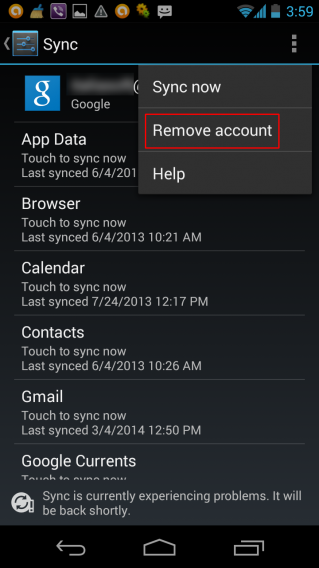
Supprimer le compte Google

  • Eteignez et rallumez votre téléphone.
  • Réinsérer le login dans votre compte Google: Réglages > Google (se trouve dans la section Comptes), puis reconnectez-vous.

Si vous continuez à avoir des problèmes, mettez à jour l’application Google Play et vérifiez que les informations de votre carte de crédit sauvegardées sur votre compte soient correctes.

Si les messages arrivent en retard

Les task killers sont des logiciels permettant de forcer l’arrêt d’applications sur votre smartphone Android. Mais toutes les applications ne réagissent pas bien à la fermeture forcée. WhatsApp, par exemple, pourrait se désactiver momentanément (voir même de manière permanente sur Android 2.1 ou version antérieure).

Le problème est que les serveurs de WhatsApp ne sont pas en mesure d’enregistrer ce type de déconnexion. Résultat: la réception des messages peut être retardée de plusieurs minutes.

Dans ce cas, vous ne recevez pas de message d’erreur, mais WhatsApp fonctionnera mal pendant un moment. La seule chose à faire, une fois revenu à la normalité, est de ne jamais plus fermer l’application à l’aide d’un task killer.

Horaire des messages erroné

Ce problème dépend presque toujours du mauvais réglage de la date ou de l’heure dans votre système d’exploitation. Si vous n’utilisez pas l’option de réglage automatique de ces informations, ou que vous n’êtes jamais connecté à Internet par le biais de votre téléphone, ce problème peut survenir au moment du changement de l’heure d’été à l’heure d’hiver ou vice versa.

Sur Android, vous pouvez régler manuellement l’heure à partir de Réglages > Date et heure.
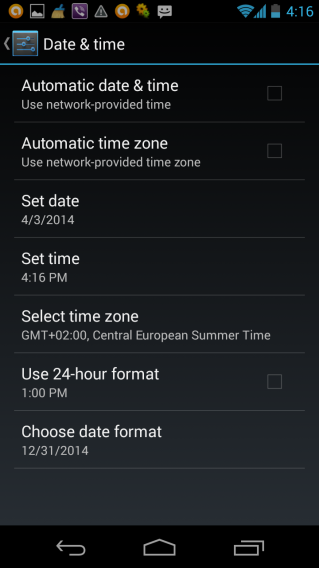
Régler la date et l'heure sur Android

Quand apparaît le message Error -24

Si votre système opérationnel est Android version 4.4 et que vous avez tenté d’installer WhatsApp sans succès, il est possible qu’ait été créé un dossier qui vous empêche de réinstaller l’application.

Ce dossier s’appelle com.whatsapp et il se trouve dans données/données (ainsi que cela est expliqué sur le site WhatsApp). Les deux seuls moyens pour l’enlever sont:

  • Disposer d’un téléphone rooted (dans ce cas, vous pouvez chercher le dossier et l’éliminer)
  • Remettre à zéro le téléphone (Réglages > Sauvegarder et réinitialiser > Rétablir configuration d’usine)

Attention! Rétablir la configuration d’usine signifie perdre toutes les données (numéros de téléphone, messages, log d’appels, fichiers sauvegardés etc.) qu’il contient. Avant de procéder à l’opération,  réalisez une sauvegarde complète du contenu de votre téléphone portable.
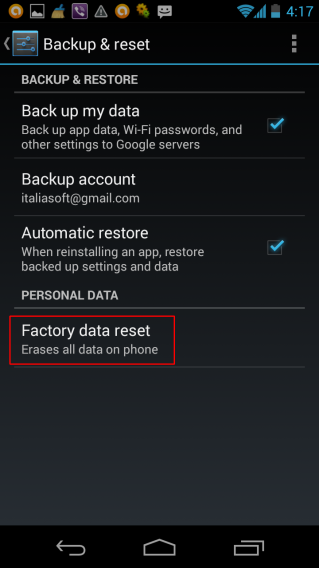
Sauvegardez toutes les données de votre téléphone avant le reset

WhatsApp: plus de problèmes!

Voici donc les principaux les problèmes qui peuvent se présenter lorsque vous installez, payez ou utilisez WhatsApp. La plupart d’entre eux, vous l’aurez vu, peuvent être résolus facilement. Si les problèmes devaient cependant persister, nous vous conseillons de vous adresser à l’assistance officielle de l’application.

Tout fonctionne bien maintenant? Parfait! Le moment est venu de tirer le meilleur profit de toutes les fonctionnalités de l’application. Pour en savoir plus, lisez notre Guide WhatsApp pour découvrir toutes les informations essentielles sur l’application de messagerie instantanée de Facebook.

Article original de Pier Francesco Piccolomini – Softonic.com. Traduit et adapté de l’italien.

Comment renouveler son abonnement WhatsApp sur Android

Le service WhatsApp arrive à échéance et vous ne savez pas comment payer son renouvellement? Pour continuer à l’utiliser, il vous suffit de suivre les étapes de la démarche, toute simple, que nous vous expliquons dans cet article.

Oui, WhatsApp est payant. Après les doutes, les canulars et les démentis, il a été confirmé que le service de messagerie est payant dans toutes ses versions et pour tout type de plateformes.

Après un an d’utilisation du service, il vous sera demandé de payer un abonnement à WhatsApp. On peut y souscrire selon trois formules: pour un an, pour trois ans (avec 10% de remise) et pour cinq ans (avec 25% de remise).

Pour payer WhatsApp, il existe différentes modalités dont notamment celle consistant à le faire par le biais du crédit téléphonique, si vous êtes client Wind ou Vodaphone. En outre, vous pouvez également payer le service pour le compte d’un ami ou d’un membre de votre famille.

Voyons maintenant comment souscrire l’abonnement au service et comment choisir la forme de paiement.

Accédez aux procédures de paiement à partir de votre compte

En premier lieu, vous devez aller sur la page de votre compte. Ouvrez WhatsApp, puis le menu des options. A partir de là, appuyez sur Paramètres. Ensuite, allez sur Mon Compte, puis sur Informations de paiement, comme illustré ci-dessous.

Paramètres de WhatsAppMenus Paramètres, Mon Compte et Informations de paiement de WhatsApp

Choisissez la durée du service

A l’intérieur de la page de votre compte, vous pouvez voir la durée résiduelle du service sous la rubrique Expiration du service, avant qu’il ne vous soit demandé de payer. La période d’essai de WhatsApp est d’un an. Du coup, si vous venez de l’installer, vous pouvez décider d’attendre quelques mois avant de le payer.

Dans tous les cas, WhatsApp vous avisera deux semaines avant l’échéance. Il est cependant conseillé de ne pas attendre le dernier jour pour payer, attendu que la confirmation de l’opération de paiement pourrait être retardée de quelques heures.

Date d'expiration du serviceDate d’expiration du service de WhatsApp dans le menu Informations de paiement

Plus bas, vous pourrez choisir la durée de votre abonnement au service. WhatsApp ne peut en effet s’acquérir une fois pour toutes, mais seulement se payer pour une période déterminée. Les prix sont de:

  • 0,89 € pour un an
  • 2,40 € pour trois ans (-10%)
  • 3,34 € pour cinq ans (-25%)

Durée de l'abonnement au serviceChoisissez la durée de votre abonnement à WhatsApp

Choisissez pour combien de temps vous voulez renouveler l’abonnement au service et rendez-vous à l’étape suivante.

Modalités de paiement

Sur le même écran, en bas, vous trouverez deux options de paiement:

  • Google Wallet. Il s’agit de la même modalité utilisée pour Google Play. Si vous choisissez cette méthode, lors de l’étape suivante, vous trouverez l’option PayPal ou le paiement par le biais du crédit téléphonique.
  • Envoyer URL de paiement. Cette option vous permet d’envoyer un lien pour payer WhatsApp à une adresse courriel, un choix commode si vous préférez payer depuis votre ordinateur en introduisant le numéro de votre carte de crédit à l’aide d’un clavier réel, en évitant les erreurs de frappe. Les options auxquelles vous accédez à partir de ce lien sont les mêmes qu’en utilisant la méthode Google Wallet.

WhatsApp propose deux options de paiementChoisissez l’option de paiement de WhatsApp

Après avoir choisi Google Wallet, vous vous trouverez face à l’écran ci-dessous. Appuyez sur Continuer.

WhatsApp, première étape du paiement. Continuez.

Après quoi, trois options de paiement apparaissent:

WhatsApp, les trois modalités de paiement

  • Payer avec votre carte de crédit ou de débit. Si vous n’avez pas encore connecté une carte à votre compte, vous devrez saisir les numéros de la carte et appuyer sur Sauvegarder pour poursuivre le paiement.
  • A l’aide d’un code. Si vous disposez d’un code, il vous suffit de l’introduire pour prolonger votre abonnement.
  • Par PayPal. Introduisez les données relatives à votre compte PayPal et appuyez sur Log In. Après quoi, vous serez redirigé vers le site de PayPal sur lequel vous devrez confirmer l’opération.

WhatsApp, les trois modalités de paiement

Les trois méthodes de paiement de WhatsApp (carte, code et PayPal)

Offrez WhatsApp à un ami

Vous vous sentez généreux? Ou vous voulez aider à distance un membre de votre famille qui ne parvient pas à payer WhatsApp? Aucun problème, vous pouvez le faire à partir de votre téléphone.

Depuis l’écran Informations de paiement, appuyez sur la touche des options (le menu des trois points en haut ou la touche présentant trois lignes horizontales) et choisissez Payer pour un(e) ami(e).

WhatsApp - Payer pour un ami

Sur l’écran suivant, appuyez sur Choisir un contact et sélectionnez la personne à laquelle vous voulez offrir WhatsApp. Si elle ne figure pas parmi vos contacts, vous devrez tout d’abord l’ajouter à votre agenda, puis synchroniser les contacts de WhatsApp.

WhatsApp - Offrir l'abonnement à un ami

Les trois passages permettant d’offrir WhatsApp à un ami

Une fois le contact sélectionné, vous le verrez en haut de ce même écran. A ce moment-là, suivez la méthode expliquée ci-dessus pour procéder au paiement.

Quelques centimes pour des milliers de messages

Tous nos compliments: vous venez de renouveler votre abonnement à WhatsApp! En quelques étapes, vous vous êtes assuré une, deux ou même trois années supplémentaires de messages infinis que vous pourrez envoyer aux membres de votre famille et à vos amis.  Mais n’en restez pas là! La plus importante application de messagerie regorge de surprises et de nouveautés à découvrir. Si vous voulez en savoir plus, lisez notre guide complet de WhatsApp, regroupant toutes les informations essentielles sur l’application de messagerie instantanée de Facebook.

Article original de Daniel Barranger – Softonic.com. Traduit et adapté de l’italien.

WhatsApp ou Facebook Messenger: quand utiliser l’une ou l’autre?

Facebook Messenger et WhatsApp dorment sous le même toit, celui de Facebook. Des deux applis, laquelle est la meilleure? Tout dépend de la manière dont vous souhaitez chatter.

WhatsApp et Facebook Messenger sont deux des applications de messagerie les plus populaires, avec 500 et 200 millions d’utilisateurs respectivement. Depuis le rachat de WhatsApp par Facebook, elles font bon ménage.

Aucune des deux ne paraît prête à fusionner. Facebook Messenger s’est séparée de l’application de Facebook et possède sa propre idéntité. WhatsApp, quant à elle, reste fidèle à son style minimaliste et enrichit son offre avec les appels gratuits.

Deux applications pour un même fournisseur, avec des fonctions similaires, mais des environnements différents: quand convient-il d’utiliser l’une ou l’autre?

WhatsApp touche plus de portables, mais n’est pas disponible sur PC

WhatsApp et Facebook Messenger sont disponibles pour Android, iOS (iPhone) et Windows Phone, les trois systèmes d’exploitation les plus utilisés sur smartphone.

Interface Whatsapp pour Java

Avec WhatsApp, vous pouvez toujours discuter avec vos amis qui utilisent Symbian ou Java

Si WhatsApp est disponible pour beaucoup d’autres systèmes mobiles, comme BlackBerry et Symbian. Facebook Messenger, en revanche, peut être utilisée depuis le navigateur et depuis le bureau Windows grâce à Pidgin ou Trillian.

Chat Browser sur Facebook Messenger

Les conversations de Facebook Messenger peuvent être suivies sur PC

Avec Facebook Messenger, vous n’êtes pas obligé de donner votre numéro de téléphone

Les deux applications utilisent des systèmes différents pour ajouter des contacts. Dans WhatsApp, vous avez accès à votre carnet d’adresses et vous pouvez être contacté par les amis qui possèdent votre numéro.

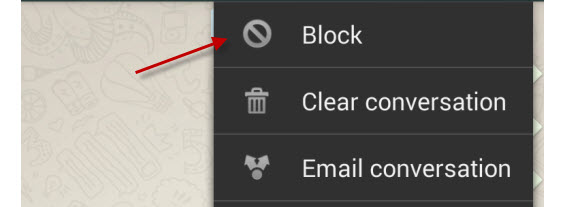
Bloquer contact sur Whatsapp

Dans WhatsApp, si vous bloquez quelqu’un, vous êtes encore visible

Dans Facebook Messenger, vous avez accès à vos amis du réseau social et votre numéro de téléphone sert à synchroniser les deux univers, Facebook et votre carnet d’adresses, mais c’est optionnel.

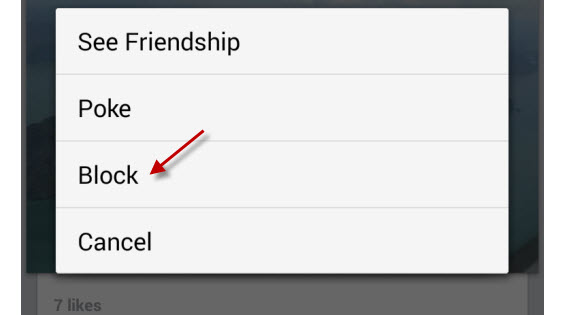
Bloquer contact sur Facebook Messenger

Les contacts de Facebook peuvent être bloqués et ne pourront plus vous voir

WhatsApp est simple, Facebook Messenger est amusant

Depuis le départ, WhatsApp se distingue par sa simplicité. C’est une application sans fioritures et qui prête peu d’importance à l’esthétique. En conséquence, elle est très légère et facile à utiliser.

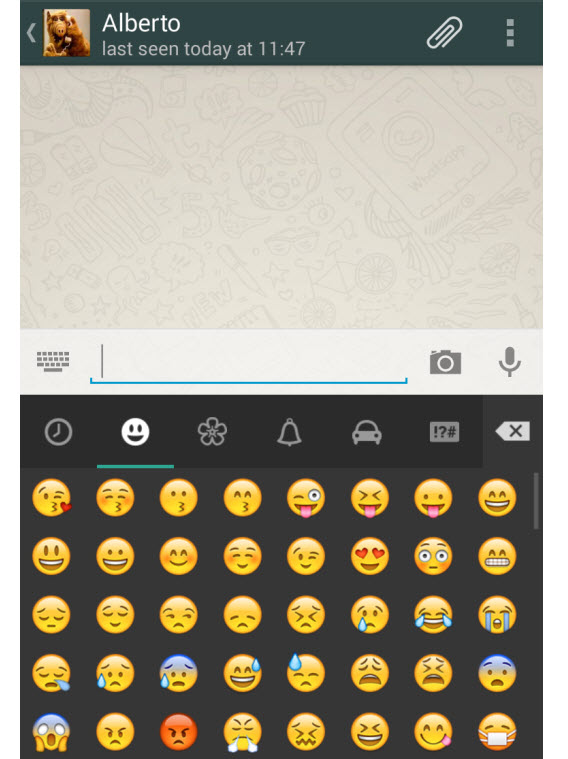
Palette d'émoticônes de Whatsapp

WhatsApp propose des émoticônes simples qui suffisent à exprimer la majorité des émotions

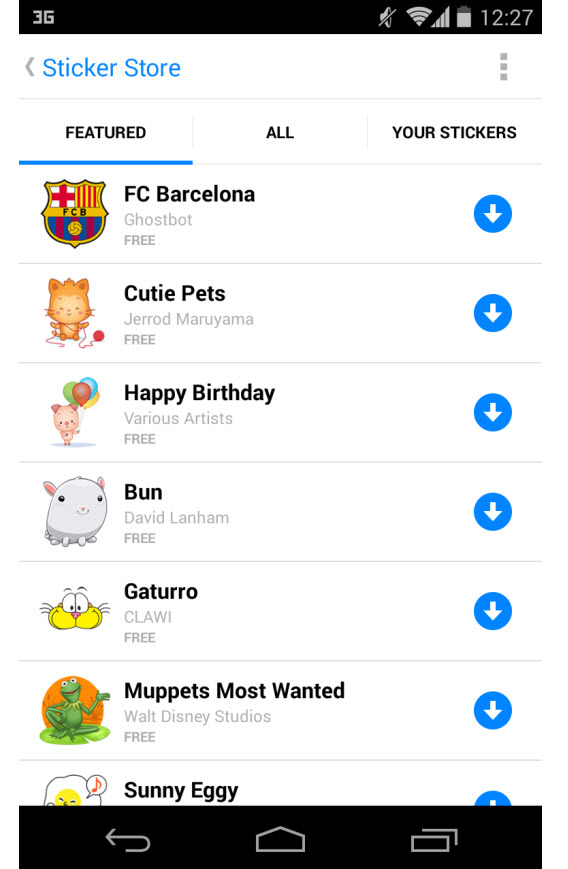
Facebook Messenger, par contre, soigne davantage son apparence. Son point fort, ce sont les stickers, des autocollants virtuels qui représentent des personnages de dessins animés et de films, animaux ou situations difficiles à résumer avec une émoticône.

Facebook Messenger, liste de stickers

La boutique de stickers de Facebook Messenger propose une offre de plus en plus riche

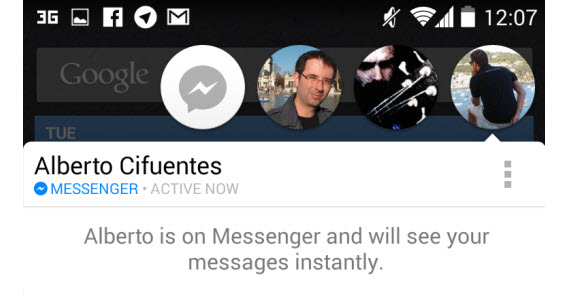
Facebook Messenger se distingue également par les bulles de conversation, ces petites photos de nos contacts qui nous permettent de discuter depuis n’importe quelle section de l’application.

Facebook Messenger, les bulles de contact

Certains considèrent les bulles intrusives, d’autres les apprécient

Facebook Messenger est gratuit, WhatsApp ne l’est pas

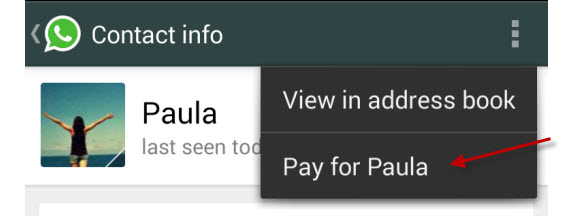
Payer moins d’un euro pour chatter et appeler sans limites n’est pas excessif, mais certains trouvent contraignant le fait de devoir payer pour utiliser WhatsApp, surtout s’ils ne sont pas habitués à payer pour accéder à leurs applications.

Whatsapp: payer pour un autre

WhatsApp est payant, mais vous pouvez demander à quelqu’un de payer pour vous

Facebook Messenger est en revanche entièrement gratuit, mais vous devez posséder un compte Facebook, un réseau de plus en plus envahi par la publicité. Heureusement, les pubs n’ont pas encore fait leur apparition sur Facebook Messenger.

Vous choisissez: confidentialité et humour face à simplicité et rapidité

Vous pouvez utiliser les deux applications sans problème. Chacune permet de communiquer avec vos contacts et propose des appels vocaux, des discussions de groupe et des émoticônes. La différence réside dans la situation où nous nous trouvons, ainsi que dans des fonctionnalités variées mises à disposition.

Prendre un selfie avec Facebook Messenger

Facebook Messenger vous permet de prendre des selfies sans fermer la fenêtre de chat

Il semble que chaque application ait été développée pour une utilisation particulière et il est donc impossible de recommander l’une plutôt que l’autre. Tout dépend donc des circonstances:

Utilisez WhatsApp quand…

  • …vous souhaitez envoyer un message court à un contact de votre carnet d’adresses
  • …vous souhaitez communiquer par messages avec un inconnu
  • …vous souhaitez communiquer avec des gens qui ne sont pas sur Facebook
  • …vous souhaitez un service rapide, simple et fiable

Utilisez Facebook Messenger quand…

  • …vous souhaitez discuter avec un contact en utilisant des autocollants
  • …vous souhaitez discuter avec quelqu’un sans lui donner votre numéro de téléphone
  • …vous souhaitez discuter pendant que vous utilisez d’autres applications
  • …vous souhaitez utiliser une application plus aboutie et agréable

Laquelle préférez-vous? Comment utilisez-vous chaque application?

A télécharger:

A lire aussi:

Article original écrit par Fabrizio Ferri-Benedetti – Softonic.com. Traduit et adapté de l’espagnol.