
WhatsApp et avec Viber l’application la plus utilisée en France. Mais WhatsApp n’offre pas de solution sur Windows. Voici comment faire pour contourner le problème grâce à YouWave.
Pour chatter aujourd’hui, plus besoin de Facebook Messenger ! Beaucoup d’entre nous correspondent de manière systématique avec WhatsApp, l’appli mobile mulitplateforme offrant une alternative gratuite aux SMS. Cela provoque des situations pour le moins cocasses. Pianoter sur son smartphone pendant que l’on navigue sur Internet, on a déjà vu mieux en matière de communication. Mais au fait, est-il possible d’utiliser WhatsApp sur Windows avec un clavier et une souris ? La réponse est oui,
même si l’installation n’est pas simple. Mais ne vous inquiétez pas, on vous explique tout pas à pas.
La configuration requise
- Une connexion Internet et des interlocuteurs utilisant WhatsApp.
- YouWave pour émuler Android et utiliser WhatsApp depuis Windows. La mauvaise nouvelle? L’éditeur ne vous offre que 7 jours d’essai gratuit. Ensuite, il faudra mettre la main au portefeuille. Comptez 15 dollars -soit environ 12 euros- pour la version complète.
- Windows XP, Vista ou Windows 7 ou Windows 8.
- Notez qu’il est important de supprimer VirtualBox si le logiciel est installé sur votre machine.
1. Installer YouWave
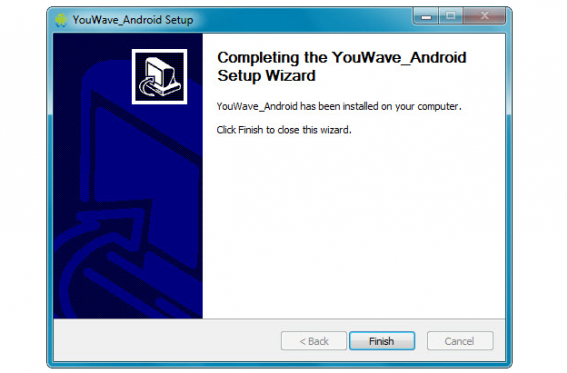
L’installation de l’émulateur Android pour Windows est très simple. Il suffit de se laisser guider par l’assistant. Vérifiez bien avant de lancer l’opération que VirtualBox ne soit pas installé sur votre machine. Le programme est incompatible avec YouWave. De même, si l’installation ne marche pas du premier coup, il est préférable de désintaller tous les émulateurs ou VPN de votre PC.
2. Lancer YouWave
Une fois l’application lancée, une fenêtre d’inscription apparaît à l’écran. 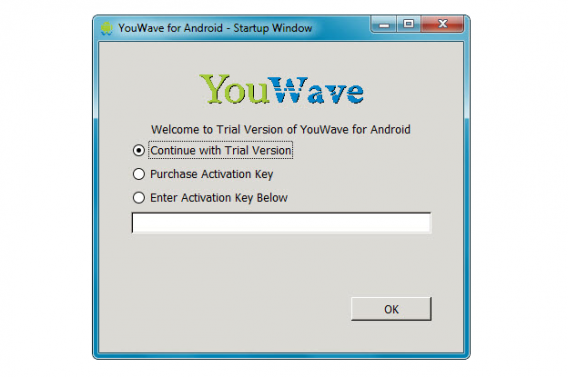 La première option vous permet d’essayer le logiciel gratuitement pendant quelques jours. Si vous souhaitez acquérir la licence, sélectionnez l’option Purchase Activation Key, puis introduisez la clé d’activiation dans le troisième champ. Voici enfin l’écran principal de YouWave : aucune application n’est pour l’instant installée.
3. Installer WhatsApp Messenger avec le logiciel YouWave
Le plus simple pour installer WhatsApp dans le logiciel YouWave est de passer par le navigateur par défaut de l’appareil Android émulé. Cliquez sur l’icône correspondant -le globe en bas à droite- puis tapez www.whatsapp.com. Une fois la page chargée, cliquez sur Download Now pour récupérer le fichier d’installation APK.
Recherchez ensuite le fichier dans la barre supérieure de ce téléphone simulé, là où se cachent les téléchargements, et cliquez dessus.
Appuyez sur Install et patientez. Croisez éventuellement les doigts : au risque de se répéter, YouWave est un logiciel capricieux qui supporte mal les autres émulateurs. Le fichier ne s’installe pas à tous les coups.
4. Paramétrer le compte WhatsApp Messenger
Si tout s’est bien passé, vous devez maintenant être en mesure de lancer WhatsApp Messenger depuis la liste des applications de votre Android virtuel. IMPORTANT : Vous ne pouvez malheureusement pas être connecté à votre compte WhatsApp sur deux dispositifs à la fois. Du coup, vous devez choisir entre :
- utiliser un numéro de téléphone auquel aucun compte WhatsApp n’est encore associé;
- désintaller l’application de votre téléphone portable et utiliser uniquement WhatsApp depuis votre PC.
Dans tous les cas, il vous faut ensuite renseigner les informations nécessaires –pensez au préfixe téléphonique-, puis appuyez sur Verify.
Comme WhatsApp n’est pas en mesure de vous envoyer un SMS depuis un émulateur, là encore, il va falloir feinter. L’application va tout de même essayer de transmettre le message durant 5 bonnes minutes. Attendez patiemment la fin de l’opération. WhatsApp Messenger vous propose alors de vérifier le numéro en utilisant un appel vocal.
Appuyez sur Call me pour recevoir un appel au numéro précédemment renseigné. La voix répète alors un code à 3 chiffres. Introduisez le code dans le champ prévu à cet effet: vous voici fin prêt à utiliser WhatsApp sur PC !
5. Ajouter les contacts
Votre téléphone Android virtuel ne comporte aucun numéro de contact. L’appli WhatsApp ne les mémorise pas non plus. Ajouter les contacts un à un est tout à fait envisageable mais assez contraignant. Pour faire d’une pierre deux coups, vous pouvez importer une liste de contacts au format vCF. Pour tous les utilisateurs Gmail, rendez -vous sur l’onglet Contacts > Plus > Exporter en choisissant l’option vCard. 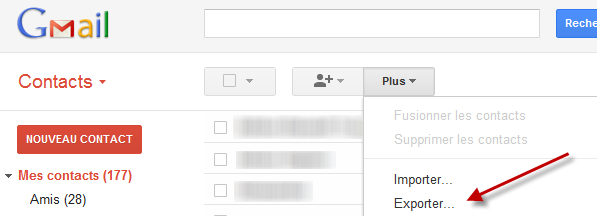
Reste maintenant à importer le fichier vCF dans votre Android virtuel. Pour ce faire, vous pouvez vous envoyer un email perso avec le fichier en pièce en jointe. Ouvrez ensuite votre boîte mail depuis le navigateur par défaut de l’émulateur pour récupérer la pièce jointe. Les contacts vont alors être automatiquement ajoutés à la mémoire du téléphone.
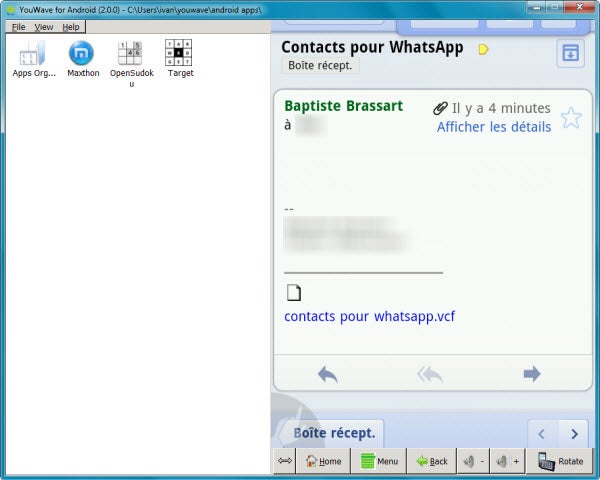
6. Le tour est joué !
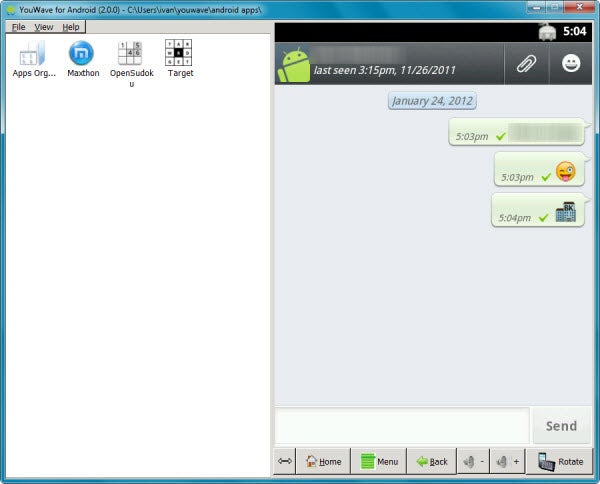
Nous venons de le voir, les émulateurs d’Android peuvent offrir de belles surprises. Si cette solution ne fonctionne pas sur votre PC, vous pouvez tenter avec un autre émulateur très intéressant, BlueStacks. On vous explique comment faire avec une vidéo (sur Windows mais aussi sur Mac).
Si vous connaissez d’autres trucs et astuces de ce type, n’hésitez pas à partager vos expériences dans les commentaires.
Suivez-moi sur Twitter @bbrassart
Liens utiles:
- Télécharger Youwave
- Télécharger WhatsApp pour votre smartphone
- Utiliser des applications Android sur PC et Mac, c’est possible grâce à Bluestacks
Via OnSoftware ES
Article original publié le 13 novembre 2013 et mis à jour le 15 octobre 2014.

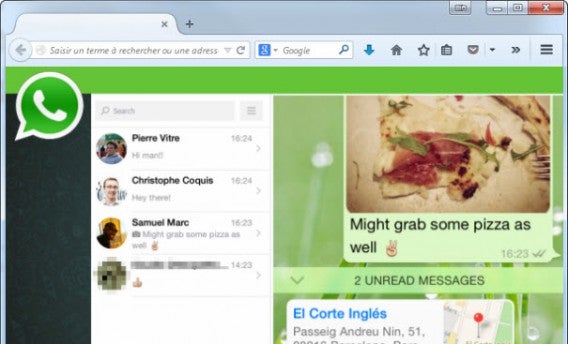

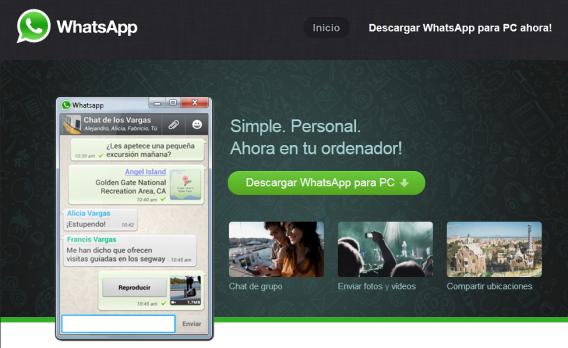
 Jan Koum, CEO de WhatsApp, a indiqué dans une interview qu’aucune version de WhatsApp pour PC n’était prévue. Malgré la forte demande des utilisateurs, WhatsApp refuse de s’engager dans cette stratégie. L’entreprise souhaite se concentrer uniquement sur les téléphones mobiles.