Windows è meno vulnerabile grazie alla nuova patch

Microsoft ha risolto alcune falle di sicurezza rilasciando una patch, ovvero un aggiornamento, che risolve 33 problemi di vulnerabilità di Windows, Office e Internet Explorer.

Tra i problemi che risolve questa patch ci sono quelli relativi ad alcuni critici come quello che riguarda il Secure Channel (schannel) che controlla la crittografia al momento dell’autenticazione online.

L’aggiornamento è disponibile per Windows Server 2003, Windows 2008, Windows 2012, Windows Vista, Windows RT e Windows 7, 8, 8.1. Il problema non è da sottovalutare visto che la falla permetterebbe agli hacker di controllare da remoto i server.

Fonte: Arstechnica

Leggi anche:

Windows 10 potrebbe sbarcare anche sui dispositivi con Windows Phone 8

Come usare Android 5.0 Lollipop

Android 5.0 Lollipop è un vero e proprio cambiamento rispetto a Android 4.4 KitKat. Se il nuovo Android ti lascia disorientato, ti aiutiamo a venirne a capo.

Con Lollipop, l’interfaccia è cambiata e utilizza quello che Google chiama Material Design, uno schema progettuale basato su un’idea di “livelli concreti”, che è tangibile in tutto il sistema operativo. Ma, accanto a queste modifiche visive, Android 5.0 gode anche di alcuni eccellenti aggiornamenti che conferiscono una maggiore usabilità a sezioni come quelle delle notifiche, della durata della batteria e degli account multiutente (ottimo per i genitori).

Se sei nuovo su Android, con Android 5.0 Lollipop rimarrai sorpreso da tutte le opzioni disponibili. Questo vale soprattutto se vieni da iOS. In questo caso, ti consiglio di leggere il nostro tutorial su come passare da iOS a Android.
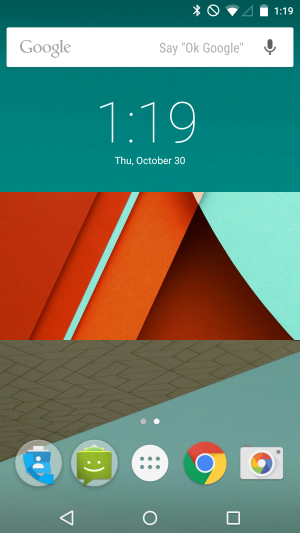
android 5.0 lollipop

Chi già usa Android sarà in grado di passare a Lollipop quasi senza problemi, ma i principianti potrebbero confondersi. Ecco allora come utilizzare Android 5.0 Lollipop.

Setup

Se stai usando un dispositivo Android più vecchio con NFC e decidi di optare per uno nuovo, potrai ricorrere alla funzione. Quando sposta il contenuto da un dispositivo all’altro, Tap & Go funziona come Android Beam. La differenza sta nel fatto che quest’ultimo ripristina le impostazioni e le app del sistema già esistente sul nuovo dispositivo.android 5.0 lollipop tap & go
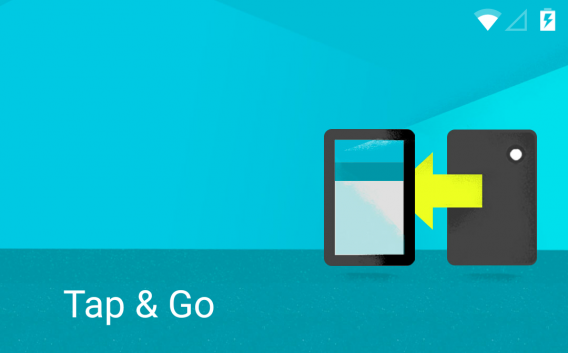
Dovrai scaricare di nuovo le app, ma il processo è reso molto più semplice di quanto non fosse in precedenza, qualora il ripristino coinvolgesse la tua intera biblioteca di app e non solo quelle che usi. Ricorda tuttavia che, sebbene Tap & Go funzioni con qualsiasi dispositivo Android con NFC (comprese le custom ROM) e con l’ultima app Google Play Services, la funzione rispecchierà solo direttamente Google Launcher. Questo significa che le persone che utilizzano i custom launcher dovranno configurare nuovamente il launcher.android 5.0 lollipop home screen
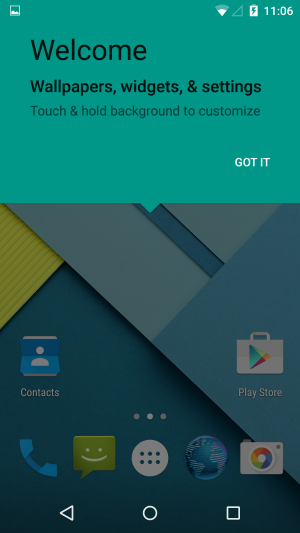
Lollipop ti farà alcune domande standard durante la configurazione, per attivare Google Now e ti chiederà un feedback riguardo al dispositivo. Spetta a te consentire a Google di raccogliere tali statistiche. Le app saranno scaricate sul dispositivo (ti consiglio di lasciare che il dispositivo ripristini una connessione WiFi).

Puoi anche utilizzare un’altra opzione che ti consente di scegliere quali app installare. Si tratta di un buon modo per ottimizzare la tua biblioteca di app non installando quelle che non usi. Questa configurazione funziona solo se hai già un account Google e un dispositivo Android.

Configurazione dell’account

Se hai intenzione di utilizzare un dispositivo Android, devi avere un account Google. Il tuo account funziona come accesso a diversi servizi e app di Google che non si limitano a Gmail, ma includono Google Play Store, Google Maps e molti altri servizi.

Se non hai un account Google, creane uno. Questo ti consentirà di accedere a diverse app che salveranno le tue informazioni e le condivideranno con altre app.

Naturalmente, potresti già avere un account Google anche se non hai mai utilizzato Android e il tuo account Gmail può essere utilizzato per accedere al dispositivo. Ricorda che le informazioni che Google raccoglie vengono utilizzate per migliorare i vari servizi all’interno dell’ecosistema Android. Potrai scegliere tra diversi servizi, anche se di alcune feature potresti sentire la mancanza.

Personalizzazione delle impostazioni

Prima di scaricare una singola app, dovrai personalizzare le impostazioni. Questa operazione per singole impostazioni renderà il tuo dispositivo più adatto alle tue esigenze. Molte di queste possono condizionare la durata della batteria e sarebbe meglio disattivarne alcune. Si dice che Lollipop abbia una maggiore durata della batteria, ma non è ancora chiaro in quale misura.

Wireless e reti

WiFi

Ogni volta che sei a casa, connettiti alla tua rete wireless. Passando al WiFi, Android 5.0 Lollipop ricercherà le reti disponibili. Al momento delle prima configurazione, Android 5.0 Lollipop ti chiederà di connetterti ad una rete wireless, in modo da garantirti già l’accesso.

Tocca l’icona con i tre puntini per visualizzare ulteriori opzioni e poi scegli Avanzate.android 5.0 lollipop wireless options
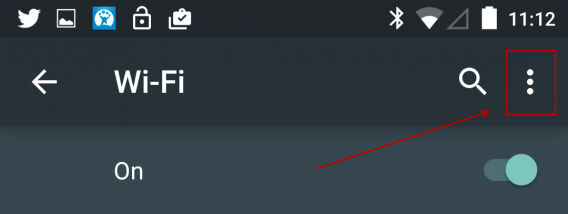
Una funzione che non dovrebbe servirti sempre è Scansione sempre disponibile. Consente alle app di effettuare la scansione delle reti, anche quando il WiFi è disattivato. La scansione continua può consumare la batteria e, molto probabilmente, non è una funzione sempre necessaria.

Un’altra funzione è Banda di frequenza WiFi. I router, a seconda di quello che hai, supportano solo 2.4 GHz o solo 5 GHz o entrambi. Se il tuo router è vecchio, è molto probabile che non supporti 5 GHz.android 5.0 lollipop wireless frequency
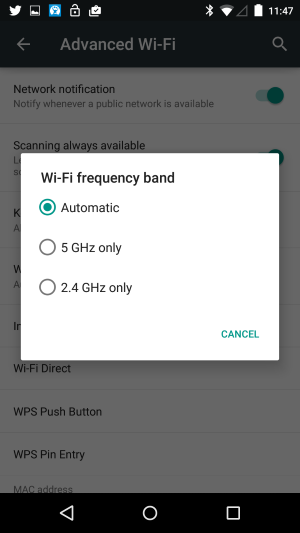
Un problema all’interno di Android 4.4 KitKat era costituito dalla scansione di entrambe le frequenze, che poteva provocare problemi di connessione. Se sai qual è la frequenza del tuo router, seleziona la relativa banda. Nella maggior parte dei casi, mantenere selezionata l’opzione 2.4 GHz comporta meno problemi, ma con Android 5.0 Lollipop il problema può essere risolto.

Bluetooth

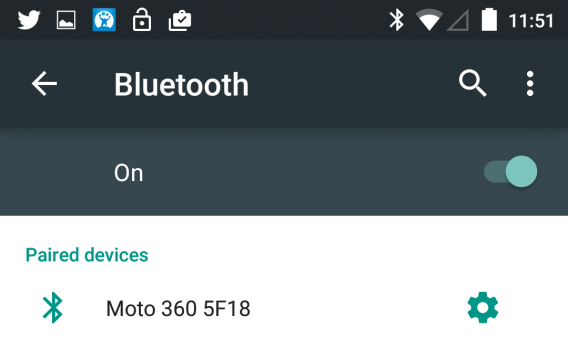
Se colleghi il tuo dispositivo a qualsiasi apparecchio Bluetooth, come un auricolare, l’auto o Android Wear, dovrai attivare la funzione Bluetooth. Se non usi mai questa funzione, ti conviene disattivarla perché eseguirà la scansione alla ricerca di dispositivi.android 5.0 lollipop bluetooth
Utilizzo dei dati

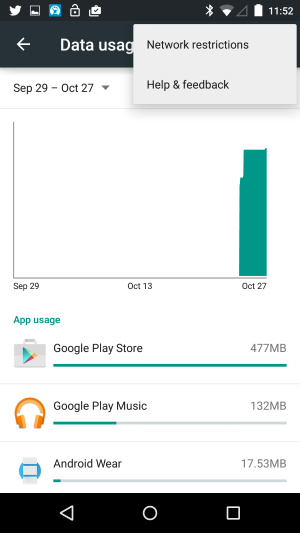
Lo strumento Utilizzo dei dati è davvero interessante se hai un limite di dati sul tuo piano wireless. Android 5.0 va ancora oltre con la funzione Limitazione reti che imposta connessioni wireless come piani dati per il cellulare e limita i dati in background. Questa funzione ti sarà utile se disponi di una limitazione di dati sul tuo servizio internet di casa, altrimenti puoi abbandonarla.android 5.0 lollipop data usage
Altro

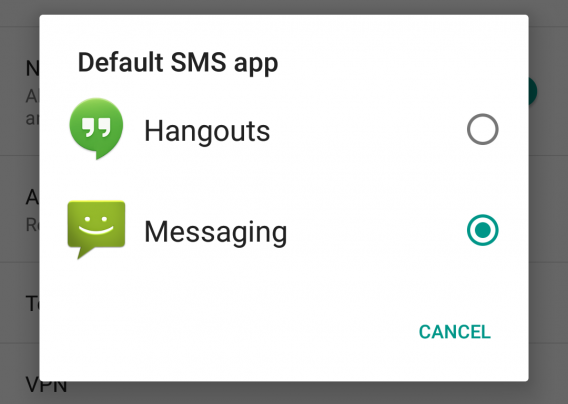
Nella sezione Altro sono contenute molte funzioni. Se hai usato una versione recente di Android tali funzioni sono le stesse. La caratteristica principale che ti consiglio di guardare è App SMS di default. Google ha unito Hangouts per combinare SMS/MMS e Google Hangouts in una sola app, ma Android 5.0 vede il ritorno dell’app Messaging. Google vuole dare alle persone la possibilità di scegliere se usare Hangouts o un’altra app.android 5.0 lollipop more
NFC/Android Beam

Questa funzione viene utilizzata con i pagamenti Google Wallet e per la condivisione di altre forme di contenuti. Non consuma molta batteria e puoi quindi mantenerla attiva senza preoccupazioni.

Display

Un salasso per la batteria è lo schermo. Nella maggior parte dei casi puoi usare Adatta luminosità e il telefono si oscurerà quando necessario. Se vuoi ottenere il massimo dalla tua batteria manualmente, imposta la luminosità dello schermo più bassa possibile.

Sleep

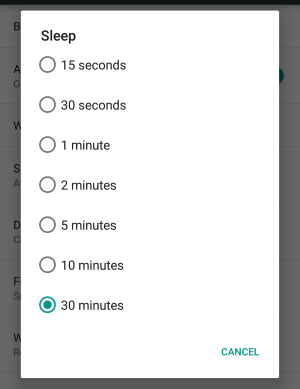
Su un telefono, con Sleep si fa riferimento alla funzione dello schermo che gli consente di spegnersi automaticamente. Nella maggior parte dei casi, 15 secondi è un tempo sufficiente a meno che tu non stia leggendo qualcosa senza mai toccare lo schermo. La funzione può essere impostata per un massimo di 1 minuto, ma questo comporterebbe un consumo della batteria maggiore rispetto ai 15 secondi.android 5.0 lollipop sleep
Suoni e notifiche

Android 5.0 Lollipop ha ampliato notevolmente le notifiche. Ha aggiunto molte funzioni nuove e più utili. Un’aggiunta interessante è quella che vede le notifiche visualizzate sulla schermata di blocco dalla quale è più facile agire.

Interruzioni

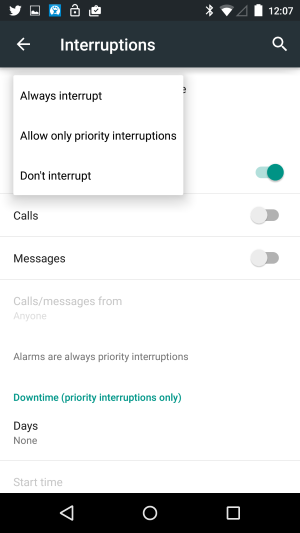
Questa nuova funzione aggiunge una modalità di priorità a Android 5.0. Puoi impostare le priorità su varie cose come eventi, chiamate e messaggi, ma l’opzione non funzionerà se non avrai prima impostato il Downtime per quando saranno visualizzate le interruzioni di priorità. In sostanza, funziona come il Do Not Disturb di iOS 8. Puoi impostare giorni specifici e fasce di orario in cui escludere il suono di elementi di disturbo, ma il miglior utilizzo è forse quello di passare il telefono in modalità silenziosa mentre dormi in modo tale che i messaggi non ti sveglino.android 5.0 lollipop interruptions
Notifiche

Le notifiche Android sono davvero ottime, ma a volte potrebbero risultare opprimenti. Ci sono nuove funzioni come la visualizzazione delle notifiche sulla schermata di blocco. Le Notifiche delle App sono impostazioni di app specifiche per ciascun tipo di notifica.

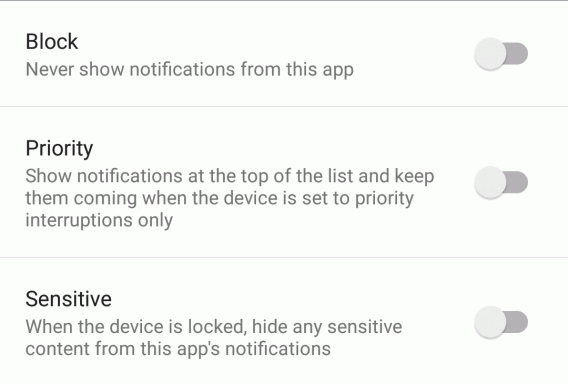
Potrai bloccare completamente le notifiche (ottimo per app spam), contrassegnarle come prioritarie in modo da visualizzarle sempre o contrassegnarle come private in modo da non visualizzarle sulla schermata di blocco. Le opzioni Quando il dispositivo è bloccato Notifiche app funzionano insieme, quindi avrai bisogno di personalizzare le tue app dopo averle installate tutte.android 5.0 lollipop app notifications
Archiviazione

L’utilizzo principale dell’Archiviazione è quello di cancellare i dati contenuti nella memoria cache in Android. Se utilizzi app di musica in streaming, saprai che esse inseriscono i dati di riproduzione nella cache, il che consuma molto spazio. Altrimenti, Archiviazione risulta un modo semplice per tenere traccia dello spazio a disposizione.

Batteria

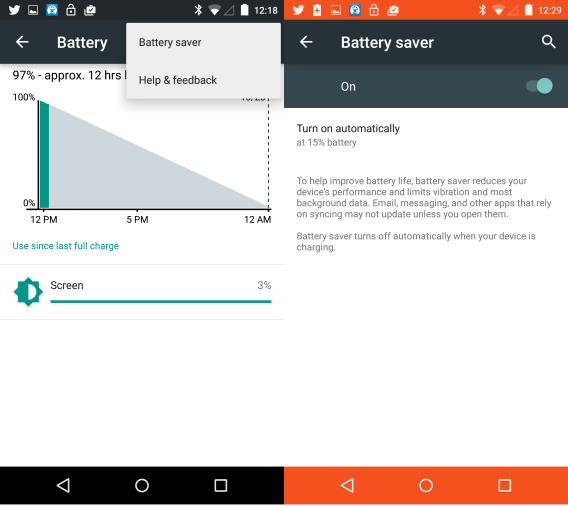
La sezione Batteria mostra i servizi e le app di sistema che utilizzano la batteria. Android 5.0 Lollipop ha migliorato la gestione della batteria aggiungendo un’indicazione approssimativa del tempo rimanente.

Se tocchi il menu e selezioni Risparmio batteria, avrai due opzioni. Una è quella di lasciarla sempre attivata, il che aggiunge una barra arancione stile Google Play Music nella parte alta e in quella bassa dello schermo. Sebbene molto utile, Risparmio batteria rallenterà le prestazioni e limiterà gli aggiornamenti in background di app come email o messaggistica per risparmiare batteria.android 5.0 lollipop batteryLa seconda opzione è quella di lasciare che la funzione si attivi automaticamente quando il livello della batteria è al 15% o al 5%. Questa è una scelta migliore perché limita il dispositivo quando hai maggiore necessità della batteria. Secondo Google, Lollipop avrebbe migliorato la durata della batteria, ma l’aggiunta di questa funzione rimarrà più utile per i dispositivi più vecchi.
App

La sezione App fornisce moltissime informazioni. La prima sezione, Download, mostra tutte le app installate da te. Le app contenute in questa sezione non devono quindi sorprenderti.

Un’aggiunta a questa sezione è lo strumento Memoria dispositivo che si trova al di sopra della sezione delle app In esecuzione. Lo strumento mostra la quantità di RAM utilizzata dal sistema e dalle app nonché la RAM libera disponibile. Questo è ottimo per le persone che vogliono sapere quali app stanno utilizzando più RAM. Quando tocchi un’app per visualizzare informazioni dettagliate, vedrai vari servizi e processi.android 5.0 lollipop apps
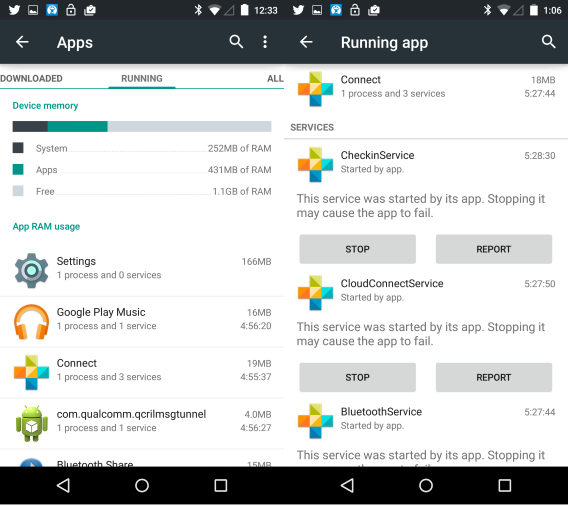
Disporrai anche della funzione Stop o Report dell’app. Un report dell’app fornirà a Google alcune informazioni riguardo al dispositivo e su come funziona l’app, ma anche dati sulle possibili app dannose.

Utenti

Una caratteristica che era disponibile solo sui tablet Android fa ora il suo ingresso anche nei telefoni. Potrai così creare più utenti su un singolo telefono fornendo a ciascuno di essi la propria sessione di utilizzo.android 5.0 lollipop add user
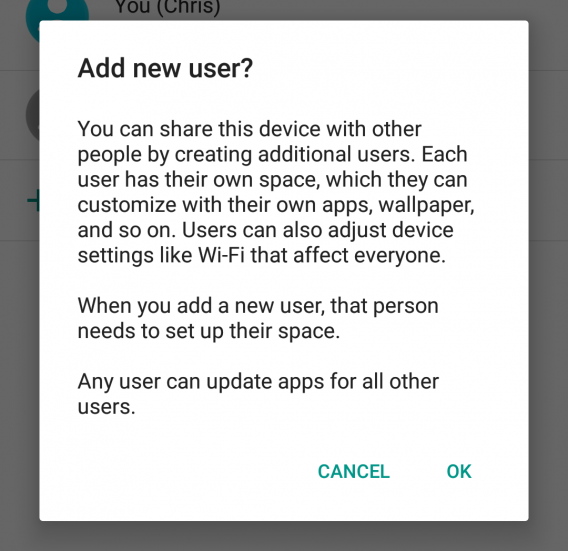
Se hai già un account Google, potrai usarlo per accedere al dispositivo.

Posizione

La segnalazione della posizione è necessaria per app come Google MapsFoursquare. Il problema che potrebbe verificarsi sta nel fatto che i servizi di localizzazione possono mettere a dura prova la batteria se il tuo dispositivo invia continuamente dati.android 5.0 lollipop location
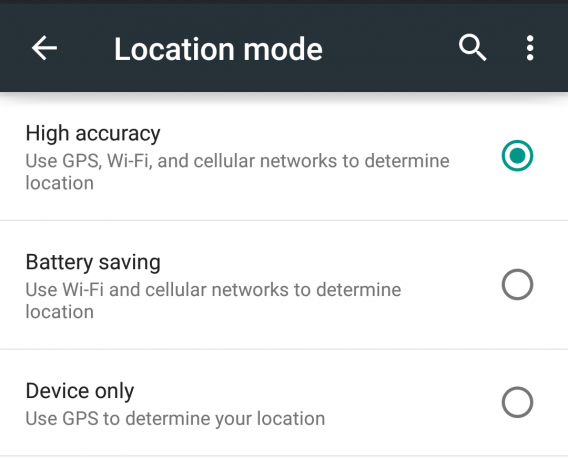
È possibile impostare il livello di accuratezza della posizione scegliendo Alta precisione, che utilizza GPS, WiFi e reti cellulari. Il Risparmio della batteria utilizza solo il WiFi e le reti cellulari, mentre la funzione Solo dispositivi ricorre solo al GPS.

Se vuoi prolungare la durata della tua batteria, imposta l’opzione Risparmio della batteria, ma aspettati un ritardo nelle app che coinvolgono la localizzazione.

Sicurezza

Screen Security

Attivare un blocca schermo sul tuo dispositivo è il primo passo per proteggerlo. Android offre quattro opzioni: swipepatternpinpassword.

Lo swipe (scorrimento) non è un vero blocco, ma solo un modo per vedere le notifiche prima di entrare nella schermata iniziale. PatternPinPassword sono modi più sicuri per bloccare il tuo dispositivo e il consiglio è quello di attivare almeno uno dei tre.android 5.0 lollipop security
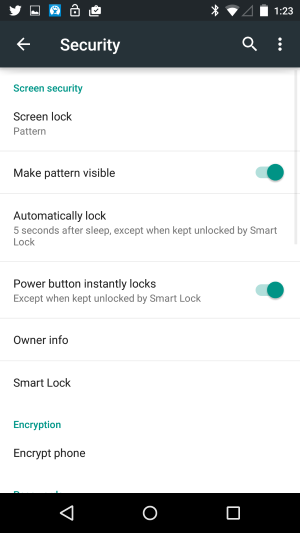
Dovresti anche attivare il blocco automatico dello schermo. Sono previste diverse opzioni a tempo, ma ti consiglio di scegliere Immediatamente o al massimo 15 secondi. La funzione Info proprietario è un modo per inserire informazioni di contatto per i casi di smarrimento del dispositivo e, se disponi di Android Device Manager, potrai rintracciare il tuo dispositivo tramite il web.

Smart lock

Smart Lock è una funzione che utilizza dispositivi affidabili abbinati a Android. Google mette in risalto l’opzione mediante l’abbinamento con Android Wear, che funziona riconoscendo un dispositivo Bluetooth abbinato. Se quest’ultimo è connesso, non avrai bisogno di utilizzare il tuo codice di blocco dello schermo. Quando il Bluetooth non è connesso, il dispositivo chiederà nuovamente la password.android 5.0 lollipop smart lock
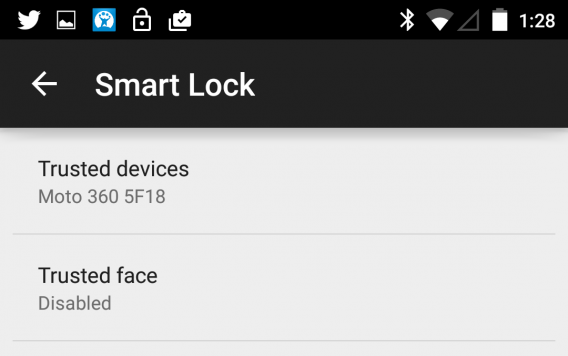
L’altra opzione è Trusted Face. La fotocamera frontale riconoscerà il tuo viso e sbloccherà il telefono. Il problema di questa funzione è che non risulta sicura come altri metodi, sebbene Google si preoccupi di comunicarlo prima della configurazione.

Crittografia del telefono

Di default, qualsiasi dispositivo preinstallato avrà attiva la crittografia. Se stai effettuando l’aggiornamento a Android 5.0, dovrai eseguire anche la crittografia del dispositivo. Ricorda che la configurazione richiederà almeno un’ora, durante la quale non potrai mai toccare il tuo telefono.

Gestione dispositivo

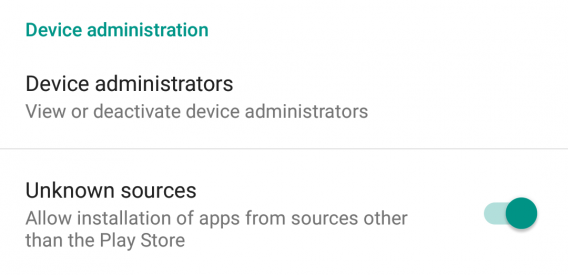
Quando si parla di gestione dispositivo, si dovrebbe essere più interessati alle sorgenti sconosciute. L’attivazione di questa opzione ti consentirà di installare app al di fuori di Google Play. A meno che tu non conosca gli APK o non sia uno sviluppatore di app, non dovresti avere attiva questa funzione perché potrebbe fornire al tuo dispositivo accesso inutile ad app. Per essere sicuro, dovresti scaricare app solo da Google Play Store.android 5.0 lollipop device administrators
Opzione “fissa schermo”

Questa opzione ti consente di bloccare un’app in modo da poterla utilizzare momentaneamente. Funziona attraverso la sezione App recenti nella quale visualizzerai la prima app contrassegnata dall’icona a forma di puntina, in basso a destra sulla scheda. Toccando la puntina bloccherai il dispositivo sull’app in questione.android 5.0 lollipop screen pinning
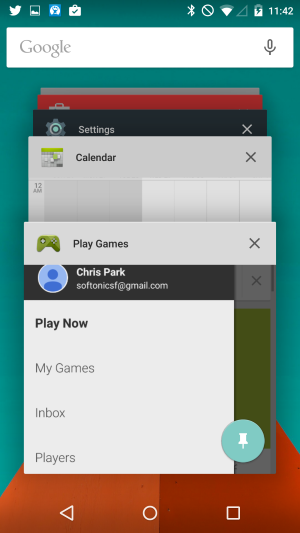
Per uscire mantieni premuto il pulsante Indietro Recenti contemporaneamente. Se vuoi aggiungere un livello extra di sicurezza, puoi scegliere di attivare l’opzione che prevede la richiesta di sbloccare un pattern.

Account

Questa è la sezione in cui potrai visualizzare tutti i vari account nei quali hai eseguito l’accesso. Sono compresi Google, i social media e le altre app che richiedono la sincronizzazione. Dovresti riconoscere tutte le app contenute in questo elenco.

Backup e reset

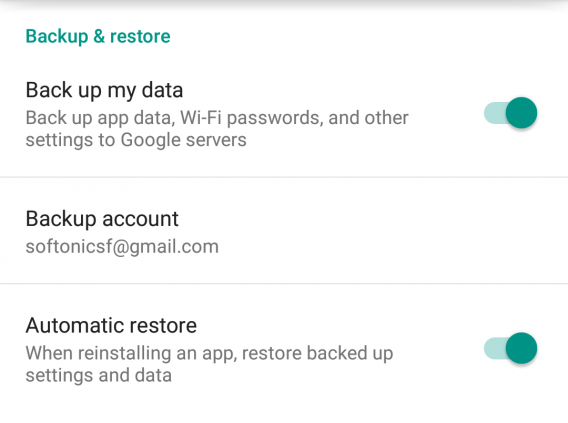
Esegui il backup dei miei dati è una funzione che salva i dati nei server di Google. Sono comprese app, password e altre impostazioni. Il Ripristino automatico consente a Google di ripristinare i dati di backup.android 5.0 lollipop backup and restore
Queste sono le sezioni più importanti del menu Impostazioni, che dovresti configurare non appena disponi di un nuovo dispositivo.

Nuove funzioni di Android 5.0 Lollipop

Notifiche

Android 5.0 visualizza le notifiche sulla schermata di blocco, una cosa che in precedenza era possibile solo con app o custom ROM di Android (versioni personalizzate di Android). Quando riattiverai il tuo dispositivo, vedrai le notifiche recenti. Se trascini verso il basso una singola notifica, essa si espanderà e mostrerà più informazioni. Se hai Google Now attivato, la parte bassa delle notifiche visualizzerà le informazioni Google Now. Se riattivi il tuo telefono utilizzando i tasti che regolano il volume, sarai in grado di settare le notifiche sonore per le opzioni Tutte, Solo prioritarie (con un timer) o Nessuna (con un timer).android 5.0 lollipop notifications
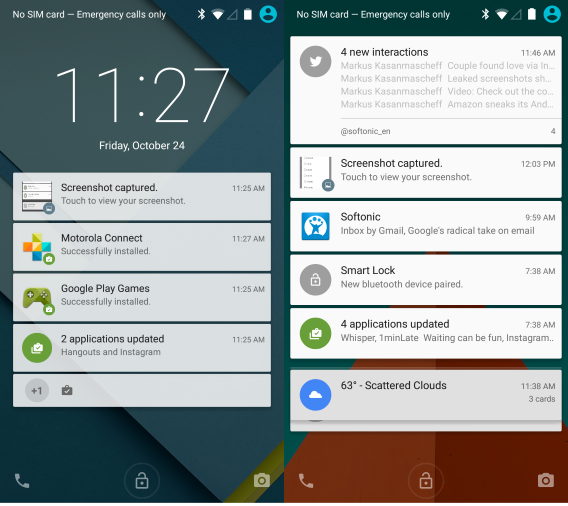
Se trascini di nuovo verso il basso le notizie approfondite, vedrai la funzione Impostazioni rapide. Questa sezione comprende le opzioni per WiFi e Bluetooth, oltre a una nuova icona Flashlight per utilizzare il flash della fotocamera come fosse una torcia. Puoi anche visualizzare la percentuale della batteria e l’icona a forma di ingranaggio delle Impostazioni. Se disponi di un blocca schermo, dovrai sbloccare il dispositivo prima di accedere alle impostazioni.android 5.0 lollipop quick settings
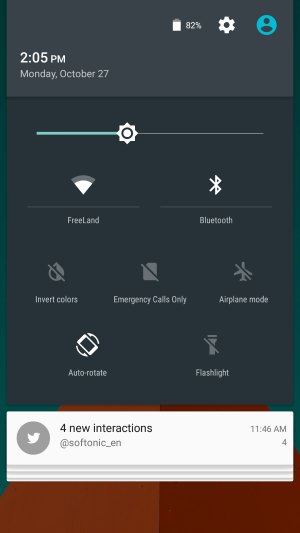
Per disabilitare tutte le notifiche, tocca le tre barre sfalsate nella parte bassa.

App recenti

Modificando Material Design si cambia anche la Barra di navigazione (il set di icone in basso), sebbene le icone aggiornate svolgano le stesse funzioni di prima. Android 5.0 cambia anche la modalità di visualizzazione delle app creando una scheda per ognuna di esse al posto degli snapshot quadrati caratteristici di Android 4.0 Ice Cream Sandwich.android 5.0 lollipop recent apps
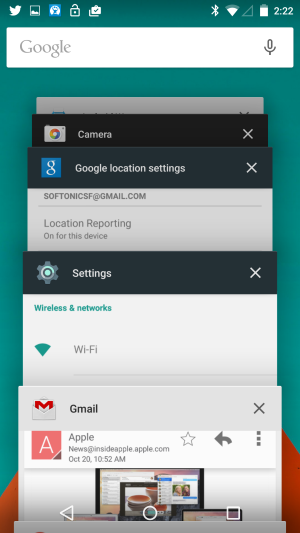
Una caratteristica interessante è che con le recenti app, vengono mostrate diverse sezioni come schede separate ed è possibile scorrerle. La nuova progettazione di questa sezione rende molto più semplice la navigazione, ma potrebbe anche saturarsi velocemente.

Puoi anche bloccare le app in modo tale che, ad esempio, qualora passassi il tuo telefono a qualcuno per mostragli qualcosa, non gli consentirai di curiosare. Non si tratta di una funzione che useranno in molti, ma per i genitori è un ottimo modo per bloccare un gioco per bambini impedendo l’accesso alle altre funzioni del telefono.

Google Now

Se utilizzi già Google Now, conosci la sua potenza. Abbinato al tuo account Google (in particolare Gmail) Google Now fornisce moltissime informazioni. Sebbene ci voglia tempo per personalizzarlo e ottenere risultati interessanti, vale la pena avere la funzione connessa a Google Search.android 5.0 lollipop google now
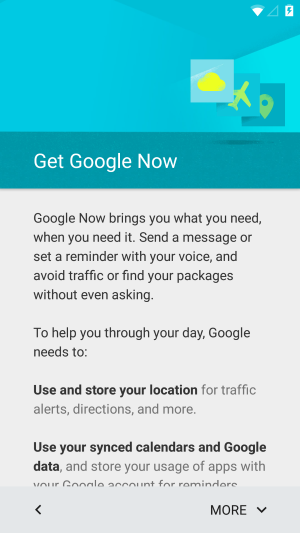
Google Now ha ricevuto un aggiornamento davvero carino in Material Design. In precedenza, i Promemoria, le opzioni di personalizzazione e le impostazioni erano nascoste nella parte bassa dello schermo. Ora sono invece accessibili dal menu nella barra di ricerca di Google. Ciò rende molto più semplice personalizzare i tuoi risultati e scegliere quale tipo di aggiornamento ottenere.

Google Now migliora man mano che lo si utilizza, il che lo rende una funzione da non sottovalutare.

Widget

Gli utenti di Android 4.4 KitKat non rimarranno sorpresi dall’aggiunta di widget alla schermata principale. Basterà toccare e mantenere premuto per aprire le opzioni per gli sfondi, i widget e le impostazioni. Il menu relativo a queste ultime non è quello di Android 5.0, ma di Google account. Potrai settare diverse opzioni di ricerca, la voce, gli account, la privacy e le notifiche Google Now.android 5.0 lollipop widgets

Ricorda che, sebbene l’utilizzo dei widget per gli aggiornamenti sia utile, potrebbe influire sulla durata della batteria.

Google Play Store

Google Play Store è il negozio di app, film, musica e libri di Android. Il Material Design di Android 5.0 Lollipop ha migliorato molto l’interfaccia di Google Play, facilitando la ricerca, il download e l’acquisto dei contenuti.android 5.0 lollipop google play store
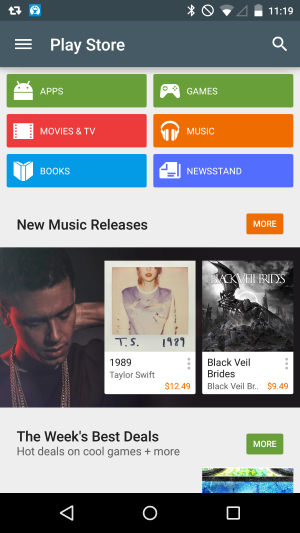
La sezione Giochi ha sottovoci per le top list, ma la qualità può variare in modo significativo. Nella sezione App troverai tutte le app esclusi i giochi.

La sezione Film e TV ha una miriade di show che possono essere acquistati o noleggiati. Qualora decidessi di acquistarli, avrai la possibilità di scaricarli in versione standard o ad alta definizione, per quando sarai offline, o guardarli in streaming.
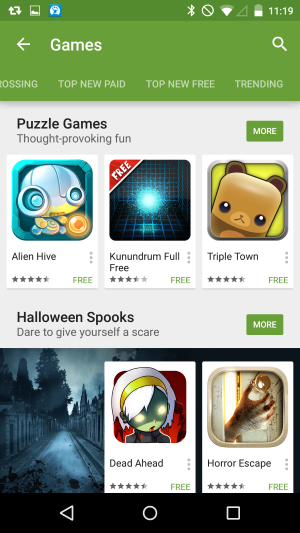
android 5.0 lollipop google play store games

Se ti piace leggere, sono anche previste sezioni per riviste e libri. È disponibile la stessa funzione di download presente nella sezione Film e TV oppure, in alternativa, il contenuto sarà trasmesso direttamente in streaming sul dispositivo.

Google ha impiegato molto tempo per migliorare Android ricavando app dal sistema operativo e fornendole come app singole. Questo non aumenterà il numero di applicazioni che avrai, ma avere le app disponibili come download autonomi permette a Google di aggiornarle ogni volta che serve, senza dover provvedere ad un aggiornamento completo del sistema operativo Android.

Un passo avanti

A partire da Android 4.0 Ice Cream Sandwich, i miglioramenti esponenziali hanno reso il sistema operativo di Google più potente e utile. Con Android 4.3 Jelly Bean e Android 4.4 KitKat, Big G ha fatto il primo passo verso quello che è ora Android 5.0 Lollipop, il risultato di questo lavoro.

Quando Android 5.0 Lollipop uscirà ufficialmente potrebbe anche aver ricevuto ulteriori miglioramenti. Non ci resta quindi che aspettare e vedere cosa succede.

Seguimi su Twitter: @chrislikesrobot

Guadagnare con le app: la mia esperienza con FOAP

Si può davvero guadagnare denaro con lo smartphone? Per scoprirlo ho provato FOAP per 30 giorni, mezz’ora al giorno. Ecco i risultati del test.

Un mese fa a Softonic abbiamo iniziato un esperimento della durata di 30 giorni. Volevamo capire se le app che promettono di farti guadagnare soldi e buoni regalo funzionano oppure no.

Ognuno di noi ne ha scelta una e l’ha usata ogni giorno. Io ho voluto provare FOAP (esiste per iPhone e per Android), che è un intermediario tra fotografi non professionisti ed aziende che vogliono acquistare scatti per motivi editoriali o commerciali. In altre parole, serve per vendere le tue foto.

Com’è andata? Be’, dipende dai punti di vista. Di foto non ne ho vendute. Ma l’app mi è sembrata seria, e probabilmente dedicandole un po’ di tempo in più e caricando un portfolio di fotografie più corposo, si possono ottenere dei risultati. Ecco la storia nei dettagli.

FOAP, un mercato virtuale in fermento

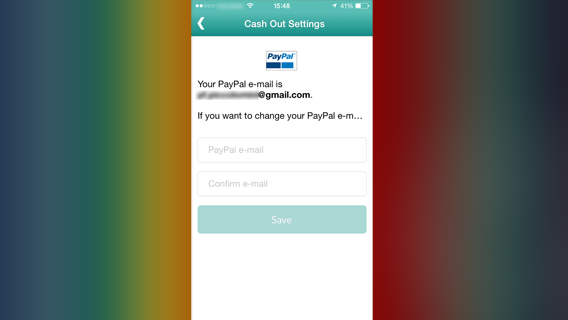
La prima cosa che ho fatto è stata, ovviamente, registrarmi. Ci sono voluti pochi minuti. Importante è avere un account PayPal (se hai dei dubbi sull’argomento, leggi questo articolo di Baptiste), dove ti vengono versati i soldi delle foto che vendi. I parametri dell’account vanno inseriti nella sezione Cash Out Settings, nel menu More di FOAP.

Cash out settings

Dopodiché ho iniziato a caricare le foto. La maggior parte di quelle che ho inserito erano state scattate durante un mio viaggio in Namibia. Ho pensato che avere un portfolio “coerente” mi avrebbe dato qualche chance in più di essere trovato (se ad esempio un’azienda avesse cercato scatti con i tag Africa, Namibia o Wildlife avrebbe trovato, tra le altre, tutte le mie foto, e magari ne avrebbe scelta una).

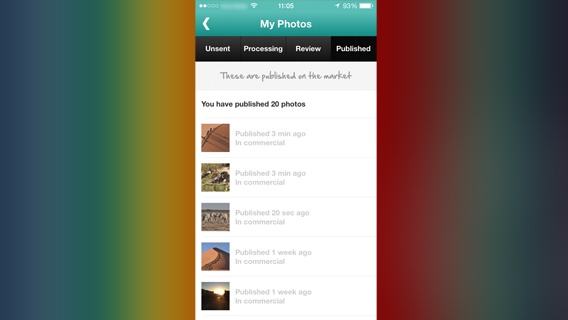
Ho caricato in totale 20 scatti. Non sono molti, ma ho voluto sperimentare le possibilità di successo di un utente non assiduo, che pubblica foto decenti ma in numero piuttosto esiguo, e che non investe molto tempo in questa attività.

FOAP, il mio portfolio

Tutte le fotografie devono essere valutate e approvate con un voto medio di almeno 2,5/5 dalla comunità, prima di finire nel database. Le mie sono state accettate tutte in pochi minuti. La comunità di utenti FOAP è molto numerosa e attiva, quindi i tempi sono rapidi.

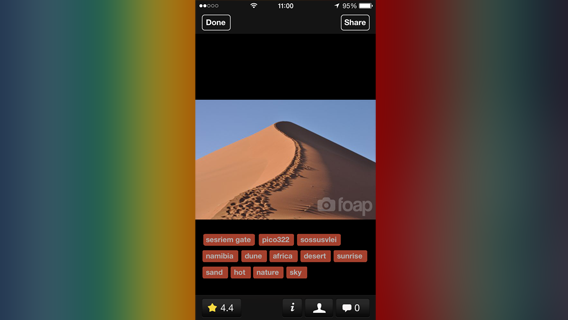
Tranne una volta, non ho avuto mai problemi di upload. Per ogni foto ho inserito un numero ragionevole di tag, e ho fatto in modo che fossero tutti molto pertinenti con l’immagine.

Tagging

Ogni giorno per tutta la durata dell’esperimento, poi, valutavo una ventina di foto postate dagli utenti, un’operazione non necessaria (a parte cinque valutazioni obbligatorie che ti vengono richieste ogni volta che posti una foto) ma che pare aiuti a dare visibilità al tuo profilo.

Per il resto, non c’è molto altro da fare se non attendere.

L’app è buona, ma serve pazienza

Usare FOAP è stato piacevole. A parte un paio di intoppi nell’upload di due foto, tutto è filato liscio. La comunità è numerosa e attiva.

L’attività che mi ha richiesto più tempo è stata la scelta di quali scatti mettere. Ho voluto inserire solo quelli che mi piacevano, quindi le ho selezionate con cura. Anche la scelta dei tag è stata ponderata, ma tutto sommato rapida.

FoapL’investimento di tempo è stato quindi ragionevole, alla portata di chiunque. Per ora non ho venduto foto, ma non per questo valuto negativamente l’app. La mia impressione è che, dedicando poco tempo al giorno per qualche mese, e quindi trovandosi un bel po’ di scatti nel portfolio di FOAP (consigliano di caricarne un centinaio), le possibilità di guadagnare qualche dollaro ci siano.



Ovviamente, però, le immagini che carichi devono essere belle, e possibilmente originali, o non avranno molte chance. Di buono c’è che non tutti seguono questa regola d’oro, quindi la concorrenza non è sempre, per così dire, agguerrita.

FOAP mi è piaciuta

Insomma, nonostante non abbia ottenuto ancora risultati concreti credo che valga la pena provare FOAP. Con un piccolo investimento di tempo e un po’ di pazienza potresti avere il piacere di guadagnare qualche dollaro da una foto che, magari, avevi fatto per puro piacere personale.

Se poi scopri di essere proprio bravo e di vendere molte fotografie, potresti provare qualche altra app simile a FOAP, per aumentare ulteriormente le tue possibilità di successo. Ne ho provate alcune, puoi leggerne i dettagli in questo articolo.

Anche Markus, Maria, Samuel, Daniel e Sebina hanno provato ciascuno un’app per guadagnare con lo smartphone. Vuoi sapere com’è andata? Leggi le loro storie!

Mozilla studia gli italiani (e le nostre preoccupazioni per la privacy!)

Mozilla, reduce dai festeggiamenti per il decimo compleanno di Firefox, rilascia i risultati di un’indagine condotta prima del lancio del progetto Polaris. L’iniziativa Polaris è nata per definire le linee guida da adottare per accelerare la privacy degli utenti online.

Dai risultati dell’indagine risulta che il 68% delle persone online in Italia è preoccupato che le società su internet sappiano troppo su di loro.

Circa il 68% degli italiani ha la sensazione che i propri dati personali sul Web siano meno riservati di quanto lo fossero un anno fa.

La sicurezza è, inoltre, uno dei tre fattori che vengono tenuti in considerazione nella scelta del browser col quale navigare. Per dovere di cronaca gli altri due sono la velocità e la semplicità d’uso.

Più della metà degli intervistati, circa il 54%, ritiene che il proprio diritto alla privacy non venga rispettato online dagli altri o dalle aziende.

A chiudere questa rassegna di preoccupazioni tipicamente italiane ecco una sorprendente, onesta, dichiarazione: quasi la metà degli intervistati dichiara di aver compiuto delle azioni online che vorrebbe dimenticare di aver fatto. Più di 1 un uomo su quattro vorrebbe cancellare dalla proprio memoria di aver visitato un sito per soli adulti.

Fonte: Mozilla

Leggi anche:

La comparativa dei browser: Chrome, Firefox, IE e Opera


PES 2015: pronti al calcio d’inizio. Trailer di lancio ufficiale

Konami ha pubblicato oggi il trailer di lancio di PES 2015. A due giorni dall’uscita europea, prevista per il 13 novembre 2014 su PC, PS3, PS4, Xbox One e Xbox 360, si scalda l’ambiente pre-partita con il video ufficiale di PES 2015.

Il filmato vede come protagonista Mario Götze, centrocampista offensivo del Bayern Munich e della nazionale tedesca. Nella descrizione di Konami, PES 2015 rappresenta il vero ritorno dei valori fondamentali di PES.


Sarà davvero così? Non rimane che aspettare giovedì prossimo.

Via: Officialpes (YouTube)

Leggi anche:

Football Manager 2015: disponibile da oggi su PC

FIFA 15 vs PES 2015: qual è il miglior videogioco di calcio?

Segui su Twitter @LauraCeridono

Candy Crush Soda Saga per Android e iOS già disponibile in tutto il mondo

Dopo un lancio iniziale solo in alcuni paesi, King ha rilasciato oggi in tutto il mondo Candy Crush Soda Saga. Disponibile gratis (in formula free-to-play) su Google Play e AppStore, il gioco è, come intuibile dal nome, il sequel di Candy Crush Saga, popolarissimo campione di download su Android e iPhone.

Esattamente come il suo predecessore, Candy Crush Soda Saga può essere giocato anche attraverso la versione Facebook.

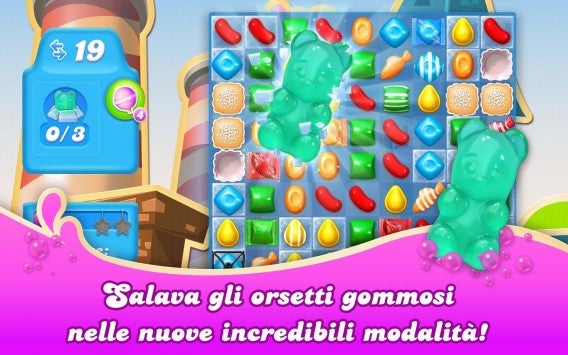
Le dinamiche di gioco sono le stesse che hanno reso popolare Candy Crush: colori rosa,  teneri personaggi e tante caramelle da frantumare in una serie di livelli (135 in totale) a difficoltà crescente.

Candy Crush Soda Saga offre nuove modalità di gioco e nuove caramelle e combinazioni, ad esempio, 4 caramelle in un quadrato creano un pesce caramella.

Ma in realtà, poco cambia a livello sostanziale. La formula addictive è la stessa di Candy Crush Saga, così come l’integrazione con Facebook.

Rimane da capire quanto a lungo la caramella dalle uova d’oro potrà ancora attirare gli utenti…

Leggi anche:

Candy Crush Saga per Windows Phone? King ha detto no

Angry Birds Transformers, il nuovo gioco d’azione di Rovio, sbarca su Android

Segui su Twitter @LauraCeridono

WhatsApp: la criticata spunta blu non è ancora attiva per tutti

A pochi giorni dal rilascio ufficiale della doppia spunta blu, che notifica la lettura del messaggio inviato, tanti sono i dubbi che ancora aleggiano riguardo questa nuova funzione.

Il dramma del momento sembra essere “perché qualcuno dei miei contatti ancora non ha attiva la doppia spunta blu?”.

Doppia spunta blu sì, doppia spunta blu no!

Niente panico! Non si tratta di qualche funzione segreta che permette di disabilitare questa funzione e di cui non sei al corrente.

Semplicemente l’aggiornamento è ancora in fase di rilascio e questo potrebbe voler dire dei ritardi nell’applicazione effettiva del cambio per qualcuno dei tuoi contatti.

Per il momento, se anche tu volessi evitare di notificare i tuoi contatti dell’avvenuta lettura del messaggio, l’unico consiglio che possiamo darti è di applicare questo trucchetto.

Per i più pazienti, invece, la buona notizia è che presto questa funzione potrà essere davvero disabilitata all’interno dell’app, diventando così una notifica opzionale.

Insomma non ci resta che aspettare!

Leggi anche:

Come pagare WhatsApp col credito telefonico senza carta di credito

ReClick – Come sfocare lo sfondo delle foto con le app

In certe foto il soggetto non emerge bene, perché è inserito in uno sfondo troppo ricco di “distrazioni”. Per farlo risaltare, però, puoi sfocare il resto.

Bentornato in ReClick! Nella precedente puntata abbiamo mostrato come (e anche perché) raddrizzare una foto venuta storta. Questa volta invece è Paul a scriverci all’indirizzo reclick@softonic.com per chiederci un consiglio.

Quello nella foto sono io! Il problema è che praticamente non mi si distingue dalle rocce. C’è un modo per risolvere questo problema dell’effetto camaleonte? Paul Dean

Questo è un classico tema della fotografia. Vediamo perché e poi mettiamo mano alla foto di Paul.

Foto da sfocare

È una questione di profondità di campo

Perché alcune parti delle foto sono a fuoco e altre parti no? Dipende dalla profondità di campo, che corrisponde alla parte bene a fuoco di una fotografia.

Una profondità di campo ampia darà luogo ad una foto in cui si vedono nitidamente sia gli elementi lontani che quelli vicini. Un esempio classico sono i paesaggi.

In questa foto scattata a New York, ad esempio, sia la barca che i palazzi erano importanti, quindi ho scattato cercando di avere entrambi ragionevolmente a fuoco.

Barca davanti a New York

Un esempio di foto con grande profondità di campo

Al contrario, una profondità di campo ridotta fa sì che solo la parte dell’immagine ad una certa distanza dall’obiettivo sia a fuoco, mentre tutto il resto (lo sfondo, ad esempio) sia progressivamente sempre più sfocato man mano che si allontana dalla zona “limpida”. Un esempio di foto con profondità di campo ridotta sono i ritratti, siano essi di persone o… di farfalle!

Farfalla

Un esempio di foto con profondità di campo molto ristretta

Una volta scattata una fotografia, non puoi davvero modificare la profondità di campo. Quello che però si può fare è usare degli strumenti per “simulare” una profondità di campo diversa dall’originale. In buona sostanza, delle app con cui possiamo sfocare lo sfondo e lasciare nitido solo il soggetto.

Con quali app posso sfocare lo sfondo delle foto?

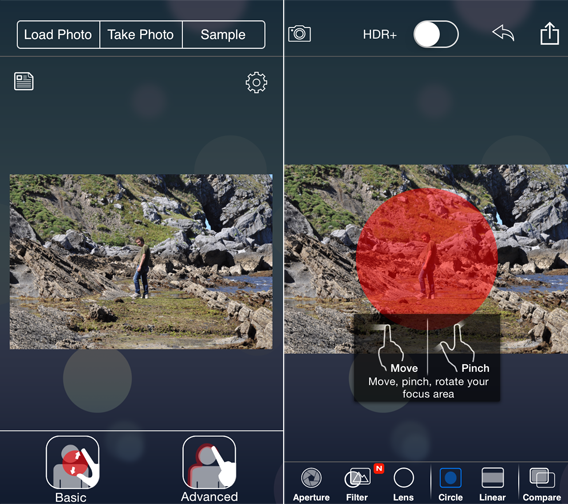
Big LensSe usi iPhone, Big Lens è la scelta giusta, perché ha tanti strumenti per lavorare chirurgicamente ai tuoi scatti in ogni fase dell’editing, fino ad ottenere un risultato soddisfacente.

Innanzitutto puoi scegliere due modalità di lavoro: Basic e Advanced.

Le due modalità di selezione e editing

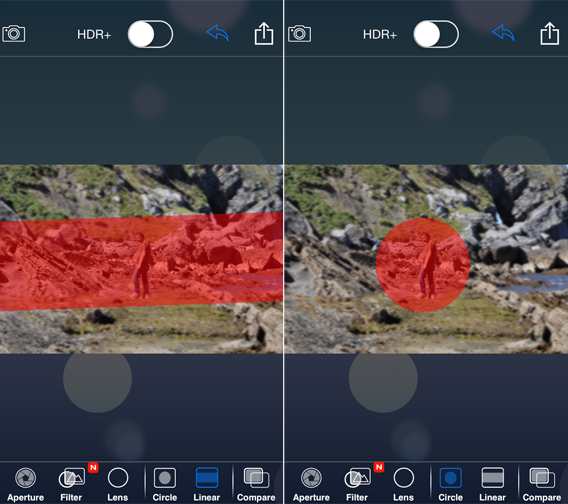
La prima ti permette di applicare la sfocatura con un selettore lineare o radiale.

Sfocatura radiale e lineareSfocatura lineare e sfocatura radiale: lo strumento per applicarle
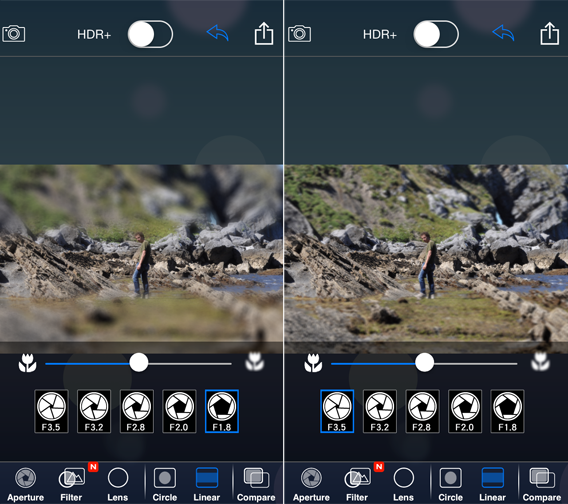
Con lo strumento Aperture puoi stabilire l’intensità della sfocatura: a valori di f minori ne corrisponde una più intensa.

Sfocatura in base all'apertura del diaframma

Hai anche a disposizione dei filtri e delle lenti che aggiungono alla parte fuori fuoco degli elementi grafici appena accennati, come cuori o stelle.

La modalità Basic è utile per creare, ad esempio, l’effetto modellino (in questo articolo Daniel spiega come fare lo stesso con Photoshop), ma nel nostro caso la modalità Advanced sembra più adatta.

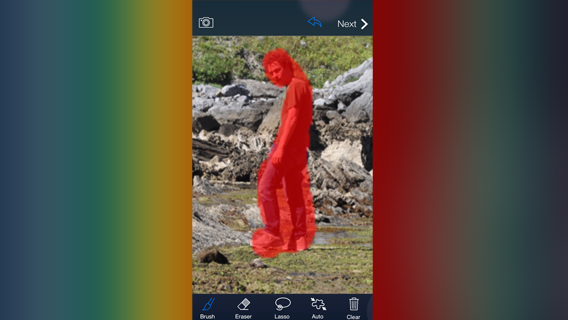
Ti permette infatti di selezionare singolarmente e nel dettaglio le parti di foto da lasciare a fuoco. La foto di Paul necessita una selezione esatta della sola figura al centro, perché le si possa dare risalto.

Per fare questo, abbiamo a disposizione ben quattro strumenti di selezione: Brush, Lasso e Auto, oltre a una gomma (Eraser) per correggere gli errori. Grazie a questi tool, delimitare il soggetto della foto è molto semplice: una generosa zoomata, e in un minuto il lavoro è fatto.

Strumenti di selezione avanzati

Una volta selezionata la porzione di immagine da tenere a fuoco, si tocca Next e si procede con gli ultimi ritocchi.

Anche qui puoi scegliere il grado di sfocatura con Aperture, e correggere e modificare le parti fuori fuoco e quelle a fuoco con Focus e Blur. A ritocchi ultimati, esporti la foto ritoccata.

Foto sfocata

Il risultato è abbastanza buono. Adesso il soggetto è meglio evidenziato grazie al leggero sfocamento di tutti gli altri elementi, che simula una diminuzione della profondità di campo (è a fuoco Paul, mentre ciò che c’è davanti e dietro a lui non lo è).

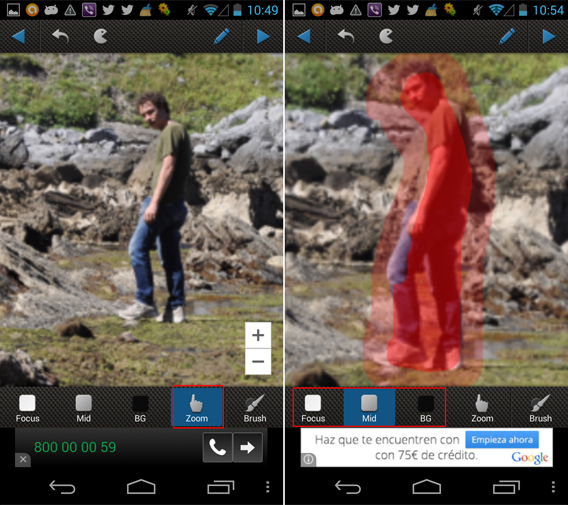
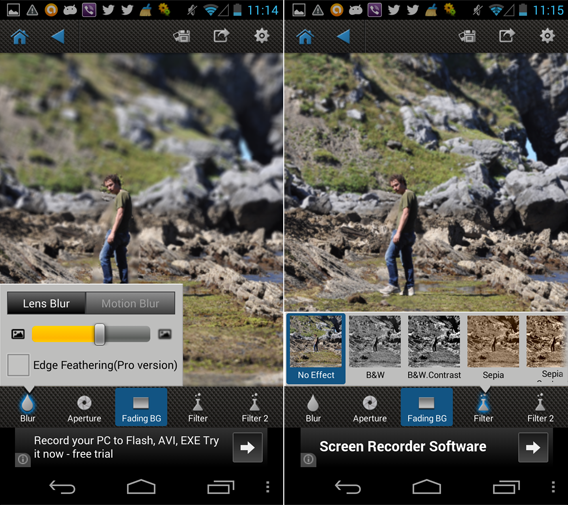
After FocusPer Android consiglio After Focus. Anche quest’app offre due diverse modalità di selezione delle parti della foto da lasciare a fuoco e di quelle da sfocare: Smart e Manual. Vista la complessità dello sfondo, nel nostro caso sarà meglio usare il modo manuale.

Anche in questo caso uno zoom generoso ci aiuterà a lavorare con la precisione necessaria. Usa lo strumento apposito per ingrandire il soggetto quanto più possibile e poi seleziona le parti da tenere a fuoco (Focus), quelle di sfondo da sfocare (BG) e quelle che fungano da zone “di passaggio” (Mid), per connettere primo piano e sfondo in modo più graduale.

Zoom e strumenti di selezione

Quando hai finito, tocca il piccolo tasto triangolare in alto a sinistra per entrare nell’ultima fase di editing. Qui puoi, tra l’altro, ritoccare e modificare la foto con gli strumenti Blur (intensità della sfocatura) e applicare filtri.

Blur e filtri

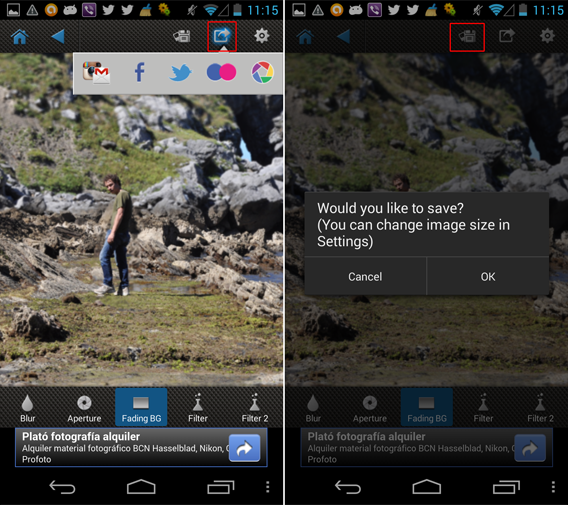
Alla fine puoi salvare o esportare la foto ritoccata. After Focus supporta foto fino a 3264 Megapixel. Ci sono costantemente pubblicità nella parte inferiore dello schermo, ma occupano uno spazio ragionevole.

Salva e condividi

Mandaci la tua foto: ti aiuteremo a migliorarla con le app

Insomma, adesso la foto di Paul Dean è più “leggibile”, grazie ad una separazione più netta tra soggetto principale e sfondo.

Vuoi che una tua foto sia la protagonista di una puntata di ReClick? Inviacela all’indirizzo email reclick@softonic.com e spiegaci quale aspetto vorresti migliorare, o quale problema vorresti risolvere. E noi ti aiuteremo a trovare l’app giusta per farlo.

Leggi la puntata precedente: Come raddrizzare una foto storta

Seguimi su Instagram

Assassin’s Creed: Unity. Arriva l’app ufficiale per Android e iOS

Sbarca sul Google Play e su iTunes Assassin’s Creed Unity App, Companion App ufficiale per Android e iPhone/iPad di Assassin’s Creed: Unity.

Scaricabile gratuitamente, Assassin’s Creed Unity App offre molti contenuti aggiuntivi come, tra le altre cose, una mappa in 3D di Parigi e missioni esclusive.

Tramite la funzione Heat Map sarà inoltre possibile avere mappe dettagliate dei percorsi scelti dagli altri giocatori di Assassin’s Creed: Unity.

Questo l’elenco, in dettaglio, delle caratteristiche offerte da Assassin’s Creed Unity App:

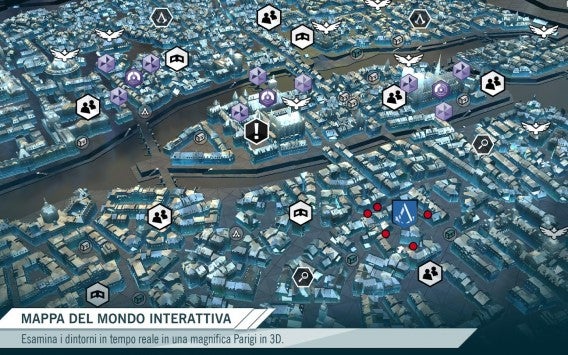
MAPPA DEL MONDO INTERATTIVA
Parigi è a portata di dita: esplora la mappa completa in 3D, colloca i segnali Helix per pianificare le tue missioni, scopri la tua posizione e quella di amici e nemici, e aggiorna la mappa in tempo reale.

ENIGMI DEI GLIFI
Progredendo in Assassin’s Creed® Unity scopri i più celebri monumenti di Parigi sulla mappa Companion e risolvi gli enigmi dei glifi per sbloccare esclusive missioni per la Confraternita Nomad.

CONFRATERNITA NOMAD
Solo in Companion puoi gestire gli Assassini della tua Confraternita Nomad e inviarli in missione. Potrai sbloccare missioni e ricompense esclusive in Assassin’s Creed® Unity!

HEAT MAP
Le heat map dettagliate della community per ogni missione mostrano i percorsi scelti dagli altri giocatori, i loro combattimenti e le loro uccisioni per aiutarti a pianificare la tua strategia.

EQUIPAGGIAMENTO
Visualizza le statistiche di ogni pezzo di equipaggiamento di Assassin’s Creed® Unity: indossali per scoprire che effetto hanno sulle tue abilità.

DATABASE
I suggerimenti, i tutorial e le voci del database che hai sbloccato in Assassin’s Creed® Unity sono a tua disposizione in ogni momento.

Leggi anche:

Assassin’s Creed Unity: è arrivata l’ora di cambiare

Requisiti minimi e raccomandati per giocare a Assassin’s Creed: Unity su PC

Segui su Twitter @LauraCeridono

Interstellar: le app che ti faranno sentire nel film di Nolan

odissee infinite tra le galassie, buchi neri, fisica quantistica e viaggi nel tempo… se tutto ciò ti appassiona, non perderti le app che ti catapulteranno nel mondo di Interstellar, il nuovo film di fantascienza diretto da Christopher Nolan.

È arrivato nelle sale dopo mesi di attesa e aspettative generando discussioni e critiche fin dal primo giorno. Come appassionato del genere Sci-Fi, ho apprezzato il film e ho pensato che chiunque potrebbe sentirsi un po’ come Matthew McConaughey in Interstellar. Per questo motivo ho preparato una lista di app che ti faranno sentire un vero astronauta pronto a partire alla scoperta dell’Universo.

Nell’elenco di applicazioni ho provato a bilanciare divertimento e conoscenza, come d’altronde fa il film di Nolan. Nella lista trovi il gioco di Interstellar, l’app ufficiale della NASA, la riproduzione perfetta del sistema solare di Solar Walk e le più belle immagini dallo spazio di Space Images.

Interstellar: esplora l’universo come nel film

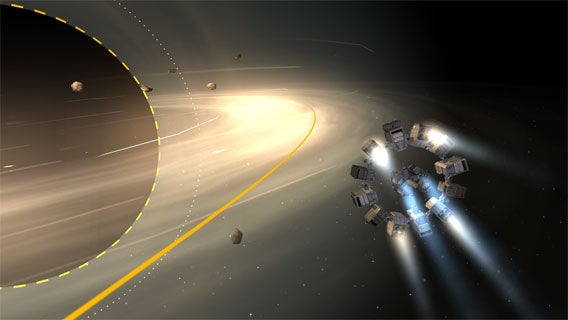
Non c’è miglior modo per sentirsi nel film che giocando. Interstellar è il gioco ufficiale in cui piloti l’Endurance muovendoti tra le galassie. Lo scopo del gioco è quello di esplorare l’universo orbitando tra i pianeti alla ricerca di risorse preziose.

Il gioco riproduce alcune scene del film in maniera davvero simile. Per il passaggio nel buco nero e per il viaggio dell’astronave vengono riprodotte le inquadrature del film. Le stelle si piegano sotto l’effetto della gravità e ti sembrerà di avere il cosmo nelle tue mani.

Nel gioco crei un vero e proprio sistema solare che puoi condividere con gli amici. Di fatto, puoi generare interi pianeti, deciderne il colore e i minerali di cui si compongono. Si può dire che Interstellar si divide in tre modalità di gioco principali, tutte collegate fra loro.

C’è la modalità creativa dove inventi il tuo universo. Una esplorativa in cui devi attraversare lo spazio alla ricerca di risorse con cui potenziare l’astronave. Tra un viaggio stellare e l’altro devi anche attraversare il buco nero mantenendoti in equilibrio sulla traiettoria.

Scarica Interstellar per Android.

Solar Walk: alla scoperta del sistema solare

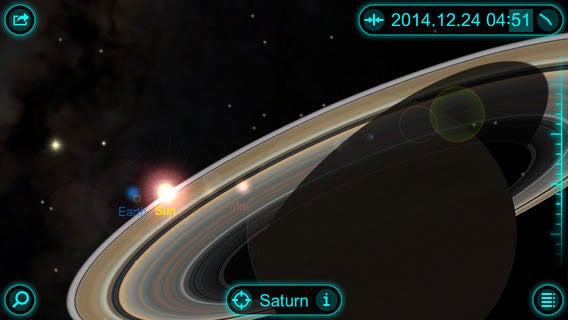
Prima di iniziare la lunga traversata tra gli astri dell’universo è meglio sapere che i pianeti si trovano in prossimità della Terra. Solar Walk ti permette di camminare tra le stelle saltando tra i corpi celesti presenti nel nostro sistema solare.

Tra i pregi di Solar Walk c’è senza dubbio la qualità dei modelli 3D e la miriade di informazioni presenti per saperne di più su ogni pianeta. Puoi atterrare su un pianeta e osservare l’universo oppure passeggiare sulla Luna per osservare da lontano la Terra.

Solar Walk è un’app per chi sente di avere un’anima da astronauta. Puoi scoprire le orbite dei satelliti in tempo reale, usare la macchina del tempo per viaggiare rapidamente nel passato o nel futuro.

Scarica Solar Walk per AndroidiOS.

NASA: Houston… abbiamo un’applicazione

La NASA ha un ruolo fondamentale in Interstellar, il protagonista del film è un ex pilota dell’agenzia spaziale americana. Noi comuni mortali non saremo capaci di manovre impossibili nella stratosfera, però ci accontentiamo di sentirci tra le stelle.

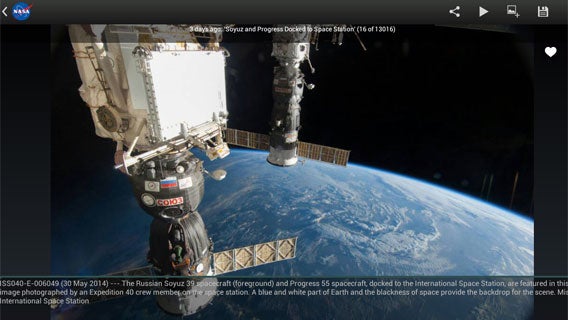
L’app della NASA è una miniera di foto (più di 13.000), notizie e video. Qualunque appassionato dovrebbe installarla nel suo smartphone. Puoi seguire tutte le missioni spaziali in corso, seguire la TV e la radio ufficiale e leggere le curiosità sui centri spaziali.

Segui il conto alla rovescia in streaming, consulta le mappe e tieniti aggiornato. Piccola nota negativa: l’app è completamente in inglese. Ma la lingua conta poco, la NASA ha registrato il suono delle stelle in un account di Soundcloud.

Scarica l’app della NASA per Android e iOS

Galaxy Collider: scontro tra galassie

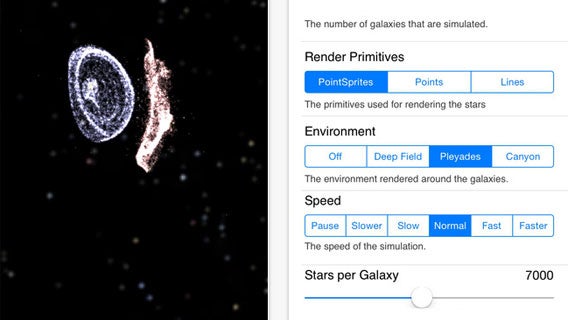
Cosa succede quando si scontrano due galassie? Puoi scoprirlo in questo gioco basato sulle leggi della fisica in cui devi sfruttare la forza di gravità per creare una collisione tra galassie. Puoi osservare le particelle dissolversi nel vuoto, ruotare e cambiare forma.

Cambia i parametri scegliendo la velocità, la quantità di stelle che compongono la galassia e goditi lo spettacolo grafico di questa app.

Per giocare con Galaxy Collider non c’è bisogno di una laurea in fisica. Controlla l’universo con pochi tap e scopri le infinite interazioni tra galassie.

Scarica Galaxy Collider per iOS

Sei pronto per affrontare lo spazio infinito

Come hai potuto notare, la lista contiene app di diverso tipo. Tutte sono legate da un filo conduttore: la passione per la scienza. Mentre sceglievo le applicazioni pensavo ad Interstellar cercando, proprio come avviene nel film, un buon mix tra divertimento e apprendimento.

Nel film la chiave per la salvezza della razza umana è la voglia (e necessità) di scoprire nuovi orizzonti e di evolversi. Non siamo davanti a un futuro drammatico e apocalittico come quello del film, ma per imparare giocando c’è sempre tempo.

Fluttuare nell’orbita di un pianeta, scoprire i nomi di una galassia, osservare le traiettorie dei satelliti sospesi nello spazio può essere divertente. Alla fine è così che iniziano tutti gli astronauti… trasformando un gioco nella loro passione.

Leggi anche:

È tempo di guardare le stelle: ecco le migliori app

Houston, abbiamo un account. La Nasa sbarca su SoundCloud