Android 5.0 Lollipop è un vero e proprio cambiamento rispetto a Android 4.4 KitKat. Se il nuovo Android ti lascia disorientato, ti aiutiamo a venirne a capo.
Con Lollipop, l’interfaccia è cambiata e utilizza quello che Google chiama Material Design, uno schema progettuale basato su un’idea di “livelli concreti”, che è tangibile in tutto il sistema operativo. Ma, accanto a queste modifiche visive, Android 5.0 gode anche di alcuni eccellenti aggiornamenti che conferiscono una maggiore usabilità a sezioni come quelle delle notifiche, della durata della batteria e degli account multiutente (ottimo per i genitori).
Se sei nuovo su Android, con Android 5.0 Lollipop rimarrai sorpreso da tutte le opzioni disponibili. Questo vale soprattutto se vieni da iOS. In questo caso, ti consiglio di leggere il nostro tutorial su come passare da iOS a Android.
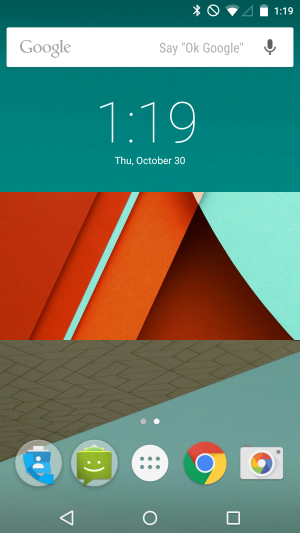
Chi già usa Android sarà in grado di passare a Lollipop quasi senza problemi, ma i principianti potrebbero confondersi. Ecco allora come utilizzare Android 5.0 Lollipop.
Setup
Se stai usando un dispositivo Android più vecchio con NFC e decidi di optare per uno nuovo, potrai ricorrere alla funzione. Quando sposta il contenuto da un dispositivo all’altro, Tap & Go funziona come Android Beam. La differenza sta nel fatto che quest’ultimo ripristina le impostazioni e le app del sistema già esistente sul nuovo dispositivo.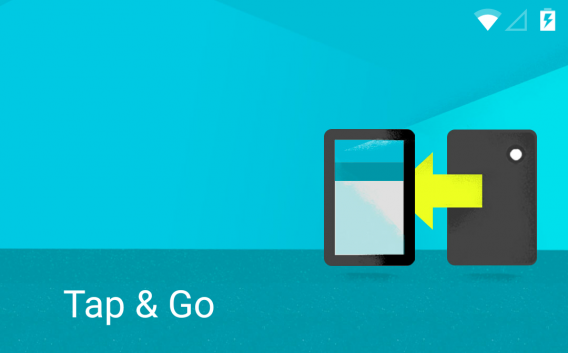
Dovrai scaricare di nuovo le app, ma il processo è reso molto più semplice di quanto non fosse in precedenza, qualora il ripristino coinvolgesse la tua intera biblioteca di app e non solo quelle che usi. Ricorda tuttavia che, sebbene Tap & Go funzioni con qualsiasi dispositivo Android con NFC (comprese le custom ROM) e con l’ultima app Google Play Services, la funzione rispecchierà solo direttamente Google Launcher. Questo significa che le persone che utilizzano i custom launcher dovranno configurare nuovamente il launcher.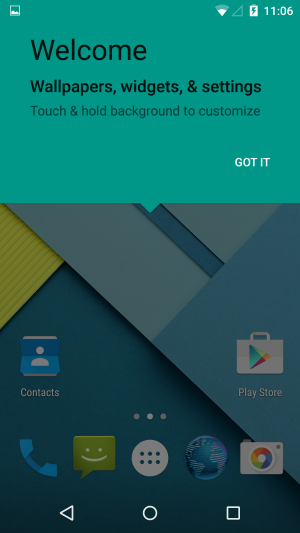
Lollipop ti farà alcune domande standard durante la configurazione, per attivare Google Now e ti chiederà un feedback riguardo al dispositivo. Spetta a te consentire a Google di raccogliere tali statistiche. Le app saranno scaricate sul dispositivo (ti consiglio di lasciare che il dispositivo ripristini una connessione WiFi).
Puoi anche utilizzare un’altra opzione che ti consente di scegliere quali app installare. Si tratta di un buon modo per ottimizzare la tua biblioteca di app non installando quelle che non usi. Questa configurazione funziona solo se hai già un account Google e un dispositivo Android.
Configurazione dell’account
Se hai intenzione di utilizzare un dispositivo Android, devi avere un account Google. Il tuo account funziona come accesso a diversi servizi e app di Google che non si limitano a Gmail, ma includono Google Play Store, Google Maps e molti altri servizi.
Se non hai un account Google, creane uno. Questo ti consentirà di accedere a diverse app che salveranno le tue informazioni e le condivideranno con altre app.
Naturalmente, potresti già avere un account Google anche se non hai mai utilizzato Android e il tuo account Gmail può essere utilizzato per accedere al dispositivo. Ricorda che le informazioni che Google raccoglie vengono utilizzate per migliorare i vari servizi all’interno dell’ecosistema Android. Potrai scegliere tra diversi servizi, anche se di alcune feature potresti sentire la mancanza.
Personalizzazione delle impostazioni
Prima di scaricare una singola app, dovrai personalizzare le impostazioni. Questa operazione per singole impostazioni renderà il tuo dispositivo più adatto alle tue esigenze. Molte di queste possono condizionare la durata della batteria e sarebbe meglio disattivarne alcune. Si dice che Lollipop abbia una maggiore durata della batteria, ma non è ancora chiaro in quale misura.
Wireless e reti
WiFi
Ogni volta che sei a casa, connettiti alla tua rete wireless. Passando al WiFi, Android 5.0 Lollipop ricercherà le reti disponibili. Al momento delle prima configurazione, Android 5.0 Lollipop ti chiederà di connetterti ad una rete wireless, in modo da garantirti già l’accesso.
Tocca l’icona con i tre puntini per visualizzare ulteriori opzioni e poi scegli Avanzate.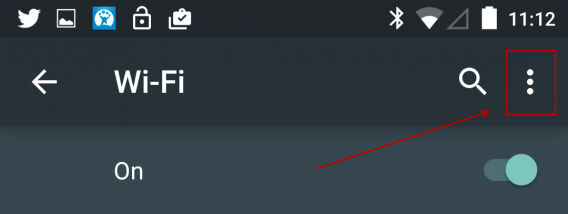
Una funzione che non dovrebbe servirti sempre è Scansione sempre disponibile. Consente alle app di effettuare la scansione delle reti, anche quando il WiFi è disattivato. La scansione continua può consumare la batteria e, molto probabilmente, non è una funzione sempre necessaria.
Un’altra funzione è Banda di frequenza WiFi. I router, a seconda di quello che hai, supportano solo 2.4 GHz o solo 5 GHz o entrambi. Se il tuo router è vecchio, è molto probabile che non supporti 5 GHz.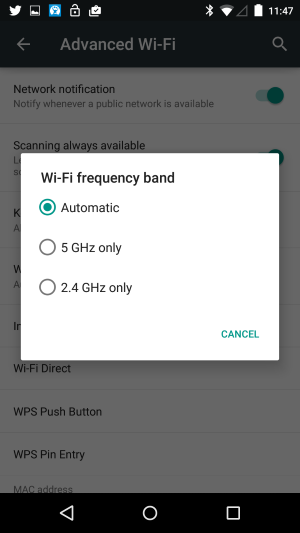
Un problema all’interno di Android 4.4 KitKat era costituito dalla scansione di entrambe le frequenze, che poteva provocare problemi di connessione. Se sai qual è la frequenza del tuo router, seleziona la relativa banda. Nella maggior parte dei casi, mantenere selezionata l’opzione 2.4 GHz comporta meno problemi, ma con Android 5.0 Lollipop il problema può essere risolto.
Bluetooth
Se colleghi il tuo dispositivo a qualsiasi apparecchio Bluetooth, come un auricolare, l’auto o Android Wear, dovrai attivare la funzione Bluetooth. Se non usi mai questa funzione, ti conviene disattivarla perché eseguirà la scansione alla ricerca di dispositivi.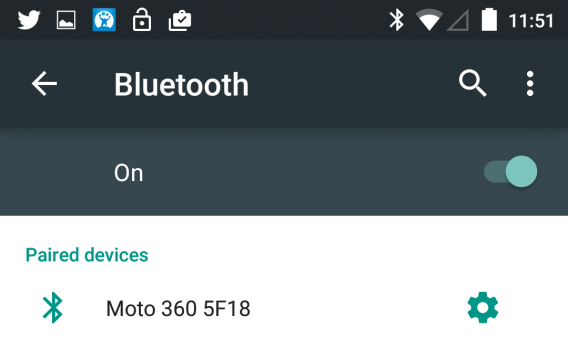
Utilizzo dei dati
Lo strumento Utilizzo dei dati è davvero interessante se hai un limite di dati sul tuo piano wireless. Android 5.0 va ancora oltre con la funzione Limitazione reti che imposta connessioni wireless come piani dati per il cellulare e limita i dati in background. Questa funzione ti sarà utile se disponi di una limitazione di dati sul tuo servizio internet di casa, altrimenti puoi abbandonarla.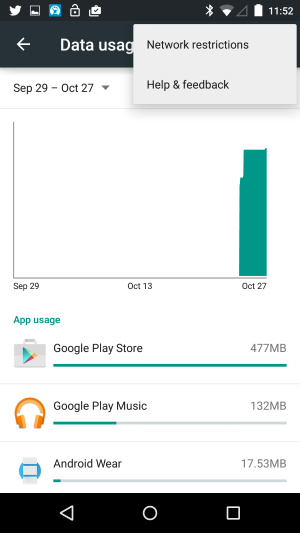
Altro
Nella sezione Altro sono contenute molte funzioni. Se hai usato una versione recente di Android tali funzioni sono le stesse. La caratteristica principale che ti consiglio di guardare è App SMS di default. Google ha unito Hangouts per combinare SMS/MMS e Google Hangouts in una sola app, ma Android 5.0 vede il ritorno dell’app Messaging. Google vuole dare alle persone la possibilità di scegliere se usare Hangouts o un’altra app.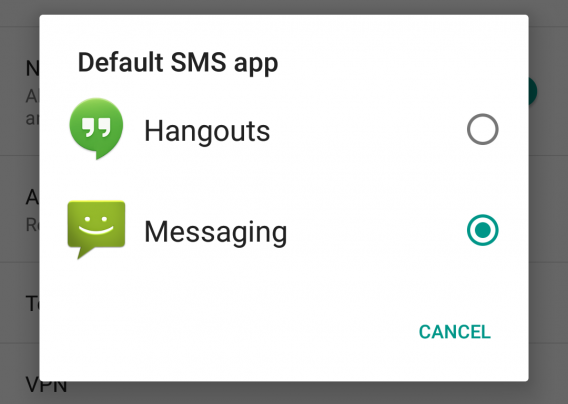
NFC/Android Beam
Questa funzione viene utilizzata con i pagamenti Google Wallet e per la condivisione di altre forme di contenuti. Non consuma molta batteria e puoi quindi mantenerla attiva senza preoccupazioni.
Display
Un salasso per la batteria è lo schermo. Nella maggior parte dei casi puoi usare Adatta luminosità e il telefono si oscurerà quando necessario. Se vuoi ottenere il massimo dalla tua batteria manualmente, imposta la luminosità dello schermo più bassa possibile.
Sleep
Su un telefono, con Sleep si fa riferimento alla funzione dello schermo che gli consente di spegnersi automaticamente. Nella maggior parte dei casi, 15 secondi è un tempo sufficiente a meno che tu non stia leggendo qualcosa senza mai toccare lo schermo. La funzione può essere impostata per un massimo di 1 minuto, ma questo comporterebbe un consumo della batteria maggiore rispetto ai 15 secondi.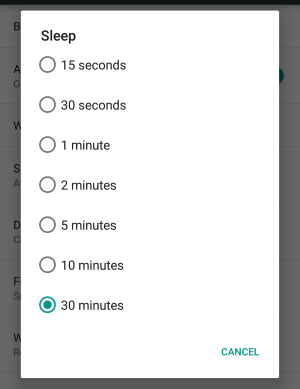
Suoni e notifiche
Android 5.0 Lollipop ha ampliato notevolmente le notifiche. Ha aggiunto molte funzioni nuove e più utili. Un’aggiunta interessante è quella che vede le notifiche visualizzate sulla schermata di blocco dalla quale è più facile agire.
Interruzioni
Questa nuova funzione aggiunge una modalità di priorità a Android 5.0. Puoi impostare le priorità su varie cose come eventi, chiamate e messaggi, ma l’opzione non funzionerà se non avrai prima impostato il Downtime per quando saranno visualizzate le interruzioni di priorità. In sostanza, funziona come il Do Not Disturb di iOS 8. Puoi impostare giorni specifici e fasce di orario in cui escludere il suono di elementi di disturbo, ma il miglior utilizzo è forse quello di passare il telefono in modalità silenziosa mentre dormi in modo tale che i messaggi non ti sveglino.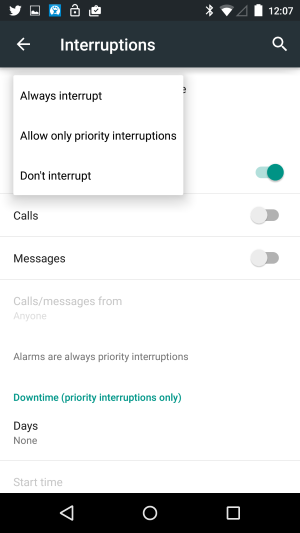
Notifiche
Le notifiche Android sono davvero ottime, ma a volte potrebbero risultare opprimenti. Ci sono nuove funzioni come la visualizzazione delle notifiche sulla schermata di blocco. Le Notifiche delle App sono impostazioni di app specifiche per ciascun tipo di notifica.
Potrai bloccare completamente le notifiche (ottimo per app spam), contrassegnarle come prioritarie in modo da visualizzarle sempre o contrassegnarle come private in modo da non visualizzarle sulla schermata di blocco. Le opzioni Quando il dispositivo è bloccato e Notifiche app funzionano insieme, quindi avrai bisogno di personalizzare le tue app dopo averle installate tutte.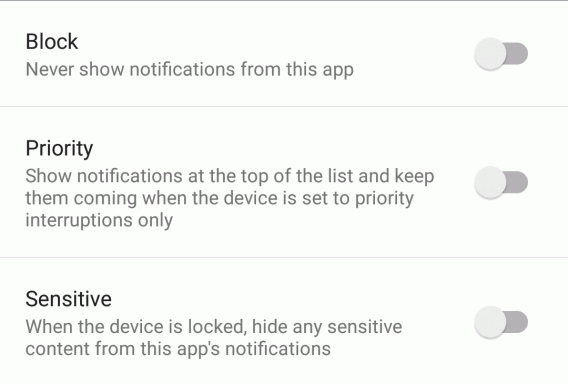
Archiviazione
L’utilizzo principale dell’Archiviazione è quello di cancellare i dati contenuti nella memoria cache in Android. Se utilizzi app di musica in streaming, saprai che esse inseriscono i dati di riproduzione nella cache, il che consuma molto spazio. Altrimenti, Archiviazione risulta un modo semplice per tenere traccia dello spazio a disposizione.
Batteria
La sezione Batteria mostra i servizi e le app di sistema che utilizzano la batteria. Android 5.0 Lollipop ha migliorato la gestione della batteria aggiungendo un’indicazione approssimativa del tempo rimanente.
Se tocchi il menu e selezioni Risparmio batteria, avrai due opzioni. Una è quella di lasciarla sempre attivata, il che aggiunge una barra arancione stile Google Play Music nella parte alta e in quella bassa dello schermo. Sebbene molto utile, Risparmio batteria rallenterà le prestazioni e limiterà gli aggiornamenti in background di app come email o messaggistica per risparmiare batteria.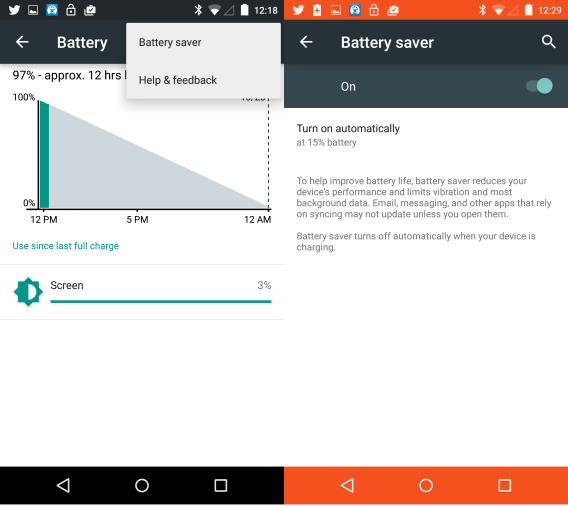 La seconda opzione è quella di lasciare che la funzione si attivi automaticamente quando il livello della batteria è al 15% o al 5%. Questa è una scelta migliore perché limita il dispositivo quando hai maggiore necessità della batteria. Secondo Google, Lollipop avrebbe migliorato la durata della batteria, ma l’aggiunta di questa funzione rimarrà più utile per i dispositivi più vecchi.
App
La sezione App fornisce moltissime informazioni. La prima sezione, Download, mostra tutte le app installate da te. Le app contenute in questa sezione non devono quindi sorprenderti.
Un’aggiunta a questa sezione è lo strumento Memoria dispositivo che si trova al di sopra della sezione delle app In esecuzione. Lo strumento mostra la quantità di RAM utilizzata dal sistema e dalle app nonché la RAM libera disponibile. Questo è ottimo per le persone che vogliono sapere quali app stanno utilizzando più RAM. Quando tocchi un’app per visualizzare informazioni dettagliate, vedrai vari servizi e processi.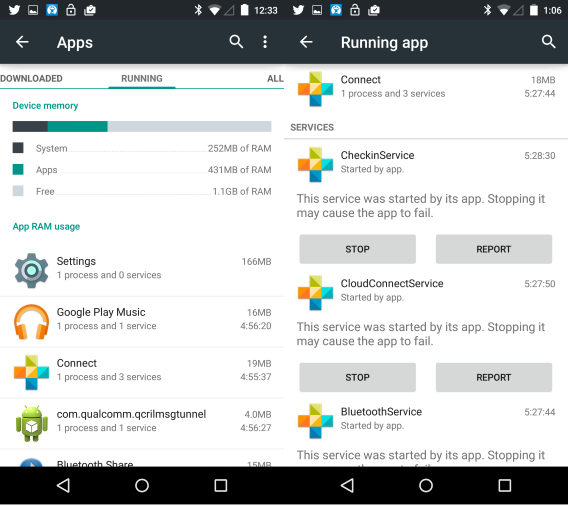
Disporrai anche della funzione Stop o Report dell’app. Un report dell’app fornirà a Google alcune informazioni riguardo al dispositivo e su come funziona l’app, ma anche dati sulle possibili app dannose.
Utenti
Una caratteristica che era disponibile solo sui tablet Android fa ora il suo ingresso anche nei telefoni. Potrai così creare più utenti su un singolo telefono fornendo a ciascuno di essi la propria sessione di utilizzo.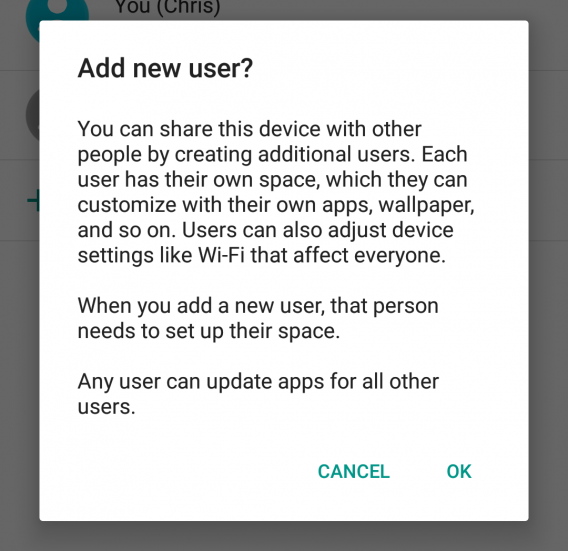
Se hai già un account Google, potrai usarlo per accedere al dispositivo.
Posizione
La segnalazione della posizione è necessaria per app come Google Maps o Foursquare. Il problema che potrebbe verificarsi sta nel fatto che i servizi di localizzazione possono mettere a dura prova la batteria se il tuo dispositivo invia continuamente dati.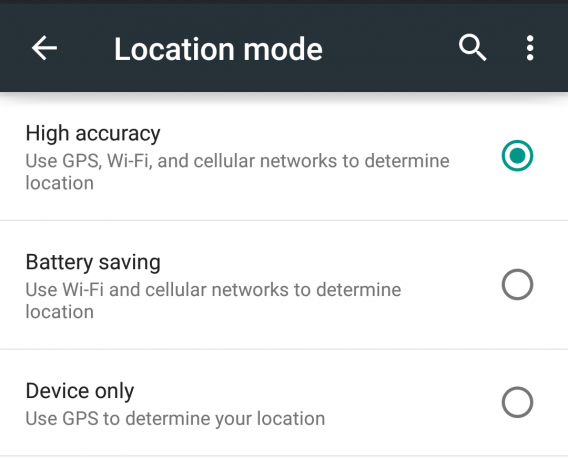
È possibile impostare il livello di accuratezza della posizione scegliendo Alta precisione, che utilizza GPS, WiFi e reti cellulari. Il Risparmio della batteria utilizza solo il WiFi e le reti cellulari, mentre la funzione Solo dispositivi ricorre solo al GPS.
Se vuoi prolungare la durata della tua batteria, imposta l’opzione Risparmio della batteria, ma aspettati un ritardo nelle app che coinvolgono la localizzazione.
Sicurezza
Screen Security
Attivare un blocca schermo sul tuo dispositivo è il primo passo per proteggerlo. Android offre quattro opzioni: swipe, pattern, pin e password.
Lo swipe (scorrimento) non è un vero blocco, ma solo un modo per vedere le notifiche prima di entrare nella schermata iniziale. Pattern, Pin e Password sono modi più sicuri per bloccare il tuo dispositivo e il consiglio è quello di attivare almeno uno dei tre.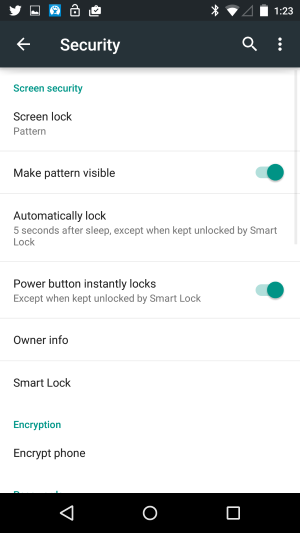
Dovresti anche attivare il blocco automatico dello schermo. Sono previste diverse opzioni a tempo, ma ti consiglio di scegliere Immediatamente o al massimo 15 secondi. La funzione Info proprietario è un modo per inserire informazioni di contatto per i casi di smarrimento del dispositivo e, se disponi di Android Device Manager, potrai rintracciare il tuo dispositivo tramite il web.
Smart lock
Smart Lock è una funzione che utilizza dispositivi affidabili abbinati a Android. Google mette in risalto l’opzione mediante l’abbinamento con Android Wear, che funziona riconoscendo un dispositivo Bluetooth abbinato. Se quest’ultimo è connesso, non avrai bisogno di utilizzare il tuo codice di blocco dello schermo. Quando il Bluetooth non è connesso, il dispositivo chiederà nuovamente la password.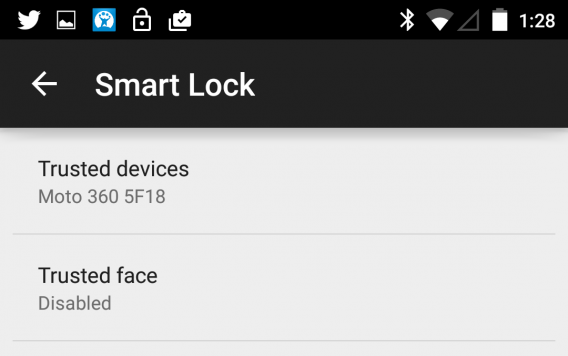
L’altra opzione è Trusted Face. La fotocamera frontale riconoscerà il tuo viso e sbloccherà il telefono. Il problema di questa funzione è che non risulta sicura come altri metodi, sebbene Google si preoccupi di comunicarlo prima della configurazione.
Crittografia del telefono
Di default, qualsiasi dispositivo preinstallato avrà attiva la crittografia. Se stai effettuando l’aggiornamento a Android 5.0, dovrai eseguire anche la crittografia del dispositivo. Ricorda che la configurazione richiederà almeno un’ora, durante la quale non potrai mai toccare il tuo telefono.
Gestione dispositivo
Quando si parla di gestione dispositivo, si dovrebbe essere più interessati alle sorgenti sconosciute. L’attivazione di questa opzione ti consentirà di installare app al di fuori di Google Play. A meno che tu non conosca gli APK o non sia uno sviluppatore di app, non dovresti avere attiva questa funzione perché potrebbe fornire al tuo dispositivo accesso inutile ad app. Per essere sicuro, dovresti scaricare app solo da Google Play Store.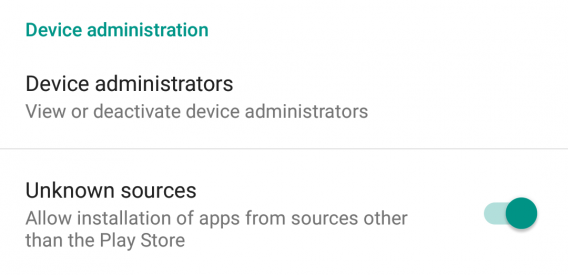
Opzione “fissa schermo”
Questa opzione ti consente di bloccare un’app in modo da poterla utilizzare momentaneamente. Funziona attraverso la sezione App recenti nella quale visualizzerai la prima app contrassegnata dall’icona a forma di puntina, in basso a destra sulla scheda. Toccando la puntina bloccherai il dispositivo sull’app in questione.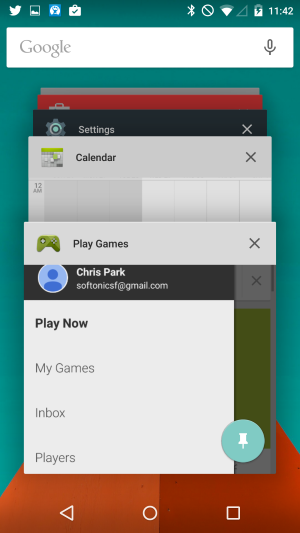
Per uscire mantieni premuto il pulsante Indietro e Recenti contemporaneamente. Se vuoi aggiungere un livello extra di sicurezza, puoi scegliere di attivare l’opzione che prevede la richiesta di sbloccare un pattern.
Account
Questa è la sezione in cui potrai visualizzare tutti i vari account nei quali hai eseguito l’accesso. Sono compresi Google, i social media e le altre app che richiedono la sincronizzazione. Dovresti riconoscere tutte le app contenute in questo elenco.
Backup e reset
Esegui il backup dei miei dati è una funzione che salva i dati nei server di Google. Sono comprese app, password e altre impostazioni. Il Ripristino automatico consente a Google di ripristinare i dati di backup.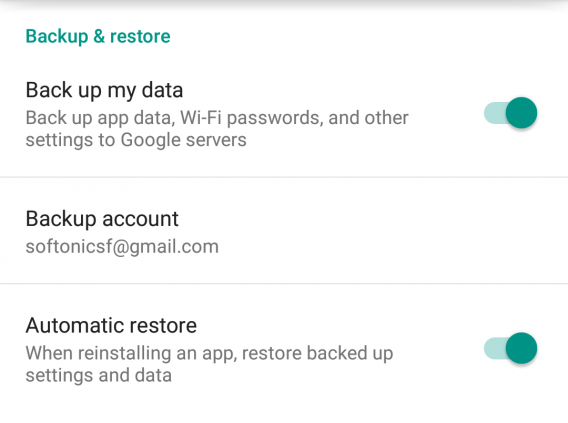
Queste sono le sezioni più importanti del menu Impostazioni, che dovresti configurare non appena disponi di un nuovo dispositivo.
Nuove funzioni di Android 5.0 Lollipop
Notifiche
Android 5.0 visualizza le notifiche sulla schermata di blocco, una cosa che in precedenza era possibile solo con app o custom ROM di Android (versioni personalizzate di Android). Quando riattiverai il tuo dispositivo, vedrai le notifiche recenti. Se trascini verso il basso una singola notifica, essa si espanderà e mostrerà più informazioni. Se hai Google Now attivato, la parte bassa delle notifiche visualizzerà le informazioni Google Now. Se riattivi il tuo telefono utilizzando i tasti che regolano il volume, sarai in grado di settare le notifiche sonore per le opzioni Tutte, Solo prioritarie (con un timer) o Nessuna (con un timer).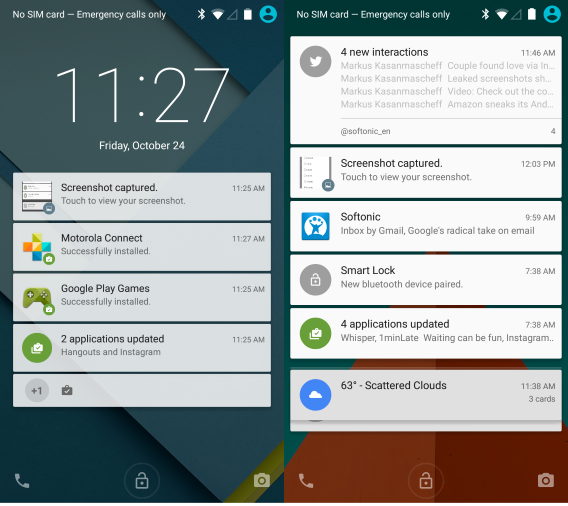
Se trascini di nuovo verso il basso le notizie approfondite, vedrai la funzione Impostazioni rapide. Questa sezione comprende le opzioni per WiFi e Bluetooth, oltre a una nuova icona Flashlight per utilizzare il flash della fotocamera come fosse una torcia. Puoi anche visualizzare la percentuale della batteria e l’icona a forma di ingranaggio delle Impostazioni. Se disponi di un blocca schermo, dovrai sbloccare il dispositivo prima di accedere alle impostazioni.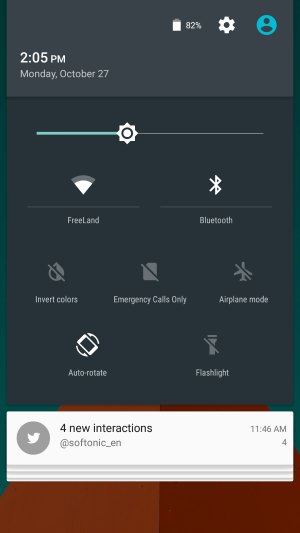
Per disabilitare tutte le notifiche, tocca le tre barre sfalsate nella parte bassa.
App recenti
Modificando Material Design si cambia anche la Barra di navigazione (il set di icone in basso), sebbene le icone aggiornate svolgano le stesse funzioni di prima. Android 5.0 cambia anche la modalità di visualizzazione delle app creando una scheda per ognuna di esse al posto degli snapshot quadrati caratteristici di Android 4.0 Ice Cream Sandwich.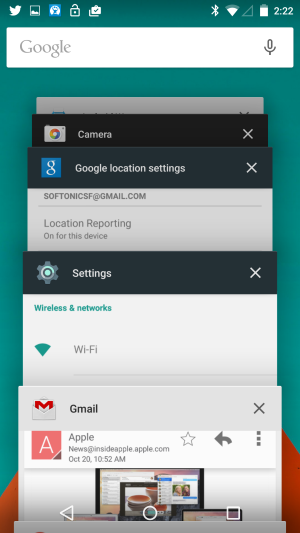
Una caratteristica interessante è che con le recenti app, vengono mostrate diverse sezioni come schede separate ed è possibile scorrerle. La nuova progettazione di questa sezione rende molto più semplice la navigazione, ma potrebbe anche saturarsi velocemente.
Puoi anche bloccare le app in modo tale che, ad esempio, qualora passassi il tuo telefono a qualcuno per mostragli qualcosa, non gli consentirai di curiosare. Non si tratta di una funzione che useranno in molti, ma per i genitori è un ottimo modo per bloccare un gioco per bambini impedendo l’accesso alle altre funzioni del telefono.
Google Now
Se utilizzi già Google Now, conosci la sua potenza. Abbinato al tuo account Google (in particolare Gmail) Google Now fornisce moltissime informazioni. Sebbene ci voglia tempo per personalizzarlo e ottenere risultati interessanti, vale la pena avere la funzione connessa a Google Search.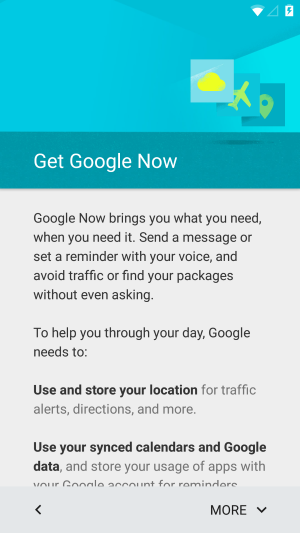
Google Now ha ricevuto un aggiornamento davvero carino in Material Design. In precedenza, i Promemoria, le opzioni di personalizzazione e le impostazioni erano nascoste nella parte bassa dello schermo. Ora sono invece accessibili dal menu nella barra di ricerca di Google. Ciò rende molto più semplice personalizzare i tuoi risultati e scegliere quale tipo di aggiornamento ottenere.
Google Now migliora man mano che lo si utilizza, il che lo rende una funzione da non sottovalutare.
Widget
Gli utenti di Android 4.4 KitKat non rimarranno sorpresi dall’aggiunta di widget alla schermata principale. Basterà toccare e mantenere premuto per aprire le opzioni per gli sfondi, i widget e le impostazioni. Il menu relativo a queste ultime non è quello di Android 5.0, ma di Google account. Potrai settare diverse opzioni di ricerca, la voce, gli account, la privacy e le notifiche Google Now.
Ricorda che, sebbene l’utilizzo dei widget per gli aggiornamenti sia utile, potrebbe influire sulla durata della batteria.
Google Play Store
Google Play Store è il negozio di app, film, musica e libri di Android. Il Material Design di Android 5.0 Lollipop ha migliorato molto l’interfaccia di Google Play, facilitando la ricerca, il download e l’acquisto dei contenuti.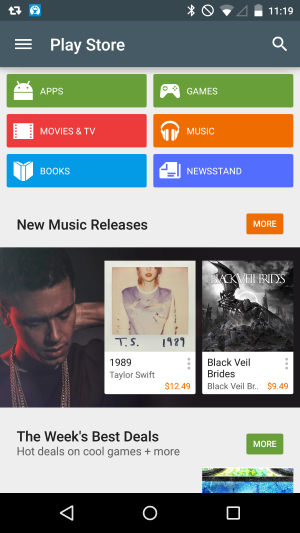
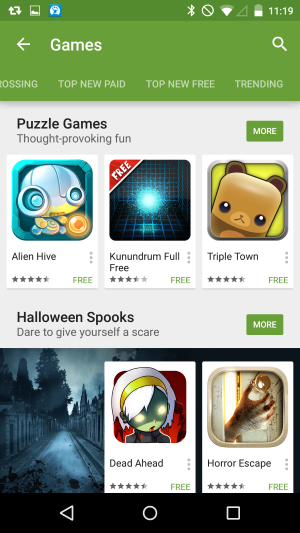
La sezione Giochi ha sottovoci per le top list, ma la qualità può variare in modo significativo. Nella sezione App troverai tutte le app esclusi i giochi.
La sezione Film e TV ha una miriade di show che possono essere acquistati o noleggiati. Qualora decidessi di acquistarli, avrai la possibilità di scaricarli in versione standard o ad alta definizione, per quando sarai offline, o guardarli in streaming.
Se ti piace leggere, sono anche previste sezioni per riviste e libri. È disponibile la stessa funzione di download presente nella sezione Film e TV oppure, in alternativa, il contenuto sarà trasmesso direttamente in streaming sul dispositivo.
Google ha impiegato molto tempo per migliorare Android ricavando app dal sistema operativo e fornendole come app singole. Questo non aumenterà il numero di applicazioni che avrai, ma avere le app disponibili come download autonomi permette a Google di aggiornarle ogni volta che serve, senza dover provvedere ad un aggiornamento completo del sistema operativo Android.
Un passo avanti
A partire da Android 4.0 Ice Cream Sandwich, i miglioramenti esponenziali hanno reso il sistema operativo di Google più potente e utile. Con Android 4.3 Jelly Bean e Android 4.4 KitKat, Big G ha fatto il primo passo verso quello che è ora Android 5.0 Lollipop, il risultato di questo lavoro.
Quando Android 5.0 Lollipop uscirà ufficialmente potrebbe anche aver ricevuto ulteriori miglioramenti. Non ci resta quindi che aspettare e vedere cosa succede.
Seguimi su Twitter: @chrislikesrobot


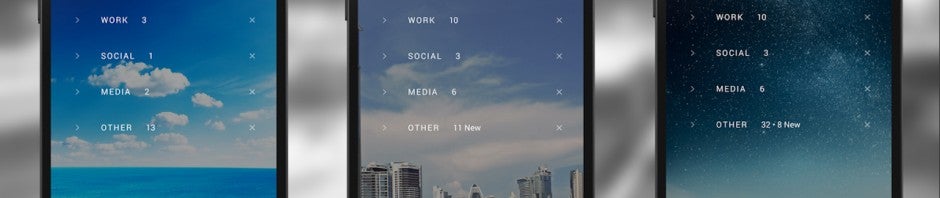
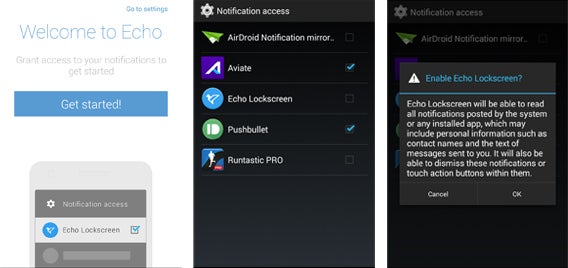
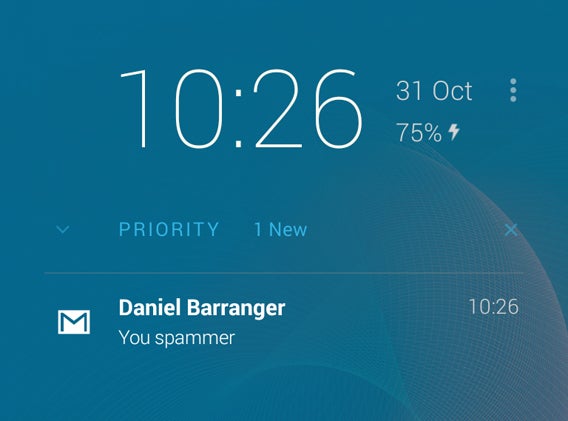
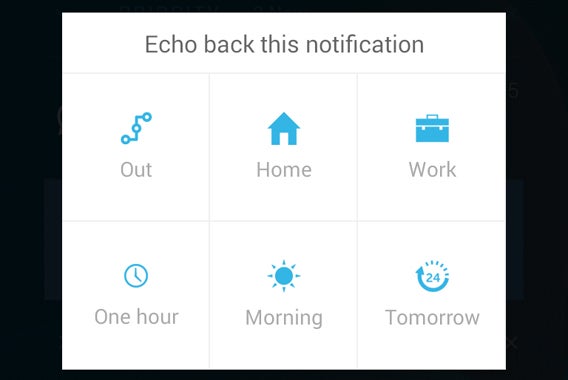
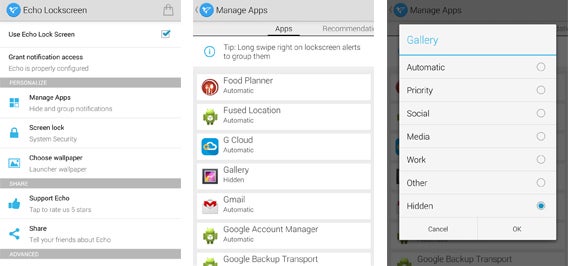
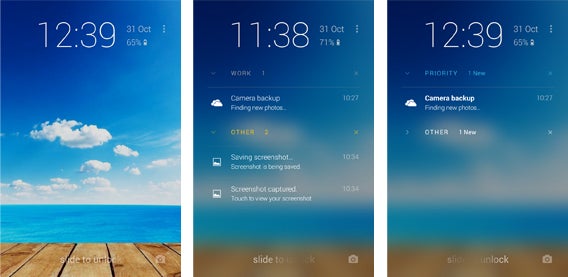 Nell’ultima voce, More, hai a disposizione molte altre impostazioni. La più utile è forse quella che ti permette di definire la posizione di Home e Work, in questo modo Echo Notification Lockscreen potrà ricordati con esattezza le notifiche che hai posticipato per quando arrivi a casa o al lavoro.
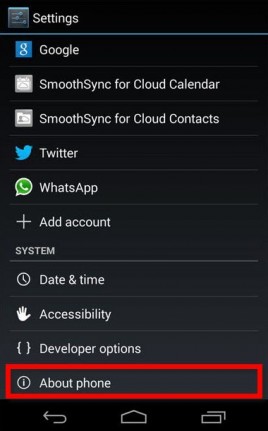
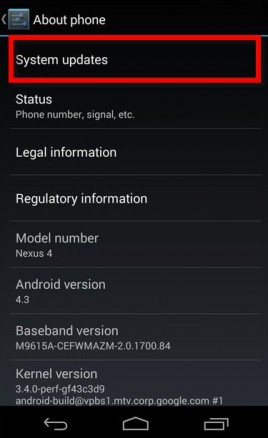





 Moonshine – Icon Pack è composto da 210 icone e 12 sfondi esclusivi. Per installarli, avrai bisogno di un launcher compatibile. Moonshine – Icon Pack funziona con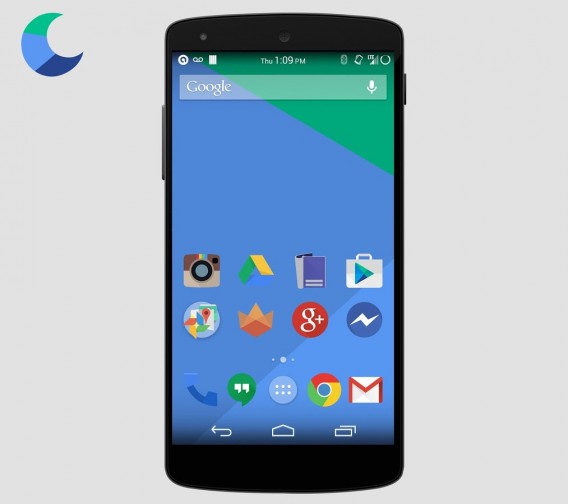
 Credici o no, questo pacchetto di icone non è così minimal come potrebbe sembrare dal nome. In Minimal (Hera) – Icon Pack vi sono più di 1700 icone e 120 sfondi che ti aspettano. È possibile installare le tue icone ultramoderne direttamente dall’applicazione.
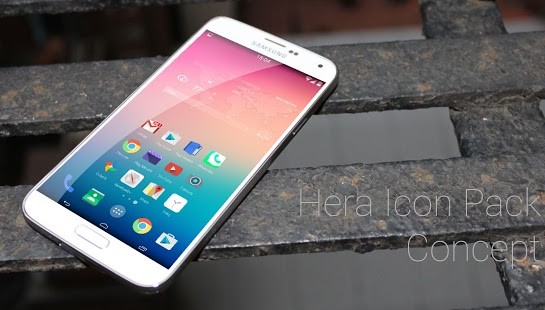
 Project Hera Launcher Theme, non disponibile più sul Play Store, è un tema completo che trae ispirazione dal Material Design, il nuovo concetto grafico di Lollipop. Il tema è compatibile con la maggior parte dei launcher di Android attuali, come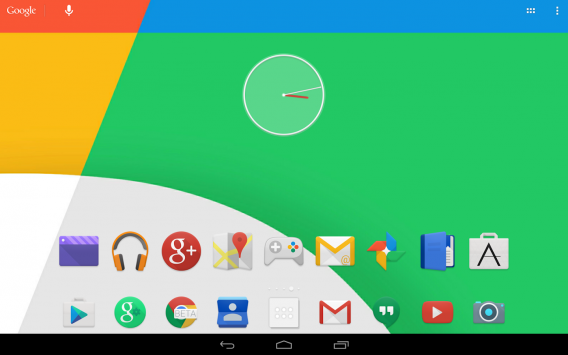
 Hera Project Icon Concept HD è un pacchetto di 1450 icone e sfondi ispirati allo stile grafico della prossima versione di Android. Per sostituire le icone con quelle di questo pacchetto è necessario utilizzare un launcher alternativo. Purtroppo, anche Hera Project è stato eliminato dal Play Store.