Gestisci il tuo iPhone e iPad senza iTunes con iFunBox

Se sei un fortunato possessore di iPhone o iPad, è necessario utilizzare l’applicazione iTunes per poterlo gestire dal tuo computer. Ma… ne sei proprio sicuro? Con iFunBox non ne avrai più bisogno.

iTunes è un programma molto completo. Oltre ad essere un lettore musicale, è anche organizzatore di raccolte musicali, app store, musica, film, libri e altro. Inoltre, essendo un prodotto Apple, funge anche da gestore per i dispositivi iPhone e iPad.

Se iTunes non è più di tuo gradimento, dovresti sapere che non sei necessariamente tenuto a utilizzarlo per gestire il tuo dispositivo iOS (iPhone, iPad, iPod touch). Esistono altri programmi, non ufficiali ma ugualmente utili, per aiutarti a gestire foto, musica, video e applicazioni installate.
In passato abbiamo visto iTools, un’applicazione molto completa che consente di accedere ai contenuti del tuo dispositivo iOS e rimuovere o aggiungere contenuto in un modo più semplice di iTunes. Ma ne esistono molti di più, come iFunBox.

Cosa puoi fare con iFunBox?

Qui di seguito trovi le funzioni più importanti di iFunBox 2014:

  • Importare/esportare file e dati dal dispositivo
  • Installare e disinstallare app
  • Usare il tuo dispositivo come un hard disk portatile
  • Accedere ai file salvati dalle altre app

In sintesi, iFunBox permette di accedere ai contenuti del tuo dispositivo iOS per estrarre o aggiungere file: immagini, video, documenti o applicazioni. Diamo un’occhiata a queste caratteristiche in dettaglio.

Il motivo principale per utilizzare iTunes è trasferire file dal computer al dispositivo iOS, che si tratti di musica, video o immagini. Anche iFunBox può fare questo e permette di estrarre il contenuto nel senso opposto, dal dispositivo al computer, ciò che su iTunes non è possibile fare normalmente.

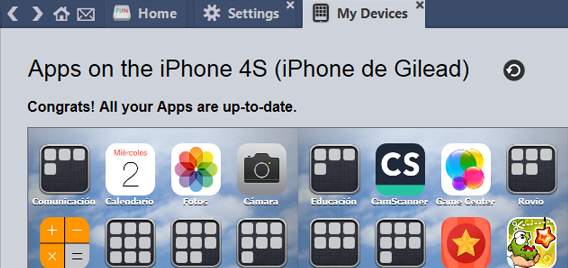
Per fare questo è necessario aprire la scheda My Devices, facendo click sul nome del dispositivo. Dovrebbe essere più visibile, lo so. Nella scheda potrai vedere il desktop del tuo iPhone o iPad, con le applicazioni organizzate allo stesso modo.

Nello screenshot riportato di seguito potrai vedere due sezioni, Import Media e Export Media, che serviranno per aggiungere musica, video e immagini o per rimuoverli.
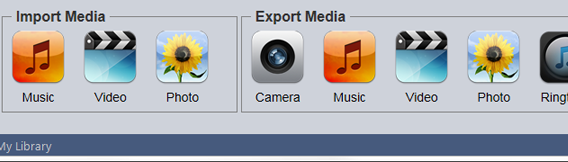
Per quanto riguarda i formati di file supportati, è possibile importare MP3, WAV e AIF (musica), MP4, MOV e M4V (video) e JPG, PNG e BMP (immagini).

Anche se dal tuo iPhone e iPad è possibile installare e disinstallare applicazioni, dal tuo computer ti verrà di sicuro più comodo. Inoltre, puoi approfittarne per ricaricare la batteria durante il processo, visto che il dispositivo deve essere collegato via cavo.

Per installare le applicazioni, è possibile farlo dalla scheda Home. Dovrai accedere con il tuo ID Apple in alto a destra di iFunBox e quindi cercare l’applicazione desiderata.

La particolarità di questo sistema è che è possibile installare due o più applicazioni alla volta. Selezionandole, nell’angolo in basso a destra vedrai un pulsante che dice 1-Click install X Apps, dove X è il numero di applicazioni che hai selezionato.

In questo senso, fai attenzione, perché per impostazione predefinita, iFunBox seleziona tutte le app raccomandate, quindi avrai bisogno di deselezionare l’opzione Select all Apps.

Per disinstallare le applicazioni, dovrai andare alla scheda My Devices, fare click sull’icona delle app e selezionare l’opzione Uninstall.

iFunBox consente di utilizzare una percentuale della memoria del tuo dispositivo iOS come disco rigido portatile, come fosse un dispositivo USB qualsiasi, molto utile se hai bisogno di trasportare documenti importanti e non vuoi usare il cloud (Google Drive, Dropbox, iCloud…).

Per salvare i documenti, dovrai andare sulla scheda My Devices. Nella parte inferiore della finestra vedrai l’opzione Manage Files e dentro, General Storage. Viene visualizzata una finestra del browser da cui è possibile creare cartelle e copiare i file dal computer al dispositivo, utilizzando l’opzione Copy From PC.

Una delle cose che più attirano l’attenzione di iOS rispetto ad Android, è la sua impenetrabilità nel salvare i file. Cioè, non si ha la visibilità di quali file mantiene in memoria il tuo iPhone o iPad, a meno che non si usi un programma come iFunBox.

Per questo iFunBox è così utile: potrai vedere tutte le cartelle e i file memorizzati.

Per cosa può essere utile? Ad esempio, per recuperare foto e altri file memorizzati in un’app che non siano nella galleria iOS. Così potrai salvarli e non perderli se ripristini il dispositivo e non è stato effettuato un backup.

Per vedere l’intera struttura di cartelle e file, dovrai andare sulla scheda My Devices e, in Manage Files, fare click su iFunBox Classic. Si aprirà una nuova finestra di browser dei file.

Un’altra opzione è quella di vedere i file generati da un programma specifico, come ad esempio il tuo client di posta, editor di foto o la tua applicazione di messaggistica. Per fare ciò, è necessario fare click sull’icona dell’app e selezionare l’opzione Manage Files. Un file browser si aprirà dentro della cartella delle app, in modo da poter trovare quello che stai cercando all’interno delle loro sottocartelle.

Un processo un po’ noioso, ma come premio otterrai tutti i file salvati da questa app che altrimenti non sarebbero visibili dal tuo iPhone/iPad.

Conclusioni

iFunBox presenta molte altre funzioni oltre a quelle su indicate, come ad esempio la possibilità di aggiornare le applicazioni installate, visualizzare l’intero contenuto del dispositivo in un file browser e tanto altro.

Come abbiamo visto, iFunBox permette di fare praticamente le stesse cose di iTunes e qualche cosa in più. Per contro, ci sono funzioni che non usa, come il riordino delle icone del desktop di iPhone/iPad, per il quale è necessario utilizzare iTunes.

Come ti sembra iFunBox? Quale app usi per gestire il tuo iPhone o iPad?

Scarica iFunBox per Mac

Articolo tradotto dallo spagnolo. Seguimi su Twitter: @gilead1984

Come attivare e disattivare il servizio di roaming del tuo telefono

Viaggiare in un altro paese è un’esperienza fortemente consigliata ed ormai alla portata di tutti. Ma se vuoi usare il telefono, devi fare attenzione al roaming.

Tra i tanti dettagli da tenere a mente quando si viaggia, non può mancare assolutamente il tuo prezioso cellulare. Tutti ne abbiamo uno e lo usiamo costantemente per comunicarci ed informarci. Inoltre, se sei in viaggio, il telefono ti sarà utile per visualizzare mappe e guide. Non dimenticarti, però, del consumo di dati, che all’estero funziona in roaming.

Vediamo in cosa consiste il roaming, un servizio molto utile, ma che può incidere molto sulla bolletta, e come abilitare e disabilitare il roaming sul tuo dispositivo mobile.

Che cos’è il roaming?

Quando arriva il periodo delle vacanze, si parla spesso di roaming. Ma esattamente in che cosa consiste?

Anche se il concetto di roaming è più ampio e riguarda tutte le tecnologie wireless, come le reti Wi-Fi, nella fattispecie il roaming si riferisce all’uso di punti di copertura di altri operatori telefonici.

Con il roaming puoi comunicare da qualsiasi parte del mondo (Immagine da: Wikipedia)
Se hai un contratto con una compagnia telefonica che opera nel tuo paese e viaggi all’estero, per fare una telefonata, inviare messaggi o navigare in Internet utilizzando la connessione 2G/3G/4G, con il roaming, il tuo dispositivo userà le connessioni disponibili degli operatori locali.

Questa tecnologia è molto utile perché consente facilmente di utilizzare il tuo telefono e la scheda SIM in un altro paese. Ma in cambio, può accadere che la compagnia telefonica non offra una tariffa conveniente ed il risultato lo noterai sulla bolletta.

Come attivare e disattivare il servizio di roaming?

Ci sono due modi per attivare e disattivare il roaming sul tuo dispositivo mobile. Da un lato, contattando la compagnia telefonica e dall’altro configurando manualmente il telefono.

Nel primo caso, consulta il sito ufficiale del tuo operatore telefonico o il numero clienti. Il servizio potrebbe essere già attivo come impostazione predefinita o, in caso contratio, bisogna richiederlo. Lo stesso vale nel caso opposto, per disattivarlo.

Android

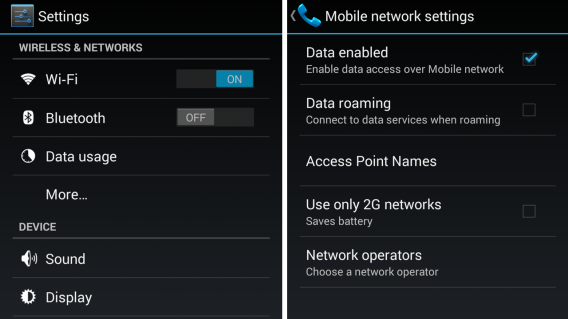
Per verificare se il roaming è abilitato o no sul tuo Android, devi andare su Impostazioni> Connessioni Wireless e reti> Altro…> Reti mobili e controlla se è selezionata la casella Roaming dei dati. Deselezionala se non vuoi utilizzare il roaming e viceversa. Per essere sicuro, deseleziona anche l’opzione Abilita connessione dati.

Un’altra opzione interessante è quella di limitare il consumo di dati mobili. Da Impostazioni> Connessioni Wireless e reti> Utilizzo dei dati è possibile modificare l’opzione Limitare il traffico di dati e configurare il limite nel grafico in basso.

Se desideri selezionare un determinato operatore che offre il roaming a prezzi accessibili, devi andare alla stessa sezione Impostazioni> Connessioni Wireless e reti> Altro…> Reti mobili, e infine Operatori di rete. Ci vorrà un po’, ma ti mostrerà tutti gli operatori disponibili.

iOS (iPhone/iPad)

Per disabilitare il roaming sul tuo dispositivo iOS, iPhone o iPad con connessione 3G, è necessario andare su Impostazioni> Impostazioni dati e disabilitare la opzione Dati mobili e Roaming di dati.

Quando si utilizza il roaming, è possibile limitare le applicazioni che utilizzano il traffico di dati per risparmiare sulla bolletta. Dalla stessa sezione Impostazioni> Dati mobili, scorri fino alla sezione “Usa dati mobili per.” Vedrai un elenco di applicazioni che utilizzano Internet. Deseleziona quelle di cui non avrai bisogno durante il viaggio (soprattutto i giochi). Le applicazioni continueranno a funzionare, ma non potranno inviare o ricevere dati.

Se sai già quale operatore offre il servizio di roaming più conveniente, vai su Impostazioni> Operatore, dove potrai selezionare un operatore specifico. Disattiva l’opzione Automatico e vedrai l’elenco degli operatori disponibili in quella zona (può richiedere fino a due minuti).

Windows Phone

Anche su Windows Phone è possibile attivare o disattivare il roaming.

Per farlo, nella lista delle applicazioni vai su Impostazioni> Reti Mobili e SIM> Opzioni dati in roaming.

BlackBerry

Per disattivare o attivare il servizio su BlackBerry devi andare dalla schermata iniziale su Impostazioni> Connessioni di rete> Reti mobili.

Se la casella Reti mobili è su O, cambialo a I e, nel menu scorrevole che appare, modifica l’opzione Servizio di dati in roaming su O (off) o I (on).

Conclusioni

Come abbiamo visto, attivare o disattivare il roaming sul tuo smartphone è relativamente facile, anche se non è così visibile nelle impostazioni del telefono come dovrebbe.

Il modo più rapido è quello di configurare direttamente il dispositivo, ma le compagnie telefoniche normalmente offrono questa funzionalità, ciascuna con i propri metodi (contattando il numero clienti o attraverso dei manuali sul sito ufficiale).

In ogni caso, se non hai bisogno di questo servizio, disattivalo. E se ne hai bisogno, tenta di ammortizzare il costo utilizzando solo le applicazioni realmente utili per il viaggio.

Utilizzi il roaming quando sei in viaggio?

Leggi anche:

– Come controllare il consumo di dati e voce sul telefono

– 10 forme di fare danni sul tuo smartphone

Seguimi su Twitter: @gilead1984

I migliori programmi per creare presentazioni

Qual è il miglior programma per fare una bella presentazione, gratuito online? Facciamo il punto sulle webapp per creare slide dinamiche e professionali.

Le presentazioni sono da sempre strumenti comunicativi efficaci. Sono i programmi più utilizzati per accompagnare un discorso durante le conferenze, le riunioni di lavoro o le lezioni universitarie.

Le presentazioni risultano imprescindibili perché arricchiscono la spiegazione di un argomento. Sono talmente popolari che vengono spesso chiamate powerpoint o keynote dai nomi dei programmi di presentazione più famosi: Microsoft PowerPoint e Apple Keynote. Oggi grazie a Internet possiamo creare e condividere una presentazione direttamente nel browser.

Diamo uno sguardo alle migliori webapp per catturare l’attenzione del pubblico con una presentazione divertente e originale.

Microsoft PowerPoint

Oltre alla versione desktop del famoso PowerPoint è disponibile una versione online che funziona direttamente nel navigatore. Per usarlo è necessario pagare un abbonamento mensile o annuale come nel caso di Adobe, Spotify o Netflix.

Per usare PowerPoint online devi iscriverti a Office 365, che include anche gli altri programmi di Office: Word, Excel, OneNote, Outlook, Publisher, Access e lo spazio necessario sul cloud per salvare i propri progetti.

Cosa offre il PowerPoint online? Tutte le funzioni del PowerPoint con un’interfaccia molto semplificata.

Visita la pagina di PowerPoint Online

Apple Keynote

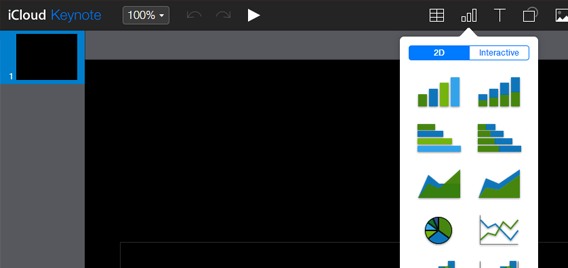
L’app di presentazioni di Apple dispone della versione online attraverso l’iCloud. Con un account gratuito di Apple, lo stesso che serve per iTunes e gli altri servizi della nube, puoi accedere a Keynote, Numbers e Pages per creare presentazioni, fogli di calcolo e documenti.

Questa versione di Keynote è semplificata e mantiene le funzioni indispensabili. È utilissima per modificare le presentazioni e personalizzarle usando preset, effetti e contenuti multimediali. Mette a tua disposizione dello spazio nell’iCloud per salvare le presentazioni e accedere ad esse in qualsiasi momento da OS X o iPhone/iPad.

Visita il sito ufficiale di Keynote

Google Drive Presentation

Google ha sorpreso tutti lanciando Google Drive, che all’inizio era conosciuto come Google Docs. Da qualche tempo Drive ha inserito nuove funzioni come il search di immagini o la possibilità di integrare applicazioni.

Le opzioni includono un editor di presentazioni con tutto quello di cui hai bisogno per catturare l’attenzione del pubblico. Drive dispone di temi propri e permette di importare quelli del tuo computer. È possibile inserire video, immagini e testo per creare le presentazioni e aprirle direttamente dal browser.

Usa Google Presentation da Google Drive.

Prezi

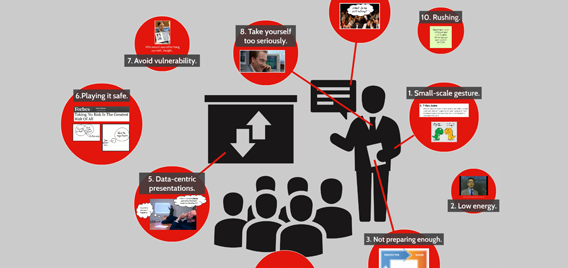
A competere con i giganti Google, Apple e Microsoft troviamo Prezi. A differenza degli altri, Prezi spiega il suo successo grazie alle animazioni spettacolari che dinamizzano le presentazioni e focalizzano l’attenzione sull’elemento di cui si parla al momento.

In Prezi hai mille modi per tenere sveglio il pubblico, puoi anche integrare una presentazione nel tuo sito e condividerla sui social media.

Prezi è gratuito per uso privato. Se lo usi per business, invece, dovresti creare un account specifico che puoi provare per un mese.

Ecco la pagina ufficiale di Prezi.

Powtoon

Le presentazioni possono essere anche simpatiche, come dimostra PowToon, un servizio online per creare video e presentazioni divertenti.

Powtoon si avvicina più a un editor video che a un programma per creare presentazioni. C’è la linea del tempo e la sequenza di diapositive e risorse grafiche per organizzare la presentazione.

PowToon, come Prezi, offre gratuitamente le funzioni basilari del programma. Per accedere ai contenuti completi bisogna abbonarsi. L’account gratuito offre video di 5 minuti, 10 musiche e 10 temi per personalizzare le diapositive.

Prova le presentazioni di PowToon.

Slides

È il programma più elegante, serio e semplice. Slides è la soluzione perfetta per le presentazioni di lavoro più pulite. Slides scommette sul minimalismo con messaggi piani e poche immagini su sfondi colorati.

L’idea è dare un tocco più cool alle vecchie presentazioni senza abusare di video o animazioni.

Qui il sito di Slides

Projeqt

Terminiamo la lista con Projeqt, un altro programma di slide dallo stile sobrio ed essenziale. In questo caso il disegno è più ricercato e le presentazioni sono più dinamiche. L’elemento social dà la possibilità di condividere il proprio lavoro online.

Tra le opzioni disponibili in Projeqt risalta la possibilità di includere nelle presentazioni altri contenuti come fotografie, testi o video come se fossero diapositive singole.

Visita il sito di Projeqt

Il programma perfetto per ogni situazione

Ne sono passati di anni da quel lontano 1987 in cui il pioniere PowerPoint fece la sua prima apparizione. Da allora i programmi per creare slide si sono evoluti fino a raggiungere gli standard di oggi proponendo diversi tipi di stile, costi e funzioni.

Se cerchi di convincere un pubblico composto di azionisti forse dovresti puntare sul PowerPoint. Se davanti a te siede un esercito di creativi, allora Prezi è la risposta ai tuoi problemi.

Tutti i programmi sono gratuiti nella versione base per cui devi solo provarli.

E tu che app usi per creare presentazioni?

[Adattamento di un articolo originale di Jose Maria Lopez pubblicato su Softonic ES]