I migliori programmi per creare presentazioni

Qual è il miglior programma per fare una bella presentazione, gratuito online? Facciamo il punto sulle webapp per creare slide dinamiche e professionali.

Le presentazioni sono da sempre strumenti comunicativi efficaci. Sono i programmi più utilizzati per accompagnare un discorso durante le conferenze, le riunioni di lavoro o le lezioni universitarie.

Le presentazioni risultano imprescindibili perché arricchiscono la spiegazione di un argomento. Sono talmente popolari che vengono spesso chiamate powerpoint o keynote dai nomi dei programmi di presentazione più famosi: Microsoft PowerPoint e Apple Keynote. Oggi grazie a Internet possiamo creare e condividere una presentazione direttamente nel browser.

Diamo uno sguardo alle migliori webapp per catturare l’attenzione del pubblico con una presentazione divertente e originale.

Microsoft PowerPoint

Oltre alla versione desktop del famoso PowerPoint è disponibile una versione online che funziona direttamente nel navigatore. Per usarlo è necessario pagare un abbonamento mensile o annuale come nel caso di Adobe, Spotify o Netflix.

Per usare PowerPoint online devi iscriverti a Office 365, che include anche gli altri programmi di Office: Word, Excel, OneNote, Outlook, Publisher, Access e lo spazio necessario sul cloud per salvare i propri progetti.

Cosa offre il PowerPoint online? Tutte le funzioni del PowerPoint con un’interfaccia molto semplificata.

Visita la pagina di PowerPoint Online

Apple Keynote

L’app di presentazioni di Apple dispone della versione online attraverso l’iCloud. Con un account gratuito di Apple, lo stesso che serve per iTunes e gli altri servizi della nube, puoi accedere a Keynote, Numbers e Pages per creare presentazioni, fogli di calcolo e documenti.
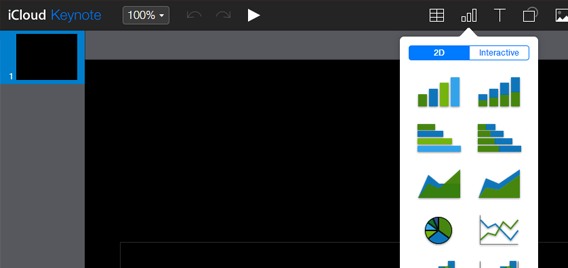
Questa versione di Keynote è semplificata e mantiene le funzioni indispensabili. È utilissima per modificare le presentazioni e personalizzarle usando preset, effetti e contenuti multimediali. Mette a tua disposizione dello spazio nell’iCloud per salvare le presentazioni e accedere ad esse in qualsiasi momento da OS X o iPhone/iPad.

Visita il sito ufficiale di Keynote

Google Drive Presentation

Google ha sorpreso tutti lanciando Google Drive, che all’inizio era conosciuto come Google Docs. Da qualche tempo Drive ha inserito nuove funzioni come il search di immagini o la possibilità di integrare applicazioni.
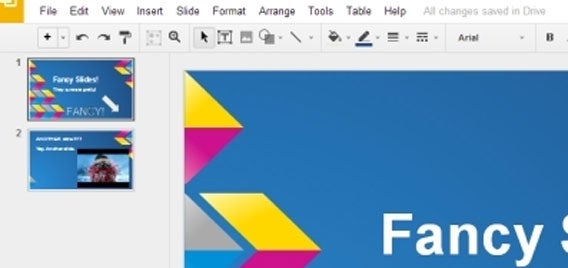
Le opzioni includono un editor di presentazioni con tutto quello di cui hai bisogno per catturare l’attenzione del pubblico. Drive dispone di temi propri e permette di importare quelli del tuo computer. È possibile inserire video, immagini e testo per creare le presentazioni e aprirle direttamente dal browser.

Usa Google Presentation da Google Drive.

Prezi

A competere con i giganti Google, Apple e Microsoft troviamo Prezi. A differenza degli altri, Prezi spiega il suo successo grazie alle animazioni spettacolari che dinamizzano le presentazioni e focalizzano l’attenzione sull’elemento di cui si parla al momento.
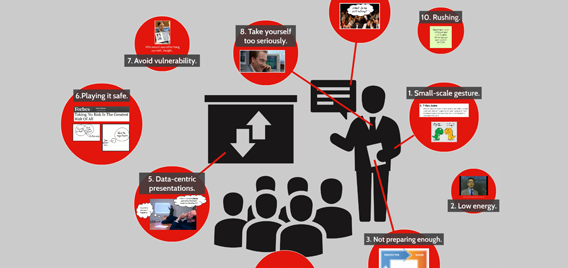
In Prezi hai mille modi per tenere sveglio il pubblico, puoi anche integrare una presentazione nel tuo sito e condividerla sui social media.

Prezi è gratuito per uso privato. Se lo usi per business, invece, dovresti creare un account specifico che puoi provare per un mese.

Ecco la pagina ufficiale di Prezi.

Powtoon

Le presentazioni possono essere anche simpatiche, come dimostra PowToon, un servizio online per creare video e presentazioni divertenti.

Powtoon si avvicina più a un editor video che a un programma per creare presentazioni. C’è la linea del tempo e la sequenza di diapositive e risorse grafiche per organizzare la presentazione.

PowToon, come Prezi, offre gratuitamente le funzioni basilari del programma. Per accedere ai contenuti completi bisogna abbonarsi. L’account gratuito offre video di 5 minuti, 10 musiche e 10 temi per personalizzare le diapositive.

Prova le presentazioni di PowToon.

Slides

È il programma più elegante, serio e semplice. Slides è la soluzione perfetta per le presentazioni di lavoro più pulite. Slides scommette sul minimalismo con messaggi piani e poche immagini su sfondi colorati.
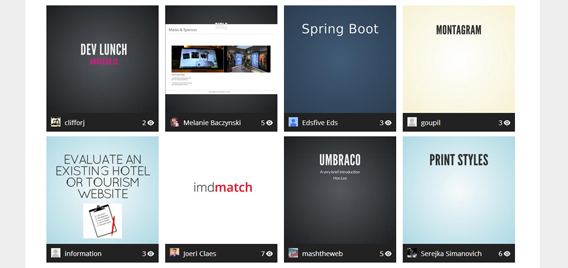
L’idea è dare un tocco più cool alle vecchie presentazioni senza abusare di video o animazioni.

Qui il sito di Slides

Projeqt

Terminiamo la lista con Projeqt, un altro programma di slide dallo stile sobrio ed essenziale. In questo caso il disegno è più ricercato e le presentazioni sono più dinamiche. L’elemento social dà la possibilità di condividere il proprio lavoro online.

Tra le opzioni disponibili in Projeqt risalta la possibilità di includere nelle presentazioni altri contenuti come fotografie, testi o video come se fossero diapositive singole.

Visita il sito di Projeqt

Il programma perfetto per ogni situazione

Ne sono passati di anni da quel lontano 1987 in cui il pioniere PowerPoint fece la sua prima apparizione. Da allora i programmi per creare slide si sono evoluti fino a raggiungere gli standard di oggi proponendo diversi tipi di stile, costi e funzioni.

Se cerchi di convincere un pubblico composto di azionisti forse dovresti puntare sul PowerPoint. Se davanti a te siede un esercito di creativi, allora Prezi è la risposta ai tuoi problemi.

Tutti i programmi sono gratuiti nella versione base per cui devi solo provarli.

E tu che app usi per creare presentazioni?

[Adattamento di un articolo originale di Jose Maria Lopez pubblicato su Softonic ES]

Come usare WhatsApp sul Mac

Vuoi usare WhastApp sul tuo Mac senza dover toccare il telefono? Ho quello che fa al caso tuo! In questo articolo scoprirai come usare WhatsApp sul tuo computer Mac con BlueStacks.

Prima di procedere è importante tenere in considerazione che avere un account Google è indispensabile ai fini dell’installazione di WhatsApp su Mac. In caso non ne avessi uno puoi crearlo ora o farlo direttamente da BlueStacks (vedi punto 9). Qualora avessi già un account Gmail, invece, sappi che BlueStacks non supporta la verifica in due passaggi di Google. Se hai attivato questa opzione disabilitala prima di iniziare la procedura.

Ancora un’ultima avvertenza: ciascun numero di telefono abbinato a WhatsApp può essere usato su un dispositivo per volta: se usi l’applicazione su diverse piattaforme, dovrai ripetere ogni volta la procedura di verifica.

E ora sei davvero pronto per iniziare!

Installa BlueStacks

Per installare WhatsApp sul tuo Mac, innanzitutto devi scaricare e installare BlueStacks, un’app gratuita che emula i dispositivi Android.

1. Scarica BlueStacks per Mac.

2. Installa BlueStacks sul tuo computer (per ulteriori informazioni, consulta l’assistenza rapida per installazioni software).

3. Avvia BlueStacks e attendi il caricamento.

Configura il tuo account Google su BlueStacks

Whatsapp, Bluestacks e il Mac

1. Fai click sull’icona a forma di chiave inglese e cacciavite per accedere alle impostazioni di BlueStacks.

2. Clicca su Manage Accounts.

Whatsapp Mac Bluestacks

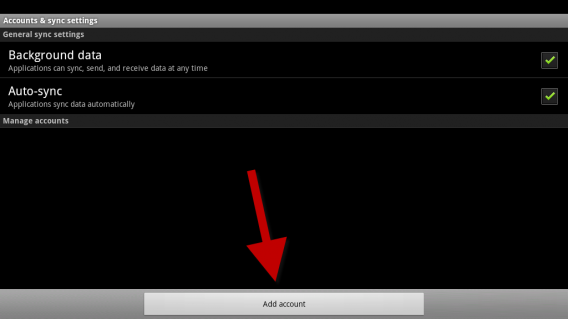
3. Fai click su Add account, poi su Google e infine su Next.

4. Dopodiché clicca su Sign in per accedere con il tuo account Google (se non ne hai uno, fai click su Create).

5. Inserisci il tuo nome utente e la password, quindi fai click su Sign in.

6. Infine, clicca su Finish Set up.

Attiva 1-Click Sync

1. Una volta conclusa la configurazione dell’account di Google su BlueStacks, la finestra d’installazione di 1-Click Sync si apre automaticamente. Fai click su Proceed e poi su Continue.

2. Nella schermata successiva, inserisci i dati d’accesso di Google e fai click su Sign in.

Whatsapp, Bluestacks e il Mac

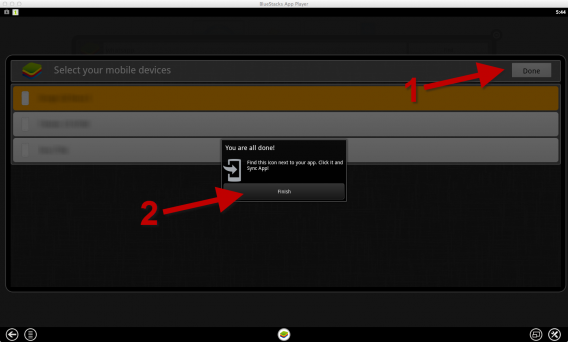
3. Clicca su Done e poi su Finish.

4. Ora fai click su Let’s go!

Installa WhatsApp

Whatsapp, Bluestacks e il Mac

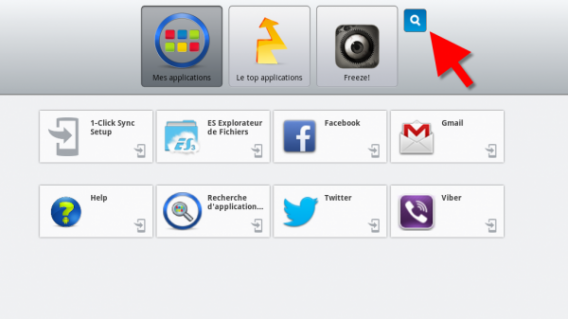
1. Fai click sull’icona a forma di lente di ingrandimento per cercare WhatsApp nello store delle applicazioni.

2. Scrivi WhatsApp nella barra di ricerca e clicca su Find.

Whatsapp, Bluestacks e il Mac

3. Fai click sul pulsante Install, situato accanto alla linea Whatsapp Messenger.

Whatsapp, Bluestacks e il Mac

4. Clicca su WhatsApp Messenger. Attendi la fine dell’installazione e poi chiudi la schermata di ricerca.

Configura WhatsApp

1. Fai click su My Apps per accedere alle tue applicazioni e poi sull’icona di WhatsApp per avviarlo.

Whatsapp, Bluestacks e il Mac

2. Quindi clicca sul pulsante Agree and continue.

3. Nella schermata successiva, fai click su Choose a country e seleziona il tuo paese.

4. Verifica che il codice inserito automaticamente sia corretto e inserisci il tuo numero di telefono nella casella Phone Number. Successivamente, conferma con OK.

5. Controlla il tuo numero e fai clic su OK per avviare la verifica. Se il numero non è corretto, fai click su Edit per correggerlo.

Whatsapp, Bluestacks e il Mac

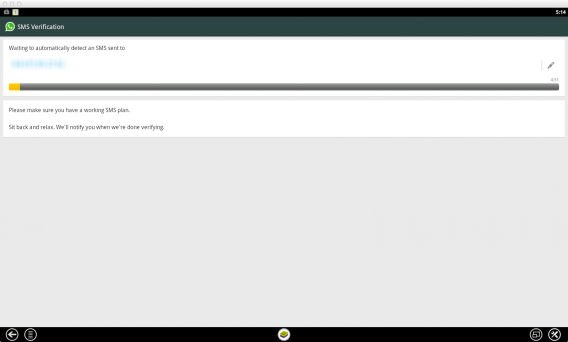
6. Il numero di telefono specificato riceverà un codice di verifica via SMS, ma non è ancora possibile inserirlo manualmente su WhatsApp. Attendi 5 minuti affinché la verifica via SMS si concluda.

Whatsapp, Bluestacks e il Mac

7. Nella schermata successiva, fai click su Call me per confermare il tuo account WhatsApp con una chiamata telefonica.

8. Inserisci nell’apposita casella il codice di verifica che ti viene dettato (in inglese) durante la telefonata.

Whatsapp, Bluestacks e il Mac

9. Nella schermata successiva, inserisci il nome utente e la tua foto, dopodiché clicca su Next ed infine su Continue.

Whatsapp, Bluestacks e il Mac

10. Ecco fatto! Ora puoi chattare con i tuoi amici di WhatsApp direttamente dal tuo Mac.

Questo piccolo trucco ti consente di parlare con i tuoi amici beneficiando della comodità della tastiera del computer. Ricorda che ogni numero di telefono abbinato a WhatsApp può essere usato solo su un singolo dispositivo: se usi il numero su diverse piattaforme, dovrai ripetere ogni volta la procedura di verifica.

Ora che hai scoperto questo nuovo trucco di WhatsApp, che ne dici di scoprire i segreti di Snapchat, l’applicazione dei messaggi che si autodistruggono?

[Adattamento di un articolo originale di Samuel Marc su Softonic FR]

Winamp per Mac, un addio senza lacrime. Ed ecco 4 alternative

Winamp chiude bottega. Ma le alternative per Mac non mancano, sia per chi punta alla semplicità, sia per chi vuole passare a qualcosa di più completo.

È difficile che gli utenti Mac piangano la fine di Winamp, fissata da AOL per il 20 dicembre del 2013. La versione per Windows, infatti, incarna la storia dei lettori audio, perché è stata la capostipite di una prolifica famiglia che, senza di lei, sarebbe probabilmente stata diversa.

Winamp per i computer della Mela, invece, non ha mai davvero visto la luce. Sarebbe dovuto uscire nel 2001, ma le cose sono andate diversamente, e l’unica versione per Mac a prendere forma è stata Winamp Sync for Mac, arrivata solo nel 2011 in versione beta mai approdata ad una release stabile.

Come se non bastasse, il programma non aveva nulla a che vedere con il buon vecchio Winamp per computer Windows. Offriva infatti ben poco rispetto alla concorrenza, e per questo la maggior parte dei Mac user ne hanno serenamente fatto a meno, anche perché avevano a disposizione fior fiore di alternative.

Ciò non toglie che alcuni utenti trovassero desiderabili la semplicità e il minimalismo di Winamp per Mac. A tutti loro proponiamo due alternative che abbracciano la stessa filosofia. E per chi vuole invece qualcosa di più, abbiamo da sottoporre due bei gestori di librerie musicali.

Le alternative minimal: VOX e Cog

vox-10-100x100 VOX – Il trionfo del minimalismo applicato all’efficienza. Questo piccolo lettore musicale non ti farà rimpiangere Winamp neppure per un attimo.
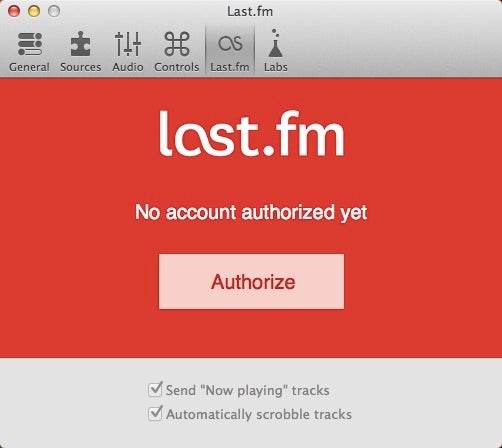

Offre infatti una grande concentrazione di tecnologia e di funzioni desiderabili. Supporta sia formati lossless che lossy (ALAC, FLAC, AAC, MP3, OGG), puoi connetterlo al tuo account Last.fm tramite il generoso pannello delle preferenze.

VOX Last.fm

Puoi creare liste di ascolto anche col drag and drop, e nel farlo scoprirai una funzione interessante: ogni volta che trascini dei brani sull’interfaccia di VOX, potrai scegliere se aggiungerli in coda alla playlist già presente o se cancellare quest’ultima e crearne una con i nuovi brani.

VOX drag and drop

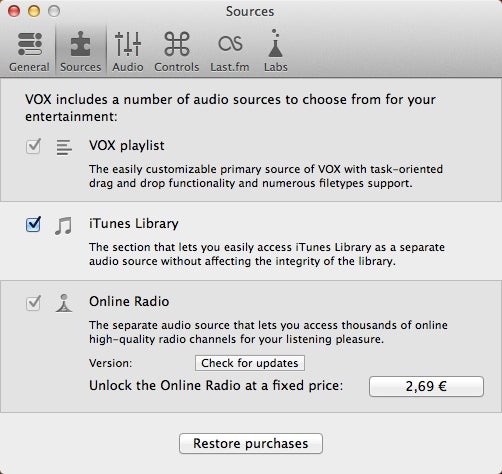
Con VOX puoi anche leggere automaticamente la libreria di iTunes e (pagando una piccola somma una tantum) accedere a 3000 radio online.

VOX iTunes library

A disposizione hai anche un equalizzatore grafico a 10 bande, che include preset in base ai generi musicali. Insomma, VOX è davvero un… pony di razza!

VOX interface

Scarica VOX per Mac

cog-12 Cog L’interfaccia non è il suo forte, ma anche Cog ha qualche freccia al proprio arco.
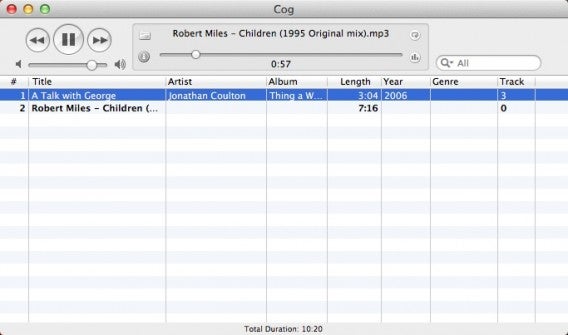

Anch’esso supporta Last.fm, ma soprattutto legge una buona quantità di formati, tra cui Ogg Vorbis, Mp3, Flac, Wave, Aiff, Apple Lossless e i formati playlist m3u e pls. Supporta anche i tag Vorbis comment, ID3v1.0, 1.1, 2.3 e superiori ed APEv1 e v2.

L’applicazione è multilingua, ma non in italiano. Un po’ meno grazioso di Winamp per Mac ma un po’ più fornito, ne è senz’altro un’alternativa, ma non rege il confronto con VOX.

Cog's interface

Scarica Cog per Mac

Le alternative avanzate: Ecoute, Sonora

ecoute-8 Ecoute – Un gestore completo di librerie musicali, anche molto corpose, che però è molto docile con le risorse di sistema, il che lo rende perfetto anche per chi possiede Mac non recentisismi.
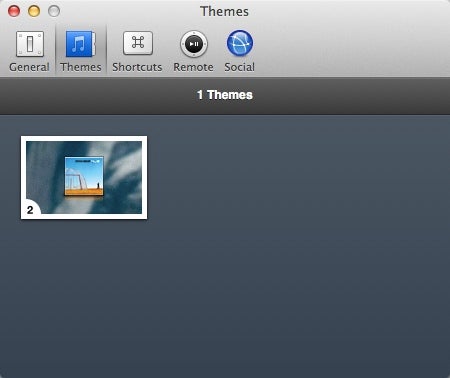
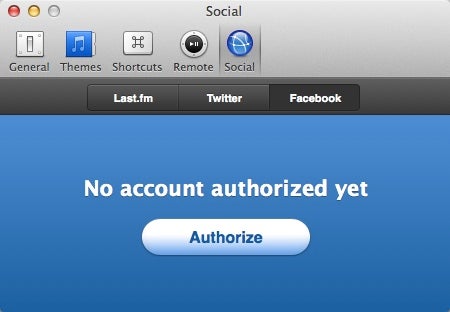
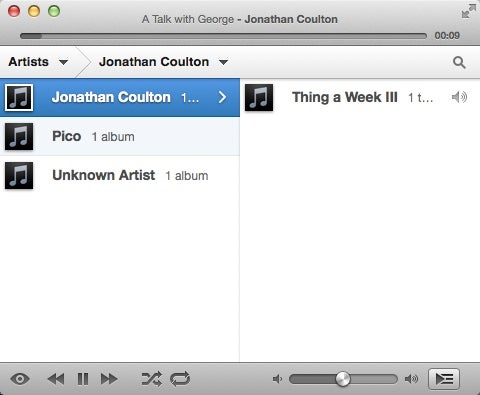
Se usi anche iTunes, sarai contento di sapere che Ecoute ne legge automaticamente le librerie, senza doverle importare. Anche i metadati vengono sincronizzati in automatico alla chiusura di Ecoute. Tra le funzioni troverai anche i temi intercambiabili.

Ecoute themes

Puoi controllare la riproduzione con il telecomando del tuo Mac, ed anche connettere all’applicazione i tuoi account Last.fm, Facebook e Twitter.

Ecoute Facebook

Ecoute ci piace perché è completo senza essere complesso, e trova il proprio posto in qualsiasi Mac senza traumi. Consigliatissimo anche come alternativa ad iTunes.

Ecoute interface

Scarica Ecoute per Mac

sonora-12-100x100 Sonora – L’audio player più chic del mercato è anche uno dei più usabili.
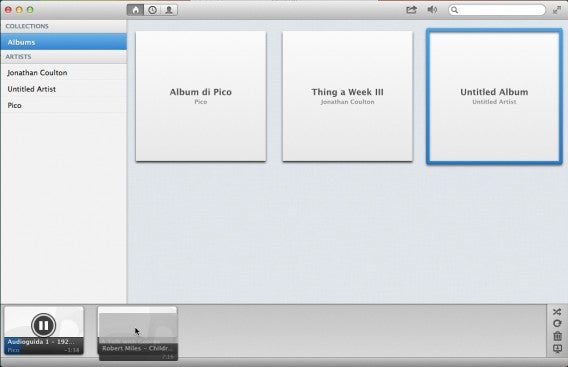

Le copertine dei tuoi album sono il centro di gravità attorno cui tutta la gestione della musica ruota. Colpisce subito la velocità con cui ogni operazione viene eseguita (iTunes è più elefantiaco). I brani in coda (che appaiono nella parte bassa dell’interfaccia) possono essere aggiunti, tolti e spostati con rapidità con un drag and drop.

Sonora playlist drag and drop

Un’altra bella sorpresa è che Sonora legge i file Flac e OGG senza problemi. È decisamente più ricco e bello di Winamp, ma senza volersi accaparrare la gestione di qualunque file riconducibile all’audio o al video, come invece fa oggi iTunes.

sonoraScarica Sonora per Mac

Ai miei tempi, invece…

Insomma, gli utenti Mac non soffriranno troppo per la scomparsa di Winamp, perché hanno a disposizione alternative di ogni genere (in questo articolo ne trovi qualcun’altra che potrebbe piacerti).

I veterani del Mac però ricorderanno che non è sempre stato così. Ai tempi di Mac OS 9, infatti, eravamo tutti pazzi per l’ottimo MacAmp, la “vera” versione Mac di Winamp, sviluppata da Nullsoft. Peccato che, con l’avvento di OS X, sia andato perduto. Ah, la nostalgia…

Insomma, il mondo va avanti. E se stai decidendo di abbandonare i classici lettori audio e ti stai convertendo alla musica in streaming, ma non sai ancora a quale servizio affidarti (Spotify? Deezer? Rdio? Rara? Grooveshark?), Sebina ha scritto un’ottima comparativa che ti illuminerà!

Photoscape per Mac: l’abbiamo provato

Finalmente la più convincente alternativa a Photoshop arriva anche sul Mac. Si chiama Photoscape X. Ma non è quello che ci aspettavamo.

Ok, siamo d’accordo, Adobe Photoshop è irraggiungibile: è potente, bello e ricco come nessun altro software di fotoritocco. Ma questo non vuol dire che i suoi omologhi non meritino considerazione.

Photoscape, ad esempio, ha fatto furore su piattaforma Windows. E meritatamente. Perché, al di là dell’interfaccia bruttina, è un programma di qualità e pieno di funzioni. Ora anche gli utenti Mac possono provarlo. Noi l’abbiamo fatto.

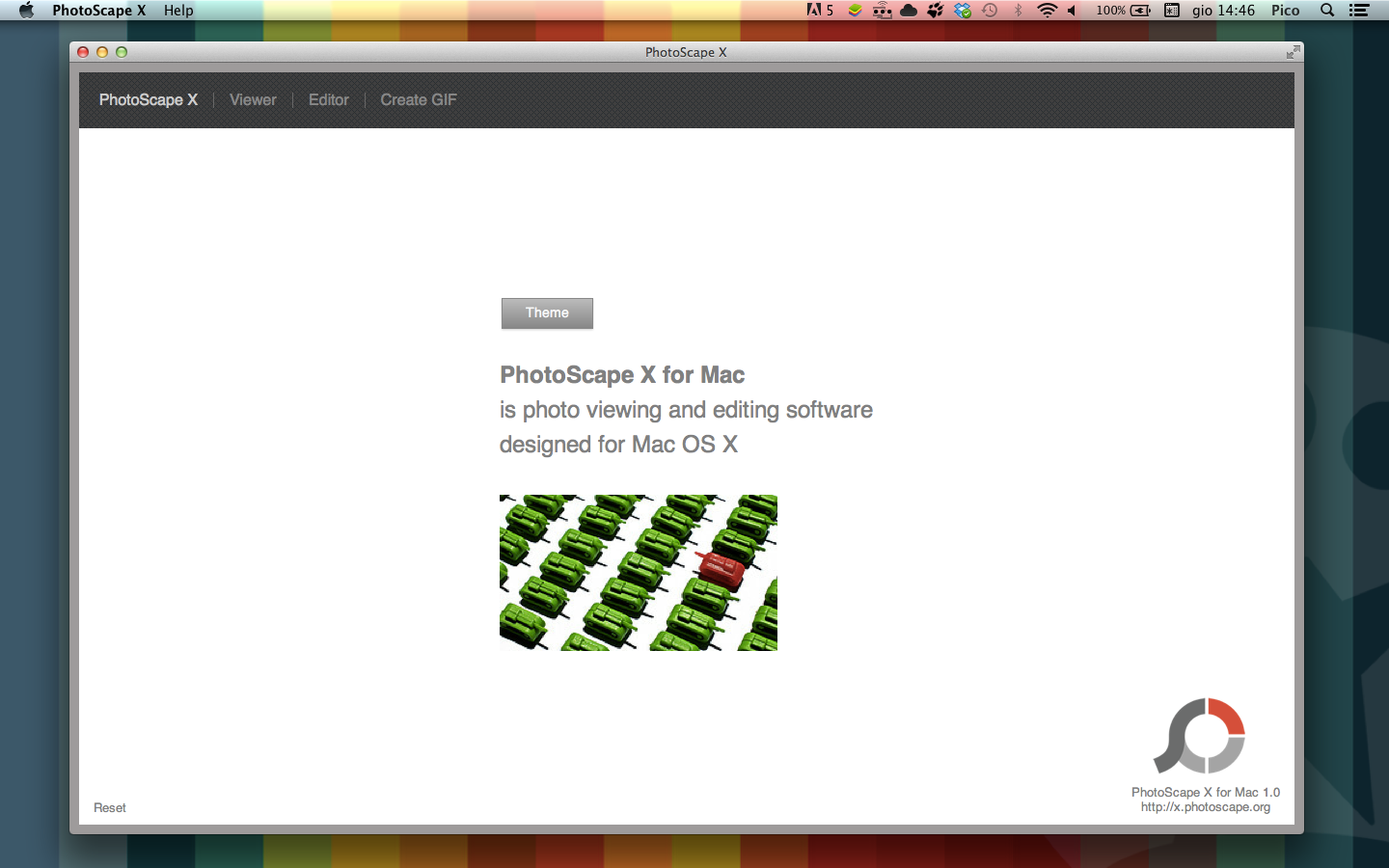
Alla prima apertura Photoscape X ha un aspetto molto più ordinato di quello per PC a cui eravamo abituati, ma si nota subito come ci siano meno strumenti. Ad esempio, il Batch Editor, Page (con cui puoi creare collage secondo layout preimpostati) o Combine non sono disponibili.

Overview Photoscape X

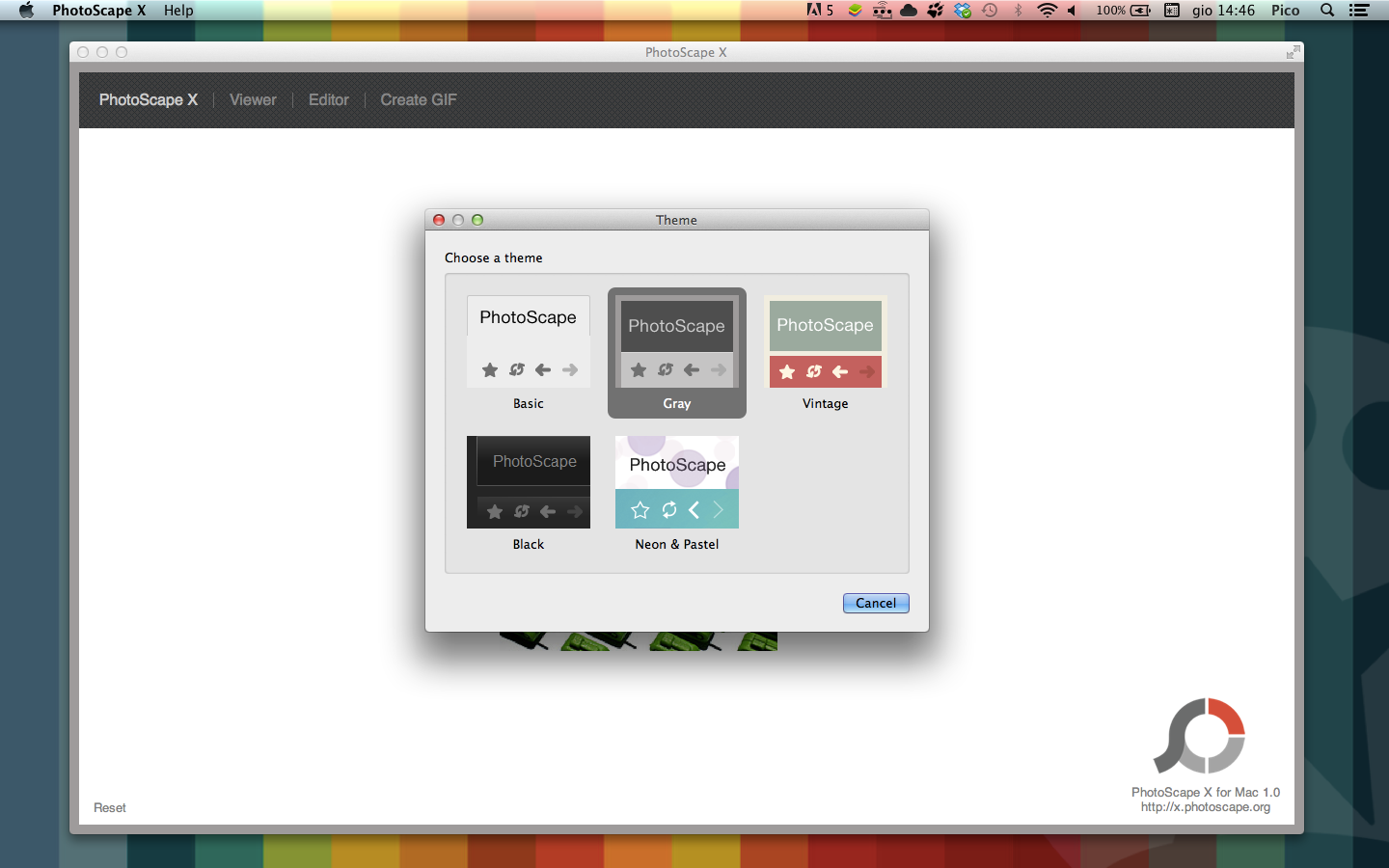
La prima cosa che puoi fare, cliccando su Themes, è cambiare il tema del programma. Ce ne sono cinque disponibili.

Cambia tema

Dalla home page del programma accedi al Viewer, all’Editor e all’ambiente per creare GIF.

Il Viewer

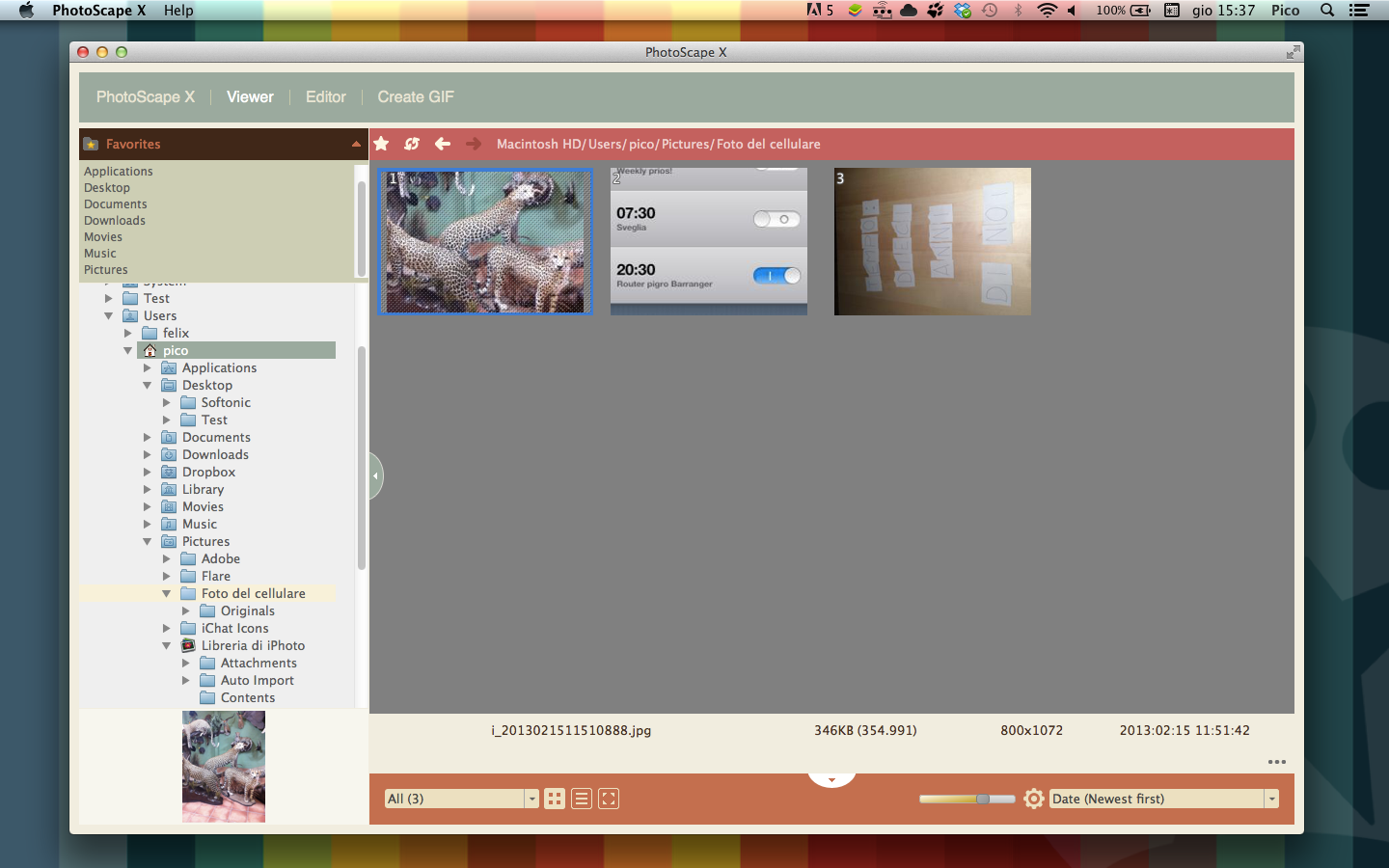
Il Viewer offre il classico browser sulla sinistra, da cui puoi scansionare il contenuto del Mac per cercare le immagini.

Browser del Viewer

Nella parte principale dell’interfaccia Photoscape mostra le miniature delle foto presenti nella cartella selezionata, ma puoi anche scegliere un’altra delle visualizzazioni possibili (la lista e quella a schermo intero).

Viewer

Selezionandone una potrai vedere alcune informazioni su di essa (peso del file, dimensioni, nome). Con un doppio click su una thumbnail entrerai nella visualizzazione full screen.

Qui, spostando il mouse sulla parte inferiore dell’interfaccia, compariranno gli strumenti disponibili (vari per la rotazione, alcuni per l’ingrandimento e rimpicciolimento dell’anteprima, eliminazione della foto). Per uscire da questa modalità, premi il tasto Esc della tua tastiera.

Editor

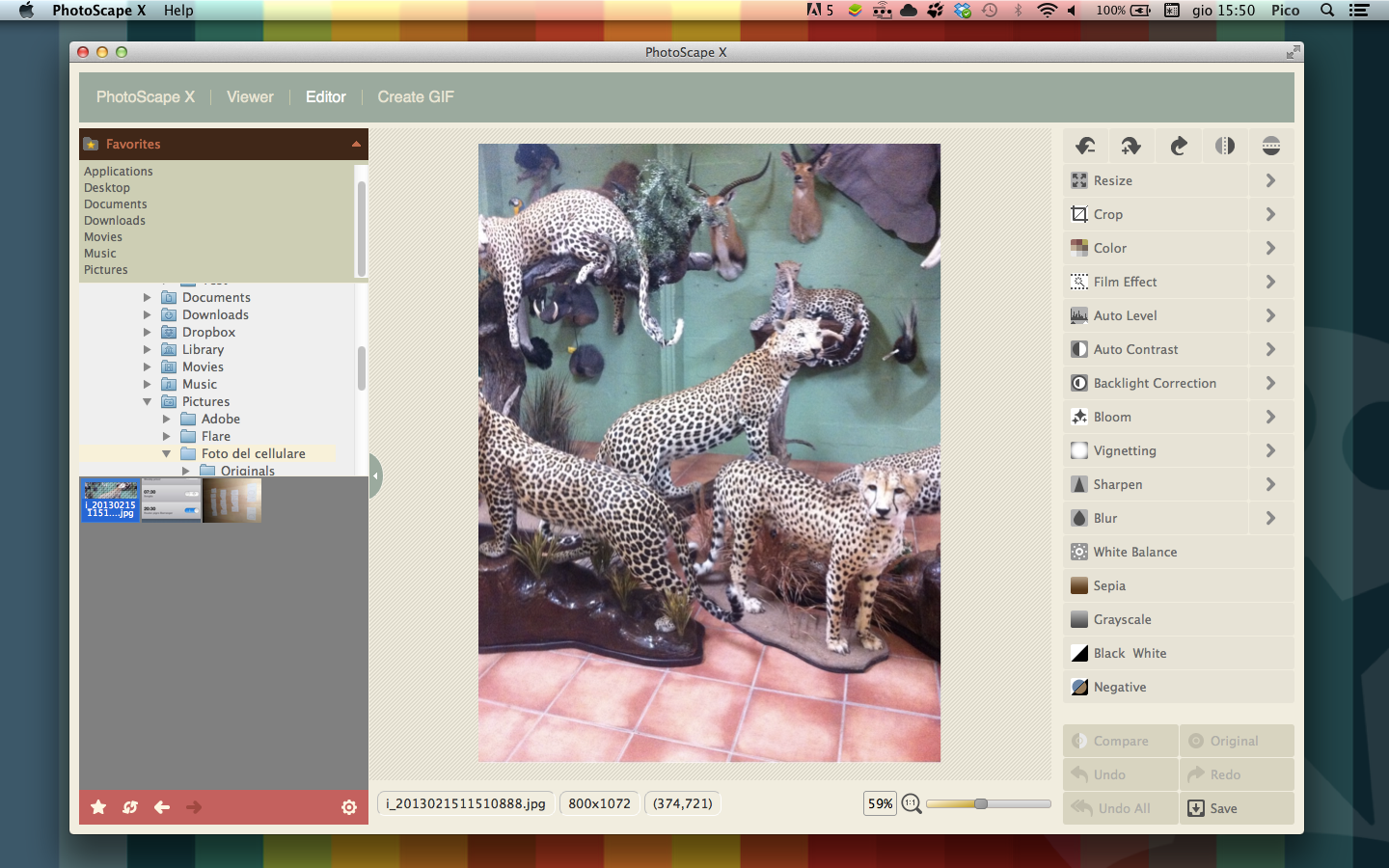
Questa versione per Mac di Photoscape ha un’interfaccia molto migliorata (anche se non Mac style!), ma la quantità di filtri, effetti e strumenti presenti nella versione Windows è ben altra cosa.

Editor

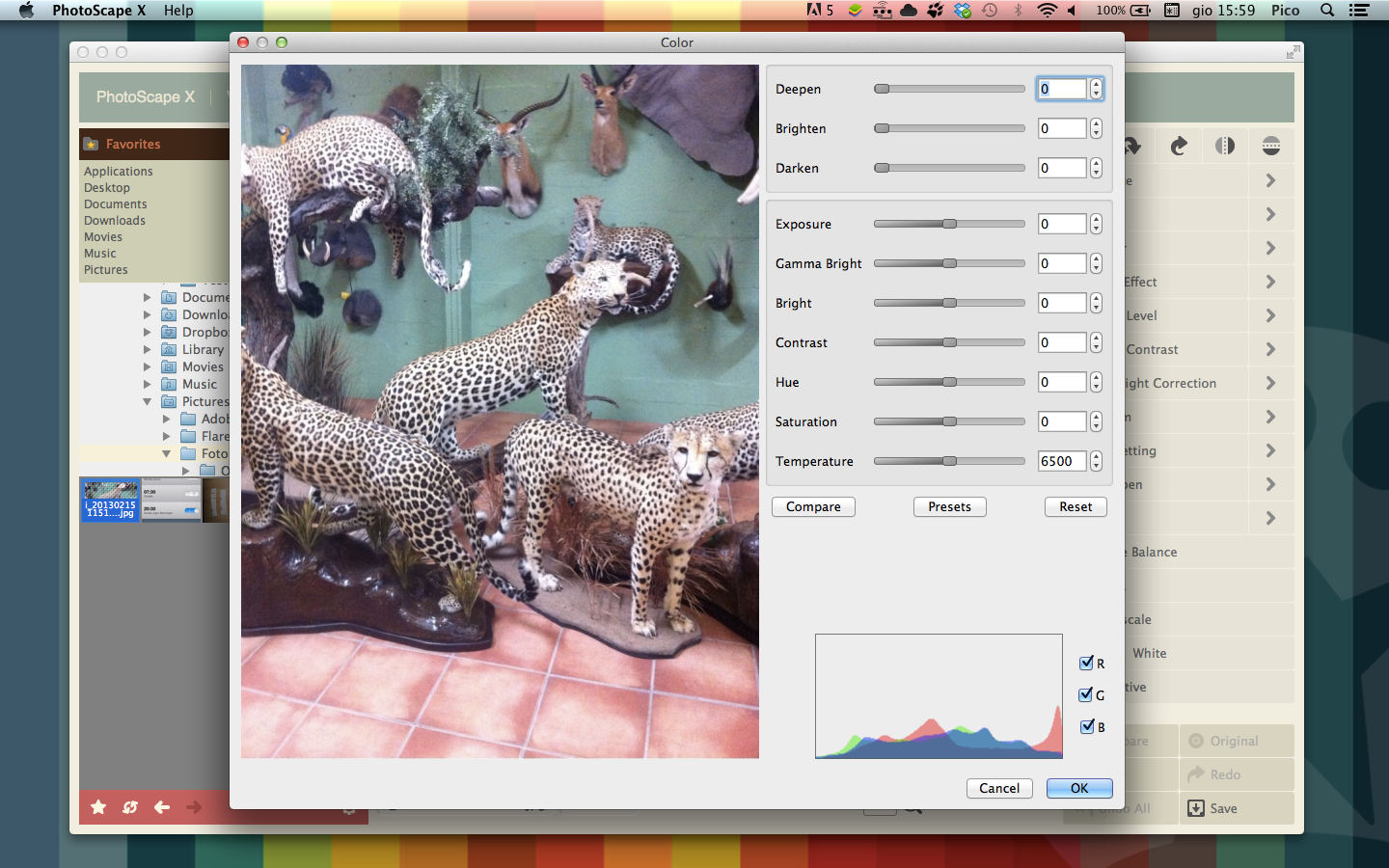
I tool disponibili sono infatti pochi. Tra essi spicca un buon editor del colore con un discreto numero di parametri, tra cui la temperatura colore.

Color

Gli altri sono Resize, Crop, Film Effect, Auto Level, Auto Contrast, Blacklight Corretion, Bloom, Vignetting, Sharpen, Blur, White Balance, Sepia, Grayscale, Black White, Negative.

Puoi anche comparare le immagini ritoccate con l’originale, tenendo premuto il mouse sul tasto Original, e ruotarle. E l’offerta finisce qui.

Create GIF

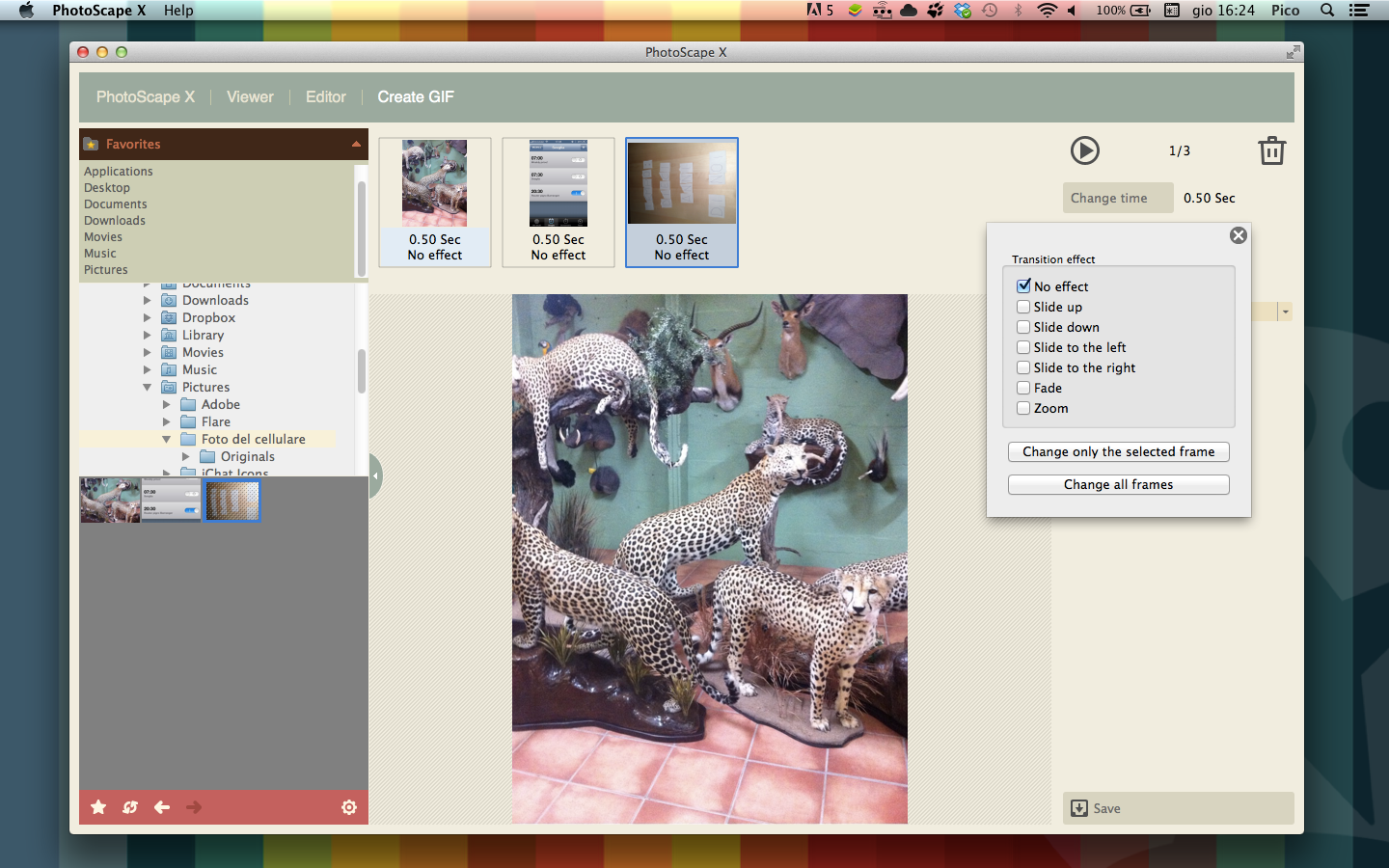
Questa funzione, molto elementare, permette di creare GIF animate aggiungendo diverse foto, scegliendo la velocità di cambio diapositiva e l’effetto di transizione.

Create GIF

Puoi anche rimpicciolire le foto con gli appositi menu a tendina.

Una piccola delusione

Photoscape X non è un porting da Windows a Mac dello stesso programma. Sembra piuttosto una versione molto, molto light dell’originale. O semplicemente, un’altra cosa. Se infatti il Photoscape originale poteva essere considerato un’alternativa a Photoshop, di questa versione per i computer della Mela di certo non si può dire lo stesso.

Non che il prodotto in sé sia male, anzi. Ma si tratta di una raccolta di tool perlopiù automatici con cui ritoccare le foto, come ce ne sono tanti. Per questo motivo siamo rimasti un po’ delusi, soprattutto perché ci aspettavamo di avere per le mani un nuovo editor di foto completo e gratuito che potesse sostituire Photoshop, mentre ci siamo ritrovati un semplice pacchetto di filtri fotografici. Se però è questo quello che cerchi, Photoscape X ti piacerà.

Se stai cercando un editor fotografico per Mac, dunque, ecco delle alternative valide a Photoscape X!

iWork e iLife: quando i piccoli cambiamenti preannunciano grandi rivoluzioni

iWork e iLife ora sono gratis su ogni nuovo Mac. Ma le app delle due suite Apple sono anche state aggiornate, e sono un ecosistema potente. Che cambierà alcuni aspetti della nostra vita digitale.

La nuova parole d’ordine a Cupertino è: gratis. Aggiornare il Mac al nuovissimo OS X Mavericks, per la prima volta nella storia della Apple, non costerà un centesimo. E anche iWork (Pages, Numbers e Keynote) saranno gratis per chi acquista un nuovo Mac o un nuovo dispositivo iOS. Lo stesso vale per le app di iLife per OS X e le relative versioni per iOS 7. Insomma, una gran festa per tutti.

Alla nuova politica di prezzi, Tim Cook ha anche affiancato una bella stretta di vite all’integrazione dell’ecosistema Apple. Il cuore, iCloud, è in buona salute, tanto che fare differenza tra diversi dispositivi sta diventando inutile. Ormai inizi a lavorare sull’iPhone, continui sul Mac e completi l’opera sul PC senza soluzione di continuità.

Non solo. Grazie ad iWork su iCloud e agli attesissimi tool di collaborazione (che nella prima fase della beta non c’erano), anche la suite da ufficio di Apple offre la possibilità di lavorare in team su uno stesso documento. E si mette al passo con Office 365 e Google Drive.

Vediamo quali sono le novità di cui ciascuna di queste app si giova, e cerchiamo di capire cosa succederà nel prossimo futuro.

iLife: sound and vision

Panoramica

Sia la versione per Mac che le relative app per tablet e smartphone sono state ritoccate nell’aspetto (e nel caso della versione per computer non succedeva da un po’).

Il supporto di iCloud è ora completo, quindi puoi liberamente lavorare al montaggio di un filmato o all’arrangiamento di una canzone su più dispositivi, avendo sempre l’ultima versione pronta sulla nuvola.

iLife

Questa possibilità va tenuta nella considerazione che merita. Lo sforzo di Apple di avvicinare sempre più i suoi due sistemi operativi ha reso possibile un flusso di lavoro impensabile, fino a pochi anni fa. E le ottime performance hardware degli iPad e degli iPhone, che possono essere usati nella maggior parte dei casi alla stregua di un computer fisso, fanno sì che alcuni processi creativi si sleghino totalmente da un luogo fisico, inaugurando nuovissime, inedite possibilità.

iMovie: al centro ci sei tu

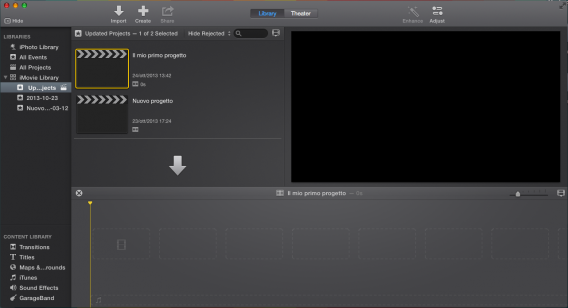
iMovie è stato il primo programma di montaggio per non professionisti a garantire risultati ragguardevoli senza che l’utente avesse alcuna conoscenza della materia, e senza creargli difficoltà. Nel tempo la filosofia è restata la stessa, ma adesso gli strumenti sono molti di più, e l’organizzazione ancora più razionale.

iMovie interfaceL’interfaccia di iMovie è un esempio di pulizia
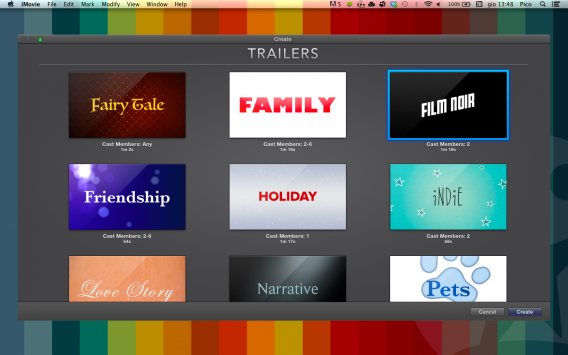
Il nuovo iMovie ha un’interfaccia estremamente innovativa, che non somiglia a nessuna ltro programma per montare film. Tutti i video che giri (con iPhone, iPad e videocamera) vengono conservati in uno stesso posto, così puoi accedervi facilmente e senza perderti niente per strada.

Ci sono poi 22 temi (che trasformano automaticamente i tuoi lavori in trailer hollywoodiani) e l’iMovie Theater, che rende la tua collezione di video personali una galleria di poster bellissimi, un album di video da mostrare con un certo orgoglio. Ovviamente tutto, grazie ad iCloud, è sempre disponibile su tutti i tuoi dispositivi Apple, compresa la Apple TV.

TrailerHollywood? Sta nel Mac!

GarageBand: benvenuto al batterista (digitale)!

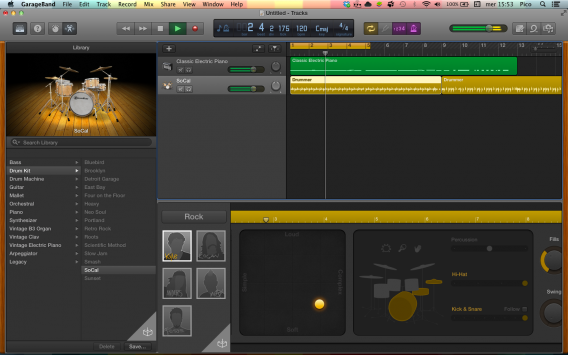
GarageBand per OS X è il programma che vanta la novità più interessante: Drummer. Si tratta di un batterista virtuale che “ascolta” le tracce che registri e ci suona sopra. Hai a disposizione 5 diversi batteristi (ma uno solo Kyle, è gratis, per gli altri va fatto un acquisto in-app separato) con stili diversi.

Puoi intervenire in tempo reale sulle tracce in tre modi.

DrummerDrummer di GarageBand è un piccolo capolavoro
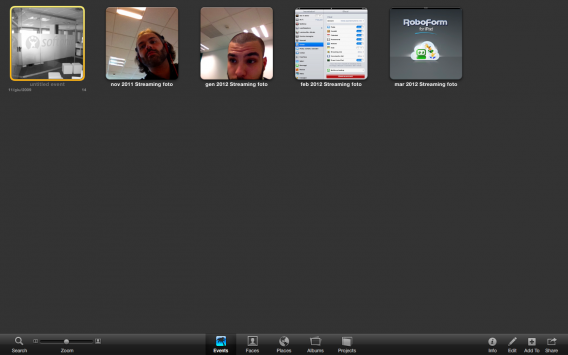
Il primo è un pad virtuale con due assi che rappresentano due caratteristiche delle tracce ritmiche (asse dell’energia, che va da piano a forte, e asse dell’elaboratezza, che va da semplice a complesso). Piazzando il selettore su un punto del pad, ottieni tracce di batteria corrispondenti alla combinazione dei valori di X e di Y.

Il secondo è una rappresentazione schematica dei diversi elementi della batteria: cassa, rullante, piatti, charleston e tom. Sempre in tempo reale puoi scegliere quali di questi eliminare o inserire, e il tuo batterista virtuale obbedirà. Non solo: per ogni gruppo di elementi puoi scegliere sei differenti pattern ritmici, che combinati assieme creano una grande varietà.

Infine puoi regolare con due manopole la quantità di fill da inserire e il swing del pezzo.

Il concetto di Drummer è ripreso da quello usato già nelle Smart Drums di GarageBand per iOS, ma è arricchito e migliorato. Se consideriamo qualità dei risultati e facilità d’uso, si tratta di uno dei moduli di batteria più interessanti e avanzati in circolazione, che permette a chi compone e registra ma non ha un vero batterista a disposizione una ricchezza di tool e un controllo delle tracce di batteria senza precedenti.

Le foto… con la “i” minuscola!

iPhoto è l’app che, con quest’ultimo aggiornamento, ha subito meno cambi. La velocità sembra aumentata rispetto alla precedente versione, e questo aspetto non era mai stato il punto forte del programma, quindi è una buona notizia.

iPhoto overviewiPhoto è diventata più veloce

Ci sono alcuni nuovi tool di editing abbastanza convincenti (Drama, ad esempio), e anche gli strumenti di condivisione. Il Photo Sharing con iCloud è ben rodato, e continua a funzionare bene.

La versione per iOS propone anche l’opzione per ordinare copie fisiche degli album, il miglioramento dell’opzione panorama, e la possibilità di cancellare le foto dal Camera Roll.

iWork, you too!

Le tanto attese opzioni di collaborazione in tempo reale sono arrivate.

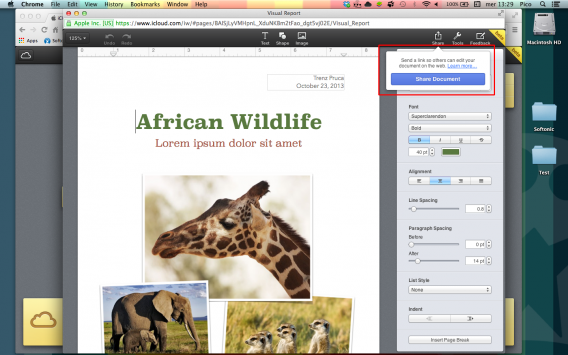
Pages condivisioneLa condivisione di un documento è questione di un attimo, in iWork for iCloud
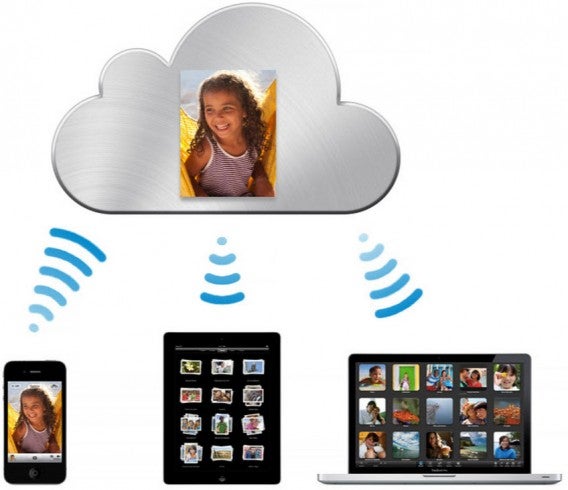

Questo vuol dire che gruppi di persone possono ora lavorare nello stesso momento allo stesso documento, e grazie ad iWork for iCloud possono farlo anche da un PC Windows.
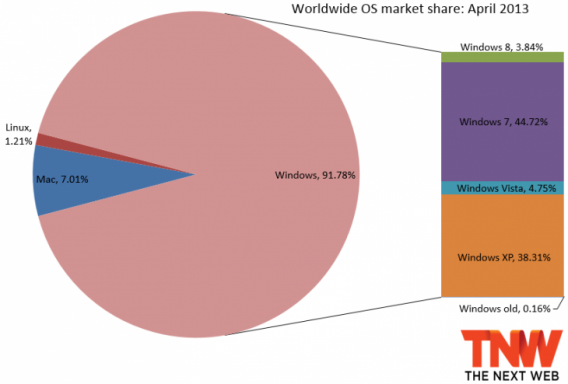
La rottura di questa barriera col mondo Microsoft è un passo importantissimo, perché ora iWork diventa a tutti gli effetti un’alternativa a MS Office e a Google Drive.

La versione Mac della suite è stata riscritta interamente a 64 bit, e si integra totalmente con iCloud. Tra le novità ci sono i pannelli degli strumenti intelligenti (che si adattano al contenuto), nuove transizioni per Keynote e le chart interattive in Numbers.

Un microcosmo sulle nuvole è il nostro futuro?

Il cuore della novità, quindi, è questo nuovo ecosistema coerente di app che unisce assieme tutti i dispositivi, decretando la fine della postazione di lavoro come era intesa fino ad ora e trasformando ogni luogo nel tuo ufficio. I file, già di per sé oggetti intangibili, perdono anche la loro “fisicità” intesa come presenza in un determinato dispositivo, e diventano raggiungibili da ovunque, con tanti mezzi diversi.

Questo ovviamente avrà delle conseguenze sempre più importanti sul mondo dell’hardware consumer, che sta diventando rapidamente solo un mezzo di accesso a servizi delocalizzati. Ed è questo uno dei motivi per cui negli ultimi anni i cambiamenti più rilevanti del mondo digitale si sono focalizzati molto più sulle interfacce con cui l’utente si approccia alla macchina (ad esempio i controlli touch) piuttosto che su un incremento della potenza delle macchine, che per decenni era stato l’obiettivo principale.

icloud

In questo quadro, Apple sembra ora trovarsi a proprio agio tanto quanto Big G. Sarà interessante scoprire se il potenziale del ricco e coerente ecosistema di Cupertino verrà sfruttato fino in fondo, e se le abitudini di fruizione dei servizi offerti dalla tecnologia cambieranno come il percorso intrapreso dai grossi calibri (Google in testa) lascia intuire.

Se vuoi conoscere meglio le novità che ci ha portato il nuovo OS X di Apple, abbiamo due articoli pronti per te: una panoramica di Mavericks e un approfondimento su iBooks e Mappe.

OS X 10.9 Mavericks: ecco il nostro test

Sebbene non introduca nessun cambiamento rivoluzionario in OS X, Mavericks include alcune nuove e interessanti funzioni, specialmente per i fan di iOS. Abbiamo selezionato per voi le migliori.

Con OS X 10.9 Mavericks Apple dice addio ai grandi felini. Svelato in anteprima al WWDC 2013, OS X 10.9 Mavericks presenta novità nel Finder, in Safari, nelle Mappe, con il Calendario, iBooks e altro ancora. Mavericks migliora anche la sicurezza, grazie a iCloud Keychain, e il risparmio di energia al boost.

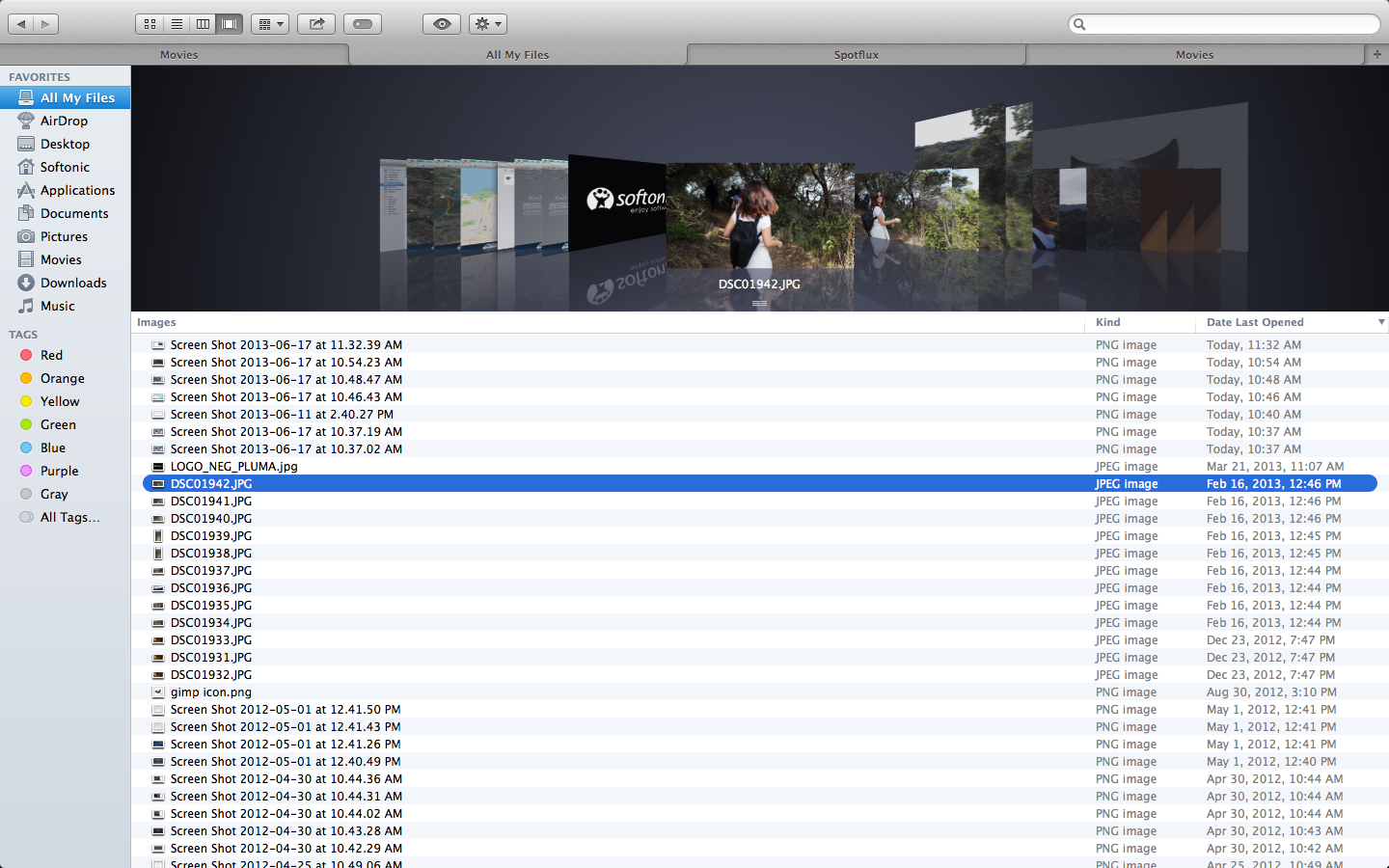
I tab del Finder

Finder introduce i tab per rendere più veloce e comoda la navigazione. Prima eri costretto ad aprire più finestre separate per avere lo stesso risultato. Puoi impostare i tab per aprire cartelle specifiche come quella per le applicazioni, il desktop, i film e le immagini. Così come avviene con i tab del browser, quelli del Finder cambiano categoria quando selezioni una delle opzioni presenti sulla sidebar. All’inizio si può restare un po’ confusi, ma poi ci si abitua facilmente.

Finder Tabs

Puoi usare i tab anche per spostare comodamente i file tra le cartelle con un semplice drag and drop del file. La finestra del Finder può essere anche aperta a tutto schermo rendendo lo spostamento dei file ancora più semplice. Anche noi eravamo dell’opinione che una delle funzioni più comode fosse quella di poter riunire le numerose finestre aperte del Finder in altrettanti tab attraverso il menù finestra.

I tag

Un’altra nuova funzione che troverai nel Finder sono i tag che ti aiuteranno ad organizzare meglio i tuoi file. Il tasto per i tag posto in cima alla finestra ti consentirà di crearne di nuovi e di rinominare quelli già presenti. Tutti i tag verranno mostrati sulla sidebar a sinistra per poter accedere facilmente a file etichettati. Infine puoi anche cercare i tag dal campo di ricerca del Finder.

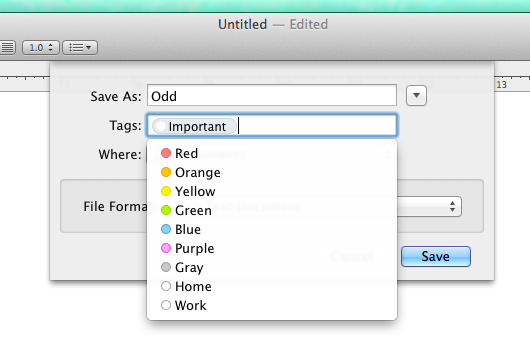
tags while saving

La caratteristica migliore di questi tag è che il loro uso non è limitato al Finder. Quando salvi un file, sia esso un documento di testo o un’immagine, puoi assegnare i tag direttamente dalla finestra di conferma di salvataggio. Inoltre puoi aggiungere facilmente i tag anche dall’interno di iCloud, avendo così la possibilità di poter fare contemporaneamente una ricerca tra i file salvati nel tuo hard disk e quelli salvati nella nube. L’uso dei tag all’interno del Finder è facile e intuitivo e rende davvero facile la ricerca dei file.

Safari

Safari presenta al suo interno molte nuove tecnologie, tra le quali Fast StartNitro Tiered JIT. Apple sostiene che la navigazione web sarà più veloce e dinamica, e che è stata migliorata la funzione di salvataggio. Noi comunque non abbiamo notato dei grandi cambiamenti nel corso del nostro test, il che potrebbe significare che i cambiamenti sono impercettibili, cioè attivi solo in background, o che non sono poi così radicali.

Safari changes

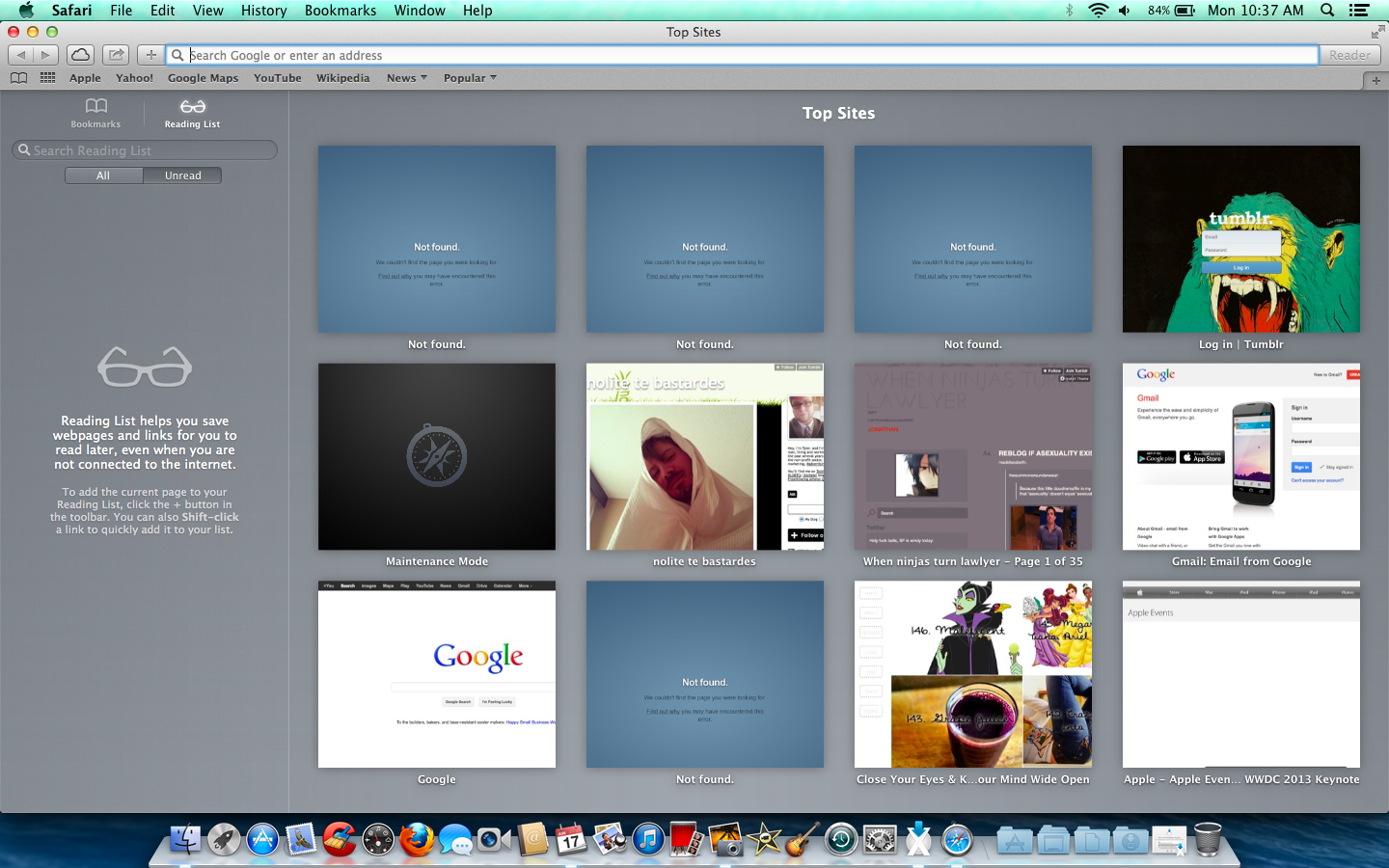
In Safari però troviamo anche altre fantastiche nuove funzioni che ti saranno senz’altro utili. Innanzitutto quando apri Safari o un nuovo tab vedrai apparire i Top Sites dove troverai le pagine web che visiti più di frequente e i preferiti. Anche se non si tratta di una novità vera e propria, adesso la loro gestione è diventata molto più semplice.

La sidebar è diventata una lista dei preferiti, una reading list e una lista dei link condivisi (shared links). La lista dei link condivisi è davvero fantastica perché riunisce tutti i link postati dalle persone che segui sui vari social network come LinkedInTwitter. Troverai anche i messaggi/tweet di risposta per poter capire per quale motivo quei link sono stati condivisi. Mentre le altre funzioni di Safari sono dei semplici extra, i link condivisi rappresentano davvero qualcosa di interessante perché consentono di collegare gli interessi delle persone senza dover usare ulteriori programmi o pagine esterne.

iCloud Keychain

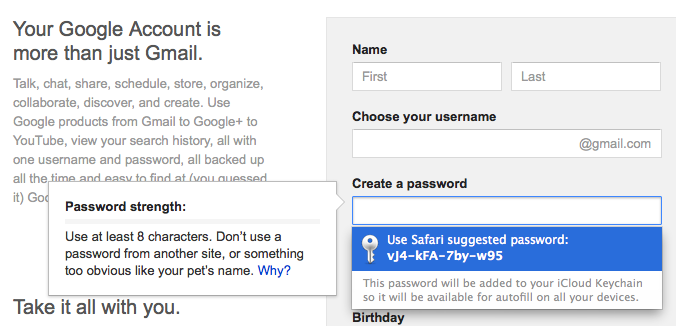
I continui miglioramenti di Safari potrebbero significare per te un maggior uso della rete e quindi anche la necessità di ricordare un numero sempre maggiore di password. Per venire in contro a questo problema Mavericks ha creato iCloud Keychain che, in maniera simile ad altre applicazioni del genere come PasswordBox, salva i tuoi username e le password in maniera criptata nella nube. Puoi usare iCloud Keychain anche su altri dispositivi compatibili, come gli iPhone con iOS 7 installato. keychain suggestion

Oltre a salvarle, iCloud Keychain può anche suggerirti delle nuove password quando, per esempio, ti crei un nuovo account online o salvi i dati della tua carta di credito. Il criptaggio a 256 bit di questo programma è molto sicuro, ma gli hacker sono sempre in agguato. Siccome iCloud già richiede un Apple ID, abilitare una verifica in due passaggi potrebbe risultare un’ottima maniera per migliorare la sicurezza di iCloud Keychain. Al momento comunque la possibilità di avere un servizio che salva e suggerisce le password risulta davvero utile.

Leggi gli iBook sul tuo Mac

Altra novità in arrivo sul Mac è iBooks. Adesso puoi leggere sul Mac qualsiasi cosa hai scaricato con iBooks dal tuo iPhone o iPad. Certamente leggere libri su un Mac non è un’attività molto diffusa tra gli utenti, a parte studenti o professori, ma può risultare utile quando si tratta di scrivere saggi o citare dei testi. Per di più iBooks, grazie a iCloud, è capace di ricordare quale pagina stavi leggendo indipendentemente dal dispositivo che stai usando.

Notifiche

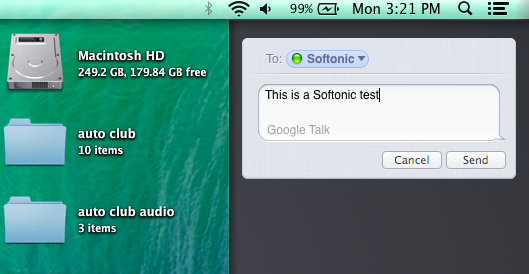
Mavericks ha migliorato anche le notifiche, che adesso vengono visualizzate indipendentemente dal programma che stai usando e anche se il tuo computer ha la schermata di blocco. Puoi usare le notifiche per avere aggiornamenti delle email, di FaceTime, e delle pagine web che sei solito frequentare. Di default, le notifiche appaiono nell’angolo in alto a destra sottoforma di una linea di testo in stile sommario/messaggi e un’icona della fonte della notifica.

Puoi inoltre visualizzare il sommario delle ultime notifiche ricevute e usare questo spazio per mandare rapidamente messaggi o gestire le notifiche dei social network. Durante il nostro test non siamo stati bombardati da troppe notifiche, ma sarà interessante vedere come evolveranno una volta che saranno nelle mani degli utenti.

notifications

Mappe

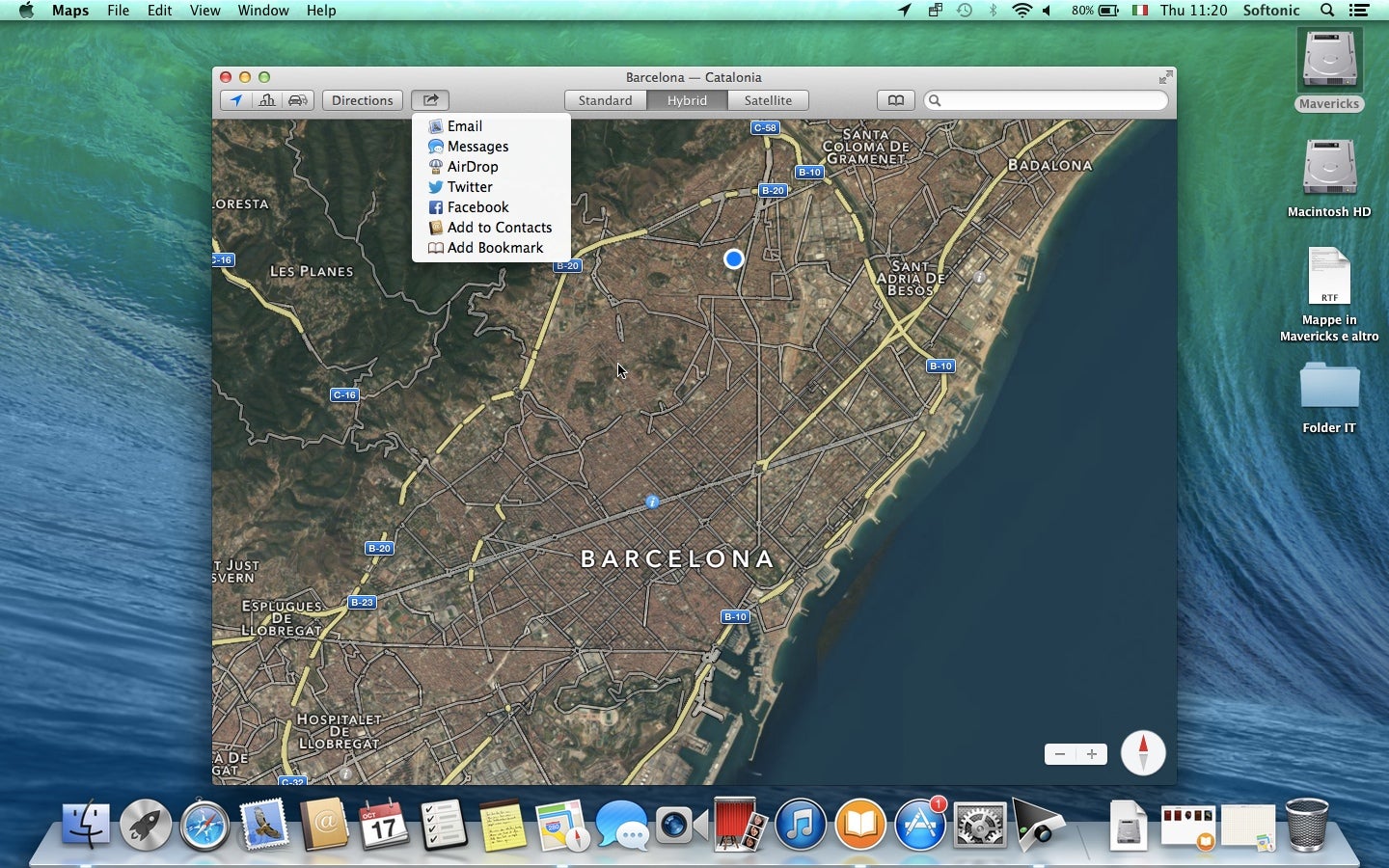
Le Mappe che troviamo su Mavericks sono le stesse di iOS e mantengono quasi tutte le funzioni che avevano prima. Le visualizzazioni disponibili sono standard, satellite e ibrida. Le ultime due sono graficamente più dettagliate, e questo per noi significa che le mappe vengono caricate più lentamente. Naturalmente troviamo anche i controlli per l’inclinazione e lo zoom, la possibilità di salvare i luoghi preferiti e ricevere notifiche sul traffico in tempo reale.

apple maps

Mentre è sicuramente comodo avere un programma per le mappe direttamente nel sistema operativo, le mappe di Apple impallidiscono in confronto a quelle di Google Maps. Quest’ultime risultano ancora più intuitive e facili da usare quando si cerca un indirizzo, soprattutto quando sei per strada, e forniscono i percorsi in maniera più rapida. Le mappe di Apple su Mavericks hanno invece di bello il fatto che si possono sincronizzare facilmente e rapidamente con le mappe di iOS 7, che a loro volta offrono anche la navigazione vocale. Tuttavia  non è abbastanza per competere con Google, per il momento.

Calendario

calendar

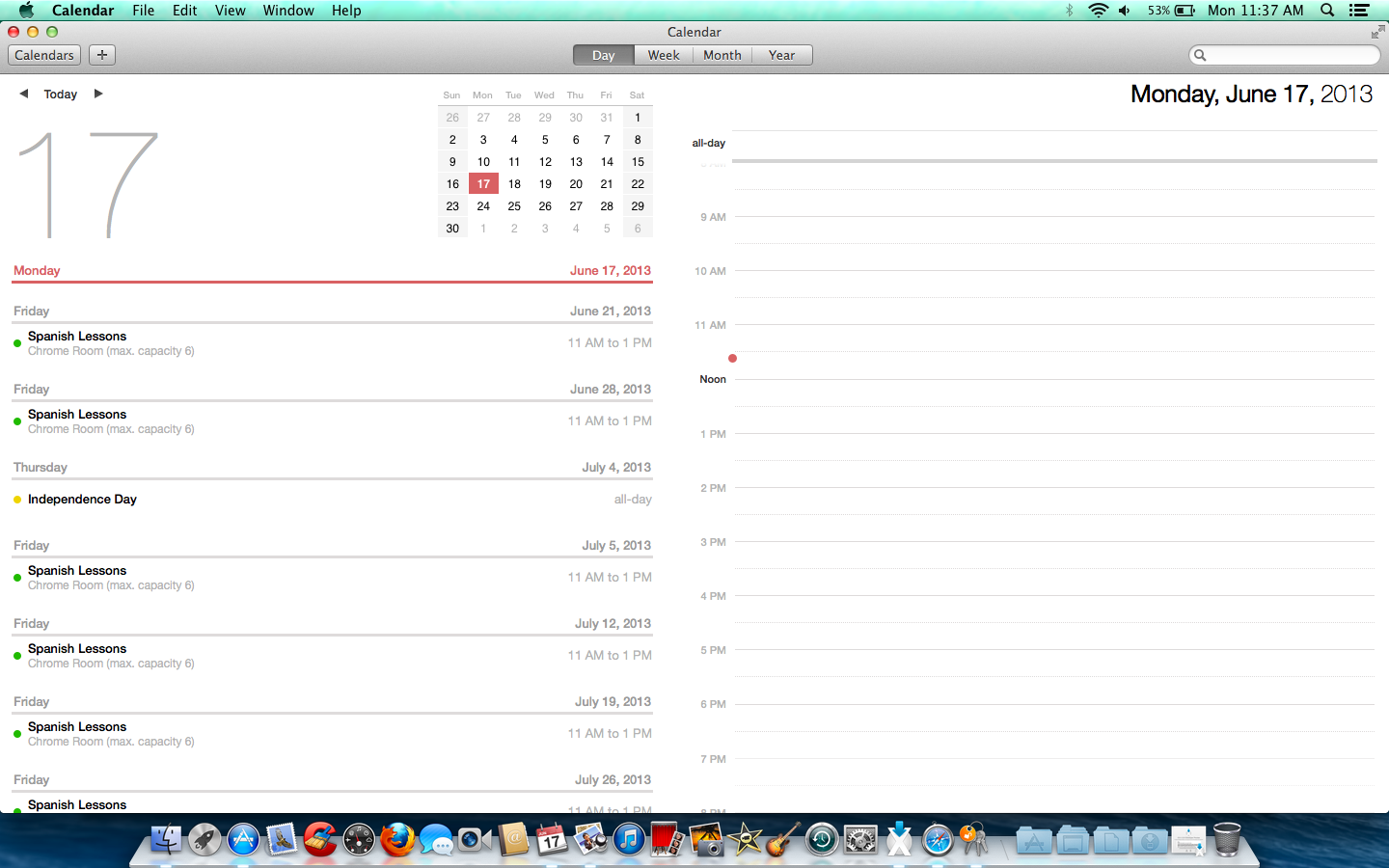
Il calendario è stato completamente ridisegnato aggiungendo nuove modalità di visualizzazione e nuove funzioni. Innanzitutto puoi scorrere tra i dati in maniera continua permettendoti di visualizzare nella stessa finestra la fine di un mese e l’inizio del seguente. Il Calendario si sincronizza anche con altre applicazioni mostrando per esempio gli eventi di Facebook e aggiungendo anche i tempi di spostamento per arrivarci. Quando passi con il mouse sopra un evento si apre un popup con molti altri dettagli, incluso l’indirizzo e le informazioni meteorologiche. Digitando semplicemente un indirizzo appariranno anche suggerimenti relazionati all’evento o locali presenti nelle vicinanze. Questi miglioramenti sono molto utili se i tuoi impegni richiedono molti viaggi verso posti che non conosci o distanti da te, ma lo sono molto meno se i tuoi appuntamenti sono nelle vicinanze.

Solo un assaggio

Queste sono alcune delle migliori novità presenti in OS X 10.9 Mavericks, ma ve ne sono anche altre più complesse e legate all’hardware, come i network server, i miglioramenti per gli schermi multipli e il mantenimeto della batteria; questi ultimi però, per la maggior parte degli utenti standard, risultano meno interessanti. Facci sapere cosa ne pensi dell’ultima versione di OS X.

[Adattamento di un articolo originale di Kurtis Seid su Softonc EN]

OS X 10.9 Mavericks: iBooks e Mappe arrivano sui Mac

OS X 10.9 Mavericks ha visto finalmente la luce ed è inaspettatamente… gratis! Altre due le novità di rilievo: Mappe e iBooks, entrambe mutuate da iOS.

Dopo aver messo le mani su Mavericks, ho cercato di ricordare quando fosse stata l’ultima volta in cui la Apple avesse presentato una versione di OS X davvero rivoluzionaria rispetto alla precedente. Forse era successo nel passaggio da Tiger a Leopard, nel 2007.

Da allora, ogni nuova release del sistema operativo è stata una sorta di grosso service pack, che migliorava la precedente ed aggiungeva qualche novità qua e là. Anche il passaggio da Mountain Lion a Mavericks rispetta questa tendenza.

Oltre all’introduzione dei tag per fare ordine nel Mac e dei tab nel Finder, quello che troviamo di tangibilmente nuovo sono iBooks e Mappe, due applicazioni che comunque esistevano già in iOS e che sono state trasportate sul Mac, avvicinando ancora di più i due mondi, che ormai si toccano quasi.

Diamo un’occhiata da vicino.

iBooks

Gli ebook, dunque, sbarcano sul Mac. Non che prima non ci fossero app per leggerli o organizzarli (c’erano calibre e Kindle, ad esempio). Ma adesso l’esperienza a cui ci ha abituati iBooks di iOS si trasferisce anche al Mac, il che vuol dire anche accesso all’iBook Store e ai libri multimediali creati con iBooks Authors.

iBooks - Overview store blurred

Un passo sensato, considerando anche la facilità di trasporto di alcuni modelli di portatili Apple, come il MacBook Air o il MacBook Pro da 13 pollici, che sono piccoli e leggeri e che possono per questo essere usati facilmente anche come lettori di ebook quando ti sposti frequentemente.

Se associ ad iBooks lo stesso Apple ID che usi per l’iTunes Store iPad e iPhone, i libri già acquistati dai dispositivi mobili saranno immediatamente disponibili anche sul Mac. Questo genere di sincronizzazione (che avviene tramite iCloud) è ormai rodato nei prodotti Apple, ed è praticamente istantaneo.

Ovviamente il meccanismo funziona anche al contrario (compri un libro su Mac e te lo ritrovi anche su iPad e iPhone), ma il download in questo caso  non è automatico. Vedrai infatti subito la copertina nella libreria virtuale, ma dvrai cliccare sulla copertina dell’ebook della libreria virtuale per scaricarlo. Un accorgimento che serve a risparmiare spazio su tablet e smartphone, evitando il download automatico di libri che potresti volere, ad esempio, solo su Mac.

Per testare il servizio abbiamo scaricato il libro gratuito Steve Jobs’ Agenda con l’iPad, e ce lo siamo ritrovato sul MacBook Air dopo solo un paio di secondi.

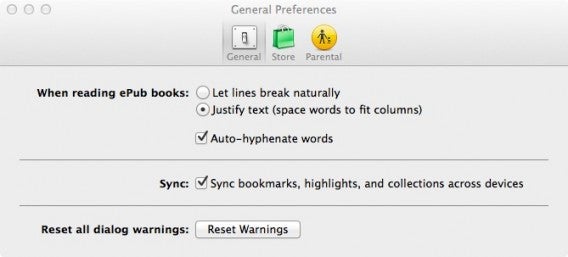
Puoi sincronizzare anche segnalibri e sottolineature tra diversi dispositivi. Per attivare questa funzione, devi andare nelle preferenze di iBooks sul Mac e spuntare l’opzione Sync bookmarks, highlights, and collections across devices.

Sync bookmarks highlights and collections across devices

L’interfaccia di iBooks per Mac è quasi identica a quella della versione mobile, in ottemperanza con il progressivo, inarrestabile avvicinamento tra OS X ed iOS.

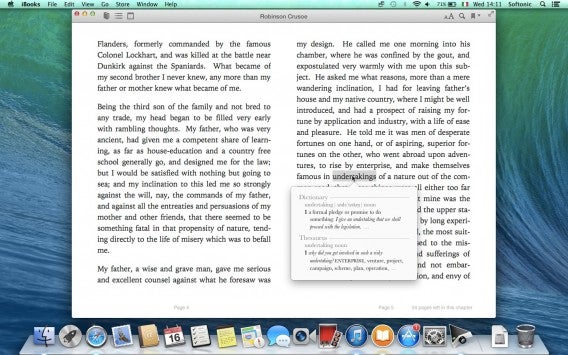
Per girare le pagine si sfiora il trackpad con due dita, come si farebbe con un libro. Per avere la definizione di una parola, basta evidenziarla.

iBooks - definizione del dizionario

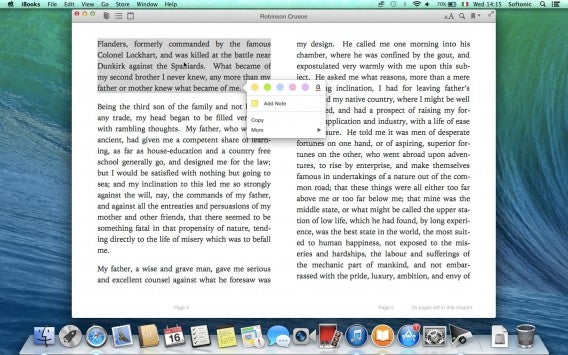
Quando sottolinei un testo, compariranno una serie di strumenti: un evidenziatore (con cinque colori più l’opzione sottolineatura), la nota adesiva e un menu More, che permette di cercare la parte evidenziata all’interno del libro, nel web, in Wikipedia o condividerla in Facebook, Twitter, per messaggio o per email. C’è inoltre l’opzione Start Speaking, con cui il Mac leggerà ad alta voce il testo.

iBooks - evidenziatori e note

Puoi anche tenere aperto più libri allo stesso momento, uno strumento pensato in particolare per gli studenti che preparano esami o tesine.

iBooks - 2 libri aperti contemporaneamente

Mappe

Usare Mappe sul Mac è comodissimo ed esteticamente appagante.

La modalità Flyover è impressionante. Si attiva cliccando la seconda icona in alto a sinistra dell’interfaccia di Mappe. Dopodiché, attiva la visione Satellite e zooma su una zona della mappa (con le città grandi funziona meglio). Avrai l’impressione di sorvolarla con un elicottero, e la quantità di dettagli è entusiasmante.

Maps - Flyover view

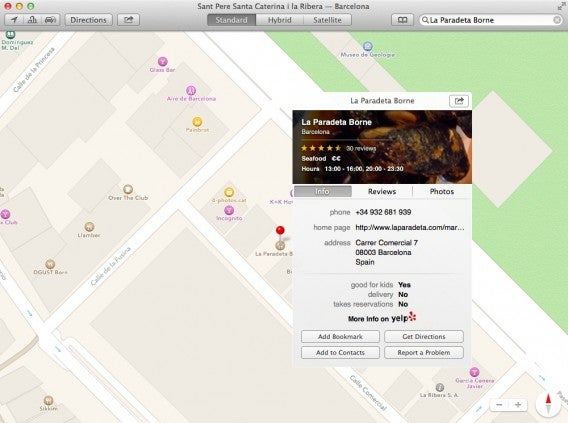
I segnaposto, che indicano luoghi di interesse culturale o commerciale, sono inesauribili fonti di informazioni. Clicca su uno di essi, ad esempio un ristorante (noi abbiamo scelto la Paradeta) e ti verranno fornite informazioni, recensioni dei clienti, fotografie, fascia di prezzo, orari di apertura e molto altro.

Maps - Info locali commerciali

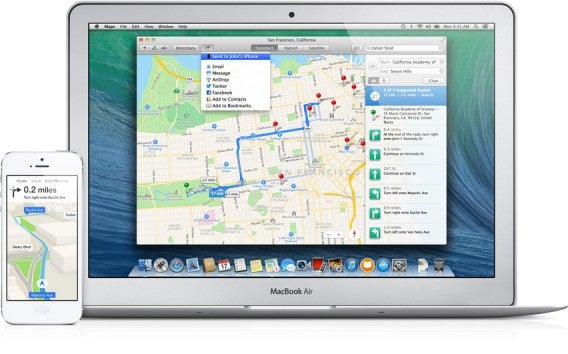
Cliccando sul tasto Get Directions ottieni le indicazioni stradali per raggiungere i luoghi. Se vuoi puoi anche trovare un percorso sul Mac ed inviarlo al tuo iPhone: basta cliccare sul tasto di condivisione (accanto a Directions) e scegliere Send to… iPhone.

Maps - Send to your iPhone

Come succede con Google Maps, anche Mappe ti dà le informazioni sul traffico in tempo reale tramite linee tratteggiate gialle o rosse, a seconda dell’entità e della gravità della situazione, e ti consiglia le deviazioni migliori per evitare gli ingorghi.

Maps - Indicazioni traffico 03

Le opzioni di condivisione sono anche molte altre: puoi inviare indicazioni stradali via email, tramite l’app Messaggi, con AirDrop, Twitter, Facebook.

Maps - Opzioni condivisione

Piccoli passi avanti

La cosa che più ci piace di Mappe per OS X è l’usabilità. L’interfaccia è snella e molto comprensibile, e navigare sulel mappe è estremamente intuitivo. Rispetto a Google Maps offre qualche opzione in meno (ad esempio in termini di pianificazione di viaggi), ma compensa con la facilità d’uso.

È anche interessante notare come Maps di Google e Mappe di Apple godano entrambe di un ecosistema che le supporta e le integra. Nel caso di Cupertino abbiamo i due mondi (sempre più vicini) di iOS e OS X, e un solido comparto hardware (Mac, iPhone, iPad, iPod touch). Mountain View schiera il suo Android, i Chrome Book, le Chrome Apps e un intero mondo di servizi che sempre più stanno diventando una cosa sola.

Ed è probabilmente questo che dobbiamo aspettarci dal futuro della tecnologia consumer: integrazione di servizi e compenetrazione sempre più massiccia di hardware e software. Quindi, sempre maggior “potenza di fuoco” in mano a sempre meno soggetti. Una deriva probabilmente non auspicabile, ma che è connaturata al sistema economico occidentale di questo momento storico.

Se vuoi sapere tutte le novità di Mavericks leggi il nostro articolo su OS X 10.9!

Qual è il sistema operativo più sicuro?

Il sistema operativo è l’anima dei nostri computer e un possibile attacco di virus può danneggiarlo seriamente e a volte anche distruggerlo.

I sistemi operativi sono dei software composti da moltissime righe di codice che gestiscono l’esecuzione dei programmi, controllano la scrittura e la lettura dei dati e disegnano le finestre che apri tutti i giorni.

La loro importanza è tale che qualsiasi attacco informatico mira a debilitarne la struttura e a renderlo un ambiente di lavoro meno affidabile.

Che cosa intendiamo per sicurezza?

La sicurezza dei sistemi informatici riguarda tre principi fondamentali: la riservatezza, l’integrità e la disponibilità.

  • Privacy: il sistema deve garantire la segretezza del contenuto e impedire che degli utenti non autorizzati possano accedere a ciò che non è loro.
  • Integrità: i dati non possono essere modificati senza permesso e in modo occulto.
  • Disponibilità: i dati devono essere sempre disponibili e reperibili in maniera veloce e affidabile.

Il rispetto di questi tre principi è reso possibile grazie agli account utente, al file system (meccanismo che si occupa della gestione dei file), al sandbox (sistema che consente di eseguire i programmi in modo sicuro e separato), alla crittografia dei dati e così via.

Ma la sicurezza dipende anche da fattori esterni come la popolarità: il sistema più usato è di solito il pesce più facile da catturare.

Il sistema operativo più popolare e il bersaglio più colpito è Windows

Tuttavia, ci sono dei sistemi che riescono ad essere molto sicuri nonostante la grande popolarità. Ciò è possibile grazie a un’attenta progettazione e a una buona manutenzione.

Confronto tra SO: alla ricerca di oggettività

Per noi, la sicurezza non è nient’altro che la fiducia che riponiamo nel sistema per elaborare e custodire le nostre informazioni personali. Una fiducia che può essere danneggiata facilmente.

Se mettiamo da parte l’aspetto umano, ciò che rimane è il lato puramente tecnologico e, indipendentemente dalla loro reputazione, i sistemi operativi possono essere concepiti meglio o peggio in termini di sicurezza. Questo è abbastanza obiettivo.

Per questo confronto ho scelto quattro sistemi operativi, quelli dei computer più popolari.

  • Windows 7/8 (NT 6.x)
  • Windows XP (NT 5.x)
  • Ubuntu Linux
  • Mac OS X

Quale di questi sistemi cura di più la sicurezza? Per rispondere ho cercato una serie di indicatori oggettivi.

EAL, il criterio utilizzato dai governi

Nel 2000, dodici paesi, tra cui l’Italia e gli Stati Uniti, hanno creato degli standard con il fine di garantire che i prodotti tecnologici soddisfino determinati livelli di garanzia e protezione.
Il punteggio EAL, che va da 1 a 7, non dice quanto è sicuro un sistema, bensì il livello in cui la sicurezza è stata testata. Sono i produttori che richiedono queste analisi e che decidono il livello.

Il punteggio EAL1 è il più basso e significa che il programma si comporta come descritto nella documentazione. D’altra parte, pochissimi programmi e dispositivi raggiungono il livello massimo, cioè il 7.

Il sistema operativo z/OS IBM ha ottenuto un punteggio EAL5

La maggior parte dei sistemi operativi aspira a un EAL4, che garantisce un buon livello di sicurezza e una sufficiente flessibilità di sviluppo. Quando la protezione è maggiore, il punteggio è EAL4+.

Vediamo che voto hanno ottenuto i sistemi selezionati:

Windows 7 Windows XP Ubuntu Linux Mac OS X 10.6
EAL4+ EAL4+ (EAL4+) EAL3+

Come puoi vedere, il punteggio di Microsoft è abbastanza alto. Mac OS X, invece, ci ha stupiti un po’, ma è anche vero che il test è stato fatto qualche anno fa con la versione 10.6.

Per quanto riguarda Linux, ci sono versioni aziendali come Red Hat che hanno ottenuto lo stesso risultato di Windows: EAL4+. Perché Ubuntu non ha un punteggio EAL?

RHEL è un sistema Linux con certificazione EAL

Forse perché l’azienda non è interessata o non ha abbastanza fondi. Per la certificazione EAL, le aziende devono pagare un laboratorio autorizzato dal governo degli Stati Uniti. Quanto più alto è il livello EAL testato, tanto più alta sarà la spesa.

La certificazione EAL dichiara la competenza del sistema operativo in materia di sicurezza, almeno sulla carta, ma lascia fuori molti altri aspetti che sono altrettanto importanti. Per questo, dobbiamo ricorrere ad altri dati.

Vulnerabilità: il criterio quantitativo

Un altro modo per confrontare la sicurezza dei sistemi operativi è quello di osservare le loro vulnerabilità note e non corrette. Si tratta di buchi di sicurezza, di diversa gravità, che potrebbero essere usati per compromettere la protezione del sistema operativo.

Wikipedia raccoglie in una tabella le vulnerabilità scoperte negli ultimi anni da Secunia. Per comodità, le ho divise in due categorie: critiche e non critiche.

Windows 7 Windows XP Linux Mac OS X
Critiche 2 11 0 1
Non critiche 3 31 17 7

Windows 7 e Mac OS X hanno profili simili in termini di vulnerabilità mentre, per quanto riguarda la correzione dei buchi di sicurezza, Linux è il vincitore. XP, invece, sembra essere stato abbandonato a sé stesso.

I dati forniti da CVE details mostrano per il 2013 un numero abbastanza alto di vulnerabilità per Linux. Ma questo non implica che il sistema sia meno sicuro, può significare che viene controllato con maggior frequenza.

Windows 7 Windows XP Linux Mac OS X
2013 69 58 128 25

Nei sistemi molto sicuri, come OpenBSD, le vulnerabilità scoperte ogni anno non superano la dozzina. Questo si deve alla bassa frequenza di aggiornamento e alla grande attenzione riposta nella sicurezza.

In sintesi, questi numeri non sembrano sufficientemente concludenti per dare una preferenza a un sistema rispetto a un altro. Dobbiamo trovare la risposta in altri fattori esterni alla progettazione.

Fattori esterni: popolarità ed educazione

Dieci anni fa, la risposta alla domanda iniziale sarebbe stata: “il sistema più sicuro è Unix/Linux”. La sua architettura di sicurezza era superiore a quella di qualsiasi altro sistema operativo e, fin dall’inizio, la sua comunità di utenti era consapevole dell’importanza di questo aspetto.

Ora questo è cambiato. Windows e Linux hanno meccanismi di sicurezza simili e, per certi aspetti, Windows 7/8 è superiore. Da un punto di vista puramente tecnico è difficile trovare un vincitore, ma chiaramente non è Mac OS X. Tutti i principali sistemi operativi sono molto sicuri.

Mentre Windows è diventato più robusto, alcune versioni di Linux hanno ottenuto molta popolarità. Ubuntu, la distribuzione Linux più famosa, è ora utilizzato da utenti di tutti i livelli, molti dei quali spesso ignorano la complessa architettura di sicurezza che c’è dietro a questo sistema.

I permessi super user sono facili da ottenere e usare…

L’utente di Windows ha sempre avuto difficoltà a capire a cosa serve un firewall o cosa sono le autorizzazioni utente. Lo stesso vale per Linux, soprattutto quando viene usato da un principiante: ci sono degli utenti che usano i permessi superuser con eccessiva noncuranza e leggerezza.

Il focus della sicurezza si è spostato

Negli ultimi dieci anni, i sistemi operativi domestici sono diventati più sicuri e i software di protezione, come gli antivirus e i firewall, sono più sofisticati e in grado di soddisfare le carenze dei sistemi.

Tuttavia, al giorno d’oggi l’attenzione si è spostata sui browser e sulle applicazioni web. Il sistema operativo è improvvisamente diventato irrilevante. Ora i tuoi dati sono immagazzinati nel browser.

Chrome OS, una dimostrazione di come i tuoi dati sono memorizzati nel browser

Adesso, quando mi chiedono qual è il sistema operativo più sicuro, la mia risposta di solito è “il meno usato”. Il criterio di popolarità è importante: gli attacchi sono concentrati laddove ci sono più utenti, dati e denaro.

Ecco perché la questione riguardante la sicurezza del sistema operativo, sebbene non abbia perso rilevanza, è meno urgente rispetto a prima. A questo punto, ha più senso chiedersi qual è il browser più sicuro.

Morale: il sistema operativo più sicuro è quello che sai configurare…

Ci sono cose che renderanno l’impresa più o meno difficile, come il numero di vulnerabilità non corrette o la progettazione del sistema, ma la sicurezza di un Windows configurato correttamente può essere uguale o superiore a quella di Linux usato da un principiante che dà permessi root a tutto. Le misure di sicurezza integrate sono ormai molto simili, quello che cambia è l’utente.

Quale sistema operativo ritieni più sicuro?

[Adattamento di un articolo originale di Fabrizio Ferri-Benedetti di Softonic ES]

Skype, la guida passo per passo – Episodio 3 – Come iniziare e terminare una chiamata dal Mac

Come si inizia e come si termina una videochiamata Skype su Mac? Ecco qui la procedura spiegata passo per passo con la nostra guida Skype!

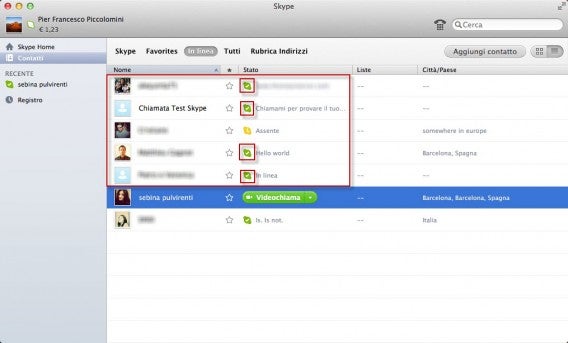
1. Apri Skype per Mac, vai nella sezione Contatti nella colonna di sinistra dell’interfaccia e scegli chi vuoi videochiamare.

I contatti disponibili (cioè quelli che sono connessi a Skype in quel momento) sono quelli che hanno la nuvoletta verde col segno di spunta accanto al nome.

Mac - Contatti disponibili

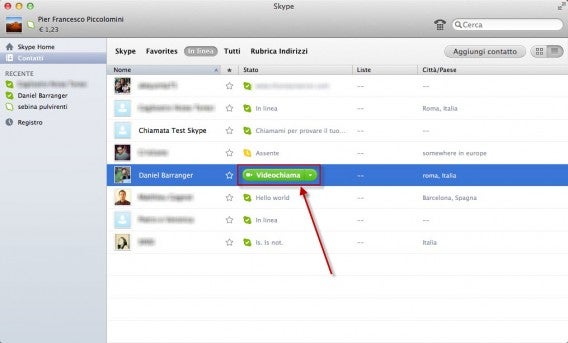
2. Seleziona la persona con cui vuoi videochattare e clicca sul tasto verde Videochiama.

Mac - Videochiama

3. Quando la persona chiamata risponderà la vedrai al centro dell’interfaccia di Skype, e vedrai te stesso in un piccolo riquadro in basso a destra.

Mac - La conversazione

4. Puoi interrompere la trasmissione video cliccando sull’icona a forma di telecamera. In questo modo il tuo interlocutore non ti vedrà più, ma la conversazione audio proseguirà senza interruzioni.

Per tornare a farti vedere, riclicca sullo stesso pulsante.

Mac - Interrompi video

5. Alla fine della videochiamata, per interromprere la comunicazione clicca sul tasto a forma di cornetta telefonica rossa.

Mac- Termina chiamata

6. Se qualcuno ti chiama vedrai questa finestra comparire:

Mac- Chiamata in entrata

Per rispondere, clicca sul tasto verde.

Per imparare tutto su Skype, leggi gli altri episodi della nostra guida.

Mac: come scaricare i video da YouTube

Scaricare video di YouTube con MacLa cinefilia del terzo millennio passa per YouTube.

La quantità di filmati rari, o strani, o buffi, o toccanti, è sterminata. E spesso ci dispiace lasciare quel video lì, in un server lontano lontano. Vorremmo portarlo via con noi. Nel nostro Mac, ad esempio.

Ecco dunque il modo più semplice per scaricare video da YouTube sul Mac, e per organizzarli in modo da avere una cineteca virtuale sempre disponibile.

Continue reading “Mac: come scaricare i video da YouTube”