Gestisci il tuo iPhone e iPad senza iTunes con iFunBox

Se sei un fortunato possessore di iPhone o iPad, è necessario utilizzare l’applicazione iTunes per poterlo gestire dal tuo computer. Ma… ne sei proprio sicuro? Con iFunBox non ne avrai più bisogno.

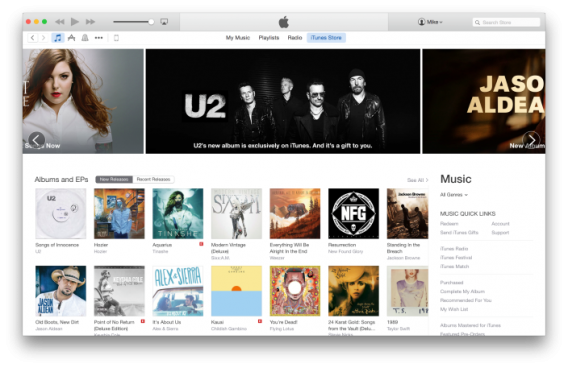
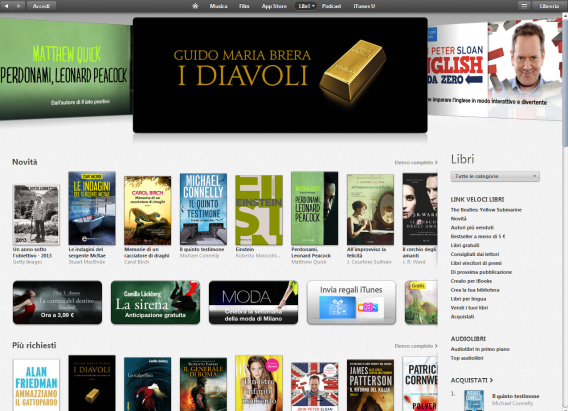
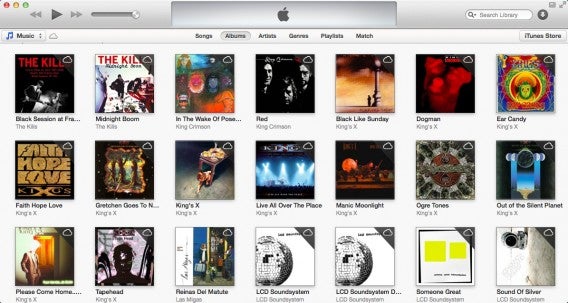
iTunes è un programma molto completo. Oltre ad essere un lettore musicale, è anche organizzatore di raccolte musicali, app store, musica, film, libri e altro. Inoltre, essendo un prodotto Apple, funge anche da gestore per i dispositivi iPhone e iPad.

Se iTunes non è più di tuo gradimento, dovresti sapere che non sei necessariamente tenuto a utilizzarlo per gestire il tuo dispositivo iOS (iPhone, iPad, iPod touch). Esistono altri programmi, non ufficiali ma ugualmente utili, per aiutarti a gestire foto, musica, video e applicazioni installate.
In passato abbiamo visto iTools, un’applicazione molto completa che consente di accedere ai contenuti del tuo dispositivo iOS e rimuovere o aggiungere contenuto in un modo più semplice di iTunes. Ma ne esistono molti di più, come iFunBox.

Cosa puoi fare con iFunBox?

Qui di seguito trovi le funzioni più importanti di iFunBox 2014:

  • Importare/esportare file e dati dal dispositivo
  • Installare e disinstallare app
  • Usare il tuo dispositivo come un hard disk portatile
  • Accedere ai file salvati dalle altre app

In sintesi, iFunBox permette di accedere ai contenuti del tuo dispositivo iOS per estrarre o aggiungere file: immagini, video, documenti o applicazioni. Diamo un’occhiata a queste caratteristiche in dettaglio.

Il motivo principale per utilizzare iTunes è trasferire file dal computer al dispositivo iOS, che si tratti di musica, video o immagini. Anche iFunBox può fare questo e permette di estrarre il contenuto nel senso opposto, dal dispositivo al computer, ciò che su iTunes non è possibile fare normalmente.

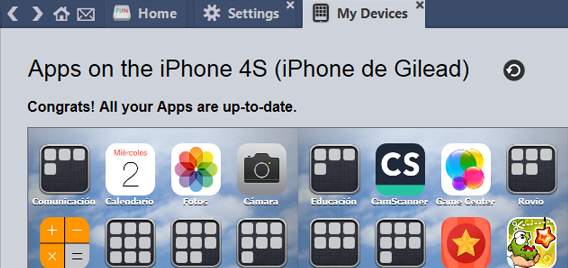
Per fare questo è necessario aprire la scheda My Devices, facendo click sul nome del dispositivo. Dovrebbe essere più visibile, lo so. Nella scheda potrai vedere il desktop del tuo iPhone o iPad, con le applicazioni organizzate allo stesso modo.

Nello screenshot riportato di seguito potrai vedere due sezioni, Import Media e Export Media, che serviranno per aggiungere musica, video e immagini o per rimuoverli.
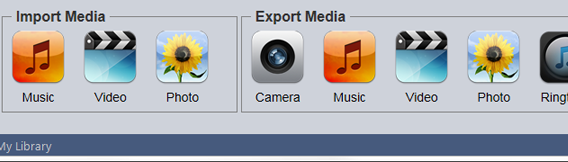
Per quanto riguarda i formati di file supportati, è possibile importare MP3, WAV e AIF (musica), MP4, MOV e M4V (video) e JPG, PNG e BMP (immagini).

Anche se dal tuo iPhone e iPad è possibile installare e disinstallare applicazioni, dal tuo computer ti verrà di sicuro più comodo. Inoltre, puoi approfittarne per ricaricare la batteria durante il processo, visto che il dispositivo deve essere collegato via cavo.

Per installare le applicazioni, è possibile farlo dalla scheda Home. Dovrai accedere con il tuo ID Apple in alto a destra di iFunBox e quindi cercare l’applicazione desiderata.

La particolarità di questo sistema è che è possibile installare due o più applicazioni alla volta. Selezionandole, nell’angolo in basso a destra vedrai un pulsante che dice 1-Click install X Apps, dove X è il numero di applicazioni che hai selezionato.

In questo senso, fai attenzione, perché per impostazione predefinita, iFunBox seleziona tutte le app raccomandate, quindi avrai bisogno di deselezionare l’opzione Select all Apps.

Per disinstallare le applicazioni, dovrai andare alla scheda My Devices, fare click sull’icona delle app e selezionare l’opzione Uninstall.

iFunBox consente di utilizzare una percentuale della memoria del tuo dispositivo iOS come disco rigido portatile, come fosse un dispositivo USB qualsiasi, molto utile se hai bisogno di trasportare documenti importanti e non vuoi usare il cloud (Google Drive, Dropbox, iCloud…).

Per salvare i documenti, dovrai andare sulla scheda My Devices. Nella parte inferiore della finestra vedrai l’opzione Manage Files e dentro, General Storage. Viene visualizzata una finestra del browser da cui è possibile creare cartelle e copiare i file dal computer al dispositivo, utilizzando l’opzione Copy From PC.

Una delle cose che più attirano l’attenzione di iOS rispetto ad Android, è la sua impenetrabilità nel salvare i file. Cioè, non si ha la visibilità di quali file mantiene in memoria il tuo iPhone o iPad, a meno che non si usi un programma come iFunBox.

Per questo iFunBox è così utile: potrai vedere tutte le cartelle e i file memorizzati.

Per cosa può essere utile? Ad esempio, per recuperare foto e altri file memorizzati in un’app che non siano nella galleria iOS. Così potrai salvarli e non perderli se ripristini il dispositivo e non è stato effettuato un backup.

Per vedere l’intera struttura di cartelle e file, dovrai andare sulla scheda My Devices e, in Manage Files, fare click su iFunBox Classic. Si aprirà una nuova finestra di browser dei file.

Un’altra opzione è quella di vedere i file generati da un programma specifico, come ad esempio il tuo client di posta, editor di foto o la tua applicazione di messaggistica. Per fare ciò, è necessario fare click sull’icona dell’app e selezionare l’opzione Manage Files. Un file browser si aprirà dentro della cartella delle app, in modo da poter trovare quello che stai cercando all’interno delle loro sottocartelle.

Un processo un po’ noioso, ma come premio otterrai tutti i file salvati da questa app che altrimenti non sarebbero visibili dal tuo iPhone/iPad.

Conclusioni

iFunBox presenta molte altre funzioni oltre a quelle su indicate, come ad esempio la possibilità di aggiornare le applicazioni installate, visualizzare l’intero contenuto del dispositivo in un file browser e tanto altro.

Come abbiamo visto, iFunBox permette di fare praticamente le stesse cose di iTunes e qualche cosa in più. Per contro, ci sono funzioni che non usa, come il riordino delle icone del desktop di iPhone/iPad, per il quale è necessario utilizzare iTunes.

Come ti sembra iFunBox? Quale app usi per gestire il tuo iPhone o iPad?

Scarica iFunBox per Mac

Articolo tradotto dallo spagnolo. Seguimi su Twitter: @gilead1984

iTunes 12.0.1 disponibile per Windows e Mac. Tante novità e nuovo design

Insieme all’uscita di Mac OS X Yosemite, Apple ha rilasciato anche una nuova versione di iTunes per Mac e Windows. L’aggiornamento è stato definito uno dei più importanti degli ultimi anni, e introduce tante novità all’interno del popolare software di Apple.

Si comincia con un nuovo design flat, che rende iTunes più intuitivo e graficamente in linea con lo stile di iOS 8 e Mac OS X Yosemite. L’interfaccia diventa minimalista: icone meno vistose e via spessori e ombre.

iTunes 12.0.1 include inoltre una nuova barra degli strumenti, che lascia più spazio alla navigazione e alla fruizione dei contenuti. Nuove icone dedicate per Musica, Film e Programmi TV e navigazione integrata tra Store e Libreria (finalmente!).

Più facile anche trovare gli elementi aggiunti di recente, che ora sono posizionati in cima alla Libreria.

Con la funzione Family Sharing è possibile condividere gli acquisti fatti su iTunes e su App Store con i membri della famiglia (fino a 6 persone) senza necessità di password.

Novità anche per il logo di iTunes, che diventa di colore rosso.

Leggi anche:

Apple Pay: disponibile da lunedì negli Stati Uniti

iOS 8.1 disponible da lunedi, insieme ad Apple Pay

Mac OS X 10.10 Yosemite disponibile gratis per il download

Segui su Twitter @LauraCeridono

iTunes 11.4: già compatibile con iOS 8 e iPhone 6

Dopo la keynote di ieri, Apple ha aggiornato iTunes su Windows e Mac. La nuova versione 11.4 aggiunge la compatibilità con iOS 8, l’ultima release del sistema operativo mobile di Apple che verrà rilasciata il 17 settembre.

Quanto ai futuri proprietari di iPhone 6 e iPhone 6 Plus, nessun problema: potranno sincronizzare tutti i contenuti del telefono su iTunes.

iTunes 11.4 è stato aggiornato una settimana prima del lancio ufficiale di iOS 8. Chi invece possiede un account Apple Developer può già scaricare la Golden Master di iOS 8.

iOS 8 potrà essere installato su iPhone 5, iPhone 5s, iPhone 4, iPad Air, iPad 2, iPad 3° e 4° generazione, iPad Mini e iPod touch 5° generazione.

Via: Apple

Leggi anche:

Evento Apple: presentato l’Apple Watch

Evento Apple: Vain Glory, il nuovo gioco per iOS 8

iOS 8: molto arrosto e solo un po’ di fumo. Ecco cosa cambia davvero per te

Segui su Twitter @LauraCeridono

iPhone/iPad: come sincronizzare la musica via WiFi senza iTunes

Non vuoi sincronizzare il tuo iPhone con iTunes? In questo caso, VLC per iOS è l’alternativa a iCloud per trasferire musica e video via WiFi.

La maggior parte dei possessori di iPhone e iPad non vede di buon occhio iTunes (Windows, Mac), ma è costretta a installarlo per sincronizzare la musica, le applicazioni, le foto e i video sul proprio smartphone o tablet.

Apple ha cercato di semplificare la procedura con il lancio di iOS 5, consentendo la sincronizzazione via WiFi, un’ottima soluzione per non dover collegare il proprio iPhone o iPad al computer durante il trasferimento dei contenuti da un dispositivo all’altro.

Purtroppo, questa procedura avviene con iCloud, il servizio di archiviazione online, ma in seguito agli aggiornamenti dei sistemi operativi la funzionalità di sincronizzazione dà non pochi problemi.

Devi quindi collegare il tuo iPhone o iPad al computer per trasferire delle canzoni sul dispositivo? La risposta è no. La soluzione si chiama VLC per iOS e in questo articolo ti spiegherò come sincronizzare la tua musica via WiFi senza iTunes.

1. Installa VLC per iOS, disponibile gratuitamente sull’AppStore di Apple.

2. Vai alle opzioni toccando il logo di VLC in alto a sinistra della schermata principale. Dopodiché seleziona WiFi Upload.

VLC WiFi Upload

3. Ora torna al tuo PC o MAC. Digita l’URL (inizia con http://192 e la trovi sotto l’opzione WiFi Upload) nella scheda del tuo browser preferito. Quindi conferma.

WiFi Upload Mac

4. Adesso devi solo trascinare i file che vuoi sincronizzare sul tuo iPhone o iPad nella scheda del browser. Seleziona i brani che vuoi trasferire dall’Explorer di Windows (o dal Finder di Mac) e trascinali nella scheda del browser.

Ecco un piccolo punto sulla compatibilità dei formati: VLC per iOS supporta i codec audio più diffusi, tra cui OGG e FLAC. Per quanto riguarda i file video, prima di trasferirli, è meglio convertirli in un formato le cui dimensioni siano supportate dal tuo iPhone/iPad.

Transfert VLC Mac

5. Una volta completati tutti i trasferimenti, chiudi la finestra del browser. Torna al tuo dispositivo mobile e troverai tutti i brani inviati via WiFi attraverso l’applicazione VLC per iOS.

VLC Media Player for iOS

Con VLC trasferire i documenti via WiFi è un gioco da ragazzi. Se gli utenti Android possono collegare il proprio smartphone via USB per trasferire direttamente i file multimediali, ecco la soluzione wireless per gli utenti iOS.

L’unico inconveniente di questa applicazione: i file non vengono visualizzati nella libreria iTunes. Niente di troppo grave, ma le altre applicazioni che desiderano usare la musica memorizzata sull’iDevice non li troveranno.

Vuoi saperne di più sul mondo VLC? Leggi i nostri approfondimenti!

[Adattamento di un articolo originale di Baptiste Brassart su Softonic FR]

iTunes 11.1.5 disponibile per il download

Apple ha rilasciato nelle scorse ore la versione 11.1.5 di  iTunes per Windows e Mac.
L’aggiornamento è leggero (81,4 MB) e volto principalmente a risolvere i problemi che causano la chiusura improvvisa di iTunes quandosi collegava un dispositivo.

iTunes 11.1.5 migliora anche la compatibilità con iBooks per Mac OS X Mavericks.

itunes ibook

In breve, nessuna vera grande novità in questa nuova versione di iTunes, oltre a miglioramenti generali delle prestazioni.

Scarica iTunes per Windows

Scarica iTunes per Mac

iTunes Match, Google Play Music o Amazon Cloud Player?

Vuoi fare un backup di tutta la tua musica on the cloud, e poi ascoltarla dai tuoi computer, smartphone e tablet? Ecco la comparativa dei tre servizi di clouding musicale più convincenti.

Le librerie musicali tradizionali stanno lentamente ed inesorabilmente andando in pensione, sostituite da quelle su server remoti. Questa sta accadendo per due motivi, tra loro legati.

Il primo è la gigantesca diffusione di smartphone e tablet. Questi dispositivi stanno rimpiazzando i computer in tantissimi campi, ma per loro natura offrono molto meno spazio di archiviazione rispetto ai PC.

Il secondo è l’ampia offerta di tariffe per la navigazione mobile, che permettono di accedere al web da ovunque e di utilizzare servizi online senza ansia da bolletta.

In buona sostanza, sempre più utenti liberano spazio sui propri dispositivi caricando la loro musica on the cloud e ascoltandola in streaming su computer e dispositivi mobili. Una bella comodità, perché in questo modo conservi al sicuro la tua collezione senza occupare decine di gigabyte di preziosa memoria.

I servizi tra cui scegliere sono diversi, ognuno con i propri vantaggi e con i propri difetti. Abbiamo messo a confronto i tre più importanti: iTunes Match di Apple, Google Play Music e Amazon Cloud Player, confrontandone le caratteristiche, una per una, per scoprire quale dei tre meriti di ospitare le tue canzoni.

L’offerta: spazio e prezzi

Google Play Music

Ti permette di caricare fino a 20.000 brani on the cloud. Offre due diversi piani: uno gratuito ed uno a pagamento.

Il primo ti permette di ascoltare la musica che hai caricato in streaming, come fa iTunes Match.

Il secondo (All Access) aggiunge anche un servizio simile a quello offerto da Spotify: l’ascolto in streaming dell’intero database di Google Play Music. Il prezzo è di 9,99 € al mese, che includono la possibilità di creare radio personalizzate a partire da una canzone o da un artista. L’utente All Access ha anche a disposizione un algoritmo in grado di consigliargli musica in base alle sue abitudini d’ascolto.

iTunes Match

Ti permette di caricare fino a 25.000 brani on the cloud al prezzo (ad oggi) di 24,99 euro all’anno. Nel conteggio sono escluse le canzoni comprate nell’iTunes Store.

iTunes Match - Overview

iTunes, il “motore” che muove iTunes Match

Amazon Cloud Player

Puoi conservare nella nuvola fino a 250.000 brani per 24,99 euro all’anno. Puoi testare il servizio gratis, ma in tal caso il limite di canzoni è di sole 250, una sorta di demo. Per chi possiede librerie sterminate, sembrerebbe la soluzione ideale.

Vincitori: Google Play Music e Amazon Cloud Player

Decretare un vero vincitore, in questo caso, è complicato, quindi un pareggio ci sta. Per la maggior parte degli utenti, probabilmente Google offre il servizio più appetibile: 20.000 brani da caricare e ascoltare gratis è una gran bella offerta. Ma le persone che con la musica fanno sul serio, hanno quasi sempre librerie più imponenti, e 250.000 canzoni è un limite per loro più ragionevole.

La qualità

Google Play Music

Il bitrate dello streaming è 320 Kb al secondo, ma la qualità audio dei brani non viene modificata nel momento in cui li carichi on the cloud. Dal punto di vista del backup della tua musica, quindi, Google ha un approccio “conservativo”.

GPM - Overview

Google Play Music: interfaccia spartana ma gradevole

iTunes Match

La qualità dei brani che carichi nel servizio di clouding di Apple (se sono presenti nello store iTunes) viene alzata a 256 Kb al secondo in formato AAC, il che incrementa istantaneamente la qualità media di molte librerie musicali, che di solito sono composte da brani di qualità inferiore (tipicamente, MP3 a 128 Kb al secondo). In caso carichi brani di qualità superiore ad AAC 256 Kbps, essa non viene toccata.

Amazon Cloud Player

Anche Amazon alza la qualità dei brani presenti nel proprio catalogo, a 256 Kbps MP3. Se li riscarichi in locale, quindi, te li ritroverai tutti a questo bitrate. Contrariamente ad iTunes Match, però, questo accade anche se la musica che carichi è di qualità migliore, il che, per chi ci tiene ad avere musica liquida di qualità più elevata possibile, è una seccatura.

Vincitore: iTunes Match

L’upgrade improvviso della qualità di una grossa libreria musicale è davvero una grande idea. Anche Amazon lo offre, e la qualità finale è molto simile, ma l'”involontario” downgrade dei brani di qualità superiore è seccante.

Accesso al servizio

Google Play Music

Puoi accedere al servizio da qualunque browser oltre che dai client disponibili per Android, iOS, PC e Mac. Decisamente multipiattaforma. Qualunque dispositivo tu abbia, quindi, potrai ascoltarci la tua musica in mobilità.

iTunes Match

Se il tuo ecosistema tecnologico è 100% Apple, tutto funziona liscio liscio: apri iTunes sul Mac, iPhone, iPad o iPod Touch (o anche PC Windows) e il gioco è fatto. Se però hai un telefono Android, non puoi accedere alla tua libreria musicale. E questo, in un mondo multipiattaforma, non è buono.

Di contro, iTunes è già presente di default in tutti i dispositivi Apple, quindi  non devi installarci nulla. L’utilizzo del servizio è quindi il meno traumatico e il più semplice delle tre parti in gioco.

Amazon Cloud Player

Accedi al servizio da browser o da client (ce ne sono per le piattaforme più importanti, e anche per Kindle Fire e Kindle Fire HD). Anche Amazon, quindi, ha lavorato perché l’accessibilità fosse ampia, non privilegiando il proprio hardware. I client, però, vanno installati uno per uno in tutti i dispositivi.

ACP - Overview

L’interfaccia essenziale di Amazon Cloud Music

Vincitore: Google Play Music

Oltre ad essere fruibile da qualunque dispositivo, il servizio di Google vanta anche un impianto tecnico agile. Su browser gira molto bene, e i client sono agili e facili da usare. L’interfaccia non è stratosferica, ma è un dettaglio.

Una nota: se sei un utente Apple osservante, troverai iTunes Match, dal punto di vista dell’accesso al servizio, migliore di Google Play Music: nessuna installazione, ambiente familiare, architettura solida.

Importazione e gestione della musica

Google Play Music

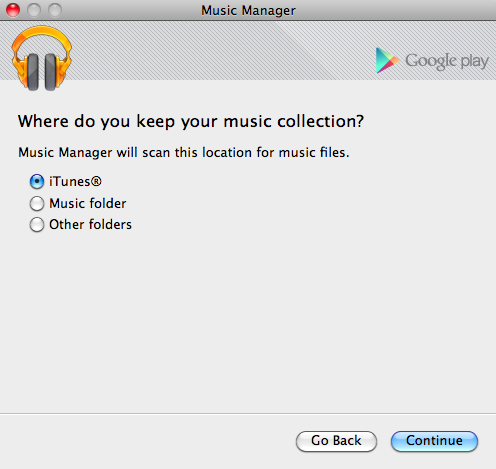
Per caricare la libreria musicale on the cloud serve il Music Manager. Il processo è mediamente rapido, e se spegni il computer quando ancora l’upload non è terminato, questo riprende alla successiva accensione, automaticamente.

Durante i test abbiamo notato che il riconoscimento dei brani non è esente da pecche. Alcune canzoni, ad esempio, non vengono riconosciute, e quindi invece di essere “pescate” dallo store di Google vengono caricate dal tuo computer, con un maggior dispendio di tempo.

A volte ci sono errori nell’atribuzione delle copertine agli album, e non sembra riconoscere i doppioni, che quindi vengono contati due volte.

Di molto buono c’è la possibilità di importare non solo la libreria di iTunes, ma anche quella di Windows Media Player e anche librerie presenti in qualunque cartella del computer. Puoi anche aggiungere automaticamente a Google Play Music i file che vengono aggiunti a cartelle di tua scelta. Comodissimo.

music_finder

In qualunque momento tu decidessi di riportare la libreria in locale, potrei farlo con un solo click.

iTunes Match

Il processo di importazione è piuttosto rapido e molto semplice, ma pesca solo dalla libreria iTunes e null’altro.

La funzione di ricerca dei doppioni funziona bene. A volte, per qualche motivo, alcuni pezzi di uno stesso disco vengono riconosciuti (e quindi “benedetti” dall’upgrade del bitrate) e altri no. Per gli utenti che ci tengono ad una libreria ordinata è una seccatura.

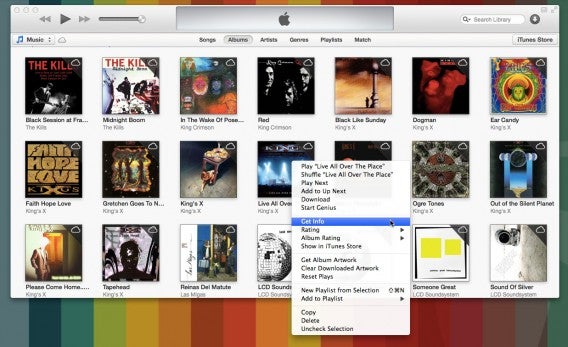
Le differenti visualizzazioni (per canzone, album, artista, genere e per playlist) rendono la gestione della musica particolarmente agevole, anche grazie alla familiarità che la maggior parte di noi ha con iTunes. Grazie ai menu contestuali, scaricare in locale uno o più brani è semplice, così come aggiungere canzoni alle playlist o cercare le copertine. Ordine e semplicità, quindi, la fanno da padrone.

iTunes Match - Il menu contestuale

Il menu contestuale di iTunes Match

Amazon Cloud Player

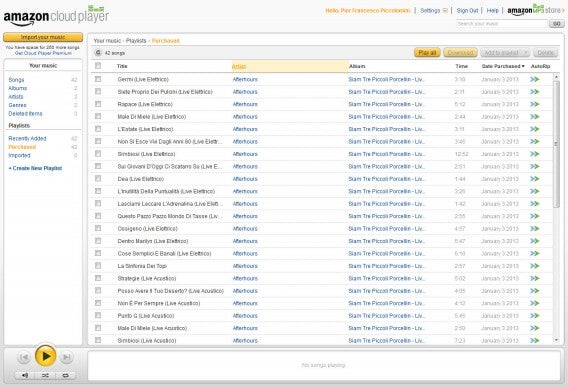
La musica si importa tramite un programma, Amazon Music Importer, che pesca le canzoni da iTunes, WMP e dalle cartelle del computer, proprio come accade per Google Play Music. Per la gestione della libreria, però, ne serve un’altra ancora, l’Amazon Cloud Player. Un’esagerazione?

La web app è decisamente spartana. Oltre ad ordinare la libreria on the cloud in base ai criteri classici, non puoi fare molto di più. I client per PC e Mac, dal canto loro, sono un po’ antiquati nell’aspetto, ma funzionano piuttosto bene. I client mobili invece sono anche belli da vedere e meglio strutturati.

Vincitore: iTunes Match

Qui Apple vince, anche se di misura. La limitazione rappresentata dall’uso obbligatorio di iTunes (che taglia fuori gli utenti Android dal gioco) ha un suo risvolto positivo: poco o niente da installare, ambiente confortevole e rapidità del setup del servizio. E niente di nuovo da imparare.

Altri piccoli pregi

Tutti e tre i servizi permettono la sincronizzazione di massimo 10 dispositivi, un numero più che ragguardevole, e di scaricare facilmente in locale anche l’intera libreria (anche se Amazon e Google hanno reso l’operazione più immediata).

iTunes Match, rispetto ai concorrenti, “bonifica” le librerie di musica pirata (devolvendo anche il 70% del prezzo delle sottoscrizioni annuali agli artisti, che così recuperano gli introiti perduti a causa dei download illegali della loro musica).

Google Play music è invece l’unico dei tre che, al servizio di backup della libreria musicale on the cloud, aggiunge anche quello di streaming à-la-Spotify del suo intero database musicale (più di 22 milioni di brani). Per averlo bisogna pagare 9,99 euro al mese.

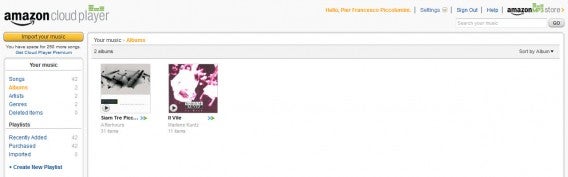
Amazon Cloud Player, invece, aggiunge in automatico alla libreria tutti gli album fisici che acquisti. Per chi compra musica su supporti tradizionali è una comodità.

ACP - CD acquistatiDue CD comprati su Amazon sono stati aggiunti automaticamente alla libreria

Insomma, ognuno dei tre servizi soddisfa necessità parzialmente diverse, ed è quindi più adatto ad alcuni utenti e meno ad altri. Ma l’offerta di Google ci sembra più completa.

E il vincitore è: Google Play Music!

Google Play Music iTunes Match Amazon Cloud
Spazio e prezzi
Qualità
Accesso al servizio
Importazione e gestione
Altri pregi

Big G l’ha spuntata, alla fine. Come abbiamo visto non è il migliore in tutto, ma per la maggior parte degli utenti la sua offerta è la più appetibile.

Resta però da ribadire come, per un utente che usa Mac o PC e i dispositivi mobili Apple, iTunes Match potrebbe essere la scelta migliore. Dal canto suo Amazon offre una quantità di spazio che fa la gioia di chi ha librerie musicali vaste, e che ha necessità di averla sempre tutta a disposizione.

La scelta finale, quindi, sta a ciascuno di noi in base a quello che ci serve. Personalmente sto usando tutti e tre i servizi insieme, aspettando di capire quale sia quello che fa per me. Di certo so che, grazie ad essi, ho liberato decine di Giga di spazio sui miei hard disk, e di ciò sono profondamente soddisfatto.

Ma le opzioni per ascoltare musica non finiscono qui. Se ad esempio sei per lo streaming duro e puro, leggi la nostra guida per sapere tutto su Spotify.

iTunes 11.1.3 disponibile per Windows e Mac

Apple ha rilasciato la nuova versione di iTunes per Windows e OS X. Si tratta di un aggiornamento minore, volto principalmente a risolvere problemi della versione precedente legati all’equalizzatore audio e alla gestione di librerie musicali di grandi dimensioni.

La versione 11.1.3 di iTunes migliora il rendimento generale dell’applicazione e risolve i rallentamenti che si verificavano durante l’aggiornamento di dati in Genius o iTunes Match.

itunes match

L’update è stato rilasciato a sole due settimane di distanza dal lancio di Mavericks, l’ultima versione di OS X a disposizione degli utenti Apple come download gratuito.

Leggi anche:

iPad Air: le 10 migliori app per lavorare

iTunes Radio. Apple presenta la sua piattaforma di musica gratis

iTunes Radio. Apple presenta la sua piattaforma di musica gratis

Apple ha appena presentato ufficialmente iTunes Radio, il nuovo servizio gratuito di musica in streaming che si prepara a fare concorrenza a Spotify e Last.fm.

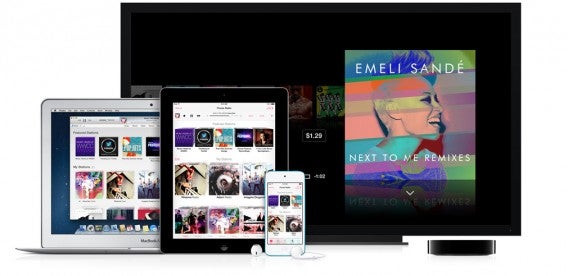
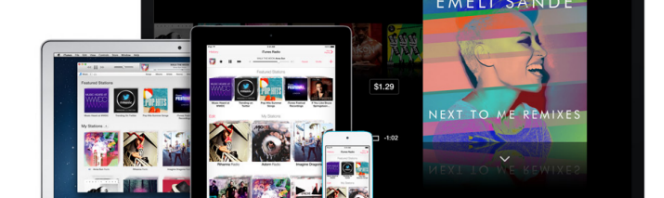
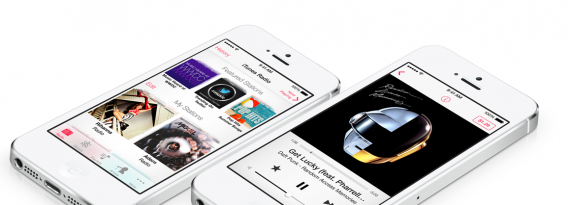
Disponibile fino ad oggi solo come beta e solo per Mac, iTunes Radio sarà accessibile a tutti a partire dal 18 settembre, data di uscita di iOS 7. Si tratta di un servizio multipiattaforma accessibile da iPhone, iPad, iPod touch, Mac, PC e Apple TV.

itunes radio

Molto personalizzabile, iTunes Radio scansiona la musica che ascoltiamo per creare stazioni radio. Gli utenti possono votare le tracce selezionate per migliorare la qualità delle stazioni. Apple afferma che attualmente ci sono più di 200 stazioni, divise per generi musicali. Tutte le stazioni saranno sincronizzate automaticamente con iCloud, così come la nostra cronologia di ascolti.

Sui dispositivi mobili, iTunes Radio è integrato con Siri; si potrà quindi chiedere all’assistente vocale di Apple di riprodurre una playlist, di cambiare canzone o darci informazioni sull’artista che stiamo ascoltando in quel momento.

Il sistema sarà gratuito ma con pubblicità (ad-supported). Nessuna interruzione pubblicitaria invece per i possessori di un account iTunes Match. La sottoscrizione ad iTunes Match rimuove infatti, per €24,99 un anno, tutta la pubblicità da iTunes Radio. È un prezzo significativamente inferiore a servizi come Spotify Premium.

La guerra musicale è iniziata…

Non solo iTunes: 5 gestori di musica alternativi per Mac

iTunes è il programma di default per gestire la biblioteca multimediale del tuo Mac. Ma esistono anche delle alternative, più semplici, più personalizzabili, spesso più veloci. Te ne proponiamo cinque: scegli la più adatta a te.

Nei suoi 12 anni di vita questa rivoluzionaria applicazione si è trasformata da (ottimo) strumento per gestire musica a gigantesca applicazione tuttofare. O forse dovremmo dire: troppofare!

Questo cambiamento lento ma massiccio, infatti, lo ha reso un programma complicato, e ha pian piano allontanato anche gli utenti che lo usavano semplicemente come centro di controllo della propria musica, spingendoli verso altri lidi.

Se anche tu sei stanco di iTunes, ecco alcune ottime alternative per tenere in ordine e ascoltare le tue canzoni.

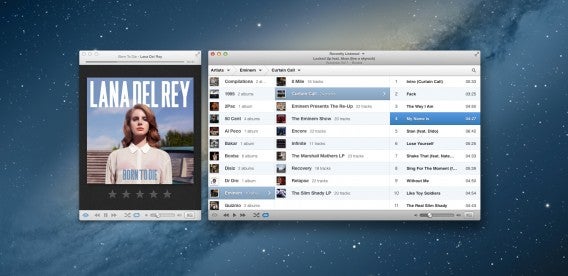
ecoute-8Ecoute – Ha un’interfaccia originale e pulita, decisamente Mac style.

La ricerca è rapida e precisa, e raggruppa i risultati secondo il criterio che vuoi tu (per artista, per genere o per album, ad esempio).

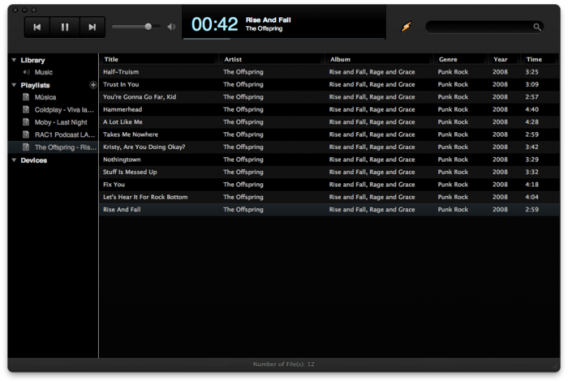
Ecoute legge direttamente la libreria di iTunes, e questo la rende un’alternativa tra le più appetibili all’applicazione della Apple. Uno dei problemi principali della sostituzione del gestore musicale di default dei Mac, infatti, è l’importazione delle librerie, che a volte funziona molto male. Problema che in questo caso neppure si pone, per la gioia di tutti noi.

Ecoute

Grazie al widget per il desktop, poi, la gestione della colonna sonora della tua giornata è tutta in discesa. Un ottimo programma, e per giunta gratis.

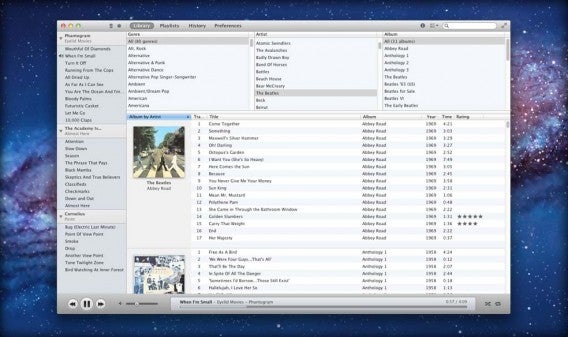
enqueue-09-100x100Enqueue – Somiglia ad iTunes 10, specialmente nella visualizzazione per album. Puoi fare affidamento sull’ottima funzione di ricerca, che non sbaglia un colpo, anche se è leggermente più lenta di quella di alcuni concorrenti, ad esempio Swinsian.

Offre anche un miniplayer, molto pratico se vuoi controllare la musica che ascolti mentre lavori, senza bisogno di riaprire ogni volta l’interfaccia del programma.

Enqueue

sonora-12-100x100Sonora – Una delle migliori alternative ad iTunes, con un’interfaccia di rara eleganza. L’usabilità è altissima, puoi ordinare gli album in molti modi diversi (ad esempio per popolarità, o per nome) ed offre l’opzione di queuing, con cui puoi creare playlist estemporanee in modo intuitivo.

La funzione di ricerca funziona come quella di iTunes, ma i risultati sono più facilmente raggruppabili a piacere di ognuno.

Sonora supporta il Centro notifiche. L’unica pecca: l’importazione della libreria di iTunes non funziona.

sonora-11-700x451

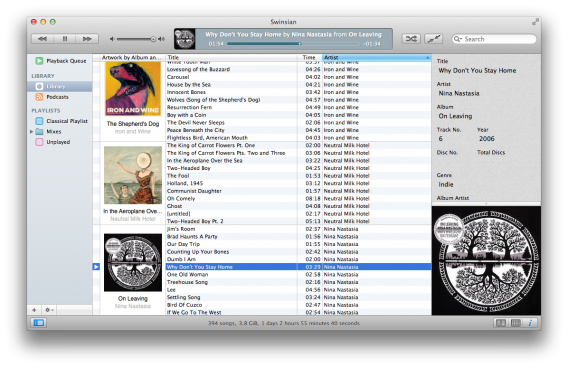
Swinsian-100x100Swinsian – Anche Swinsian ricorda iTunes 10, ma decisamente semplificato. Molto buona la funzione Search, una delle più veloci che abbiamo testato. Utile il supporto del Centro notifiche e l’integrazione con Last.fm.

Come anche Winamp, che analizzeremo tra poco, offre la possibilità di selezionare delle cartelle (Watch folder) da cui pescare automaticamente il contenuto audio ogni volta che viene aggiunto. Una tipica Watch folder è quella di download del sistema.

Swinsian

I formati supportati sono tanti, tra cui MP3, M4A/AAC, WMA, Ogg Vorbis, FLAC, WAV, AC3, APE e AIFF, e c’è una funzione molto utile per eliminare i file audio duplicati che si chiama Duplicate Finder.

winamp-04-100x100Winamp Un superclassico, nato su piattaforma Windows e trasportato su Mac pochi anni fa.

Nonostante l’interfaccia si sia con il tempo modernizzata, ha ancora oggi un aspetto leggermente anni 90, con il suo sfondo nero ed essenziale. Ad alcuni può piacere e ad altri no, ma di certo Winamp ha un suo appeal.

Si tratta principalmente di un lettore audio, ma funziona discretamente anche per gestire la musica. Puoi importare le librerie di iTunes in un click con buoni risultati. Come Sonora, permette di creare playlist estemporanee con la funzione di queuing.

winamp-03

Esiste anche in versione Android, con cui quella desktop si sincronizza (anche in modalità wireless). Winamp ti permette anche di selezionare delle Watch folder, e sincronizzerà in automatico il loro contenuto.

Ma se l’unica cosa che non ti convince del manager multimediale Apple è la gestione dei file, leggi il nostro articolo su come trasferire file tra Mac e iPhone senza usare iTunes.

Arriva iTunes 11 beta con iTunes Radio, ma solo negli Stati Uniti

Insieme al rilascio di iOS 7 beta 4, Apple rende disponibile per gli sviluppatori anche la nuova versione di iTunes.

iTunes 11.1 beta è compatibile al momento solo con OS X 10.7 o successivi. La novità più importante di questa build è l’introduzione, per ora solo negli Stati Uniti, di iTunes Radio, il nuovo servizio di musica in streaming di Apple che si prepara a fare concorrenza a Spotify e Last.fm.

Il sistema seleziona la musica che ascoltiamo per creare delle stazioni radio. Gli utenti possono votare le tracce selezionate per migliorare la qualità delle stazioni.

iTunes Radio sarà disponibile su iPhone, iPad, iPod touch, Mac, PC e Apple TV. Tutte le stazioni radio saranno sincronizzate automaticamente con iCloud, così come la nostra cronologia di ascolti.

itunes radio iphone

Il sistema sarà gratuito ma con pubblicità (ad-supported). Nessuna interruzione pubblicitaria invece per i possessori di un account iTunes Match.

Il servizio non è al momento disponibile in Europa. Per provare iTunes Radio bisogna eseguire l’accesso con un ID Apple degli Stati Uniti.

Leggi anche:

iOS 7 beta 4 disponibile per il download. Ecco le immagini

iTunes: Apple festeggia 1 miliardo di iscrizioni ai podcast