Il Windows 10 del futuro: ecco la roadmap di Microsoft

Nell’ultima conferenza Build svoltasi a fine marzo, Microsoft presentò le sue intenzioni sul prossimo aggiornamento di Windows 10, l’update Redstone 1 o Anniversary Update. Ma giorni fa a Redmond ci hanno colti di sorpresa ancora una volta rendendo pubblici sulla pagina ufficiale, senza alcun tipo di preavviso, i piani futuri dell’azienda. In questa pagina ad oggi è possibile scoprire cosa aspettarsi da Microsoft nel futuro e cosa pretende fare con il sistema operativo universale Windows 10.

Sulla pagina ufficiale di Microsoft, che è possibile consultare a quest’indirizzo, viene spiegato che, mediante la roadmap resa pubblica, l’azienda vuole fornire un’istantanea sulle novità che sono state già lanciate, quelle presentate in conferenze precedenti per Windows Insiders e quelle che ci attendono nel futuro. Insomma, le varie tappe del cammino di Microsoft verso il successo.

Quali novità di Microsoft puoi provare già? E come?

Se sei un Windows Insider e installi la build 14316, potrai già provare le novità che ti elenchiamo di seguito. È possibile entrare in questo club privilegiato se soddisfi un minimo di requisiti tecnici e non hai nessun timore nel reinstallare tutto il tuo sistema da zero o di perdere tutti i tuoi dati.

Se non vuoi correre rischi, puoi anche scegliere di aspettare l’aggiornamento gratuito per tutti gli utenti di Windows 10 atteso per quest’estate (per PC, tablet, XboxOne, HoloLens e dispositivi IoT). Oppure puoi scegliere di accontentarti dei nostri test e delle informazioni che ne sono derivate. A Softonic, infatti, abbiamo avuto modo di installare la Windows 10 Insider Preview 14316 annunciata nella BUILD 2016 ed ecco quali sono le principali novità!

Cortana: universale e poderosa

Arrivano nuove funzionalità in Cortana. L’assistente virtuale di Microsoft, infatti, diventa molto più potente sincronizzandosi con tutti i tuoi dispositivi. Cortana, quindi, inizierà a condividere le informazioni da tutti i dispositivi connessi ad un account Windows, non solo quindi con telefoni Windows Phone ma anche con Android o Xbox One.

Cortana è migliorata molto in quanto a profondità di integrazione: ora è capace di leggere i tuoi messaggi di posta elettronica e le conversazioni Skype. Con le informazioni raccolte Cortana ti permette di automatizzare alcune funzioni, come la prenotazione di hotel, creazione di appuntamenti nel calendario, controllo degli invii e salvataggio di fatture e scontrini.

Grazie a questo sincronizzazione Cortana ti avviserà sul PC quando il cellulare sta rimanendo senza batteria (Windows Phone e Android), ti consentirà di cercare il dispositivo in caso di perdita con la funzione Find my Phone, condividere indirizzi e mappe tra dispositivi o inviare tutte le notifiche che vuoi sullo schermo del tuo PC.

Comandi Bash

Microsoft ha convinto il team di Canonical a collaborare; pertanto qualsiasi utente o fan dei sistemi aperti come Linux avrà la possibilità di aprire l’OS e di navigare per il sistema come farebbe con un Linux. Per farlo bisogna attivare la modalità per sviluppatori.

Nuove estensioni per Edge

Il browser erede di Internet Explorer, Microsoft Edge, include con la nuova build 14316 nuove estensioni, come quella di OneNoteClipper o di Pinterest, le quali si aggiungono alle altre già annunciate in precedenza (come ad esempio l’estensione di Microsoft Translator). Certo è che a Edge manca ancora molto per raggiungere il livello di Firefox o Google Chrome, i quali offrono già un catalogo di estensioni molto ampio.

Skype Universal

Dopo l’annuncio ufficiale di Skype è già possibile provare una versione preview dell’applicazione Universal di Skype (Skype Universal Windows Platform o Skype UWP), un’app che sostituirà le app di messaggeria e Skype Video per riunire in un unico software tutti i tuoi modi di comunicare, siano essi via voce, video o messaggio. Di gran lunga più comodo. Poco a poco, Microsoft sostituirà il resto di versioni di Skype con questa, anche se per ora si inizia solo con quella per PC e solo para Insiders, per assicurarsi che l’applicazione includa tutti gli strumenti che gli utenti desiderano avere.

In questa edizione non vedremo ancora, ad esempio, i bot che sono stati annunciati nella conferenza Build 2016. Anche se alcuni utenti di alcuni paesi (Australia, Canad, Inghilterra, Irlanda, India, Nuova Zelanda, Singapur e Stati Uniti) possono provarli già nelle ultime versioni di Skype per PC, Android e iOS. Gli sviluppatori sono stati invitati a creare i propri bot, pertanto il potenziale di Skype come piattaforma di comunicazione tra aziende e clienti è oggi immenso.

Altre novità

La build 14316 include moltissime altre novità, tra cui:

Migliorie nell’Action Center (notifiche). Le migliorie riguardano la colonna dove troviamo le notifiche e tutti i pulsanti di controllo rapido del sistema (Wifi, luminosità, modalità tablet, rete, modalità aereo…). Puoi stabilire una priorità per le notifiche per livello di importanza: normale, alta o prioritaria. Puoi anche cambiare il numero di notifiche per applicazione.

Emoji aggiornati. Gli emoji sono più dettagliati, con un bordo più spesso e più espressivi.

Migliorie nella personalizzazione. Potrai scegliere fra due temi, scuro e chiaro.

Nuove forme di accedere al PC. Oltre ai miglioramenti a Continuum, l’applicazione Connect ti consente di proiettare lo schermo in un altro PC in modalità wireless.

Migliorie nel desktop virtuale. Queste ti permetteranno di ancorare una finestra perché appaia in tutti i desktop. Con due schermi, queste ti consentono di mantenere un’applicazione attiva in una mentre navighi su altri desktop.

Aggiornamento della configurazione della batteria. Questo sostituisce la funzione di risparmio della batteria per avere tutte le configurazioni della batteria in un unico luogo. Si avrà la possibilità di modificare l’uso che ogni app in background fa dell’energia del dispositivo. Windows potrà ora decidere quando bloccarle per farti risparmiare energia.

Più attenzione alla risoluzioni degli errori. Errori e problemi comuni, così come il Feedback Hub (il luogo dedicati ai tuoi commenti Insider), Windows Update e l’esperienza durante i dialoghi sul processo di aggiornamento saranno di gran lunga migliorati.

Novità: Messaging Everywhere. Una nuova applicazione, la cui anteprima sarà presto disponibile. Messaging Everywhere ti consentirà di inviare e ricevere messaggi per lo smartphone dallo stesso PC con Windows 10.

Nell’articolo ufficiale di Microsoft Announcing Windows 10 Insider Preview Build 14316, troverai maggiori dettagli su ognuna di queste novità o migliorie.

Novità future: cosa aspettarci da Microsoft?

La pubblicazione della roadmap di Windows 10 contiene sia tutto ciò che è stato sviluppato da Microsoft e che è stato offerto al pubblico in formato anteprima (tutto quello che abbiamo appena descritto), sia i progetti che sono stati annullati lungo il cammino, l’archivio storico e tutto ciò che è attualmente in fase di sviluppo.

Tra i progetti che appartengono a quest’ultima categoria, te ne segnaliamo alcuni molto interessanti.

–          È prevista la possibilità di sbloccare il PC dal tuo telefono (Windows Phone, forse anche Android) o con il tuo smartband (Microsoft Band 2 o altri dispositivi compatibili con CFD). Gli avvii del sistema saranno più comodi e personalizzati.

–          Si prevedono migliorie anche nel livello di protezione di Windows Defender in ambienti professionali e in Windows Hello e Windows Passport.

–          Anche Edge sarà oggetto di ulteriori miglioramenti. È prevista l’aggiunta di notifiche web, attraverso le quali potrai vedere le notifiche generate da servizi come il sito di Facebook e altre applicazioni web, anche quando non le starai usando.

–          Il menù Start tornerà a ricevere aggiornamenti, per un accesso migliorato alle app e supporto aggiuntivo al touch, con penne smart ad esempio.

–          Picture in picture. Sembra che Microsoft voglia permettere la riproduzione di contenuto multimediale con altre applicazioni aperte nel fondo. Per spiegarci meglio, potremmo commentare video in diretta mentre stiamo commentando su Twitter, senza dover cambiare di scheda o finestra.

–          Cortana nel menù delle notifiche (Action Center). Potremo visualizzare i promemoria suggeriti da Cortana assieme a tutto il resto, in modo centralizzato.

–          Miglioramenti in Windows Ink. Tutto ciò che ha a che vedere con penne intelligenti avrà sempre più peso e starà integrato meglio con il resto dei servizi.

Leggi anche:

Come localizzare il tuo dispositivo Windows 10 attivando “Find my device”

Microsoft Office: come proteggere e criptare i tuoi file con password

Outlook: 8 trucchi per usare al meglio il client di posta di Microsoft

Com’era Windows 30 anni fa? Ripercorriamo la sua storia con 10 immagini

Il 20 novembre del 1985 fu lanciata la prima versione di Windows, la 1.0. Presi da un attacco di nostalgia, abbiamo voluto ripercorrere i 30 anni di Windows, dalla versione 1.0 a Windows 10, con 10 immagini curiose che rappresentano ogni tappa del sistema operativo di Microsoft.

Windows 1.0: tutto cominciò nel 1985

30 anni fa nacque il primo Windows. Questa è la schermata che vedeva un utente all’accensione del PC con sistema operativo Windows 1.0.

Windows 2.0 e i suoi programmi di ultima gen (1987)

Nella seconda versione di Windows fecero il loro debutto programmi come Excel, Word, Corel Draw, Ami o PageMaker. Finalmente un po’ di colore!

Windows 3: la nascita di una leggenda (1990)

Windows 3 (o meglio, 3.1) fu il primo Windows per una generazione intera (compresa la mia!). Con esso arrivò anche quel logo che si mantiene tutt’oggi. A proposito, anche tu l’hai installato da dischetti da 5 e 1/4?

Windows 95: il primo Windows “moderno” (1995)

Windows ebbe un cambio drastico nella sua quarta grande versione, con un aspetto veramente moderno e grandi funzionalità che 20 anni dopo sono ancora valide, come ad esempio il pulsante Start. In questa foto Bill Gates ce lo presentava con orgoglio.

Windows 98: il labirinto più famoso (1998)

Windows 98 fu un Win95 migliorato, ma viene ricordato per il salvaschermo più famoso della storia. Cosa c’era alla fine del labirinto?

Abbiamo saltato due Windows, NT e 2000… ma per caso qualcuno se ne ricorda?

Windows XP e il paesaggio che segnò un’epoca (2001)

Windows XP è ancora per molti la versione di Windows preferita. Non era solo un sistema bello, stabile e con molte novità, ma era anche l’OS caratterizzato dal mitico e indimenticabile sfondo (alza la mano se ancora lo usi!).

Windows Vista: e la festa continua! (2007)

È possibile che Win Vista sia il favorito di molta meno gente, ma non gli si può togliere il merito di sollevare molte aspettative ai tempi, tra cui questo balletto dei suoi sviluppatori durante la presentazione ufficiale. Questa foto non può mancare nella storia di Windows.

Windows 7: dammene una dozzina! (2009)

La delusione lasciata da Vista portò tutti ad acquistare in massa la seguente versione, Windows 7. In questa foto gente di ogni età è in coda per comprarlo. Ce ne sarà stato abbastanza per tutti?

Windows 8: benvenuto, Surface! (2012)

Per la prima volta nella storia di Microsoft, con Windows 8 arriva il sistema operativo unico per PC e tablet. In questa occasione Microsoft lancia il suo tablet Surface, con una tastiera simile a quelle che ora Apple fa per i suoi iPad.

Windows 10: sei pronto? (2015)

Poche immagini ci hanno segnato tanto dal punto di vista tecnologico quanto quest’avviso: il nostro PC è compatibile con Windows 10. Come hai reagito quando hai letto questo messaggio?

Ti senti ancora nostalgico? Due anni fa avevamo realizzato questo video con i nostri ricordi su Windows. Premi Play e goditelo!


E tu? Che ricordi hai di Windows o legati ad esso?

Trucchi Windows: ecco dove trovare la password del WiFi in pochi click

Password del WiFi dimenticata? Che ti serva per far collegare in rete un nuovo tablet o lo smartphone di un amico, puoi recuperare la password della tua rete WiFi in modo semplice direttamente in Windows.

In questi casi normalmente i post-it non ti vengono mai in soccorso. Dunque, in assenza di questi, spesso ci ingegniamo a cercare disperatamente il foglietto su cui abbiamo scritto quella password in tutti gli angoli della casa. Terza opzione è cercare anche sul retro del router, dove spesso si trova la corrispettiva password.

Un’opzione migliore, però, e anche quella più pratica, è forse quella di cercare la password direttamente nel tuo PC Windows. In questo modo la puoi ad esempio inviare per email o mediante chat dal computer a uno smartphone, e risparmiarti così un noioso lavoro di digitazione.

1. Mostrare i collegamenti di rete

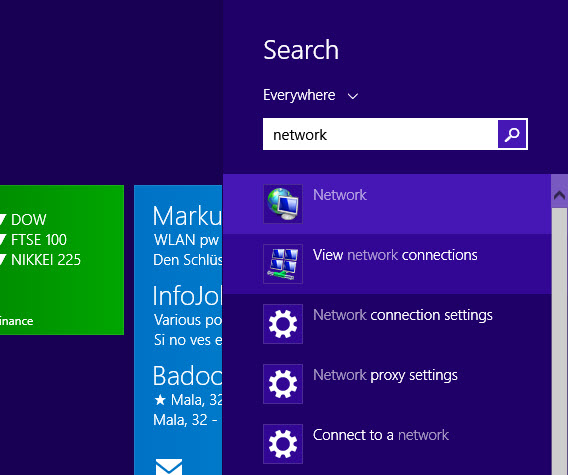
Nella Schermata Start, digita Rete e fai click sul risultato di ricerca Visualizza connessioni di rete.

2. Selezionare il collegamento WiFi desiderato

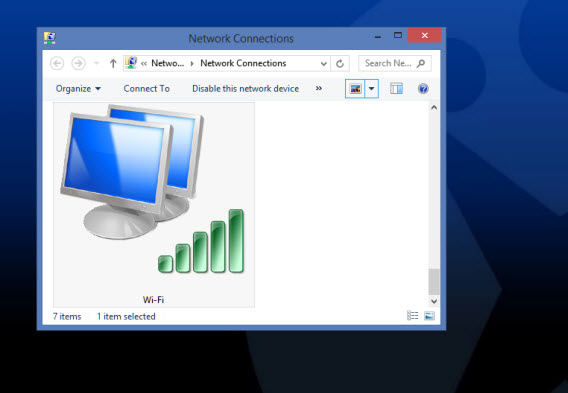
Nella panoramica, seleziona il nome del punto di accesso WiFi desiderato, che di solito coincide con il nome della rete del router Wifi domestico.

3. Visualizzare i dettagli del collegamento WiFi

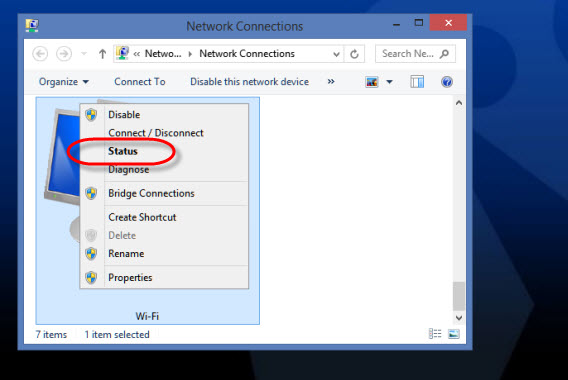
Con il tasto destro del mouse, fai click sull’icona e quindi su Stato.

windows - find out wifi password

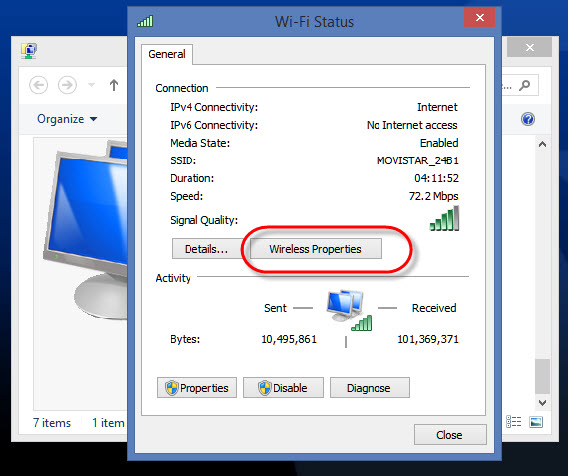
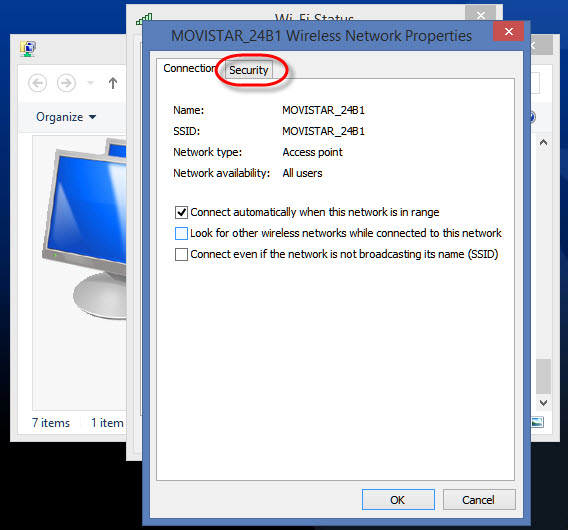
Con il tasto destro del mouse fai click sul nome della rete WiFi desiderata. Si apre una finestra di dialogo: Proprietà wireless.

Si apre una seconda finestra di dialogo Proprietà wireless. Fai clic in alto sul tab Sicurezza.

3. Visualizzare la password della rete WiFi

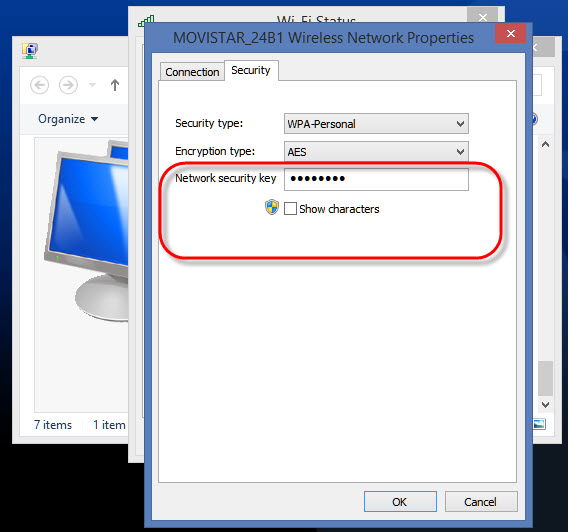
Alla voce Chiave di sicurezza di rete nel campo della password vedrai una successione di punti. Fai clic sulla casella di spunta Mostra caratteri per visualizzare la chiave di accesso al Wi-Fi.

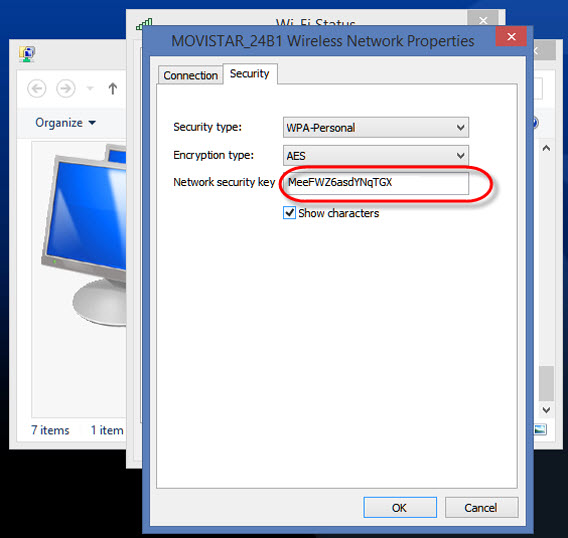
Al posto dei punti verrà visualizzata la chiave di accesso al WiFi.

Attenzione: come si vede chiaramente, chiunque abbia accesso al tuo PC può visualizzare senza grande sforzo la password del tuo WiFi. Dunque, fai molta attenzione agli utenti che autorizzerai a utilizzare il tuo PC!

Stai cercando ulteriori suggerimenti per il tuo PC? Dai un’occhiata ai nostri trucchi e tutorial su Windows.

Articolo tradotto dal tedesco. Seguimi su Twitter: @mkasanm

Windows 7, Angry Birds, iOS 8 e FIFA 15 nel Minuto Softonic

Come ogni venerdì il Minuto Softonic ti mantiene aggiornato sulle notizie più importanti della settimana del mondo del software in 60 secondi di video.

Questa settimana: Windows 7, Angry Birds, iOS 8 e FIFA 15


Windows 7. Una silenziosa scomparsa. Il tuo prossimo PC avrà installato Windows 8 con buona probabilità. Microsoft ha annunciato che a partire dal 31 di ottobre smetterà di vendere Windows 7 ai produttori e presto cesserà di essere pre-installato nei nuovi computer. Al suo posto ci sarà Windows 8, anche se per ora il supporto a Windows 7 continuerà senza problemi.

Angry Birds Transformers. Ecco com’è. Preparati per la battaglia definitiva tra robot con Angry Birds Transformers. Gli Autobirds e i Deceptihogs, nemici eterni, uniranno le forze per battere gli Eggbots, il nuovo rivale. Rovio ha deciso che, in questa occasione, gli uccelli possono sparare, correre e schivare i pericoli. L’avventura sarà disponibile per il download a partire da Ottobre per iOS e Android.

iOS 8.0.1. Il dramma. iOS 8.0.2 è disponibile per il download. L’update corregge i difetti dell’aggiornamento anteriore 8.0.1 che ha causato gravi errori ai possessori di iPhone. Gli utenti non potevano accedere ai servizi del proprio operatore e non potevano usare il Touch ID. L’update è arrivato insieme alle scuse di Apple.

FIFA 15 è già in vendita. FIFA 15 è già disponibile per tutte le piattaforme. È possibile anche scaricare il gioco per smartphone o come app complementare per Ultimate Team. Se non sai quale scegliere tra FIFA 15 e PES 2015, non perderti la prima parte della nostra comparativa speciale dedicata ai due giochi di calcio del momento.

Per saperne di più, vai alla sezione Notizie di Softonic!

Il nuovo Windows si mostra il 30 di Settembre a San Francisco

Microsoft ha invitato la stampa ad un evento che terrà luogo a San Francisco il 30 di settembre. Nell’invito c’è scritto “Unisciti a noi per scoprire il futuro di Windows e dell’intera azienda”.

Microsoft sta pensando di rivelare finalmente la nuova versione di Windows, nome in codice “Threshold”, per la fine del mese. Durante le scorse settimane abbiamo raccolto molte informazioni. Abbiamo visto video e screenshot del nuovo menu Start e del Centro Notifiche di Windows.

Le voci di corridoio si susseguono e c’è chi specula a proposito di ciò che avverrà durante questa conferenza. Secondo noi il gigante di Redmond si concentrerà sull’esperienza degli utenti desktop sfruttando l’occasione per mostrare alcune novità.

In ogni caso non bisogna essere impazienti, il nuovo sistema operativo non dovrebbe arrivare prima del 2015.

Leggi anche:

Microsoft compra Minecraft per 2,5 miliardi di dollari

Windows 9: video mostra il nuovo Centro Notifiche

Trucchi Windows: come aggiungere delle schede all’Esplora risorse

Windows è pieno di funzioni e trucchi sconosciuti al grande pubblico, ma che possono essere molto utili. Oggi Softonic ti spiega come personalizzare l’Esplora risorse aggiungendo delle schede.

Una delle limitazioni del sistema operativo di Microsoft è non poter aprire più di una scheda nell’Esplora risorse (conosciuto da chi possiede versioni più recenti di Windows come Windows Explorer e File Explorer).

A differenza del Finder di Mac, l’Esplora risorse di Windows non consente di creare più schede.

Gli utenti di Mac e Linux spesso scherniscono questo limite del sistema operativo e i browser moderni hanno dimostrato quanto può essere utile dividere una finestra in diverse schede.

In quali situazioni puoi sentire la mancanza di questa funzione? Per copiare e incollare i dati da una cartella ad un’altra, per non dover fare sempre click sul pulsante Indietro o semplicemente per avere le cartelle più usate a portata di mano in ogni momento.

Su Windows, la soluzione si chiama Clover. Ora ti spiego come usare questo piccolo software gratuito ma indispensabile.

1. Scarica Clover per Windows e decomprimi il file.

2. Fai doppio click sul file .exe Clover_Setup per procedere all’installazione.

3. Clover viene integrato all’Esplora risorse. Da adesso, quando aprirai l’Explorer, Clover verrà avviato nello stesso momento e ti consentirà di aggiungere una scheda.

4. Una volta installato, Clover non richiede alcuna configurazione. Per aggiungere delle schede è sufficiente fare click sul pulsante a destra della finestra già aperta. Come per Chrome e Firefox, i tasti di scelta rapida Ctrl + T ti consentono inoltre di aggiungere una scheda (tab in inglese) usando la tastiera.

Ecco fatto! Per copiare e incollare i dati da una cartella ad un’altra, non hai più bisogno di aprire due finestre separate dell’Esplora risorse o copiare e poi tornare alla cartella di destinazione; le schede di Clover ti semplificheranno la vita!

Clover rende l’uso del tuo PC molto più intuitivo e adatto al multitasking. Un computer che include un explorer all’altezza del Finder di Mac è finalmente possibile!

Vuoi scoprire altri trucchi per personalizzare il tuo PC? Leggi i nostri articoli!

[Adattamento di un articolo originale di Baptiste Brassart su Softonic FR]

Chrome 64-bit: disponibile il download della beta per Windows

È disponibile la beta di Chrome 37 a 64-bit. Il browser ha attraversato una lunga fase di sviluppo, ma adesso è abbastanza stabile e può essere scaricato dalla pagina ufficiale di Chrome.

Il 64-bit ha vantaggi e svantaggi, in questo caso però Google presenta una serie di miglioramenti per il suo browser che sembra sfruttare meglio i processori moderni, rendendo la navigazione più stabile, veloce e sicura.

Il numero di crash rispetto alla versione a 32-bit cala notevolmente, si parla della metà dei casi. Per quanto riguarda la sicurezza, invece, Chrome sfrutta le moderne funzionalità dei sistemi operativi a 64-bit per proteggere la navigazione. Lo stesso discorso vale anche per la velocità dove si nota un netto miglioramento grazie al diverso lavoro sui processori.

La beta di Chrome 64-bit è disponibile in download per gli utenti che possiedono Windows 7 e Windows 8. L’installer permette di importare i tuoi settaggi e i preferiti.

Via: Chrome Releases

Leggi anche:

La comparativa dei browser luglio 2014: Chrome, Firefox, IE e Opera

Microsoft fonderà le diverse versioni di Windows in un solo sistema operativo

In un futuro molto vicino non ci sarà più spazio per diversi tipi di Windows. Microsoft vuole creare un unico OS per poter sviluppare app universali capaci di muoversi su qualsiasi PC, smartphone, tablet e console.

Questa è l’idea di Satya Nadella, CEO di Microsoft che vuole operare un cambio drastico rispetto alla gestione di Steve Ballmer. Nadella vuole unire i diversi team che in questo momento lavorano in maniera indipendente su ogni sistema operativo.

Quello che non è chiaro è come avverrà la fusione e in che maniera verranno unificati i vari prodotti di Microsoft come Windows, Windows Phone e Xbox.

L’idea è di creare app che possano lavorare su diverse piattaforme avendo alla base lo stesso sitema operativo.

Fonte: The Verge

Leggi anche:

Filtrato lo screenshot di Windows 9 che mostra il menu Start

Seguimi su Twitter! @albanobcn

Filtrato lo screenshot di Windows 9 che mostra il menu Start

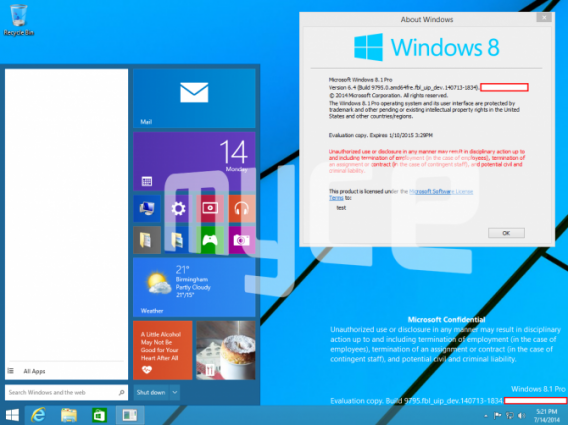
Nei giorni scorsi avevamo visto un primo screenshot con il Menu Start ridisegnato. Adesso ci sono più prove che confermano il nuovo design. La gente di myce ha messo le mani su alcuni screenshot che mostrano il nuovo Menu Start di Windows.

Windows 8 deluse un po’ tutti con la rimozione del tradizionale menu Start. Rimpiazzato dalla moderna interfaccia UI, le applicazioni venivano elencate in una griglia. Un sistema comodo per gli utenti che usano il tablet, ma non così efficace per chi ancora è legato alla combinazione mouse-tastiera.

Per risolvere questo problema, Microsoft sta provando a combinare il classico Start Menu con la moderna interfaccia UI. Alla sinistra dello schermo ci sarà la lista delle app più usate e la search bar.

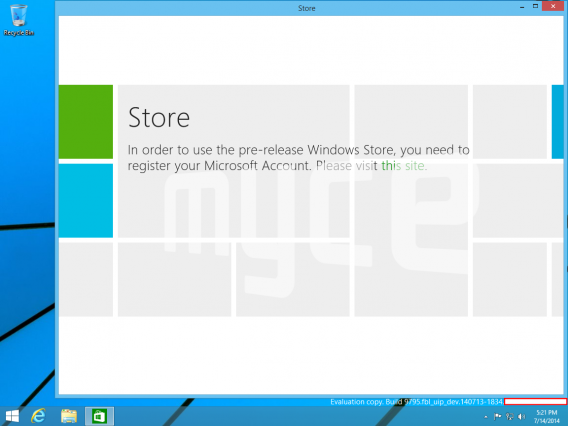
L’immagine che segue mostra la Modern UI, con le applicazioni pensate per i dispositivi dotati di touchscreen. La prossima versione di Windows permetterà di ridimensionare la finestra come avviene normalmente con le app.

Tanto myce come The Verge hanno confermato l’autenticità di questi screenshot.

Sappiamo che Windows ha in cantiere delle novità con una nuova versione in arrivo (nome in codice “Threshold”). Quello che non sappiamo è se ci sarà un update per Windows 8 o si apsserà direttamente a Windows 9.

Windows “Threshold” dovrebbe arrivare all’inizio del 2015.

Fonte: myce

Seguimi su Twitter! @albanobcn

La clinica del software: Windows si blocca quando spengo il PC

Il computer di Pietro è nuovo, ma si blocca ogni volta che spegne il PC. Non sembra un problema di hardware, bensì di qualche programma che non si chiude:

Ho Windows 8. La maggior parte delle volte che lo spengo, Windows avvia l’arresto ma poi si blocca. I puntini si fermano. Siccome non si spegne, alla fine devo staccare il PC dalla presa di corrente, ma ho paura che, così facendo, alla lunga si danneggino i componenti.

Pietro

Ciao Pietro,

effettivamente, a volte Windows non si spegne completamente. Di solito ciò accade perché ci sono dei programmi in memoria che non sono stati chiusi correttamente.

Innanzitutto, non scollegare il PC, è inutile e pericoloso: basta semplicemente premere il pulsante di accensione per alcuni secondi (fino a quando il computer si spegne).

Ad ogni modo cerchiamo di risolvere il problema alla radice. Ti presento due soluzioni per spegnere il PC senza che questo si blocchi.

Crea un collegamento per lo spegnimento veloce

Windows può spegnere il PC in modo veloce e diretto, senza far caso ai programmi ancora aperti. Per fare ciò devi semplicemente invocare il comando shutdown.

Fai click destro sul desktop e seleziona l’opzione Nuovo> Collegamento. Nel campo che compare, scrivi quanto segue: shutdown.exe -s -t 00 -f.

Quindi clicca su Avanti, dai un nome al collegamento e accetta.

Ogni volta che desideri spegnere il PC, dovrai solo fare doppio click sul collegamento che hai creato (per comodità, mettilo sul desktop o nel menu Start).

Se usi questo metodo, ricordati di chiudere manualmente tutti i programmi prima di spegnere, perché Windows non lo farà per te (scollegherà direttamente tutti i programmi).

Dì a Windows di spegnersi più velocemente

Per impostazione predefinita, quando arresta o riavvia il sistema, Windows attende circa 20 secondi prima di chiudere tutti i programmi e i servizi. Puoi accorciare il tempo di spegnimento modificando il Registro di sistema di Windows, che è il file in cui è memorizzata la configurazione dell’intero sistema operativo. Esegui questa procedura solo se hai una certa conoscenza del PC.

  • Premi il tasto Windows + R per aprire la finestra Run
  • Scrivi regedit e premi OK. Si aprirà la finestra Registry Editor (l’Editor del Registro di sistema)

  • Scorri le cartelle fino a HKEY_CURRENT_USER\Control Panel\Desktop
  • Fai doppio click sul valore WaitToKillAppTimeout e cambialo a 2000 (millisecondi)

  • Accetta e chiudi l’Editor del Registro di sistema

Questo piccolo cambiamento farà in modo che Windows accorci il tempo di attesa prima di “uccidere” le applicazioni. Questo procedimento, oltre ad accorciare il tempo di spegnimento, dovrebbe evitare il blocco inaspettato dei programmi. Ad ogni modo, varrebbe la pena scoprire quale di questi è il colpevole.

Cordiali saluti,
F.

Hai una domanda su Windows, Android o sulla sicurezza informatica? Leggi la rubrica di Fabrizio “La clinica del software”

[Adattamento di un articolo originale di Fabrizio Ferri-Benedetti su Softonic ES]