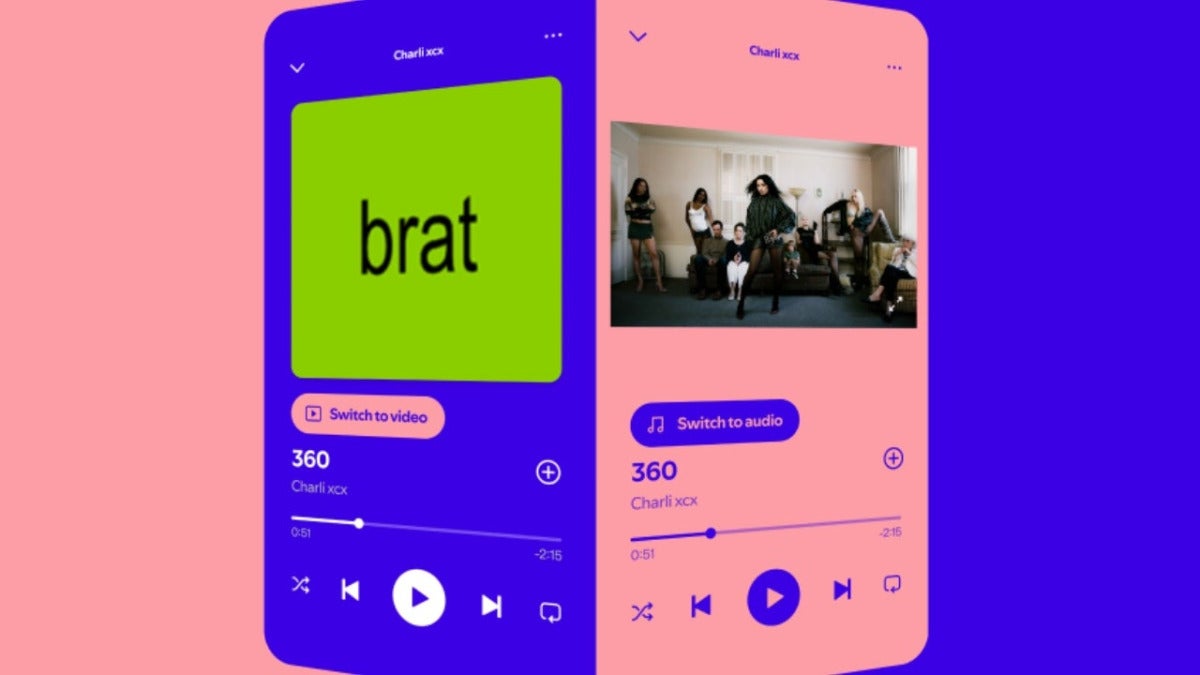
Spotify sta dando parecchia importanza ai video musicali nella sua applicazione. È un’opzione interessante quando vogliamo goderci il video di un brano, ma se preferiamo ascoltare un album così com’è stato pubblicato, possono essere superflui. Fortunatamente, possiamo disattivare tutti i video dalle impostazioni, riducendo il consumo di dati e anche quello della nostra batteria.

Come disattivare i video sul cellulare
Su iPhone o su Android, gestiremo l’impostazione in Contenuti e visualizzazione. Ecco i passaggi:
- Apriamo Spotify e tocchiamo la nostra immagine del profilo.
- Entriamo in Impostazioni e privacy.
- Tocchiamo Contenuti e visualizzazione.
- In Video e Canvas, disattiviamo Video musicali.
- Possiamo anche disattivare Canvas e Video per ascoltare i podcast solo in audio.
Come farlo dal computer
Nell’applicazione i passaggi sono molto simili, ma cambia qualcosa nel menu. Se siamo sul desktop, per disattivare i video musicali di Spotify clicchiamo sulla nostra immagine del profilo, entriamo in Impostazioni e scendiamo fino a Video e Canvas. Da qui disattiviamo i video musicali e Canvas tramite le rispettive opzioni.
Insieme ad altri trucchi utili di Spotify, questa impostazione ci permette di adattare l’applicazione al nostro modo di ascoltare musica. Con questa modifica, le icone dei video scompaiono da album, playlist e pagine degli artisti. Possiamo, naturalmente, ripristinare la funzione dalle impostazioni, ma solo se lo desideriamo.
Per vedere videoclip possiamo sempre ricorrere a servizi pensati per questo formato, come in questo confronto tra YouTube Music e Spotify. Così lasciamo l’app svedese focalizzata su ciò che sa fare meglio: la musica.
