
Hai notato che il tuo computer funziona un po’ più lentamente del normale?
Non sei il solo.
Non importa quale tipo di computer possiedi, con il passare del tempo diventerà più lento.
Nel corso del tempo, RAM insufficiente, registri sovraffollati e file spazzatura faranno sentire al computer il doppio della sua età. E dopo che hai speso tutti i tuoi risparmi per un nuovo pc, potresti sentirti davvero imbrogliato.
Ogni nuova applicazione, file o modifica influenzerà il rendimento del tuo sistema rendendolo sempre più lento. Nel giro di un anno, potresti scoprire che le prestazioni scattanti del pc appena tirato fuori dalla sua scatola sono diventate lente e poco reattive.
Per fortuna, puoi correggere tutte le cause più comuni di rallentamento dei pc con Avira Free System Speedup che aumenterà la velocità della tua macchina, libererà spazio sul disco rigido e proteggerà persino la tua privacy. E la cosa migliore è che il software è GRATUITO.

Avira Free System Speedup
scarica oraPerché il tuo computer rallenta con il passar del tempo
Ogni volta che installi una nuova applicazione, visiti un sito Web o salvi un nuovo file, il computer conserva un record. Salva i file delle applicazioni, i cookie, i file temporanei di Internet e apporta modifiche al registro di sistema, il tutto per farti divertire con ciò che più ti piace.
Ma il tuo computer non sa quando può cancellare questi file o annullare queste modifiche. Man mano che il tempo passa, tu installi nuovi software e continui a navigare o salvare file sul disco rigido ed ecco che il computer va in sovraccarico. Se non eliminerai i file indesiderati e non invertirai le modifiche indesiderate, il tuo computer inizierà a funzionare come una lumaca.
Anche la RAM insufficiente può causare problemi, specialmente se ti piace aprire e utilizzare più applicazioni contemporaneamente. Sia il software che i processi di sistema utilizzano la RAM come buffer di archiviazione in modo che possano essere eseguiti rapidamente, ma se non è rimasto molto spazio (ad esempio se viene utilizzato da altri programmi), il programma dovrà attendere fino a quando non sarà disponibile più RAM.
Lo stesso vale per lo spazio su disco rigido o SSD. Se hai raggiunto il limite massimo del disco rigido, il tuo computer deve fare molte più ricerche per trovare i file che ti servono quando ne hai bisogno. È come dire che sarebbe più facile trovare la tua auto parcheggiata sulla strada fuori casa piuttosto che in un parcheggio multipiano. Quindi la rimozione dal disco rigido dei file indesiderati può contribuire a rendere il tuo computer più veloce.
Come riparare il tuo computer lento
Come abbiamo visto, i problemi principali di un computer lento sono:
- i file spazzatura.
- vecchie voci di registro.
- mancanza di spazio su disco rigido o RAM.
Avira Free System Speedup può aiutare a risolvere tutti e tre i problemi.
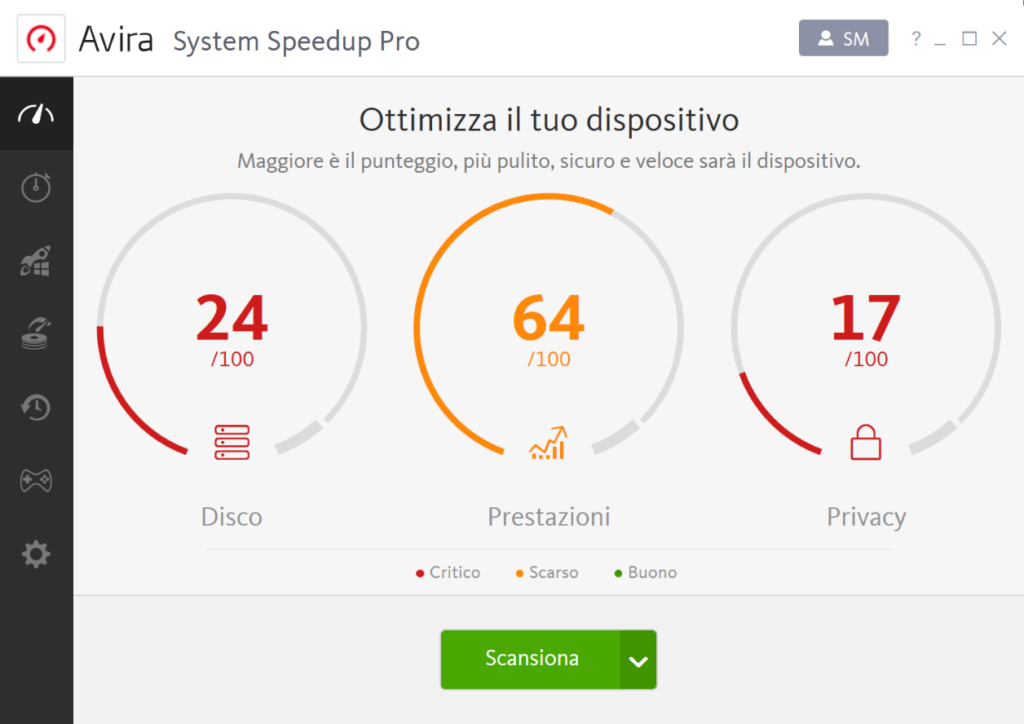
Innanzitutto, riceverai un rapporto completo sul sistema che descrive le prestazioni del tuo computer, compresi i punteggi relativi allo spazio su disco, alla velocità e alla privacy.
Avira Free System Speedup
scarica oraUna volta stabilite le aree problematiche, Avira Free System Speedup ti guiderà nella risoluzione di eventuali problemi attraverso ottimizzazioni semplici eseguibili con un solo clic.
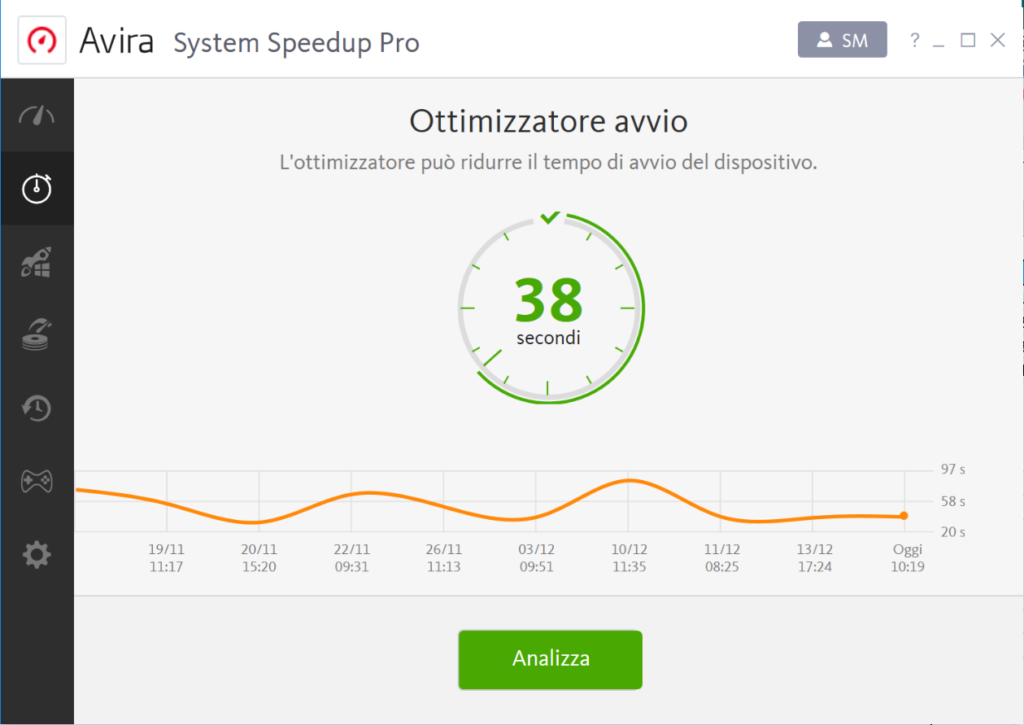
Se per il tuo computer ci mette un’infinità di tempo ad avviarsi quando lo accendi, Boot Optimizer di Avira analizzerà la velocità, compresi i dati storici, per decidere il modo migliore per risparmiare tempo. Quindi, con un solo clic, Avira Free System Speedup risolverà i ritardi di avvio più comuni in modo che non dovrai più aspettare troppo ogni mattina davanti alla schermata di benvenuto di Windows.
Infine, potrai eliminare un sacco di file e cookie inutili con Junk File Cleaner che cancellerà anche tutti i dati sensibili memorizzati sul tuo computer in modo sicuro.
Per ottenere ancora più velocità dal tuo pc, potresti spendere dei soldini per la versione Pro che scaverà più a fondo nel tuo PC per liberare più spazio e migliorare le prestazioni. Con 24,95€ l’anno, avrai un modo economico per assicurarti che il tuo computer funzioni al meglio tutto l’anno. Se hai qualche soldo da parte, scaricala subito.
Ma se stai cercando di rendere più veloce il tuo PC GRATUITAMENTE, Avira Free System Speedup regalerà al tuo computer un enorme incremento di prestazioni. Scaricalo ora e usalo regolarmente (almeno una volta al mese) per goderti le prestazioni veloci del tuo PC per anni.
Avira Free System Speedup
scarica ora