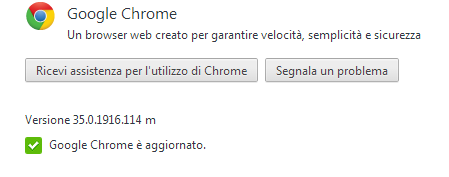
Google ha rilasciato una nuova versione del suo browser per Windows e Mac. Chrome 35 è un update rivolto principalmente agli sviluppatori di app mobili e contenuti web, e non sembra introdurre novità di rilievo per gli utenti finali.
La nuova versione offre ai developer maggiore controllo sugli input tattili e di zoom, nonché nuove opzioni JavaScript.
L’update introduce anche nuove API per le app e le estensioni, e miglioramenti generali della stabilità e delle performance.
Il cubo di Rubik ha compiuto 40 anni. Per festeggiare, Google ha creato ieri un doodle in cui ricreava perfettamente il celebre cubo. Ma le celebrazioni non finiscono qui. Arriva ora il sito Chrome Cube Lab, una serie di esperimenti in 3Dche hanno come protagonisti variazioni sul tema del cubo di Rubik.
Il sito è un modo per Google per mostrare il futuro dell’animazione in 3D. Chi se la cava con la programmazione web può realizzare il proprio cubo di Rubik. Altrimenti si possono sperimentare le creazioni condivise sul sito e giocare con i cubi realizzati da altri.
Bellissimo, ad esempio, il cubo 808, che permette di creare musica a partire dai movimenti del cubo.
Oppure Type Cube, che permette di comporre messaggi da stampare virtualmente sul cubo e condividere sui social media.
Un bel modo di rigiocare con il cubo di Rubik e i suoi successori virtuali.
Computer lento? Secondo Nicholas Nethercote, sviluppatore nel team di Firefox, la colpa potrebbe essere di Adblock Plus, la celebre estensione che blocca la pubblicità online.
ABP aumenterebbe la quantità di memoria usata dal browser, rallentando così l’esperienza di navigazione. L’estensione, inoltre, sarebbe colpevole di allungare i tempi di renderizzazione di una pagina web.
Ironico che Adblock Plus possa causare problemi di prestazioni, dato che si presenta agli utenti come un’utility che migliora le prestazioni del browser eliminando la pubblicità.
Mozilla e Adblock Plus stanno lavorando insieme per risolvere il problema. Il portavoce di ABP, Ben Williams, ci ha detto che stanno facendo del loro meglio per “identificare le cause del problema e, se i rallentamenti sono dovuti ad AdBlock Plus, risolverli”.
Interessante iniziativa quella lanciata da Google con Spell Up, un progetto per migliorare la pronuncia inglese attraverso Chrome. A metà tra gioco e programma educativo, Spell Up ha un’interfaccia accattivante e colorata ed è estremamente semplice da usare.
Basta accedere a Chrome da Windows, Mac o Android, recarsi sul sito ufficiale di Spell Up e abilitarlo a usare il microfono. Ci verranno fatte ascoltare alcune parole, di cui dovremo fare lo spelling.
Se lo spelling è corretto e la pronuncia buona, almeno abbastanza da renderla riconoscibile da Spell Up, la parola viene aggiunta alla lista di quelle corrette. Tutte le parole indovinate formeranno una colonna, che è alla base dell’obiettivo stesso del gioco: formare una colonna il più alta possibile.
Spell Up include anche altri giochi, come i fill in the blanks, in cui riempire i classici spazi bianchi; è possibile selezionare, inoltre, il livello di difficoltà con cui cimentarsi.
Un’idea originale e divertente per mettere alla prova il proprio inglese…
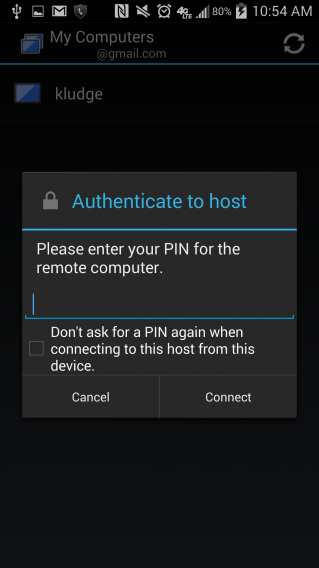
Chrome Remote Desktop, l’app Android con cui controllare il computer a distanza, è al momento disponibile solo come beta privata. Nelle scorse ore un utente di Reddit ha pubblicato l’APK della beta, accompagnata da alcune immagini. L’applicazione permetterà, installando su Chrome l’estensione Remote Desktop, di controllare il computer a distanza o di permettere ad un altro utente di avere accesso al tuo computer.
Secondo quanto dichiarato su Reddit dall’utente che ha potuto provarlo, l’app per Android funziona bene e velocemente e non sembra avere molto da invidiare ad applicazione storiche come LogMeIn.
Ancora non è noto quando Chrome Remote Desktop verrà rilasciato ufficialmente sul Play Store ma gli screenshot fanno pensare che l’evoluzione della beta sia già molto avanzata.
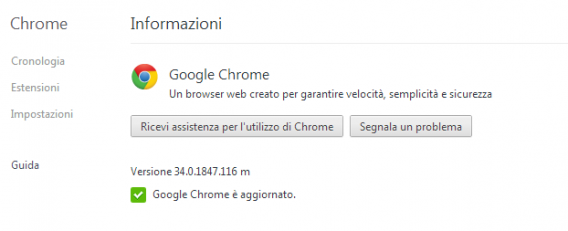
Google ha rilasciato una nuova versione del suo browser per Windows e Mac. Chrome 34 include principalmente correzioni di bug e nuove funzionalità per gli sviluppatori, ma anche un’interfaccia ottimizzata per Windows 8 e migliore caricamento delle immagini.
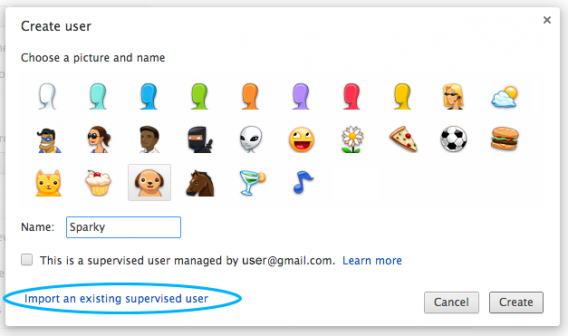
Chrome 34 aggiunge anche, con l’attributo “srcset”, il supporto per il “Responsive Web Design“, che permette di adattare automaticamente il layout delle pagine web al supporto usato per la visualizzazione (computer, tablet, TV, smartphone), una versione Web Audio senza prefisso e la possibilità di importare gli “utenti supervisionati” da altri dispositivi.
L’update aggiunge un nuovo disegno per Windows 8 e nuove API per le estensioni e le app.
Disponibile fino ad oggi solo per Chrome beta, Google Now fa il suo arrivo nella versione stabile. Google Chrome per desktop (Windows e Mac) include quindi ora il Notification Center di Google Now.
Le notifiche sono visibili nel centro di notifiche di Chrome, che si trova nella barra di stato sul PC e nella barra dei menu per Mac. Per chi non è interessato ad usare l’assistente personale di Big G, Google Now può essere disabilitata dal centro notifiche.
Ora gli utenti di Chrome possono interagire con Google Now direttamente dal browser e le notifiche in tempo reale sul traffico e sui prossimi eventi in calendario, per esempio, verranno visualizzate direttamente nel browser.
Per provare la nuova feature, gli utenti Chrome dovranno usare il browser con lo stesso account che utilizzano per Google Now.
Il roll out di Google Now è già iniziato e sarà distribuito gradualmente a tutti gli utenti nel corso delle prossime settimane.
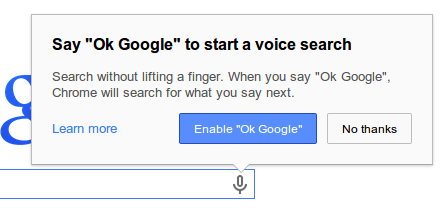
La ricerca vocale in Google Chrome migliora, e diventa più futuristica, almeno nella versione beta. Chrome beta si aggiorna su Windows e Mac e introduce la ricerca vocale in stile Google Now.
Ora basterà dire “Ok Google” per iniziare una nuova ricerca. La funzione si può abilitare dalla home page di Google.com cliccando sul simbolo a forma di microfono e poi su Enable Ok Google.
La novità per il momento è disponibile solo in inglese, ma il team di Google ha promesso che aggiungerà il supporto ad altre lingue e a Google OS presto.
Ovviamente la ricerca vocale hands-free non si attiva su qualunque pagina, ma bisogna aprire un nuovo tab e andare su Google.com. A quel punto si possono levare le mani dalla tastiera e attivare la ricerca vocale con il commando Ok Google, che regala un tocco futuristico alle nostre query.
L’aggiornamento migliora inoltre le funzioni di controllo parentale, rendendo più facile gestire i Supervised users su diversi device, che ora possono essere importati su ogni dispositivo.
Update di Chrome per iPhone e iPad. Oltre ai consueti miglioramenti alla stabilità e alla sicurezza, e alle correzioni di bug, l’aggiornamento introduce la barra di traduzione, che funziona esattamente come nelle versioni desktop di Chrome (Windows e Mac) e in quella Android: ogni volta che si naviga su una pagina scritta in una lingua nuova la barra di traduzione ci chiederà se vogliamo tradurre il testo.
La versione 32.0.1700.20 introduce inoltre la funzione “Riduci l’utilizzo dei dati“. Abilitando la feature si permetterà ai server di Google di comprimere i siti che visitiamo, riducendo il consumo. Novità anche nella pagina Nuova scheda, che ora ha una barra di ricerche più evidente, una lista dei siti visitati più spesso e l’elenco delle pagine chiuse di recente.
Sempre di più Chrome punta ad essere, per gli utenti iOS, una valida alternativa a Safari.
Il tuo browser è diventato lentissimo? Non apre più alcune pagine e non capisci perché? Le hai provate tutte ma senza risultati? Forse è il momento di un reset.
Il browser è probabilmente l’applicazione che utilizziamo di più durante la giornata. Ci serve per cercare informazioni, accedere a servizi, ascoltare musica, lavorare, e lo personalizziamo spesso con plugin e toolbar a noi utili. E per questo è necessario che il motore di questa preziosa macchina sia sempre ben oliato.
Ma arriva un momento in cui, per qualche motivo, il nostro caro navigatore inizia a perdere colpi, diventa lento e alcune pagine faticano ad aprirsi o non si aprono affatto. Quando capita, ci sono gli interventi classici di pronto soccorso: riavviare, aggiornare, poi svuotare la cache, poi eliminare i cookies, e infine disattivare i plugin, a partire da quello installato più recentemente.
Ma non sempre questo risolve. A volte bisogna resettare tutto e ripartire da zero. Ma conservando quello che ci serve. Ecco i video che ti spiegano come farlo con Chrome, Firefox e Internet Explorer, e la procedura per resettare anche Safari, passo per passo.
Google Chrome
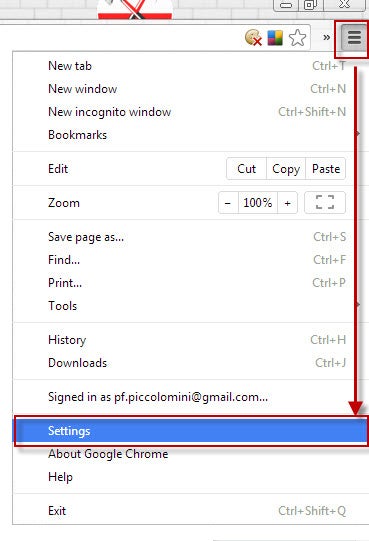
Per riportare Chrome alle impostazioni di fabbrica, apri il menu Impostazioni (Settings).
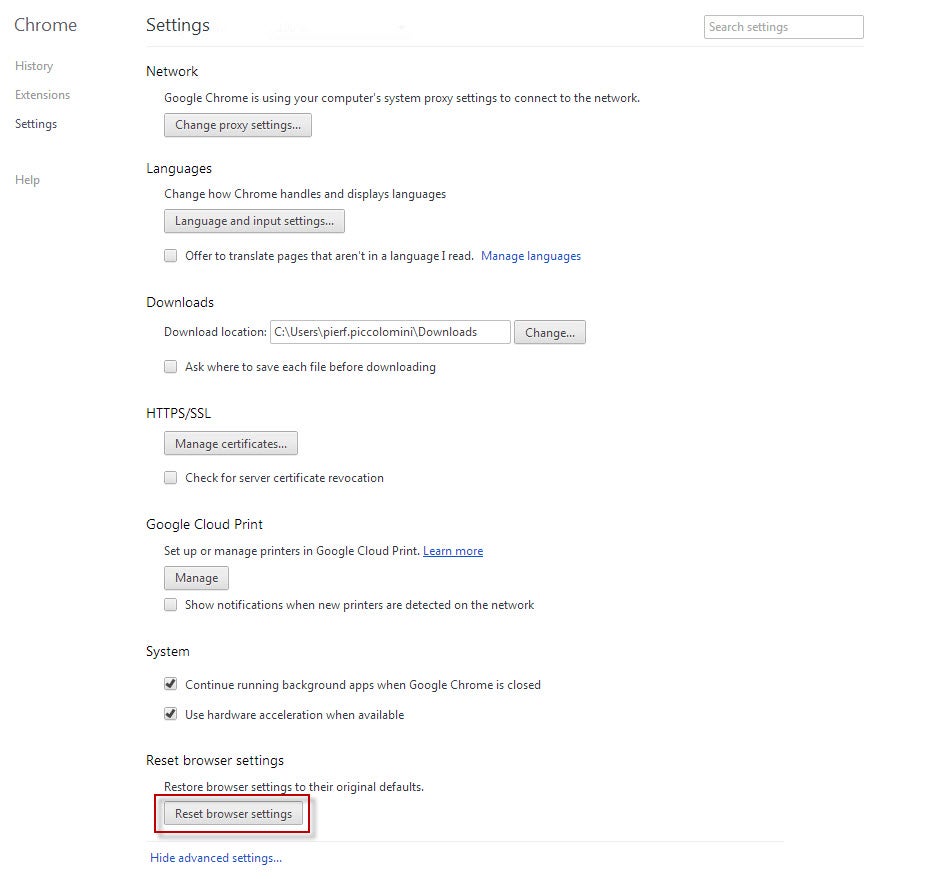
Scorri fino in fondo alla pagina e selezionaMostra impostazioni avanzate… (Show advanced settings…). Nuovamente portati alla fine della pagina e seleziona Reimposta le impostazioni del browser (Reset Browser settings), e dopo Reimposta (Reset).
Una precisazione: questo tipo di reset conserverà tutti i tuoi segnalibri e tutte le password salvate, e le estensioni e i temi non verranno eliminati, ma semplicemente disattivati.
Firefox
Per resettare Firefox, dal menu Firefox (in alto a sinistra) seleziona Aiuto (Help).
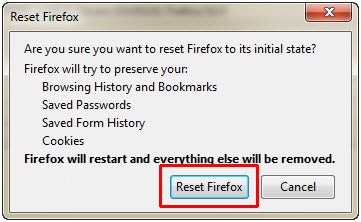
Clicca su Risoluzione problemi (Troubleshooting) e poi sul tasto Ripristina Firefox (Reset Firefox) che troverai in alto a destra, e infine nuovamente su Ripristina Firefox (Reset Firefox).
Il reset non eliminerà né la cronologia di navigazione, né i segnalibri, né le password che avevi salvato, né i cookies.
Internet Explorer
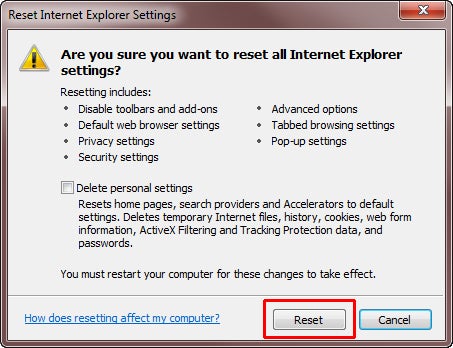
Anche il reset ai parametri iniziali di IE è un’operazione semplice. Se i menu sono nascosti schiaccia Alt sulla tastiera, e poi vai in Strumenti > Opzioni Internet > Avanzate> Reimposta > Reimposta (Tools > Internet Options > Advanced > Reset > Reset).
Il reset disabilita (ma non elimina) le estensioni e le toolbar. Spuntando la casella apposita puoi decidere se cancellare anche altri elementi, tra cui i file temporanei, i cookies, la cronologia e le password.
Safari
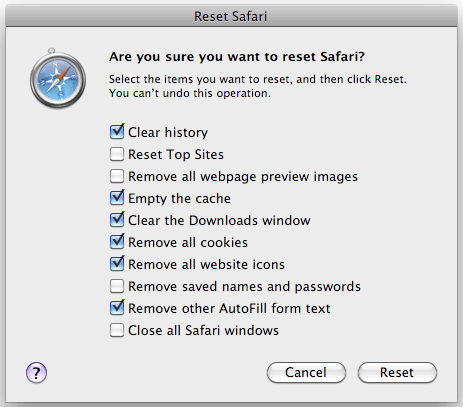
La procedura di reset del browser Apple è la più semplice: dal menu delle impostazioni (la ruota dentata in alto a destra) seleziona Reset Safari. Dalla finestra che si aprirà puoi scegliere quali elementi includere nell’operazione.
Resetta senza paura!
Come hai potuto vedere, le procedure di ripristino delle impostazioni iniziali dei browser sono piuttosto “conservative”, e fanno in modo che tu non perda i dati importanti, come i segnalibri e le password.
Alcuni navigatori, poi, ti offrono margini di personalizzazione del reset. Se la tua esperienza di viaggio nel web è diventata faticosa, quindi, considera senza timori la possibilità di ripulire il browser con questa semplice tecnica. I risultati possono essere sorprendenti.