In seguito alla falla di sicurezza identificata questa settimana, Apple ha bloccato le versioni precedenti di Adobe Flash Player su Safari.
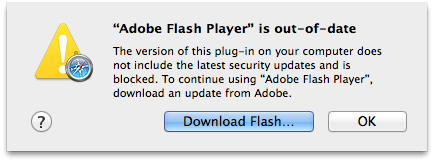
Gli utenti che non hanno aggiornato il plugin di Adobe vedranno quindi il messaggio “Flash non aggiornato” quando cercheranno di accedere a contenuti Flash su Safari.
Apple vuole proteggere i propri utenti da possibili cyber-attacchi che possono sfruttare versioni obsolete di Flash per prendere controllo del computer.
Per usare Flash Player in sicurezza bisognerà scaricare la versione più recente del plugin, seguendo le istruzioni riportate da Apple:
Fai clic sul pulsante Scarica Flash.
Safari apre la pagina del programma di installazione di Adobe Flash Player sul sito web di Adobe.
Fai clic sul pulsante Scarica adesso sul sito web di Adobe per scaricare il programma di installazione di Adobe Flash Player più recente.
Una volta completato il download apri l’immagine disco scaricata (che generalmente si trova nella cartella Download) se non si apre automaticamente.
Nella finestra visualizzata apri il programma di installazione e segui le istruzioni sullo schermo.
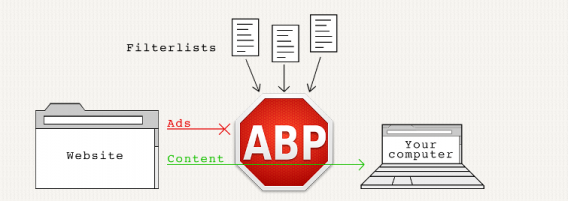
Sbarca su Safari Adblock Plus, la famosa estensione che blocca la pubblicità sul web. Dopo qualche mese in beta, da oggi è disponibile in versione stabile per Windows e Mac.
Adblock è un componente aggiuntivo molto popolare tra gli utenti (è disponibile anche per Firefox, Chrome, Internet Explorer e Opera) perché blocca qualunque banner sul web, dai video pubblicitari di Youtube fino alle inserzioni su Facebook.
L’estensione permette di decidere quali elementi bloccare, e quali no. Chi vuole personalizzare ulteriormente Adblock può creare filtri e regole da applicare a determinate pagine. Odiata dagli insersionisti, Adblock è stata scaricata oltre 250 milioni di volte dal suo debutto. Il nuovo add-on è compatibile con Safari 6.0 e versioni successive.
Il tuo browser è diventato lentissimo? Non apre più alcune pagine e non capisci perché? Le hai provate tutte ma senza risultati? Forse è il momento di un reset.
Il browser è probabilmente l’applicazione che utilizziamo di più durante la giornata. Ci serve per cercare informazioni, accedere a servizi, ascoltare musica, lavorare, e lo personalizziamo spesso con plugin e toolbar a noi utili. E per questo è necessario che il motore di questa preziosa macchina sia sempre ben oliato.
Ma arriva un momento in cui, per qualche motivo, il nostro caro navigatore inizia a perdere colpi, diventa lento e alcune pagine faticano ad aprirsi o non si aprono affatto. Quando capita, ci sono gli interventi classici di pronto soccorso: riavviare, aggiornare, poi svuotare la cache, poi eliminare i cookies, e infine disattivare i plugin, a partire da quello installato più recentemente.
Ma non sempre questo risolve. A volte bisogna resettare tutto e ripartire da zero. Ma conservando quello che ci serve. Ecco i video che ti spiegano come farlo con Chrome, Firefox e Internet Explorer, e la procedura per resettare anche Safari, passo per passo.
Google Chrome
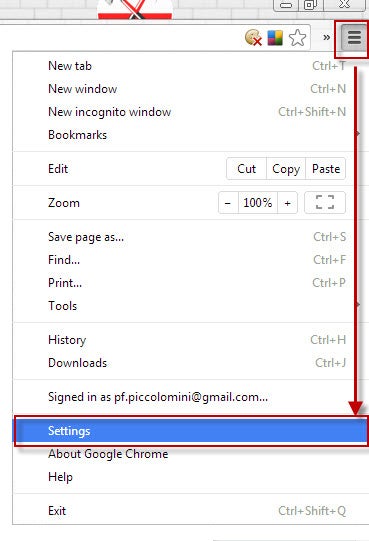
Per riportare Chrome alle impostazioni di fabbrica, apri il menu Impostazioni (Settings).
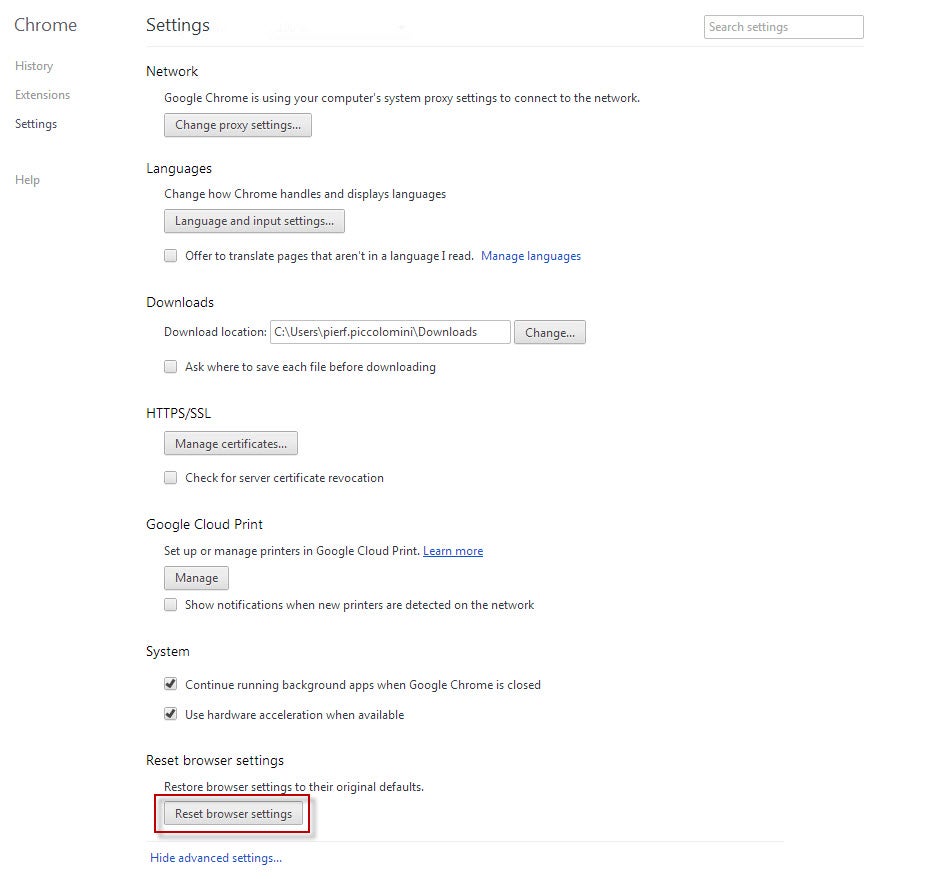
Scorri fino in fondo alla pagina e selezionaMostra impostazioni avanzate… (Show advanced settings…). Nuovamente portati alla fine della pagina e seleziona Reimposta le impostazioni del browser (Reset Browser settings), e dopo Reimposta (Reset).
Una precisazione: questo tipo di reset conserverà tutti i tuoi segnalibri e tutte le password salvate, e le estensioni e i temi non verranno eliminati, ma semplicemente disattivati.
Firefox
Per resettare Firefox, dal menu Firefox (in alto a sinistra) seleziona Aiuto (Help).
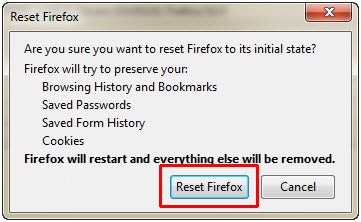
Clicca su Risoluzione problemi (Troubleshooting) e poi sul tasto Ripristina Firefox (Reset Firefox) che troverai in alto a destra, e infine nuovamente su Ripristina Firefox (Reset Firefox).
Il reset non eliminerà né la cronologia di navigazione, né i segnalibri, né le password che avevi salvato, né i cookies.
Internet Explorer
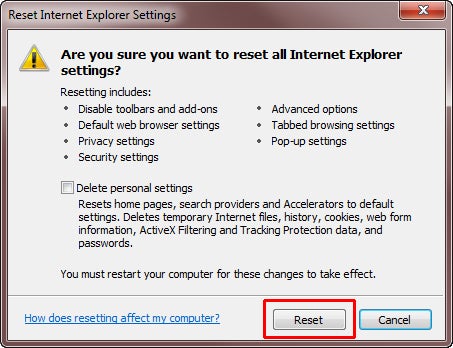
Anche il reset ai parametri iniziali di IE è un’operazione semplice. Se i menu sono nascosti schiaccia Alt sulla tastiera, e poi vai in Strumenti > Opzioni Internet > Avanzate> Reimposta > Reimposta (Tools > Internet Options > Advanced > Reset > Reset).
Il reset disabilita (ma non elimina) le estensioni e le toolbar. Spuntando la casella apposita puoi decidere se cancellare anche altri elementi, tra cui i file temporanei, i cookies, la cronologia e le password.
Safari
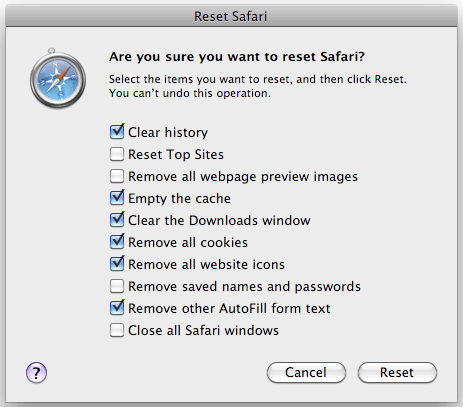
La procedura di reset del browser Apple è la più semplice: dal menu delle impostazioni (la ruota dentata in alto a destra) seleziona Reset Safari. Dalla finestra che si aprirà puoi scegliere quali elementi includere nell’operazione.
Resetta senza paura!
Come hai potuto vedere, le procedure di ripristino delle impostazioni iniziali dei browser sono piuttosto “conservative”, e fanno in modo che tu non perda i dati importanti, come i segnalibri e le password.
Alcuni navigatori, poi, ti offrono margini di personalizzazione del reset. Se la tua esperienza di viaggio nel web è diventata faticosa, quindi, considera senza timori la possibilità di ripulire il browser con questa semplice tecnica. I risultati possono essere sorprendenti.
Il browser mobile di Apple è stato ridisegnato totalmente, con risultati molto convincenti.
La barra superiore è diventata un campo di ricerca intelligente unificato, in cui puoi inserire indirizzi web o stringhe di ricerca, come succede già in Chrome. Il caricamento delle pagine è piuttosto veloce.
I tool del browser sono nascosti, per lasciare tutto lo spazio alla visualizzazione delle informazioni, e compaiono solo quando scorri la pagina.
Per aggiungere un nuovo tab, clicca sull’ultima icona in basso a destra. In questo modo potrai anche navigare facilmente tra i tab aperti, con una vista 3D molto bella ed efficace.
L’icona della condivisione, in basso al centro dell’interfaccia, ti dà accesso anche ad altre funzioni importanti: i Preferiti, l’Elenco Lettura (per salvare articoli da leggere successivamente), Aggiungi a Home (con cui puoi salvare il bookmark della pagina nella Home e aprirlo con un solo click), Copia e Stampa.
L’Elenco Lettura lo trovi nel menu Preferiti, nel secondo tab. Da questa stessa pagina puoi iniziare la navigazione privata.
Nelle preferenze di Safari, che si trovano in Impostazioni, hai a disposizione alcune importanti personalizzazioni. Le più interessanti sono il blocco dei popup e il riempimento automatico di password.
Quest’ultima funzione ti permette di ricordare nomi utenti, password e numeri di carta di credito. Tutti i dati sono protetti da crittografia AES a 256 bit, quindi molto sicuri. La lista delle carte di credito e password salvate le trovi nei rispettivi menu, sempre in questa pagina.
Apple ha finalmente aggiornato il proprio sistema operativo ufficiale OS X. 10.8.3. La nuova versione è già disponibile per il download. Niente di rivoluzionario, ma performance migliorate e il supporto Boot Camp per l’installazione di Windows 8.
L’update 10.8.3 risolve anche alcuni bug minori, come quello per cui un’URL di tipo File poteva causare la chiusura delle applicazioni.
Safari 6.0.3 è ora integrato direttamente in OS X 10.8.3.
Hai già provato Pinterest? È il social network del momento, una gigantesca bacheca virtuale su cui condividere le cose che ti piacciono, attraverso belle immagini d’impatto e link sul web. Oltre a fare Like e Repin di quello che condividono i tuoi amici di bacheca, puoi anche pinnare le foto in cui ti imbatti navigando sul web, ma per farlo hai bisogno del bookmarklet Pin it. Ora, è facilissimo averlo sul tuo browser se usi Pinterest sul computer, ma se proverai a trascinarlo sulla barra di Safari in iPhone e iPad, rimarrai deluso.
Visto che usare Pinterest su iPad è una delle esperienze più piacevoli da provare in questo nuovo mondo dove è esplosa la tablet mania, ecco un tutorial per avere il bookmarklet Pin it sul tuo iPad. Happy pinning!





 Apple ha finalmente aggiornato il proprio sistema operativo ufficiale
 Hai già provato