Cut the Rope 2: 6 kersverse hapklare feiten

Cut the Rope 2 is er eindelijk! Wat voor avonturen en mysteries staan het gulzige beestje Om Nom ditmaal te wachten?

Cut the Rope 2 is nu te downloaden voor iOS. Na de eerste game en twee spin-offs, keert de serie terug naar waar het begon. Is Cut the Rope 2 daarmee een regelrechte herhalingsoefening van het eerste deel? Nee, daarvoor valt er teveel nieuws te ontdekken in deze langverwachte opvolger.

Wist je bijvoorbeeld dat Om Nom nu kan bewegen? Lees snel verder voor meer interessante feitjes en geheimen over Cut the Rope 2!

Een spannende reis

Eerder zagen we Cut the Rope thema’s aandoen als Kerstmisexperimenten in een lab en tijdreizen; ditmaal gaat Om Nom op pad in de echte wereld.

Elk onderdeel van Cut the Rope 2 speelt zich af op een andere plek. We beginnen in het bos, gaan verder op het strand en komen vervolgens terecht op drie verschillende stedelijke landschappen: een stortplaats, een mooi park en de metro.

Voor nu is Cut the Rope 2 beperkt tot deze vijf werelden, maar ontwikkelaar ZeptoLab zegt binnenkort met meer te komen.

Om Nom versieren

Om Nom is schattig, maar zag er vooralsnog altijd hetzelfde uit. Daar brengt Cut the Rope 2 verandering in, met een verzameling accessoires zoals petjes, mutsen en kronen. Voor sommige daarvan moet je betalen, andere ontgrendel je door te spelen.

Maar Om Nom is niet het enige dat je aan kunt passen in Cut the Rope 2. Ook het uiterlijk van de snoepjes bepaal jij door er bijvoorbeeld met je vinger over te vegen.

Vrienden maken

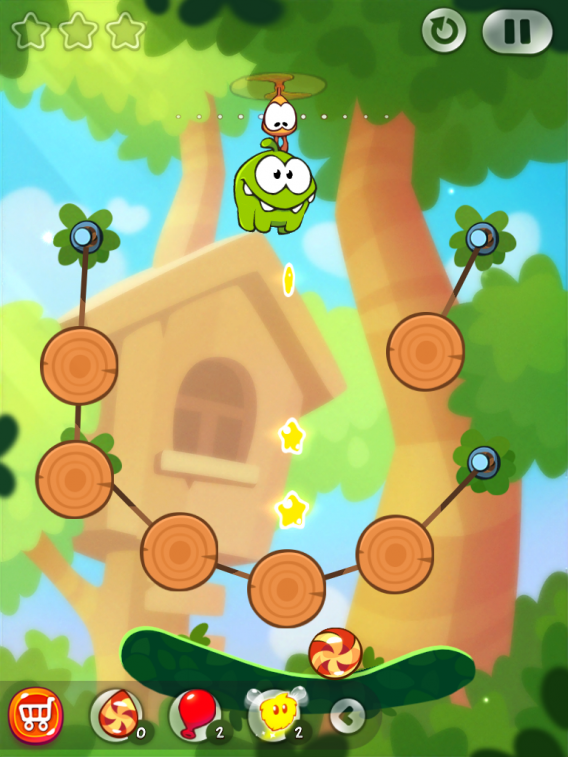
Nieuw qua gameplay zijn de toegevoegde vrienden van Om Nom. In totaal kom je vijf wezens tegen, elk met dezelfde nieuwsgierige blik als de hoofdpersoon, maar met hun eigen speciale krachten.

Zo is er Lick, die met zijn lange tong kan voorkomen dat snoepjes naar beneden vallen. Of Blue, die zich kan vermenigvuldigen. En dan heb je ook nog Roto, een vliegend insect die je naar ver gelegen plekken kan brengen.

In beweging

In tegenstelling tot de eerste Cut the Rope, waar Om Nom een statisch personage was, is onze hongerige vriend in het tweede deel voortdurend in beweging. Zelf kan het groene monstertje niet bewegen, maar dankzij zijn nieuwe vrienden en bewegende structuren weet hij zich toch te verplaatsen.

Om Noms nieuwe mobiliteit is handig om de felbegeerde snoepjes te bereiken, maar er komt daardoor wel een nieuw gevaar kijken: je kan vallen! Tuimelt Om Nom naar beneden, dan moet je het level opnieuw beginnen.
Klavertje vier

In Cut the Rope 2 is het mogelijk om in-game geld te verdienen zonder dat je je echte portemonnee hoeft te trekken. Daar moet je natuurlijk wel voor werken. In elke wereld vind je een aantal klavers. Vind je die, dan speel je nieuwe content vrij, zonder echte euro’s ervoor neer te tellen.

Om klavers (en ook sterren) te verzamelen moet je vaak even verder kijken dan alleen het snoepje. Sommige zijn makkelijk te pakken, andere minder.

Een kwestie van sterren

In Cut the Rope 1 moest je eerst alle levels van één gedeelte uitspelen om een nieuw niveau te bereiken, ongeacht het aantal sterren dat je had verzameld. Dit werkt anders in Cut the Rope 2.

Om naar een volgende wereld te gaan hoef je namelijk niet alle levels te hebben gespeeld, maar een bepaald aantal sterren hebben weten te bemachtigen. Dat is gemakkelijk aan het begin, maar op een gegeven moment zul je bepaalde levels meerdere malen moeten spelen om aan je sterrenquotum te komen.

Als je daar het geduld niet voor hebt, kun je altijd nog de portemonnee trekken om via microtransacties nieuwe levels vrij te spelen.

Cut the Rope 2: momenteel alleen voor iOS

Op dit moment is Cut the Rope 2 alleen beschikbaar voor iPhone, iPad en iPod Touch. Wanneer volgen Android en Windows Phone? Hopelijk zo snel mogelijk, want op die andere snoepgame zijn we inmiddels wel een beetje uitgekeken.

Download Cut The Rope 2 voor iOS

Samsung bereidt zich voor op de launch van Tizen OS tijdens het MWC

Samsung en Intel hebben bevestigd dat de mobiele telefoons die zij tijdens het Mobile World Congress (MWC) gaan presenteren het besturingssysteem Tizen OS geïnstalleerd hebben. Het MWC vindt van vanaf 23 februari in Barcelona. Tizen OS is een poging van Samsung om zich los te maken van Google-dominantie met hun eigen apparaten en applicaties.

Continue reading “Samsung bereidt zich voor op de launch van Tizen OS tijdens het MWC”

Viber verschijnt op Windows 8.1

De multiplatform berichtendienst Viber is vanaf vandaag ook beschikbaar op Windows 8.1. De app geeft gebruikers de mogelijkheid gratis HD oproepen en tekstberichten te sturen naar andere Viber-abonnees. Ook verstuur je spraakberichten die te zien zijn in de chatgesprekken. Viber voor Windows 8.1 ondersteunt ook mobiele gesprekken, zodat het mogelijk is te wisselen tussen Wifi- en telefoonconnecties.

Continue reading “Viber verschijnt op Windows 8.1”

Cut the Rope 2 vanaf nu beschikbaar voor iPhone, iPad en iPod Touch

Cut the Rope 2 is vanaf vanochtend beschikbaar voor alle iOS-apparaten. Cut the Rope is een van de meest populaire mobiele puzzelspelletjes. De nieuwe versie bevat verbeterde gameplay en de terugkeer van het oorspronkelijke karakter Om Nom.

Continue reading “Cut the Rope 2 vanaf nu beschikbaar voor iPhone, iPad en iPod Touch”

Microsoft lanceert Xbox Music en Xbox Video apps voor Windows Phone 8

Microsoft heeft de langverwachte Xbox Music en Xbox Video apps voor Windows Phone 8 gelanceerd. Gebruikers kunnen nu muziek streamen en video’s bekijken op Microsoft-apparaten. Windows Phone 8 bevatte reeds features van Xbox Music, maar het is logischer om de apps apart aan te bieden. Zo biedt Microsoft gebruikers een gelijke ervaring aan op Windows 8.1 en het web.

Continue reading “Microsoft lanceert Xbox Music en Xbox Video apps voor Windows Phone 8”

De vijf beste Nederlandse apps voor een perfecte kerst

De kerst staat voor de deur en daarmee de onvermijdelijke kerststress. Cadeautjes, een onvergetelijk kerstmaal en de kerstversiering zijn slechts een paar zaken waar iedereen zich in de decembermaand mee bezig houdt. Gelukkig zijn er genoeg smartphone- en tablet-apps van Nederlandse makelij die je helpen de druk van de ketel te halen. Wij helpen je met een overzicht van de vijf beste Nederlandse kerst-apps.


KaartWereld van PostNL

Wat is kerst zonder het gezamenlijk schrijven van kerstkaarten? Ook al heeft het schrijven van kerstkaarten met een pen zijn charme, kan het ook sneller en vooral eenvoudiger. De kerstpuristen zijn het misschien niet met ons eens, maar de KaartWereld van PostNL-app is erg handig. Met KaartWereld van PostNL ontwerp je je eigen kerstkaart of kies je één van de beschikbare kaarten uit het assortiment. Kies je ervoor om je eigen kerstkaart te maken, dan voeg je een kerstfoto van jezelf of je familie toe, schrijf je een kerstwens, selecteer je de kaart- en envelopgrootte en kies je de verzendmethode. PostNL doet de rest.

Kerstmarkten in Duitsland

Oké, de kerstmarkten in Nederland en België zijn leuk, maar de kerstmarkten in Duitsland zijn het echte werk. Glühwein, kerstkoren, lichtjes en talloze stalletjes met kerstdecoraties: die Duitsers weten wel hoe ze een kerstmarkt tot een succes moeten maken. Om die reden zijn veel Nederlanders en Belgen rond de kerstdagen in Duitsland te vinden om één van die typische kerstmarkten te bezoeken. Met de Kerstmarkten in Duitsland-app heb je de locatie en openingstijden van meer dan 50 kerstmarkten bij de hand. Daarnaast vind je in de Kerstmarkten in Duitsland-app extra informatie over bijvoorbeeld de lokale delicatessen, kersttradities of kerstwinkels in de buurt.

Santafy Me!

De lolbroeken onder ons kunnen hun hart ophalen met de app Santafy Me! Het principe van Santafy Me! is simpel: je maakt een foto, selecteert een rode kerstmannenmuts en een kerstmannenpak en klaar is Kees. Eventueel voeg je nog een aantal grappige – of niet zo grappige – kerstattributen toe aan de foto. Uiteraard is het ook mogelijk om een reeds gemaakte foto van je smartphone of tablet te gebruiken. De mutsen, pakken en attributen zijn draaibaar, uitrekbaar, te verkleinen en meer. Vooral het toevoegen van rare kerstdecoraties zorgt voor af en toe hilarische composities. Je deelt deze creaties, nadat je foto hebt opgeslagen, naar hartenlust via e-mail of social media.

Allerhande Koken

De standaard Allerhande Magazine-app voor Android en iOS is in feite slechts een digitale versie van het populaire gratis kookmagazine van Albert Heijn – aangevuld met video’s. Allerhande Koken, exclusief voor de iPad, gaat een stapje verder. De interactieve iPad-app laat je inspiratie opdoen voor de lekkerste (kerst)gerechten in een fantastisch vormgegeven app. Grote plaatjes, video’s en zorgvuldig opgemaakte pagina’s maken Allerhande Koken tot een genot voor het oog. Als je bijvoorbeeld op de verzameling kerstrecepten tikt, dan verschijnt het eerste recept in volledig scherm in beeld. Vervolgens veeg je met je vinger van rechts naar links om door de recepten te bladeren. Elk recept bestaat uit een lijst met ingrediënten, een aantal foto’s van het eindresultaat, een instructievideo en – het belangrijkste – een stappenplan voor het uitvoeren van het recept.

Mijn Verlanglijst

Niet alleen met Sinterklaas geven Nederlanders en Belgen elkaar cadeautjes, maar dat gebeurt tegenwoordig steeds vaker met kerst. Een handige app voor het maken van gedetailleerde verlanglijstjes mag daarbij niet ontbreken. Met Mijn Verlanglijst maak en verstuur je gemakkelijk een verlanglijstje. De belangrijkste troef van Mijn Verlanglijst is de integratie van verschillende webwinkels in de app. Met de krachtige zoekmachine zoek je naar miljoenen specifieke cadeaus die automatisch worden gelinkt (inclusief prijs en specificaties) aan de producten in de webwinkels. Hoe simpel wil je het hebben? Bovendien scan je met Mijn Verlanglijst barcodes van artikelen – handig als je in een boekwinkel  staat – of voeg je de cadeau’s handmatig toe aan de lijst. Nadeel: inloggen kan alleen met je Facebook-gegevens, iets wat niet iedereen op prijs stelt. Als je verlanglijst klaar is, dan verstuur je de lijst met social media of e-mail, zodat je familie en vrienden precies weten wat jij graag onder de kerstboom vindt.

Weet jij nog leuke kerst-apps? Laat het ons weten in de reacties!

“Privacy” is het woord van 2013 volgens Dictionary.com

Eerder werd Selfie door Van Dale gekozen tot het woord van het jaar, maar de ontwikkelaars van de app Dictionary.com hebben een andere keuze gemaakt. Volgens Dictionary.com stond 2013 in het teken van één woord: privacy. Het bedrijf zet dit woord dan ook bovenaan hun lijstje met belangrijkste woorden van 2013.

Continue reading ““Privacy” is het woord van 2013 volgens Dictionary.com”

Apple eist dat apps vanaf 1 februari geoptimaliseerd zijn voor iOS 7

In een bericht aan ontwikkelaars laat Apple weten dat alle aanvragen voor applicaties in de App Store vanaf 1 februari geoptimaliseerd moeten zijn voor iOS 7. Dit geldt zowel voor updates als voor de publicatie van nieuwe apps. Op deze manier probeert het Amerikaanse bedrijf ontwikkelaars te dwingen de catalogus van iOS 7-apps uit te breiden.
Continue reading “Apple eist dat apps vanaf 1 februari geoptimaliseerd zijn voor iOS 7”

Overstappen van pc naar Mac? Leer de basis van OS X in 30 minuten

Ben je voor het eerst in je leven overgestapt van pc naar Mac? Of ben je van plan de sprong binnenkort te wagem? Hier zijn de dingen die je moet weten over OS X, zodat je zo snel mogelijk op weg kan in je nieuwe computeromgeving.

Kerstmis komt eraan. Misschien heb je besloten jezelf of je gezin te verwennen met een flink kado: een iMac of Macbook. Of je hebt van je vrienden gehoord dat een Mac fijner werkt dan Windows. Wat de reden voor je overstap ook is: aan een Mac moet je even wennen, zeker na jarenlang Windows-gebruik.

Daarom zetten we in deze reeks artikelen de basisprincipes van besturingssysteem OS X voor je op een rij. Houd deze in het achterhoofd en je haalt direct het uiterste uit je nieuwe Mac-systeem én je komt niet voor verrassingen te staan.

Een opmerking: deze gids hebben we geschreven op basis van Mac OS X 10.9 Mavericks. Dat is de nieuwste versie van het besturingssysteem op het moment van schrijven en de versie die je op je Mac geleverd krijgt wanneer je ‘m nieuw aanschaft.

Wat is de Finder?

Finder icon

De eerste vraag voor iedere nieuwe Mac-gebruiker; een legitieme vraag ook. Het antwoord is simpel: Finder is het Mac-equivalent van de Windows-verkenner. Het is de plek waar je al je bestanden terugvindt op de harde schijf, op externe schijven, op dvd’s etc.

Met andere woorden: het is een programma dat de complete inhoud van je computer van een grafische interface voorziet. Muziek, documenten, programma’s; ze staan allemaal in een handig overzicht, dat je eenvoudig doorspit met de zoekfunctie van het programma. Kortom: zoek en gij zult Finden!

De Finder ziet er in Mavericks 10.9 zo uit:

Finder finestra

Het totale takenpakket van Finder bestaat uit het opsporen, verplaatsen, samenvoegen, organiseren, categoriseren en verwijderen van programma’s, documenten en andere soorten bestanden. Wil je nog meer weten? Ga dan eens naar de officiële pagina van Apple.

Waar is het Startmenu?

Het korte antwoord: die is er niet. Gelukkig hoef je het van Windows bekende Startmenu ook niet te missen op de Mac, dankzij Spotlight. Klik op het vergrootglas in de rechterbovenhoek van je scherm en er opent een zoekveld. Typ in waar je naar op zoek bent en Spotlight zoekt het voor je op. Net als in het Windows 7-Startmenu dus!

Spotlight

Ben je op zoek naar een programma dat je eerder hebt geïnstalleerd, dan ga je eenvoudigweg naar de map Programma’s, zoekt het juiste bestand en dubbelklikt erop. Elk geïnstalleerde programma vind je daar terug.

Heb je een Mac-laptop of Mac met trackpad, dan is het nog makkelijker. Maak een knijpende beweging met je duim, wijsvinger, middelvinger en ringvinger, en de Mac opent het Launchpad, met al je programma’s.

Launchpad

Gebruik je bepaalde bestanden, mappen of programma’s vaak, dan kun je ze vastpinnen op het Dock. Deze plek vind je onder in beeld terug. Is de balk met pictogrammen onder in beeld verdwenen? Zweef dan even met je cursor erboven en als het goed is verschijnt deze alsnog. Als je het dock-icoontje verwijdert, hoef je gelukkig niet bang te zijn dat het programma meteen wordt gedeïnstalleerd. Je verwijdert namelijk alleen de snelkoppeling.

Dock

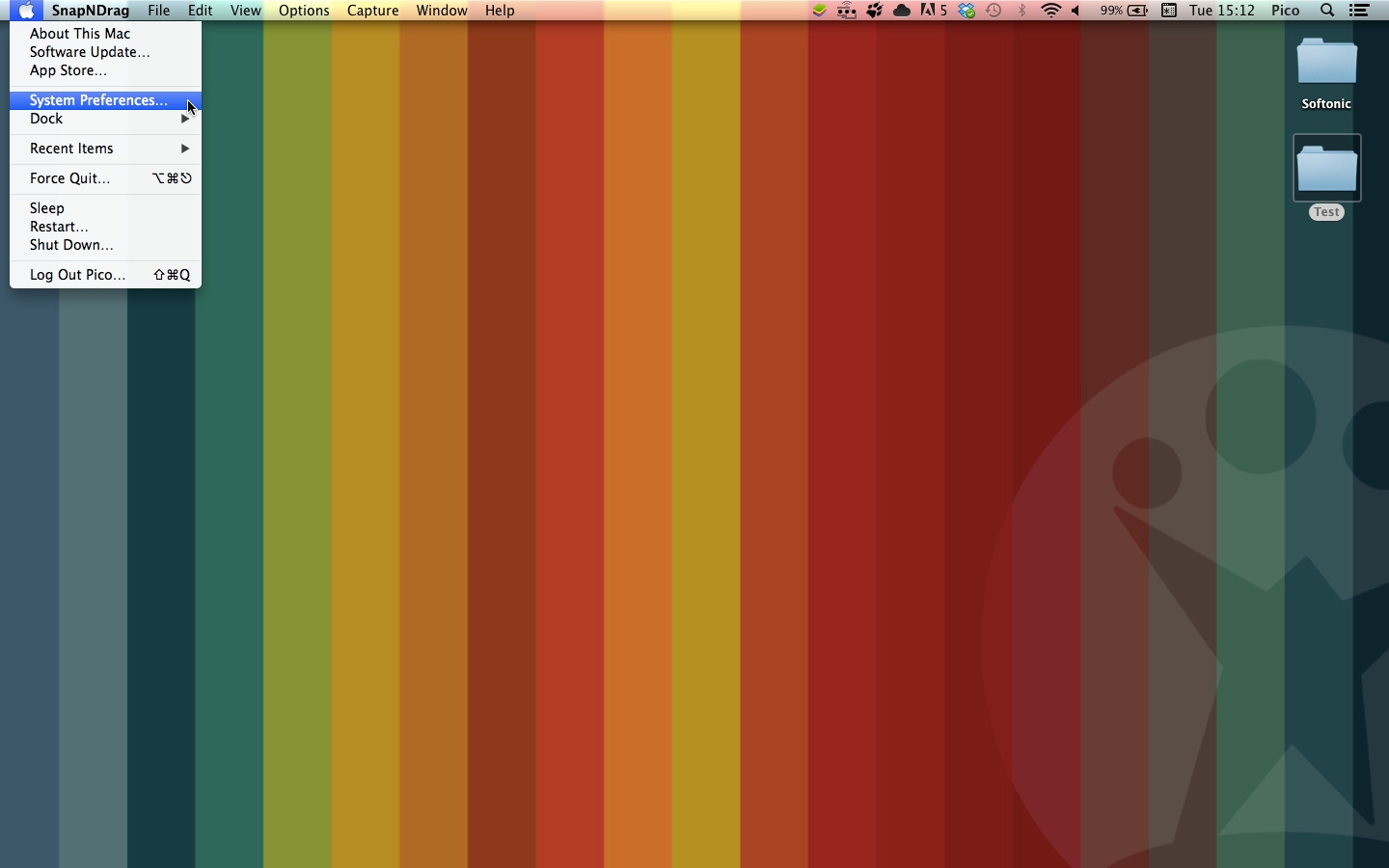
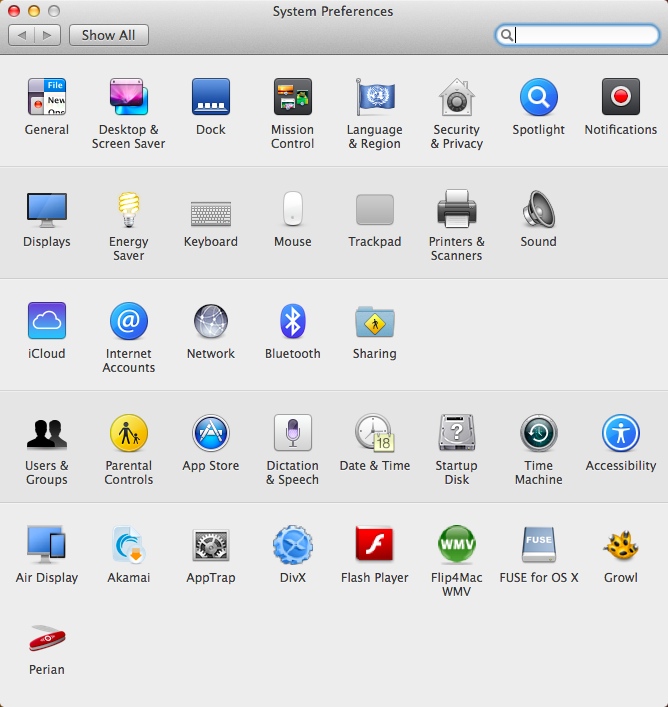
Als je de instellingen van Mac OS X wilt veranderen, dan klik je op het Apple-icoontje links bovenin en kies je voor ‘Systeeminstellingen’.

Apri Preferenze di Sistema dal menu Mela

Je krijgt vervolgens het volgende venster te zien.

Preferenze di sistema

Hoe krijg ik toegang tot de harde schijf?

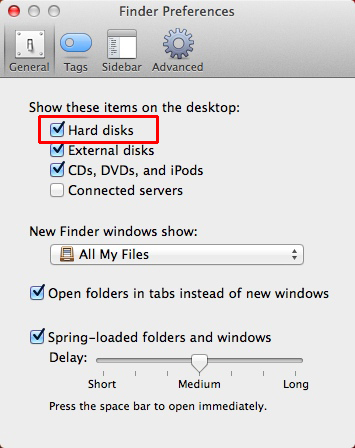
In OS X is het mogelijk om een directe link naar interne en externe schijven evenals cd’s en dvd’s op het bureaublad te plaatsen. Om dat voor elkaar te krijgen moet je de opties in je Finder-voorkeuren instellen.

Om je schijven zichtbaar te maken op het bureaublad open je Finder. Staat ‘ie al open maar nog niet op de voorgrond? Druk dan op Command (Cmd) en Tab (boven Caps Lock) om Finder te selecteren (net als de Alt-Tab-functie in Windows dus). In het Finder-menu selecteer je Voorkeuren en in het tabblad Algemeen zet je de juiste vinkjes bij Toon deze onderdelen op het bureaublad.

Finder prefs Mostra HD sulla scrivania

Om ook toegang tot je HD te krijgen via de zijbalk van Finder, vink je bij onderstaand menu ook Harde schijven aan.

Finder prefs Mostra HD nella barra laterale

Zo. Nu heb je je eerste stappen gezet in Mac OS X. Op Softonic.nl vind je binnenkort meer van deze artikelen, waarin we je op weg helpen in de wondere wereld der Apple Macs. Daarbij besteden we onder andere aandacht aan hoe je programma’s forceert af te sluiten, het mysterie van de rechtermuisknop, hoe je een bureaubladachtergrond instelt en meer!

Ben jij Mac- of Windows-gebruiker?

Subway Surfers nu beschikbaar voor Windows Phone

Microsoft is hard bezig het aantal apps voor Windows Phone uit te breiden en gebruikers kunnen vanaf vandaag ook het verslavende spel Subway Surfers spelen. De game was al enige tijd beschikbaar voor iOS en Android.

Continue reading “Subway Surfers nu beschikbaar voor Windows Phone”