AVG lanceert AntiVirus voor Mac

AVG Technologies heeft een nieuwe beveiligingssuite gelanceerd voor OS X, AVG AntiVirus voor Mac. Vergelijkbaar met de Windows-versie biedt de suite real time beveiliging tegen malware en virussen.

Continue reading “AVG lanceert AntiVirus voor Mac”

WhatsApp voor iOS 7: alle nieuwe functies op een rij

Het heeft even geduurd, maar hij is er eindelijk: de iOS 7-versie van WhatsApp. De update brengt diverse verbeteringen en een aantal spannende vernieuwingen, waaronder de zogenaamde zendlijsten.

WhatsApp was de laatste grote app die nog niet de overstap naar een nieuwe iOS 7-interface had gemaakt. Gisteren werd die stap alsnog gemaakt. Behalve een 'plat' uiterlijk is er meer nieuws onder de zon. Dit zijn onze favoriete nieuwe features van WhatsApp voor iOS 7.

Voordat je updatet

Voordat je de update downloadt uit de App Store is het aan te raden om je lopende gesprekken op te slaan via iCloud. Hoe doe je dat? Ga naar Instellingen > Chatinstellingen > Reservekopie en tik op Maak nu reservekopie.

Nadat je WhatsApp update,t wordt je als eerste gevraagd of je de opgeslagen gesprekken wilt herstellen. Waarschuwing: sla je deze stap over, dan is het niet mogelijk om in een later stadium alsnog je chatgeschiedenis te herstellen.

Zendlijsten

Interessant is de nieuwe zendlijstfunctie van WhatsApp voor iOS 7. Hiermee maak en bewaar je distributielijsten om berichten uit te sturen naar meerdere contacten. Je vindt de optie linksboven in het Chats-menu.

Broadcast List

Tik op het Chats-menu en kies vervolgens de optie Nieuwe lijst (onderaan). Vergeet niet dat alleen mensen die jou in hun contactlijst hebben het bericht zullen ontvangen.

Deze nieuwe functie is bijvoorbeeld handig om vrienden uit te nodigen voor een feestje, om een mooi nieuw project te delen, of om een belangrijke aankondiging te doen. 

Locatie delen

De geolocatie wordt steeds belangrijker in hedendaagse mobiele apps en maakt het in een sociale applicatie bijvoorbeeld makkelijk om anderen te ontmoeten in het echte leven. WhatsApp heeft zijn locatiegedeelte verbetert door het toevoegen van 3D-visualisatie van de kaarten en de mogelijkheid om de lijst van nabijgelegen plaatsen te verbergen.

Condividi posizione senza luoghi

Het delen van je locatie gaat op dezelfde manier als voorheen, via het pijlicoontje links in het chatvenster. Tik op Deel locatie en je ziet bovenstaand menu. De precisie is aanzienlijk verbeterd. In onze test van de iOS 7-versie van WhatsApp werd onze locatie tot op 30 meter nauwkeurig bepaald; een flinke verbetering vergeleken bij de 50 tot 200 meter van de voorlaatste versie.

Om deze tool te gebruiken moet je de locatiediensten van iOS inschakelen via Instellingen > Privacy > Locatievoorzieningen en WhatsApp machtigen om toegang te krijgen tot de GPS-functie.

Meldingen

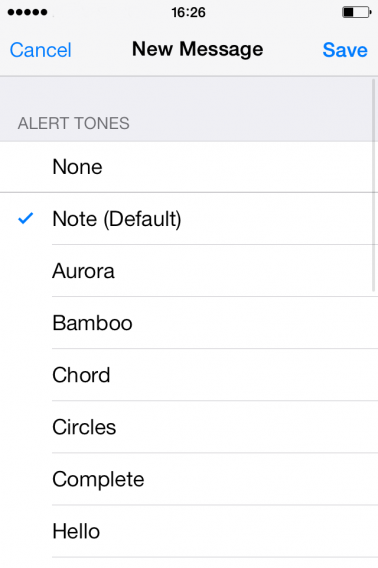
WhatsApp voor iOS 7 herbergt ook een aantal nieuwe geluiden, die je vindt via Instellingen > Berichtgeving.

Alert nuovo messaggio

De nieuwe tonen vind je aan het begin van de lijst (beschikbaar voor individuele berichten en groepsberichten), geluiden van de oude versie staan onder het kopje Klassiek.

Een contactpersoon blokkeren

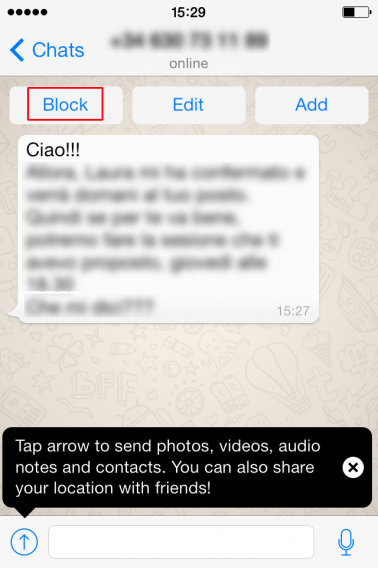
Deze functie is niet nieuw, maar wel een stuk eenvoudiger te gebruiken. In feite hoef je nooit meer naar de Instellingen te gaan om een nummer toe te voegen aan een zwarte lijst. Nu doe je dat namelijk direct vanuit het chatvenster. Scroll in een chat met een onbekend nummer naar boven en linksboven vind je de optie Blokkeer. Tik erop en het nummer wordt toegevoegd aan je geblokkeerde contacten.

Tasto Block

Foto's bewerken

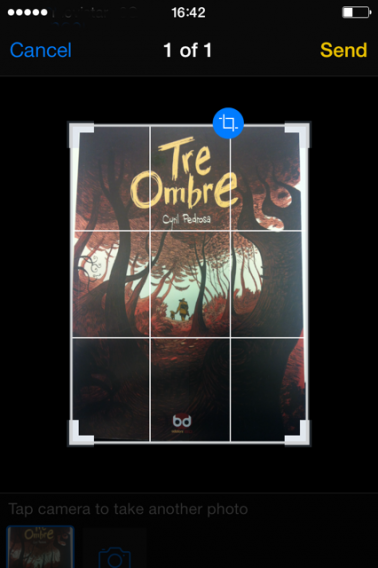
Voordat je een foto opstuurt naar een vriend is het nu mogelijk om de afbeelding te draaien of bij te snijden, met behulp van een handig rooster.

Foto resize

Eindelijk wat nieuws!

Het werd tijd dat WhatsApp een update kreeg en de nieuwe versie voor iOS 7 voldoet aan onze verwachtingen. Er zijn misschien geen revolutionaire functies toegevoegd, maar wel enkele handige nieuwigheden, aangevuld met een mooi nieuw uiterlijk.

We zijn benieuwd of de zendlijsten een succes worden en, zo ja, of ze de populariteit van Facebook-evenementen kunnen ondermijnen. Wij houden de strijd tussen WhatsApp en Facebook in ieder geval nauwlettend in de gaten.

Wat vind jij van de iOS7-update voor WhatsApp?

Download WhatsApp voor iOS 7

iOS 7: Zo bescherm je je privacy op je iPhone

In de voorkeuren van iOS 7 zitten drie instellingen die Apple en app-ontwikkelaars gebruiken om informatie over hoe jij je smartphone gebruikt te verzamelen. Wil je je privacy beschermen, dan is dit lang niet altijd even duidelijk hoe je dit moet doen. iOS 7 maakt het je niet makkelijk, maar gelukkig zijn wij er om je te helpen.

Instellingen om je privacy te beschermen

Om pottenkijkers buiten de deur te houden, zijn er drie instellingen die je aan moet passen.Twee daarvan vind je onder Instellingen > Privacy > Locatievoorzieningen > Systeem

De eerste is Diagnose en gebruik. In principe stuur je hiermee rapporten van storingen en bugs in het besturingssysteem naar Apple, maar eigelijk geef je hiermee Apples medewerkers carte blanche om alles te bekijken wat je doet met je iPhone of iPad. Het is daarom een goed idee om deze service stop te zetten door de groene knop om te zetten (naar links te vegen).

Daaronder vonden we iAds op locatiebasis. Die naam spreekt voor zich: je positie wordt continu geregistreerd om zo reclame naar je te sturen op basis van de plek waar je je bevindt. Deze service schakel je op dezelfde manier uit als de eerste. Bovendien spaar je op deze manier ook je batterij!

Overview System Services

Tot slot ga je naar Instellingen > Privacy > Reclame > Beperk reclametracking.

In tegenstelling tot de vorige twee opties, moet je deze optie juist inschakelen. Op deze manier voorkom je dat partnerbedrijven van Apple je benaderen met reclame.

Check welke apps je locatie tracken

iOS 7 bevat ook een functie in de gaten houdt welke apps onze geografische ligging gebruiken. Onder locatievoorzieningen wordt dit aangegeven met gekleurde pijlen.

Color codes

De paarse pijl verschijnt wanneer een dienst je positie recent heeft gebruikt. De grijze pijl geeft aan dat de localisatie heeft plaatsgevonden in de laatste 24 uur. Een paars omlijnde pijl wijst op een dienst die gebruik maakt van een geofence, een virtuele afbakening rond een locatie.

iOS 7 System Services - uso della posizione geografica

Om deze informatie ook in de statusbalk bovenaan het scherm te zien te krijgen, activeer je het Statusbalksymbool (onder Instellingen > Privacy > Locatievoorzieningen > Systeem). Deze functie is standaard niet actief.

Status bar icon

Dit is erg handig, omdat apps soms je locatie gebruiken zonder dat je dat weet. Als het in de statusbalk staat, ben je je hier meer bewust van en heb je er meer controle over.

Miljoenenbusiness

Dat je privacy en wat bedrijven daarmee doen volledig transparant wordt, zal helaas nooit gebeuren. Het is nu eenmaal zo dat de gegevens die de bedrijven verzamelen een hele hoop geld opleveren.

Juist omdat jouw gegevens veel geld waard zijn, is het belangrijk te weten bij wie ze terecht komen en te bepalen of jij dat wel wilt. Als je begint met het beschermen van je privacy van je iPhone of iPad, kijk dan ook even naar deze tips om je algehele privacy op internet te waarborgen:

9 tips die jouw privacy helpen beschermen

iOS en e-mailbijlagen: hoe werkt dat precies?

Een bijlage toevoegen aan je mail in iOS? Ontvangen bijlagen opslaan op je iPhone of iPad? Het kan, maar dan moet je wel even weten hoe. Wij leggen het uit!

Het beheren van bijlagen bij e-mail met de Mail-app van iOS is een veelbesproken onderwerp, vooral omdat niet voor iedereen duidelijk is wat wel en niet mogelijk is. Tijd om wat duidelijkheid te scheppen. In dit artikel bekijken we drie onderwerpen:

  1. Attachments bij inkomende mail openen
  2. Bijgesloten bestanden opslaan op je iPhone of iPad
  3. Een of meerdere bijlagen toevoegen aan je mailbericht

1. Attachments openen

Open je een mailbericht via de Mail-app van iOS, dan zie je onder het bericht een pictogram met het bestandstype (PDF, DOC, MP3).

Om de inhoud van het document te lezen of af te spelen heb je twee mogelijkheden: tik op het icoon (iOS opent de Quick look-tool), of houd je vinger wat langer erop om een menu te openen. Hier kies je welke app je wilt gebruiken om het bestand te openen. Dit geeft je de mogelijkheid om bijvoorbeeld een DOC-bestand te openen in een tekstverwerk-app.

iOS herkent de meest gangbare bestandstypen, zoals Office-documenten, iWork-documenten, RTF, PDF, afbeeldingen, CSV-bestanden en, sinds het nieuwe iOS 7, ZIP-bestanden. Audio- en videobestanden worden automatisch geopend met behulp van de in iOS ingebouwde QuickTime-codecs.

2. Attachments opslaan

De mogelijkheden voor het bewaren van bijlagen zijn gering in iOS, omdat het besturingssysteem externe apps slechts beperkt toestaat. Enkel afbeeldingen, een aantal types videobestanden en PDF kun je daadwerkelijk opslaan op je iPhone of iPad.

Hoe doe je dat precies? Houd je vinger een seconden op het attachment-icoon en, in het geval van foto’s of MOV-filmpjes, krijg je de optie Opslaan op filmrol.

Is de bijlage een PDF-bestand, dan open je die via iBooks. De app slaat het bestand automatisch op in je digitale bibliotheek.

Om andere soorten bestanden te openen of op te slaan heb je externe applicaties nodig. Met Dropbox bijvoorbeeld sla je elk type bestand op in je cloud. Om bestanden op je telefoon of tablet zelf op te slaan gebruik je de app GoodReader.

Werken met GoodReader is heel simpel. Houd in de Mail-app je vinger wat langer op het bijlagepictogram en kies in het menu om de bijlage te openen met GoodReader. De app slaat direct het bestand op in de map My Documents, die je in het vervolg ook weer opent met GoodReader. Voor het nodige overzicht heb je ook de optie om nieuwe submappen aan te maken.

Met GoodReader voeg je bijvoorbeeld ook wachtwoorden toe aan documenten, upload je documenten naar de cloud, of verstuur je ze als bijlage bij een e-mail.
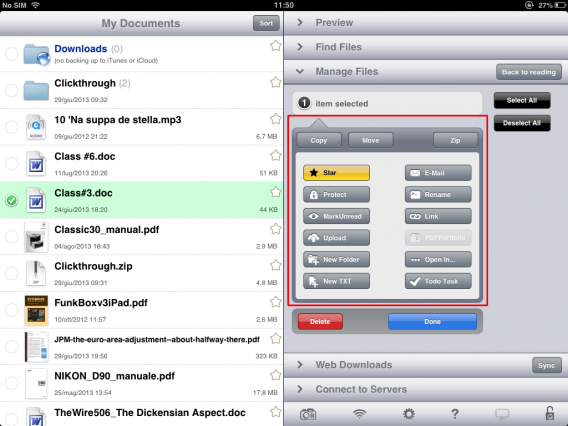
GoodReader geeft je ook de mogelijkheid om meerdere bijlagen te versturen bij een e-mail.

3. Een of meerdere attachments toevoegen aan je mail

Bijlagen toevoegen in de Mail-app werkt niet zoals je gewend bent op een pc of Mac. Een bestand per e-mail versturen doe je vanuit de app waarin je desbetreffend bestand opent. Zie onderstaand voorbeeld van Writer: tik in de app op de deelknop en selecteer E-mail om het geopende document te versturen.

Deze procedure is gemakkelijk, maar ook beperkt. Het is namelijk onmogelijk om meer dan één bestand tegelijk aan je mail toe te voegen. Hetzelfde gaat overigens niet op voor foto’s en video, daarvan mag je er meerdere toevoegen.

Logischer is daarom om GoodReader te gebruiken. De app geeft je de mogelijkheid om meerdere bestanden toe te voegen aan een e-mail via een handig menu (zie afbeelding hieronder) en vervolgens met één tik op het scherm te versturen.

Wil je andere belangrijke documenten in je My Documents-map van GoodReader, dan biedt de app meerdere manieren om deze toe te voegen, zoals via USB-kabelWi-Fi, direct van het Internet, vanuit DropboxGoogle Drive en SkyDrive .

Mail voor iOS: dat kan beter, Apple!

Met de release van iOS 7 hadden we gehoopt de nodige verbeteringen te zien voor de Mail-app, maar de veranderingen zijn schaars. De app is absoluut niet slecht, maar een aantal problemen, zoals het beheer van bijlagen, blijft bestaan.

De GoodReader-app springt in het gat dat iOS zelf heeft gelaten, en geeft gebruiker de mogelijkheden die eigenlijk bij een fatsoenlijk mailprogramma horen. De applicatie is eenvoudig in gebruik, maar zit stampvol met verschillende opties. Een prima oplossing dus.

Attachments beheren: hoe doe jij dat?

Winamp opgeheven op 20 december 2013

De populaire mediaspeler Winamp wordt op 20 december opgeheven na een carrière van 15 jaar. Winamp was het meest geliefde mediaprogramma in de jaren ’90 omdat het meer bewerkingsmogelijkheden gaf dan andere software. Gebruikers konden verschillende achtergronden toepassen en vrijwel elk soort bestand afspelen.

Continue reading “Winamp opgeheven op 20 december 2013”

Bèta van iOS 7.1 beschikbaar voor developers

De bèta-versie van iOS 7.1 is vanaf nu beschikbaar voor geregistreerde Apple-ontwikkelaars. De update voegt een aantal belangrijke nieuwste functies toe aan Apples mobiele besturingssysteem, vooral op het gebied van personalisatie.

iOS 7.1 repareert bugs, iets waar veel gebruikers over klagen sinds de release van iOS 7.0, en optimaliseert het besturingssysteem. Apple maakt van de gelegenheid gebruik om ook een aantal nieuwe functies aan iOS toe te voegen.

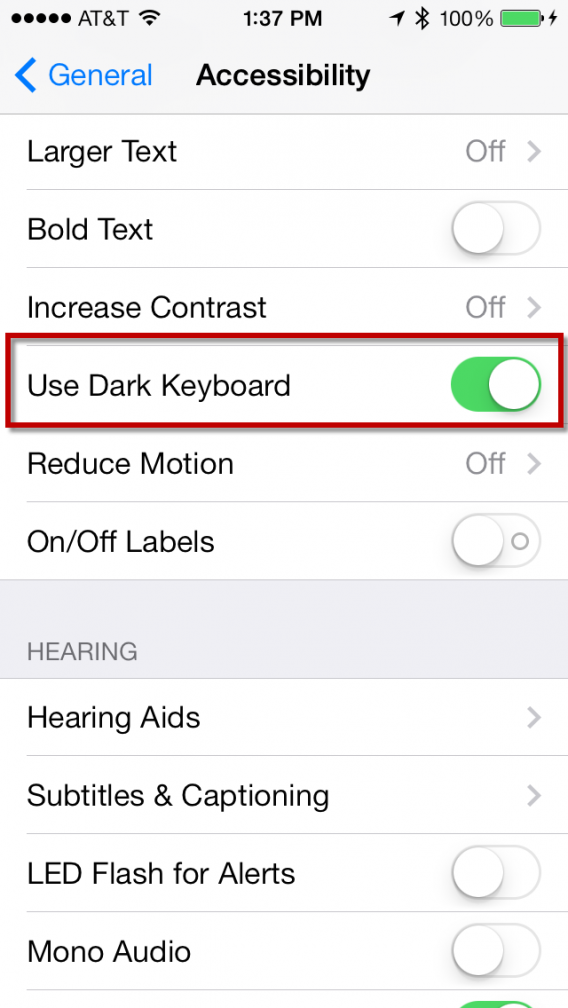
Met de bèta-versie van iOS 7.1 kies je vanaf nu voor een licht óf een donker toetsenbord. Dit heeft misschien geen directe meerwaarde, maar het is een leuke toevoeging aan het besturingssysteem. Daarnaast pas je nu ook de dekking (transparantie) van verschillende menu’s aan en kies je uit verschillende animaties voor de overgangen tussen menu’s. De animaties in iOS 7.0 waren voor veel gebruikers teveel van het goede. Nu heb je zelf de controle over de intensiteit van de overgangen. Of je zet de animaties helemaal uit.

Bezitters van een iPhone 5s beschikken met iOS 7.1 over een automatische ‘HDR’-modus. Hiermee maak je betere foto’s in slechte lichtomstandigheden. Ook het notificatiecentrum is onder handen genomen, wat het verwijderen van de notificaties makkelijker maakt. Bovendien is het vernieuwde Yahoo!-logo nu in het hele besturingssysteem doorgevoerd.

Om de bèta van iOS 7.1 uit te proberen heb je een Apple developer-account nodig. Deze account is in principe gratis, maar een andere vereiste is het lidmaatschap van het iOS Developer Program, wat 99 dollar per jaar kost. De bèta is in eerste instantie bedoeld om ontwikkelaars alvast te laten wennen aan de updates, zodat zij hun apps hierop kunnen aanpassen. Het is nog niet bekend wanneer de update ook beschikbaar is voor consumenten.

Houd je iPhone-batterij langer in leven

Door de ontwikkelingen in iOS 7 is het mogelijk dat de batterij van je iPhone of iPad nog sneller leeg raakt dan bij eerdere versies van iOS, zeker als je een ouder apparaat gebruikt.

Sommige apps kunnen er ook wat van: Facebook slurpt je batterij leeg en een app als Moves, die je locatie vierentwintig uur per dag bijhoudt via GPS, is ook al zo’n energievreter. Gelukkig zijn er genoeg manieren om de levensduur van je batterij te verbeteren.

Zet locatievoorzieningen uit

GPS voor Google Maps is erg handig, maar moet je nou echt te allen tijde te weten waar de dichtstbijzijnde Starbucks is? Zet de locatievoorzieningen voor apps die je niet direct nodig hebt uit door naar Instellingen > Privacy > Locatievoorzieningen te gaan. Kamp je met een snel leeglopende batterij? Zet dan ook eens de locatievoorzieningen voor Facebook en Moves uit, dat scheelt als stukken.

Schakel “Ververs apps op achtergrond” uit

Ververs apps op achtergrond is een erg handige functie die je apps automatisch ververst, zodat je altijd de nieuwste informatie hebt. Net als bij locatievoorzieningen, is de functie niet voor elke app nodig.

Background App Refresh

Voor apps die je voortdurend gebruikt, is het de moeite waard om de functie aan te laten staan. Bij apps die je zelden tot nooit opent, kun je het automatisch verversen prima uitschakelen.

Sluit niet alle apps bij multi-tasking

Door de multi-tasking functie kan het lijken alsof je honderden apps tegelijk open hebt staan. Dat is misschien wel zo, maar eigenlijk hoef je alleen de applicaties die Locatievoorzieningen of Automatisch Verversen gebruiken te sluiten. De apps die dit niet doen, staan eigenlijk gewoon stil als je ze niet gebruikt en draaien niet door op de achtergrond. Als je de app sluit en daarna weer opstart, moet je telefoon alle data weer opnieuw laden, waardoor je batterij nog sneller leeg raakt.

Multi-tasking

Veeg de app die je wilt sluiten omhoog.

Kijk eerst welke apps Locatievoorzieningen of Automatisch Verversen gebruiken. Schakel deze functie uit, dubbelklik op de home-knop en veeg naar boven om de app te sluiten.

Schakel pushberichten uit

Of het nu onnodig of simpelweg irritant is, pushberichten waar je geen behoefte aan hebt, kun je net zo goed uitschakelen. In het Berichtencentrum kies je van welke apps je berichten wilt ontvangen en wat voor type berichten dat mogen zijn. Het is ook een goed idee om de berichtenweergave op je toegangsscherm uit te schakelen, zodat er geen berichten naar je “slapende” telefoon gestuurd worden.

Push notifications

Schakel e-mail pushberichten uit

Afhankelijk van je mail- en serverinstellingen, vergt het voortdurend ophalen van e-mail ook nogal wat van je batterij. Als je niet voortdurend een bericht hoeft te ontvangen als er een mailtje binnen komt, stel je in dat je e-mail elke 15, 30 of 60 minuten wordt opgehaald, of kies je ervoor handmatig je mail binnen te halen. Dit kun je per account afzonderlijk instellen.

Email notifications

Zet Vliegtuigmodus aan

Als je slecht mobiel bereik hebt, krijgt je batterijduur een flinke knal. Je telefoon is immers voortdurend op zoek naar een goed signaal. Als je ergens bent waarvan je weet dat het bereik belabberd is, zet dan je telefoon op vliegtuigmodus om te voorkomen dat je telefoon voortdurend naar een signaal zoekt. Je kunt dit ook eenvoudig met het Bedieningspaneel vanuit je toegangsscherm doen.

Control Center Airplane Mode

Schakel automatische updates uit

Het is ook handig om automatische app-updates uit te schakelen. Er is een optie om je apps alleen te updaten als je op een WiFi-netwerk zit, maar wil je echt besparen op je batterij, dan is het beter om ze helemaal uit te zetten en je apps handmatig te updaten. Ga naar Instellingen > iTunes & App Store en vink Updates uit bij Automatische Downloads.

Disable automatic updates

Schakel data download uit voor bepaalde apps

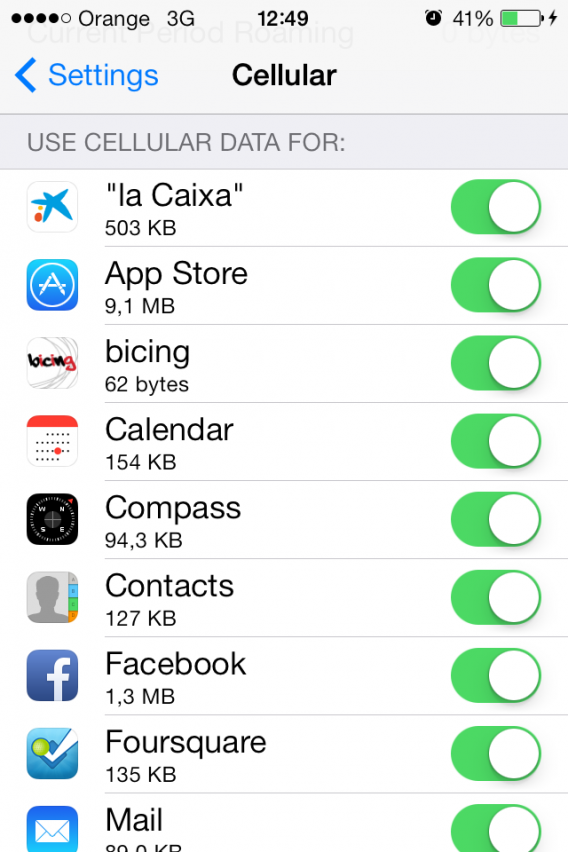
Sommige apps wil je niet gebruiken met een 3G- of 4G-verbinding – ze vreten van je databundel en je batterijen als je geen goede ontvangst hebt. Schakel de mobiele data uit voor apps die je weinig gebruikt of alleen via WiFi wilt gebruiken. Ga naar Instellingen > Mobiel netwerk en scroll naar het onderdeel Gebruik mobiele data voor.

Hier zie je alle apps op je telefoon en hoeveel mobiele data deze verbruiken. Zet de mobiele data uit voor de apps die je alleen via WiFi wilt gebruiken, of deïnstalleer apps als dit echt nodig is.

Pas de helderheid van je scherm aan

Ga er vooral niet vanuit dat de functie “automatisch helderheid aanpassen” weet wanneer je helderheid bijgesteld moet worden om zo je batterijduur te verlengen. Gebruik je je iPad bij weinig licht, zet de helderheid dan zo dat je je scherm nog wel kunt zien, maar niet verblind wordt. De helderheid heeft altijd grote invloed gehad op je batterijduur en dit is in iOS 7 niet anders. Het aanpassen doe je gemakkelijk via het Bedieningspaneel.

Met een aantal van deze tips bespaar je dagelijks op je energiegebruik, terwijl anderen weer handig zijn om in geval van nood net dat beetje extra battery power te krijgen. Ze zijn hoe dan ook handig om de batterij van je iPhone met iOS 7 net even wat langer mee te laten gaan.

Lekker bezig met iPhone-onderhoud? Check dan ook onze tutorial over het opschonen van je iPhone-geheugen.

iOS 7.0.4 update verbetert FaceTime en beveiliging

Apple heeft een kleine update voor iOS 7 vrijgegeven, versie 7.0.4. De nieuwe versie van het mobiele besturingssysteem bevat een aantal probleemoplossingen. Daarnaast is een probleem met FaceTime opgelost dat ervoor zorgde dat gebruikers niet konden bellen.

Continue reading “iOS 7.0.4 update verbetert FaceTime en beveiliging”

Apple geeft overheidsaanvragen vrij, spreekt zich uit over werkwijze NSA

In navolging van bedrijven als Microsoft en Facebook heeft Apple een rapport gepresenteerd waarin de overheidsaanvragen worden vrijgegeven. In het document staan aanvragen van gebruikersgegevens van 1 januari tot 30 juni 2013.

Continue reading “Apple geeft overheidsaanvragen vrij, spreekt zich uit over werkwijze NSA”