Skype: verras je vrienden met verborgen emoticons

Ook al is MSN Messenger opgegaan in Skype, wil je natuurlijk wel je geliefde emoticons blijven gebruiken. Wist je dat er, naast de standaard emoticons, veel meer emoticons in Skype te vinden zijn? We presenteren 22 verborgen Skype-emoticons om je gesprekken meer kleur te geven.

De meeste van deze emoticons zijn beschikbaar via een menu in Skype. Je klikt op de emoticon die je wilt versturen en voegt deze toe aan je chat. Toch zijn er een aantal emoticons die je alleen kunt zien als je bepaalde opdrachten typt.

Hier zie je een bijgewerkte lijst van deze verborgen emoticons. Tik de tekst die je onder “Code” ziet. Vervolgens wordt de smiley weergegeven in je chatbox.

Smiley
Betekenis Code
Dronken (drunk)
Roken (smoking) (smoke) (ci)
Toivo (toivo)
Rock (rock)
Hoofd tegen muur (headbang) (banghead)
Kever (bug)
Poolparty (poolparty)
Skype (skype)  (ss)
Bellen (call)
Praten (talk)
Gebroken hart (u)  (U)
Tijd (o)  (O)  (time)
Mail (e)  (m)
Film (~)  (film)  (movie)
Smartphone (mp)  (ph)
Mep (punch)
“Talk to the hand” (talktothehand)
Idee (idea)
Schaap (sheep)
Hond (dog)
Kat (cat) :3
Fiets (bike)

Daarnaast is het mogelijk de vlaggen van 237 landen als emoticon te gebruiken. Dit doe je door (flag:XX) in te voeren, waarbij XX staat voor de afkorting van het land. Deze is vaak gelijk aan de afkorting die wordt gebruikt bij officiële webdomeinen (US=Verenigde Staten, IT=Italië, ES=Spanje, etc.). Weet je het niet zeker? Klik dan op onderstaande afbeelding om naar de volledige lijst te gaan.

Lees ook:

Extra functies en thema’s met WhatsApp Plus – zo installeer je de app

WhatsApp Plus voor Android is een uitgebreide, onofficiële versie van WhatsApp met veel extra visuele opties. Klinkt goed, toch? In deze tutorial leggen we je uit hoe je WhatsApp Plus installeert, zonder je kostbare gesprekgeschiedenis te verliezen.

De installatie van WhatsApp Plus verloopt grotendeels hetzelfde als de installatie van het officiële WhatsApp. Er zijn echter een aantal dingen die je in je achterhoofd moet houden:

  • Misschien verlies je chatconversaties
  • Pas op voor valse APK’s (installatiebestanden); het kan gaan om malware
  • WhatsApp Plus verlengt je WhatsApp-licentie niet
  • Wellicht wordt WhatsApp Plus ooit geblokkeerd

Wil je genieten van extra instellingen, nieuwe emoticons en leuke visuele thema’s? Volg dan de volgende stappen om WhatsApp Plus te installeren.

1. Maak een backup van je chats

WhatsApp maakt automatisch back-up van je lopende chat-conversaties, al is het slimmer is om een handmatige back-up te maken. Ga hiervoor naar de chatopties en maak een backup van je gesprekken.
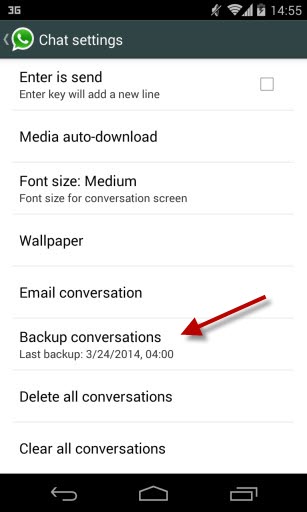
De back-updata van je WhatsApp-account wordt opgeslagen op je SD-kaart of op het interne geheugen van je telefoon, en is automatisch klaar op opgevraagd te worden door WhatsApp Plus (of WhatsApp, als je besluit terug te keren).

2. Verwijder ‘junk’-cleaners tijdelijk

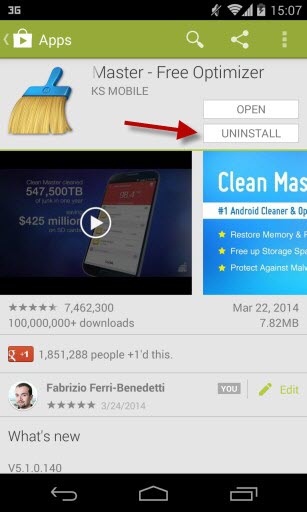
Om WhatsApp Plus te installeren moet je officiële versie van WhatsApp verwijderen van je telefoon, zoals je in de volgende stap zult zien. Als je WhatsApp verwijdert, blijven de back-ups op je telefoon staan. Apps als Clean Master en CCleaner zien deze back-ups echter als ‘junk’. Het kan zijn dat de ‘junk’-cleaners je back-ups verwijder. Daarom verwijder je deze ‘junk’-cleaners eerst, voordat je aan de installatie van WhatsApp Plus begint.

Heb je eenmaal WhatsApp Plus geïnstalleerd, dan kun je je databezems gewoon weer herinstalleren.
3. Verwijder WhatsApp

De volgende stap is de officiële WhatsApp verwijderen van je telefoon. Vrees niet: wanneer je WhatsApp verwijdert raak je niet je chats, afbeeldingen of contacten kwijt. Verwijder WhatsApp voor de zekerheid via de Google Play Store.

4. Sta installatie van onbekende bronnen toe

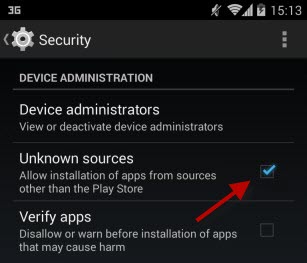
Voordat je WhatsApp Plus installeert, moet je instellen dat Android installaties vanuit onbekende bronnen toestaat. Om dit te doen ga je naar Instellingen > Beveiliging > Onbekende bronnen en zet je een vinkje bij Toestaan dat apps uit onbekende bronnen worden geïnstalleerd.
5. Download de officiële APK van WhatsApp Plus

De volgende stap is het downloaden van WhatsApp Plus. Hier vind je het APK-bestand.
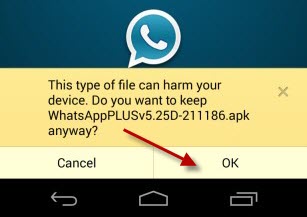
De officiële naam van het bestand is WhatsAppPLUSv5.25D-211186.apk

Open het bestand om de installatie te beginnen.
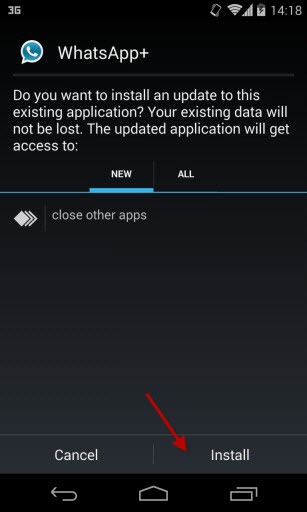
…en bevestig dat je WhatsApp Plus toegang geeft tot de volgende onderdelen:
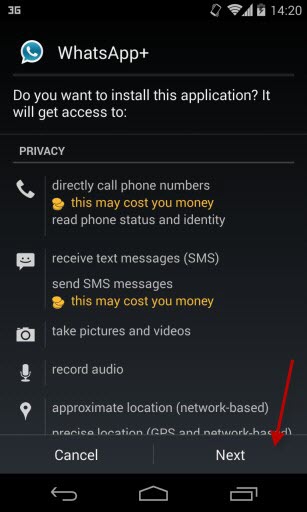
6. Check het telefoonnummer en importeer je chats

De laatste stap: open WhatsApp Plus en verifieer je telefoonnummer zoals je dat ook doet bij de officiële WhatsApp. Om dit te doen moet je verbonden zijn met het internet.

Merk op dat WhatsApp Plus, net als WhatsApp, vraagt of je de opgeslagen back-up van je chats wilt openen. Bevestig.
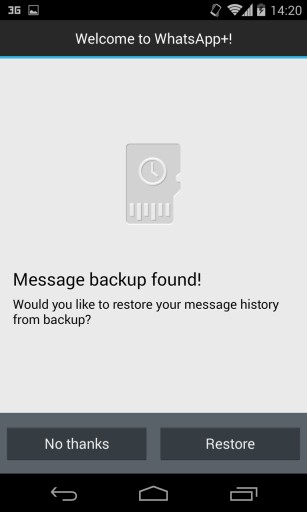
Klaar!

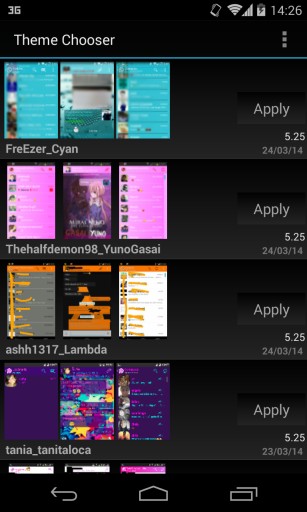
Nu ben je klaar om WhatsApp Plus te gebruiken op je telefoon. Probeer nieuwe visuele thema’s, extra emoticons en nog veel meer moois!
Disclaimer: de download-link stuurt je door naar de website van de ontwikkelaar. Softonic is niet aansprakelijk voor schade aan uw pc of mobiele apparaat als gevolg van het gebruik van deze software.

Gebruik jij WhatsApp Plus of blijf je liever bij WhatsApp?

ChatON, Samsung’s WhatsApp-dienst bereikt 100 miljoen gebruikers

In een persbericht verklaart Samsung dat de mobiele chatapplicatie van het bedrijf, ChatON, meer dan 100 miljoen actieve gebruikers heeft. De populariteit van de berichtendienst is in de afgelopen vier maanden enorm toegenomen: in mei maakten “slechts” 50 miljoen mensen gebruik van ChatON.

Continue reading “ChatON, Samsung’s WhatsApp-dienst bereikt 100 miljoen gebruikers”

Hoe voeg ik emoticons toe aan mijn Facebook-status?

Op Facebook gebruik je emoticons om je chat-berichten en reacties op status-updates op te fleuren. Dat wist je natuurlijk al, na het lezen van ons artikel over alle emoticon-codes op Facebook. Nieuw op Facebook is dat je ook je eigen status-updates nu voorziet van een smilie. Ben je dus vrolijk of juist een beetje kwaad, dan beeld je dit vanaf nu uit met een emoticon bij je bericht. In dit artikel leggen we uit hoe je precies een smilie toevoegt.

Voeg een emoticon toe aan je Facebook-post

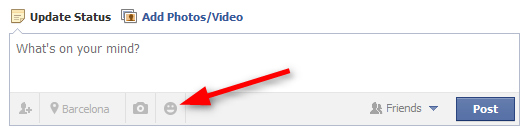
Facebook vraagt je ‘Wat ben je aan het doen?’ Klik op het veld zoals je altijd doet wanneer je een post wil schrijven. Onder in het venster zie je nu een lachend gezichtje, waar je op klikt om een emoticon toe te voegen.

Helaas is de functie nog niet beschikbaar in alle talen. Gebruik je Facebook in het Nederlands, dan moet je via de instellingen omschakelen naar Engels om de optie tevoorschijn te toveren.

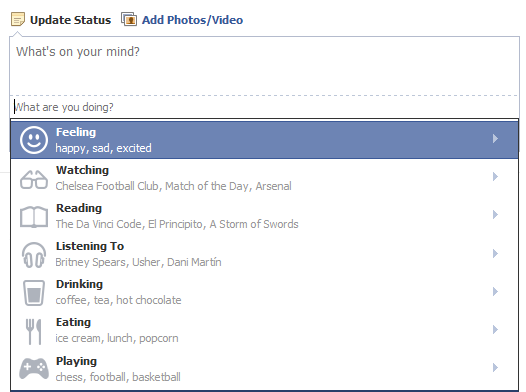
Klik je op de smilie, dan opent Facebook een klein menu. Klik op Feeling.

Scroll nu naar het icoon dat het beste bij jouw gemoedstoestand past. Kies er één en het komt er zo uit te zien:

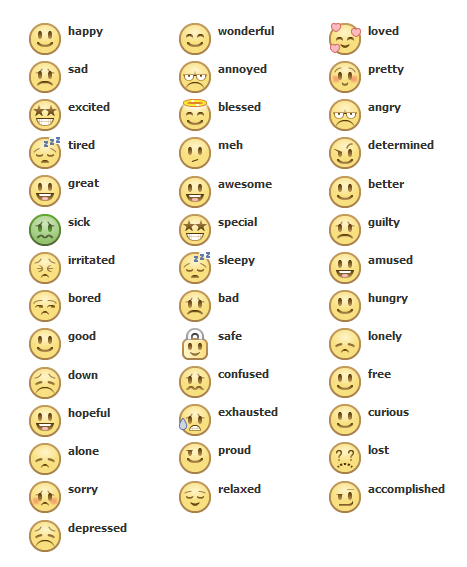
Lijst van emoticons op Facebook

Hoe ver reikt het emotiepalet van Facebook? Hier is de complete lijst van beschikbare gemoedstoestanden en bijbehorende smilie.

Like jij Softonic.nl al op Facebook?

Dit artikel is eerder gepbuliceerd op onze Poolse site door Radek Grabarek.

LINE: aanmelden en vrienden toevoegen

Waarschijnlijk gebruik je WhatsApp en wellicht Viber om in contact te blijven met je vrienden, maar de twee populaire apps hebben er een geduchte concurrent bij. LINE heeft inmiddels 200 miljoen gebruikers wereldwijd en is te downloaden voor AndroidiOS, Windows Phone, BlackBerry en zelfs oudere Java-telefoons.

LINE heeft twee voordelen ten opzichte van WhatsApp: het is te gebruiken op Windows en Mac, en heeft een enorme bibliotheek aan emoji-stickers en emoticons in huis. Klinkt interessant? Wij leggen je in een serie artikelen uit hoe je LINE gebruikt.

In dit eerste artikel vertellen we je hoe je je registreert voor LINE op je mobiele apparaat. Wij doen dit op een iPhone, maar op andere apparaten gaat dit op dezelfde manier.

Registreer je telefoon

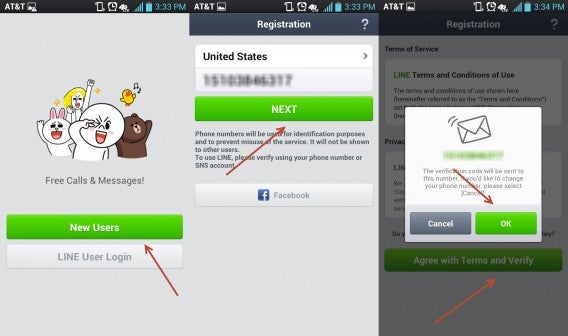
Open je LINE voor het eerst, dan kies je de optie ‘New Users’. Kies het land waar je woont, vul je telefoonnummer in en tik op de groene knop om deze te verifiëren.

In het volgende scherm dien je de gebruiksvoorwaarden te accepteren en krijg je een bericht dat de app een verificatiecode naar je nummer heeft gestuurd.

Je krijgt als het goed is een sms-je met een code, die vul je in in het volgende scherm.

Automatisch vrienden toevoegen

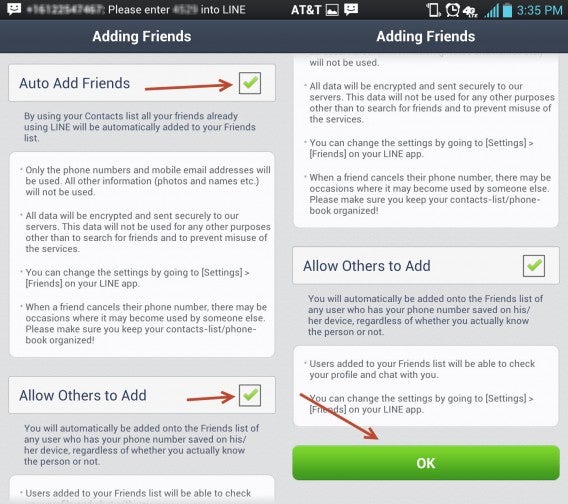
In het volgende scherm krijg je de optie om automatisch vrienden toe te voegen die LINE al gebruiken. Vink de optie ‘Auto Add Friends’ aan, zodat de app je contactlijst doorzoekt op LINE-gebruikers. Vink de optie ‘Allow Others to Add’ aan als je wilt dat anderen jou zo ook kunnen vinden.

Wil je deze functies later in- of uitschakelen, dan kan dat altijd in de instellingen van LINE. Tik op OK als je verder wilt gaan.

Gebruikersnaam en foto

Je wilt natuurlijk dat mensen weten wie je bent. Typ daarom een gebruikersnaam in van maximaal 20 karakters.

Voordat je verder gaat, tik je op het vierkant linksboven in beeld om een profielfoto toe te voegen. Dit kan een afbeelding van je filmrol zijn of een vers kiekje. Vervolgens snijd je een vierkant uit de afbeelding en voeg je eventueel een filter toe. Ben je tevreden, kies dan voor ‘Register’. LINE vraagt nu toegang tot je contacten, geef die.

E-mailregistratie

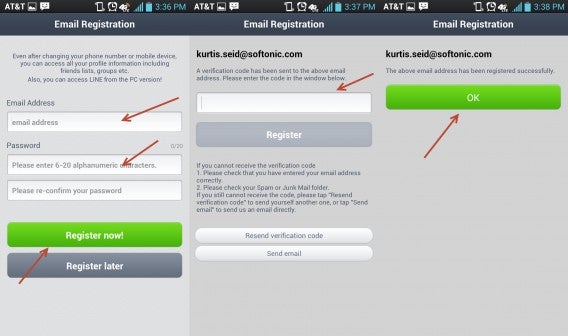
De volgende stap is volledig optioneel, maar is zeker handig en scheelt je later weer tijd. Vul het e-mailadres in dat je wilt gebruiken, bedenk een wachtwoord en bevestig deze, tik daarna op ‘Register’.

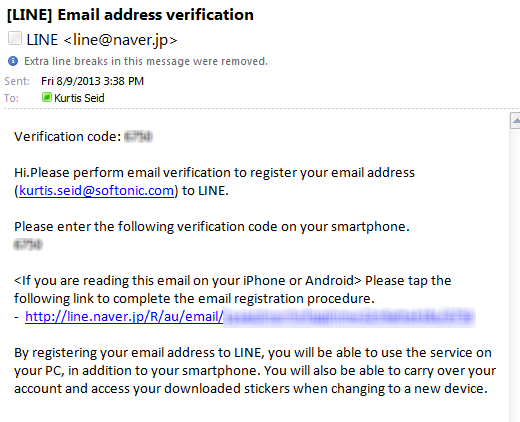
Open je mail, zoek het mailtje van LINE op en vul de code die je daar krijgt in in de app. Ga verder en kies ‘OK’.

Klaar voor gebruik

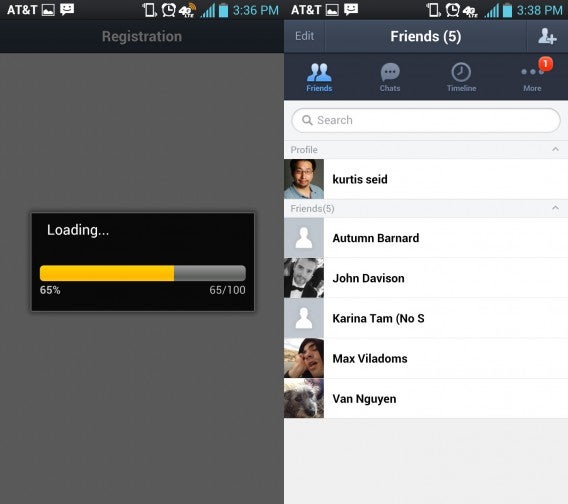
Nu ben je klaar voor gebruik! LINE laadt nu je contacten, iets wat als het goed is niet al te veel tijd in beslag moet nemen. Tijd om te chatten met al je vrienden! Wat LINE precies kan, dat leggen we je uit in de volgende aflevering van deze serie.

Waar zijn mijn emoticons gebleven?

Enkele maanden geleden moesten we toch echt van MSN overstappen naar Skype en dat beviel niet iedereen even goed. Eén van de meest gehoorde problemen van onze lezers ging over de emoticons. Met MSN hadden ze een hele verzameling smileys opgebouwd en die is nu verdwenen.

Dit is echter geen onoverkomelijk probleem, want ook Skype heeft flink wat smileys en je verzendt zelfs Winks met dit programma. Lees snel verder om het meeste uit de emoticons van Skype te halen.

Continue reading “Waar zijn mijn emoticons gebleven?”

Pidgin: MSN én Hotmail blijven gebruiken

We hebben het er al in meerdere posts over gehad; Windows Live Messenger (ook wel MSN) wordt vervangen door Skype. Aan jullie reacties hebben we al gemerkt dat jullie daar niet zo heel blij mee zijn. Als we alle opmerkingen samenvoegen staan “waardeloos” en “Ik wil MSN terug!” met stip bovenaan. Het lijkt allemaal tevergeefs; Skype zal MSN vervangen.

Dit betekent niet het einde van de wereld, echt niet. Want wat als wij jou juist een alternatief voor Skype bieden? Wat als je een programma kan gebruiken dat qua gebruikerservaring veel op MSN lijkt. We hebben het over een applicatie die je met 1 druk op de knop naar je Hotmail leidt, een stuk software waarbij je zelf emoticons toevoegt. Dit prachtige programma heet…Pidgin! Continue reading “Pidgin: MSN én Hotmail blijven gebruiken”