Zorgeloos torrents downloaden met ‘s werelds enige legale torrent-client

BitThief is een zogenaamde free ride torrent-client, waarmee je bestanden alleen downloadt en niet uploadt. Dat komt goed uit, want downloaden (ook ‘illegale’ content) is legaal in Nederland. Uploaden is dat echter niet. Wil je zonder zorgen torrents downloaden? Dan is BitThief wat voor jou! We nemen in deze tutorial al je twijfels weg en leren je werken met BitThief; ‘s werelds enige volledig legale torrent-client.

Wetgeving in Nederland

Voordat we beginnen met de tutorial, neem ik graag nog even de Nederlandse wetgeving rondom downloaden en uploaden met je door. Op die manier kun je met een gerust hart het programma BitThief gebruiken. ICT-jurist Arnoud Engelfriet, schrijver van twee boeken over internetbeveiliging, gaat in op de perikelen rondom de sluiting van The Pirate Bay door Stichting Brein:

“Het downloaden van muziek en films voor eigen gebruik is legaal, ook als de bron illegaal is. Het maakt daarbij niet uit of je het origineel in de kast hebt liggen. Je mag alleen niet uploaden – en dat is het probleem bij BitTorrent. Vrijwel iedereen die via BitTorrent downloadt, uploadt ook meteen weer wat hij net gedownload heeft. Dat gaat automatisch, maar dat is juridisch niet relevant. Je neemt dus een risico als je illegaal aanbod via BitTorrent opvraagt.”
BitThief is ontwikkeld door de Technische Hogeschool van Zürich, Zwitserland.

Zorgeloos torrents downloaden

We weten nu dat andere torrent-clients je verplichten de torrents ook te uploaden. Ook al is uploaden illegaal, valt er volgens het peer-to-peer-principe (p2p) zonder uploaders niets te downloaden. Op het wereldwijde web wil je namelijk geen leecher genoemd worden, wat zoveel betekent als ‘zuiger’.

Leechers zijn internetgebruikers die torrents downloaden, de inhoud via peer-to-peer binnen hengelen en vervolgens niet delen met anderen. En dat is precies wat BitThief doet. Oké, je speelt met BitThief misschien een beetje vals, maar wat maakt dat uit? Ik geniet persoonlijk graag van alle films, games, muziek en series die torrent-websites aanbieden. Tegelijkertijd wil ik de wet niet overtreden, maar juist risicoloos vanuit mijn luie stoel de wekelijkse Game of Thrones-aflevering bekijken.

Reden genoeg om BitTorrent-alternatief BitThief eens een kans te geven. Daar gaan we!

1. Installatie

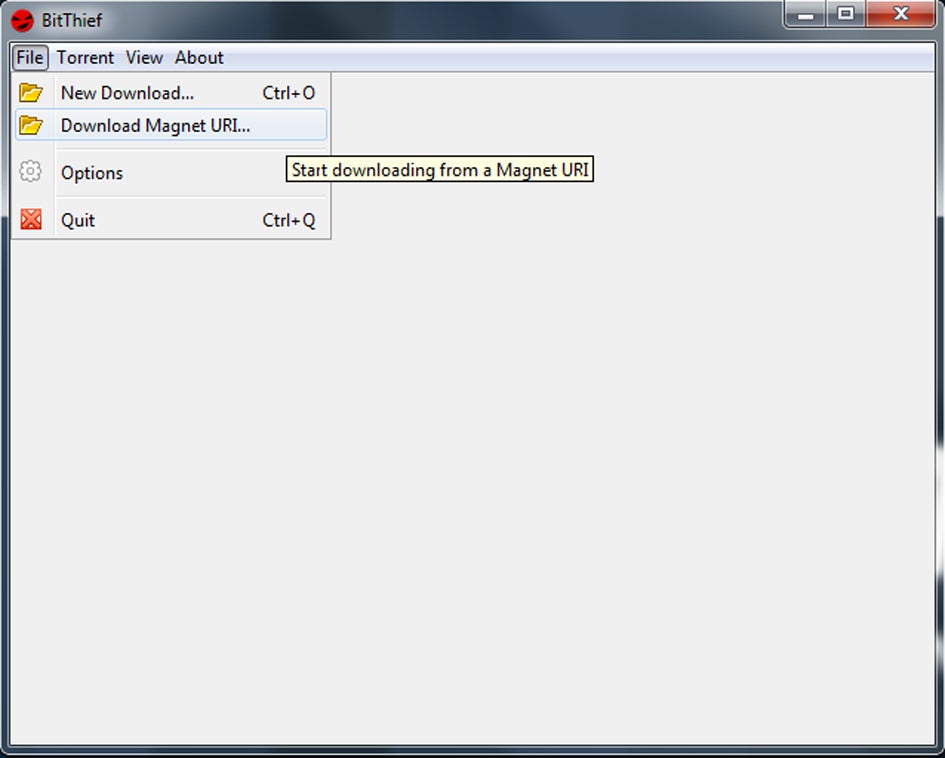
Zodra je het kleine bestand (1,5 MB) hebt gedownload, open je BitThief met een dubbele klik. Je hoeft dus geen installatieproces te doorlopen, want het programma werkt meteen. Vervolgens klik je op File > Download Magnet URI om je eerste torrent te downloaden.
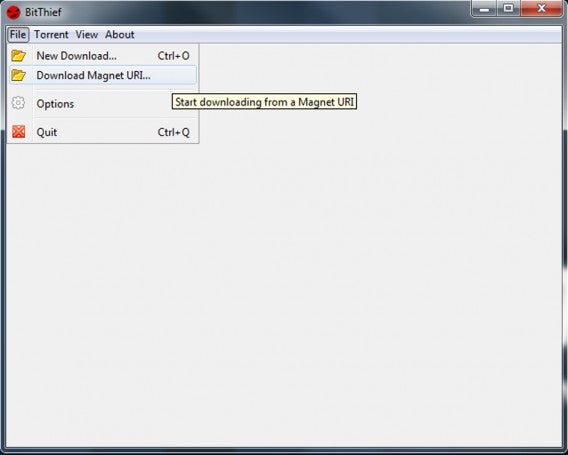
De simpele interface van BitThief.


2. Magnet-link zoeken

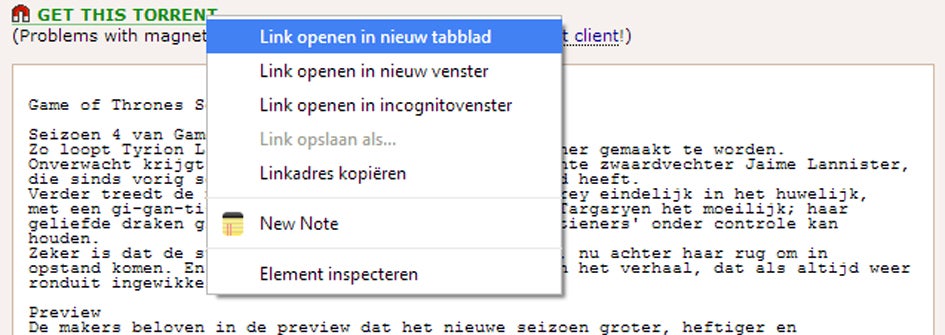
Nu is het tijd om de magnet-link, de link die je naar de torrent leidt, te selecteren. Je zoekt een torrent met de bijbehorende magnet-link op The Pirate Bay, TorrentReactor of een andere torrent-website. Klik met je rechtermuisknop op de magnet-link en open de link in een nieuw tabblad. In dat tabblad kopieer je het adres met ctrl+c of rechtermuisknop > Kopiëren.
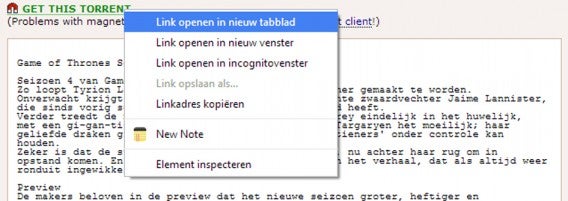
Magnet-links herken je aan het magneet-icoontje.


3. Link invoeren

Je voert de link in het zoekveld van BitThief in en kiest de doelmap waar je het bestand wilt opslaan. Met een klik op ‘Start Download’ begin je de download van de torrent.
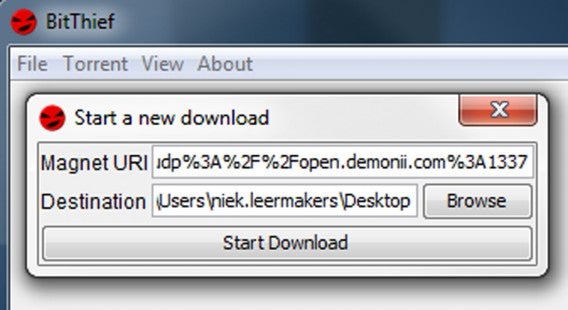
Onder de knop ‘Browse’ selecteer je een doelmap voor je bestanden.

4. Toestemming geven aan Windows Firewall

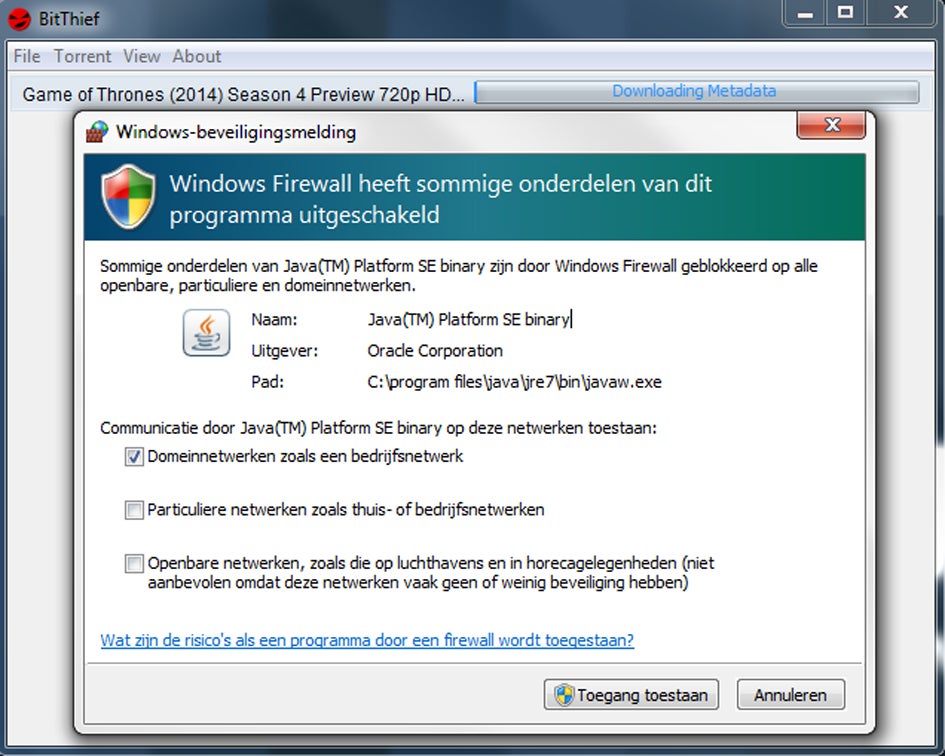
Zoals met alle nieuw geïnstalleerde programma’s die verbinding maken met internet, vraagt Windows of je een uitzondering wil maken voor BitThief. De Windows Firewall blokkeert namelijk de communicatie van BitThief met het internet en in dit geval wil je dat natuurlijk niet. Klik daarom op Toegang toestaan.
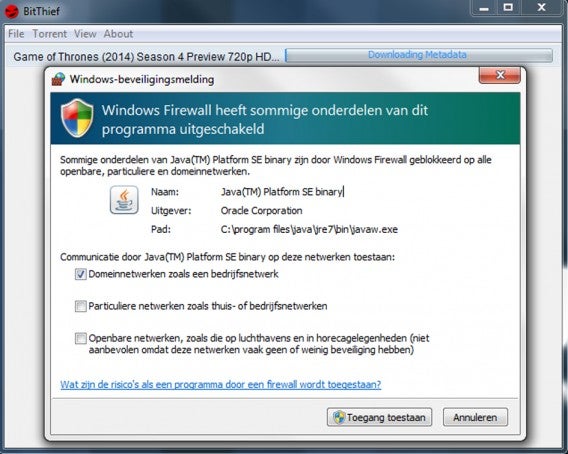
Maak de weg vrij voor BitThief.


5. T4T-protocol uitschakelen

Nadat je toestemming geeft aan de Windows Firewall, gaat je download pas van start. Klik nu met je rechtermuisknop op de torrent en kies voor Configuration. Hier schakel je het zogenaamde T4T-protocol uit, door het vinkje bij Use T4T Protocol weg te halen. Dit protocol zorgt ervoor dat je jouw torrent niet met de buitenwereld deelt, maar wél met andere BitThief-gebruikers. Ook dat willen we niet, vandaar dat we deze optie uitschakelen.
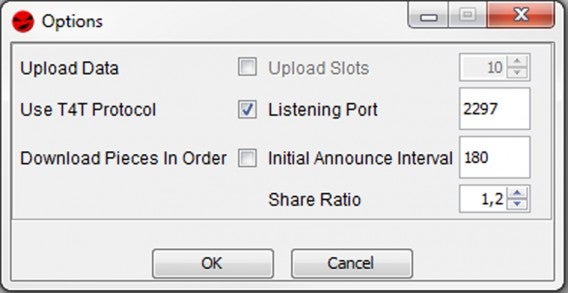
Schakel het T4T-protocol uit.

De enige keuze

Zoals ICT Jurist Arnoud Engelfriet al aangaf, is het onmogelijk om het uploaden bij populaire torrentclients als uTorrent en BitTorrent uit te schakelen. Je uploadt de torrents altijd met minimaal 1 kb/s. Om die reden is BitThief de ideale torrent-client voor Nederlandse internetgebruikers. Ook al kost het invoeren van de magnet-links wat moeite, weegt dat niet op tegen het grootste voordeel van BitTorrent: het zorgeloos genieten van alles wat er op torrent-gebied te vinden is. Wie wil dat nou niet!?

Heb jij BitThief al geprobeerd?


MyShoebox: al je foto’s op één plek bewaren en synchroniseren

Een back-up van al je foto’s veilig online bewaren in een digitaal album; dat is niet meer dan logisch. Maar hoe doe je dat? Wij leggen het uit.

Veiligheid, comfort of een volle harde schijf: er zijn meer dan genoeg redenen om een reservekopie van je digitale fotoalbums te maken en ze online op te slaan. De app MyShoebox helpt je hierbij. Je maakt er online back-ups van je fotoalbums mee, die je vervolgens niet alleen opent op je pc, maar ook op je smartphone en tablet.

Waarom een online back-up van mijn foto’s?

Jaren geleden verloor ik al mijn foto’s. Het was een tragedie van immense proporties en ik word nog steeds verdrietig als ik er aan terugdenk. Ik had met mijn eerste digitale camera duizenden foto’s gemaakt en vervolgens op mijn pc gezet. Ik vertrok naar het buitenland, bleef foto’s maken en kon die weer opslaan op de pc van mijn Spaanse huisgenoot.

Twee weken later voltrok zich de ramp. De vriend had zijn besturingssysteem opnieuw geïnstalleerd zonder het mij te vertellen, dus was ik alle foto’s kwijt. Eenmaal terug thuis bleek mijn eigen pc geïnfecteerd met een virus, waardoor al mijn documenten, muziek en foto’s waren gewist. Kortom: ik was meer dan anderhalf jaar aan foto’s kwijt.

Hoe bewaar ik mijn foto’s online?

De les hier is tweezijdig: zorg er allereerst voor dat je een goede en bijgewerkte antivirus op je computer hebt staan én maak altijd back-ups van je foto’s. Maar tegenwoordig gebruik je natuurlijk niet meer alleen je pc om je foto’s te beheren. Met je smartphone en tablet maak je regelmatig foto’s en ook die wil je natuurlijk graag op een veilige plek bewaren.

Collega’s en vrienden gebruiken over het algemeen Dropbox voor het beheren en back-uppen van foto’s en het automatisch synchroniseren van foto’s op hun smartphone. Voor mij is Dropbox niet genoeg, dus ging ik op zoek naar een oplossing die werkte op elk apparaat. Toen kwam ik MyShoebox tegen, een app voor pc, Mac, webAndroid en iPhone, die gratis en automatisch back-ups maakt van je foto’s en opslaat in de cloud.

Hoe werkt MyShoebox?

Over het algemeen heb ik niet de neiging PR-praat en mooie beloftes te vertrouwen, maar na een tijdje met MyShoebox te hebben gewerkt, ben ik om.

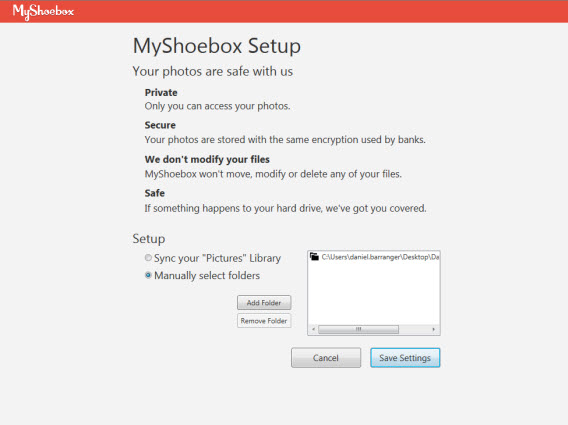
Foto’s synchroniseren bleek bijvoorbeeld makkelijker dan ik had verwacht. Als eerste heb ik een account aangemaakt via de web-applicatie en de software gedownload op mijn computer. Na het invullen van mijn e-mail en wachtwoord, koos ik welke mappen in wilde synchroniseren en MyShoebox begon de foto’s te uploaden.

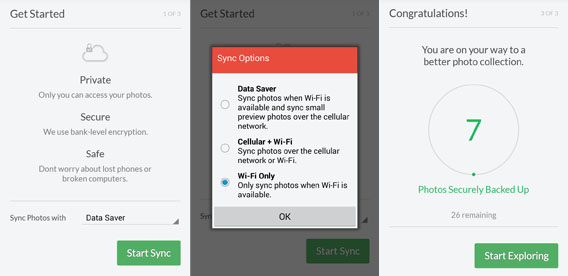
Vervolgens downloadde ik MyShoebox voor Android. Ik stelde in dat ik foto’s alleen via Wi-Fi wil synchroniseren om mijn databundel te sparen en de app begon vervolgens ook mijn mobiele foto’s naar mijn digitale schoenendoos te uploaden.

Een paar uur later had ik al een tijdlijn gemaakt met al mijn foto’s van de laatste tien jaar: een gigantisch fotoalbum dat ik kan bereiken vanaf mijn desktop, smartphone en tablet, wanneer ik maar wil.

Hoe is mijn fotocollectie georganiseerd?

Belangrijk kenmerk van MyShoebox is dat de app je foto’s organiseert in chronologische volgorde, zodat je ze gemakkelijk terugvindt. Daarnaast biedt de app andere mogelijkheden om je fotoverzameling te organiseren.

Home. Onder Home vind je opties als ExploreRemember When… en This Day in History; stuk voor stuk speelse opties om willekeurige foto’s uit je enorme collectie terug te zijn. Zo zie je bijvoorbeeld alle foto’s die je ooit op een 5 december hebt genomen.

Timeline. Al je foto’s op chronologische volgorde.

Events. Onder dit kopje vind je alle beelden, gegroepeerd per maand. Klik op een maand en je ziet alle foto’s die je bijvoorbeeld in november 2012 hebt gemaakt.

Search. Spreekt voor zich. Hier zoek je in je fotocollectie met behulp van filters als datum, type fotocamera of smartphone, locatie, enzovoorts.

Cameras. Hier vind je al je foto’s, gerangschikt naar het type camera met welke je ze hebt genomen.

Shared. MyShoebox laat je foto’s delen met wie je maar wilt, via e-mail, Facebook, Twitter, Pinterest of gewoon met een directe link. Daarnaast geef je toegang aan vrienden naar bepaalde fotogalerijen of nodig je ze uit om foto’s aan een album toe te voegen.

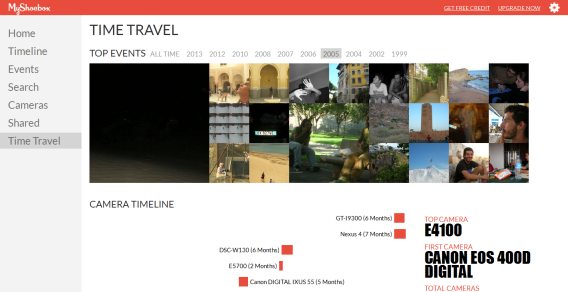
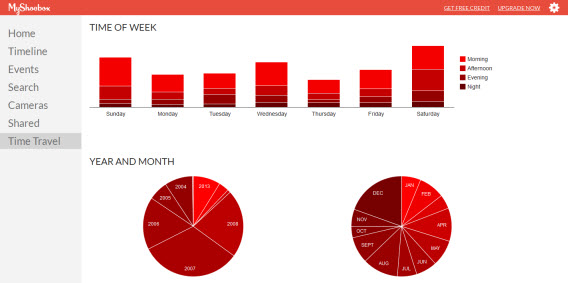
Time Travel. Misschien wel de leukste en meest originele functie van MyShoebox. Onder Top Events blader je door herinneringen jaar na jaar, klik je op een foto dan zie je alle foto’s die je op die dag genomen hebt. Scrollen door de pagina geeft je een scala aan statistieken over je werk als fotograaf. De camera’s die je hebt gebruikt worden weergegeven in een intuïtieve grafiek, je ziet de dagen van de week waarop je de meeste foto’s neemt, maar ook de jaren, maanden en seizoenen.

De ideale oplossing?

Ik begon met MyShoebox om een praktisch probleem op te lossen: het op een veilige plek opslaan van al mijn foto’s. Na het uploaden begon ik te navigeren door de verschillende functies van de app, waarna ik plots allemaal vergeten foto’s van vroeger tegenkwam. En dat niet alleen. Ik hoef niet meer mijn Android op mijn pc aan te sluiten om foto’s te bewaren, dat gebeurt met MyShoebox gewoon automatisch.

Ondanks die voordelen heeft MyShoebox ook enkele problemen. Zo herkent de app niet altijd de juiste camera waarmee een foto is gemaakt, waardoor afbeeldingen op de verkeerde tijdlijn terechtkomen. Ook is het jammer dat je, wanneer je een willekeurige foto te zien krijgt, niet naar andere foto’s op dezelfde datum kunt gaan. Zo ontbreekt een stukje context.

Aan de gratis versie van MyShoebox kleven de nodige beperkingen. Foto’s mogen niet groter zijn dan 0,7 MB met een maximale resolutie van 1280×720 pixels. Daarom loont het om de gratis versie vooral te gebruiken om te kijken of je het concept fijn vindt werken. Wil je MyShoebox vooral als back-up-service gebruiken, dan raden we je aan pro-abonnement aan. Je wilt natuurlijk niet beeldkwaliteit verliezen.

Na een paar maanden gebruik ben ik desondanks volledig tevreden met de dienst. Ik zet mijn foto’s veilig online, zonder mijn harde schijf nog te hoeven pijnigen. Dankzij de Android-app en sociale opties verzend ik gemakkelijk oude vakantiefoto’s naar vrienden via WhatsApp. MyShoebox is, kortom, mijn digitale fotoalbum en ik kan niet meer zonder!

Bewaar jij je foto’s online?

World of Trucks: Euro Truck Simulator 2 is nu verbonden met social media

Met World of Trucks kunnen Euro Truck Simulator 2-spelers een persoonlijke profiel en eigen wagenpark bijhouden in een sociale omgeving. Avatars uploaden, je nummerplaat veranderen en screenshots maken en delen, vormen de belangrijkste onderdelen van dit nieuwe sociale netwerk.

World of Trucks is een community voor vrachtwagensimulator Euro Truck Simulator 2. Voordat je toegang krijgt en de functies mag gebruiken dien je de productcode van je game in te voeren en een gebruikersaccount aan te maken. Updatet Euro Truck Simulator 2 vervolgens naar (minstens) versie 1.6 en voer je gegevens in. Na deze formaliteit kun je aan de slag met de volgende functies.

Avatar Manager

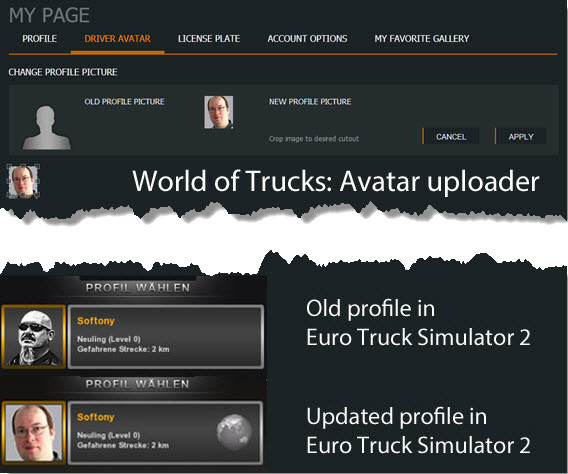
In de Avatar Manager upload je een profielfoto. Met een simpele editor snijd je de afbeelding bij tot het gewenste formaat, upload je ‘m, waarna vervolgens het plaatje in World of Trucks en in de game overal terugkomt.

World of Trucks Avatar Manager

Persoonlijke nummerplaat

Wie de nummerborden van Euro Truck Simulator 2 maar saai vindt, kan ik in World of Trucks zijn of haar eigen plaat uploaden. Dit werkt ongeveer zoals de iFruit App voor GTA 5 online. Je kiest een ontwerp uit een land en typt vervolgens de gewenste nummer/lettercombinatie. Wij hebben die van ons heel toepasselijk Softonic genoemd.

World of Trucks License Plate

Fotomanager en Fotogalerie

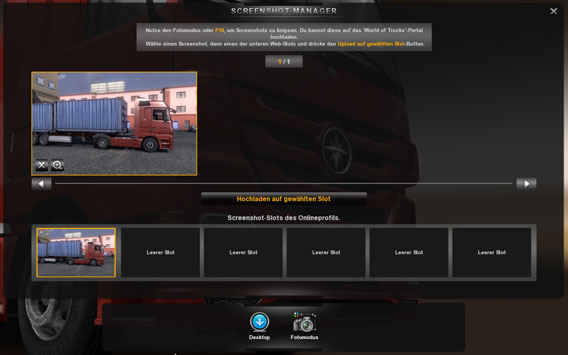
Waar je met bovenstaande twee functies zelfgemaakte plaatsjes in de game importeert, werkt de fotomanager juist andersom. Via het screenshotbeheer exporteer je namelijk je mooiste schermafbeeldingen van jouw vrachtwagens in hun natuurlijk habitat, om ze vervolgens op World of Trucks te plaatsen.

Euro Truck Simulator 2 Photomode

Anderen kunnen jouw geüploade foto’s zien en toevoegen aan hun collectie met favorieten. Wij vonden op World of Trucks bijvoorbeeld dit mooie exemplaar:

World of Trucks - Photomode

Verbinding met social media

Communicatieve truckers kunnen hun World of Tanks-account verbinden met social media-accounts, wat het mogelijk maakt om direct profielen en screenshots te delen op Twitter, Facebook, Pinterest en Google+.

World of Trucks Social

Eenzaam beroep wordt een stuk socialer

Net als in het echte leven is het spelen van virtuele vrachtwagenchauffeur een beetje eenzaam, zeker door het gebrek aan multiplayer in Euro Truck Simulator 2. World of Trucks biedt soelaas en laat spelers hun game-ervaringen delen en (net als in het echt) hun vrachtwagens en profiel verpersoonlijken.

Ga naar World of Trucks

Download hier Euro Truck Simulator 2

Wat is jouw favoriete simulator-game?

Dropbox-update: screenshots en iPhoto in de cloud

Populaire clouddienst Dropbox voegt twee nieuwe functies toe. Je slaat nu screenshots rechtstreeks op in de cloud en zet met één klik je foto’s van iPhoto op je Dropbox.

Van alle clouddiensten is Dropbox een oudgediende, die zijn bestaansrecht heeft te danken aan constante vernieuwingen en uitbreidingen. Daarmee is het functiepakket van Dropbox heel compleet, terwijl de app op elk denkbaar platform te gebruiken is.

De meest recente innovaties (screenshots opslaan en iPhoto-synchronisatie) zijn een goed voorbeeld van dit beleid. Wij leggen uit hoe het precies werkt.

Jouw screenshots in de wolken

Screenshots opslaan in de cloud is dankzij de nieuwe versie van Dropbox een fluitje van een cent. Zodra je de laatste update (voor Windows of Mac) hebt gedownload en geïnstalleerd, krijg je de volgende melding:

popup-save-screenshots-win

Klik op Save screenshots to Dropbox en elke keer dat je Print screen/SysRq-knop indrukt, wordt de schermafbeelding automatisch op je Dropbox opgeslagen.

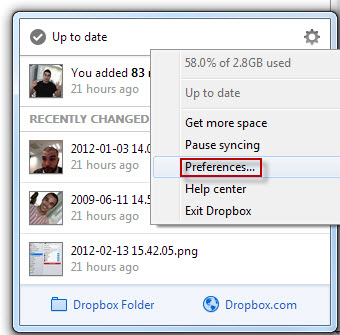
Krijg je bovenstaand scherm niet of heb je op No, Thanks geklikt? Ga dan naar het tandwiel en kies Preferences…

Dropbox preferences

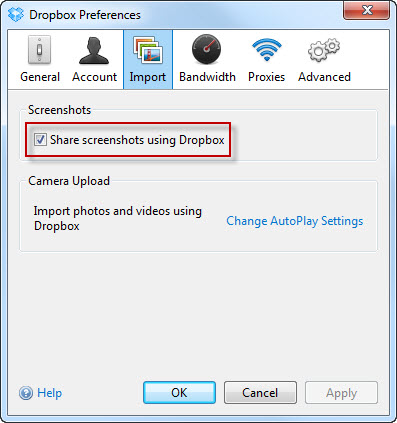
Vink bij de tab Import het vakje voor Share screenshots using Dropbox aan en de functie wordt alsnog geactiveerd. Wil je de functie uitschakelen, dan haal je juist het vinkje weg.

Share screenshots using Dropbox

Er is nog een extra kenmerk die de nieuwe functie een stukje interessanter maakt. Druk tegelijkertijd met de Print screen-knop op CTRL en het de screenshot wordt niet alleen op je Dropbox opgeslagen; ook wordt de downloadlink gekopieerd naar je klembord. Wil je de screenshot vervolgens met anderen delen, dan hoef je de link dus alleen maar te plakken in een mail, Facebook chat of waar dan ook.

Synchroniseren met iPhoto

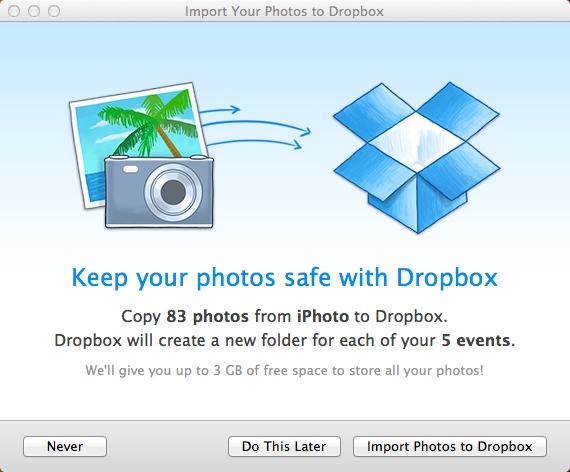
Heb je iPhoto 7.0 of hoger geïnstalleerd op je Mac, dan zet je vanaf nu eenvoudig foto’s over van je bibliotheek naar Dropbox.

Klik in Preferences > Import op de knop Import Photos from iPhoto…

Import photos to iPhoto

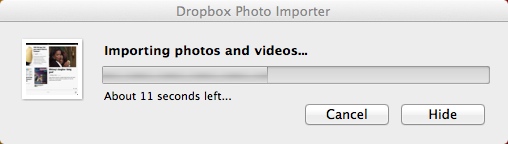
Volg de stappen en wacht tot de upload is voltooid.

Importazione foto

Kijk nu in je Dropbox en je ziet een map met de naam Photos from iPhoto, die weer is gesorteerd op gebeurtenissen.

Cartella iPhoto

Beide nieuwe functies van Dropbox zijn heel handig en eenvoudig te gebruiken. Juist die kwaliteit en continue verbetering van de service verlengen de levensduur van de dienst.

Is dat genoeg om sceptici de overstap te laten maken van de eigen harde schijf naar de cloud? Twijfels over de veiligheid van clouddiensten zullen ongetwijfeld blijven bestaan, maar Dropbox heeft zich inmiddels jarenlang bewezen als betrouwbare (en dus gebruiksvriendelijke) service, waarmee je overal en altijd toegang hebt tot je persoonlijke bestanden.

Welke clouddienst gebruik jij?

Lees meer:

Downloadsnelheid Mega omhoog dankzij Firefox-extensie

Clouddienst Mega heeft een add-on gelanceerd voor de populaire browser Firefox. Dankzij de zogenaamde MEGA Extension moet downloaden en uploaden sneller gaan, en is er geen groottelimiet voor bestanden. Ook download je met de add-on meerdere bestanden tegelijk. Nu haal je bijvoorbeeld met één klik alle bestanden die je online hebt staan tegelijk binnen.
Tot nog toe kregen Mega-gebruikers bij het inloggen de melding dat zij het beste Google Chrome konden gebruiken. Down- en uploaden met Mega in Firefox bracht enige beperkingen met zich mee, bijvoorbeeld aan de bestandsgrootte. Deze beperkingen zijn verleden tijd dankzij de MEGA Extension. De add-on doet zijn werk overigens volledig op de achtergrond.

Continue reading “Downloadsnelheid Mega omhoog dankzij Firefox-extensie”

Clouddienst Mega reageert op wachtwoordproblematiek

Via een officiële blogpost heeft Mega gereageerd op kritiek die de clouddienst vlak na zijn lancering te verwerken heeft gekregen. Gisteren berichtten we over de eenvoud waarmee wachtwoorden te achterhalen zijn via de bevestigingsmail die je na aanmelding ontvang. Mega geeft aan vooral “niet te vertrouwen op geruchten” en noemt het bijbehorende hack-programma MegaCracker een herinnering aan gebruikers om geen eenvoudige wachtwoorden te gebruiken.

Zoals Softonic-gebruiker Mega_User_TheFirst echter aangeeft in een reactie op dit artikel is er geen optie in Mega om je wachtwoord te veranderen. Mega geeft in de genoemde blogpost aan deze optie in de toekomst te willen introduceren.

Continue reading “Clouddienst Mega reageert op wachtwoordproblematiek”