WhatsApp is over het algemeen een stabiele app, maar af en toe wil de populaire chatdienst even haperen. We behandelen de zeven meest voorkomende problemen en geven je een oplossing voor die problemen.
WhatsApp is uitgegroeid tot hét dagelijks communicatiemiddel voor vele smartphone-gebruikers. Als zodanig moet de applicatie natuurlijk wel goed werken; we vertrouwen er namelijk op als we vriend A, tante B of collega C willen bereiken.
Toch kan het soms gebeuren dat er iets misgaat. Wij zetten daarom de zeven belangrijkste problemen op een rij die voorkomen bij WhatsApp voor Android, plus hoe je die problemen oplost.
Mislukte SMS-verificatie
WhatsApp vraagt je om je telefoonnummer zodat de app je een sms kan sturen ter verificatie. Dan komt het wel eens voor dat die verificatie mislukt. Vaak gebeurt dat bij de alternatieve versie WhatsApp Plus, maar soms ook bij de originele app.
Krijg je te maken met dit probleem, probeer dan de volgende oplossingen in deze volgorde, totdat de verificatie is geslaagd.
- Installeer de laatste versie van WhatsApp. Soms veroorzaken oudere versies het probleem.

- Controleer zorgvuldig of het telefoonnummer dat je hebt ingevoerd correct is. Kies het juiste land en voer je nummer in, zonder spaties of symbolen.
- Controleer of er een internetverbinding actief is (4G, 3G of Wi-Fi). Indien je niet verbonden bent met het datanetwerk, dan verschijnt er een foutmelding.
- Laatste poging: herstart de telefoon en herhaal de procedure voor verificatie.
Bieden bovenstaande stappen geen uitkomst, dan is er nog altijd de verificatie per telefoon. Het is een laatste redmiddel dat vaak goed werkt.
Onjuiste datumweergave
WhatsApp heeft af en toe last van datumproblemen, waardoor de app als gevolg niet goed werkt. De oplossing heeft echter niets te maken met een onjuiste datum/tijd op je telefoon zelf. De oplossing zit ‘m in het opnieuw installeren van de app. Vergeet niet eerst de cache te legen van de app, anders keert het probleem weer terug.
Om dit te doen ga je op je Android-telefoon naar Instellingen > Apps, selecteer je WhatsApp en tik je vervolgens op de knoppen Gegevens wissen én Cache wissen.
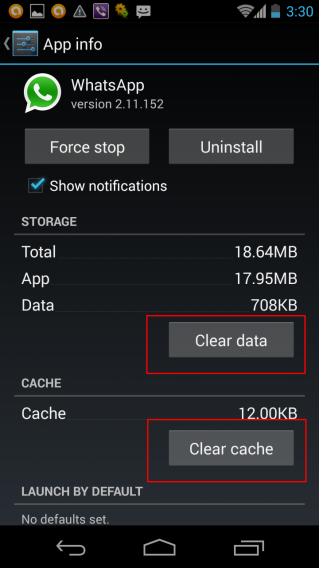
Nu verwijder je de app. Dit doe je in hetzelfde menu (zie afbeelding hierboven). Hier tik je op Verwijderen.
Je installeert WhatsApp opnieuw via de Google Play Store. Zoek de app en installeer ‘m zoals je dat bij elke app doet.
Problemen met het downloaden of versturen van mediabestanden
Lukt het niet om een audiobestand of video te downloaden? Controleer dan ten eerste of je telefoon wel verbonden is met internet.
Maak je gebruik van Wi-Fi, dan kan het voorkomen dat het signaal van de router even wegvalt. Dat betekent in feite dat je even offline bent. Kijk daarom goed of je wel echt verbinding hebt, bijvoorbeeld door een website te openen in je browser.
Controleer vervolgens ook of je vrije ruimte op je SD-kaart of interne geheugen van je telefoon hebt. Ga naar Instellingen > Opslagruimte om te zien hoeveel ruimte er nog beschikbaar is.
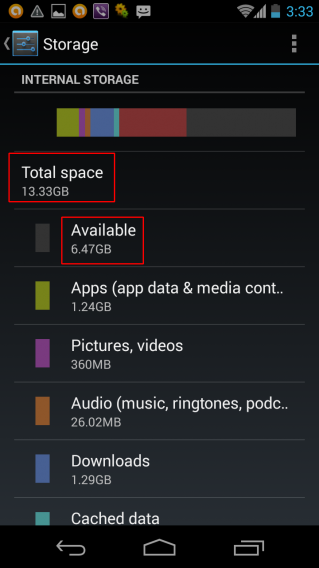
Is je kaart of interne geheugen bijna vol? Verwijder dan bijvoorbeeld een aantal foto’s en video’s. Wil je ze niet kwijtraken? Sla ze dan op in de cloud via Google Drive, Dropbox of een soortgelijke app.
Een andere mogelijkheid is dat, om wat voor reden dan ook, de SD-kaart niet beschrijfbaar is. Wellicht staat deze ingesteld op alleen-lezen. Om dit te controleren sluit je je telefoon aan op je computer en probeer je om een bestand naar de kaart te kopiëren.
Is er ruimte, maar kunnen de bestanden niet worden gekopieerd, dan sleep je de volledige inhoud van kaart naar pc (zodat je niets verliest) en formatteer je de SD-kaart. Eenmaal klaar, dan zet je de bestanden weer terug op de oude plek én is WhatsApp weer in staat om ontvangen bestanden op te slaan.
Fout bij het ophalen van informatie van de server [RPC: S-7: AEC-0]
Soms, tijdens het betaalproces van WhatsApp, kunnen er problemen ontstaan die een succesvolle afloop verhinderen. Krijg je het bericht Fout bij het ophalen van informatie van de server [RPC: S-7: AEC-0] of crasht het systeem tijdens het betaalproces, ga dan als volgt te werk:
- Wis de cache: ga naar Instellingen> Apps> Google Play Store en kies Gegevens wissen en Cache wissen.
- Verwijder nu (tijdelijk) je Google-account: ga naar Instellingen > Accounts en selecteer je Google-account. Tik rechtsboven op de drie puntjes en kies Account verwijderen.
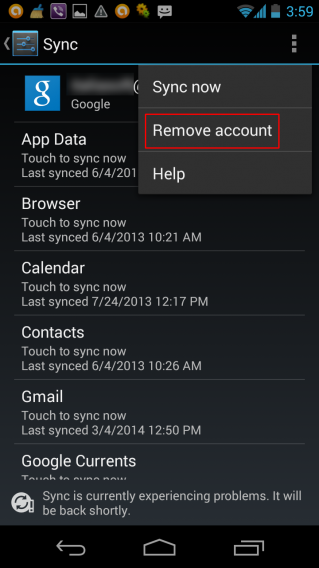
- Start vervolgens de telefoon opnieuw op.
- Meld je opnieuw aan met je Google-account, via Instellingen > Accounts > Account toevoegen.
Ondervind je nog steeds problemen, update dan de Google Play-app.
Berichten komen pas later aan
Met de Task Killer forceer je apps te sluiten op je Android-telefoon. Niet alle apps reageren even goed op zo’n gedwongen aftocht. WhatsApp wil nog wel eens tijdelijk (of, op Android 2.1 en lager zelfs permanent) deactiveren.
Het probleem is dat de WhatsApp-server niet in staat is om dit soort ontkoppelingen te registreren, waardoor er vertraging optreedt bij het afleveren van chatberichten.
Zolang je geen foutmelding krijgt, is er weinig dat je kunt doen. Er zit dan niets anders op dan te wachten tot alles weer normaal is en in het vervolg nooit meer de app te sluiten met je Task Killer.
Verkeerde tijdweergave
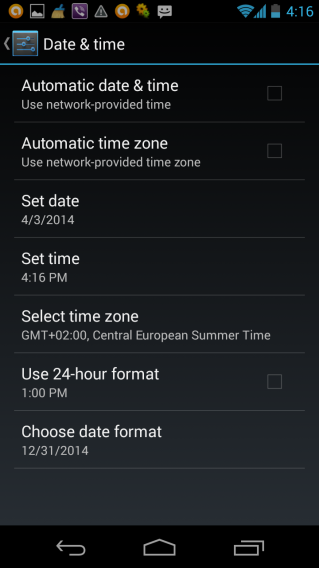
Dit probleem heeft vrijwel zeker te maken met een onjuist ingestelde datum en tijd op je telefoon. Maak je nooit gebruik van automatische tijdinstellingen of heb je je telefoon lange tijd niet aangesloten op internet, dan kunnen er problemen ontstaan bij de overgang naar zomer- of wintertijd.
Ga daarom naar Instellingen > Datum en tijd op je Android-telefoon en stel handmatig de juiste dag en tijd in.
Het bericht Error -24
Heb je Android-versie 4.4 op je telefoon en lukt ‘t niet om WhatsApp te installeren? Dan ligt dat aan oude WhatsApp-bestanden die zich nog op je telefoon bevinden. Deze bestanden staan in de map com.whatsapp. Je vindt deze map in /data/data.
Er zijn twee manieren om deze ongewenste bestanden te verwijderen:
- Als je telefoon is geroot dan is het mogelijk de map te verwijderen.
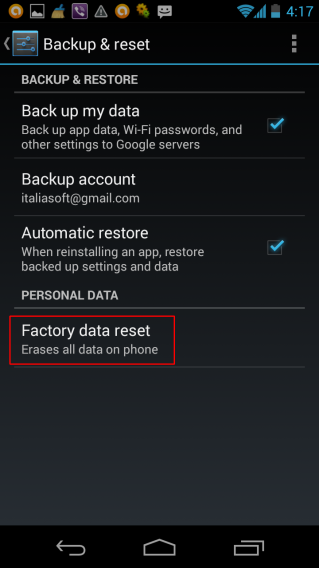
- Reset de telefoon via Instellingen> Back-up maken en opnieuw instellen > Fabrieksinstellingen herstellen.
Let op! Vergeet niet dat je bij een reset al je gegevens (telefoonnummers, berichten, telefoongeschiedenis, opgeslagen bestanden, etc.) verliest. Maak daarom eerst een volledige back-up voor je aan een hersteloperatie begint.
WhatsApp: alles opgelost!
Bovenstaande zijn de meest voorkomende fouten die optreden bij het installeren, betalen of gebruiken van WhatsApp. Veel zijn, zoals je ziet, gemakkelijk op te lossen. Houden de problemen toch aan? Neem dan contact op met de officiële support van WhatsApp.
 In april schreven we dat Twitter werkte aan
 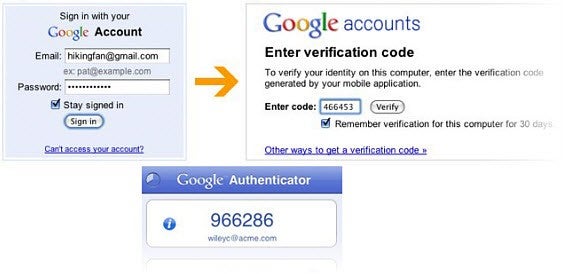 Twee stappen: eerst een wachtwoord, dan de mobiele code (
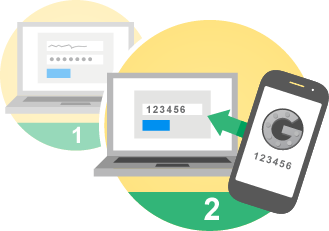 De eerste stap is altijd hetzelfde: om in te loggen voer je je gebruikersnaam en wachtwoord in, zoals je altijd doet. Nieuw is de toevoeging van een tweede stap, waar je een code invoert die je ontvangt via je mobiele telefoon.