Mac: jak sformatować dysk, aby można go było otworzyć zarówno na Macu, jak i na zwykłym komputerze PC?

Chcesz dysk twardy lub pendrive działający nie tylko na komputerze Mac, ale też na PC z systemem Windows? Z OS X możesz go utworzyć w mniej niż minutę!

Masz pendrive’y albo dyski zewnętrzne, które uruchamiasz na komputerach z rożnymi systemami? W takiej sytuacji należy je odpowiednio sformatować, tak aby poprawnie działały na Macu oraz Windowsie.

W przypadku OS X utworzenie takiego dysku, który odczytają obydwa systemy operacyjne, jest bardzo proste i szybkie. Oto jak to zrobić.

1. Podłącz dysk i uruchom Narzędzia dyskowe

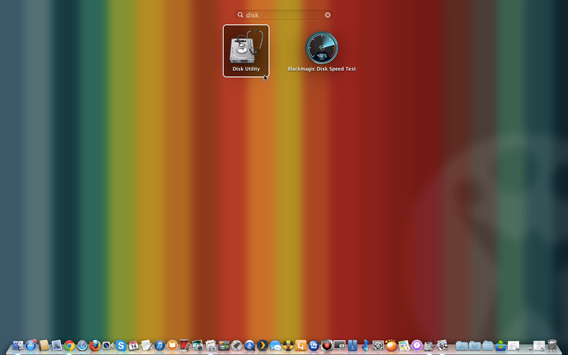
Podłącz dysk twardy lub pamięć USB do komputera Mac, a następie otwórz aplikację Narzędzia dyskowe (Disk Utility), która znajduje się w Aplikacje > Narzędzia > Narzędzia dyskowe (Applications > Utilities > Disk Utility). Można ją również otworzyć z Launchpada lub Spotlighta.

2. Wybierz dysk do sformatowania

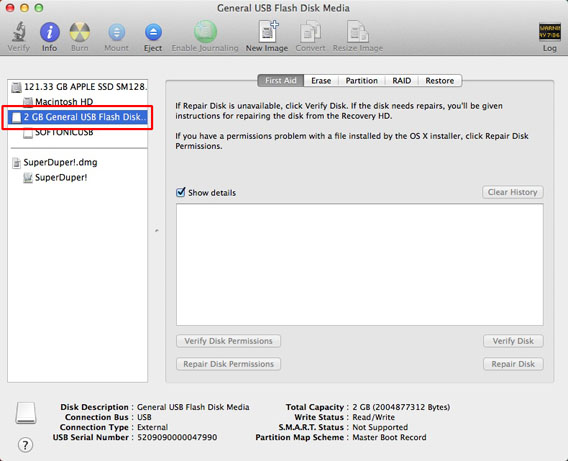
W lewej kolumnie wybierz dysk, który chcesz sformatować, żeby działał zarówno na komputerach Mac, jak i PC.

3. Wybierz format

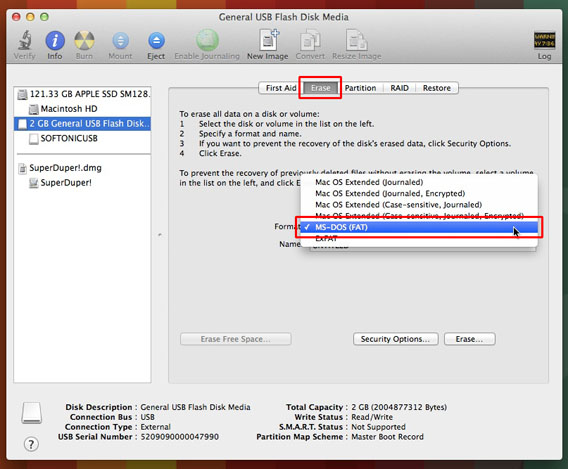
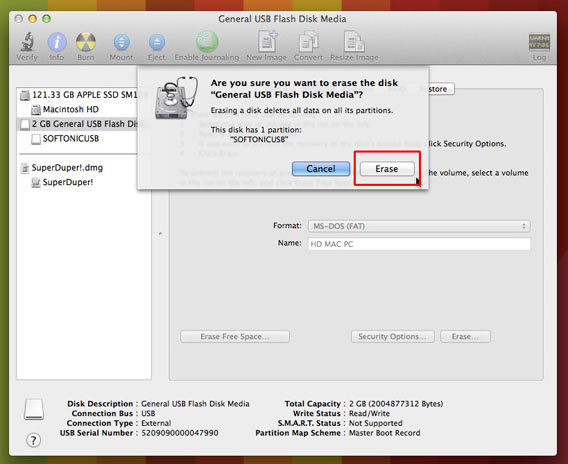
Przejdź do zakładki Wymaż (Erase). Z rozwijanego menu Format wybierz polecenie MS-DOS (FAT) znany powszechnie jako FAT32.

Scegli formato

4. Wybierz nazwę dla dysku

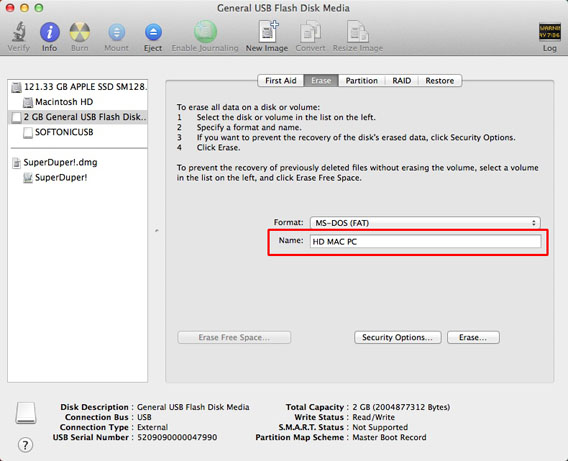
Wybierz wielkość partycji oraz nazwę dla swojego dysku. Możesz napisać, co chcesz, ale nie może być ona dłuższa niż 11 znaków. W każdej chwili możesz ją zmienić, tak jak zmienia się nazwę folderu czy pliku.

5. Formatowanie

Kliknij przycisk Wymaż (Erase), aby potwierdzić operację.

Ostrzeżenie: proces ten spowoduje usunięcie wszystkich danych z dysku. Jeśli istnieją dokumenty, które chcesz zachować, przed formatowaniem zrób ich kopię na innym dysku.

Gotowe! Teraz dysk może być odczytywany i zapisywany na Macu i Windowsie.

Problemy z dyskami sformatowanymi w FAT32?

Fat32 to jedyny format, który obsługują w pełni oba systemy bez używania aplikacji firm trzecich.

Jednak istnieje kilka rzeczy, które należy wiedzieć o formacie FAT32:

  • Nie wspiera plików większych niż 4 GB.
  • Nie ma możliwości ustawiania praw dostępu do plików, więc jest mniej bezpieczny niż format NTFS.
  • Jest mniej efektywny, jeśli chodzi o zarządzanie przestrzenią. W praktyce oznacza to, że można umieścić mniejszą liczbę plików na dysku sformatowanym w FAT32 niż na dysku NTFS.

Mimo wszystko to praktyczne rozwiązanie do codziennej wymiany małych plików, jeśli pracujemy na kilku urządzeniach.

Warto rozważyć też inne alternatywne opcje wymiany plików między komputerami Mac i PC. Najciekawszym rozwiązaniem mogą być dyski w chmurze, takie jak Dropbox. Nie mają one problemów z kompatybilnością, a oferują sporą darmową pojemność.

Zobacz także:

OS X 10.9 Mavericks – jak poprawić wydajność baterii?

Bateria w Twoim Macu nie wytrzymuje zbyt długo? Oto kilka trików, aby to zmienić.

Kiedy podczas WWDC 2013 zaprezentowany został Mavericks, zrozumieliśmy, że mamy do czynienia z systemem operacyjnym zdolnym do wydajniejszego zarządzania energią.

Sposób na niskie zużycie energii opracowany przez Apple bazuje na grupie technologii zwanych Advanced Technologies, które zawierają narzędzia do optymalizacji wykorzystania CPU (Timer Coalescing), multitaskingu (App Nap) i Safari oraz do poprawy funkcjonowania baterii w laptopach Maca.

Oto triki, które sprawią, że bateria w twoim laptopie wytrzyma o wiele dłużej.

Activity Monitor – Twój nowy najlepszy przyjaciel

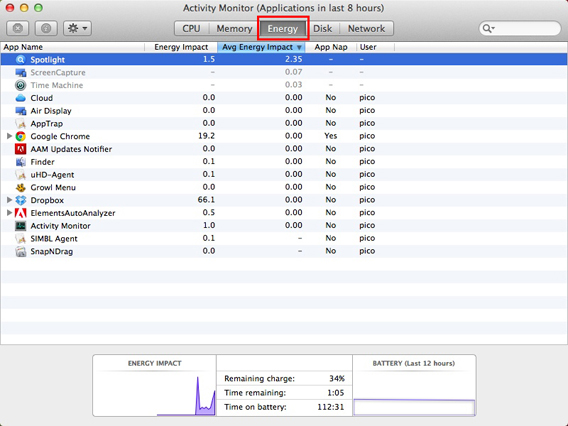
W systemie Mavericks znajduje się aplikacja służąca do kontroli zużycia zasobów na twoim Macu (Aplications > Utilities >Activity Monitor), która posiada bardzo przydatną i praktyczną zakładkę Energy.

Dzięki niej nareszcie dowiesz się, które programy zużywają największą ilość energii.

Jeśli zależy ci na tym, aby bateria wytrzymała najdłużej jak to tylko możliwe, ponieważ na przykład pracujesz nad czymś ważnym i nie masz możliwości jej podładowania, w tej karcie możesz znaleźć i wyłączyć wszystkie aplikacje, które stanowią zagrożenie dla wydajności twojego komputera. Wystarczy je wybrać i za pomocą pierwszego przycisku na górze po lewej stronie wymusić zamknięcie.

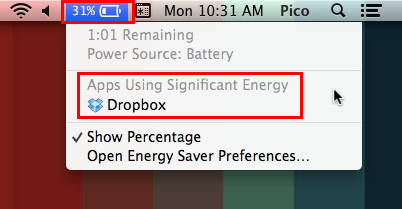
Aby szybko rzucić okiem na programy, które zużywają najwięcej energii, możesz również kliknąć na ikonkę baterii na pasku menu swojego komputera i przyjrzeć się sekcji Apps Using Significant Energy.

Dwie karty graficzne? Automatyczne przełączania

Niektóre modele Maców wyposażone są w dwie karty graficzne – słabszą, która zużywa mniej energii, i dużo mocniejszą, która tej energii pobiera o wiele więcej.

W OS X 10.9 Mavericks możesz wybrać, aby zawsze używać tej drugiej lub przełączać się automatycznie pomiędzy obiema kartami. W tym wypadku system operacyjny będzie decydował, którą kartę zastosować do konkretnej aplikacji, aby jak najlepiej zbalansować wydajną pracę programu z oszczędnym zużyciem baterii.

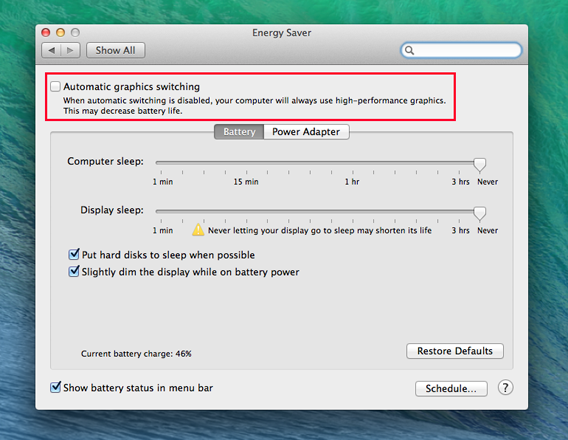
Jeśli zależy ci na oszczędzaniu energii, zaznacz opcję Automatic graphic switching. W przeciwnym razie pozostaw pole niezaznaczone.

Jeżeli nie zaznaczysz opcji automatycznego przełączania pomiędzy kartami graficznymi, twój Mac będzie zawsze korzystał z najlepszej dostępnej karty, która pobiera więcej energii

App Nap – ty zarządzasz

Mavericks został wyposażony w technologię, która umożliwia znaczne oszczędności energii przy jednoczesnej minimalizacji zasobów przydzielanych nieużywanym aplikacjom. Nosi ona nazwę App Nap.

Kiedy okno programu jest całkowicie schowane za oknem innej aplikacji, kiedy nie wykonujesz żadnej czynności (na przykład nie słuchasz muzyki), App Nap zredukuje zużycie baterii do minimum. Jeśli natomiast znów zaczniesz używać danego okna i stanie się ono widoczne, niezbędne zasoby zostaną mu ponownie przypisane. Proces ten jest bardzo szybki i dokładny, nie wywołuje opóźnień i pozwala oszczędzić naprawdę dużo energii.

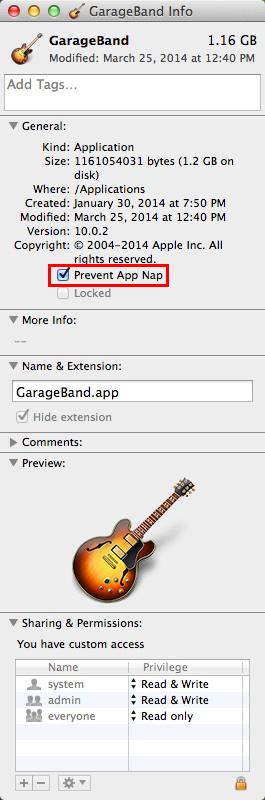
Jeśli wolisz, żeby nie wszystkie aplikacje brały udział w „zawieszaniu” dostawy zasobów, ponieważ chcesz na nich zawsze pracować na pełnych obrotach (na przykład w przypadku sekwencera muzyki czy pracy w programach do edycji wideo, gdy masz do czynienia z dużymi projektami), zaznacz je, naciśnij kombinację klawiszy Command + I (Info) i w karcie General zaznacz pole Prevent App Nap.

Safari…  nowy sprzymierzeniec

Aplikacja przeglądarki jest prawdopodobnie używana przez nas najczęściej – zazwyczaj jest zawsze otwarta. Łatwo więc się domyślić, że wykorzystywana przez nią energia ma bardzo duży wpływ na żywotność baterii komputera.

Dlatego też skupiono się na wydajności przeglądarki, skutkiem czego Safari 7 została wyposażona w znakomity system oszczędzania energii.

W końcu, tak jak w Chrome od jakiegoś czasu, każda karta jest osobnym procesem, a mechanizm przydzielania zasobów faworyzuje aktywną kartę, do pozostałych przydzielając jedynie niezbędne minimum.

Przeglądarka posiada obecnie narzędzie zwane Safari Power Saver, które chroni przed automatycznym uruchamianiem wtyczek. Pod specjalnym nadzorem znajdują się Flash i Silverlight, ponieważ niezwykle często atakują nas wideo (zazwyczaj reklamy), gdy tylko otwieramy stronę internetową. Teraz Safari będzie domyślnie je blokować. Jeśli jednak chcesz je uruchomić, wystarczy na nie kliknąć.

Korzystając z tych dwóch sposobów oszczędzania energii, na pewno odczujesz wzrost wydajność baterii w komputerze. Morał tej historii? Zmień Chrome’a lub Firefoxa na Safari, które pomoże Ci chronić zasoby Twojego laptopa.

Jeśli z czegoś nie korzystasz, wyłącz to

Bardzo często zdarza nam się zapomnieć, że rzadko używane aplikacje i usługi należy po prostu wyłączać. Każda z nich pobiera cenną energię!

Klasycznym przykładem jest tutaj Bluetooth, z którego w rzeczywistości mało korzystamy. Oczywiście, jeśli chcesz, by znaleźli cie użytkownicy AirDrop, musisz wówczas mieć tę usługę aktywną. W przeciwnym wypadku dobrze jest po prostu włączać Bluetooth w razie potrzeby i po zakończonej czynności go wyłączać.

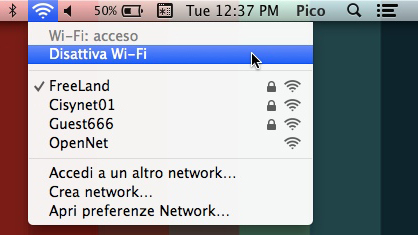
Nawet Wi-Fi może czasem mieć odrobinę przerwy. Jeśli nie potrzebujesz Internetu lub gdy znajdujesz się w miejscu, gdzie i tak nie ma połączenia, zrób przyjemność swojej baterii i wyłącz Wi-Fi.

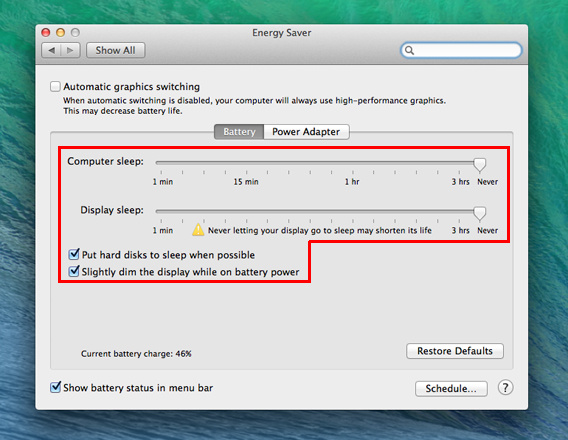
Innym przydatnym sposobem jest dostosowanie jasności ekranu do aktualnych potrzeb (nie zawsze musisz mieć najlepszą jakość) oraz skonfigurowanie w ustawieniach Maca automatycznego wyłączania ekranu i dysku twardego. Aby to zrobić, przejdź do Preferences > Energy Saver.

Powyżej przedstawione są parametry, które należy odpowiednio ustawić w celu oszczędzania energii

Aby maksymalnie oszczędzić zasoby energii, przesuń suwak w sekcji Computer sleep do samego końca, a następnie wykonaj tę samą czynność dla sekcji Dispaly sleep. Później zaznacz podane pod spodem opcje.

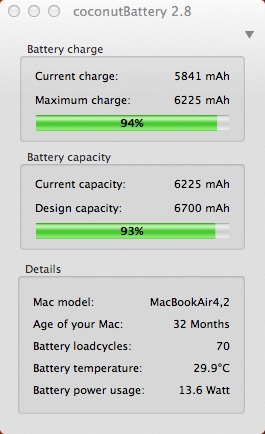
Jeśli chcesz sprawdzić stan energii swojej baterii, możesz skorzystać z aplikacji Coconut Battery, która poda Ci jej całkowitą wartość w miliamperach, liczbę wykonanych cykli ładowania, temperaturę baterii i inne przydatne informacje pozwalające lepiej kontrolować zasoby.

Relaks dla baterii

Apple wykonał z systemem Mavericks kawał niezłej roboty na polu zwiększenia wydajności baterii Twojego komputera, co – biorąc pod uwagę niewielkie rozmiary laptopów – było zadaniem niezwykle istotnym. Ze względu na to, że fizyczne rozmiary baterii maleją, utrzymanie jej wydajnej pracy staje się coraz bardziej kluczowe.

Dzięki sprytnej technologii zamkniętej w małych rozmiarach, życie użytkowników staje się coraz łatwiejsze. Warto również dodać, że oszczędzanie energii ma również znaczenie z ekologicznego punktu widzenia – to z pewnością dodatkowy plus.

Zobacz także:

Adobe wydaje poprawkę krytycznego błędu dla Windowsa i Maca

Adobe wydał właśnie „łatkę” dla krytycznego błędu bezpieczeństwa we Flash Playerze dla Windowsa oraz Maca. Luka pozwalała na przejęcie kontroli nad komputerem użytkownika podczas korzystania z tak popularnych portali jak Twitter, Tumblr czy Instagram.

Na czym polega zagrożenie? Michele Spagnulo, ekspert bezpieczeństwa w Google, wyjaśnia, że błąd we Flash Playerze pozwala na uruchomienie złośliwego kodu na komputerze ofiary za pomocą plików SWF, które to właśnie obsługuje odtwarzacz Flash.

To nie pierwszy (i na pewno nie ostatni) raz, gdy Adobe naraża użytkowników Flash Playera na niebezpieczeństwo. Firma notorycznie popełnia błędy, które umożliwiają hackerom i oszustom ataki na komputery osób korzystających z tego oprogramowania. Firma twierdzi też, że jak do tej pory nie odnotowano żadnego ataku na użytkowników za pomocą powstałej luki.

Niemniej jednak warto pobrać najnowszą wersję Flash Player i zainstalować ją na swoim komputerze. Możecie to zrobić, korzystając z linków poniżej:

Zobacz także:

Źródło: Adobe, Miki.it blog

Obserwuj @PawelKanski na Twitterze

Trzy zamienniki dla Time Machine służace do tworzenia kopii zapasowych komputerów Mac

Time Machine to wspaniałe narzędzie w systemie Apple OS X służące do tworzenia kopii zapasowych komputera. Istnieją jednak przynajmniej trzy inne opcje, które są wartę rozważenia, jeśli chcecie wykonać kopię zapasową danych.

Kopie zapasowe należy wykonywać regularnie i każdy użytkownik komputera powinien tego przestrzegać. Szczególnie jeśli weźmiemy pod uwagę, że programy do ich tworzenia są łatwe w użyciu i szeroko dostępne.

Domyślnie OS X oferuje aplikację Time Machine, która tworzy przyrostowe kopie zapasowe regularnie i automatycznie, a jeśli to konieczne (na przykład uszkodzenie dysku twardego czy permanentny kernel panic), może całkowicie przywrócić dane z naszego komputera Mac.

Jednak Time Machine ma zaledwie kilka opcji personalizacji. Czasem możemy potrzebować bardziej zaawansowanych ustawień, zarówno jeśli chodzi o tworzenie kopii zapasowej, jak i przywracanie dysku.

Dlatego też polecamy trzy świetne opcje zamienne dla Time Machine pozwalające przygotować i przywrócić kopię dysku twardego naszego Maca: SuperDuper!, Carbon Copy Cloner oraz Paragon Drive Copy.

SuperDuper!: Ułatw sobie życie

Jeszcze 7 lat temu w Mac OS X nie istniała funkcja Time Machine, wtedy właśnie, poszukując dobrego narzędzia do tworzenia kopii zapasowych, odkryłem program Superduper! W internecie można było wtedy przeczytać o nim jako „idiotoodporna” aplikacja do tworzenia kopii. Oznaczało to mniej więcej tyle, że mógł z niej skorzystać każdy, unikając przy tym ewentualnej katastrofy.

Gdy spróbowałem wersji demo, natychmiast sięgnąłem po kartę kredytową i zakupiłem pełną wersję. Napisałem też e-mail do autorów, chwaląc ich za doskonałą pracę. Wielokrotnie wykorzystywałem później ten znakomity program.

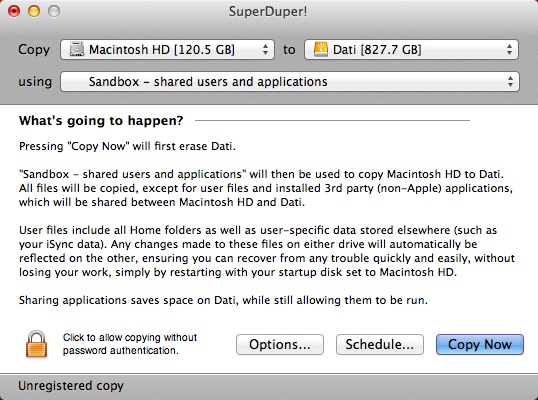
Wspaniałość SuperDuper! tkwi w przejrzystości. Program opiera się na trzech rozwijanych oknach menu. W pierwszym wybieramy dysk do skopiowania, w drugim dysk, na który mamy skopiować dane, a w trzecim rodzaj kopi lub przywracania. W zależności od dokonanego wyboru otrzymamy obszerne objaśnienie tego, co będzie wykonywane.
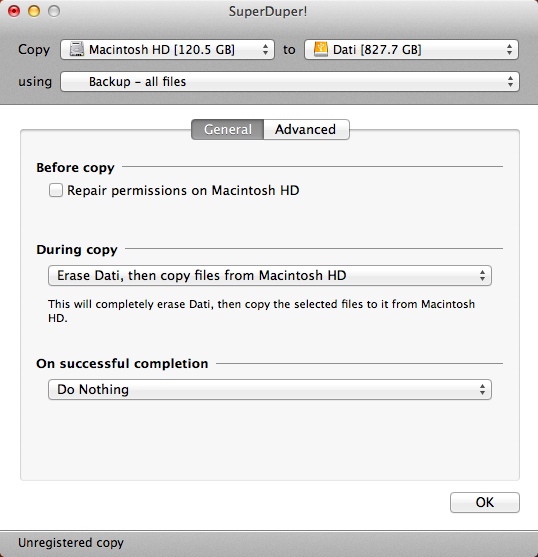
W Preferencjach można ustawić kilka ważnych opcji. Najciekawsza z nich to Smart Update. Jeśli już wykonaliśmy pełną kopię dysku na innym woluminie, to narzędzie pozwoli na jej aktualizację. W skrócie – kopiuje nowe pliki, zmienia te, które zostały zmodyfikowane, a pozostałe zostawia nienaruszone.

To pozwala na posiadanie zawsze aktualnej kopii zapasowej i oszczędza czas, ponieważ takie aktualizację trwają znacznie krócej. System przyrostowych kopii zapasowych działa podobnie jak w Time Machine. Dodatkowo możemy także zaplanować automatyczne tworzenie kopii.

W Preferencjach możliwe jest też skonfigurowanie tego, co nasz komputer ma zrobić po zakończeniu tworzenia kopii. Wśród opcji znajdziemy możliwość ponownego uruchomienia systemu przy użyciu kopii zapasowej, ustawienie komputera w stan uśpienia lub wyłączenie go.
Co ważne, SuperDuper! umożliwia wykonywanie kopii zapasowych także w wersji próbnej pozbawionej ograniczeń czasowych. Darmowa wersja nie ma jednak dodatkowych funkcji jak na przykład tworzenie przyrostowych kopii zapasowych. To rozsądne rozwiązanie przy świetnym i rozwijanym od lat narzędziu.

Najnowsza wersja jest kompatybilna z systemami OS X 10.6 i nowszymi, ale na stronie internetowej autora znajdziemy wersję wspierającą starsze systemy od Mac OS X 10.2 Jaguar.

CarbonCopyCloner: Wszechmogący

Znany także pod nazwą CCC program jest kompletnym rozwiązaniem do tworzenia kopii zapasowych dla komputerów Mac.

Największą zaletą CCC jest tworzenie bootowalnych kopii zapasowych, czyli takich, z których natychmiast możemy uruchomić komputer. Oznacza to, że gdy pracujemy nad ważnym projektem, a nasz komputer właśnie odmówił posłuszeństwa ze względu na awarię dysku twardego, to możemy rozpocząć pracę bezpośrednio z dysku, na którym mamy wykonaną kopię zapasową.

Przy klasycznych kopiach zapasowych odzyskiwanie systemu to praktycznie cały dzień roboty. Musimy wymienić dysk, ponownie zainstalować system OS X i skorzystać z programów do przywracania danych. Z CCC nie ma takiego problemu, uruchamiamy komputer bezpośrednio z kopii zapasowej i jest on natychmiast gotowy do pracy. Oczywiście możemy też przywrócić kopię zapasową na nowy dysk twardy.

Co prawda w chwili obecnej rozwiązanie oferowane przez CarbonCopyCloner nie jest już wyjątkowe. Inne programy też posiadają takie możliwości, ale CCC nadal jest bardzo konkurencyjny.

W porównaniu do SuperDuper! czy Paragon Drive Copy, który za chwile omówimy, CCC jest nieco bardziej skomplikowany w użytkowaniu. Jednak jednocześnie daje niemal całkowitą swobodę w personalizacji kopii zapasowych, włącznie z tym, co ma być traktowane jako dane, a co należy wykluczyć.
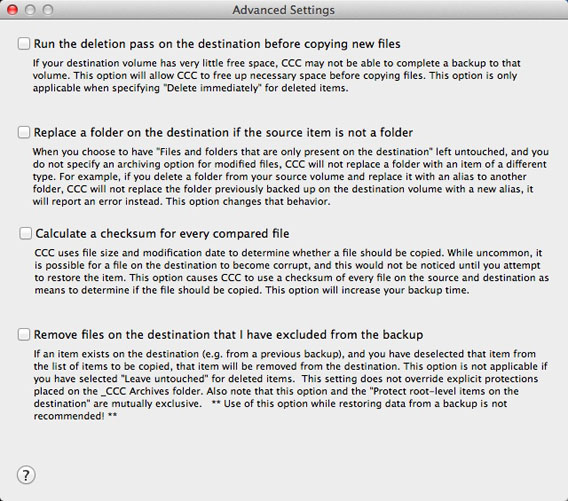
Niektóre z wielu ustawień w CCC

Doświadczony użytkownik będzie zachwycony licznymi nietypowymi funkcjami. To jednak nie znaczy, że inne osoby nie mogą go używać. Wśród podstawowych funkcji wszystkie opcje ustawione są domyślnie, wystarczy tylko wybrać dysk źródłowy i docelowy, a uzyskamy pełną kopię zapasową.

Jednak gdy zdecydujemy się wejść w ustawienia zaawansowane i niestandardowe, to znajdziemy tam całą kopalnię parametrów, nad którymi zyskujemy pełną kontrolę.
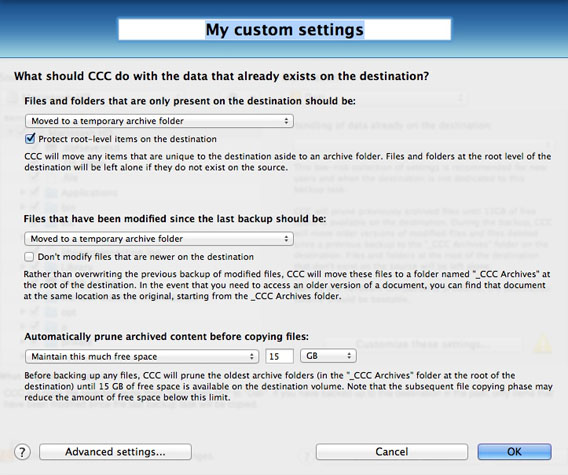
W CCC możemy konfigurować wiele parametrów

CarbonCopyCloner oferuje tworzenie przyrostowych kopii zapasowych oraz możliwość ustawienia powiadomień na e-mail o każdej wykonanej nowej kopii zapasowej. Możemy tworzyć także kopie w sieci lokalnej, a nawet zarządzać nimi zdalnie przez internet.

Inną przydatną funkcją CCC jest możliwość obudzenia komputera Mac w określonym czasie, na przykład w nocy, i wykonania kopi zapasowej, aby następnie ponownie przejść w tryb uśpienia.

CarbonCopyCloner to doskonała alternatywa dla Time Machine szczególnie dla osób bardziej zaznajomionych z technologią i posiadających specjalne potrzeby. To program, który polecam wszystkim pragnącym najbardziej wszechstronnego narzędzia w tej kategorii.

Najnowsza wersja w momencie powstawania tekstu nosiła oznaczenie 3.5.4 i była kompatybilna z systemami od OS X 10.6 do OS X 10.9. Na stronie autora znajdziemy także wersję 3.4.7 wspierającą Mac OS X 10.4 i 10.5.

Paragon Drive Copy for Mac OS X Beta: młody wilk

To nowy produkt i w chwili obecnej dostępny jest w otwartej wersji beta. Każdy zainteresowany może go za darmo przetestować.

Interfejs Paragon Drive Copy for Mac OS X Beta cechuje się czystym stylem i prostotą znaną każdemu użytkownikowi systemu Mac. Dlatego jego użytkowanie nie powinno stanowić problemu.
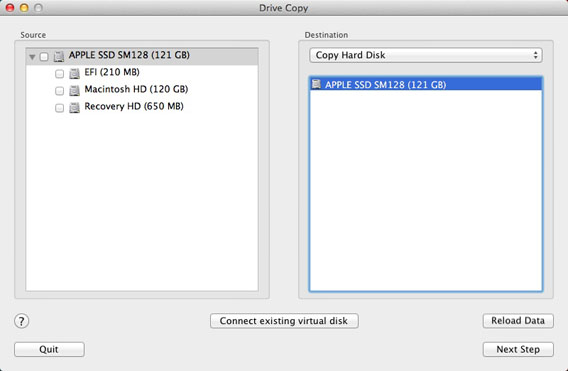
Od konkurencji program ten odróżnia możliwość tworzenia nie tylko tradycyjnych kopii zapasowych na innych dyskach, ale też klonowania dysków do wirtualnych kontenerów w formatach pVHD, VMDK,VHD, VDI.

Czym są te wirtualne kontenery? Są to pliki zawierające wirtualny dysk twardy, a w zasadzie obrazy dysków. Używają je na przykład wirtualne maszyny jak VMware czy VirtualBox. Paragon Drive Copy pozwala tworzyć kopie, które będą przez nie odczytywane.

Tworzenie wirtualnych kontenerów jest proste i z łatwością możemy przywrócić kopię zarówno na dysk twardy, jak i skorzystać z maszyny wirtualnej i używać jej, jakby byłafizycznym komputerem. To bardzo atrakcyjna opcja zwłaszcza w awaryjnych sytuacjach.

Kolejną ciekawą cechą Paragon Drive Copy jest możliwość wykorzystania prostej metody przeciągnij i upuść do określenia wielkości dysku, który chcemy skopiować. To pozwala na utworzenie takiej kopii, jaką rzeczywiście potrzebujemy bez marnowania dodatkowego miejsca na dysku docelowym.
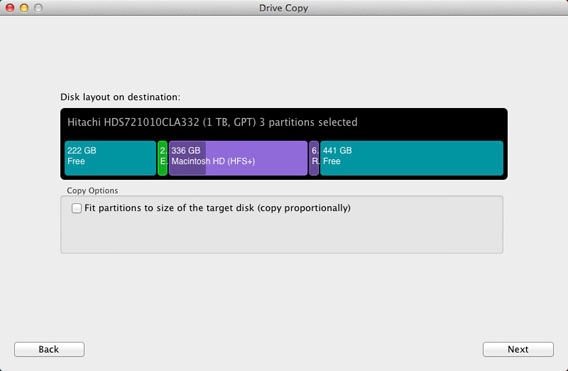
Paragon Drive Copy wspiera OS X 10.7 Lion, 10.8 Mountain Lion oraz 10.9 Mavericks. Polecam wypróbować!

Nie ma wymówek

Korzystając z tych aplikacji, w prosty, skuteczny, a także automatyczny sposób stworzymy kopie zapasowe naszego komputera Mac. To trzy niezawodne i wysokiej jakości programy.

Chcecie prostoty? Wybierzcie SuperDuper! Kompletności? Od tego jest CarbonCopyCloner. Prostotę i innowację zapewnia Paragon Drive Copy.

Niezależnie od tego, czy wybierzemy jeden z tych trzech programów, czy też skorzystamy z prostego i wygodnego Time Machine, pamiętajmy o tworzeniu kopii zapasowych. Regularne ich wykonywanie pozwoli uniknąć problemów i pozwoli nam spać spokojnie w krytycznych sytuacjach!

Zobacz także:

5 świetnych aplikacji do gier na komputery Mac

Krążą liczne plotki, jakoby Apple przygotowywał się do wydania rewolucyjnego modelu Apple TV, zdolnego do odtwarzania natywnych gier wideo. Być może nowości te zostaną zaprezentowane już na corocznej konferencji WWDC.

Na szczęście wy, posiadacze komputerów Mac, nie musicie czekać na tę tajemniczą konsolę od Apple, aby cieszyć się grami dla systemu Mac OS. Tak jest – te pięć doskonałych aplikacji pomoże Wam zamienić wasze komputery Apple w platformę do gier!

Steam

steamSteam jest punktem odniesienia dla wszystkich Sklepów online z grami. Z ciągle rosnącym katalogiem tytułów, platforma od Valve jest prawdziwym dobrodziejstwem dla graczy. Pomimo narzekań krytyków, liczba tytułów dostępnych dla systemu Mac OS ciągle rośnie.

Z katalogiem 891 gier ze wszystkich gatunków dostępnych dla komputerów Mac, zarówno zapaleni gracze, jak i nowicjusze komputerowej rozrywki powinni poczuć się usatysfakcjonowani. Dota, Borderlands 2, Dust, Bioshock Infinite, Call of Duty – wiele z najgłośniejszych tytułów jest dostępnych dla posiadaczy Mac’ów.

Pobierz Steam

Steam Mac

Steam jest punktem odniesienia dla wszystkich sklepów online z grami

GOG.com

gog.comTwórcy platformy GOG.com (Good Old Games) mają wizję. Ci fanatycy pracują dzień i noc, aby przedłużyć życie klasyków gier komputerowych. Jaki mają cel? Pozwolić nowym pokoleniom poznać urok najbardziej legendarnych tytułów z lat 80 i 90!

Syndicate, Ultima, Thief, Baldur’s Gate, Alpha Centauri, Dungeon Keeper, Sim City 2000, Theme Hospital… Dzięki GOG.com z łatwością możesz powrócić do tych gier na swoim Mac’u! To nie wszystko: sklep online oferuje również i dość świeże tytuły, i to w bardzo przystępnych cenach.

Przejdź do GOG.com

Gog.com

W GOG.com kupisz klasyki z lat 80 i 90, niedostępne nigdzie indziej

OpenEmu

OpenEmuPozostańmy w klimatach retro i przyjrzyjmy się OpenEmu, doskonałej platformie do odtwarzania starych gier konsolowych. Twoje kartridże do Game Boy’a, Super Nintendo czy Sega Mega Drive kurzą się w piwnicy? Doskonale! OpenEmu pozwala Ci emulować stare konsole, aby ponownie zagrać w Twoje ulubione gry, korzystając przy tym z eleganckiego interfejsu, który każdemu przypadnie do gustu.

Doskonale dopracowana aplikacja, dzięki której emulacja starej konsoli to czysta przyjemność. Koniec bólu głowy! Jeśli jeszcze Wam mało, to OpenEmu prawie idealnie współpracuje z wieloma dostępnymi kontrolerami do gier na Bluetooth, wliczając w to te z PlayStation 3 i 4, Xbox 360 oraz Wii. Z tą platformą ziściły się marzenia fanów emulacji.

Pobierz OpenEmu

OpenEmu

OpenEmu jest doskonałą platformą do emulacji starych konsol

Origin

OriginsMożna mówić co się chce na temat Electronic Arts, ale katalog ich gier jest naprawdę imponujący. Sim City, The Sims, ale również Dragon Age, Plants vs. Zombies, gry Lego, Tropico czy seria Batman Arkham… Te doskonałe tytuły dostępne są na Mac’a przez Origin, sklep online od EA. Niby najgorsza firma na świecie, ale EA dokłada swoją cegiełkę w budowaniu solidnej platformy do gier dla komputerów Mac.

Pobierz Origin

Origins

Katalog gier dostępnych na Origin jest imponujący

Humble Bundle

Humble BundleSklep online Humble Bundle oferuje cotygodniowe promocje paczek specjalnie wybranych gier niezależnych. W paczkach bardzo często znajdują się gry na Mac’a, dzięki czemu można dość szybko stworzyć imponującą bibliotekę gier, nie doprowadzając się do bankructwa. Sekretem Humble Bundle jest to, że gracz sam ustala cenę!

Interesuje Cię dana paczka? Wybierz sposób zapłaty i sfinalizuj transakcję! Proste, prawda? Dodatkowo, część dochodu regularnie przekazywana jest na cele charytatywne. Dobry sposób, aby grając zrobić przy okazji dobry uczynek

Przejdź do Humble Bundle

The-humble-bundle

Piękne, prawda? Sword & Sorcery, LIMBO, Amnesia, Bastion, Braid iSuper Meat Boy w Humble Bundle!

Wiesz już wszystko, czego potrzebujesz, aby zamienić swojego Mac’a w platformę do gier.

Apple kupuje Beats Electronics, ale czy zainwestuje w Beats Music?

Apple kupił firmę Beats Electronic za 3 miliardy dolarów. Należąca do słynnego rapera Dr. Dre firma, tworzy słuchawki, ale ma też serwis który oferuje streaming muzyki. Dzięki tej transakcji Apple może zacząć konkurować z innymi, podobnymi serwisami, chociażby ze Spotify.

Beats Music jest dostępne na razie tylko w Stanach Zjednoczonych i ma aplikacje na iOSa, Androida oraz Windows Phone. Wiele osób spekulowało, że po transakcji Apple może zamknąć program w wersji na Androida i Windows Phone’a, by zrobić z Beats Music serwis dostępny tylko dla użytkowników iOSa. Jednak dyrektor generalny Apple, Tim Cook, osobiście temu zaprzeczył. Oznacza to, że usługa wciąż będzie rozwijana na innych platformach.

Apple może teraz zainwestować w Beats Music, by powalczyć o rynek ze Spotify. Ma w tej walce dwa konkretne atuty – sklep iTunes oraz wspomniany Beats Music. Ciekawe tylko czy usługa ta trafi do Europy i Polski?

Zobacz także:

Źródło: TechCrunch

Obserwuj @PawelKanski na Twitterze


Synchronizacja Androida z Mac jest prosta

Nie musisz mieć iPhone’a aby wygodnie synchronizować telefon z systemem Mac OS X 10.9 Mavericks. Android i Apple w rzeczywistości są w stanie żyć w harmonii. Zobaczmy więc, jak je z sobą skomunikować.

To prawda: nie ma nic łatwiejszego od synchronizacji iPhone’a lub iPada z komputerem Mac. Wystarczy korzystać z iCloud dostępnego także na PC.

To jednak nie znaczy, że Android nie lubi jabłek! Synchronizacja kontaktów, kalendarzy, plików, muzyki, filmów i zdjęć pomiędzy OS X, a smartfonami i tabletami z systemem Google, w rzeczywistości jest prosta. Wystarczy kilka narzędzi oraz kilka minut na przygotowanie wszystkiego. Pokazujemy jak to zrobić.

Synchronizacja Zdjęć, Filmów, Muzyki

dobuleTwist (dla Mac i Android) jest najskuteczniejszym narzędziem do synchronizacji muzyki, zdjęć oraz filmów między komputerami Apple i smartfonami z systemem Google.

Opcje synchronizacji przez aplikacje są dwie: AirSync oraz poprzez kabel USB. W przypadku AirSync, czyli bezprzewodowej synchronizacji, urządzenia muszą działać w tej samej sieci WiFi i musimy mieć zainstalowaną aplikację doubeTwist AirSync na smartfonie.

W przypadku tej drugiej opcji, ważne jest, aby telefon lub tablet włączony był w trybie pamięci masowej USB MSC. Oznacza to, że urządzenia wspierające wyłącznie tryb USB MTP, nie mogą być synchronizowane przez port USB, ale wyłącznie bezprzewodowo.

Wśród telefonów wspierających MSC USB znajdziemy Samsung Galaxy S2 ( za wyjątkiem wersji Sprint), Google Nexus S, HTC ONR X (za wyjątkiem wersji Sprint), Motorola RAZR i RAZR MAXX.

Niektóre nowsze modele Androida, jak Samsung Galaxy S4, czy Nexus 5 posiadają wyłącznie wsparcie dla MTP. Podobnie jest w przypadku tabletów z Android Honeycomb i wielu urządzeń z Android 4 bez karty SD.

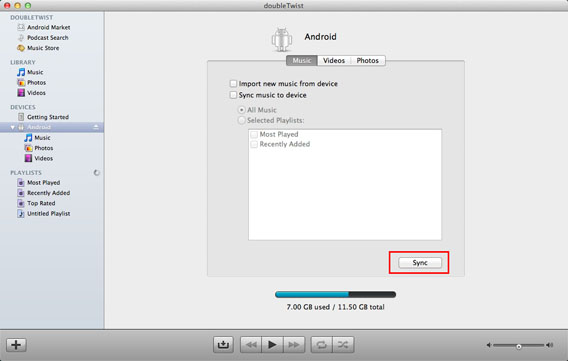
dubleTwist dla Mac jest oprogramowaniem bardzo podobnym do iTunes. Podłącz telefon i wybierz go w lewej kolumnie. Z trzech dostępnych zakładek muzyka, filmy, zdjęcia należy wybrać rodzaj synchronizacji jaki chcesz wykonać, a następnie nacisnąć przycisk Sync w prawym dolnym rogu.

doubleTwist Mac tasto Sync

Synchronizacja działać może także tylko w jedną stronę z telefonu do komputera Mac lub odwrotnie. Jest to wygodne, ponieważ rzadko się zdarza, że chcemy przesłać całą bibliotekę zdjęć zgromadzonych na komputerze na telefon. Częściej chcemy przesłać zdjęcia z Androida na komputer.

dubleTwist korzysta z bibliotek iTunes oraz iPhoto. Niestety nie możemy dodawać folderów.

Synchronizacja kontaktów

Odbywa się to za pomocą konta Google.

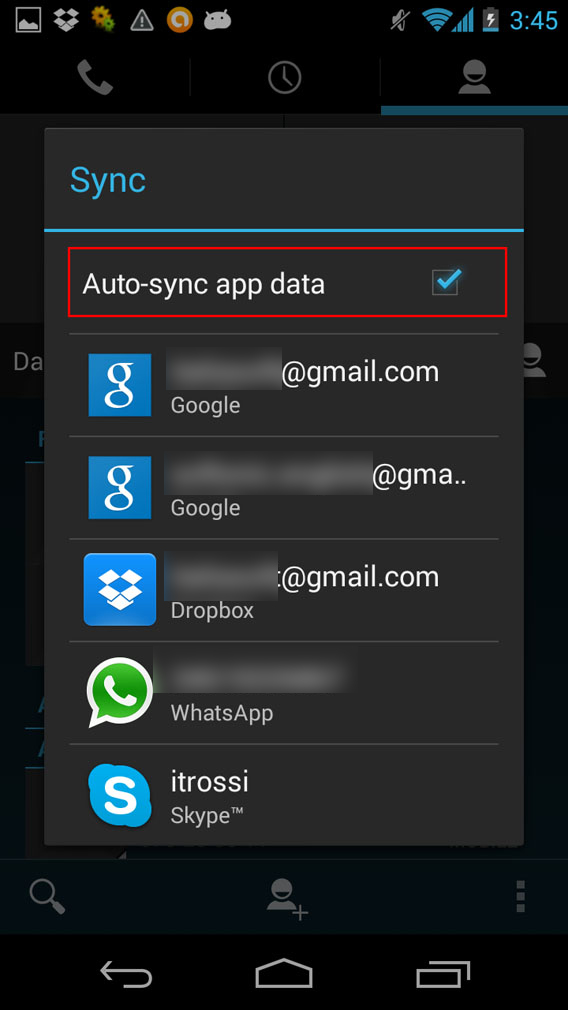
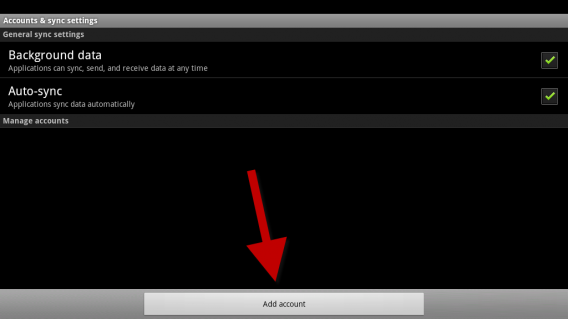
Otwórz aplikację telefonu, wybierz zakładkę kontakty, dotknij menu z trzema kropkami w prawym dolnym rogu i wybierz opcje konta.

Contatti - menu Accounts

Zaznacz auto-sync app data. Teraz dane dotyczące kontaktów będą na bieżąco synchronizowane przez internet.Contatti autosync app data

Następnie czas skonfigurować kontakty na Mac. Otwórz aplikacje Kontakty. Przejdź do Ustawienia > Konta i kliknij na przycisk „+” w lewym dolnym rogu.

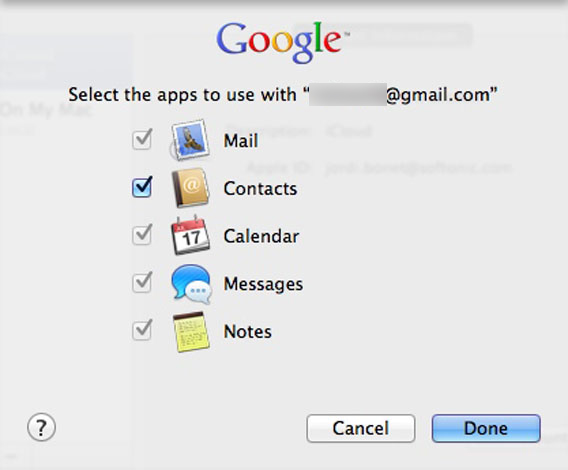
Z wyświetlonej listy wybierz Google i kliknij przycisk Kontynuuj. Wypełnij pola z nazwą, adresem e-mail oraz hasłem do konta. W następnym kroku wybierz Kontakty i kliknij na przycisk Gotowe.

Contacts tasto Done

W tym momencie wszystko jest gotowe. Za każdym razem gdy będziesz podłączony do sieci Twoje kontakty na Mac i Android będą automatycznie się synchronizować.

Synchronizacja kalendarza

Także w tym przypadku konto Google będzie najważniejsze

Otwórz aplikację Kalendarz Google lub ją pobierz, jeśli nie jest dostępna domyślnie, na przykład w telefonach HTC.

Z menu z trzema kropkami wybierz Ustawienia, a następnie Dodaj konto > Google> Istniejące i zaloguj się do swojego konta Google/Gmail.

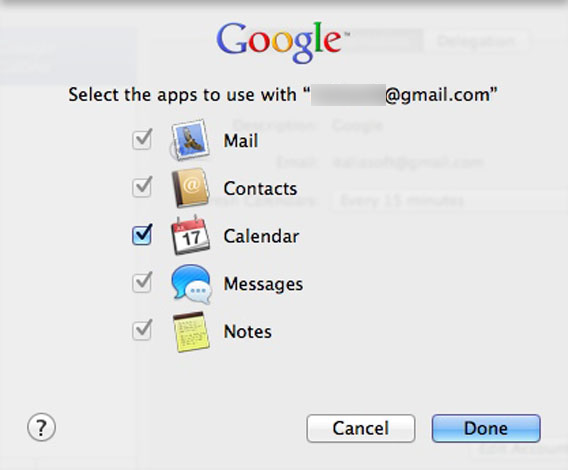
Na Mac należy zrobić dokładnie to samo co w przypadku kontaktów. Otwórz Kalendarz, przejdź do Ustawienia > Konta i kliknij przycisk „+”. Teraz wybierz Google wprowadź dane logowania i w kolejnym etapie wybierz kalendarze.

Calendar tasto done

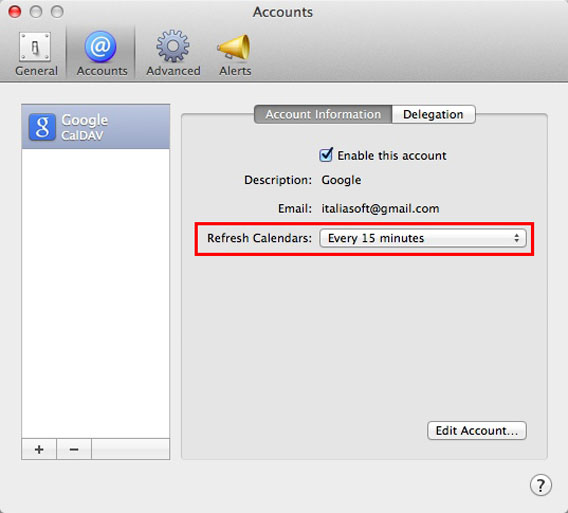
Z rozwijanego menu można ustawić odstępy w aktualizacji kalendarzy.

Calendar refresh

Od teraz kalendarze na Mac i Android będą zawsze zsynchronizowane.

Synchronizacja plików

Istnieje wiele opcji, aby posiadać zawsze zsynchronizowane dokumenty pomiędzy Mac i Android. Jednak najlepszym i najprostszym sposobem jest korzystanie z usług takich jak Dropbox.

Pobierz aplikacje na komputer Mac oraz Androida. Załóż konto, a jeśli już je masz, to zaloguj się na każdym z urządzeń.

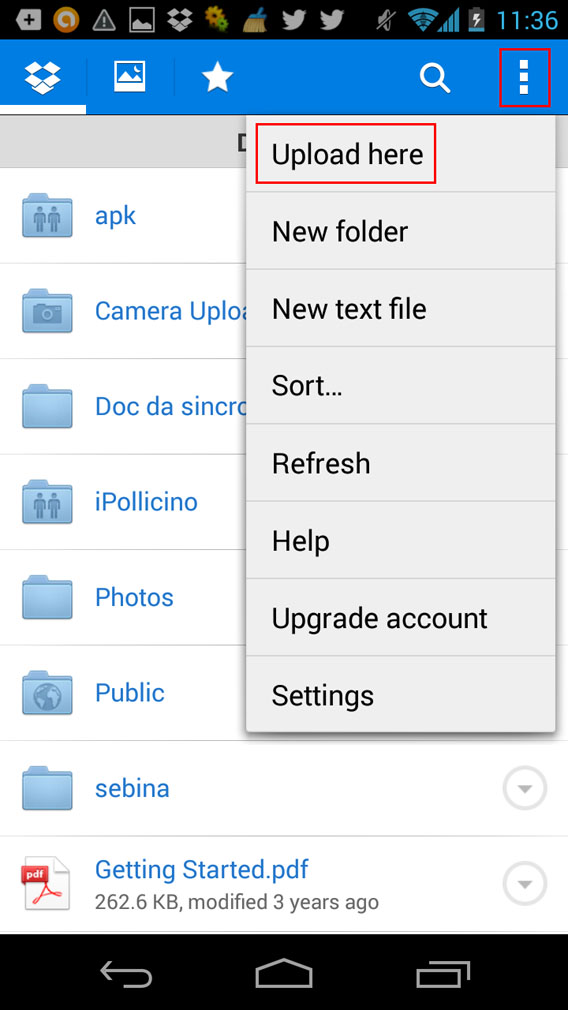
Zarówno na Maku jak i Androidzie wszystkie foldery Dropbox będą zawsze łątwo dostępne. Aby dodać nowe plik z poziomu Androida wystarczy w menu z trzema kropkami kliknąć Dodaj pliki.

Upload here Dropbox Android

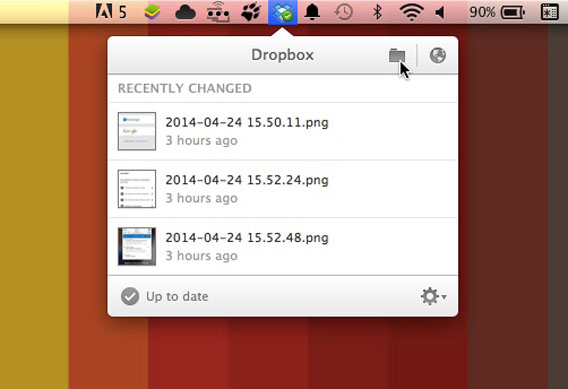
Na komputerze Mac zyskujemy dostęp do folderu Dropbox z paska menu i możemy nim zarządzać tak jakby był zwykłym folderem.

Mac cartella Dropbox

Wszystkie pliki, które dodamy do tego folderu lub podfloderów, będą synchronizować się automatycznie i zawsze będą dostępne.

Synchronizacja zakładek

Posiadanie wszędzie tych samych zakładek w przeglądarce jest istotne dla tych, którzy intensywnie korzystają z internetu.

Aby mieć je zawsze zsynchronizowane można skorzystać z Chrome dostępnego dla komputerów Mac, jak i urządzeń z systemem Android.

Na obu trzeba zalogować się do swojego konta Google.

Chrome Android sign in

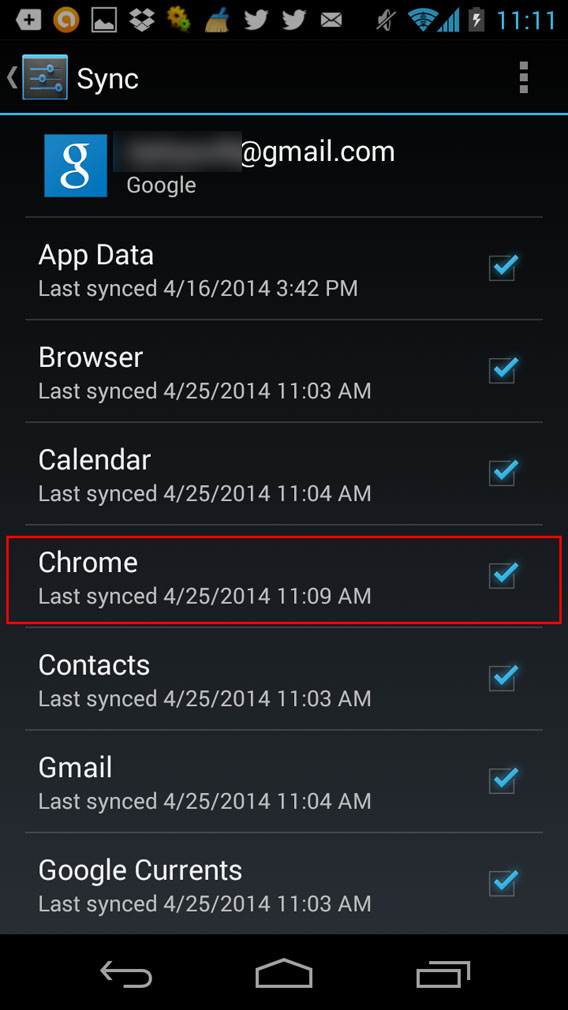
Aby zarządzać synchronizacją przejdź do menu Ustawienia, wybierz Konta i sprawdź czy dana opcja jest zaznaczona w Chrome.

Chrome Android spunta sincronizzazione

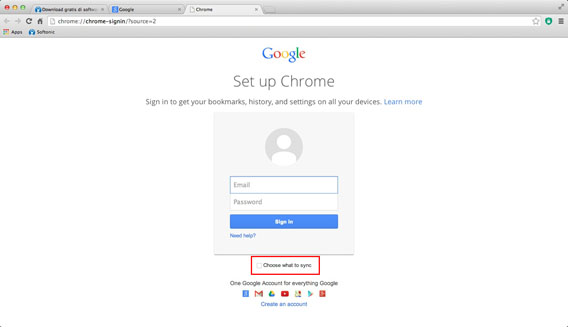
Na komputerze Mac w menu Chrome zaloguj się do swojego konta Google.

Chrome Mac sign in

W ustawieniach możesz wybrać co ma być synchronizowane pomiędzy przeglądarką na komputerze, a innymi urządzeniami.

Chrome Mac choose what to sync

Prawda, że proste?

Jak widać nie ma konieczności korzystania wyłącznie z urządzeń Apple’a aby synchronizować wygodnie swoje cyfrowe życie. Jeśli uwielbiacie komputery Mac, ale cenicie swobodę i wielkość telefonów z Androidem, to teraz macie wszystkie niezbędne narzędzia, aby wygodnie je synchronizować.

Ten poradnik został stworzony z myślą o użytkownikach OS X 10.9 Mavericks. Niektóre elementy mogą się różnić jeśli korzystacie z wcześniejszych wersji systemu Mac.

Jak korzystać z WhatsApp na komputerze Mac?

Chcesz korzystać z WhatsApp na komputerze Mac bez posiłkowania się telefonem? Mamy to, czego potrzebujesz! Wyjaśniamy, jak uruchomić WhatsApp na komputerze przy pomocy BlueStacks.

Uwaga: w celu skorzystania z tego poradnika wymagane jest konto Google. Możesz je założyć wcześniej lub bezpośrednio w BlueStacks (patrz punkt 9). Informacje: BlueStacks nie obsługuje dwuetapowej weryfikacji kont Google. Przed rozpoczęciem instalacji WhatsApp z naszego poradnika wyłącz tę opcję.

Ponadto musisz mieć aktywny numer telefonu, aby połączyć się z usługą.

Pamiętaj też, że WhatsApp można zainstalować tylko na jednym urządzeniu i przypisać jeden numer telefonu. Jeśli więc korzystacie z WhatsApp na telefonie, to z tego samego numeru nie skorzystacie na komputerze. Aby ponownie wykorzystać dany numer trzeba znów przejść przez etap weryfikacji.

Zainstaluj BlueStacks

Aby zainstalować WhatsApp na komputerze Mac najpierw należy pobrać i zainstalować BlueStacks, bezpłatną aplikację emulującą urządzenia z systemem Android.

1.Pobierz i zainstaluj BlueStack dla Mac. Więcej o instalacji opragramowania na Mac dowiesz się z poradnika na stronie Apple’a

2.Uruchom BlueStacks i poczekaj, aż się załaduje

Skonfiguruj swoje konto Google w BlueStacks

Whatsapp Bluestacks Mac

1. Kliknij ikonę klucza i śrubokręta aby uzyskać dostęp do ustawień BlueStacks

2. Kliknij Manage Accounts

Whatsapp Mac Bluestacks 3. Następnie kliknij przycisk Add Account
4. Wybierz Google

5. Na następnym ekranie kliknij przycisk Next

6. Kliknij przycisk Sign in, aby zalogować się na swoje konto Google. Jeśli nie masz konta Google, kliknij przycisk Create aby je utworzyć

7. Po wprowadzeniu danych do konta Google kliknij przycisk Sign in

8. Kliknij przycisk Finish Set up

Aktywuj 1-Click Sync

1. Po zakończeniu konfiguracji konta Google w BlueStacks automatycznie otwiera się okno 1-Click Sync. Kliknij przycisk Proceed a następnie Continue

2. Na następnym ekranie wpisz znów swoje dane z Google w odpowiednich polach i kliknij przycisk Sign in

Whatsapp BlueStacks Mac

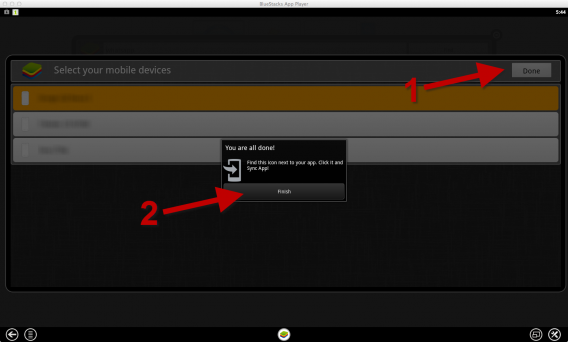
3. Kliknij przycisk Done, a następnie Finish

4. Teraz kliknij Let’s go!

Zainstaluj WhatsApp

Whatsapp Mac Bluestacks

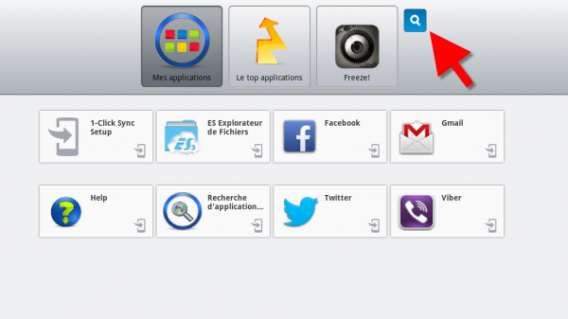
1. Kliknij na ikonę lupy aby wyszukać WhatsApp w katalogu z aplikacjami

2. Wpisz WhatsApp w polu wyszukiwania, a następnie kliknij przycisk Find

Whatsapp Mac BlueStacks

3. Kliknij przycisk Install obok ikony WhatsApp Messenger

WhatsApp Mac BlueStacks

4. Kliknij na WhatsApp Messenger. Poczekaj do końca instalacji, a następnie zamknij ekran wyszukiwania

Skonfiguruj Whatsapp

WhatsApp Mac Bluestacks

1. Kliknij na My App, aby uzyskać dostęp do aplikacji, a następnie kliknij na ikonę WhatsApp aby ją uruchomić

2. Kliknij przyciski Agree, a następnie continue.

3. Na kolejnym ekranie wybierz swój kraj z listy państw

4. Upewnij się, że kierunkowy jest wpisany poprawnie i wpisz swój numer telefonu w polu Phone Number. Natępnie kliknij OK

5. Sprawdź swój numer, a następnie kliknij ok, aby rozpocząć weryfikację. Jeśli numer jest nieprawidłowy, kliknij przycisk Edit, aby go poprawić

Whatsapp Mac Bluestacks

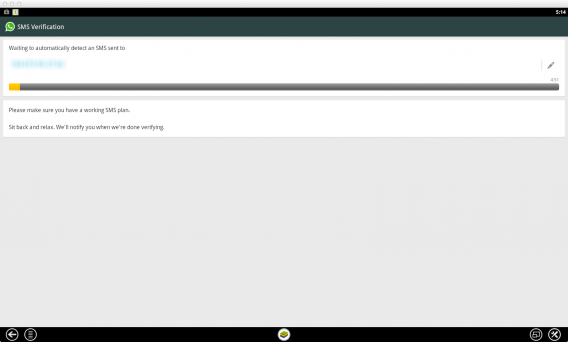
6. Na podany numer telefonu otrzymasz kod weryfikacyjny za pomocą wiadomości SMS. Teraz wpisz ten kod do WhatsApp na Maku. Kod powinien dotrzeć w ciągu 5 minut.

Whatsapp Mac BlueStacks

7. Jeśli kod nie przyszedł możesz skorzystać z opcji Call aby telefonicznie aktywować konto

8. Wpisz kod weryfikacyjny, który został Tobie podyktowany po angielsku podczas rozmowy

Whatsapp Mac Bluestacks

9. Na następnym ekranie wpisz nazwę użytkownika i wybierz zdjęcie, jakie chcesz użyć jako awatar. Następnie kliknij przycisk Next, a później Continue

Whatsapp Mac Bluestacks

10. I voila! Możesz już korzystać z WhatsApp bezpośrednio z komputera Mac!

Teraz możesz korzystać z WhatsApp na swoim komputerze Mac. Dzięki temu porozmawiasz ze znajomymi komfortowo używając klawiatury komputera. Pamiętaj, że WhatsApp można zainstalować tylko na jednym urządzeniu na jeden numer telefonu. Każdą zmianę należy zweryfikować, jeśli chcesz korzystać z tego samego numeru na kilku platformach.

Teraz znasz tajną technikę na dostęp do WhatsApp. A wiesz jak korzystać z Snapchat? W naszym poradniku zdradzamy wszystkie tajemnice Snapchata!

Przeczytaj Snapchat: najważniejsze pytania i odpowiedzi

AirDrop: jak działa system wymiany plików od Apple

AirDrop to usługa Apple, która pozwala każdemu użytkownikowi Maka, iPhone’a, iPoda lub iPada na wygodną i łatwą wymianę plików i informacji.

Jak to zwykle bywa w przypadku rozwiązań z Cupertino funkcja ta jest zarezerwowana wyłącznie do urządzeń tej firmy. Celem usługi jest wygodna wymiana zdjęć i innych plików w obrębie jednej sieci. Co więcej, największym absurdem jest fakt, że AirDrop nie pozwala na wymianę między OS X, a iOS. A w końcu Apple cały czas stawia na integrację obu systemów.

Pomimo tego AirDrop posiada ciekawe zastosowania i jest wygodny w obsłudze. Dlatego warto zobaczyć jak działa i dlaczego warto z niego skorzystać.

Do czego służy AirDrop?

Podstawową funkcją AirDrop jest wymiana plików lub informacji. Można podzielić się zdjęciami, filmami, aplikacjami, lokalizacją na mapie czy stroną internetową z Safari czy też innymi elementami, gdzie obecny jest przycisk Udostępnij.

Minimalne wymagania

AirDrop działa wyłącznie na urządzeniach Apple. Może być aktywowana na iOS 7 w przypadku iPhone’a 5 lub nowszym, iPada od 4 generacji, iPadach mini, iPodach Touch od piątej generacji, a także w części komputerów Mac z systemem OS X 10.7 lub nowszym.

Aby sprawdzić, czy Twój komputer jest wspierany wystarczy zrobić prosty test. W Finderze z górnego paska menu wybierz Idź. Jeśli na liście pojawia się AirDrop to znaczy, że funkcja jest dostępna. Jeśli jej nie ma, to oznacza, że opcja ta jest niedostępna.

Jak aktywować i jak korzystać?

Do korzystania z AirDrop urządzenia muszą mieć włączone zarówno połączenie WiFi, jak i Bluetooth.

AirDrop na Mac

Korzystać z AirDrop na Mac można na 3 sposoby:

  • W menu Findera wybrać Idź>AirDrop lub po prostu wybrać tę opcje z lewej kolumny dowolnego Findera.

AirDrop Finder

Jeśli AirDrop nie jest dostępny w panelu bocznym należy z górnego menu wybrać Finder>Preferencje i zaznaczyć AirDrop.

AirDrop Finder

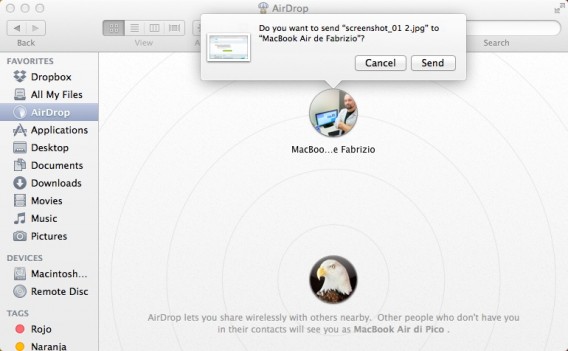
Po wyborze na ekranie powinny wyświetlić się wszystkie inne komputery w pobliżu z włączonym AirDrop. Aby wysłać pliki po prostu przeciągnij je na ikonę docelowego urządzenia. Następnie należy potwierdzić operację wysyłania.

AirDrop Finder

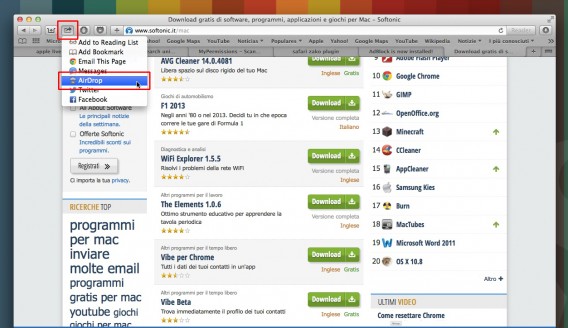
  • Jeśli w aplikacji dostępny jest przycisk udostępniania, czyli prostokąt ze strzałką, zaznacz element, który chcesz wysłać i wybierze wyślij przez AirDrop. W ten sposób można dzielić się, na przykład stronami internetowymi z przeglądarki Safari.

AirDrop dzielenie się treściami

  • Kliknij prawym przyciskiem myszy na dowolnym pliku, a następnie z menu wybierz opcje Udostępnij>AirDrop i potwierdź klawiszem Enter.

AirDrop na iOS

Aby skorzystać z AirDrop na iOS należy otworzyć centrum sterowania, czyli przesunąć palcem na ekranie z dołu do góry i wybrać AirDrop.

AirDrop na iOS

Można zdecydować, czy chcemy być widoczni jedynie dla kontaktów, czy dla wszystkich.

AirDrop na iOS

Następnie wybieramy, co chcemy udostępnić. Na przykład, jeśli ma być to zdjęcie to wchodzimy w aplikację zdjęcia, zaznaczamy je i z menu udostępniania wybieramy AirDrop.

AirDrop na iOS

Pojawi się lista wszystkich iPadów, iPhone’ów i iPodów będących w zasięgu, czyli około 9 metrów, które zatwierdziły swoją widoczność.

Następnie wybierz odbiorców i kliknij wyślij. Każdy z plików musi być też zaakceptowany przez odbiorców.

Pliki zapisywane są w aplikacji, która nimi zarządza. Na przykład zdjęcia zapisują się w rolce ze zdjęciami.

Witamy w świecie AirDrop

AirDrop jest wygodnym rozwiązaniem do dzielenia się swoimi zdjęciami, filmami, plikami z rodziną czy znajomymi. Jednak musi być spełniony podstawowy warunek – wszystkie urządzenia muszą być od Apple. To bardzo dobra funkcja, którą Apple stara się budować kolejną więź pomiędzy użytkownikami ich produktów. Trudno jednak oczekiwać większej popularyzacji i stosowania, gdy wśród naszych bliskich nie każdy posiada najnowsze iPhone’y lub iPady.

Jeśli chcecie poznać inne funkcje urządzeń Apple, w tym usługę iCloud, to zapraszamy do przeczytania naszych artykułów.

Kernel Panic na Macu? Nie panikuj! Radzimy, jak rozpoznać problem i co zrobić w takiej sytuacji

Kernel Panic już z samej nazwy brzmi niepokojąco. Ale jeśli wiesz, czym jest i jak zareagować, to są sporę szansę, że Twój Mac bez szwanku będzie działał dalej.

Kernel Panic to odpowiednik poważnego błędu, takiego jak “niebieski ekran śmieci” (BSOD) w systemach operacyjnych Windows. Ten jest jednak charakterystyczny dla systemów operacyjnych z rodziny Unix, czyli takich jak OS X i Linux.

Technicznie Kernel Panic to rodzaj procedury nadzwyczajnej, w której system operacyjny natknął się na poważny błąd niepozwalający na dalszą bezpieczną pracę. System więc zamknie się i będzie chciał ponownego, ręcznego uruchomienia.

Przypadki Kernel Panic w komputerach są dość rzadkie i nie zawsze są objawami poważnego problemu. Mogą być spowodowane, na przykład awarią uszkodzonego pakietu danych z sieci lub innego jednorazowego wypadku.

Pierwsza rada brzmi więc: jeśli komputer Mac się zawiesi, a po restarcie będzie działał długo poprawnie, to należy zachować spokój i zignorować takie wydarzenie. Był to po prostu jakiś incydent.

Jeśli przypadki Kernel Panic zaczynają być częste, na przykład kilka razy w miesiącu, to lepiej zbadać sytuację, zidentyfikować problem i go naprawić.

W tym artykule zajmiemy się problemami z punktu widzenia oprogramowania, ale należy pamiętać, że czasami może być to związane ze sprzętem. Będziemy się do nich odnosić jedynie z konieczności kompletności informacji. Warto jednak i tego problemu nie wykluczać.

Co powoduje Kernel Panic?

Główną przyczyną pojawienia się Kernel Panic może być awaria sprzętu wewnątrz komputera Mac lub urządzeń zewnętrznych lub konkretnych aplikacji. Niektóre te problemy są tymczasowe i po restarcie Kernel Panic już nie występuje. W innych przypadkach problem może być bardziej skomplikowany i sprawić, że komputer nie będzie nadawał się do użytku.Kernel Panic

Jednym z powodów występowania KP może być „wysypywanie” się sterowników lub wtyczek, które zostały słabo napisane przez programistów. Taki problem może występować sporadycznie w specyficznych warunkach. W takich przypadkach po restarcie Mac powróci do prawidłowej pracy.

Inne, złożone problemy muszą zostać zidentyfikowane i wyeliminowane. Zacznijmy od tych, które można łatwo naprawić.

Jak rozpoznać Kernel Panic?

Najlepiej rozpoznawalnym objawem Kernel Panic jest ekran z grafiką przedstawiającą klasyczny przycisk włączania i wyłączania sprzętu oraz wielojęzyczny komunikat informujący o konieczności restartu komputera.

Kernel Panic

Czasami może być on jednak mniej rozpoznawalny. Mac może się samoistnie restartować, nagle wyłączać lub nie reagować na dowolne polecenia, przez co zmuszeni będziemy do jego wyłączenia.

W takich przypadkach, aby mieć pewność, że to Kernel Panic, należy wejść w Finderze w Macintosh HD/ Biblioteki /Logs /DiagnosticReports . Jeśli problem faktycznie wystąpił, to Kernel Panic zostanie umieszczony w dzienniku z całą specyfikacją.

Jeśli jednak nie znajdziemy takiego pliku, a problemy występują, to znaczy że problem najprawdopodobniej leży w sprzęcie. Twój Mac ma najprawdopodobniej wadliwy RAM lub dysk twardy. Później zobaczysz, jak postępować w takich przypadkach.

Kiedy winna jest aplikacja

Czasami źle napisany program może spowodować Kernel Panic.

W OS X 10.8 po awaryjnym restarcie komputer Mac automatycznie umożliwia ponowne uruchomienie ostatnio używanych programów. Możemy zdecydować czy chcemy je uruchomić, czy nie.

wznowienie aplikacji

Najlepiej w tym przypadku powiedzieć tak, klikając Otwórz (open). W ten sposób, jeśli jedna z aplikacji jest przyczyną Kernel Panic, to nastąpi on ponownie. Wtedy znów będziemy zmuszeni do restartu komputera. Nie otwierajmy już wtedy aplikacji automatycznie. Uruchamiajmy jedną po drugiej, aż pojawi się Kernel Panic. Odinstalujmy wtedy aplikację, która powoduje problemy.

Aktualizacja jest najlepszym sposobem

Utrzymywanie aktualnych wersji systemu operacyjnego, programów i gier może zmniejszyć prawdopodobieństwo konfliktu, a w następstwie Kernel Panic. Należy więc:

  • Sprawdzać aktualizacje oprogramowania wchodząc w menu Apple>uaktualnienia i zaktualizować wszystko. Są to aktualizacje dla systemu i programów pobranych z Mac App Store.

Mac App Store

  • Sprawdzić, czy wszystkie pozostałe aplikacje są aktualne. Do tego celu należy skorzystać z wbudowanej w program funkcji aktualizacji lub zajrzeć na stronę Mac Softonic.

Czasami winne są aplikacje uruchamiane wraz z systemem

Jednak i wśród aktualnych programów możemy napotkać na te powodujące Kernel Panic. Aby sprawdzić, które to, warto zastosować te kroki:

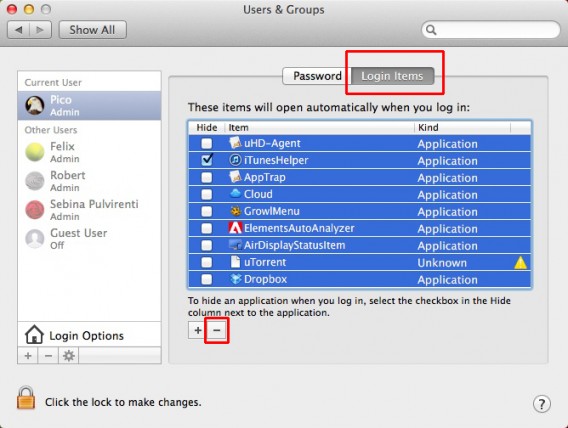
  • Wyłącz wszystkie elementy logowania w Preferencje systemowe>Użytkownicy i zakładka logowanie. Tam odznacz wszystkie aplikacje i procesy.

Preferencje systemowe

  • Uruchom ponownie komputer Mac w trybie awaryjnym przytrzymując klawisz Shift podczas rozruchu.
  • Teraz musisz wyłączyć wszystkie elementy logowania dla wszystkich użytkowników przy zastosowaniu takiej samej metody, jak powyżej.
  • Niektóre pozycje niedostępne w logowaniu i tak uruchamiają się automatycznie. Aby je wyłączyć należy wejść do Biblioteki / StartupItems.

Finder

Znajdziesz tam foldery z nazwami niektórych aplikacji. Przeciągnij je do innego folderu. Potrzebne będzie do tego hasło administratora. Po rozwiązaniu problemów będzie można je przywrócić z powrotem w to miejsce.

  • Teraz można ponownie uruchomić komputer Mac w normalnym trybie. Jeśli nie pojawia się Kernel Panic, to prawdopodobnie winą był jeden z procesów podczas logowania i uruchamiania. Przywracaj je jeden po drugim, aż znajdziesz winowajcę.

Znajdź sterowniki, których Twój Mac nie lubi

Jeśli niedawno zainstalowałeś nowe sterowniki, na przykład do nowej drukarki i pojawia się Kernel Panic, to winne mogą być właśnie one. Złe sterowniki mogą powodować awarię całego systemu operacyjnego.

Sprawdź dokładnie, czy są to najnowsze wersje i do konkretnego urządzenia, kompatybilne z daną wersją OS X. Jeśli nie wiesz jaką masz wersję systemu sprawdź w menu Apple wybierz opcję Ten Mac.

Informacja o Maku

Kernel Panic może być spowodowany samym urządzeniem peryferyjnym. Komputer może z jakiegoś powodu go nie tolerować. Jeśli każde uruchomienie urządzenia powoduje zawieszenie systemu, to jedynym rozwiązaniem jest po prostu nie używanie go.

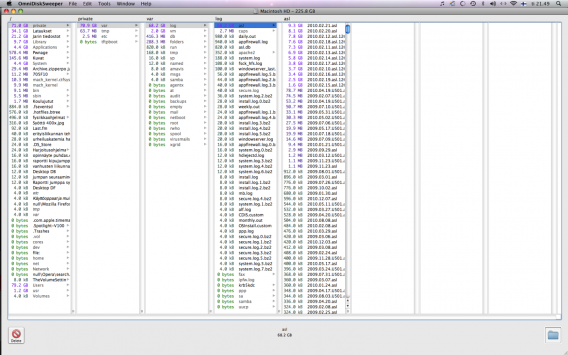
Musisz mieć wolne miejsce na swoim dysku twardym, a on sam musi być “zdrowy”. Najpierw pozbądź się niepotrzebnych rzeczy. Każdy z nas ma na dysku zbędne pliki lub aplikacje, z których nie korzysta. Jeżeli chcesz zoptymalizować ten proces, to możesz użyć do tego OmniDiskSweeper, który tworzy listę wszystkich plików na Maku i sortuje je po rozmiarze.

OmniDiskSweeper

W ten sposób znajdziecie pliki i programy, które zużywają za dużo miejsca albo pamięci RAM.

Drugim krokiem dla utrzymania porządku jest naprawa dysku startowego. Należy włożyć płytę z systemem operacyjnym i uruchomić ponownie komputer Mac, przytrzymując klawisz C lub, w przypadku komputera bez napędu, przytrzymując klawisze Command i R podczas restartu. Następnie należy uruchomić Narzędzia dyskowe dostępne w Aplikacjach>Narzędzia. Wybrać dysk HD w lewej kolumnie i naprawić dysk startowy.

Naprawa dysku

Nic nie pomogło? Przeinstaluj OS X

Jeśli wypróbowałeś już wszystkie sposoby bez widocznego sukcesu, to po prostu należy ponownie zainstalować od zera system operacyjny. W przypadku OS X 10.9 Mavericks procedura jest następująca:

  • Upewnij się, że zasilacz jest podłączony do komputera i gniazdka
  • Zresetuj komputer przytrzymując Command i R
  • Wybierz połączenie internetowe z listy WiFi lub podłącz kabel Ethernetowy
  • Wybierz narzędzia dyskowe i kliknij przycisk Kontynuuj
  • Wybierz dysk początkowy po lewej stronie widoku i kliknij na zakładkę Wymaż
  • Wybierz format Max OS  Extended i kliknij przycisk Wymaż
  • Po usunięciu dysku, wybierz Narzędzia dyskowe> Zakończ Narzędzia dyskowe
  • Wybierz opcję Zainstaluj ponownie OS X i kliknij przycisk Kontynuuj, a następnie postępuj zgodnie z instrukcjami wyświetlanymi na ekranie.

Nie ma powodów do paniki

Teraz, gdy wiesz już jakie są najbardziej nieprzyjemne konsekwencje pojawienia się Kernel Panic, warto raz jeszcze powtórzyć: większość z tych przypadków występuje bardzo rzadko. Praktycznie wszystkie problemy da się rozwiązać bez reinstalacji.

OS X bazuje na systemach Unix. Systemy te mają bogatą historię, sięgającą 45 lat wstecz, aż do 1969 roku. To bardzo solidna architektura, gdzie ryzyko usterki jest minimalne.

Jeśli jesteście użytkownikami Mac i używacie Time Machine do tworzenia kopii zapasowej, to nawet w najgorszym przypadku jesteście w stanie odzyskać większość zasobów cyfrowych.

Na koniec warto pamiętać, że Kernel Panic może mieć swoje podłoże w usterkach sprzętowych. Pamięć RAM lub dysk mogą być uszkodzone. Warto w takich przypadkach skontaktować się z autoryzowanym serwisem Apple.

Jeśli jesteś nowym posiadaczem komputera Mac, sprawdź nasz dwuczęściowy mini przewodnik. Dowiesz się z niego jak korzystać z OS X.