Vous souhaitez acheter MS Office? Voilà qui pourrait vous faire changer d’avis…

Quand Microsoft a dévoilé Office en 1990, il était difficile de prévoir jusqu’où irait sa popularité… Avec 1,2 milliards d’utilisateurs en 2016, il a atteint environ 16% de la population mondiale. Sur le marché de la suite bureautique, Office se taille la part du lion, mais est-ce toujours une bonne affaire ? C’est ce qu’on va voir ici.

Pour utiliser Microsoft Office, il ne faut pas être regardant à la dépense. La licence définitive est facturée à partir de 149 €, ce qui fait monter le tarif à presque 600 € pour une famille de quatre personnes. Vous pouvez toujours souscrire à l’abonnement Office 365 (10 € par mois), mais cela ne vous permet pas d’être en possession du programme. Pour beaucoup, c’est une ligne en trop sur le budget mensuel, dont on ferait mieux de se passer.

Et les alternatives gratuites, me direz-vous ? Bien sûr, on peut se tourner vers les suites en ligne de Google et Microsoft, ou vers OpenOffice d’Apache pour un logiciel 100% hors ligne. Ils proposent chacun leur lot de fonctionnalités, relativement proches d’Office mais limitées. De plus, la compatibilité avec les autres formats de fichiers a des lacunes et les utilisateurs avancés les jugent trop basiques.

Heureusement, il existe un juste milieu. Pour ceux exigent des performances élevées à un tarif abordable, on conseille Ashampoo Office 2018, une suite bureautique au rapport qualité/prix exceptionnel.

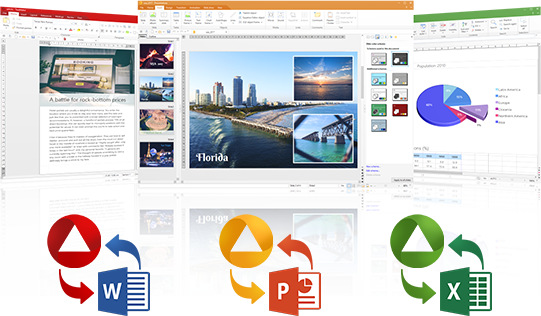
La suite comprend trois logiciels incontournables qui égalent (voire dépassent) leurs alter égos de la suite Office : TextMaker (proche de Word), PlanMaker (proche d’Excel) et Présentations (proche de PowerPoint). Chacun d’entre eux offre un set de fonctionnalités proche de ceux de Microsoft Office, mais sans le tarif prohibitif.
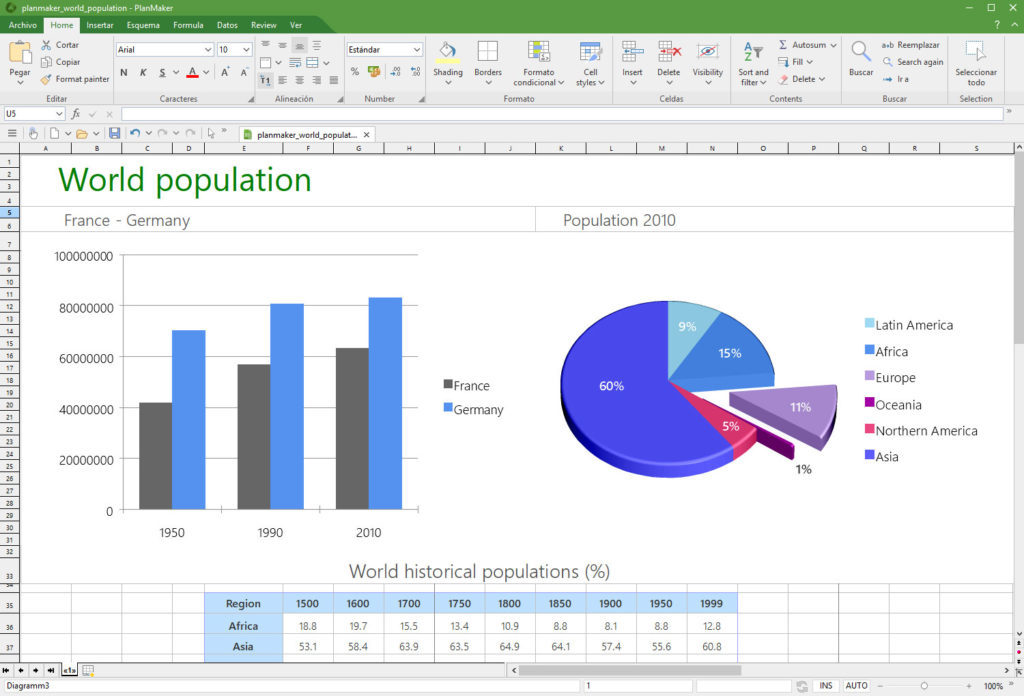
Ashampoo-Office-2018-01

Ashampoo a énormément investi sur l’amélioration de l’expérience utilisateur, ce qui rend la courbe d’apprentissage extrêmement accessible. L’interface reprend toutes les bonnes idées qui font de Microsoft Office une suite facile à prendre en main – et notamment le menu ruban (mais un menu plus classique est disponible si vous préférez l’ancienne ergonomie).

La principale réticence à l’idée d’abandonner la sphère Office concerne la prise en compte des formats de fichiers de chez Microsoft. Ashampoo Office utilise les fichiers Office par défaut et reconnaît tous les formats propriétaires, de MS Office 6 à Office 2016. Qu’il s’agisse d’un fichier docx, xlsx ou pptx, Ahsampoo Office est capable de lire, d’éditer le contenu et de le formater comme s’il s’agissait d’un fichier natif.

Contrairement à la suite de Microsoft, il est possible d’installer Ashampoo Office sur une clé USB. L’intérêt? Si vous changez souvent de PC, à l’université ou au travail, une version portable de la suite permet de l’utiliser sans avoir à l’installer sur chaque appareil. Tous les ordinateurs ne disposent pas d’Office, et les alternatives ne reconnaissent pas toujours les formats de fichier de Microsoft. Avoir une version portable d’Ashampoo Office vous permet d’être opérationnel à tout moment, quel que soit le poste de travail.
Ashampoo-Office-2018-02

Quel est le tarif de cette suite bureautique complète proposée par Ashampoo ? Pour une durée limitée, elle est proposée à un tarif imbattable de 29,99 € pour une licence incluant jusqu’à 5 appareils. Cela permet de couvrir toute la famille pour une petite fraction du prix de Microsoft Office. Si vous êtes à la recherche d’un pack office abordable qui soit à la page au niveau des fonctionnalités ou de la compatibilité cross-plateformes, n’hésitez plus : Ashampoo Office 2018 est fait pour vous.

Photographes : envoyer ses photos par email, c’est plus facile que jamais !

Vous avez craqué pour un appareil photo DSLR ? Vous vous êtes même offert les quelques objectifs dont vous rêviez ? Une focale fixe pour les portraits à basse lumière, un grand angle pour les paysages ou un téléobjectif pour les photos animalières ? C’est un grand moment pour tout photographe débutant, et vous voilà prêt à faire vos meilleures photos grâce au niveau de détail d’un capteur 20 mégapixels plein format.

Après un week-end exceptionnel à prendre les meilleures photos de votre vie, entre paysages à couper le souffle, scènes de rue ou portraits sublimés par l’effet bokeh, vous voilà chez vous à parcourir vos images. Porté par l’émotion, vous vous prenez à rêver d’une nouvelle carrière, jalonnée de récompenses, d’acclamations et de photos encadrées sur la cheminée de vos parents.

Tout excité à l’idée de partager vos créations avec votre famille et vos amis, vous ouvrez votre boîte mail et commencez à uploader vos photos favorites, quand soudain… Patatras ! Vous avez atteint la taille de fichier maximale. C’est le drame : vous avez mis à jour la principale limitation de votre client d’email. Derrière ce coup d’arrêt, vous considérez les alternatives : partager vos images sur les réseaux sociaux ? Pas sûr d’atteindre tout le monde. Flickr ? Un peu compliqué pour votre grand-mère. Il n’y a rien à faire, il n’y a que par email que vous pouvez envoyer vos photos à vos proches.

C’est d’un air dépité que vous réalisez la tâche qui vous attend : des heures passées à compresser, rogner et redimensionner vos images – avant de les envoyer par petits lots. Tout ça à cause de JPEG de trop bonne qualité.

Attendez une minute !

Et s’il existait un moyen facile de redimensionner, réduire et compresser vos fichiers automatiquement ? Si vous pouviez mettre toutes vos photos en pièces jointes et envoyer autant d’emails que vous le souhaitez pour les envoyer à tous vos proches ?

C’est possible avec Ashampoo Photo Mailer.

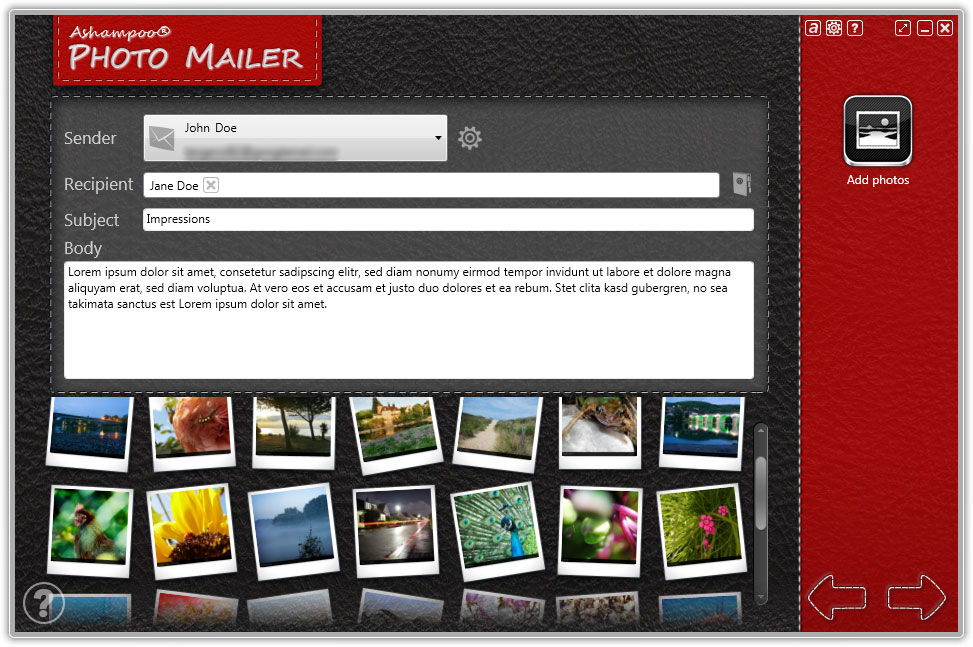
A Softonic, on adore les logiciels qui nous rendent la vie plus facile et Ashampoo Photo Mailer en fait partie. Il permet de contourner une limitation particulièrement irritante de la plupart des clients d’email et permet aux photographes de partager leurs photos de la manière la plus facile qui soit, sans passer la fastidieuse édition manuelle.

Ashampoo-Photo-Mailer-01

A l’aide d’un simple curseur, le logiciel vous permet de régler la qualité de vos images sur quatre critères différents. Une fois que vous êtes prêt, vous n’avez plus qu’à ajouter vos pièces jointes et à cliquer sur Envoyer. Toutes les tâches d’édition et de division des emails sont assurées par Ashampoo Photo Mailer, vous laissant le loisir de vous concentrer sur l’essentiel : la qualité de vos photos !

Photo Mailer est aussi simple d’utilisation qu’un client d’email classique, sans publicité ou distraction d’aucune sorte. Tous les emails envoyés à travers Ashampoo Photo Mailer passent par votre boîte mail habituelle, que vous pouvez paramétrer après avoir installé le programme en entrant vos nom, adresse et mot de passe. Pas besoin d’un compte Photo Mail séparé, vous pouvez gérer vos emails comme à l’habitude.

Comme on a l’habitude de vous présenter les meilleurs logiciels aux meilleurs prix, on a le plaisir de vous proposer Ashampoo Photo Mailer à un tarif réduit de 11,99 €, soit 40 % de moins que le prix habituel de 19,99 €.

Vu le temps qu’il va vous faire gagner, ce logiciel risque d’être rentabilisé très vite. Si vous cherchez un moyen plus rapide et plus facile de partager vos photos favorites, installez Ashampoo Photo Mailer dès maintenant et oubliez toutes les limitations liées à la taille de vos photos en pièces jointes.


4 astuces géniales pour formater vos documents Word

Si vous avez un PC, vous disposez probablement de Microsoft Word. Le traitement de texte le plus célèbre du monde est considéré comme une valeur sûre par les utilisateurs de Windows (tout comme l’ensemble du pack Office, en fait). Mais si on croit le connaître, on se trompe parfois: Word regorge de petites astuces méconnues qui permettent d’aller encore plus loin !

Softonic vous propose donc un article qui devrait faire des heureux : voici quatre astuces de formatage incontournables sur Microsoft Word.

Polices partout

Vous avez déjà remarqué qu’un document Word peut présenter un aspect différent d’un PC à un autre ? C’est du au fait que certaines polices ne sont pas installées sur tous les ordinateurs. Heureusement, il existe un moyen d’y remédier facilement.

Office 365 Télécharger
6

Cliquez sur “Fichier” (ou sur le logo Office, en haut à gauche), puis sélectionnez le bouton “Options Word”. Une fois dans le menu, cliquez sur la catégorie “Enregistrement” dans la colonne de gauche. Là, vous pourrez voir une section “Préserver la fidélité lors du partage du document“. Sélectionnez l’option “Incorporer les polices dans le fichier” pour éliminer tout problème de compatibilité.

10-formatage-génial-sous-Word-01

Afficher les repères de rognage

Vous avez déjà renoncé à rogner une page, faute de savoir jusqu’où allait la zone de texte ? Cet astuce peut vous être utile : Word permet d’ajouter des “repères de rognage” en quelques clics.

Pour cela, cliquez à nouveau sur “Fichier” puis sur “Options Word”. Cette fois, sélectionnez les “Options avancées” et faites défiler la fenêtre vers le bas jusqu’à voir apparaître une checkbox “Afficher les repères de rognage“. Cochez-la et abracadabra ! Les coins de la page deviennent visibles.

Pour les masquer à nouveau, il suffit de réaliser la manipulation inverse. Cela peut être utile si les repères finissent par vous gêner au quotidien.

10-formatage-génial-sous-Word-02

Insérer des lignes en diagonales dans les cases d’un tableau

Voici une option intéressante de Microsoft Word que presque personne n’utilise : il est possible d’insérer des lignes en diagonales dans les tableaux. D’une esthétique incertaine, elles ne sont pas indiquées pour tous les tableaux, car elles peuvent en chambouler l’aspect.

Office 365 Télécharger
6

Pour les ajouter, il faut d’abord avoir créé un tableau. En haut de la fenêtre, vous devriez voir apparaître le menu habituel de création de tableau. Placez le curseur dans la case où vous souhaitez insérer une ligne diagonale et sélectionnez l’option “Bordures”, juste en-dessous du pot de peinture.

Dans le menu déroulant, vous pouvez modifier l’aspect du tableau, en altérant les bordures ou en ajoutant une ligne diagonale ascendante ou descendante. Certaines options de la liste valent aussi le détour.

10-formatage-génial-sous-Word-03

Passer en mode paysage

Si votre document Word est composé de tableaux à plusieurs colonnes, vous avez peut-être intérêt à orienter la page de façon horizontale plutôt que verticale, comme c’est le cas par défaut. C’est une option très facile à modifier.

Office 365 Télécharger
6

Pour passer la page en mode paysage, cliquez sur l’onglet “Mise en page”. Sélectionnez ensuite l’icône “Orientation” : cliquez dessus. Deux options apparaissent : Portrait ou Paysage. Sélectionnez la deuxième et tout le texte s’adaptera à ce format.

10-formatage-génial-sous-Word-04


Méthode des “cinq dossiers”: gardez votre boîte mail toujours bien rangée

Vous n’en pouvez plus de voir votre boîte mail remplie à ras bord ? Vous venez de l’ouvrir, et vous vous prenez la tête à de main, dépité devant l’ampleur de la tâche? Cela nous est tous arrivé un jour ou l’autre, mais il y a maintenant une solution à cela.

Voici une astuce facile à mettre en place, qui va vous faciliter la vie au quotidien : la méthode des cinq dossiers, pour une boîte mail toujours bien rangée.

Gmail Accéder
10

Outlook.com Accéder
8

La méthode, point par point

Dévoilée sur le site web du magazine Fast Company, cette méthode d’organisation part d’un constat simple : il est impossible de répondre à tous ses emails sur le champs. La solution est donc de classer les emails par ordre de priorité selon un critère chronologique. En d’autre mot, il suffit de classer chaque email reçu par niveau d’importance et de le mettre dans son dossier correspondant. Pour être exact, voici quelles sont les options :

  • Boite de réception : C’est la porte d’entrée de tous les emails. Il est recommandé de les y laisser le moins de temps possible et de les affecter rapidement à un des dossiers détaillés ci-dessous. En bref, il ne doit y rester que les emails qui n’ont qu’une importance limitée (reçus de vos achats sur Amazon, publicités, etc…).
  • Aujourd’hui : Ici, vous allez classer les emails auxquels vous devez impérativement répondre le jour même. Si vous les placez dans ce dossier, c’est qu’ils nécessitent une réponse très rapide.
  • Cette semaine : Le délai de réponse passe ici de un à sept jours. Par exemple, ce dossier est parfait pour un email reçu le lundi auquel vous devrez répondre au plus tard le vendredi.
  • Ce mois : Ce dossier est consacré aux emails avec un délai de réponse beaucoup plus étendu. Veillez à le consulter de temps à autre pour qu’ils ne sombrent pas dans l’oubli (ce qui arrive souvent quand on a beaucoup de travail, à vrai dire).
  • Pour votre information : Ce dossier est réservé à tout un tas d’informations utiles à votre vie quotidienne, mais qui n’ont rien à voir avec le travail. Il est important de rappeler ce dernier point, ce dossier étant avant tout destiné aux relevés de banque, aux places de concerts qu’on vient d’acheter, etc, etc…

Les inventeurs de la méthode des cinq dossiers rappellent qu’il faut traiter en priorité le dossier “aujourd’hui”, avant d’attaquer “Cette semaine”, et ainsi de suite. De cette manière, vous allez faire disparaître successivement les emails de chaque dossier. Alors, pourquoi remettre au week-end ce que vous pouvez faire dès aujourd’hui ?

Gmail Accéder
10

Notez bien que pour que cette méthode fonctionne, tout dépend du dossier que vous allez affectez à chaque email. C’est à vous qu’il revient de tout organiser, et c’est donc vous qui avez le dernier mot.

Outlook.com Accéder
8


Les meilleurs jeux cachés sur Facebook Messenger

Vous êtes de ceux qui utilisent Facebook Messenger ? Le célèbre système de messagerie du réseau social a de plus en plus d’adeptes dans le monde entier, à tel point que l’année dernière les chiffres ont explosé. Pourquoi un tel essor ? C’est simple, Facebook lui a donné plus d’importance que jamais, le tout assorti de succulentes modifications empruntées à WhatsApp (qui, en fin de compte, fait partie du Groupe Facebook).

Après tous ces changements, Facebook Messenger devient une application plus que fructueuse. Et saviez-vous qu’elle possède des mini jeux secrets sur l’écran du chat ? Aujourd’hui nous vous offrons Les meilleurs jeux cachés sur Facebook Messenger. Vous allez perdre un peu de temps lors des conversations avec vos amis…

Facebook Messenger Télécharger
7

Basket-ball

Ce mini jeu est un de nos préférés, car son interface est vraiment simple. Comment s’active-t-il ? La première chose que vous devez faire est de télécharger la version de Facebook Messenger depuis votre téléphone portable. Oui, sur un navigateur web cela ne fonctionne pas, téléchargez donc la version pour votre portable.

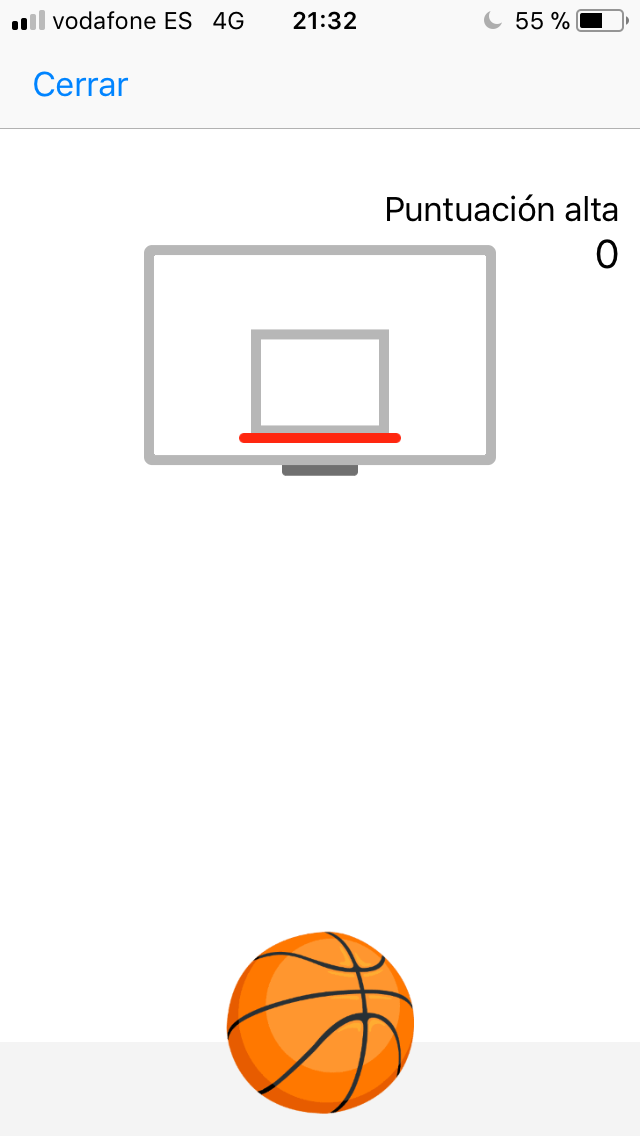
Une fois votre compte associé, l’étape suivante est aussi simple que d’envoyer l’émoticône du ballon de basket-ball à un contact. Cliquez sur ce ballon et une nouvelle fenêtre apparaîtra.

L’objectif de ce mini jeu est de marquer le plus de paniers possible. Pour cela, il suffit de glisser le doigt en direction du panier et que votre magie fasse le reste. Le système tactile est très semblable à ce que l’on peut voir sur Pokémon Go, où il faut lancer une Pokeball au Pokémon qui se trouve au centre de l’écran.

Il faut souligner qu’à partir de dix points le panier se déplace de gauche à droite (et réciproquement). Tout n’allait pas être aussi facile.

Football

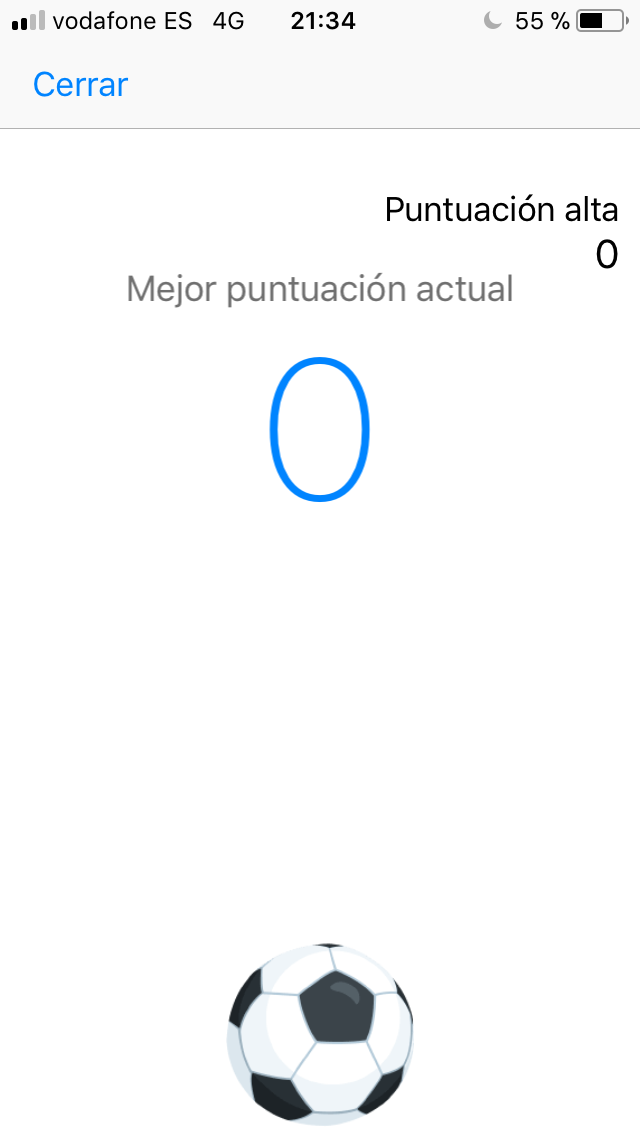
Si au moment d’envoyer le ballon de basket un panier apparaît, avec le football c’est identique. Dès que vous envoyez l’emoji du ballon de football à quelqu’un, cliquez sur celui-ci pour que le mini jeu apparaisse. De même que pour le basket-ball, cette appli est exclusivement pour les smartphones, n’essayez donc même pas depuis votre navigateur.

Dès que l’appli est installée, le fonctionnement est réellement simple : il faut faire le plus de touches possible. Placez le doigt en dessous et bonne chance, car c’est un mini jeu vraiment complexe et difficile, vous allez donc en avoir besoin.

Échecs

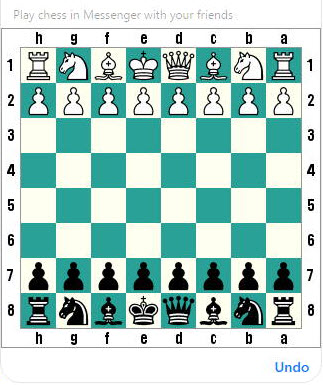
Nous terminons la présentation de jeux cachés sur Facebook Messenger avec le plus divertissant de tous, car l’autre joueur a un rôle important : les échecs. Mettez le chat @FBCHESS PLAY et vous verrez que soudain un échiquier apparaît devant vous.

Ne vous attendez pas à un mini jeu intuitif et direct, c’est-à-dire, dans lequel les pions sont manipulés à travers le panneau tactile Pour cela vous avez besoin de lettres et ce n’est pas vraiment les plus simples à utiliser. Certes, si vous réussissez à vous y habituer… vous allez perdre beaucoup de temps à jouer à ce jeu, nous vous le confirmons par expérience.


Your Emoji, le nouvel outil de Messenger, pourrait en finir avec nos moments de solitude

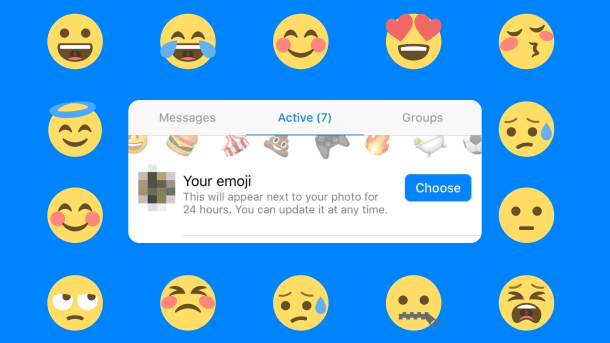
Facebook Messenger essaie un nouvel outil puissant appelé Your Emoji, c’est-à-dire, Votre Emoji. Il vous permet de choisir un emoji qui accompagnera votre photo de profil pendant 24 heures.

Pour l’instant, seul un groupe de personnes essaie cette fonction. Si elle a du succès, il est possible que Facebook la lance au niveau mondial.

Facebook Messenger Télécharger
7

Cet outil a beaucoup de potentiel, car les utilisateurs peuvent créer des plaisanteries internes ou des significations secrètes derrière chaque emoji. Un cercle rouge peut signifier « ne me parlez pas, je suis énervé ». Une lune peut signifier que vous avez envie de sortir ce soir. Et un visage triste peut vouloir dire que vous ne passez pas une bonne journée et que vous aimeriez un peu de compagnie.

Ce dernier exemple est plus important qu’il n’y paraît. Très souvent nous passons notre temps libre seuls, car nous ne savons pas si les autres sont libres et parce que nous n’osons pas envahir les chats en demandant « on se voit ? ». Nous n’osons également pas laisser un message sur notre mur Facebook, car nous prendrions le risque de paraître désespérés.

Facebook Messenger Télécharger
7

Mais tout peut changer grâce à Your Emoji.  Quand nous sommes libres, il suffit de bien l’afficher, par exemple avec un emoji d’une bière et attendre que quelqu’un nous invite à prendre un verre, ou bien rechercher des emojis qui indiquent que nos contacts sont libres.

Your Emoji correspond au nouveau plan de Facebook de se concentrer sur l’augmentation de l’interaction entre les utilisateurs. Allez-vous l’utiliser ? Laissez-nous un commentaire !


Les meilleures alternatives à Facebook Messenger

Facebook Messenger semble gagner un peu plus d’adeptes chaque jour. La compagnie elle-même reconnaît que de nombreux utilisateurs mettent de côté le réseau social et n’utilisent plus que l’appli de messagerie.

C’est tout de même une petite victoire pour Facebook, qui avait misé sur l’indépendance de son module de chat il y a quelques années. Maintenant que l’appli jouit de sa propre renommée, on vous propose de prendre la direction inverse : voici donc cinq alternatives à Facebook Messenger.

Vous en connaissez déjà quelques unes, mais ça ne fait pas de mal de les rappeler.

WhatsApp

Voici le leader incontesté : WhatsApp, qui a dépassé la bagatelle d’un milliard d’utilisateurs. Il est parfois difficile de trouver quelqu’un qui ne l’a pas installé sur son téléphone ! Comme WhatsApp appartient au même groupe que Facebook, on reste logé à la même enseigne (ou sur les mêmes serveurs, si on veut). WhatsApp bénéficie de mises-à-jour quasi-quotidiennes, et il a fait un bond qualitatif en 2017. Le seul souci qui lui reste à corriger, c’est d’éviter que les serveurs plantent, ce qui arrive encore de temps en temps…

WhatsApp Télécharger
8

Telegram

Telegram est la plateforme qui a connu la plus forte croissance au cours de l’année écoulée (dans le secteur des applis de messagerie, bien sûr). Sa fiabilité et ses nombreuses fonctionnalités (groupes de discussions à 100 personnes ou plus, autocollants, facilité d’utilisation…) en font une alternative toujours plus crédible. Pour tout dire, il est déjà arrivé qu’on nous demande notre Telegram avant le numéro de téléphone.

Telegram Télécharger
8

Line

En Europe, on la connaît mal, mais Line est numéro un au Japon. Cette appli de messagerie privée ressemble beaucoup à Telegram, à qui elle emprunte la gestion des autocollants ou des contacts… Sous nos contrées, elle a connu un pic de croissance quand WhatsApp a annoncé devenir payant, avant de faire marche arrière, faisant retomber Line dans un relatif anonymat.

9

Hangouts

Méconnue du grand public, Google Hangouts est pourtant une de celles qui fonctionnent le mieux : sa connectivité est sans égale et son taux de plantage est proche du zéro. Cette appli de messagerie privée est proposée par le géant de la recherche web. En conséquence, une adresse Google mail suffit à l’utiliser sur son smartphone. C’est on ne peut plus simple: depuis la boîte de réception Gmail, le chat se trouve en bas à gauche.

Google Hangouts Télécharger
8

WeChat

Pour clore cette liste, voici WeChat. Bien que ses heures de gloire soient derrière lui, il conserve pas loin d’un milliard d’utilisateurs, assidus ou occasionnels. Tout comme Line, c’est en Asie qu’il est le plus utilisé, mais il a réalisé de belles percées dans les pays occidentaux (notamment aux Etats-Unis). Il est compatible avec les textes, la vidéo, l’audio et intègre toutes les fonctionnalités qu’on peut attendre de ce type d’application.

Wechat Télécharger
7


Les meilleurs batteries externes (ou powerbanks) à moins de 20 euros

Alors qu’ils occupent toujours plus de place dans notre quotidien, le principal ennemi de nos smartphone reste la limitation de leurs batteries ! Il existe quelques astuces pour en prolonger l’autonomie, mais elles ne font que repousser le problème. Pour que votre smartphone survive enfin aux journées les plus longues, la meilleure solution est d’utiliser une batterie externe, ou powerbank.

De nos jours, les batteries externes pour smartphone sont devenues un objet de consommation courante. Pour cette raison, Softonic vous présente dans cet article les quatre meilleurs chargeurs (ou powerbanks) à moins de 20 euros.

Poweradd

C’est le modèle le moins cher de notre sélection, et aussi le plus vendu. Cette batterie de Poweradd se présente dans un format mini, pas plus grand qu’un bâton de rouge à lèvre. Sa capacité peut atteindre 5.000 mAh, pour un total de 500 charges au long de son cycle de vie.

Elle est compatible avec n’importe quel type de téléphone portable disponible sur le marché. En plus, elle intègre un petit écran Led qui vous indique le niveau de charge, de décharge et l’énergie résiduelle.

Puridea

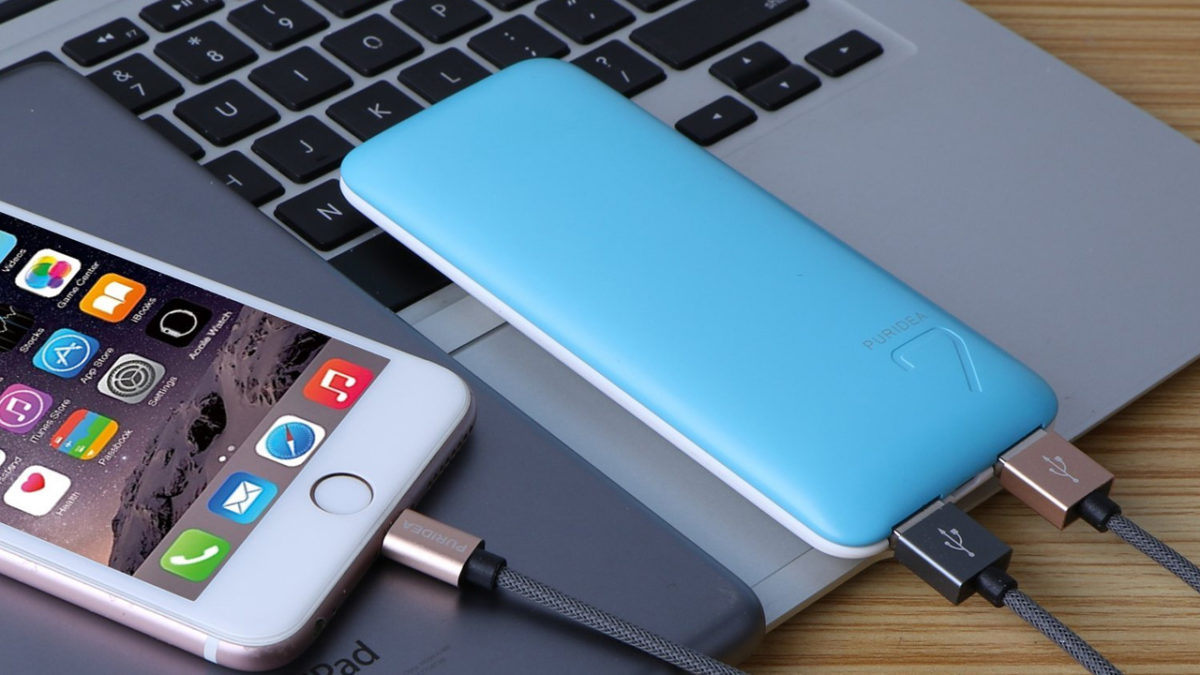
Le second modèle de cette sélection est celui de Puridea. Avec ses 7.000 mAh, ce powerbank bicolore inclut quatre voyants LED pour connaître le volume de charge disponible. Son design est très réussi, ce qui vous donnera envie de l’emmener partout avec vous.

Cette batterie s’adapte à presque tous les modèles de téléphones : vous n’aurez sûrement aucun problème de compatibilité pour connecter le votre.

-80%

7000 mAh PURIDEA S5

De: Amazon

7,99€ 39,99€

Kinps KP-S010

Troisième de la liste, voici la batterie portable KINPS, de 10.000 mAh. Comme vous pouvez le constater, on monte encore en gamme en terme de capacité énergétique, tout en conservant un gabarit tout à fait correct.

Tout comme les modèles précédents, sa sortie 3.5 la rend compatible avec une grande majorité de smartphones. Elle possède un voyant LED qui permet de savoir où en est la batterie. En prime, elle est conçue pour résister à la surcharge, à la décharge, au survoltage, aux courts-circuits, etc…

Poweradd Pilot X7

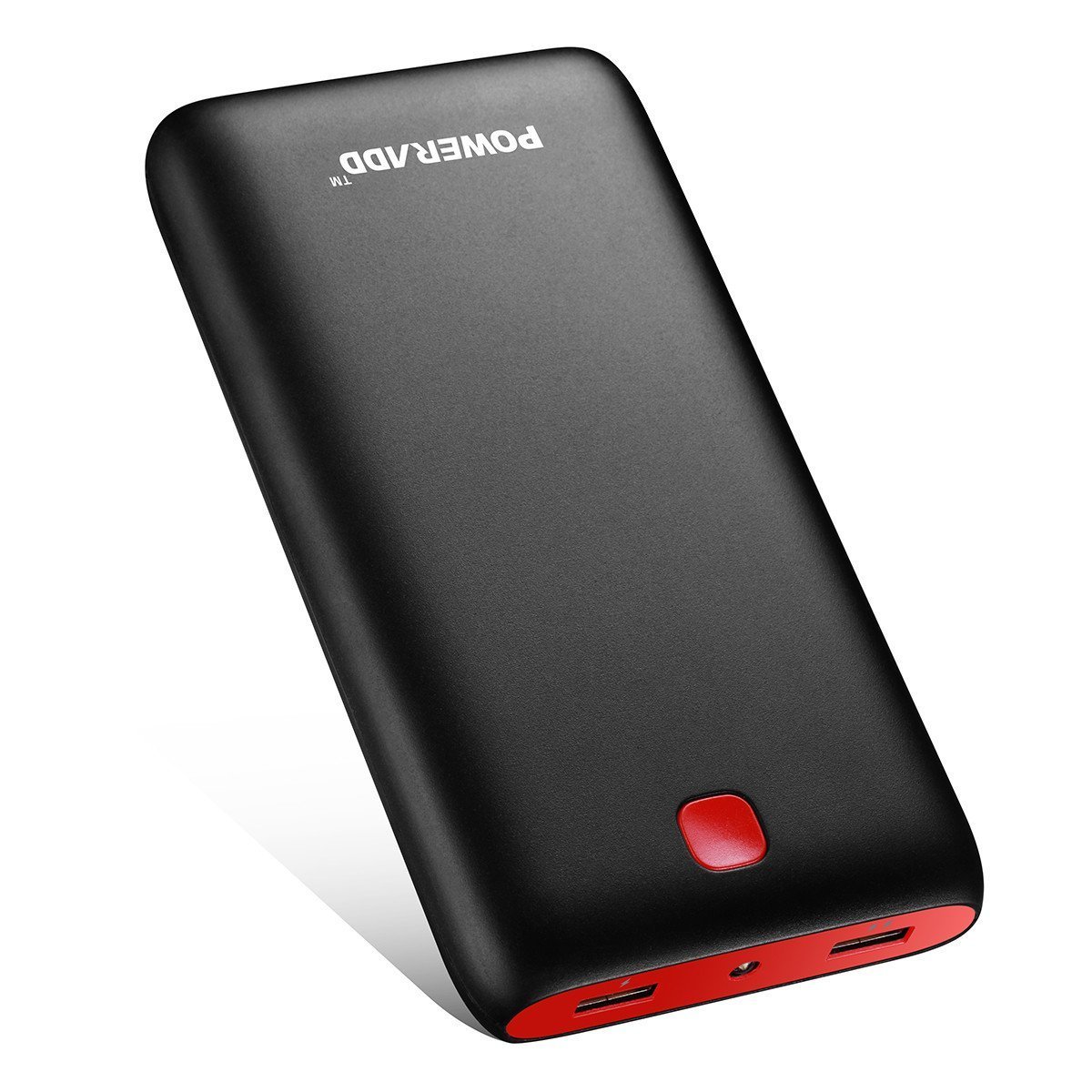
Voici la meilleure batterie externe de la liste : la Poweradd Pilot X7. Ce gadget est bâti autour d’une batterie de 20.000 mAh, soit quatre fois plus que le premier modèle.

Son design n’est pas le plus ergonomique de tous, on vous le concède, mais en contrepartie, elle dispose de plusieurs sorties pour se connecter à tous les smartphones du marché. De plus, elle est équipée de quatre LEDs qui vous indiquent le pourcentage de batterie restant.

Si ça ne suffit pas, elle est vendue avec 24 mois de garantie et dispose d’un mode de charge rapide, pour recharger un téléphone encore plus vite.

Si vous pouvez débourser son prix qui frôle les 20 euros, cette powerbank est notre préférée. On vous assure qu’elle ne va pas vous décevoir.


Comment savoir si quelqu’un vous a bloqué sur Facebook

Les réseaux sociaux sont une arme à double tranchant qu’il faut bien prendre en compte. D’un côté, ils nous permettent de rester en contact avec nos amis, notre famille, nos collègues de travail, etc., mais de l’autre nous sommes également exposés à eux… quand des changements se produisent dans notre vie. Oui, vous savez bien de quoi nous voulons parler : tout le monde sait que vous avez une copine que vous aimez beaucoup ou un ami avec qui vous sortez trop le soir, mais de prime abord, les relations se rompent et c’est à ce moment-là qu’apparaît le fameux blocage sur les réseaux sociaux.

Vous pouvez peut-être mettre plusieurs jours à vous en rendre compte ou même jamais ne réaliser l’existence de ce mouvement. Pour cette raison, dans l’article d’aujourd’hui, nous allons vous apprendre comment savoir si quelqu’un vous a bloqué sur Facebook.

Facebook Télécharger
7

Intuition sans surprise

Bien que cela soit difficile à croire, il n’existe aucun logiciel dans lequel nous rentrons nos données et qui nous dit qui nous a bloqués. D’ailleurs, si à un moment donné vous en trouvez un, notre conseil est de fuir sans vous retourner, car ce que recherche très probablement cette plateforme est que vous introduisiez vos données personnelles pour vous approprier votre compte.

Comme dit précédemment, les méthodes pour savoir si quelqu’un vous a bloqué sont très variées. Voici la première : regarder votre historique de chats avec cette personne. C’est une des preuves les plus efficaces pour savoir si un utilisateur nous a bloqués sur Facebook. Pour cela, il vous suffit de rechercher une conversation que vous avez eue avec la personne en question et voir ce qui apparaît. Si vous ne pouvez pas envoyer de message, c’est simple, elle vous a bloqué ; en revanche, si elle apparaît comme « Utilisateur de Facebook », elle a donc éliminé son compte.

Une autre astuce pour savoir si quelqu’un vous a bloqué : recherchez cette personne sur Google. Rentrez son prénom et son nom dans le fameux moteur de recherche et regardez les profils qui apparaissent dans les résultats. Si une erreur apparaît en cliquant sur l’un d’entre eux, c’est qu’elle vous a alors bloqué également.

Enfin, une autre méthode infaillible est celle de l’étiquetage de photos ou celle de la recherche en commun. La première est aussi simple et facile que de rechercher une photo sur laquelle vous êtes étiqueté avec cette personne en particulier. Si son nom apparaît, mais qu’il n’y a pas de lien pour visiter son profil, il est très probable que cette personne vous ait bloqué. Quant à la seconde, demandez à un ami qu’il recherche le nom de la personne qui est susceptible de vous avoir bloqué. Si son compte lui apparaît, mais qu’à vous non, elle vous a éliminé, c’est évident.

Avez-vous une autre méthode pour vérifier si quelqu’un vous a bloqué ? Laissez un commentaire pour que le reste des utilisateurs puissent également consulter cette information. Toutes les aides sont les bienvenues pour la communauté.


Comment passer des appels audio et vidéo sur WhatsApp

WhatsApp est l’appli de messagerie la plus répandue dans le monde. Plus de 1,3 milliards d’utilisateurs s’en servent chaque jour, que ce soit pour parler avec ses contacts ou pour participer à un des innombrables groupes de discussion WhatsApp. Cela dit, l’appli peut faire beaucoup plus qu’envoyer des messages : WhatsApp s’est enrichi de nombreuses fonctions supplémentaires au fil du temps.

Cet article de Softonic vous propose d’apprendre à réaliser deux actions basiques, mais extrêmement utiles, que vous n’avez peut-être pas encore testées par peur de se tromper. Voici donc comment passer des appels audio et vidéo sur WhatsApp.

WhatsApp Télécharger
8

Informations générales

Tout d’abord, sachez que vous pouvez passer des appels WhatsApp (en audio ou en vidéo) sans rien installer. Tout ce qu’il vous faut, c’est l’appli WhatsApp mise à jour à la dernière version. Il suffit ensuite de cliquer sur les icônes qui apparaissent à droite du nom d’un contact.

Le premier icône permet de passer des appels vidéo ; le deuxième, c’est pour les appels audio. Toutes les informations sont réunies sur cet écran : voici les options à connaître pour chaque type d’appel.

13-appels-videos-et-audio-whatsapp-09

Appels vidéo

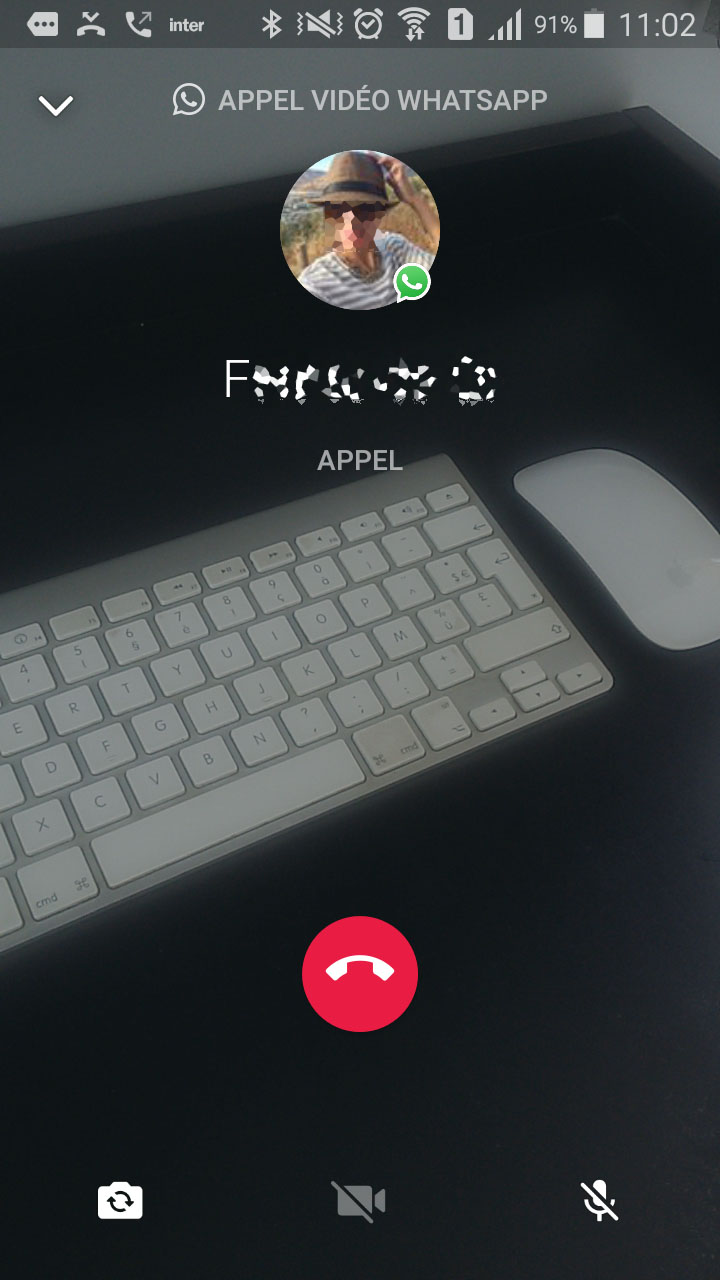
En cliquant sur le premier des icônes, l’appli va établie une connexion vidéo avec votre contact. Pour cela, elle va commencer par activer la caméra du téléphone. Tout simplement, l’icône de gauche permet d’alterner entre la caméra avant et arrière, selon ce que vous voulez montrer à votre interlocuteur. L’icône de droite, lui, permet de désactiver la prise de son du microphone.

Sachez également que vous pouvez désactiver l’envoi d’images une fois que la connexion est établie avec votre interlocuteur. Ainsi, vous pouvez le voir, mais lui ne vous verra pas (comme sur Skype).

Appels audio

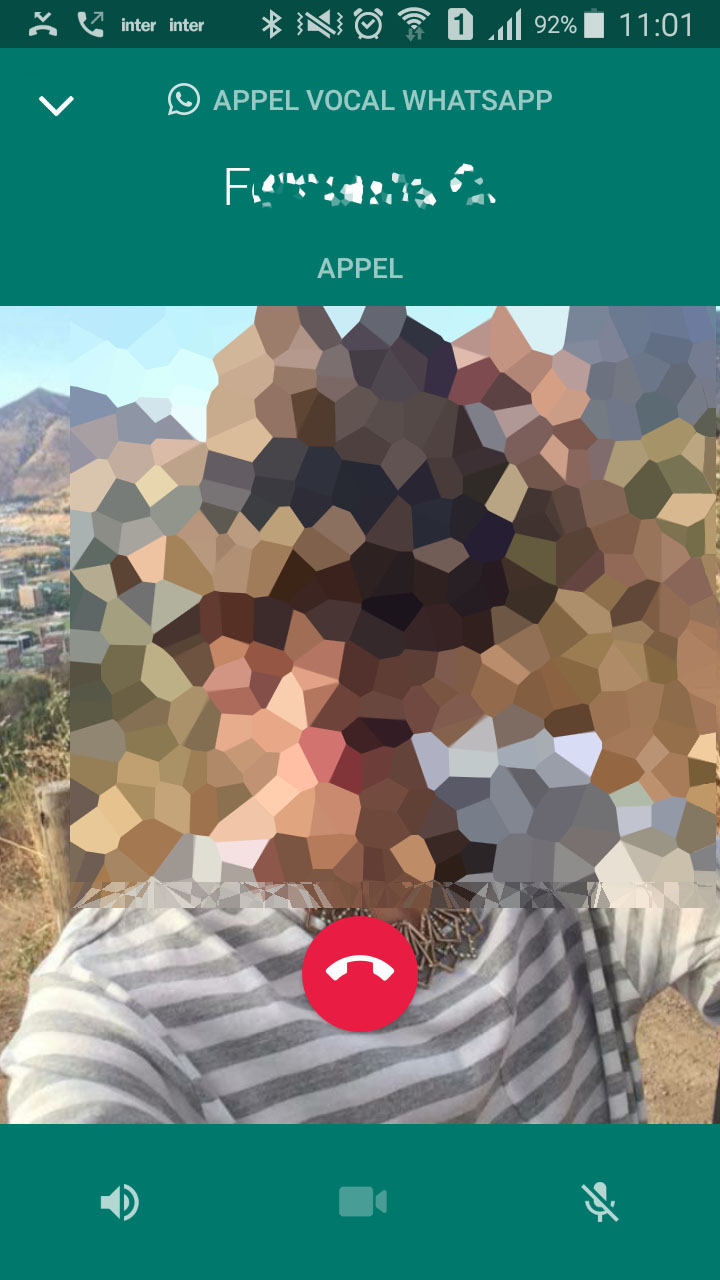
C’est la fonction qui a le plus de succès, et qui a même remplacé les appels téléphoniques classiques pour de nombreux utilisateurs. C’est aussi une excellente option pour les appels internationaux (à condition d’utiliser le WiFi pour éviter les coûts de données en roaming, bien sûr). Les appels audio disposent de trois options : la première permet de passer en mode haut-parleur, ce qui transfère l’audio sur l’autre sortie son du téléphone. La deuxième est un espace de saisie, au cas où vous souhaitez envoyer un message écrit. Enfin, la troisième permet de mettre le téléphone en sourdine.

13-appels-videos-et-audio-whatsapp-02

Comme vous pouvez le voir, les appels vidéo et audio sur WhatsApp sont extrêmement faciles à utiliser. Ils modifient radicalement la manière de communiquer avec vos proches, c’est pourquoi on vous les recommande.