Comment consulter l’historique de vos conversations sur Facebook Messenger ?

De plus en plus d’internautes privilégient Facebook pour communiquer. Non, on ne parle pas de la plateforme en général, qui permet de mettre des likes, de poster des photos ou de commenter des publications, mais du chat qui est intégré au site. Apparu sur le tard, Facebook Messenger a pris de plus en plus d’importance au fil des années, jusqu’à compter aujourd’hui plus d’1 milliard d’utilisateurs actifs.

Facebook Messenger Télécharger
7

L’énorme popularité du chat, jusqu’à devenir une appli à part entière, a eu une conséquence au final assez habituelle : une grande proportion des internautes ne savent pas vraiment l’utiliser. Aujourd’hui, Softonic se propose de vous expliquer comment consulter votre historique de conversations sur Facebook. Soyez attentifs, ça va aller vite.

Etape 1

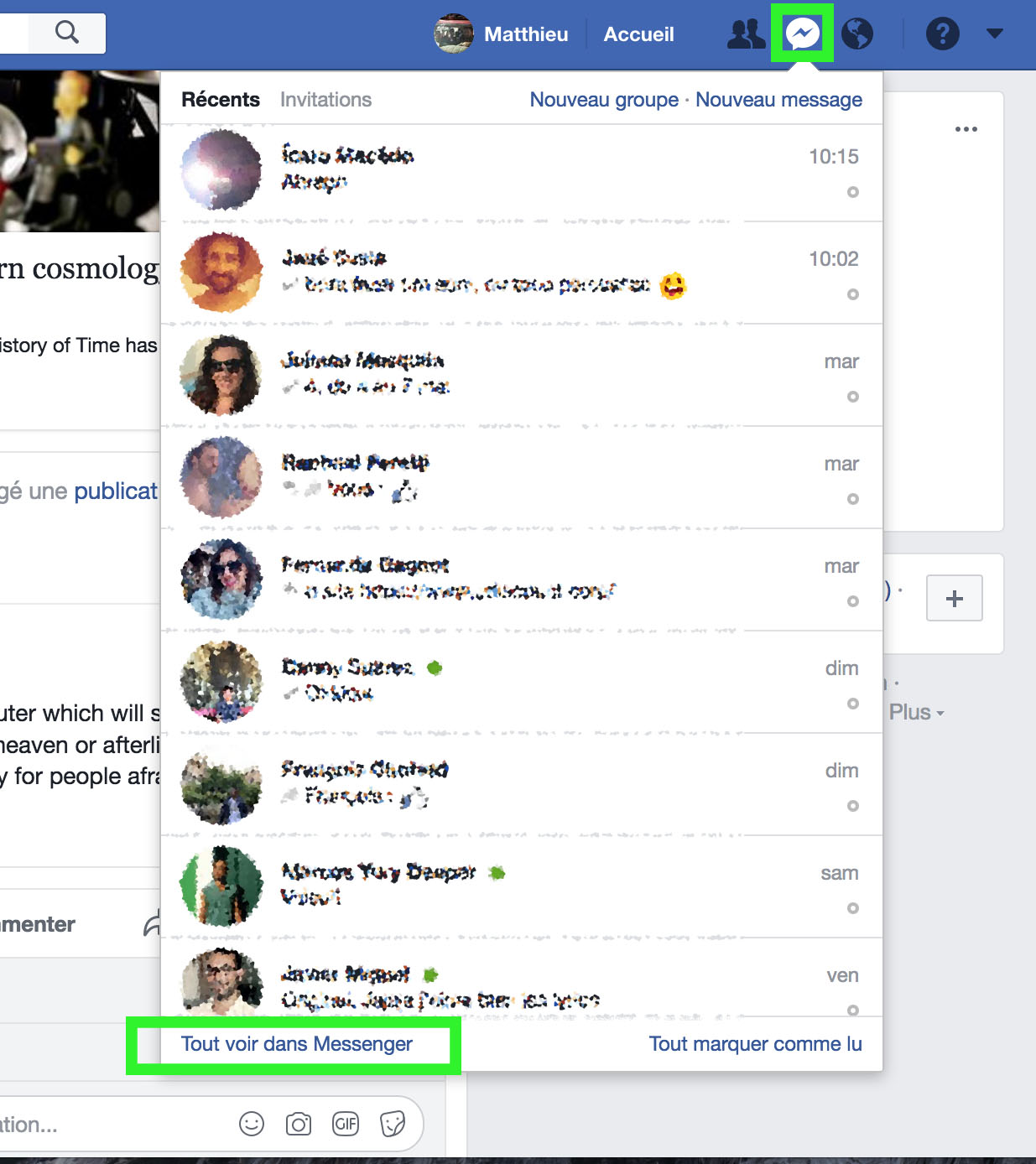
Le premier pas consiste à cliquer sur l’icone qui se trouve entre celui des “Invitations” et celui des “Notifications”. Ce symbole en forme de bulle permet d’afficher toutes les conversations disponibles par ordre chronologique, ainsi que les utilisateurs qui viennent d’être ajoutés ou qui viennent d’installer Messenger.

Jusqu’ici, rien de nouveau. Pour accéder à la partie qui nous intéresse, cliquez en bas de cet aparté, sur “Tout voir dans Messenger”.

Historique-Facebook-Messenger-01

Etape 2

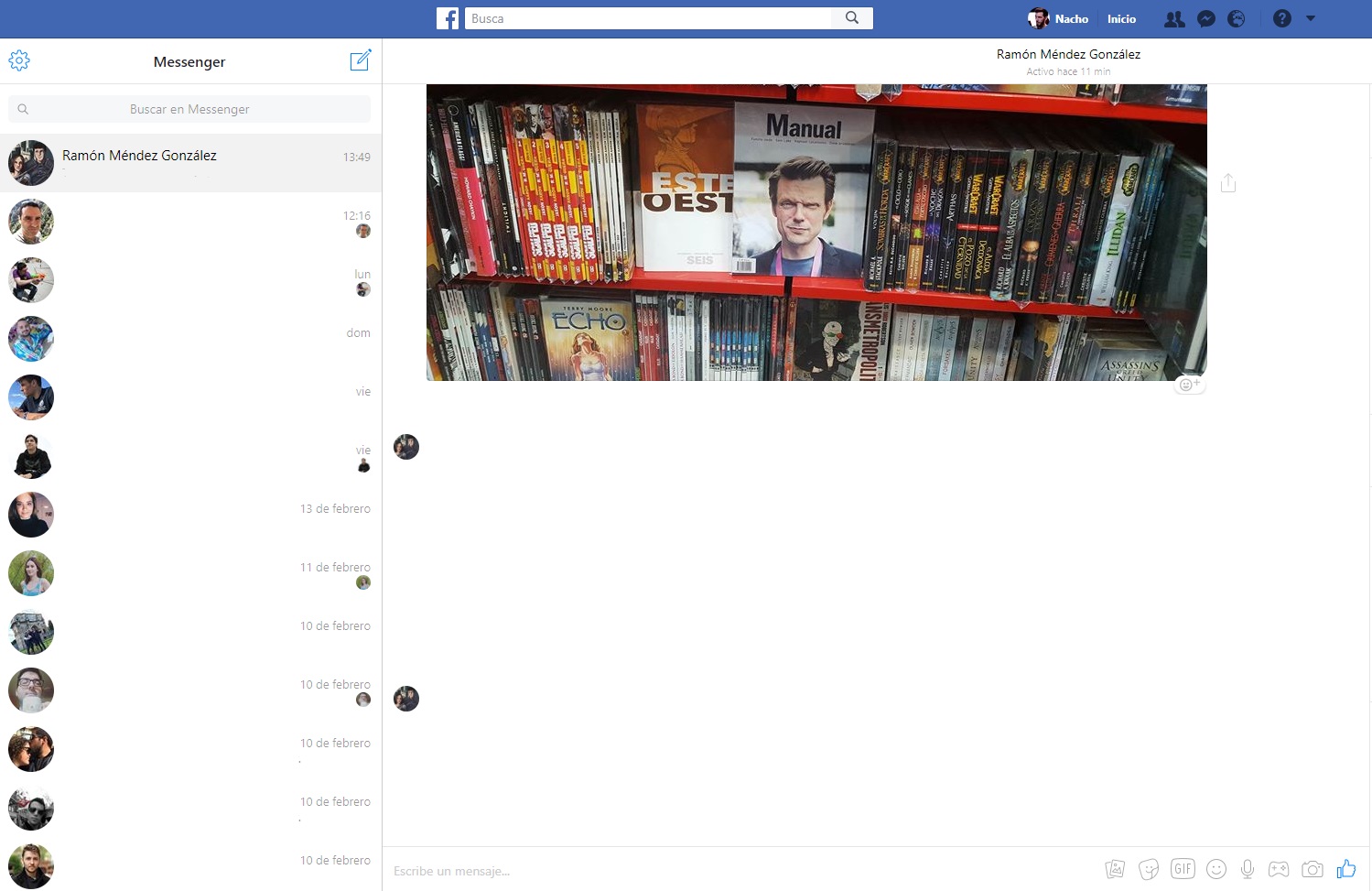
Cela vous fait passer dans une toute nouvelle fenêtre : vous pourrez y voir le chat de Facebook, mais en plein écran cette fois-ci. Tous les utilisateurs avec lesquels vous avez discuté sont affichés ici. Faites défiler l’écran vers le bas pour découler toutes les conversations actives depuis les origines de votre présence sur Facebook.

Note : si à un moment ou à un autre, vous voyez la mention “Utilisateur Facebook” à la place du nom, il peut y avoir deux cas de figure. Le premier, c’est que la personne a effacé son compte et le réseau social l’affiche comme ceci, par défaut. La deuxième option, c’est que cet utilisateur vous a bloqué et que vous ne pouvez plus le contacter. Soit l’un, soit l’autre.

Historique-Facebook-Messenger-03

Etape 3

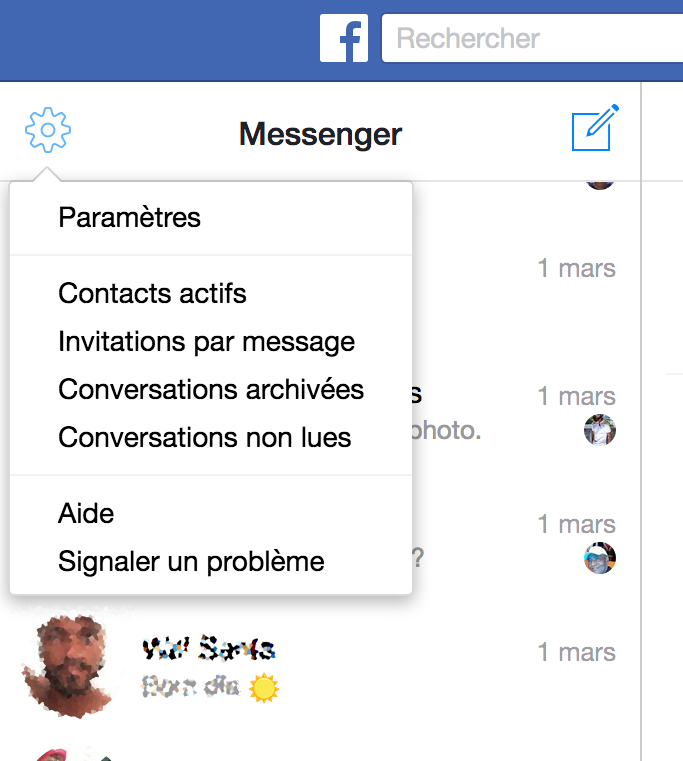
C’est ici que l’on entre dans le vif du sujet. On peut voir une icône en forme de roue crantée en haut à gauche de l’écran : cliquez dessus pour faire apparaître plusieurs options. Les suivantes sont celles qui vont nous intéresser :

Invitations par message : Ici sont regroupés les utilisateurs qui ont tenté de nous contacter, mais qui ne font pas partie de nos amis. Ce champ est un grand laissé-pour-compte de Facebook. On est parfois surpris du nombre de gens qui ont essayé de nous contacter sans que l’on s’en rende compte.
Conversations archivées : Voici les conversations que l’on a souhaité reléguer au rang de lointains souvenirs. C’est l’endroit rêvé pour envoyer une discussion à la postérité.

Conversations non lues : Si par hasard vous avez oublié de lire une conversation, elle se trouve probablement à cet emplacement.

Historique-Facebook-Messenger-04

Maintenant que vous connaissez tous les recoins du chat Facebook, sachez qu’ils ne se limitent pas à la version pour navigateur : depuis l’application pour smartphone, vous pourrez aussi retrouver les fonctionnalités décrites ici.


Les meilleurs jeux cachés sur Facebook Messenger

Vous êtes de ceux qui utilisent Facebook Messenger ? Le célèbre système de messagerie du réseau social a de plus en plus d’adeptes dans le monde entier, à tel point que l’année dernière les chiffres ont explosé. Pourquoi un tel essor ? C’est simple, Facebook lui a donné plus d’importance que jamais, le tout assorti de succulentes modifications empruntées à WhatsApp (qui, en fin de compte, fait partie du Groupe Facebook).

Après tous ces changements, Facebook Messenger devient une application plus que fructueuse. Et saviez-vous qu’elle possède des mini jeux secrets sur l’écran du chat ? Aujourd’hui nous vous offrons Les meilleurs jeux cachés sur Facebook Messenger. Vous allez perdre un peu de temps lors des conversations avec vos amis…

Facebook Messenger Télécharger
7

Basket-ball

Ce mini jeu est un de nos préférés, car son interface est vraiment simple. Comment s’active-t-il ? La première chose que vous devez faire est de télécharger la version de Facebook Messenger depuis votre téléphone portable. Oui, sur un navigateur web cela ne fonctionne pas, téléchargez donc la version pour votre portable.

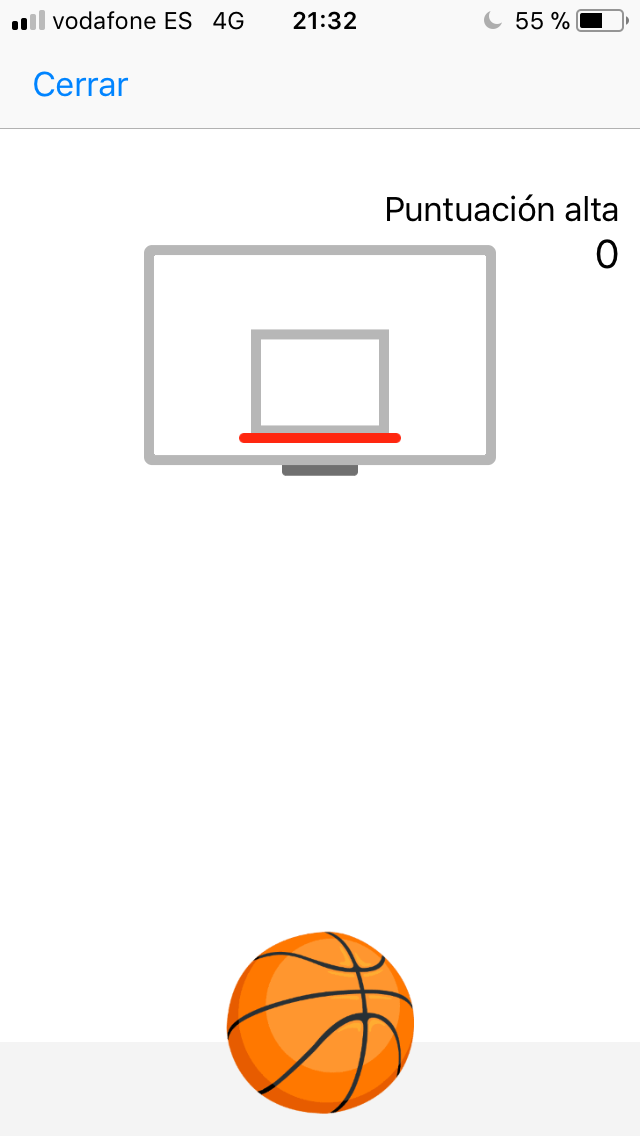
Une fois votre compte associé, l’étape suivante est aussi simple que d’envoyer l’émoticône du ballon de basket-ball à un contact. Cliquez sur ce ballon et une nouvelle fenêtre apparaîtra.

L’objectif de ce mini jeu est de marquer le plus de paniers possible. Pour cela, il suffit de glisser le doigt en direction du panier et que votre magie fasse le reste. Le système tactile est très semblable à ce que l’on peut voir sur Pokémon Go, où il faut lancer une Pokeball au Pokémon qui se trouve au centre de l’écran.

Il faut souligner qu’à partir de dix points le panier se déplace de gauche à droite (et réciproquement). Tout n’allait pas être aussi facile.

Football

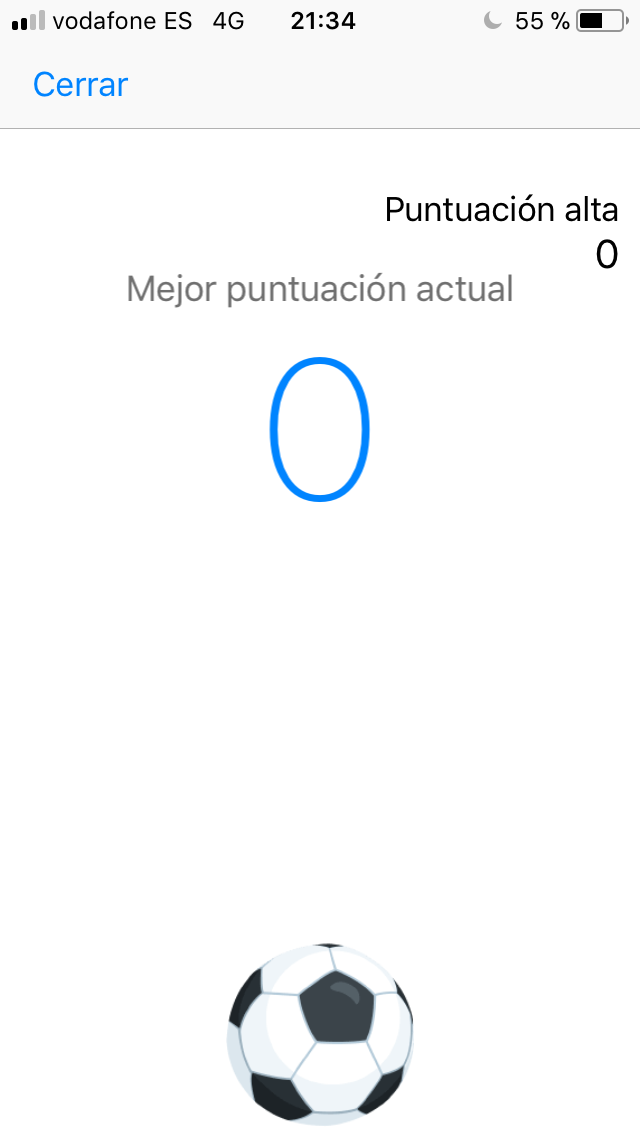
Si au moment d’envoyer le ballon de basket un panier apparaît, avec le football c’est identique. Dès que vous envoyez l’emoji du ballon de football à quelqu’un, cliquez sur celui-ci pour que le mini jeu apparaisse. De même que pour le basket-ball, cette appli est exclusivement pour les smartphones, n’essayez donc même pas depuis votre navigateur.

Dès que l’appli est installée, le fonctionnement est réellement simple : il faut faire le plus de touches possible. Placez le doigt en dessous et bonne chance, car c’est un mini jeu vraiment complexe et difficile, vous allez donc en avoir besoin.

Échecs

Nous terminons la présentation de jeux cachés sur Facebook Messenger avec le plus divertissant de tous, car l’autre joueur a un rôle important : les échecs. Mettez le chat @FBCHESS PLAY et vous verrez que soudain un échiquier apparaît devant vous.

Ne vous attendez pas à un mini jeu intuitif et direct, c’est-à-dire, dans lequel les pions sont manipulés à travers le panneau tactile Pour cela vous avez besoin de lettres et ce n’est pas vraiment les plus simples à utiliser. Certes, si vous réussissez à vous y habituer… vous allez perdre beaucoup de temps à jouer à ce jeu, nous vous le confirmons par expérience.


Les meilleures alternatives à Facebook Messenger

Facebook Messenger semble gagner un peu plus d’adeptes chaque jour. La compagnie elle-même reconnaît que de nombreux utilisateurs mettent de côté le réseau social et n’utilisent plus que l’appli de messagerie.

C’est tout de même une petite victoire pour Facebook, qui avait misé sur l’indépendance de son module de chat il y a quelques années. Maintenant que l’appli jouit de sa propre renommée, on vous propose de prendre la direction inverse : voici donc cinq alternatives à Facebook Messenger.

Vous en connaissez déjà quelques unes, mais ça ne fait pas de mal de les rappeler.

WhatsApp

Voici le leader incontesté : WhatsApp, qui a dépassé la bagatelle d’un milliard d’utilisateurs. Il est parfois difficile de trouver quelqu’un qui ne l’a pas installé sur son téléphone ! Comme WhatsApp appartient au même groupe que Facebook, on reste logé à la même enseigne (ou sur les mêmes serveurs, si on veut). WhatsApp bénéficie de mises-à-jour quasi-quotidiennes, et il a fait un bond qualitatif en 2017. Le seul souci qui lui reste à corriger, c’est d’éviter que les serveurs plantent, ce qui arrive encore de temps en temps…

WhatsApp Télécharger
8

Telegram

Telegram est la plateforme qui a connu la plus forte croissance au cours de l’année écoulée (dans le secteur des applis de messagerie, bien sûr). Sa fiabilité et ses nombreuses fonctionnalités (groupes de discussions à 100 personnes ou plus, autocollants, facilité d’utilisation…) en font une alternative toujours plus crédible. Pour tout dire, il est déjà arrivé qu’on nous demande notre Telegram avant le numéro de téléphone.

Telegram Télécharger
8

Line

En Europe, on la connaît mal, mais Line est numéro un au Japon. Cette appli de messagerie privée ressemble beaucoup à Telegram, à qui elle emprunte la gestion des autocollants ou des contacts… Sous nos contrées, elle a connu un pic de croissance quand WhatsApp a annoncé devenir payant, avant de faire marche arrière, faisant retomber Line dans un relatif anonymat.

9

Hangouts

Méconnue du grand public, Google Hangouts est pourtant une de celles qui fonctionnent le mieux : sa connectivité est sans égale et son taux de plantage est proche du zéro. Cette appli de messagerie privée est proposée par le géant de la recherche web. En conséquence, une adresse Google mail suffit à l’utiliser sur son smartphone. C’est on ne peut plus simple: depuis la boîte de réception Gmail, le chat se trouve en bas à gauche.

Google Hangouts Télécharger
8

WeChat

Pour clore cette liste, voici WeChat. Bien que ses heures de gloire soient derrière lui, il conserve pas loin d’un milliard d’utilisateurs, assidus ou occasionnels. Tout comme Line, c’est en Asie qu’il est le plus utilisé, mais il a réalisé de belles percées dans les pays occidentaux (notamment aux Etats-Unis). Il est compatible avec les textes, la vidéo, l’audio et intègre toutes les fonctionnalités qu’on peut attendre de ce type d’application.

Wechat Télécharger
7


Comment lire vos messages sur Facebook Messenger sans être vu

Les applis de messagerie s’accompagnent de nouveaux tics de communication. Aujourd’hui, (presque) tout le monde connaît la différence entre l’horloge et le double check bleu qui apparaissent à côté des messages sur WhatsApp, pour savoir si un message est arrivé à son destinataire. Ce sont les règles du nouveau monde digital, qu’intègrent peu à peu les utilisateurs. En contrepartie, en se servant de ces applis, nous diffusons plus d’infos que jamais à chaque message envoyé ou consulté.

Dans le cas de WhatsApp, vous pouvez désactiver la confirmation des messages, mais sur Facebook Messenger, c’est plus compliqué… A moins de connaître quelques ficelles. Cet article vous explique comment lire vos messages sur Facebook sans que personne ne s’en rende compte.

Facebook Messenger Télécharger
7

Sur smartphone

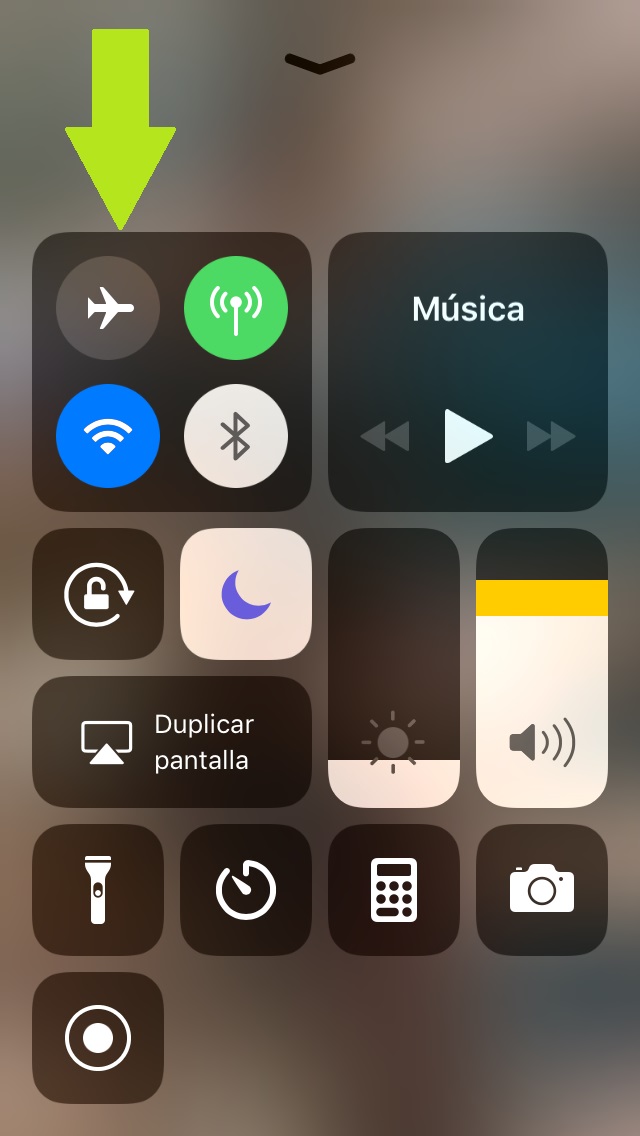
Pour commencer ce tutoriel, on va s’intéresser à la version pour smartphone, qui est la plus utilisée. Sur téléphone, il est très facile d’empêcher Facebook Messenger de nous détecter. C’est très simple : il suffit de passer en mode avion. Si vous ouvrez l’appli après avoir activé ce mode, les messages Facebook n’apparaîtront pas comme “lus”.

12-lire-messages-facebook-sans-etre-vu-01

Cette astuce repose sur le fait que l’appli anticipe le téléchargement de tous les messages reçus, qu’ils aient été consultés ou pas. Du coup, si vous activez le mode avion et que vous lancez l’appli de messagerie, celle-ci n’est pas en mesure de confirmer que vous les avez lus (et vous ne pouvez pas non plus y répondre, bien évidemment).

Sur PC

Après le smartphone, le PC : sur ordinateur aussi, c’est très simple de lire ses messages sans que personne n’en soit avisé, bien que la méthode comporte quelques étapes en plus.

Si vous utilisez Google Chrome, la technique consiste à installer l’extension Unseen (“pas vu”). Comme son nom l’indique, elle permet de bloquer les messages reçus et d’empêcher qu’ils soient marqués comme “lus” quand vous consultez le chat.

Sur Mozilla Firefox, il existe plusieurs extensions du même type. On vous conseille d’utiliser Message Seen Disable (“désactiver message vu”). Elle s’intègre aussi bien avec le navigateur qu’avec Facebook Messenger, ce qui en fait une option de choix.

Maintenant que vous savez comment consulter vos messages sans qu’ils apparaissent comme “lus”, vous n’avez plus qu’à choisir votre méthode. Nous, on aurait tendance à privilégier celle du smartphone, vu qu’elle ne prend (littéralement) que quelques secondes.


Facebook Messenger supporte maintenant le multicomptes

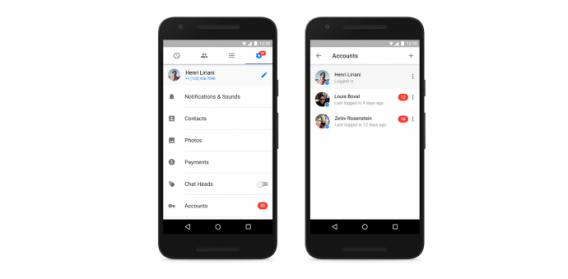
Facebook Messenger vient d’introduire une nouvelle fonctionnalité que les utilisateurs réclamaient depuis longtemps: on peut maintenant basculer d’un compte à un autre sans sortir de l’application. La fonctionnalité est parfaite pour tous ceux qui partagent un même appareil, comme une tablette familiale par exemple.

Comment activer le multicomptes sur Facebook Messenger

1. Vérifiez que vous disposez de la dernière version de Messenger. Vous pouvez la télécharger ici.

2. Rendez-vous dans les réglages de l’appli (roue crantée).

3. Touchez l’option Comptes

4. Ajoutez tous les comptes que vous voulez en introduisant le mail et le mot de passe correspondants. Pour éviter qu’un autre utilisateur se serve de votre compte, vous pouvez demander à l’appli de renseigner le mot de passe à chaque fois que l’on bascule d’un compte à un autre.

Facebook Messenger change de look et se met au goût du Material Design

Facebook Messenger se refait une beauté. Le nouvel aspect de l’application répond davantage aux canons du Material Design et gagne en légèreté. Android Police a pu accéder aux premières captures.

Le changement le plus remarquable est celui du bouton permettant de lancer une nouvelle conversation. La barre bleue actuelle se transforme en un simple bouton marqué du signe “+”. Les icônes seront aussi légèrement modifiés, comme en témoignent ces deux captures juxtaposées: à gauche, le Messenger actuel; à droite, le nouveau design de Messenger.

Si vous êtes de ceux qui apprécient les améliorations au niveau du design, vous allez certainement apprécier les nouveautés de cette mise à jour. Si vous préférez les améliorations des fonctionnalités, il vous faudra encore patienter!

Envoyer de l’argent à vos amis via Facebook sera bientôt possible

Il sera bientôt possible d’envoyer de l’argent à vos amis sur Facebook Messenger. Le réseau social a intégré une fonction de transfert dans l’application iOS qui fonctionne de manière similaire à PayPal.

Découverte par un étudiant, l’option est pour le moment inactive, mais Facebook pourrait l’activer très bientôt.

Avec la fonction de paiement dans Facebook Messenger, vous pourrez envoyer de l’argent aussi facilement qu’une image. L’option nécessite une carte de crédit. Si aucune carte n’est encore enregistrée sur Facebook, vous pouvez en inscrire une. Un code PIN vous sera alors demandé pour sécuriser la transaction.

Il est probable que le réseau social prenne une commission sur chaque transaction, mais aucun détail n’est encore connu officiellement. On ignore également quand l’option sera déployée pour tous les utilisateurs.

Source et image: TechCrunch

A lire:

Ce message Facebook s’autodétruira dans cinq secondes…

Facebook Messenger: saviez-vous que vous pouviez dessiner sur vos photos?

Vie privée: Facebook facilite ses réglages pour plus de transparence

Facebook Messenger: les permissions sur Android sont-elles vraiment abusives?

Suivez-moi sur Twitter: @pierrevitre

Facebook Messenger: saviez-vous que vous pouviez dessiner sur vos photos?

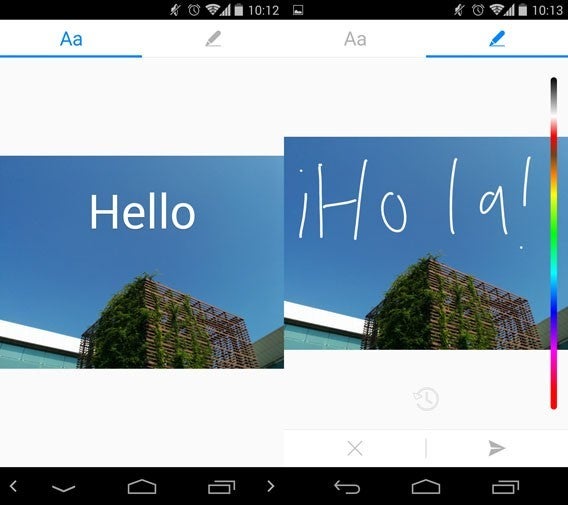
Facebook a mis à jour son application Messenger pour Android et offre désormais aux utilisateurs la possibilité de dessiner et d’écrire sur les photos que vous partagez.

Pour le moment, la fonctionnalité est uniquement disponible sur Android et ne fonctionne que sur les photos déjà prises. L’option d’édition apparaît seulement lorsque vous sélectionnez une image dans la galerie. Cela signifie que vous ne pouvez pas modifier sur l’instant une photo que vous venez de prendre.

Lorsque vous sélectionnez une image dans la galerie, une nouvelle icône avec un crayon fait donc son apparition. En cliquant dessus, vous activez la nouvelle fonction d’édition. Vous pouvez entrer du texte ou faire des dessins.

Facebook Messenger se rapproche ici des fonctions proposées par des applications concurrentes, dont notamment Snapchat. Seul problème pour le moment, les utilisateurs iOS ne peuvent pas encore en bénéficier.

Source: Android Police

A lire:

Vie privée: Facebook facilite ses réglages pour plus de transparence

Facebook Messenger: les permissions sur Android sont-elles vraiment abusives?

Suivez-moi sur Twitter: @pierrevitre

Facebook Messenger: les permissions sur Android sont-elles vraiment abusives?

L’annonce de Facebook, qui s’apprête à définitivement migrer la fonction Messages de son appli vers Facebook Messenger, a suscité beaucoup de critiques. Au-delà de la peur habituelle liée au changement, l’importante fronde est surtout relative aux permissions exigées par Facebook Messenger sur les dispositifs Android. Celles-ci sont carrément jugées abusives. Beaucoup d’utilisateurs sont outrés et menacent de boycotter l’appli de messagerie car elle dispose notamment du droit d’enregistrer l’audio et la vidéo quand la société américaine le souhaite, d’appeler des contacts, et enfin de carrément modifier le contenu de la mémoire USB.

Avant de paniquer et de bannir l’appli Facebook Messenger pour toujours, vous devriez savoir qu’en y regardant de près, la situation n’est pas si dramatique.

En fait, les permissions exigées par Facebook Messenger n’ont rien de nouveau, ni de dangereux. Dans cet article, je vais rappeler quelles applications populaires ont déjà des permissions similaires, avant de détailler ce qu’elles signifient vraiment.

Bienvenue au club

Facebook Messenger n’est pas le premier. En fait, les applis les plus populaires sur Android incluent pour la plupart (pour ne pas dire toutes) des permissions équivalentes à celles demandées par Facebook Messenger. Voici quelques exemples, ci-dessous, des autorisations qui sont généralement les plus critiquées.

Facebook

L’appli Facebook demande beaucoup de permissions communes à Messenger, en plus des siennes. Lorsque la fonction Message a été retirée, certaines permissions ont également migré, mais pas toutes. De nombreuses permissions de Facebook Messenger étaient déjà d’application sur Facebook avant les messages. En tenant compte de celles qui viennent d’être retirées, voici les permissions que l’application détient toujours:

facebook icone– appeler des numéros de téléphone;

– prendre des photos et des vidéos, enregistrer le son;

– modifier ou effacer le contenu de l’espace de stockage USB;

– lire vos textos.

WhatsApp

Tout comme Facebook Messenger, WhatsApp Messenger demande la permission de:

– appeler des numéros de téléphone;

– prendre des photos et des vidéos, enregistrer le son;

– modifier les paramètres du système;

– activer la vibration du téléphone.

Instagram

Instagram propose le partage de photos, tout comme Messenger, et dispose des permissions suivantes:

Instagram icone– accéder aux informations des comptes enregistrés sur le dispositif;

– prendre des photos et des vidéos, enregistrer le son;

– modifier ou effacer le contenu de l’espace de stockage USB;

– accéder à vos infos de géo-localisation.

Twitter

Twitter a récemment ajouté de nombreuses fonctionnalités, comme le partage d’image ou les options dans les message directs, et dispose dès lors de la permission de:

twitter icone– accéder aux informations de comptes enregistrés sur le dispositif (ainsi qu’ajouter et supprimer des comptes);

– modifier ou effacer le contenu de l’espace de stockage USB;

– accéder à vos infos de géo-localisation;

– activer la vibration du téléphone.

Skype

En tant que service de VOIP et de messagerie, Skype demande la permission de:

Skype icone– appeler des numéros de téléphone;

– prendre des photos et des vidéos, et enregistrer le son;

– modifier les paramètres audio;

– passer devant d’autres applications;

– modifier les paramètres du système.

Entrons dans les détails des permissions

C’est vrai, certaines de ces permissions peuvent faire peur, mais si on y regarde de plus près, ce qu’elles impliquent vraiment est finalement assez banal.

Appeler des numéros de téléphone: Ceci ne signifie pas que l’appli va appeler des numéros de téléphone sans votre permission. L’application possède simplement une option qui permet d’appeler des amis directement depuis l’appli. En utilisant le bouton en forme de téléphone, vous pouvez passer des appels via le WiFi ou le réseau de votre opérateur mobile.

Modifier/lire/recevoir des messages de texte: Comme ci-dessus, vous pouvez envoyer et recevoir des messages d’utilisateurs qui n’utilisent pas messenger, ce qui explique que l’appli ait besoin d’accéder aux contacts.

Modifier ou effacer le contenu de votre espace de mémoire USB: Là encore, Facebook n’a pas l’intention d’effacer des photos de votre téléphone. L’accès est nécessaire pour que quand un ami vous envoie une photo, l’appli puisse la sauver dans le cache pour ne pas avoir à la charger à chaque fois qu’elle doit être affichée. Si vous supprimez la photo, elle sera supprimée du cache. Cela signifie également que vous pouvez envoyer des photos à travers l’appli depuis la galerie de photo.

Accéder à vos infos de géo-localisation: Cette permission est assez simple: si vous voulez partager l’endroit où vous êtes, Facebook a besoin de la permission de le faire. Il en va de même pour des applis comme WhatsApp et Instagram, par exemple afin de géo-étiqueter vos publications.

Prendre des photos et des vidéos, enregistrer le son: Ceci permet de prendre des photos, des vidéos et d’enregistrer des messages audio depuis l’appli. Là encore, rien de surprenant pour une appli de messagerie ou de réseau social.

Accéder aux informations de comptes enregistrées sur le dispositif: Puisque de plus en plus d’applis sont connectées entre elles, accéder aux comptes d’autres applications leur permet de se paramétrer facilement. Si vous avez déjà l’appli Facebook, elle se synchronisera facilement avec Messenger sans que vous n’ayez à vous connectez manuellement.

Modifier les paramètres du système: La modification des paramètres du système permet d’améliorer l’expérience de l’appli, à travers le contrôle du volume, des paramètres, des outils WiFi et du GPS. Cela rend l’utilisation plus agréable pour l’utilisateur qui n’a pas besoin de chercher dans les paramètres du téléphone pour activer et désactiver le WiFi, par exemple.

Modification des paramètres audio: Ceci permet simplement à l’appli de modifier les paramètres audio lorsque vous enregistrez une vidéo, une note vocale ou un message audio.

Passer devant d’autres applications: Cette permission autorise l’appli à générer des pop-ups par dessus l’interface d’autres applications, comme les bulles de Facebook Messenger, ou les widgets. Skype utilise la même permission lorsqu’il fait apparaître un appel entrant de Skype dans un coin de l’écran alors que vous utilisez votre téléphone Android.

Activer la vibration du téléphone: Non, votre téléphone ne va pas vibrer n’importe quand, juste parce que Facebook en a décidé ainsi. Ceci autorise seulement l’appli à vous envoyer des notifications vibrantes si vous décidez de les utiliser.

Même si la liste est impressionnante, ces permissions sont finalement assez banales pour n’importe quelle appli de messagerie ou de réseau social. Si leur énoncé fait peur, c’est en fait la faute de Google.

Google contrôle les formulations

Google contrôle la formulation des permissions, et c’est aux éditeurs d’appli de relier leurs fonctionnalités à une des permissions, même si celle-ci ne correspond pas à 100% à ce que fait vraiment l’appli.

Comme Facebook l’a déclaré la semaine dernière, “quasiment toutes les applis nécessitent des permissions pour tourner sur Android, et nous utilisons ces permissions pour faire fonctionner l’appli. N’oubliez pas que Android contrôle la façon dont les permissions sont formulées, et leur dénomination ne reflète pas forcément ce que l’appli Messenger ou d’autres applis ont l’intention de faire.”

Donc, même si la permission implique de “passer des appels téléphoniques directs”, ça ne signifie pas que l’appli va explorer vos contacts pour appeler des gens au hasard.

Pourquoi les utilisateurs d’iOS n’ont pas ce genre de problème?

En ce qui concerne les permissions d’applis, Apple utilise une méthode plus pragmatique. Ce n’est qu’une fois l’appli installée et en fonctionnement que les demandes de permission apparaissent (seulement lorsqu’elles sont nécessaires) et attendent votre autorisation. Google, par contre, vous montre toutes les permissions dès le début et vous demande de les valider avant même d’utiliser l’appli.

Pas de panique (à moins qu’il y ait une raison de paniquer)

Le propos, ici, n’est pas de vous dégoûter d’utiliser une de ces applis. C’est tout le contraire: la plupart des applis que vous utilisez au quotidien demandent exactement les mêmes permissions. Bien qu’elles peuvent paraître invasives, elles sont assez banales de nos jours. Ces permissions ne sont pas inquiétantes, à moins que vous ayez téléchargé une appli mal intentionnée qui peut tenter d’accéder aux données de votre téléphone. Au moins, la fronde anti-Facebook Messenger a un côté positif: elle prouve que les gens lisent vraiment les permissions, au lieu de les accepter les yeux fermés.

Il n’empêche, à moins que vous ayez l’intention de boycotter Facebook, Instagram, WhatsApp et autres (ou si vous ne pouvez vraiment pas supporter d’utiliser une appli Facebook uniquement dédiée aux messages), il n’y a pas de risque nouveau lié à l’utilisation de Facebook Messenger. Alors allez-y, profitez du chat avec vos amis et rappelez-vous, le changement n’est pas toujours une mauvaise chose.

Téléchargez Facebook Messenger pour iOS | Android | Blackberry | Windows Phone

Si vous voulez vraiment savoir quand il y a lieu de s’inquiéter, lisez notre article “Android: détecter les applis vampires pour préserver sa batterie”.

À lire aussi:

Compte Twitter de l’auteure (en anglais): @suzieblaszQwicz

Article original écrit par Zuzanna Blaszkiewicz – Softonic.com. Traduit et adapté de l’anglais.

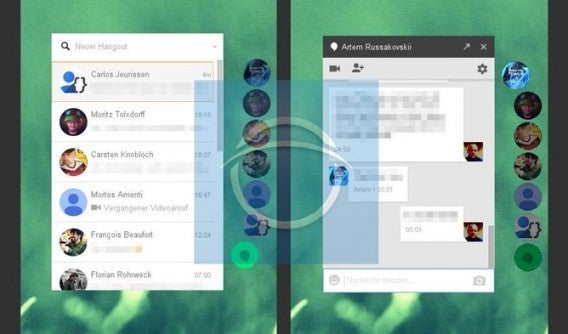
Google Hangouts pourrait adopter les Chat Heads de Facebook Messenger

Selon certaines rumeurs assez persistantes, Google testerait une nouvelle interface pour la version de bureau de son application de messagerie Hangouts.

Avec comme nom de code “Ultra Violet”, le projet apporterait les “Chat Heads” de Facebook Messenger dans l’application de messagerie de Google. Les Chat Heads, rappelez-vous, sont de petites “bulles” avec les notifications de conversation qui apparaissent sur ​​l’écran.

Selon la capture d’écran rapportée par Android Police, le projet Ultra Violet de Hangouts montrera aux utilisateurs les icônes flottantes sur votre bureau. En cliquant sur ​​l’icône, vous pourrez commencer une conversation ou un appel vidéo.


Le projet prévoit de nouvelles API expérimentales et une extension pour Chrome avec laquelle vous pourrez commencer à faire des appels Hangouts directement depuis le navigateur .

Même si les rumeurs se confirment, Ultra Violet reste néanmoins un projet en cours de développement et utilise des API disponibles pour l’instant uniquement dans la version développeur de Chrome. Il faudra donc encore attendre de longs mois avant de voir cette fonction en version finale.

Source et images: Android Police

A lire:

Guide WhatsApp : toutes les informations essentielles sur l’application de messagerie instantanée de Facebook

Suivez-moi sur Twitter: @pierrevitre