Comment consulter l’historique de vos conversations sur Facebook Messenger ?

De plus en plus d’internautes privilégient Facebook pour communiquer. Non, on ne parle pas de la plateforme en général, qui permet de mettre des likes, de poster des photos ou de commenter des publications, mais du chat qui est intégré au site. Apparu sur le tard, Facebook Messenger a pris de plus en plus d’importance au fil des années, jusqu’à compter aujourd’hui plus d’1 milliard d’utilisateurs actifs.

Facebook Messenger Télécharger
7

L’énorme popularité du chat, jusqu’à devenir une appli à part entière, a eu une conséquence au final assez habituelle : une grande proportion des internautes ne savent pas vraiment l’utiliser. Aujourd’hui, Softonic se propose de vous expliquer comment consulter votre historique de conversations sur Facebook. Soyez attentifs, ça va aller vite.

Etape 1

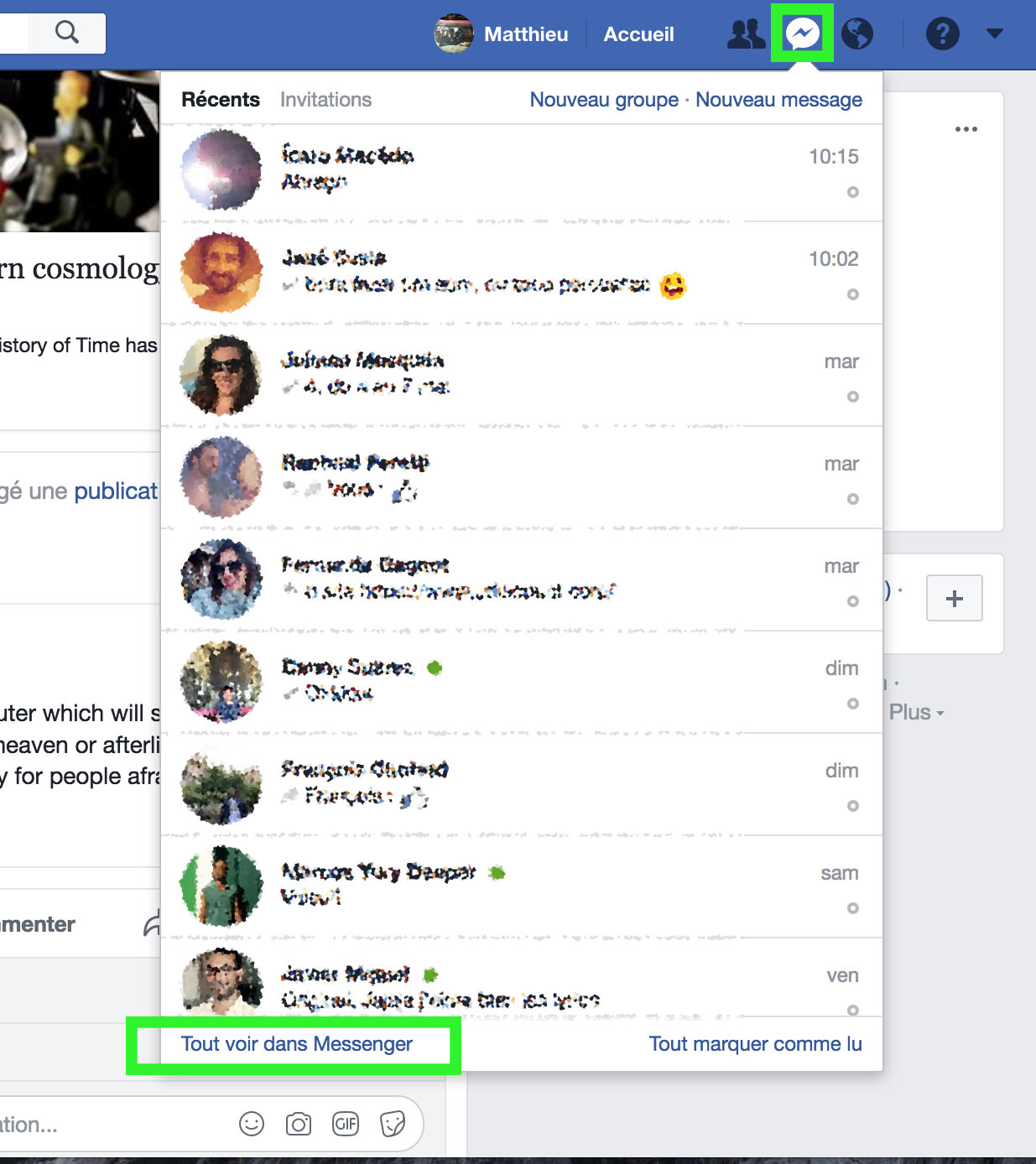
Le premier pas consiste à cliquer sur l’icone qui se trouve entre celui des “Invitations” et celui des “Notifications”. Ce symbole en forme de bulle permet d’afficher toutes les conversations disponibles par ordre chronologique, ainsi que les utilisateurs qui viennent d’être ajoutés ou qui viennent d’installer Messenger.

Jusqu’ici, rien de nouveau. Pour accéder à la partie qui nous intéresse, cliquez en bas de cet aparté, sur “Tout voir dans Messenger”.

Historique-Facebook-Messenger-01

Etape 2

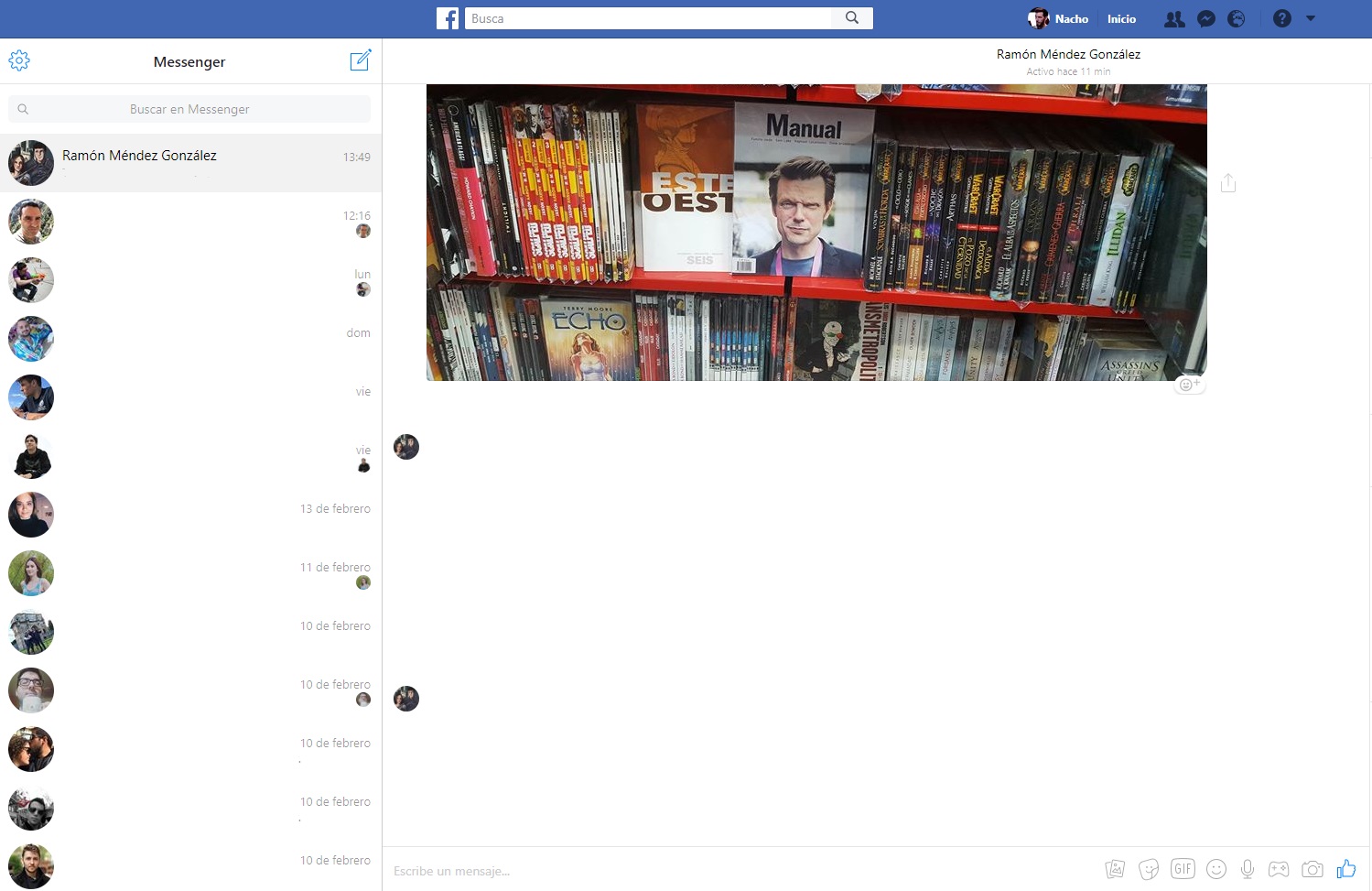
Cela vous fait passer dans une toute nouvelle fenêtre : vous pourrez y voir le chat de Facebook, mais en plein écran cette fois-ci. Tous les utilisateurs avec lesquels vous avez discuté sont affichés ici. Faites défiler l’écran vers le bas pour découler toutes les conversations actives depuis les origines de votre présence sur Facebook.

Note : si à un moment ou à un autre, vous voyez la mention “Utilisateur Facebook” à la place du nom, il peut y avoir deux cas de figure. Le premier, c’est que la personne a effacé son compte et le réseau social l’affiche comme ceci, par défaut. La deuxième option, c’est que cet utilisateur vous a bloqué et que vous ne pouvez plus le contacter. Soit l’un, soit l’autre.

Historique-Facebook-Messenger-03

Etape 3

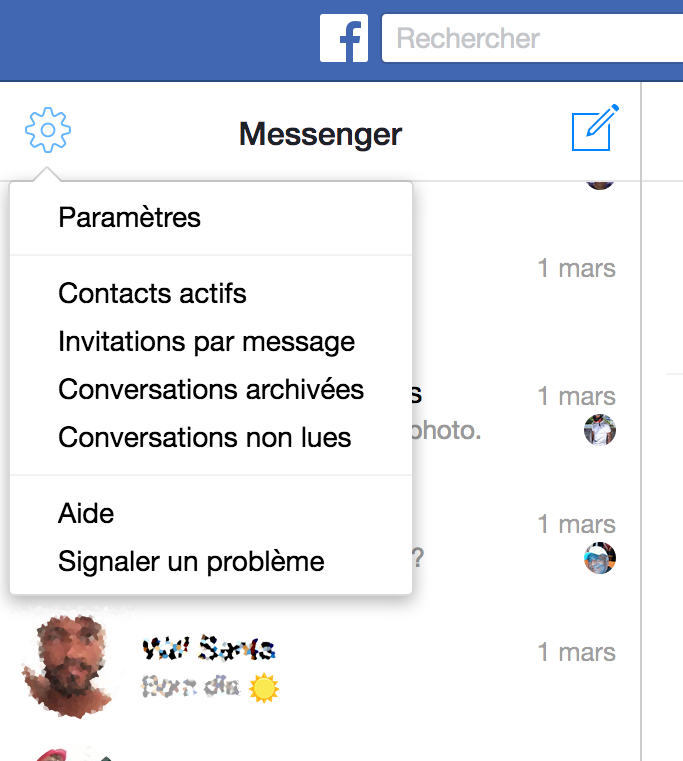
C’est ici que l’on entre dans le vif du sujet. On peut voir une icône en forme de roue crantée en haut à gauche de l’écran : cliquez dessus pour faire apparaître plusieurs options. Les suivantes sont celles qui vont nous intéresser :

Invitations par message : Ici sont regroupés les utilisateurs qui ont tenté de nous contacter, mais qui ne font pas partie de nos amis. Ce champ est un grand laissé-pour-compte de Facebook. On est parfois surpris du nombre de gens qui ont essayé de nous contacter sans que l’on s’en rende compte.
Conversations archivées : Voici les conversations que l’on a souhaité reléguer au rang de lointains souvenirs. C’est l’endroit rêvé pour envoyer une discussion à la postérité.

Conversations non lues : Si par hasard vous avez oublié de lire une conversation, elle se trouve probablement à cet emplacement.

Historique-Facebook-Messenger-04

Maintenant que vous connaissez tous les recoins du chat Facebook, sachez qu’ils ne se limitent pas à la version pour navigateur : depuis l’application pour smartphone, vous pourrez aussi retrouver les fonctionnalités décrites ici.


Comment faire de meilleures photos sans se ruiner !

Pour des photos aussi belles que dans nos meilleurs souvenirs, on a parfois besoin d’un petit coup de pouce… Bien sûr, on aimerait pouvoir prendre des photos parfaites du premier coup pour les partager avec nos amis ou notre famille, mais tout le monde n’est pas photographe professionnel. Heureusement, il est possible de rattraper une image floue ou sans vie avec une petite touche d’édition. A une condition : bien choisir son logiciel de retouche photo, ce qui n’est pas évident.

En effet, la catégorie est particulièrement dense. Faut-il opter pour Lightroom, Photo Ninja ou Photoshop ? Ils nécessitent tous un certain budget, et certains programmes d’Adobe (comme Photoshop) peuvent être facturés par abonnement mensuel ou annuel. Ensuite, il faut passer par une courbe d’apprentissage plus ou moins fastidieuse… Etes-vous vraiment prêt à passer des heures à potasser les manuels et les tutos YouTube, juste pour retoucher vos photos de vacance ?

Ashampoo-Photo-Optimizer-6-01

A moins que vous ayez les mêmes besoins et le même budget qu’un photographe professionnel, il est conseillé d’opter pour un logiciel d’édition de photo facile à prendre en main. Pour nous, c’est Ashampoo Photo Optimizer 6 qui correspond le mieux à la description. On apprécie vraiment Ashampoo pour une raison simple : ils proposent des logiciels à la fois complets et faciles à prendre en main, à des tout petit prix. Ça ressemble à un slogan marketing, mais attendez un peu de vous faire une idée.

Ashampoo Photo Optimizer 6 permet de corriger une erreur de débutant commune à beaucoup de photographes. Il s’agit de cette tendance à se suréquiper, en misant sur le fait qu’une caméra ou un logiciel d’édition de photo de premier plan permettront de faire les meilleures photos. Ça pousse les débutants à investir dans des logiciels très chers et très compliqués, avant de les abandonner par manque de technique et de résultat.

Ashampoo-Photo-Optimizer-6-02

Comment Ashampoo Photo Optimizer 6 permet de contourner cette erreur ?

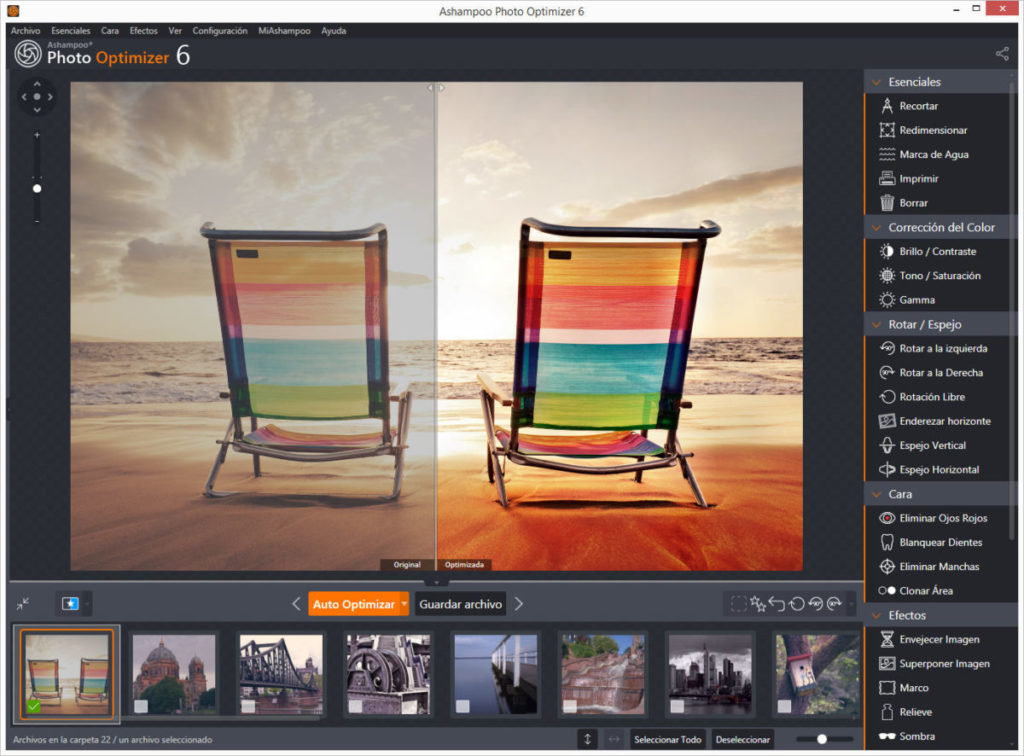
D’abord, il est à la portée de tout le monde. Le logiciel est vraiment facile à prendre en main. Il est conçu pour tout éditer de façon automatisée, des couleurs au contraste, au moyen d’un curseur ajustable en bas de l’écran. Il suffit de choisir le niveau d’optimisation, et le logiciel s’occupe du reste. Les résultats sont d’une efficacité remarquable, et vous pouvez répercuter les mêmes réglages sur l’ensemble de votre album de photos, au lieu de les éditer une par une.

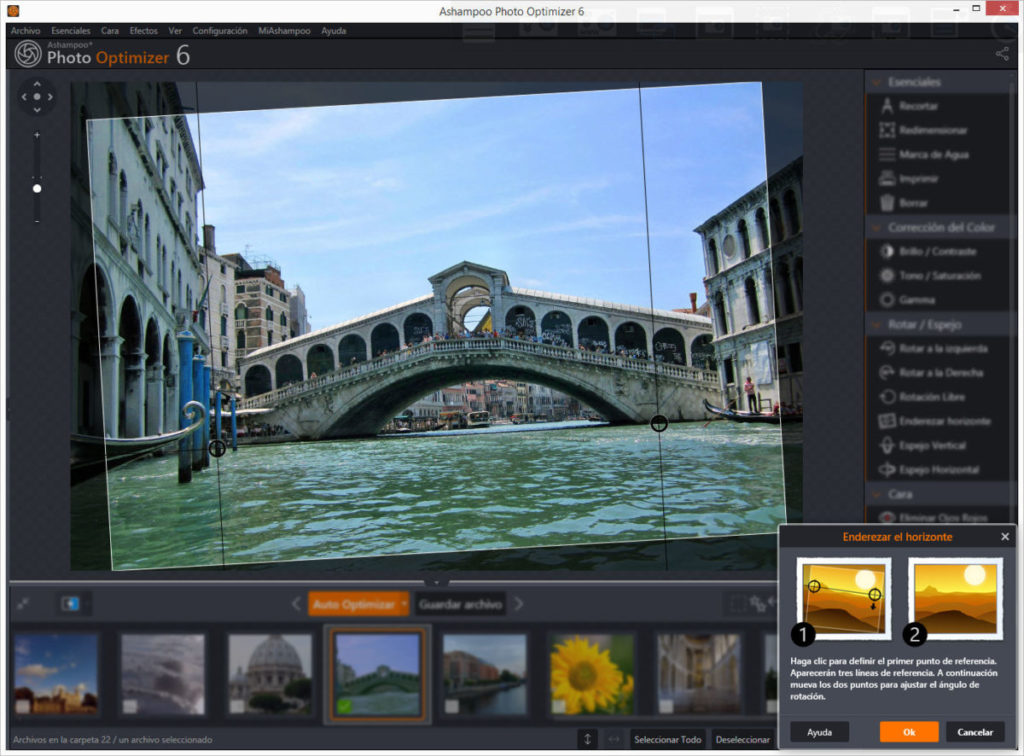
Si vous souhaitez passer en mode manuel ou corriger un défaut spécifique (comme les yeux rouges), des outils d’édition avancée et d’effets sont disponible dans la colonne de droite. Ashampoo a éliminé le jargon inutile pour s’en tenir à des termes compréhensibles par tous, ce qui permet de savoir instantanément sur quels effets on agit. Que vous ayez besoin de corriger des couleurs, d’ajuster la luminosité, d’aligner l’horizon, de supprimer des points ou de blanchir un sourire, vous trouverez chacune de ces options à son emplacement.

Ashampoo-Photo-Optimizer-6-03

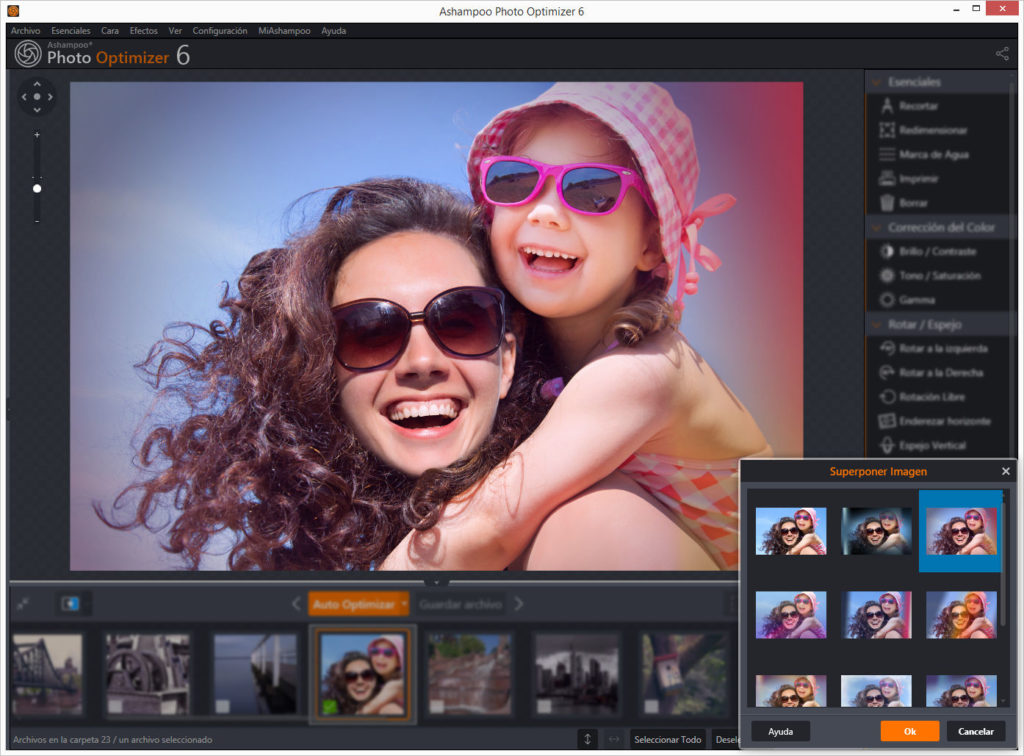
Si vous êtes d’humeur créative, vous pouvez explorer une collection extensive d’effets en tous genres. Photo Optimizer permet de donner à ses photos un aspect vintage, d’ajouter des filtres de couleur ou d’encadrer ses images avec plusieurs types de rendu. Parmi tous les filtres, vous pouvez aussi trouver les suivants : solariser, ombres ou échelle de gris, pour arriver exactement au résultat que vous souhaitez.

Le prix d’Ashampoo Photo Optimizer 6 est lui aussi à portée de tous. Il est proposé à un tarif mini de 8,99 €, soit 40% de réduction par rapport à son prix habituel. Pour un logiciel qui offre des résultats aussi satisfaisants que les logiciels d’édition professionnels, c’est une excellente affaire. Si vous souhaitez obtenir de meilleures photos sans vous ruiner (et sans vous disperser), il mérite vraiment le coup d’oeil.

Comment utiliser des feuilles de calcul Excel dans Word

Vous ne vous êtes jamais dit que ça serait tellement pratique de fusionner Microsoft Excel avec Microsoft Word pour disposer du logiciel de bureautique ultime ? Et bien, c’est possible ! Bien sûr, le traitement de texte propose déjà d’insérer ses propres tableaux, mais ils n’ont pas la puissance de calcul d’Excel. Par contre, il est possible de créer des tableaux identiques à ceux d’Excel, à l’intérieur même de Word. Voilà qui est beaucoup plus intéressant !

Pour vous faciliter la vie, Softonic vous propose donc ce tutoriel : comment utiliser des feuilles de calcul Excel dans Word.

Office 365 Télécharger
6

Un processus très facile

Insérer Excel à l’intérieur d’un document Word est très facile. Il suffit pour cela de cliquer sur l’onglet “Insertion” en haut de la fenêtre puis de cliquer sur “Tableaux“. En y regardant de plus près, vous devriez voir une option “Feuille de calcul Excel“, tout en bas. Cliquez dessus pour faire apparaître votre mini tableau Excel.

Comme vous pouvez le constater, le tableau ressemble en tous points à un document Excel. Comme dans le tableur, il dispose de lignes et de colonnes, ainsi que de plusieurs feuilles que vous pouvez remplir. A droite, le symbole “+” vous permet d’insérer d’autres feuilles, exactement comme dans Excel.

09-utiliser-excel-dans-word-01

Voici maintenant un point très important : regardez attentivement les bordures du tableau que vous venez d’insérer. Comme on peut le voir sur l’image ci-dessus, il dispose de marqueurs pour en étirer les bords. Vous voulez l’agrandir ? Il suffit de cliquer sur un des coins et de l’étirer jusqu’aux dimensions souhaitées. Attention, si ça déborde, c’est la limite de la page Word qui sera retenue en cas d’impression.

Office 365 Télécharger
6

Quand vous avez terminé de travailler sur la feuille de calcul, faites un clic sur une autre zone de la page pour revenir au mode traitement de texte. Pour le modifier, faites un double clic sur la zone du tableau pour retrouver les options d’Excel, mais dans Word. Rien de très compliqué, on vous avait prévenu !

Insérer Excel

En plus de créer une feuille de calcul de toute pièce, Word vous permet d’en importer une depuis d’autres documents.

09-utiliser-excel-dans-word-02

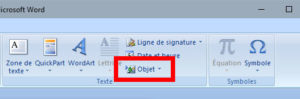
Pour cela, cliquez en haut de la fenêtre sur “Insertion“, puis sélectionnez “Objet“. Plusieurs options apparaissent, permettant d’importer des PDF, mais aussi, vous l’avez deviné, des feuilles Excel. Cliquez sur cette dernière option pour insérer le tableau de votre choix.

Office 365 Télécharger
6


4 astuces géniales pour formater vos documents Word

Si vous avez un PC, vous disposez probablement de Microsoft Word. Le traitement de texte le plus célèbre du monde est considéré comme une valeur sûre par les utilisateurs de Windows (tout comme l’ensemble du pack Office, en fait). Mais si on croit le connaître, on se trompe parfois: Word regorge de petites astuces méconnues qui permettent d’aller encore plus loin !

Softonic vous propose donc un article qui devrait faire des heureux : voici quatre astuces de formatage incontournables sur Microsoft Word.

Polices partout

Vous avez déjà remarqué qu’un document Word peut présenter un aspect différent d’un PC à un autre ? C’est du au fait que certaines polices ne sont pas installées sur tous les ordinateurs. Heureusement, il existe un moyen d’y remédier facilement.

Office 365 Télécharger
6

Cliquez sur “Fichier” (ou sur le logo Office, en haut à gauche), puis sélectionnez le bouton “Options Word”. Une fois dans le menu, cliquez sur la catégorie “Enregistrement” dans la colonne de gauche. Là, vous pourrez voir une section “Préserver la fidélité lors du partage du document“. Sélectionnez l’option “Incorporer les polices dans le fichier” pour éliminer tout problème de compatibilité.

10-formatage-génial-sous-Word-01

Afficher les repères de rognage

Vous avez déjà renoncé à rogner une page, faute de savoir jusqu’où allait la zone de texte ? Cet astuce peut vous être utile : Word permet d’ajouter des “repères de rognage” en quelques clics.

Pour cela, cliquez à nouveau sur “Fichier” puis sur “Options Word”. Cette fois, sélectionnez les “Options avancées” et faites défiler la fenêtre vers le bas jusqu’à voir apparaître une checkbox “Afficher les repères de rognage“. Cochez-la et abracadabra ! Les coins de la page deviennent visibles.

Pour les masquer à nouveau, il suffit de réaliser la manipulation inverse. Cela peut être utile si les repères finissent par vous gêner au quotidien.

10-formatage-génial-sous-Word-02

Insérer des lignes en diagonales dans les cases d’un tableau

Voici une option intéressante de Microsoft Word que presque personne n’utilise : il est possible d’insérer des lignes en diagonales dans les tableaux. D’une esthétique incertaine, elles ne sont pas indiquées pour tous les tableaux, car elles peuvent en chambouler l’aspect.

Office 365 Télécharger
6

Pour les ajouter, il faut d’abord avoir créé un tableau. En haut de la fenêtre, vous devriez voir apparaître le menu habituel de création de tableau. Placez le curseur dans la case où vous souhaitez insérer une ligne diagonale et sélectionnez l’option “Bordures”, juste en-dessous du pot de peinture.

Dans le menu déroulant, vous pouvez modifier l’aspect du tableau, en altérant les bordures ou en ajoutant une ligne diagonale ascendante ou descendante. Certaines options de la liste valent aussi le détour.

10-formatage-génial-sous-Word-03

Passer en mode paysage

Si votre document Word est composé de tableaux à plusieurs colonnes, vous avez peut-être intérêt à orienter la page de façon horizontale plutôt que verticale, comme c’est le cas par défaut. C’est une option très facile à modifier.

Office 365 Télécharger
6

Pour passer la page en mode paysage, cliquez sur l’onglet “Mise en page”. Sélectionnez ensuite l’icône “Orientation” : cliquez dessus. Deux options apparaissent : Portrait ou Paysage. Sélectionnez la deuxième et tout le texte s’adaptera à ce format.

10-formatage-génial-sous-Word-04


Comment savoir si quelqu’un vous a bloqué sur Facebook

Les réseaux sociaux sont une arme à double tranchant qu’il faut bien prendre en compte. D’un côté, ils nous permettent de rester en contact avec nos amis, notre famille, nos collègues de travail, etc., mais de l’autre nous sommes également exposés à eux… quand des changements se produisent dans notre vie. Oui, vous savez bien de quoi nous voulons parler : tout le monde sait que vous avez une copine que vous aimez beaucoup ou un ami avec qui vous sortez trop le soir, mais de prime abord, les relations se rompent et c’est à ce moment-là qu’apparaît le fameux blocage sur les réseaux sociaux.

Vous pouvez peut-être mettre plusieurs jours à vous en rendre compte ou même jamais ne réaliser l’existence de ce mouvement. Pour cette raison, dans l’article d’aujourd’hui, nous allons vous apprendre comment savoir si quelqu’un vous a bloqué sur Facebook.

Facebook Télécharger
7

Intuition sans surprise

Bien que cela soit difficile à croire, il n’existe aucun logiciel dans lequel nous rentrons nos données et qui nous dit qui nous a bloqués. D’ailleurs, si à un moment donné vous en trouvez un, notre conseil est de fuir sans vous retourner, car ce que recherche très probablement cette plateforme est que vous introduisiez vos données personnelles pour vous approprier votre compte.

Comme dit précédemment, les méthodes pour savoir si quelqu’un vous a bloqué sont très variées. Voici la première : regarder votre historique de chats avec cette personne. C’est une des preuves les plus efficaces pour savoir si un utilisateur nous a bloqués sur Facebook. Pour cela, il vous suffit de rechercher une conversation que vous avez eue avec la personne en question et voir ce qui apparaît. Si vous ne pouvez pas envoyer de message, c’est simple, elle vous a bloqué ; en revanche, si elle apparaît comme « Utilisateur de Facebook », elle a donc éliminé son compte.

Une autre astuce pour savoir si quelqu’un vous a bloqué : recherchez cette personne sur Google. Rentrez son prénom et son nom dans le fameux moteur de recherche et regardez les profils qui apparaissent dans les résultats. Si une erreur apparaît en cliquant sur l’un d’entre eux, c’est qu’elle vous a alors bloqué également.

Enfin, une autre méthode infaillible est celle de l’étiquetage de photos ou celle de la recherche en commun. La première est aussi simple et facile que de rechercher une photo sur laquelle vous êtes étiqueté avec cette personne en particulier. Si son nom apparaît, mais qu’il n’y a pas de lien pour visiter son profil, il est très probable que cette personne vous ait bloqué. Quant à la seconde, demandez à un ami qu’il recherche le nom de la personne qui est susceptible de vous avoir bloqué. Si son compte lui apparaît, mais qu’à vous non, elle vous a éliminé, c’est évident.

Avez-vous une autre méthode pour vérifier si quelqu’un vous a bloqué ? Laissez un commentaire pour que le reste des utilisateurs puissent également consulter cette information. Toutes les aides sont les bienvenues pour la communauté.


Comment passer des appels audio et vidéo sur WhatsApp

WhatsApp est l’appli de messagerie la plus répandue dans le monde. Plus de 1,3 milliards d’utilisateurs s’en servent chaque jour, que ce soit pour parler avec ses contacts ou pour participer à un des innombrables groupes de discussion WhatsApp. Cela dit, l’appli peut faire beaucoup plus qu’envoyer des messages : WhatsApp s’est enrichi de nombreuses fonctions supplémentaires au fil du temps.

Cet article de Softonic vous propose d’apprendre à réaliser deux actions basiques, mais extrêmement utiles, que vous n’avez peut-être pas encore testées par peur de se tromper. Voici donc comment passer des appels audio et vidéo sur WhatsApp.

WhatsApp Télécharger
8

Informations générales

Tout d’abord, sachez que vous pouvez passer des appels WhatsApp (en audio ou en vidéo) sans rien installer. Tout ce qu’il vous faut, c’est l’appli WhatsApp mise à jour à la dernière version. Il suffit ensuite de cliquer sur les icônes qui apparaissent à droite du nom d’un contact.

Le premier icône permet de passer des appels vidéo ; le deuxième, c’est pour les appels audio. Toutes les informations sont réunies sur cet écran : voici les options à connaître pour chaque type d’appel.

13-appels-videos-et-audio-whatsapp-09

Appels vidéo

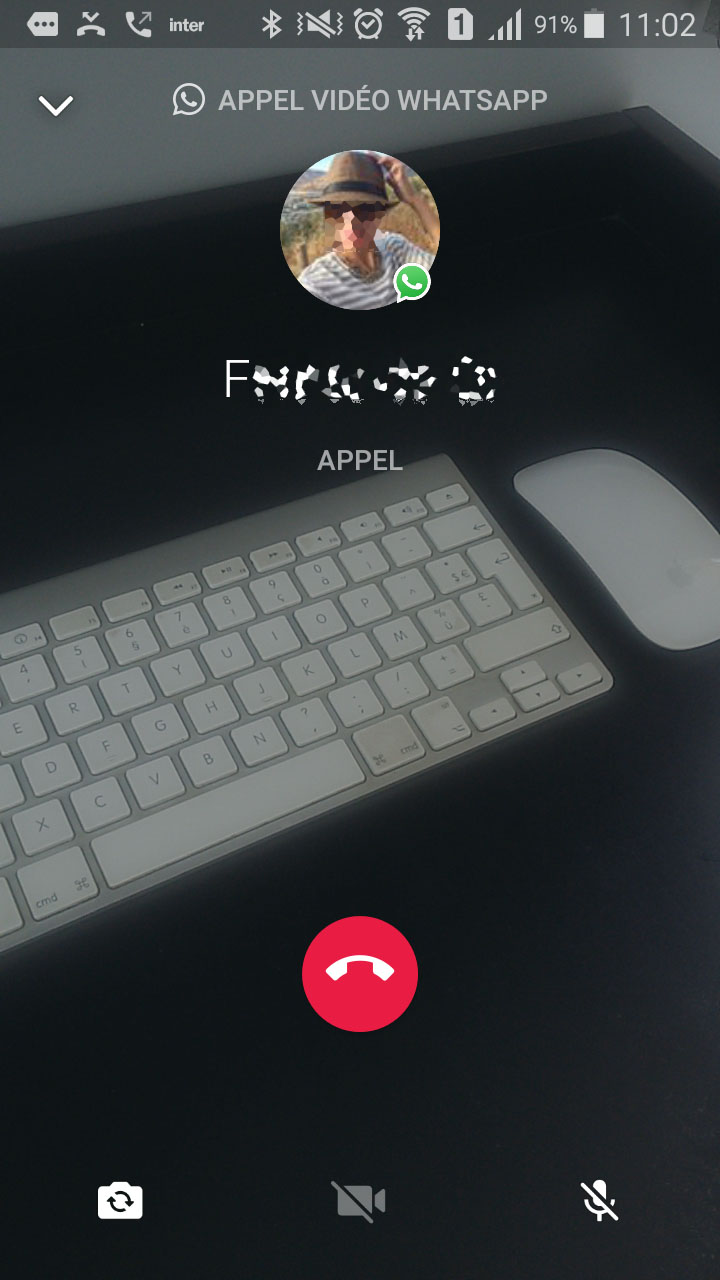
En cliquant sur le premier des icônes, l’appli va établie une connexion vidéo avec votre contact. Pour cela, elle va commencer par activer la caméra du téléphone. Tout simplement, l’icône de gauche permet d’alterner entre la caméra avant et arrière, selon ce que vous voulez montrer à votre interlocuteur. L’icône de droite, lui, permet de désactiver la prise de son du microphone.

Sachez également que vous pouvez désactiver l’envoi d’images une fois que la connexion est établie avec votre interlocuteur. Ainsi, vous pouvez le voir, mais lui ne vous verra pas (comme sur Skype).

Appels audio

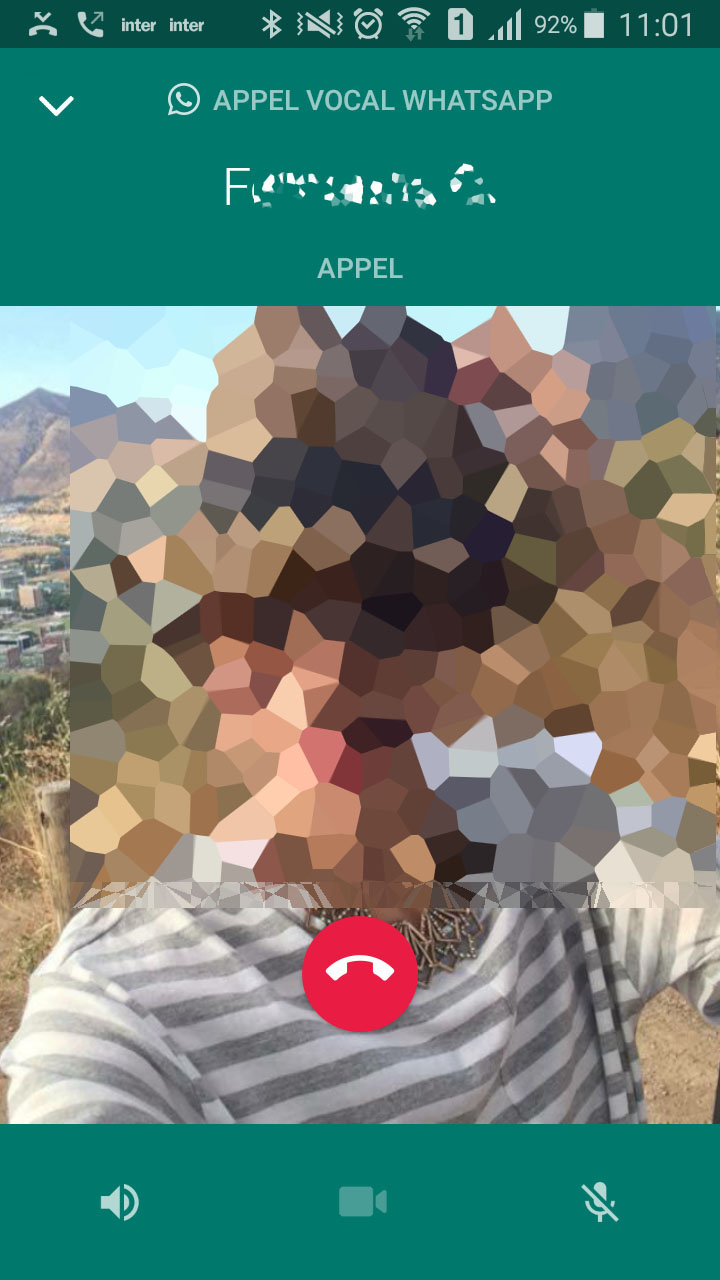
C’est la fonction qui a le plus de succès, et qui a même remplacé les appels téléphoniques classiques pour de nombreux utilisateurs. C’est aussi une excellente option pour les appels internationaux (à condition d’utiliser le WiFi pour éviter les coûts de données en roaming, bien sûr). Les appels audio disposent de trois options : la première permet de passer en mode haut-parleur, ce qui transfère l’audio sur l’autre sortie son du téléphone. La deuxième est un espace de saisie, au cas où vous souhaitez envoyer un message écrit. Enfin, la troisième permet de mettre le téléphone en sourdine.

13-appels-videos-et-audio-whatsapp-02

Comme vous pouvez le voir, les appels vidéo et audio sur WhatsApp sont extrêmement faciles à utiliser. Ils modifient radicalement la manière de communiquer avec vos proches, c’est pourquoi on vous les recommande.


Comment éviter que Google vous mette sur écoute et enregistre votre voix ?

Et oui, votre smartphone Android vous met sur écoute et enregistre vos conversations… En tout cas, ça lui arrive de temps en temps. Ah, et Google conserve aussi des traces de ces enregistrements. Où sont-ils stockées ? Est-il possible de les supprimer ? Comment éviter que Google vous écoute et vous enregistre ?

Google Chrome Télécharger
9

Cet article répond à toutes ces questions, et va même un peu plus loin.

“Google vous met sur écoute” : info ou intox ?

Lorsque vous prononcez “OK Google”, l’assistant Google installé sur votre smartphone passe en mode actif pour répondre à vos demandes. Pour cela, il faut bien que l’assistant vous “écoute” en permanence, au cas où vous le sollicitez.

Google-sur-ecoute-01

Du coup, on peut dire que Google est en train de vous écouter. Evidemment, ça ne veut pas dire que le système enregistre tous vos faits et gestes. Imaginons que ce soit vraiment le cas, et qu’il soit en train de consigner en permanence ce que captent les millions et millions de microphones des téléphones Android, en temps réel, chaque jour. Il n’y aurait pas assez de serveurs pour stocker toute cette information, et encore moins pour la traiter et l’analyser.

Cela dit, l’assistant de Google enregistre bien vos commandes vocales. Si vous dites “OK Google, quel temps fait-il à Montpellier ?”, il capte votre question et la conserve dans la mémoire du téléphone. Ce sont ces enregistrements que cet article vous propose de désactiver et de supprimer.

Pourquoi Google enregistre vos échanges avec son assistant ?

Sur sa page de service aux utilisateurs, Google nous explique qu’il enregistre nos commandes vocales pour améliorer notre expérience avec l’assistant.

“Pour vous permettre d’obtenir de meilleurs résultats avec la commande vocale, Google se sert de ces données pour : mémoriser le son de votre voix, apprendre comment vous prononcez des mots et des phrases, savoir quand vous dites “OK Google”, améliorer la reconnaissance vocale des autres produits Google”.

Cela dit, d’autres hypothèses sont possibles. Certains utilisateurs craignent par exemple que Google utilise un algorithme pour analyser ces enregistrements et en déduire vos centres d’intérêts et ainsi orienter votre expérience de navigation.

De plus, au cours des derniers mois, des utilisateurs se sont aperçus (après avoir fureté dans Mon activité) que Google avait bien enregistré des conversations privées. Ci-dessous, on peut voir la preuve que le système a enregistré un utilisateur alors qu’il prononçait un code secret.
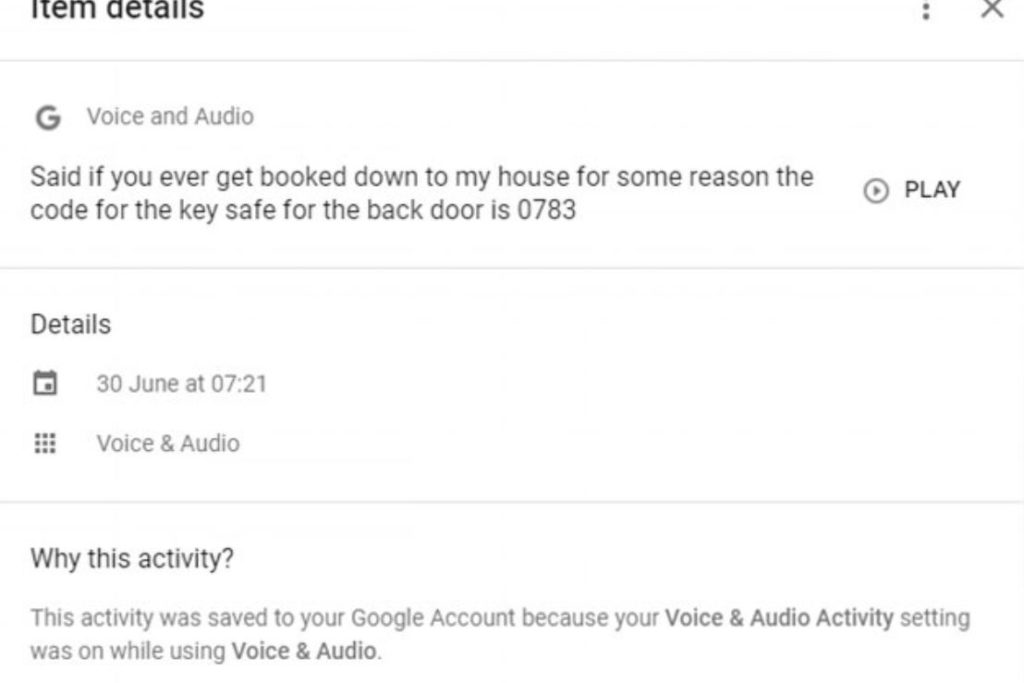
Il est fort possible qu’il s’agisse de cas isolés et accidentels. Cela dit, c’est parfaitement logique de trouver cette situation légèrement inquiétante.

Comment accéder à tout ce que Google a enregistré sur vous ?

Google met à disposition une plateforme où vous pouvez accéder à tout ce que la compagnie a enregistré à votre sujet, y compris les enregistrements en rapport avec OK Google.

Ce portail s’intitule Google – Mon activité. Si vous le souhaitez, vous pouvez y jeter un petit coup d’oeil : cela vous permettra de désactiver quelques options, comme l’historique des vidéos que vous avez reproduites sur YouTube.

Une fois que vous êtes prêt pour la suite, cliquez sur “filtrer par produit et par date“. Cliquez sur “Tous les produits” et sélectionnez “Voix et audio”. Cliquez ensuite sur le bouton Recherche.

Dans la page de résultats, vous devriez voir apparaître tous les enregistrements réalisés par Google, en commençant par le plus récent. Vous pouvez même l’écouter si vous le souhaitez.

Méthode numéro 1 pour désactiver les enregistrements : Désactivez OK Google de votre téléphone

Ouvrez l’appli “Paramètres” de votre téléphone Android et cliquez sur “Google“.

Dans l’aparté “Services“, sélectionnez “recherche“.

Dans la section “Recherche“, cliquez sur “Voix“.

Sélectionnez “Reconnaissance vocale“.

Désactivez l’option “Dire ‘OK Google’ à tout moment“.

Optionnel : désactivez l’option “Pendant la conduite” pour désactiver la reconnaissance vocale sur Google Maps ou Android Auto.

Une fois cette opération réalisée, la reconnaissance vocale sera désactivée, sauf si vous êtes en train d’utiliser une appli de Google. Si votre téléphone est un Nexus ou un Pixel, elle sera également disponible depuis l’écran d’accueil. En clair, Google ne sera plus en train de vous mettre sur écoute, éternellement pendu à vos lèvres au cas ou vous prononceriez “OK Google”.

Méthode numéro 2 pour désactiver les enregistrements : empêcher Google d’accéder à votre microphone

Ouvrez les “Paramètres” de votre smartphone et pressez “Applications“.

Sélectionnez “Google“.

Sélectionnez “Autorisations“.

Désactivez l’option “Microphone“.

De cette manière, Google ne pourra plus utiliser votre microphone. Il ne pourra plus rien enregistrer.

Méthode numéro 3 pour désactiver les enregistrements : Désactiver l’assistant Google

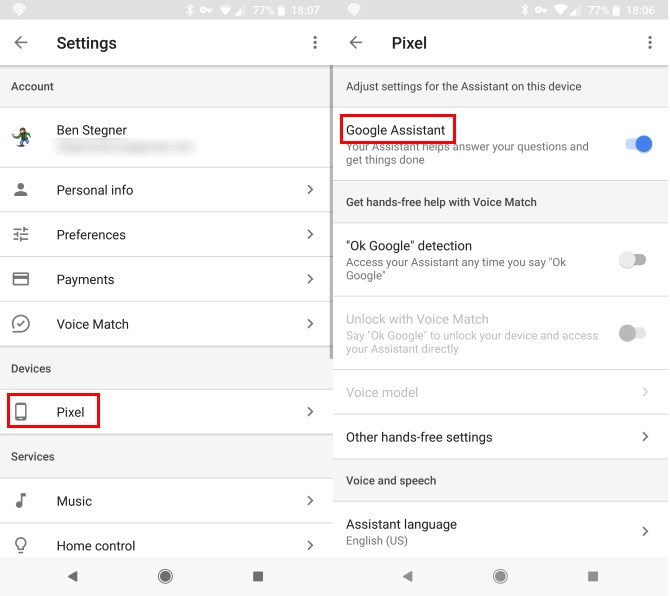
Ouvrez l’appli “Paramètres” de votre téléphone et cliquez sur “Google“.

Dans l’aparté “Services“, cliquez sur “Recherche“.

Dans la section “Assistant Google“, sélectionnez “Paramètres“.

Sélectionnez votre portable dans les “Dispositifs“.

Désactivez l'”Assistant Google“.
Méthode numéro 4 pour désactiver les enregistrements : Désactivez l’historique de voix

La désactivation d’OK Google sur votre smartphone n’a aucun effet sur les autres dispositifs Android que vous utilisez. De plus, Google continue d’enregistrer les commandes vocales passées via Chrome. La méthode la plus radicale consiste alors à désactiver le stockage de tous vos enregistrements.

Rendez-vous dans les “Contrôles de l’activité de votre compte“.

Cliquez sur “Activité de Voix et Audio“.

Désactivez “Activité de Voix et Audio“.

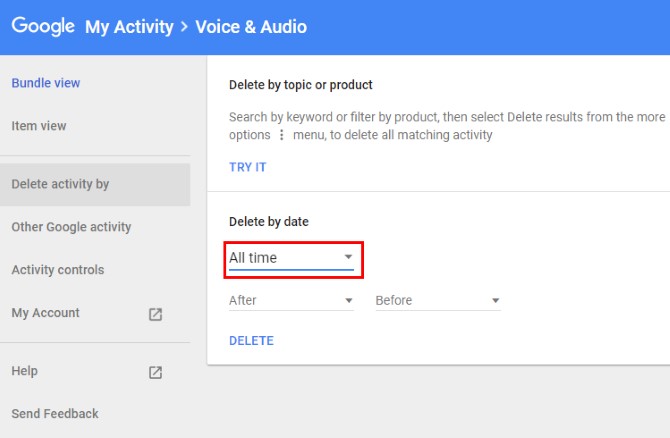
Il ne vous reste plus qu’à supprimer les enregistrements antérieurs.

Toujours dans l’aparté “Activité de Voix et Audio“, cliquez sur “Administrer l’activité“.

Sélectionnez “Eliminer l’activité pour” sur le menu de gauche.
Comment continuer à utiliser l’Assistant Google après avoir désactivé les enregistrements

Cette technique ne fonctionne pas si vous avez appliqué la méthode numéro 3, ou en d’autres mots, si vous avez désactivé l’Assistant Google.

Après avoir débloqué votre téléphone, pressez longuement le bouton principal du smartphone. Cela vous permet d’invoquer l’Assistant Google et de taper la commande que vous souhaitez passer. Il vous répondra comme si vous l’aviez prononcée à voix haute.

Autres articles sur le même thème

Si d’une manière générale, vous ne supportez pas que les grandes entreprises collectent vos données personnelles, ou si vous trouvez que votre vie privée est un peu trop exposée sur internet, ces quelques articles devraient vous permettre de vous sentir mieux protégé.

 

5 astuces pour des comptes Microsoft et Outlook plus sécurisés

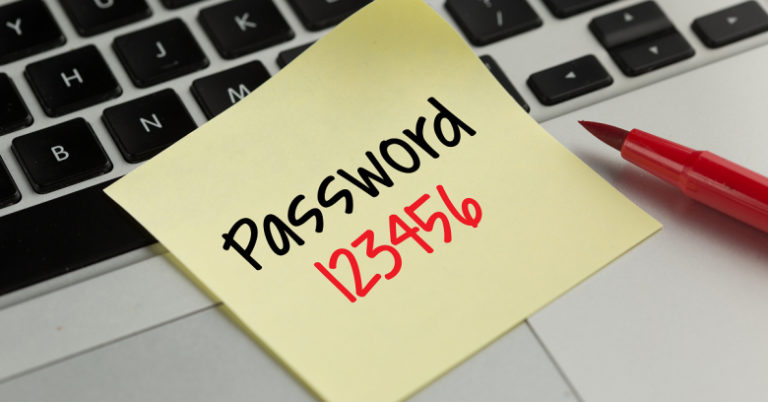
Les études de cybersécurité disent que le mot de passe le plus répété dans le monde est « 123456 ». Si vous lisez cet article et que vous avez ce mot de passe sur un de vos comptes, un conseil : courez vite le changer.

Les utilisateurs ne consacrent pas de temps à établir un bon mot de passe pour protéger leurs services personnels. Que se passe-t-il alors ? Eh bien tous les comptes sont vulnérables, et plus que jamais, à une éventuelle attaque des hackers (après tout, 123456 n’est pas très difficile à tester…).

Dans le post d’aujourd’hui de Softonic, nous allons vous donner cinq astuces pour avoir des comptes Microsoft et Outlook plus sécurisés. À vrai dire, cela vaut pour tout système qui requiert un mot de passe.

Office 365 Télécharger
6

Astuce 1 : chiffres et lettres

Bien que beaucoup de services obligent déjà à ce que le mot de passe comporte des chiffres et des lettres, nombreux sont ceux encore pour qui cette combinaison n’est pas nécessaire. Et c’est une erreur : utiliser cette combinaison est ce qu’il y a de mieux pour que le compte soit plus sécurisé. Et si les lettres et les chiffres s’intercalent, la complexité du mot de passe augmente de manière exponentielle.

Office 365 Télécharger
6

Astuce 2 : évitez votre date d’anniversaire

Si 123456 est le mot de passe le plus utilisé sur cette planète, celui qui vient après est la date de naissance de la personne en question. Grâce à Internet ce n’est pas compliqué d’accéder à l’acte de naissance de chaque personne. Par conséquent, si un hacker connaît votre adresse e-mail et également votre date de naissance, vous êtes déjà vendu. Évitez de mettre votre date de naissance comme mot de passe. Et si c’est le cas, changez au moins les chiffres (date, jour et mois, par exemple, et non pas jour, mois et année, ce qui est courant).

Astuce 3 : la récupération

Si vous avez perdu votre mot de passe ou que quelqu’un tente d’accéder, l’étape que réalise le système est celle de la « question de sécurité ». Savoir qui est votre mère, votre père ou votre frère peut se trouver facilement, mais est-il si facile de savoir qui était votre meilleur ami d’enfance ? Choisissez une question qui comporte une grande complexité. Vous serez le seul à connaître la réponse, ce qui garantit des niveaux de sécurité très haut dessus de la moyenne.

Astuce 4 : faites confiance aux PC de garantie

C’est un grand classique : nous sommes sur un ordinateur qui n’est pas le nôtre et nous mettons notre adresse e-mail. Vous êtes-vous demandé s’il était sécurisé ? Beaucoup de PC auxquels nous accédons au quotidien ne sont peut-être pas bien protégés… et nous y laissons toutes nos informations personnelles. À chaque fois que vous entrez sur un ordinateur assurez-vous que celui-ci possède un antivirus, qu’il appartient à une personne de confiance qui en prend soin, qu’il possède des mises à jour régulières, etc.

Astuce 5 : fermez la session

Non, ce n’est pas une blague. De nombreux utilisateurs entrent dans un PC qui n’est pas le leur… et le comble c’est qu’ils laissent la session ouverte ! Faites très attention à cela. Il ne s’agit pas non seulement que l’ordinateur ne soit pas le vôtre, mais qu’en plus vous ayez laissé la session ouverte pour que n’importe qui puisse entrer. Eh oui, vous avez dû sûrement accéder à un compte ou laisser le vôtre ouvert à un moment donné (notre expérience universitaire le confirme).

Office 365 Télécharger
6

Une option pour éviter ce mauvais tour, si vous êtes une personne distraite, est d’entrer en mode incognito :


Comment éviter qu’Instagram informe vos contacts quand vous faites une capture d’écran

DRAME : Instagram a commencé à informer ses utilisateurs quand quelqu’un réalise une capture d’écran de ses actualités. Cela signifie que les journées des « espions » sont comptées et qu’il sera très difficile de dissimuler si quelqu’un nous intéresse particulièrement et que nous réalisons une capture d’écran d’une de ses images. Tout est perdu ?

Non, il existe des petites astuces pour continuer à faire des captures d’écran des actualités d’autres personnes sans être pris la main dans le sac. En effet, il existe 3 façons de le faire. Continuez de lire, nous vous les expliquons.

Méthode 1 : mode avion

La méthode la plus simple, elle ne demande aucune appli :

  1. Regardez l’actualité de l’utilisateur que vous voulez sur Instagram
  2. Activez le mode avion sur votre téléphone
  3. Le mode avion étant activé, retournez sur Instagram et regardez tranquillement l’actualité précédente. Vous pouvez maintenant faire des captures d’écran sans que l’autre le sache. Il saura qu’avant vous avez regardé son actualité, mais pas que vous avez capturé des images.
  4. Vous pouvez désormais désactiver le mode avion.

Méthode 2 : Instagram web

Autre méthode facile, mais vous avez besoin d’un PC :

Instagram Télécharger
8
  1. Entrez sur Instagram depuis sa page web. Connectez-vous et vous pourrez voir les publications de vos contacts.
  2. À droite vous trouverez l’option « Stories ». Cliquez sur celle que vous voulez voir, vous pourrez faire des captures d’écran sans que l’autre utilisateur le sache. Par contre, il saura que vous avez vu son actualité.

Méthode 3 : téléchargez l’actualité

Méthode plus élaborée, car vous devrez télécharger une appli. L’avantage ? L’autre personne ne saura pas que vous avez regardé son actualité, comme c’est le cas dans les Méthodes 1 et 2.

  1. Utilisez une appli pour télécharger les actualités d’Instagram. Sur le lien ci-dessous, nous vous expliquons quelles sont les meilleures et comment les utiliser.
  2. Votre actualité étant déjà téléchargée, vous pouvez en faire ce que vous voulez, même des captures d’écran de ses frames.


Comment savoir si quelqu’un vous a bloqué sur Facebook ?

Les réseaux sociaux sont un outil à double tranchant… D’une part, ils nous permettent de rester en contacts avec les personnes qui sont importantes : les amis, la famille, les collègues, etc, etc… En contrepartie, ils nous exposent et nous laissent à découvert en cas de mauvaise surprise. Cela peut être dommageable lorsqu’une relation a du plomb dans l’aile : cet personne avec qui vous étiez en couple ou cet ami(e) avec qui vous avez fait les 400 coups, tout à coup, vous mettent sur la touche. C’est alors qu’apparaît le fameux blocage sur Facebook.

Il arrive qu’on mettre des jours ou des mois à s’en rendre compte, voire même qu’on ne le sache jamais. Pour cette raison, cet article vous explique comment savoir si quelqu’un vous a bloqué sur Facebook.

Faites confiance à votre intuition, pas aux charlatans

coment-savoir-si-quelqu-un-vous-a-bloqué-sur-Facebook-01

Etonnamment, il n’existe aucun site web ou appli qui permette d’entrer ses identifiants et de savoir instantanément qui nous a bloqué. Si quelqu’un vous promet cela, faites vraiment très attention : c’est très probablement une arnaque dont le but est de vous dérober votre nom d’utilisateur et votre mot de passe.

Facebook Télécharger
7

Une fois qu’on a rappelé cela, les méthodes pour savoir si quelqu’un vous a bloqué sur Facebook sont très variées. Voici la première : examinez votre historique de discussions avec cette personne. C’est un des indices les plus efficaces pour savoir si cette personne nous a bloqué. Pour cela, il suffit de cliquer sur une ancienne conversation avec cet utilisateur. S’il vous est impossible d’envoyer un nouveau message, il n’y a quasiment aucun doute : vous avez été bloqué. En revanche, si au lieu de son nom, vous voyez “Utilisateur Facebook”, c’est que son compte a été supprimé.

Une autre astuce pour savoir si quelqu’un vous a bloqué sur Facebook consiste à rechercher son nom sur Google. Entrez ses nom et prénom et regardez les profils qui apparaissent en premier sur les pages de résultat. Si en cliquant dessus, vous voyez une page d’erreur, c’est un autre signe que cette personne vous a bloqué.

Enfin, voici deux autres astuces très fiables : l’identification sur les photos ou la double recherche. La première est on ne peut plus simple : il suffit de faire apparaître une photo sur laquelle vous avez été identifié avec cette personne en particulier. Si son nom apparaît, mais pas le lien pour visiter son profil, il est probable que vous ayez été bloqué. La deuxième astuce consiste à demander à ami qu’il fasse une recherche Facebook du nom de la personne que vous suspectez de vous avoir bloqué. Si votre ami parvient à voir son profil, mais pas vous, vous avez sans doute fait l’objet d’un blocage.

Vous aussi, vous connaissez une astuce pour savoir si quelqu’un vous a bloqué? N’hésitez pas à la partager dans les commentaires pour que tous les utilisateurs puissent en bénéficier. C’est toujours un geste apprécié par la communauté !