5 astuces pour des comptes Microsoft et Outlook plus sécurisés

Les études de cybersécurité disent que le mot de passe le plus répété dans le monde est « 123456 ». Si vous lisez cet article et que vous avez ce mot de passe sur un de vos comptes, un conseil : courez vite le changer.

Les utilisateurs ne consacrent pas de temps à établir un bon mot de passe pour protéger leurs services personnels. Que se passe-t-il alors ? Eh bien tous les comptes sont vulnérables, et plus que jamais, à une éventuelle attaque des hackers (après tout, 123456 n’est pas très difficile à tester…).

Dans le post d’aujourd’hui de Softonic, nous allons vous donner cinq astuces pour avoir des comptes Microsoft et Outlook plus sécurisés. À vrai dire, cela vaut pour tout système qui requiert un mot de passe.

Office 365 Télécharger
6

Astuce 1 : chiffres et lettres

Bien que beaucoup de services obligent déjà à ce que le mot de passe comporte des chiffres et des lettres, nombreux sont ceux encore pour qui cette combinaison n’est pas nécessaire. Et c’est une erreur : utiliser cette combinaison est ce qu’il y a de mieux pour que le compte soit plus sécurisé. Et si les lettres et les chiffres s’intercalent, la complexité du mot de passe augmente de manière exponentielle.
Office 365 Télécharger
6

Astuce 2 : évitez votre date d’anniversaire

Si 123456 est le mot de passe le plus utilisé sur cette planète, celui qui vient après est la date de naissance de la personne en question. Grâce à Internet ce n’est pas compliqué d’accéder à l’acte de naissance de chaque personne. Par conséquent, si un hacker connaît votre adresse e-mail et également votre date de naissance, vous êtes déjà vendu. Évitez de mettre votre date de naissance comme mot de passe. Et si c’est le cas, changez au moins les chiffres (date, jour et mois, par exemple, et non pas jour, mois et année, ce qui est courant).

Astuce 3 : la récupération

Si vous avez perdu votre mot de passe ou que quelqu’un tente d’accéder, l’étape que réalise le système est celle de la « question de sécurité ». Savoir qui est votre mère, votre père ou votre frère peut se trouver facilement, mais est-il si facile de savoir qui était votre meilleur ami d’enfance ? Choisissez une question qui comporte une grande complexité. Vous serez le seul à connaître la réponse, ce qui garantit des niveaux de sécurité très haut dessus de la moyenne.

Astuce 4 : faites confiance aux PC de garantie

C’est un grand classique : nous sommes sur un ordinateur qui n’est pas le nôtre et nous mettons notre adresse e-mail. Vous êtes-vous demandé s’il était sécurisé ? Beaucoup de PC auxquels nous accédons au quotidien ne sont peut-être pas bien protégés… et nous y laissons toutes nos informations personnelles. À chaque fois que vous entrez sur un ordinateur assurez-vous que celui-ci possède un antivirus, qu’il appartient à une personne de confiance qui en prend soin, qu’il possède des mises à jour régulières, etc.

Astuce 5 : fermez la session

Non, ce n’est pas une blague. De nombreux utilisateurs entrent dans un PC qui n’est pas le leur… et le comble c’est qu’ils laissent la session ouverte ! Faites très attention à cela. Il ne s’agit pas non seulement que l’ordinateur ne soit pas le vôtre, mais qu’en plus vous ayez laissé la session ouverte pour que n’importe qui puisse entrer. Eh oui, vous avez dû sûrement accéder à un compte ou laisser le vôtre ouvert à un moment donné (notre expérience universitaire le confirme).

Office 365 Télécharger
6

Une option pour éviter ce mauvais tour, si vous êtes une personne distraite, est d’entrer en mode incognito :


5 astuces pour renforcer la sécurité de vos comptes Microsoft et Outlook

Selon plusieurs études de cyber-sécurité, le mot de passe le plus répandu dans le monde serait “123456“. Si vous êtes en train de lire cet article et que vous utilisez ce password sur l’un de vos compte, un conseil : allez tout de suite le changer pour un mot de passe plus sûr.

Les utilisateurs négligent souvent le choix d’un mot de passe solide, capable de protéger vos données personnelles. Qu’est-ce que vous risquez ? Des comptes mal protégés sont d’autant plus vulnérables à d’éventuelles intrusions par un hacker ou toute autre personne malintentionnée (après tout, 123456, ce n’est pas si compliqué à deviner).

Gmail Accéder
10

Dans cet article, Softonic va vous présenter cinq astuces pour renforcer la sécurité de vos comptes Microsoft et Outlook. Et pas seulement: en fait, ces conseils servent à sécuriser vos accès à tout ce qui nécessite un mot de passe.

Astuce 1 : Des chiffres et des lettres

Bien que de nombreux sites et applis vous forcent à utiliser des chiffres et des lettres dans le mot de passe, beaucoup d’autres vous laissent une liberté totale dans le choix des caractères. C’est une erreur à éviter : combiner les numéros et les lettres permet d’avoir un mot de passe beaucoup plus sécurisé. Et s’ils sont intercalés, la confidentialité du mot de passe augmente de façon exponentielle.

sécuriser-mot-de-passe-microsoft-outlook-01

Astuce 2 : Evitez d’utiliser votre date d’anniversaire

Si 123456 est le mot de passe le plus répandu sur terre, la deuxième place revient à la date de naissance de l’utilisateur. Grâce à internet, c’est une information qui peut être récupérée en quelques clics. C’est simple, il suffit qu’un hacker connaisse la date de naissance et l’email de quelqu’un pour que ses comptes soient en grand danger. Evitez donc d’utiliser votre date d’anniversaire comme mot de passe. Et si vous devez vraiment le faire, échangez au moins la place des numéros (par exemple, en mettant l’année, le jour puis le mois, au lieu du format habituel jour/mois/année).

sécuriser-mot-de-passe-microsoft-outlook-02

Astuce 3 : La récupération de mot de passe

Si vous avez perdu votre mot de passe (ou si quelqu’un tente d’accéder à votre compte), le site pose une question de sécurité. Il est facile de deviner le nom de la mère ou du père de quelqu’un, mais qu’en est-il de son meilleur ami d’enfance ou de son premier chat? Lorsque vous créez votre compte, sélectionnez une question de sécurité qui soit impossible à percer à jour. Il est capital que vous et vous seul connaissiez la réponse, pour garantir la sécurité des accès à vos comptes.

sécuriser-mot-de-passe-microsoft-outlook-03

Astuce 4 : Le PC que vous utilisez est-il sûr ?

Il arrive souvent qu’on emprunte un PC pour accéder à nos emails. Etes-vous certain que l’ordinateur est sécurisé? De nombreux PC qu’on utilise quotidiennement ne sont pas assez protégés contre les intrusions… Et cela ne nous empêche pas d’y saisir nos données personnelles. Si vous devez utiliser l’ordinateur d’un tiers, assurez-vous qu’il dispose d’un antivirus, que son propriétaire est une personne de confiance, qu’il est dûment actualisé, etc…

sécuriser-mot-de-passe-microsoft-outlook-04

Astuce 5 : Fermez votre session

C’est très sérieux : beaucoup d’utilisateurs utilisent un PC en libre service… Et partent en laissant leur session ouverte ! Faites très attention avec ce genre de pratique. Le problème n’est pas seulement d’utiliser le PC d’un tiers, mais aussi de laisser la session active, quand n’importe qui peut y accéder. Surtout si vous avez ouvert vos emails, vos comptes Microsoft (et qu’un jour ou l’autre vous avez oublié de vous déconnecter, comme ça arrive souvent – notre expérience à l’université le confirme). Une bonne option pour éviter de type de risques consiste à utiliser le mode incognito

Modifier Outlook.com pour qu’il ressemble (un peu plus) à Hotmail

La mise à jour forcée de la messagerie Hotmail en Outlook.com est loin de faire l’unanimité. Malheureusement, Microsoft ne prévoit à ce jour aucune option permettant de revenir à l’ancienne interface du Webmail.

Cependant, l’adoption d’Outlook.com peut être grandement facilitée par la personnalisation du nouveau service de messagerie en ligne. En effet, Outlook.com vous donne la possibilité d’adapter son apparence et son comportement afin de mieux coller à vos habitudes. Je vous explique tout ça dans la suite!

Configurer le volet de lecture

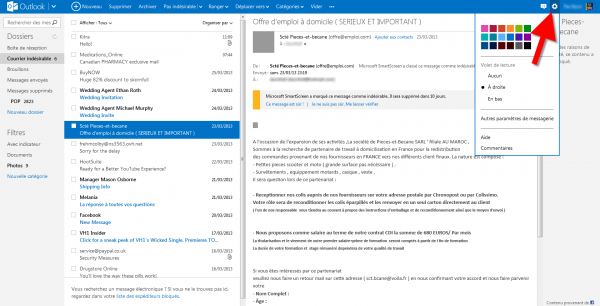
Commencez par cliquer sur le bouton des Paramètres d’Outlook. Le menu qui apparait vous permet de personnaliser la présentation de votre messagerie en déterminant la position du volet de lecture. Vous pouvez le désactiver complètement, mais également le placer à droite ou sous votre liste de messages électroniques. Ainsi, vous pourrez retrouver une disposition plus proche de celle à laquelle vous étiez habitué avec Hotmail. Notez que vous pourrez également régler la taille du volet de lecture en faisant glisser la poignée qui apparait quand vous survolez la délimitation avec votre souris.

Configurer Outlook HotmailChoisir les couleurs d’Outlook.com
Le menu Paramètres permet également de modifier la couleur de l’interface d’Outlook.com. Vous pourrez faire votre choix parmi 18 coloris et ainsi reproduire votre thème Hotmail favori.

Changer la couleur d'Outlook

Modifier le comportement d’Outlook.com

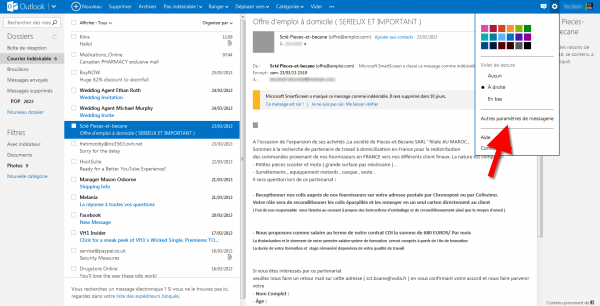
Mais la personnalisation d’Outlook.com va au-delà des options esthétiques. Pour accéder aux fonctionnalités avancées et modifier le comportement de la messagerie en ligne, cliquez sur le bouton des Paramètres, puis sur Autres paramètres de messagerie.

Configurer Outlook Hotmail

Personnaliser les règles de tri et les raccourcis clavier

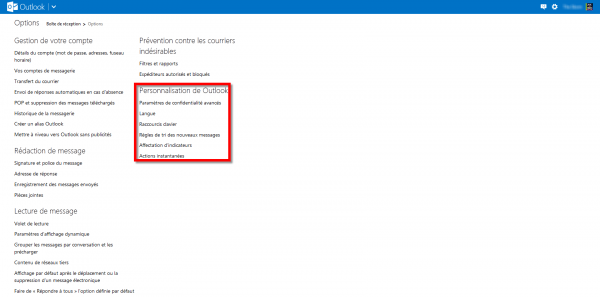
Grâce à la section Personnalisation de Outlook, vous pourrez changer la langue d’Outlook.com et personnaliser ou désactiver les raccourcis clavier. C’est également depuis ce menu que vous pourrez établir des règles de tri afin d’organiser automatiquement vos messages à leur arrivée. Idéal pour trier le courrier indésirable automatiquement et ne pas se retrouver noyé sous le spam!

Configurer outlook hotmail

Corriger la complétion automatique

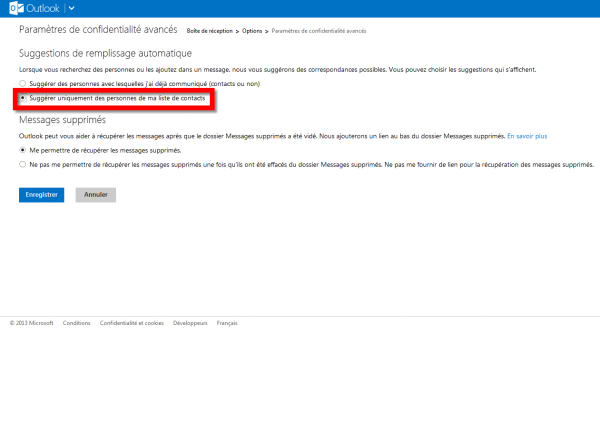
En cliquant sur Paramètres de confidentialité avancés, vous pourrez modifier le comportement d’Outlook.com. Par défaut le système d’auto-complétion d’Outlook.com facilite la recherche de correspondants en passant en revue toutes les adresses mail que vous avez contactées. La section Suggestions de remplissage automatique permettra de limiter les suggestions d’adresses mail aux personnes inscrites dans votre liste de contacts.

configurer outlook hotmail

Ajouter des boutons et des fonctionnalités

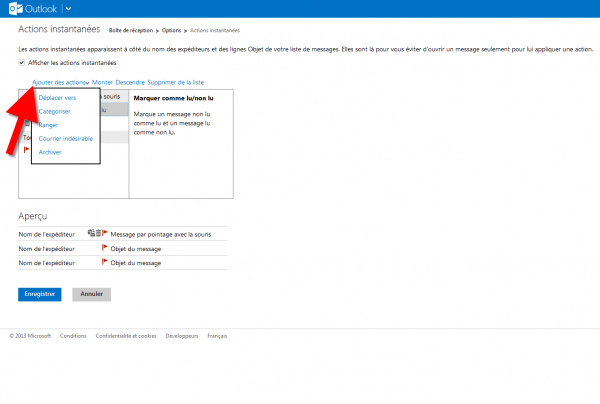
Le volet Actions instantanées permet quant à lui de personnaliser les boutons qui apparaitront au survol des messages. Par défaut, seuls le marquage des messages comme “non lu” et la suppression sont accessibles, mais il sera possible d’activer des raccourcis permettant d’archiver, de déplacer ou de marquer les messages comme courrier indésirable. Cliquez sur Ajouter des actions, puis sur les fonctions à ajouter. Notez que vous pourrez également supprimer des boutons en cliquant sur les fonctions correspondantes, puis sur Supprimer de la liste.

Configurer Outlook Hotmail

Une question sur Outlook.com? Interrogez nos experts dans les commentaires !

Articles associés:

Suivez-moi sur Twitter: @SamSoftonic

Article publié le 26 Mars et mis à jour le 4 Novembre 2014.

Outlook pour Mac déjà disponible au téléchargement

Après des captures d’écran la semaine passée, Microsoft a enfin dévoilé la nouvelle version d’Outlook pour Mac. Le logiciel de courrier est en revanche uniquement disponible pour les clients d’Office 365.

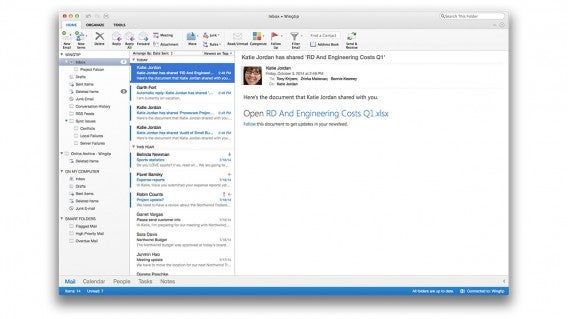
Outlook 16 pour Mac offre des améliorations de performance et de stabilité. L’interface de l’application a été également remaniée en s’adaptant à l’apparence de Mac OS X Yosemite, en particulier dans l’utilisation de la transparence. La vitesse entre les différentes parties de l’interface en ruban a aussi été modifiée.

Autre nouveauté intéressante, Microsoft promet de synchroniser Office pour Mac 16 avec Exchange beaucoup plus rapidement.

Finalement, la plus grande surprise de cette mise à jour reste que cette dernière soit limitée à Outlook. Microsoft travaille toujours sur la mise à jour de Word, PowerPoint, Excel et OneNote pour Mac et prévoit de les lancer dans “la deuxième moitié de 2015.”

Source: Office Blogs

A lire:

Windows 10 : 10 questions/réponses sur le prochain OS de Microsoft (FAQ)

Guide Outlook.com: comment se connecter et lire ses e-mails ?

Suivez-moi sur Twitter: @pierrevitre

Outlook pour Mac: des images en fuite sur le net déjà disponibles

Office pour Mac a longtemps été la version la plus délaissée de Microsoft. Mais les choses vont sans doute changer.

Selon certaines images filtrées sur le net, une nouvelle version d’Office pour Mac est actuellement en préparation.

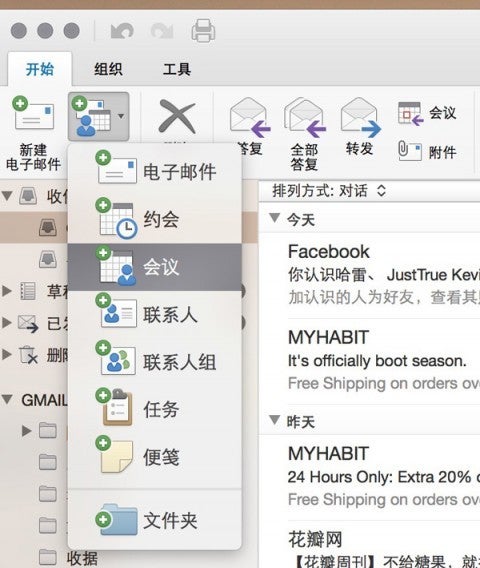
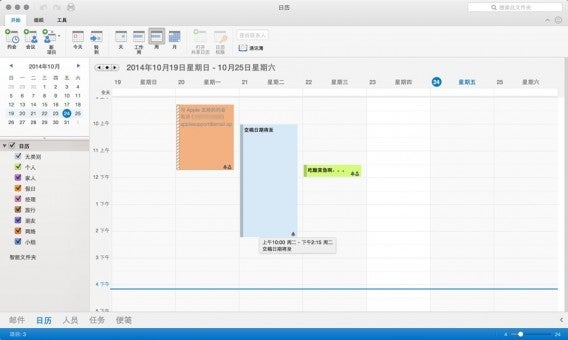
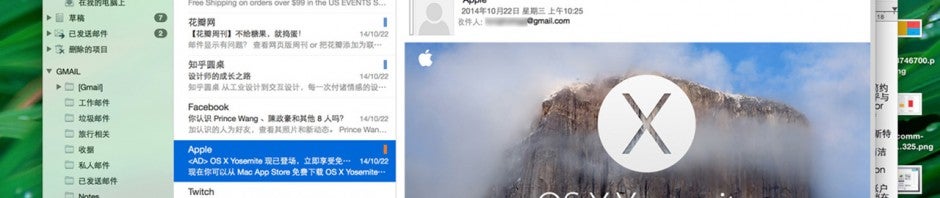
Les captures d’écran proviennent d’un site web en chinois et montrent ce qui devrait être Outlook 16 pour Mac OS X. Sur les photos, il semble que la nouvelle version Mac corresponde au style d‘Outlook 2013 pour Windows.

Outlook 16 est donc plutôt conservateur mais s’adapte également à l’apparence de Mac OS X Yosemite, en particulier dans l’utilisation de la transparence. Outlook 16 pour Mac intègre également un support pour l’écran Retina avec de grandes icônes appropriées pour les écrans à haute résolution.

Le nouveau Outlook comprend aussi une aide pour le centre de notifications. L’affichage du calendrier et des contacts reprend celui de Outlook pour Windows.

Selon les rumeurs à ce jour, Office pour Mac 2016 devrait être publié dans les prochains mois.

Source: cnBeta

A lire:

Windows 10 : 10 questions/réponses sur le prochain OS de Microsoft (FAQ)

Guide Outlook.com: comment se connecter et lire ses e-mails ?

Suivez-moi sur Twitter: @pierrevitre

Outlook 2013 : personnalisez vos mails avec une signature

Vous désirez personnaliser vos mails en ajoutant une signature dans Outlook 2013 ? Voici un tutoriel simple.

A quoi correspond exactement la signature dans Outlook? Elle remplit un rôle similaire à la signature papier: signer de votre nom et donner à vos messages une touche personnelle.

Ajouter une signature en bas de vos courriers sur Outllook comporte plusieurs avantages. Cela permet bien entendu de gagner du temps car la signature s’ajoute automatiquement  à chaque nouveau message. De plus, elle peut être personnalisée et contenir différentes informations utiles comme votre adresse ou numéro de téléphone. Enfin elle confère à vos messages un aspect lisse et corporate parfaitement adapté au monde professionnel.

La version d’Outlook 2013 propose bien sûr cette option:

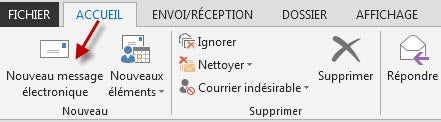
Étape 1: Sélectionnez « Nouveau message électronique »:

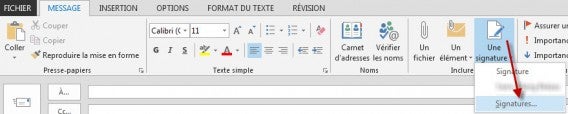
Étape 2: Sélectionnez “Une signature” et dans le menu déroulant, “Signatures”:

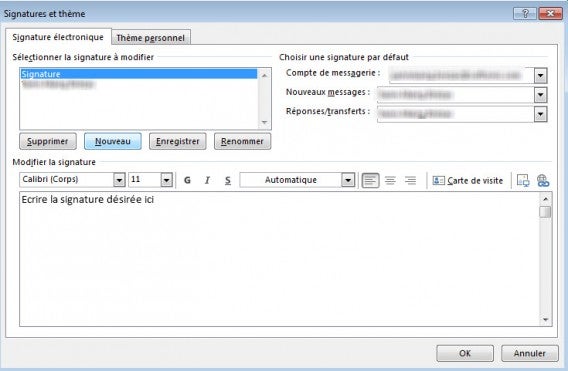
Étape 3: Sélectionnez “Nouveau”, donnez un nom à la signature et composez votre signature dans la partie de texte prévue pour:

Cliquez sur “Ok” et votre signature est prête!

Articles similaires:

Outlook.com: des utilisateurs se plaignent à nouveau de mails perdus

LLogo Outlook.coma migration de Hotmail à Outlook.com n’est décidément pas simple. En témoigne l’arrivée de nouveaux témoignages d’utilisateurs sur les forums officiels Microsoft se plaignant de la disparition d’e-mails de leur boîte de réception.
En janvier dernier déjà, des utilisateurs avaient signalé le problème à la firme de Redmond. Un correctif avait été alors déployé pour y remédier.

Toutefois, compte tenu des, nouveaux témoignages, il semble que ce problème n’ait été que partiellement réparé, ou alors seulement pour quelques utilisateurs. Les différentes plaintes semblent correspondre puisqu’elles indiquent la perte d’e-mails sur une même période de temps. La migration forcée des utilisateurs vers Outlook.com n’a donc pas arrangé les choses, loin de là.

Outlook.com a des centaines de millions d’utilisateurs. Il est donc probable que plusieurs millions soient touchés par le problème.

Via (The Next Web)

Outlook.com remplace Hotmail: le guide pour tout comprendre

À la surprise générale, Microsoft supprimait l’option Revenir à Hotmail des options d’Outlook.com en février dernier, forçant par la même occasion des millions d’utilisateurs à adopter une nouvelle messagerie en ligne. Sans possibilité de retrouver Hotmail, les nostalgiques de l’ancien Webmail sont désormais obligés de naviguer au sein d’une interface qui leur est complètement étrangère. Softonic vous aide à passer de Hotmail à Outlook.com en vous accompagnant au long de votre transition. Nous avons réuni dans cet article tout ce qu’il faut savoir pour que votre passage à Outlook.com se fasse sous les meilleurs hospices. Suivez le guide!


Microsoft supprime l’option «Revenir à Hotmail» d’Outlook.com

Microsoft a supprimé d’Outlook.com une option permettant de revenir à Hotmail sans avertissement préalable. Outlook.com. Découvrez tous les détails de cet épisode dans notre article.

Outlook.com : tour d’horizon du webmail qui succède à Hotmail [Vidéo]

Cette vidéo présente la nouvelle interface d’Outlook.com en détail, depuis la connexion au service avec une adresse Hotmail, jusqu’à l’envoi de messages.

Passage de Hotmail à Outlook.com: 10 questions réponses pour dissiper les doutes

La migration est-elle définitive? Où trouver de l’aide? Devez-vous changer d’adresse mail? Nous répondons à vos principales interrogations sur la transition de Hotmail à Outlook.com dans cet article.

5 trucs et astuces pour votre messagerie Outlook.com

Apprenez à maitriser la nouvelle interface de votre messagerie en ligne avec ces 5 trucs et astuces. Idéal pour tirer le maximum d’Outlook.com.

Configurer Outlook.com pour qu’il ressemble (un peu plus) à Hotmail

L’adoption d’Outlook.com peut être grandement facilitée par la personnalisation du nouveau service de messagerie en ligne. Découvrez comment adapter son apparence et son comportement afin de coller à vos habitudes.

Skype et Outlook.com: les utilisateurs de MSN et Hotmail en veulent-ils?

Vous ne voulez pas d’Outlook.com? Vous n’êtes visiblement pas le seul! Nous nous penchons dans cet article sur les raisons qui poussent les utilisateurs d’Hotmail à rejeter le nouveau Webmail.

Gmail, Hotmail, Yahoo! Mail: Comparatif des 3 webmails géants

Vous ne supportez pas Outlook.com? Et si vous changiez de service de messagerie en ligne? Nous étudions dans cet article les meilleures alternatives au défunt Hotmail.

Gmail

Gmail est le service de messagerie en ligne gratuit de Google. Lancé en 2004, ce webmail performant, intelligent et en constante évolution est  peut-être le webmail grand public le plus performant du marché. Lisez notre test complet.

Yahoo! Mail

Yahoo! Mail s’est imposé comme une des messageries les plus populaires grâce à sa facilité d’accès, son intégration au portail Yahoo! et à ses fonctionnalités orientées grand public. Un excellent service de messagerie. Nous le disséquons en détail dans notre test complet.

Une question sur Outlook.com? Interrogez nos experts dans les commentaires!

Passage de Hotmail à Outlook.com: 10 questions réponses pour dissiper les doutes

Bien que le relooking de Hotmail soit fortement contesté par les utilisateurs, Microsoft a tout de même transféré l’ensemble de ses utilisateurs de Hotmail à la nouvelle interface de son webmail appelé Outlook.com. La firme de Redmond affirme que la migration de Hotmail à Outlook est nécessaire car elle s’intègre dans la stratégie de Microsoft de renouvellement de ses services.

Les anciens habitués d’Hotmail ont très vite réagi et critiqué le fait que la migration soit obligatoire. Depuis que les utilisateurs ne peuvent plus revenir à l’ancienne interface d’Hotmail, le phénomène n’a fait qu’amplifier. Les pétitions contre Outlook.com se sont multipliées sur les forums d’aide dédiés à Hotmail / Outlook.

Pour vous aider à mieux comprendre ces changements, voici une série de 10 questions réponses concernant la migration de Hotmail à Outlook.com.


1. Un passage définitif? 2. Dois-je changer d’adresse email?
3. La perte de contacts Hotmail 4. Les règles et dossiers sont-ils aussi transférés?
5. Le chat MSN depuis Outlook.com? 6. Des appels Skype depuis Outlook.com?
7. Au secours!! 8. Les meilleures alternatives à Outlook.com
9. Le transfert des contacts de Outlook.com vers un autre webmail 10. Le transfert des mails de Outlook.com vers un autre webmail

1 – Le passage de Hotmail à Outlook est-il définitif?

Oui, Microsoft devrait définitivement fermer Hotmail dans quelques semaines. Tous les utilisateurs bénificient d’ores et déjà de la nouvelle interface d’Outlook.com et aucun retour en arrière n’est possible.

Haut de page

2 – Dois-je changer d’adresse email?

Non, les titulaires d’un email finissant par hotmail.com, hotmail.fr, msn.com ou encore live.fr peuvent continuer à l’utiliser. Seul impératif: accéder à leur courrier électronique en passant par le site Outlook.com.

Haut de page

3 – J’ai perdu tous mes contacts lors de la migration de Hotmail à Outlook. Que dois-je faire?

Bien que de nombreux utilisateurs se plaignent de la perte d’emails ou de contacts, Microsoft est resté assez évasif sur le sujet. Les équipes d’Outlook affirment avoir résolu le problème. Pour faire disparaître le message d’erreur “Something went wrong and we can’t sign you in right now. Try again later”, les utilisateurs sont priés de vérifier que les informations de connexion soient correctes et/ou de changer de mot de passe. Une explication pas franchement convaincante au vu des centaines de commentaires postés sur le blog de Microsoft.

Si suite à cela vous rencontrez toujours des problèmes sur Outlook.com, nous vous invitons à contacter directement Microsoft en remplissant ce formulaire.

Haut de page

4 – Les options, règles et dossiers utilisés pour Hotmail sont-ils transférés sur le nouveau webmail Outlook.com?

Oui. Microsoft indique clairement qu’il s’agit d’un changement d’interface et non de l’infrastructure technique.

Haut de page

5 – Puis-je chatter sur MSN depuis Outlook.com?

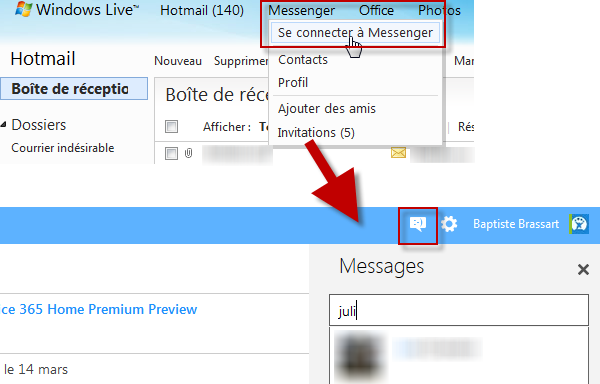
La réponse est oui. Suite au passage de Hotmail à Outlook, tous vos contacts Hotmail et Windows Live Messenger ont du être importés. Désormais pour chatter, vous pouvez passer par l’émoticône en forme de bulle placé en haut à droite de l’écran .

Chatter sur Outlook.com

ATTENTION: dans le cadre de la fusion entre Windows Live Messenger et Skype, vous ne pourrez plus chatter avec vos contacts via MSN à partir du 8 avril. Cependant, si tous vos amis Messenger ont bien suivi la procédure, vous devriez être en mesure de communiquer avec eux depuis la même interface mais en utilisant cette fois-ci les serveurs de Skype.

Haut de page

6 – Puis-je passer des appels vidéos avec Skype depuis Outlook.com?

La fonctionnalité n’est pas encore disponible mais cela ne serait tarder. Microsoft a déjà publié une vidéo dévoilant de nouvelles fonctionnalités dont l’intégration partielle de Skype à Outlook.com. Quitte à utiliser Skype à la place de MSN, autant profiter de ses meilleures fonctionnalités.

Haut de page

7 – Je n’arrive pas à utiliser Outlook.com. Où puis-je trouver de l’aide?

Vous êtes un habitué d’Hotmail et vous ne trouvez plus vos repères. Les équipes de Microsoft ont crée un forum dédié à Outlook.com. Pour y accéder, cliquez ici. Vous pouvez également retrouver tous nos articles et tutoriaux consacrés à Outlook.com sur notre site ou en nous suivant sur les réseaux sociaux Facebook, Twitter et YouTube.

Haut de page

8 – Je déteste Outlook. Quelles sont les meilleurs alternatives?

On peut spontanément citer Gmail et Yahoo! Mail mais il existe un grand des tas d’autres webmails. Vous n’avez que l’embarras du choix. Pour mieux vous orienter, vous pouvez (re)lire notre Comparatif ultime des 3 webmails géants.

Haut de page

9 – Puis-je transférer mes contacts Outlook vers un autre webmail comme Gmail?

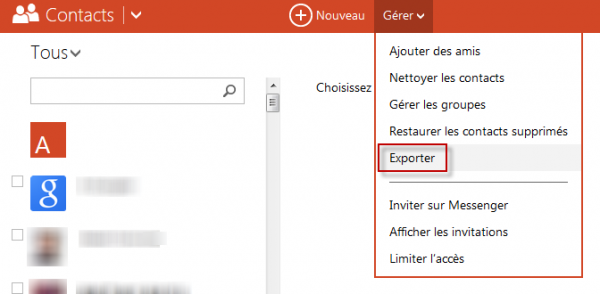
Vous avez décidé d’abandonner Outlook.com? Pour transférer vos contacts d’un webmail à un autre, il vous suffit d’aller dans l’option “Contacts” puis de cliquer sur “Gérer” > “Exporter”.

Exporter contacts Outlook

Vous allez télécharger une liste de contacts au format CSV. Connectez-vous ensuite à votre nouvelle adresse mail et importez le fichier CSV depuis les options. Le tour est joué, vous avez importé tous vos contacts Hotmail / Outlook.

Haut de page

10 – Puis-je transférer mes emails de Outlook.com vers un autre service de messagerie comme Gmail?

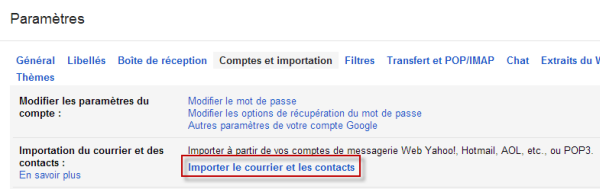
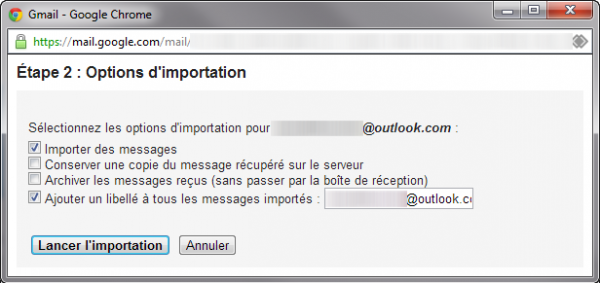
Pour transférer l’intégralité des mails Outlook.com vers une autre boîte mail, l’opération est là encore assez simple. Prenons l’exemple de Gmail: rendez-vous sur l’onglet “Paramètres” puis “Comptes et importation”. Cliquez sur “Importer le courrier et les contacts” puis suivez la procédure.

Importer le courrier et les contacts depuis Gmail

Options d'importation Gmail

Le transfert des messages s’effectue à l’aide du protocole POP3. Côté sécurité, n’oubliez pas de contrôler que la case SSL soit bien cochée. Une étape indispensable pour pouvoir récupérer ses emails sur un nouveau webmail.


Haut de page


!function(d,s,id){var js,fjs=d.getElementsByTagName(s)[0],p=/^http:/.test(d.location)?’http’:’https’;if(!d.getElementById(id)){js=d.createElement(s);js.id=id;js.src=p+’://platform.twitter.com/widgets.js’;fjs.parentNode.insertBefore(js,fjs);}}(document, ‘script’, ‘twitter-wjs’);

Vous aimerez aussi…

[Tutoriel] Forcer l’intégration de Skype dans Outlook

Comment annuler un email envoyé avec « répondre à tous » sur Gmail et Outlook?

Guide Outlook.com: Comment envoyer un e-mail

Les utilisateurs de Hotmail se plaignent de la perte d’emails depuis la migration à Outlook

Logo Outlook.comRécemment, des utilisateurs de la messagerie Hotmail se sont émus de la perte d’emails suite à la migration sur Outlook. Un problème épineux pour Microsoft qui tarde à réagir.

Fin juillet, Microsoft avait dévoilé la nouvelle interface de son service de messagerie en ligne, Hotmail. Par la même occasion, Hotmail changeait de nom pour devenir Outlook. Ce changement est d’ailleurs un succès puisque Microsoft avait annoncé avoir atteint 25 millions d’utilisateurs.

Seulement, la migration ne pouvait pas être si belle. De nombreux utilisateurs ont pu constater que des emails auparavant stockés dans Hotmail avaient tout simplement disparu suite à la migration. Le support de Microsoft est d’ailleurs rempli de plaintes et de questions sur ce problème. L’information est également relayée en nombre sur les réseaux sociaux et sur la blogosphère. Continue reading “Les utilisateurs de Hotmail se plaignent de la perte d’emails depuis la migration à Outlook”